![[AWS Technical Support Note] วิธีการรับมือกับการ Maintenance EC2 ที่ต้องมีการ Reboot](https://devio2024-media.developers.io/image/upload/f_auto,q_auto,w_3840/v1785833491/user-gen-eyecatch/lyhjapdiup2dbnhnhswk.png)
[AWS Technical Support Note] วิธีการรับมือกับการ Maintenance EC2 ที่ต้องมีการ Reboot

ปัญหาที่เกิดขึ้น
ได้รับการแจ้งเตือนการ Maintenance EC2 จาก AWS Personal Health Dashboard หรืออีเมล ควรดำเนินการอย่างไร?
・ตัวอย่างหัวข้อการแจ้งเตือน
"AWS EC2 instance reboot flexible maintenance scheduled"
"EC2 persistent instance retirement scheduled"
วิธีแก้ปัญหา
ตรวจสอบประเภทของ Event
instance-reboot
เป็นปัญหาที่แก้ไขได้ด้วยการ Reboot Instance เท่านั้น
สามารถดำเนินการได้โดยกดปุ่ม "Reboot Instance" ของ Instance ที่เกี่ยวข้องจาก Management Console
หลังจาก Reboot Instance แล้ว สถานะต่อไปนี้จะยังคงอยู่เหมือนเดิม:
・Public DNS Name (IPv4)
・Private IPv4 Address
・Public IPv4 Address
・IPv6 Address (หากมี)
・ข้อมูลทั้งหมดใน Instance Store Volume
Reboot your Amazon EC2 instance (English)
system-reboot
จำเป็นต้อง Stop และ Start Instance เนื่องจากมีการ Stop Instance กรุณาระวังว่าข้อมูลต่อไปนี้จะสูญหาย:
・ข้อมูลที่เก็บไว้ใน RAM
・ข้อมูลที่เก็บไว้ใน Instance Store Volume
・Public IPv4 Address ที่ Amazon EC2 กำหนดให้อัตโนมัติเมื่อเริ่มต้น
What happens when you stop an instance (English)
สำหรับรายละเอียดประเภท Event สามารถตรวจสอบเพิ่มเติมได้จากเอกสารทางการต่อไปนี้
Types of scheduled events (English)
วิธีการดำเนินการสำหรับ System Reboot
มีวิธีการดำเนินการ 2 วิธี:
1.Stop / Start Instance ที่เกี่ยวข้องก่อนวันที่กำหนด เพื่อย้ายไปยัง Host ใหม่
2.เปลี่ยนวันเวลา Maintenance และปรับ Schedule การ Stop / Start ให้ตรงกับช่วงเวลาที่ต้องการ
※ หากไม่ดำเนินการใดๆ AWS จะดำเนินการ Maintenance / Stop ตามเวลาที่แจ้งไว้
ในครั้งนี้จะอธิบายเกี่ยวกับ "การเลือกช่วงเวลาสำหรับ Event ที่ถูก Schedule ไว้"
การเปลี่ยนแปลงผ่าน Management Console
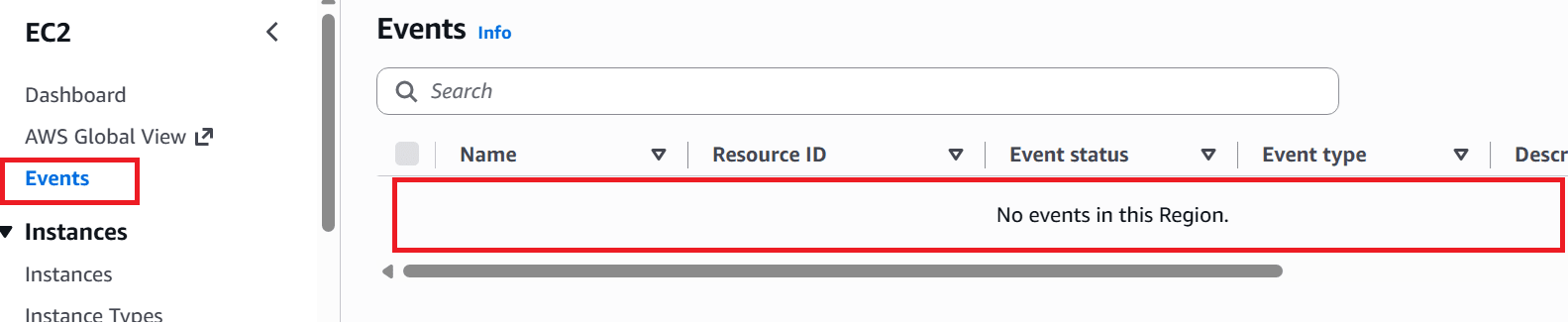
Login เข้า Management Console แล้วไปที่ EC2 → Events → เลือก Instance ที่เกี่ยวข้อง
※ หากมี Event ที่เกี่ยวข้อง จะแสดงหน้าจอสำหรับการตั้งค่า
เลือก Event ที่เกี่ยวข้อง แล้วคลิก Actions → "Schedule Event" เพื่อปรับ Schedule
สิ่งที่ต้องตรวจสอบหลังดำเนินการ
ตรวจสอบให้แน่ใจว่าการแจ้งเตือนที่เกี่ยวข้องใน AWS Health Dashboard แสดงสถานะเป็น "Completed" แล้ว
บทความอื่นๆที่เกี่ยวข้องกับการใช้งาน AWS EC2
・[Update] แนะนำรายละเอียดในการเปลี่ยน Instance Type ของ Amazon EC2 (Thai)
・การ Restore EC2 Instance โดยใช้ IP Address และ Mac Address เดิม (Thai)
・ทดลองคำนวณราคา EC2 Instance โดยใช้ AWS Pricing Calculator (Thai)
・[AWS Technical Support Note] วิธีรับมือหากไม่สามารถเชื่อมต่อ SSH กับ EC2 (Amazon Linux 2023) จาก terminal software ได้ (Thai)
・[AWS Technical Support Note] วิธีรับมือกับข้อผิดพลาด “This system is not registered to Red Hat Subscription Management. You can use subscription-manager to register.” เมื่อรันคำสั่ง dnf upgrade บน EC2 (RHEL) (Thai)
・[AWS Technical Support Note]วิธีการตั้งค่าป้องกันการลบ EC2 Instance โดยไม่ตั้งใจและวิธีการยกเลิกการตั้งค่า (Thai)
บทความต้นฉบับ
・再起動を伴う EC2 メンテナンス対応方法 (Japanese)