![[新機能] v0で既存のGitHubリポジトリが編集可能に!GitHub Import機能の使い方](https://images.ctfassets.net/ct0aopd36mqt/5IkpZiWhHyDJblDY2Bk6yE/39d0e41dfd81b4144e9344f939deeb21/eyecatch_v0_1200x630.png?w=3840&fm=webp)
[新機能] v0で既存のGitHubリポジトリが編集可能に!GitHub Import機能の使い方

こんにちは、豊島です。
v0のGitHub Import機能がリリースされました!
参考: v0公式Xのポスト
※この機能はbeta版です。使ってみて気になった点や要望はフィードバック、またはVercel コミュニティで共有しましょう。
GitHub Import機能とは
GitHub Importは、自身のGitHubにあるリポジトリをv0へ直接インポートできる機能です。
これまでv0では新規プロジェクトを作成し、GitHubへプッシュするのみ対応していましたが、今回のアップデートにより、リポジトリにある既存の資産をv0上で確認、編集できるようになりました。
主な特徴
- 既存リポジトリのインポート: 任意のGitHubリポジトリをプロジェクトとしてv0へ取り込める
- コードの閲覧、編集、更新: インポートしたプロジェクトをv0上で確認・編集できる
- VSCode風のエディタも完備しているため既存のコードを確認、変更可能です
- パッケージをv0内で再インポートすることも可能です
- シームレスなワークフロー: v0から離れることなく一連の作業が完結
これまでのv0 × GitHub統合の経緯
v0のGitHub統合は段階的に進化してきました。
- 2025年5月 GitHub Sync: v0からGitHubへのプッシュ、GitHubからの変更の自動pull など
- 2026年1月 GitHub Import(beta): 既存リポジトリのインポート、v0内でパッケージの依存関係をインストール など
GitHub Sync(2025年5月)
2025年5月にリリースされたGitHub Syncでは、以下の機能が提供されました。
- v0で生成したコードをGitHubに直接プッシュ
- GitHubからの変更を自動的にチャットに反映
- ブランチの切り替えとPR作成
ただし、この時点ではv0で作成したリポジトリのみが対象であり、既存のGitHubリポジトリをv0へ取り込むことはできませんでした。
ユーザーからの要望
Vercel CommunityやX上では、既存リポジトリのインポート機能を求める声が多く上がっていました。
私もその1人であり、プリセールス活動を行う中で要望の声を多く聞いていました。
GitHub Import試してみた
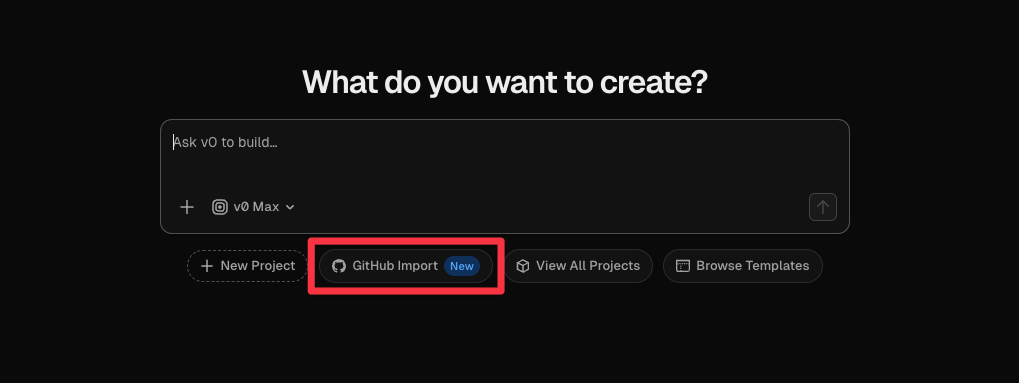
手順1: GitHub Importボタンをクリック
ログインすると、ホーム画面に「GitHub Import」ボタンが表示されています。
手順2: リポジトリを選択
「GitHub Import」ボタンをクリックすると、「Import from GitHub」ダイアログが表示されます。
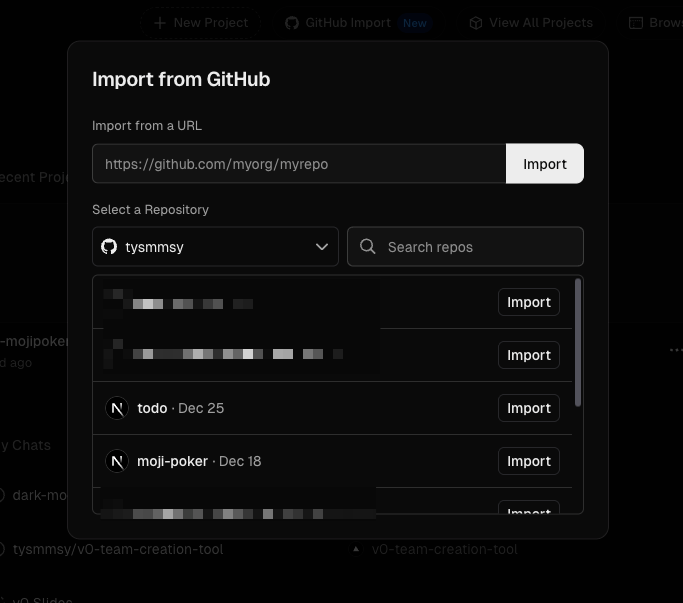
インポート方法は2つあります。
- Import from a URL: GitHubリポジトリのURLを直接入力(自分が所有していないリポジトリではエラーになりました)
- Select a Repository: 連携済みのGitHubアカウントからリポジトリを選択
リポジトリ一覧には、GitHubアカウントに紐づいたリポジトリが表示され、それぞれに「Import」ボタンが付いています。
まずは既にv0で作成したリポジトリをインポートしてみます。
手順3: プロジェクトを作成
Importを選択すると、「Connect to Existing Project」ダイアログが表示されます。
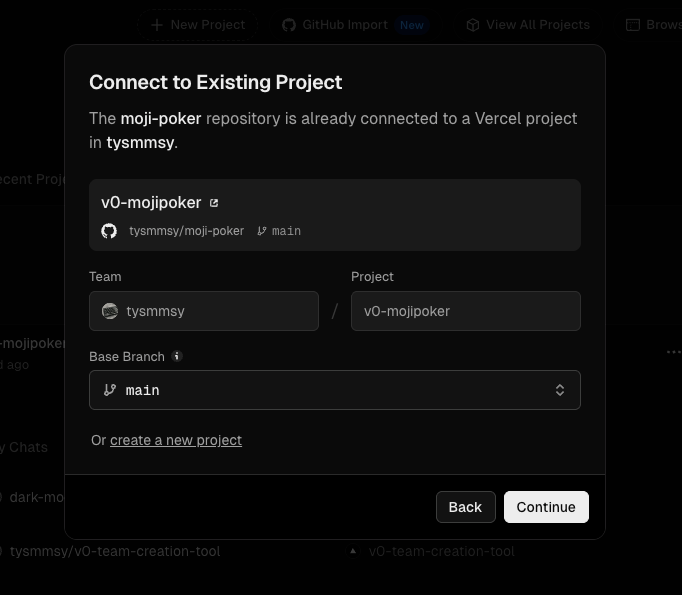
Base Branch(インポート元のブランチ(main, developなど))を選択可能です。
設定を確認して「Continue」をクリックすると、リポジトリがv0へインポートされます。
手順4: インポート完了
インポートが完了すると、v0上でプロジェクトが開きます。
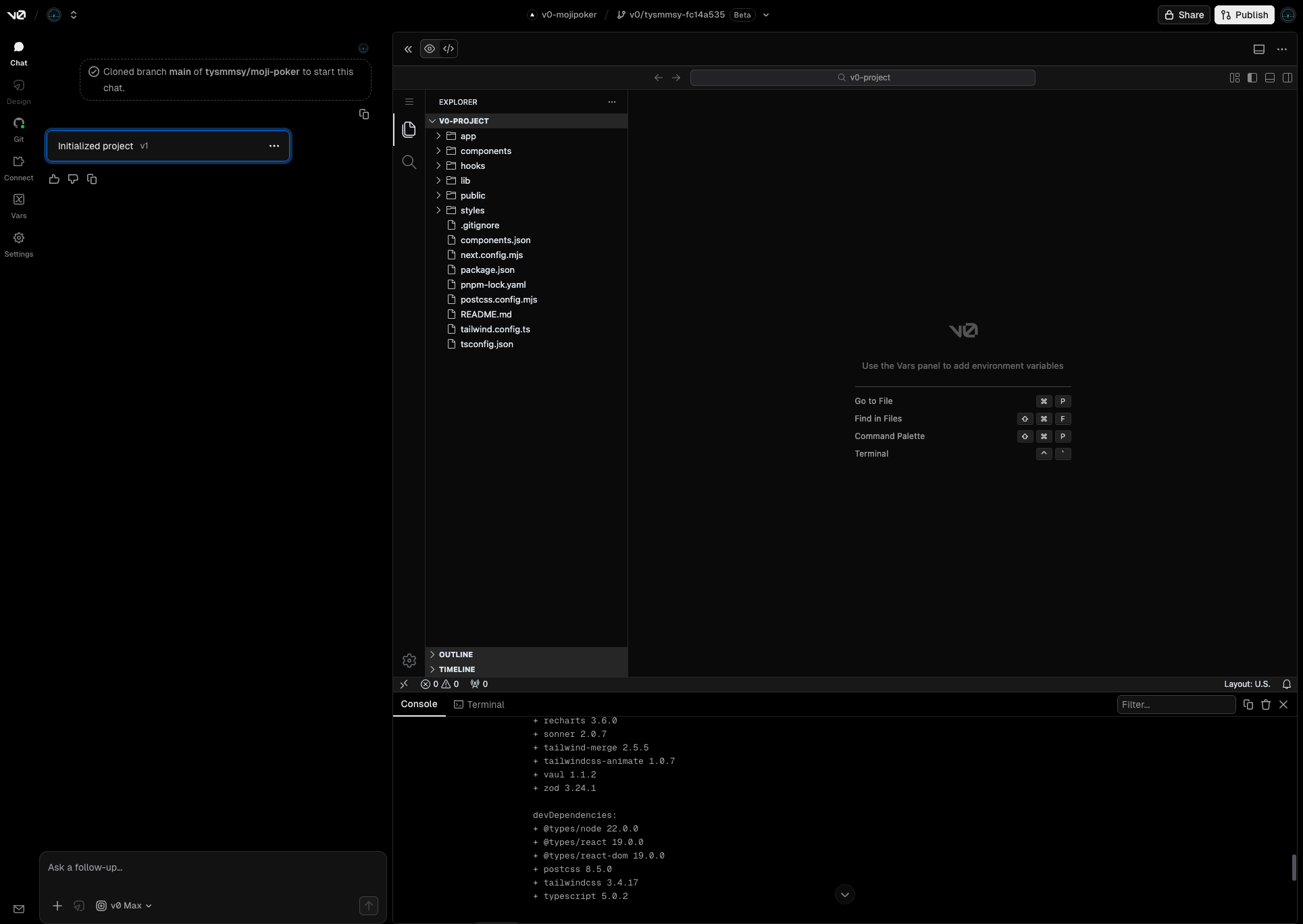
右側にはVSCode風のエディタが表示され、プロジェクトのファイル構造が確認できます。
ログを見ると、パッケージのインストールと開発環境の立ち上げが実行されています。
手順5: コードの確認・編集
ファイルをクリックすると、コードエディタでファイルの内容を確認・編集できます。
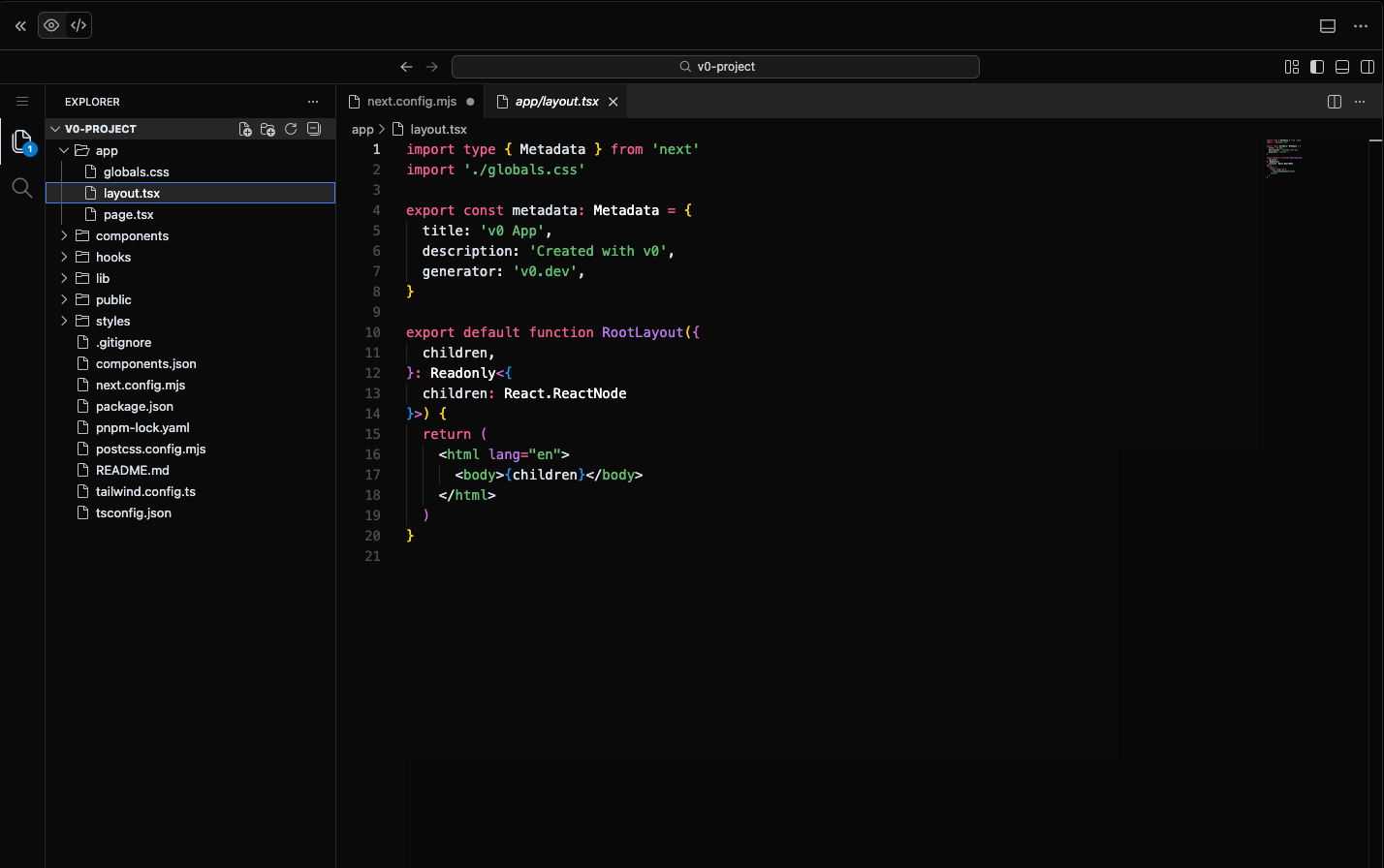
シンタックスハイライトが効いており、通常のエディタと同様にコードを編集できます。
挙動を確認して気づいたのですが、以前はできたファイルのロック機能(プロンプトの影響を受けなくなる)がオミットされています。意外と使われてなかったのかな。
手順6: 変更を加えてみる
今まで通り、チャットエリアでAIに指示を出すことで、コードの修正や新機能の追加を行うことができます。
試しに、ダークモードを実装していきます。
変更前
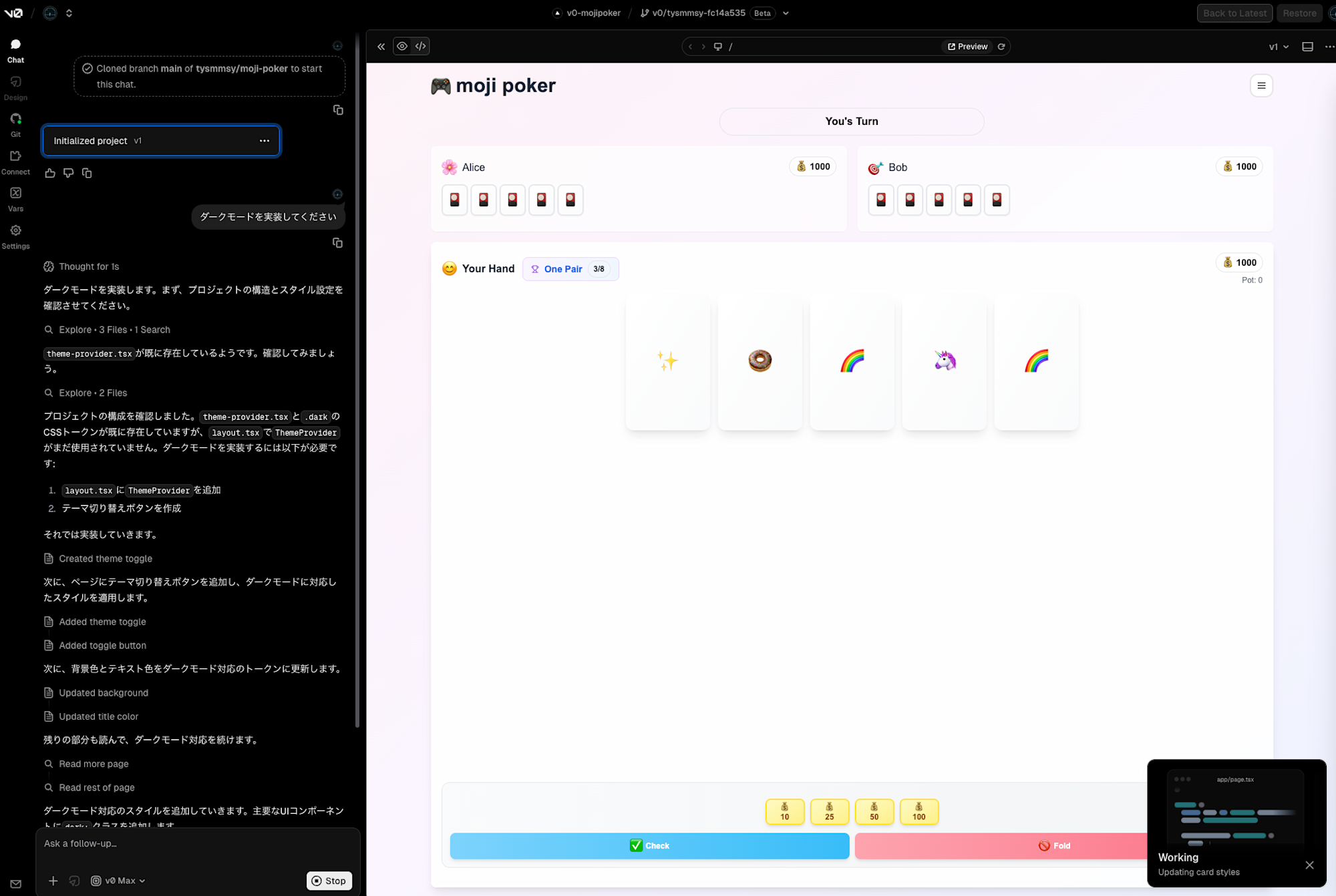
ひとまず実装できました。
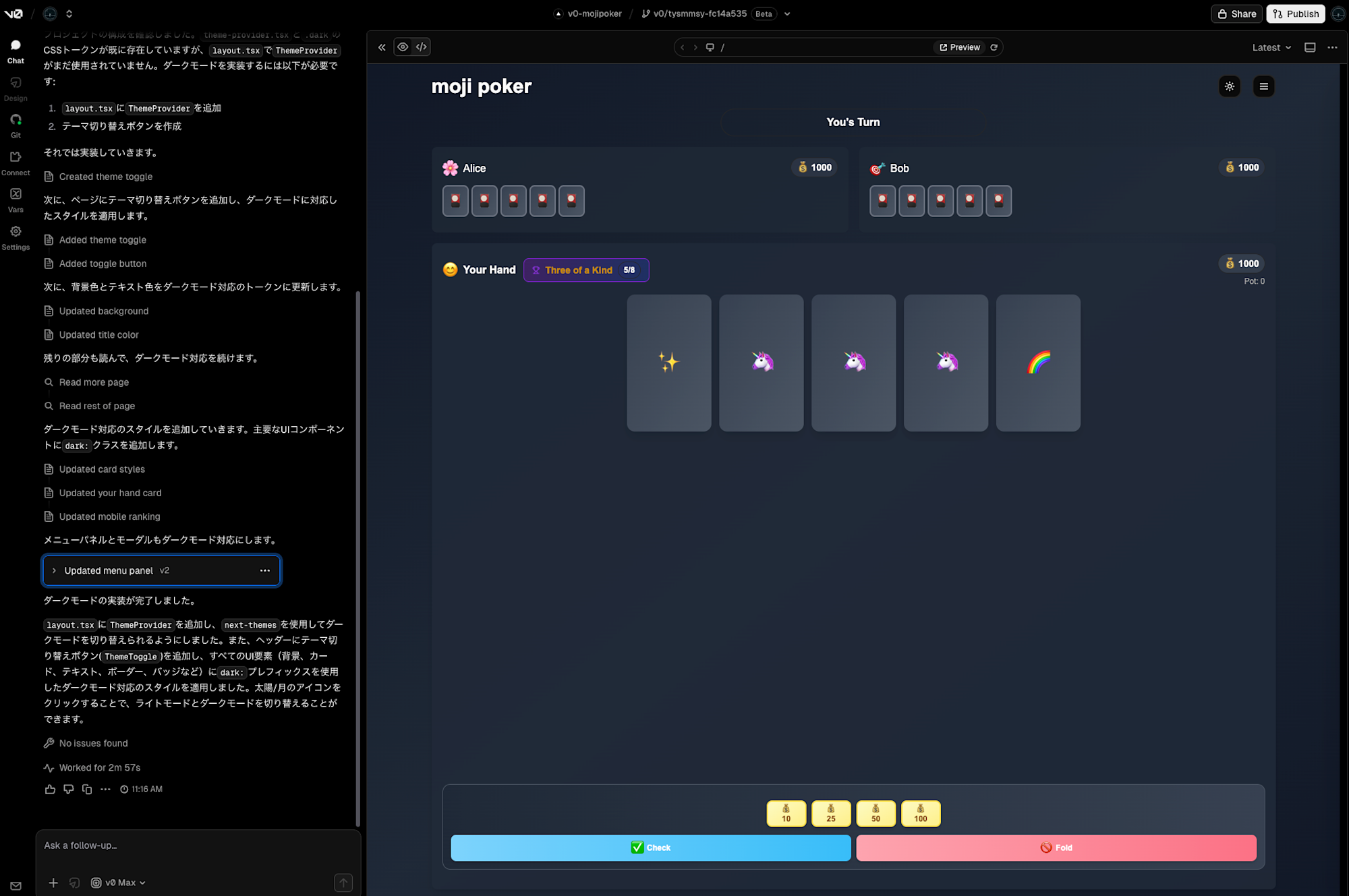
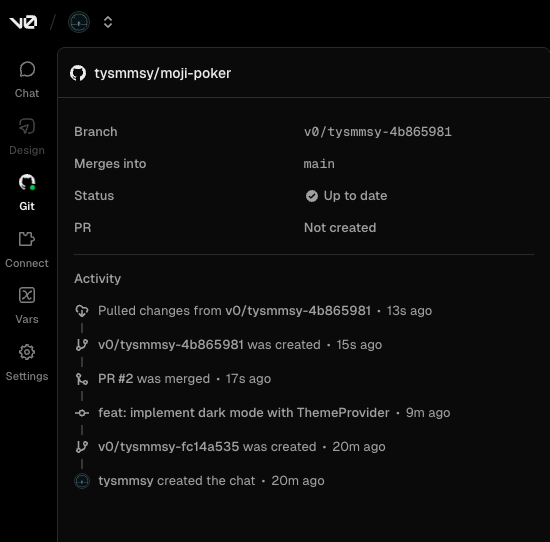
ブランチの状況が気になるので、左のタブにあるGitをクリックしてみます。
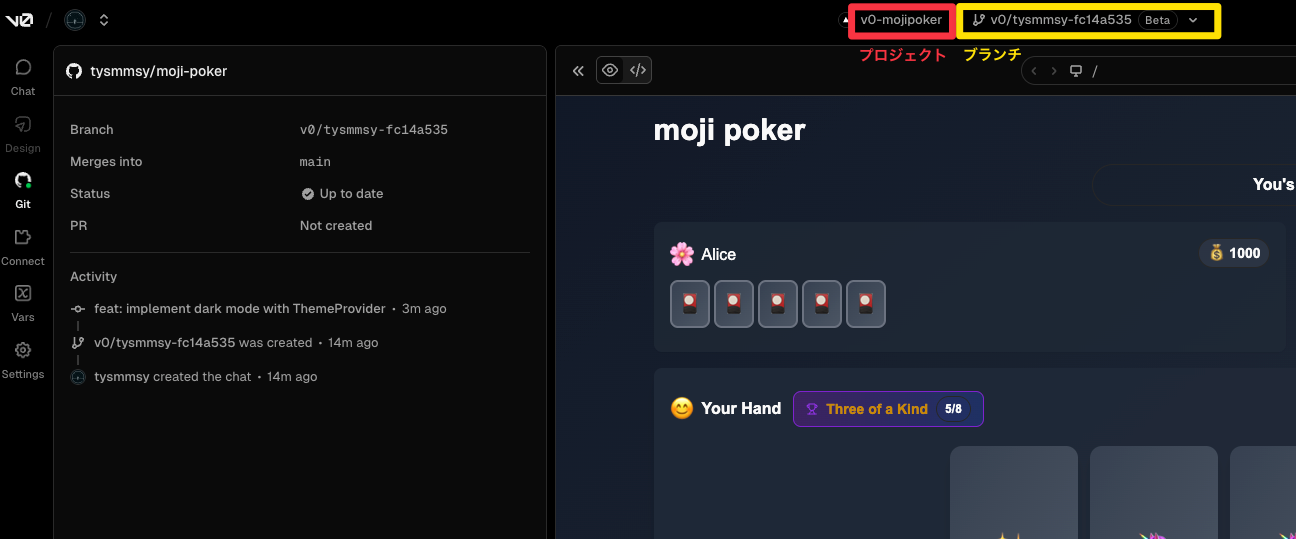
GitHub Importを実施した時点で新しくブランチを切っています。
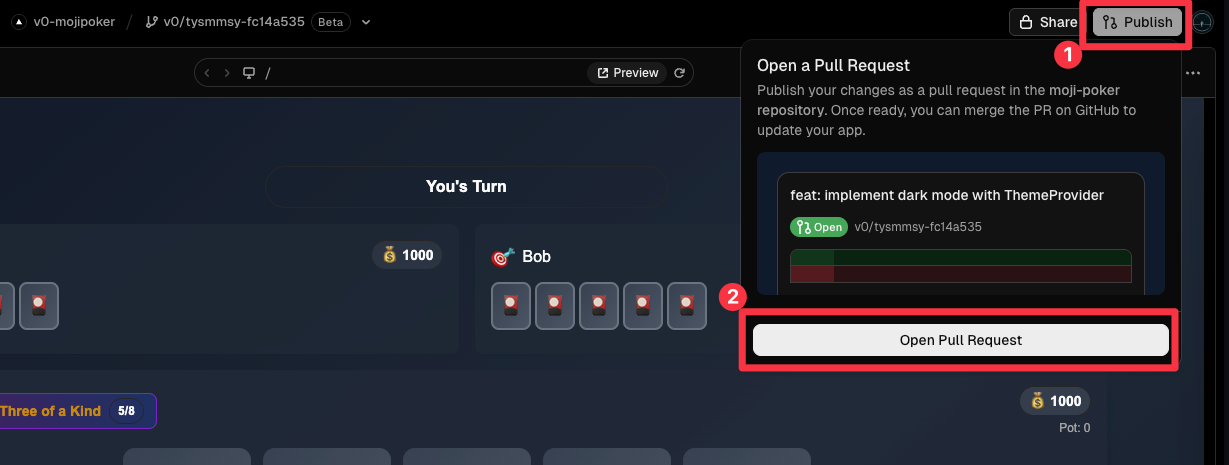
早速マージするべくPRを作ってみます。右上のPublishから「Open Pull Request」を押してみます。
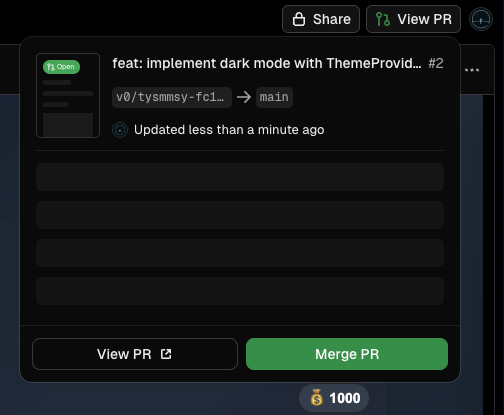
このままマージできそうですが、PRの内容も確認してみます。
PRのコメントも自動生成されています
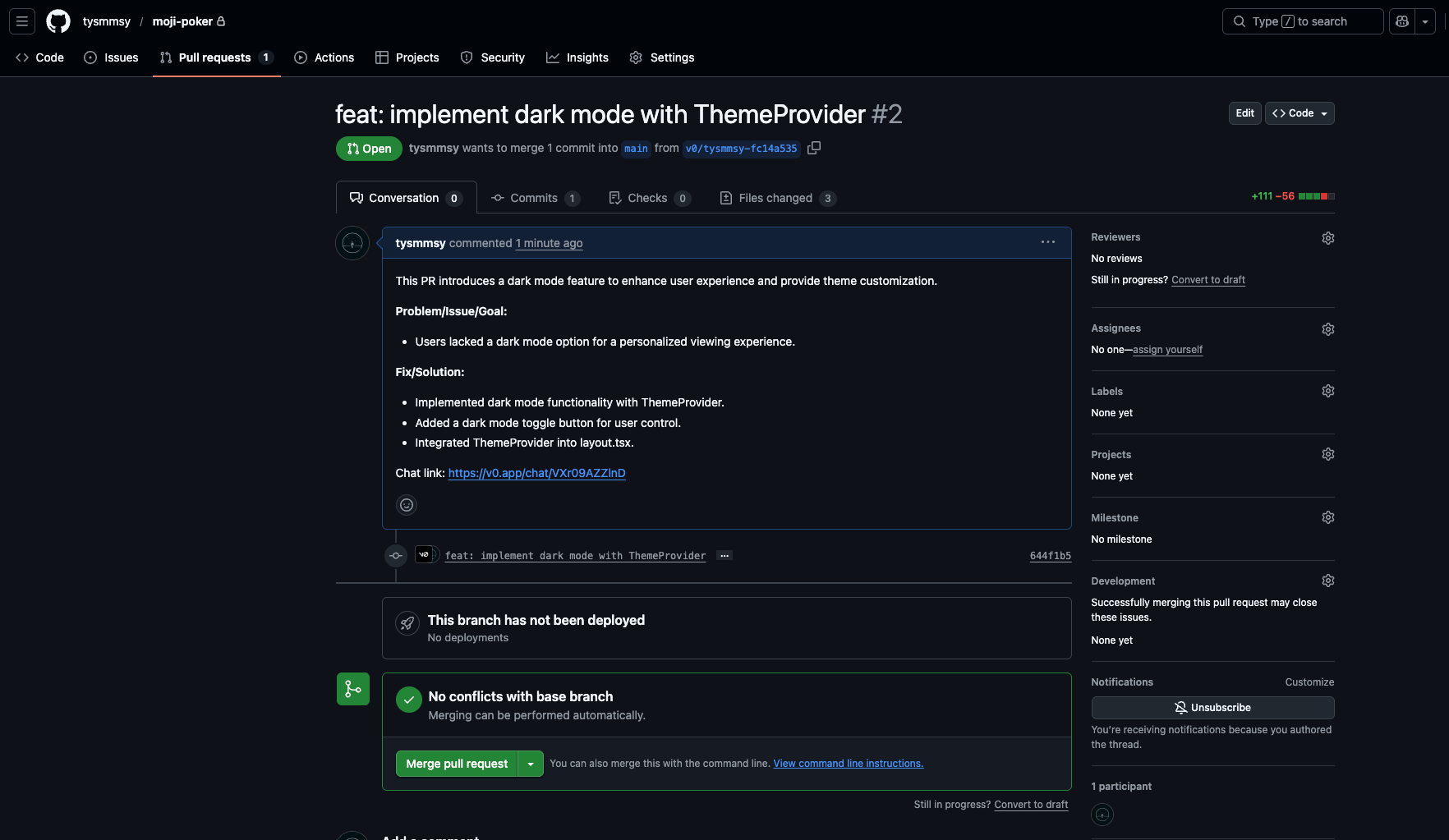
v0のコンソールでマージをしたところ、左のGitタブから見れるActivityも更新されています。
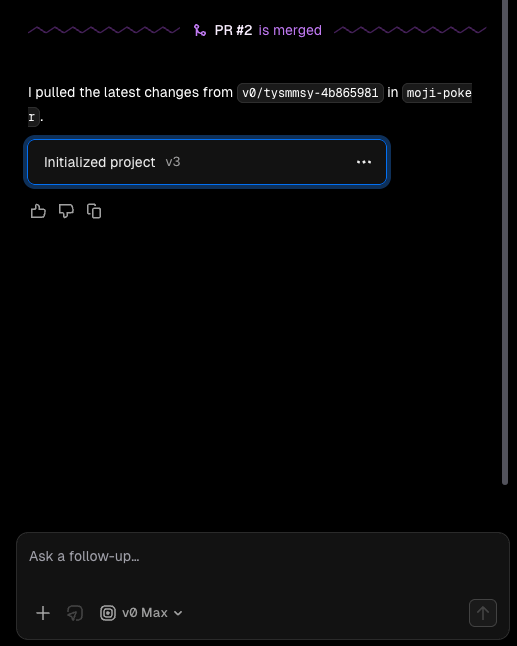
チャットにもPRがマージされた旨が記載されています。
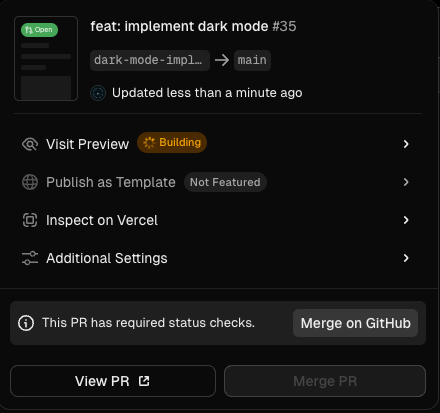
mainに勝手にマージされると困るので、GitHub側でマージ前のapprovalを必須にして再度試してみます。(別のプロジェクトで試しました)
設定後、GitHub側でのマージを促されました。こういった設定はv0ではできないためGitHub側で行いましょう。
その他のTips
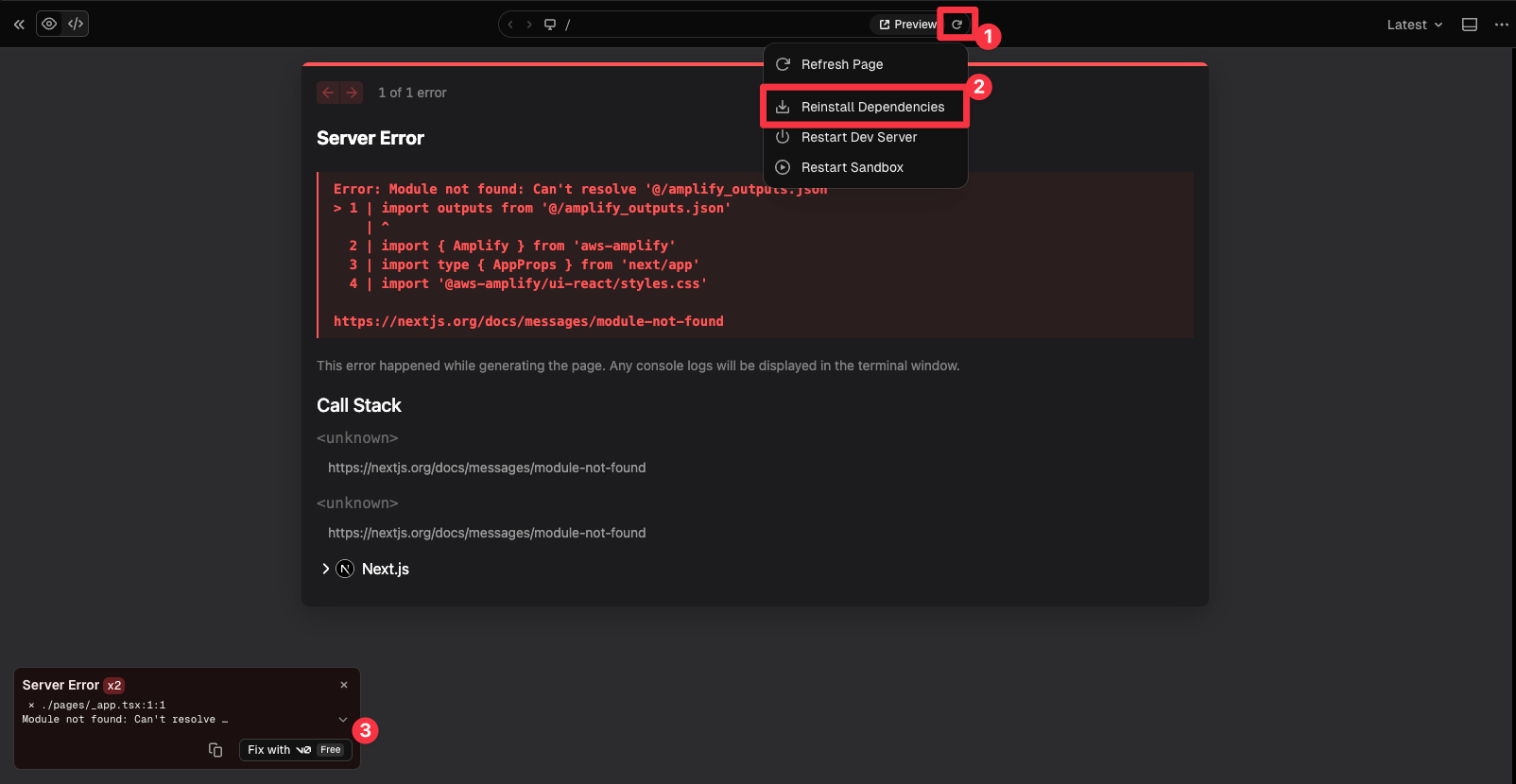
試しに他のプロジェクトをImportした際、パッケージの依存関係でエラーが起きました。
そのような場合はコンソール画面の右側上部にある「Reinstall Dependencies」を押してみましょう。
v0の実行環境下でエラーが起きた場合、Fix with v0を利用できます。すべてを解決できる訳ではありませんが、v0から利用できるモデル(今はClaudeシリーズ)を使ってデバッグすることができます。
またパッケージのファイルを書き換えた後にインストールし直す時も同様の手順が必要です。
ユースケース
GitHub Import機能は以下のような場面で活用できそうです。
- 既存プロジェクトのUI改修: 運用中のWebアプリケーションのUI部分をv0で素早く修正
- レガシーコードのモダナイズ: 既存のReactコンポーネントをshadcn/ui + Tailwind CSSベースに移行
- プロトタイピング: 本番コードベースを使った新機能のプロトタイプ作成
- チーム開発での活用: デザイナーやPMがv0上で既存プロジェクトを確認・修正提案
注意点
Vercel公式でサポートしていないフレームワークでは期待通りの動作をしない場合があります。
例えばAWS Amplify Gen2(Next.js)を使ったモノレポプロジェクトをImportしたところ、Amplify関係の依存関係を解決することができませんでした。
希望のフレームワークがある場合はフィードバックを送りましょう。
まとめ
v0のGitHub Import機能により、開発ワークフローの幅が大きく広がりました。
既存プロジェクトのUI改修やプロトタイピングに活用できそうです。