WAF Automatorで使用技術に応じた緊急ルールセットを受け取れるようになりました

はじめに
クラウド事業統括本部 プロフェッショナルサービス事業本部 コンサルティング2部の山﨑です。
今回は、2026年11月24日にアップデートされた、WAF Automatorの緊急ルール配信方式についてご紹介します。
今回のアップデートでは、PHP・Java・Node.jsなど、使用している技術に応じて緊急ルールのルールセットを受け取れるようになりました。
本記事では、主な変更点と管理画面での設定方法をご紹介します。
WAF運用自動化サービス(WAF Automator)とは
クラスメソッドでは、WAF運用自動化サービスとしてWAF Automatorを提供しています。
AIを活用したログ分析や不正アクセスの検知・対策、脅威情報の自動反映、レポート生成などにより、日々のWAF運用を自動化します。運用担当者の負担を軽減しながら、Webアプリケーションの継続的なセキュリティ対策を支援します。
サービスの詳細や導入に関するお問い合わせは、以下のサービス紹介ページをご覧ください。
緊急ルールの配信方式の変更について
今回のアップデートは、悪用が始まっている脆弱性へすばやく対応しながら、利用環境に関係のないルールによる誤検知を減らすための変更です。
主な変更点は、以下のとおりです。
| 変更点 | 内容 |
|---|---|
| 技術別ルールセットの配信 | PHP・Java・Node.jsなど、技術ごとに緊急ルールをまとめて配信 |
| 使用している技術の選択 | Web ACLで選択した技術に対応するルールセットを配信 |
| 配信時の初期動作 | 悪用状況と誤検知の起きやすさに応じて、ブロック・カウント・無効で配信 |
| 有効期間の設定 | 悪用確認済みは180日、それ以外は90日。期限前にメールで通知 |
| 保護プロファイルの強化 | Enterpriseプランで、脆弱性ごとのWAF対策可否や推奨する更新内容を表示 |
技術別ルールセットについて
緊急ルールが、PHP・Java・Node.jsなどの技術ごとのルールセットにまとめて配信されるようになりました。
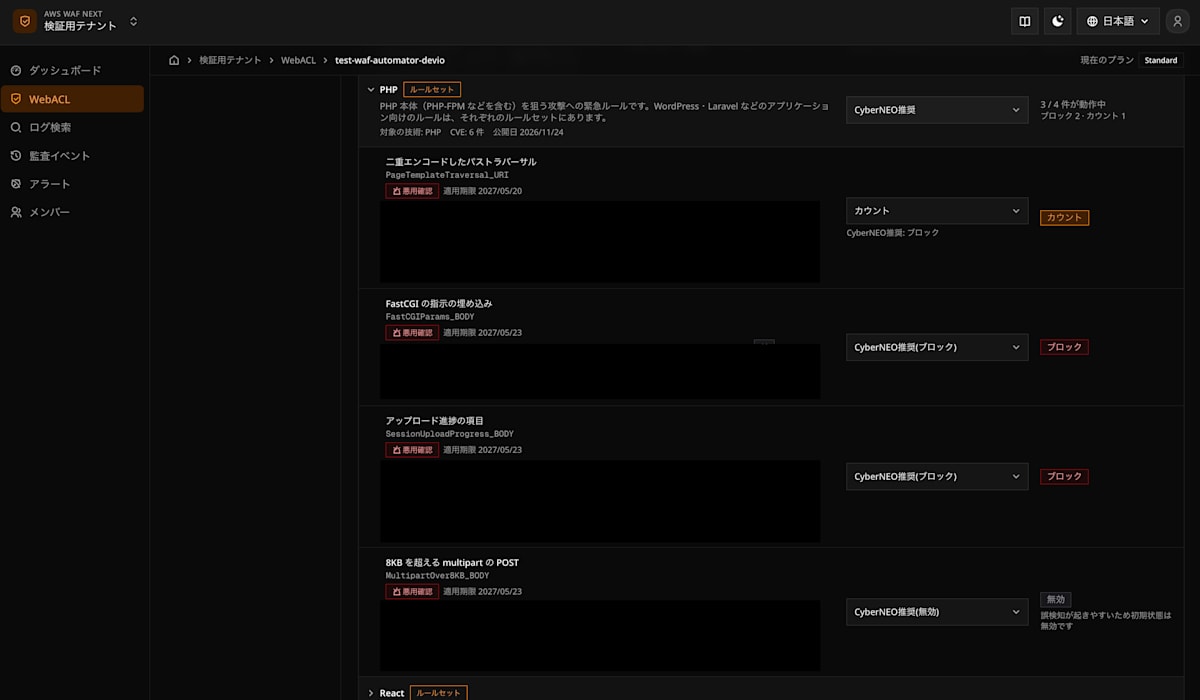
個別のルールは、それぞれ「無効」「カウント」「ブロック」から動作を選択できます。また、ルールセット全体を「すべてカウント」または「無効」にすることもできます。
配信対象について
技術別ルールセットを受け取るには、対象のWeb ACLで「使っている技術」を選択する必要があります。
| 緊急ルールの種類 | 配信対象 |
|---|---|
| 技術別ルールセット | 対応する技術を選択したWeb ACL |
| ルールセットに含まれない個別の緊急ルール | すべてのWeb ACL |
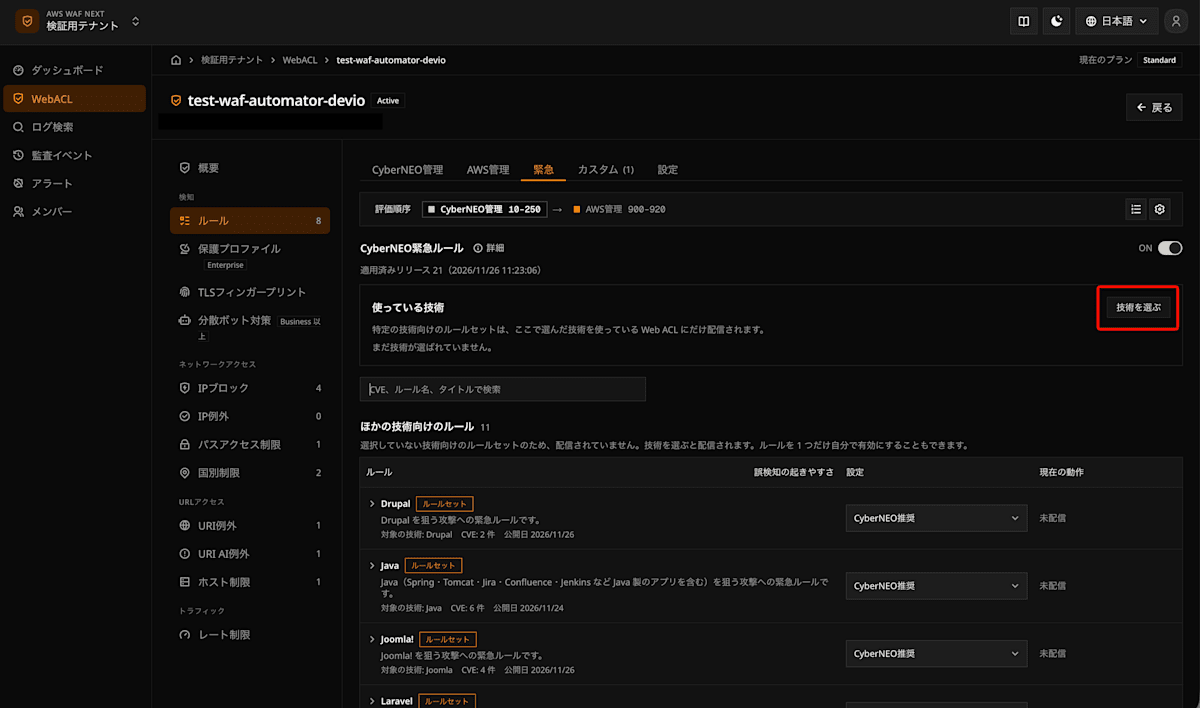
技術を選択するまで、技術別ルールセットは配信されません。
なお、ルールセットに含まれない個別の緊急ルールは、これまでどおりすべてのWeb ACLに配信されます。技術別ルールセットの配信と使用技術の選択は、全プランが対象です。
配信時の初期動作について
緊急ルールの初期動作は、悪用が確認されているかどうかと、誤検知の起きやすさに応じて設定されます。
| 条件 | 初期動作 |
|---|---|
| 悪用が確認されていて、誤検知の起きにくいルール | ブロック |
| 誤検知の起きやすいルール | 無効 |
| 上記以外のルール | カウントまたは無効 |
配信されたルールが、すべてブロックで動作するわけではありません。無効で配信されたルールは、必要に応じて有効にしてください。
また、利用者が選択した設定は、配信時の初期設定より常に優先されます。
使用している技術を設定する
ここからは、管理画面で使用している技術を設定します。
技術を選択するまで、対応するルールセットは配信されません。 本手順に沿って、対象のWebアプリケーションが使用している技術を設定してください。
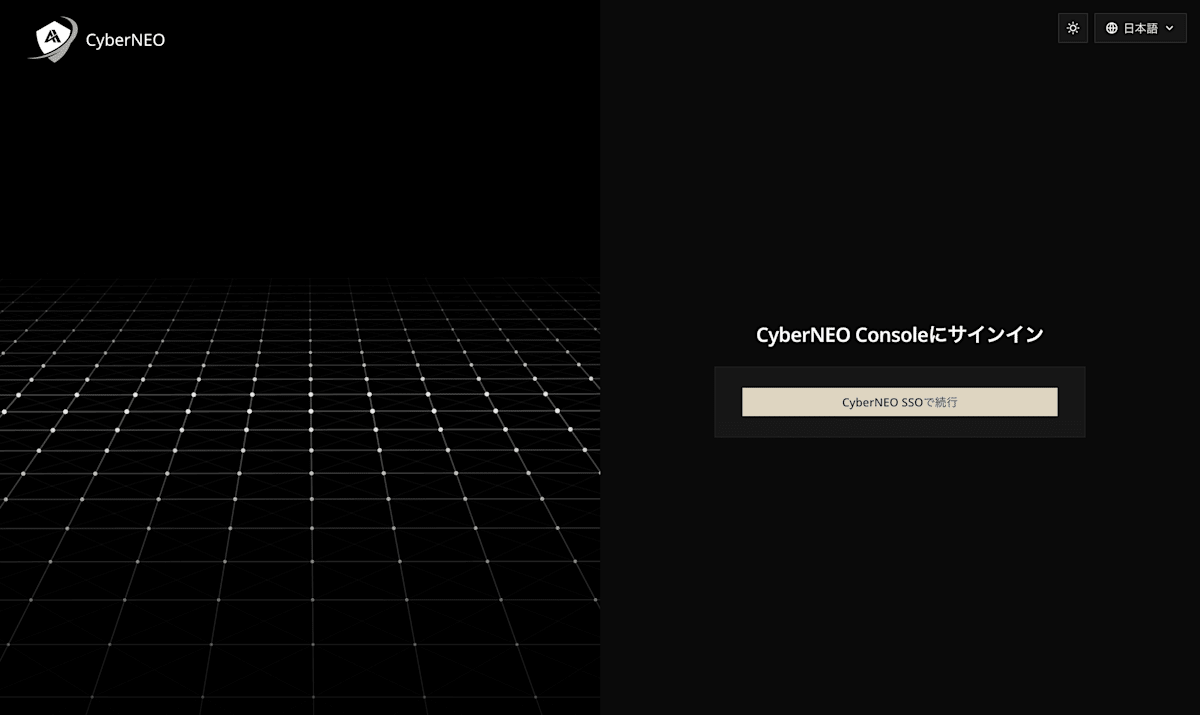
手順1:CyberNEOコンソールにログインする
CyberNEOコンソールにログインします。
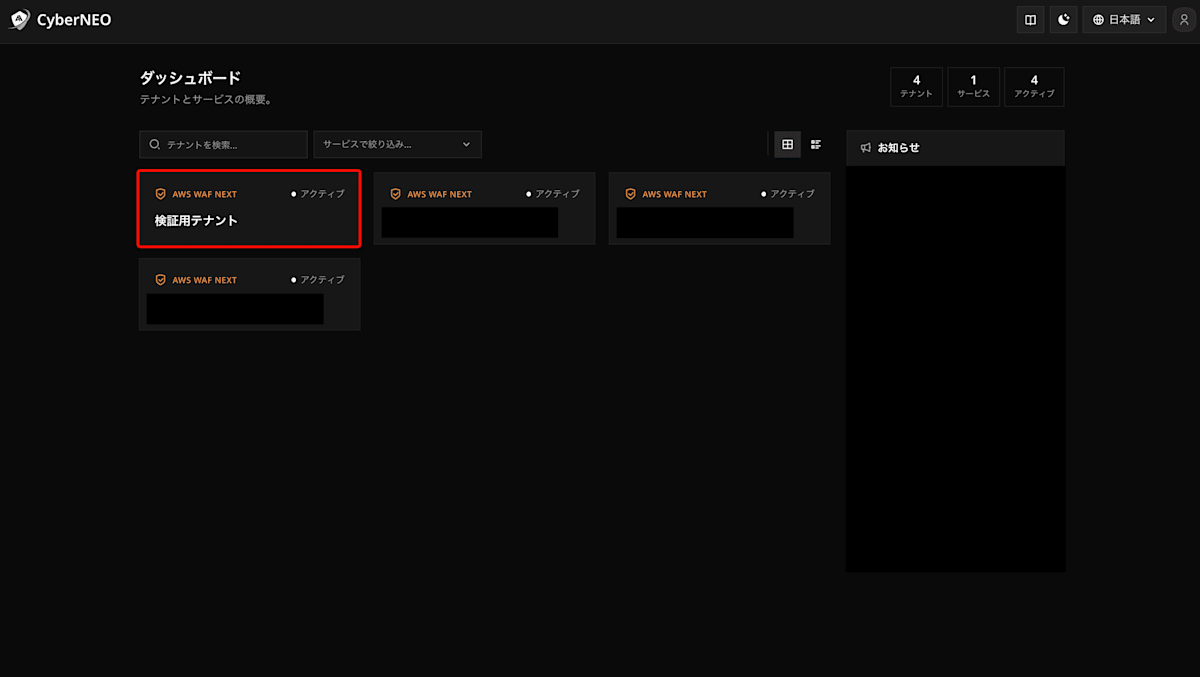
手順2:対象のテナントを選択する
ログイン後、設定対象のテナントを選択します。
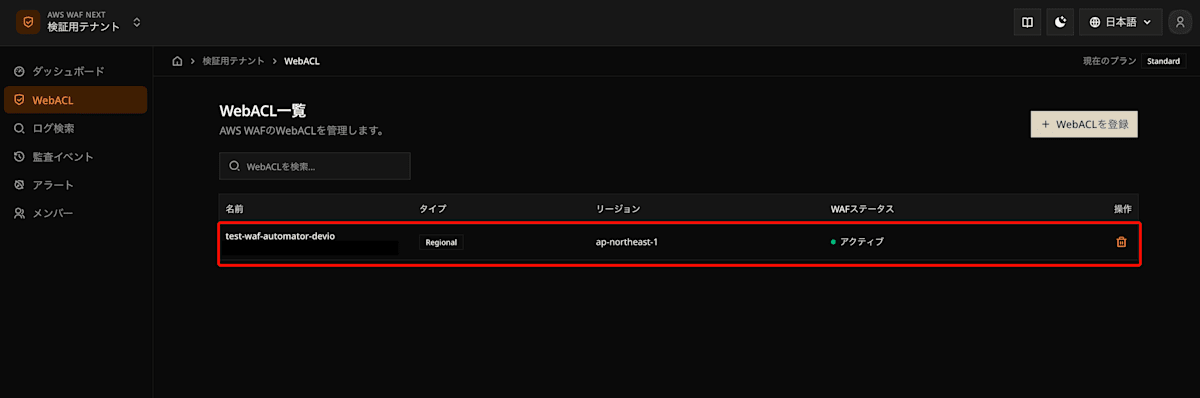
手順3:対象のWeb ACLを開く
「Web ACL」をクリックします。
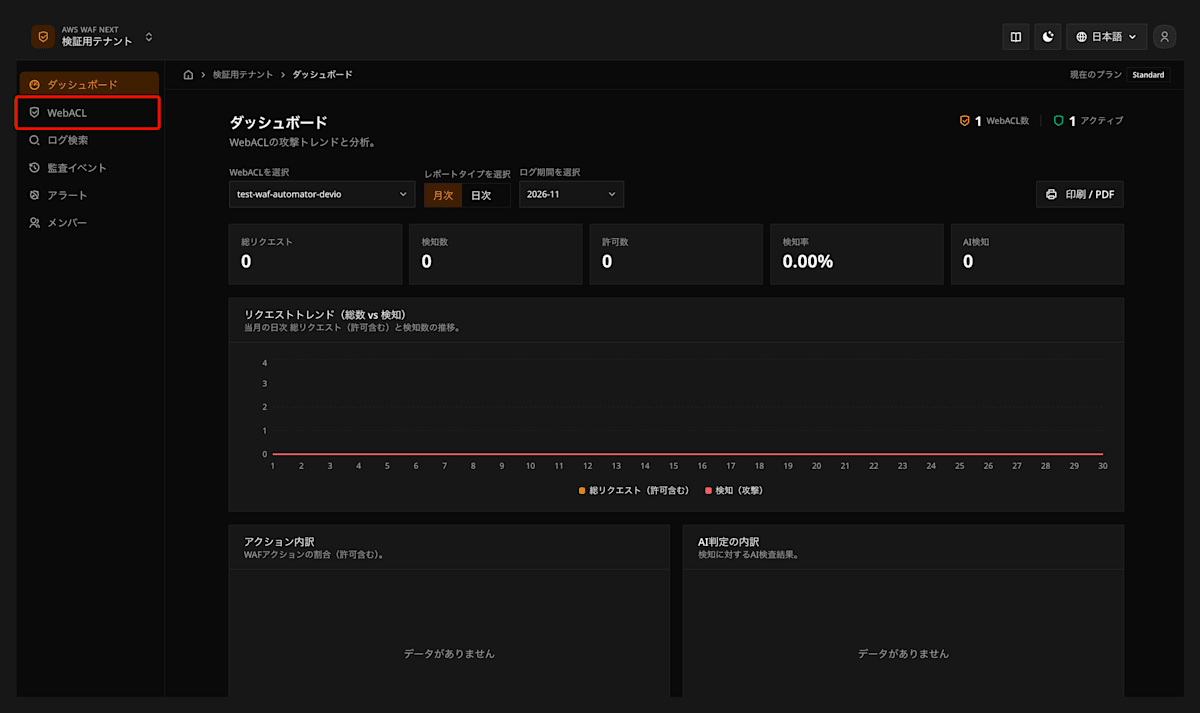
一覧から、設定対象のWeb ACL名をクリックします。
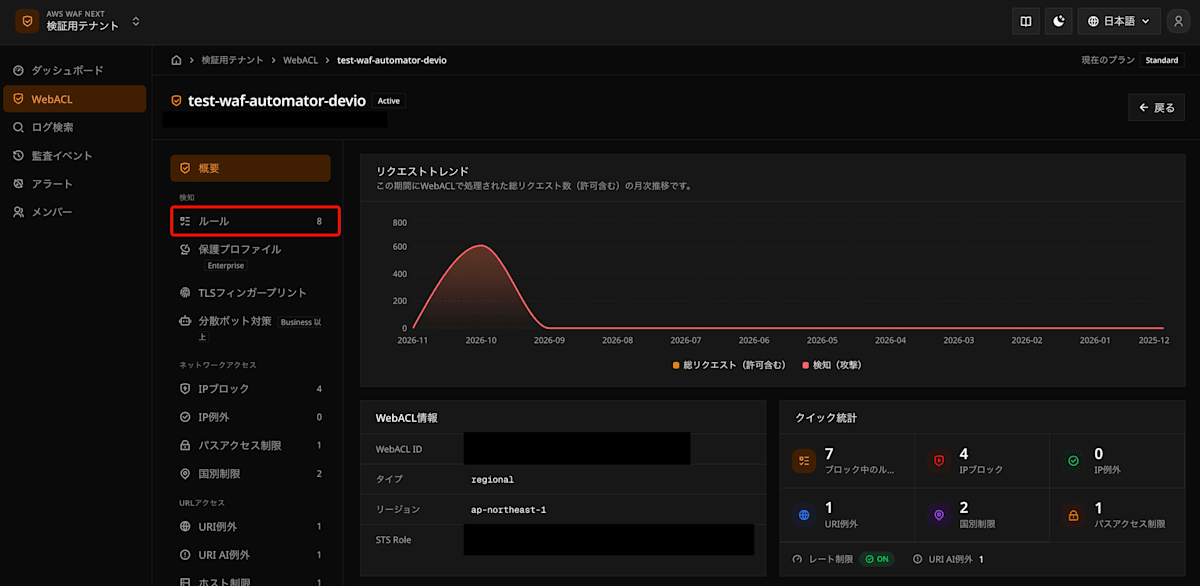
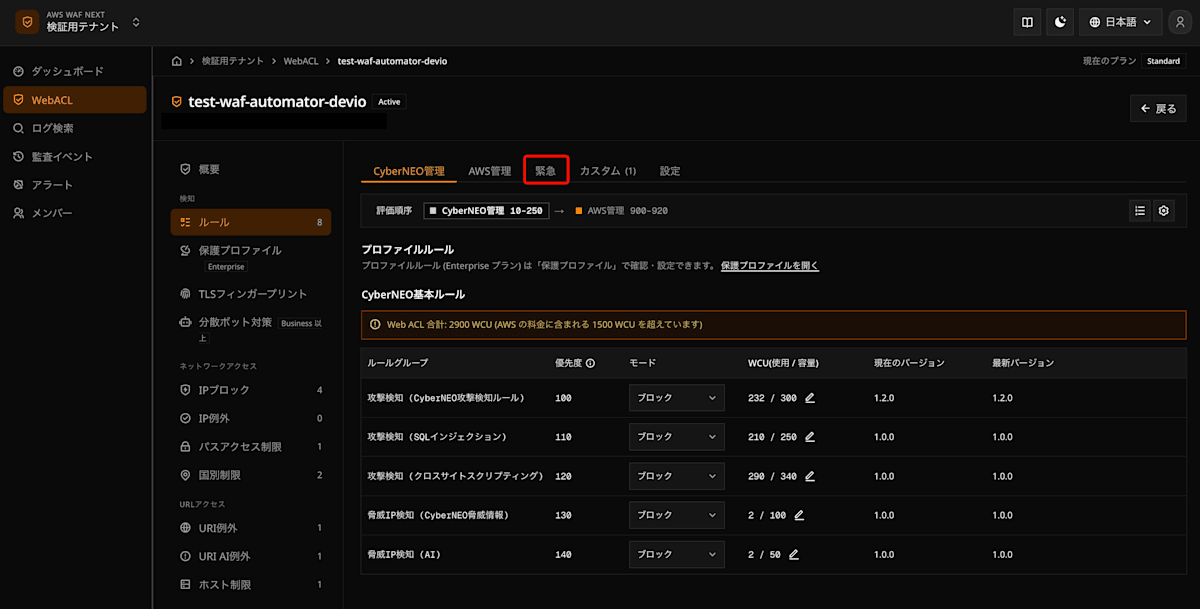
手順4:「緊急」タブを開く
「ルール」をクリックします。
「緊急」をクリックします。
手順5:使用している技術を選択する
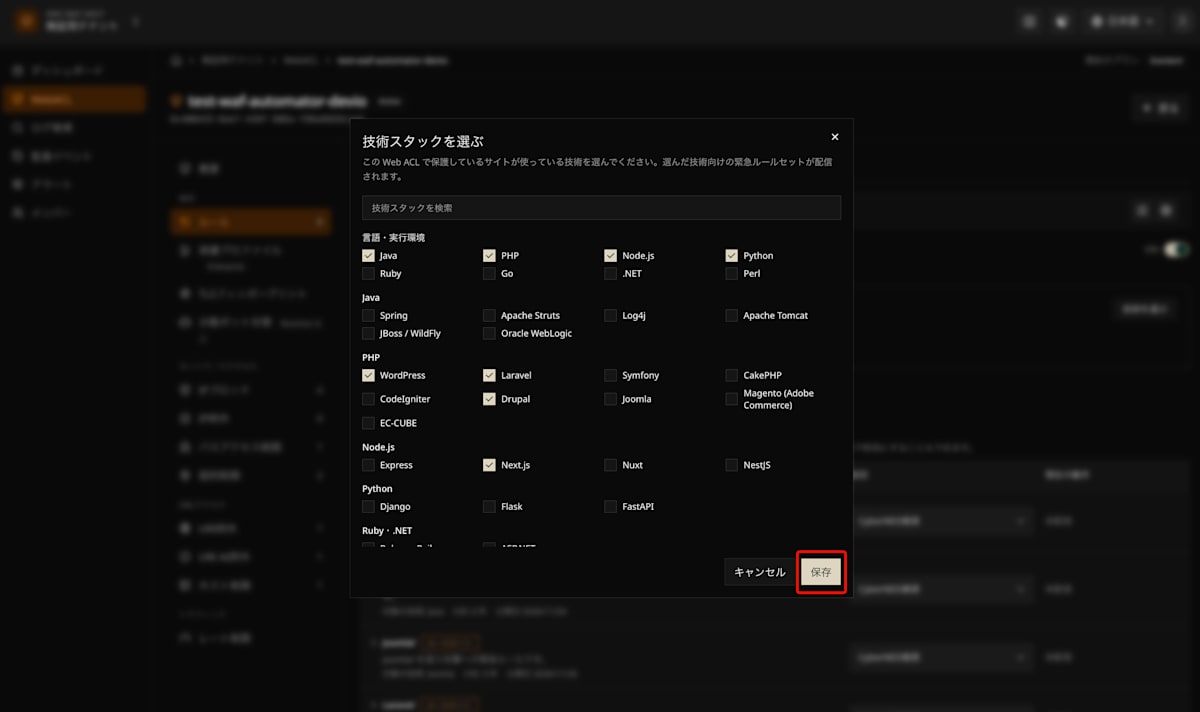
使っている技術画面で「技術を選ぶ」をクリックします。
PHP・Java・WordPressなど、実際の利用環境に合わせて使用している技術を選択し、「保存」をクリックします。
手順6:配信されたルールセットを確認する
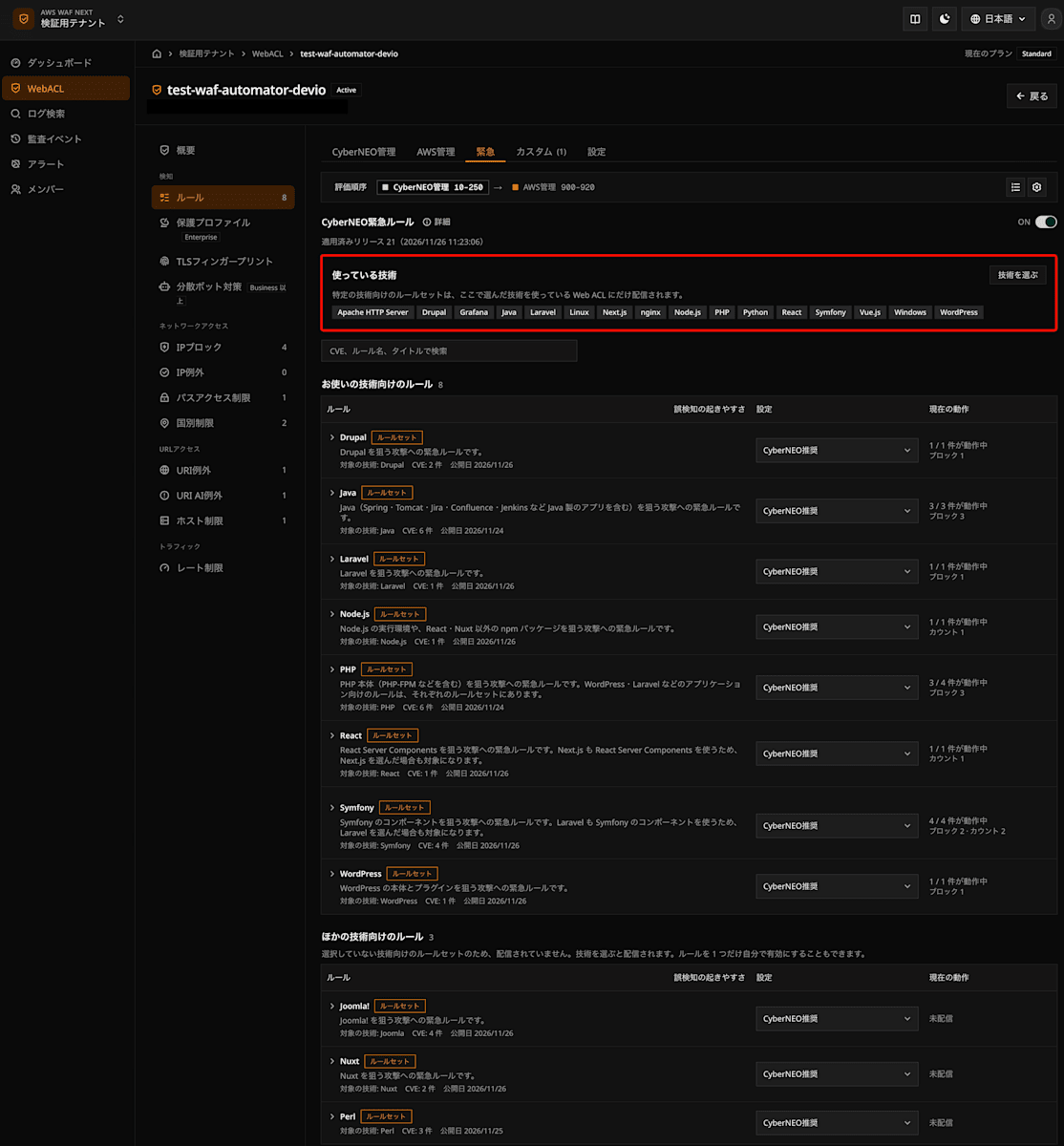
「使っている技術」に選択内容が反映され、対応するルールセットが配信されていることを確認します。
あわせて、ルールセットに含まれるルールと、それぞれの動作を確認します。動作を変更する場合は、次の手順を参照してください。
緊急ルールの動作を切り替える
手順1:設定対象のルールを確認する
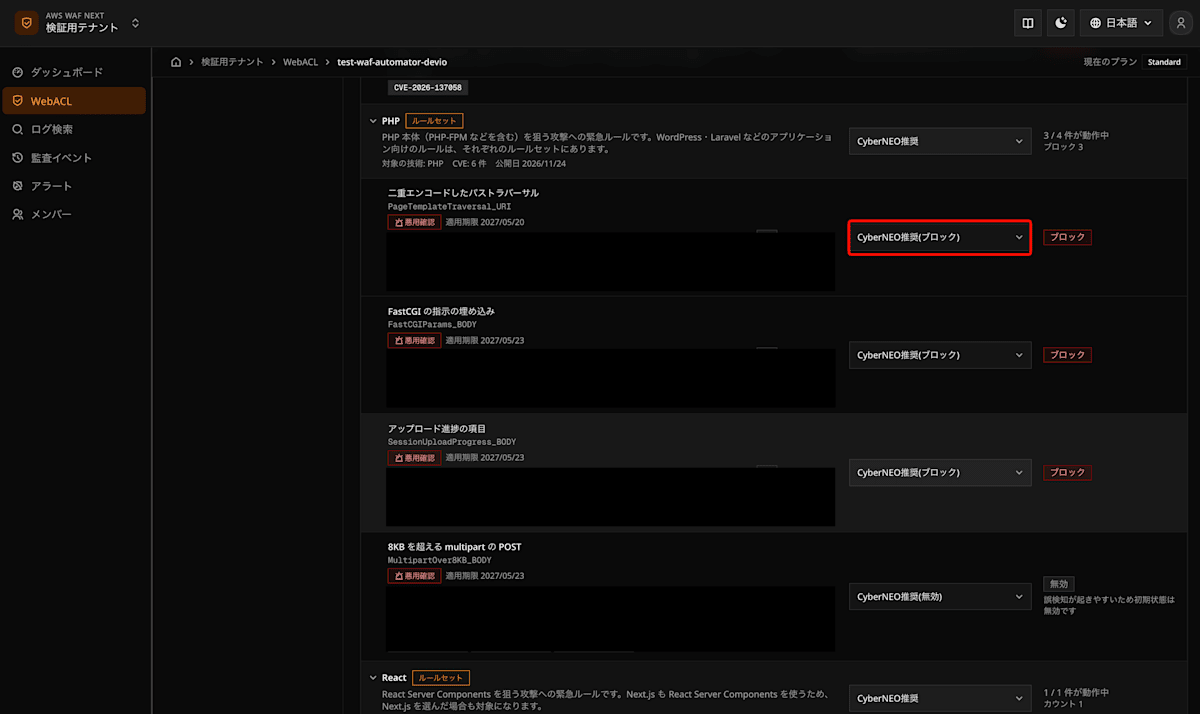
設定対象のルールセットと、その中に含まれる個別ルールを確認します。
各ルールでは、対象となる脆弱性に関する説明を確認できます。なお、本記事では説明の一部をマスクしています。
設定を変更したい場合、変更対象の個別ルールまたはルールセットの設定欄をクリックします。
手順2:ルールの動作を変更する
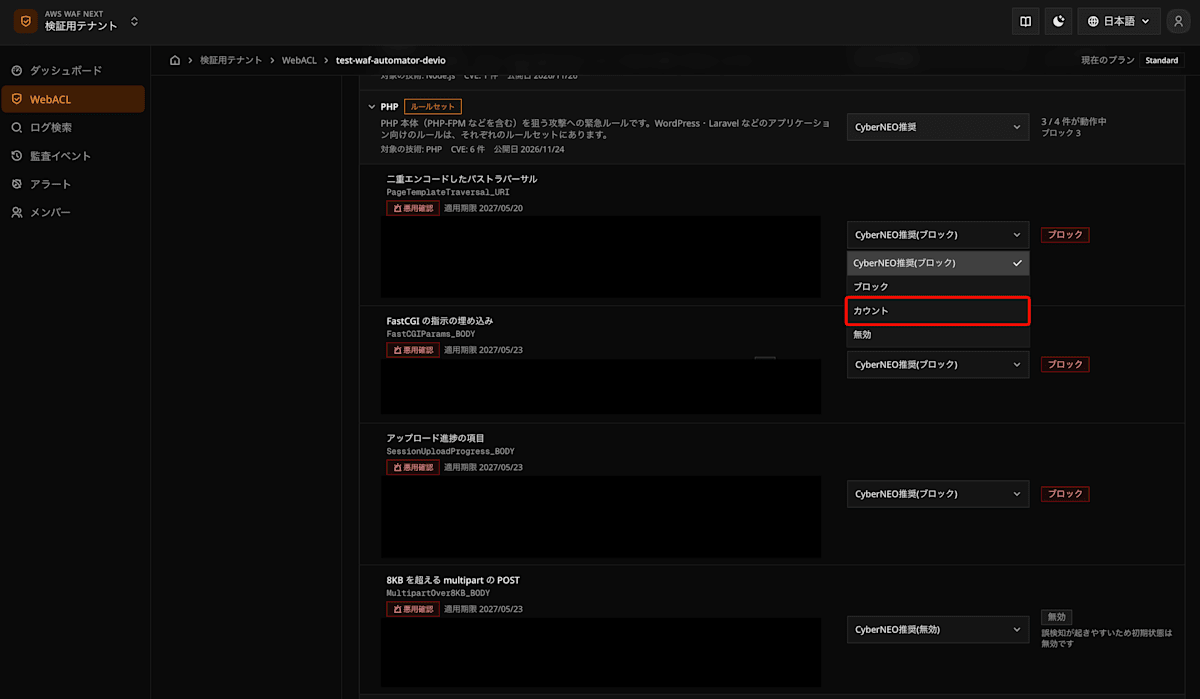
対象ルールの動作を選択します。
正常なアクセスへの影響を確認したい場合は「カウント」、ルール自体を適用しない場合は「無効」を選択します。
ブロックに変更する際は、正常なアクセスに影響しないか確認したうえで設定してください。
手順3:変更結果を確認する
対象ルールの動作が、選択した設定に変更されていることを確認します。
まとめ
今回は、WAF Automatorの緊急ルール配信方式の変更点と、管理画面での設定方法をご紹介しました。
技術別ルールセットを受け取るには、対象のWeb ACLで「使っている技術」を選択する必要があります。配信後は、ルールセットと個別ルールの動作が意図した設定になっていることを確認してください。
また、緊急ルールには有効期間があります。一時的な対策として活用しながら、修正版へのバージョンアップも進めることが重要です。
WAF Automatorで緊急ルールを設定する際の参考になれば幸いです。
クラスメソッドでは、WAF運用自動化サービス(WAF Automator)に加え、脆弱性診断や、クラウド環境のセキュリティ対策の設計・導入支援、運用支援も提供しています。
「WAFの運用負荷を減らしたい」「現在の環境にセキュリティ上の問題がないか確認したい」などのお悩みがありましたら、下記リンクよりお気軽にお問い合わせください。