WAF Automatorのルール設定を確認する方法

はじめに
クラウド事業統括本部 プロフェッショナルサービス事業本部 コンサルティング2部の山﨑です。
今回は、WAF Automatorで管理しているルールの設定を確認する手順をご紹介します。
本記事では、以下の2つの方法をご紹介します。
- WAF Automatorの管理画面から確認する方法
- AWSマネジメントコンソールから確認する方法
対象のルールやアクション設定を確認する際の参考にしていただければ幸いです。
WAF Automatorから確認する方法
手順1:CyberNEOコンソールにログイン
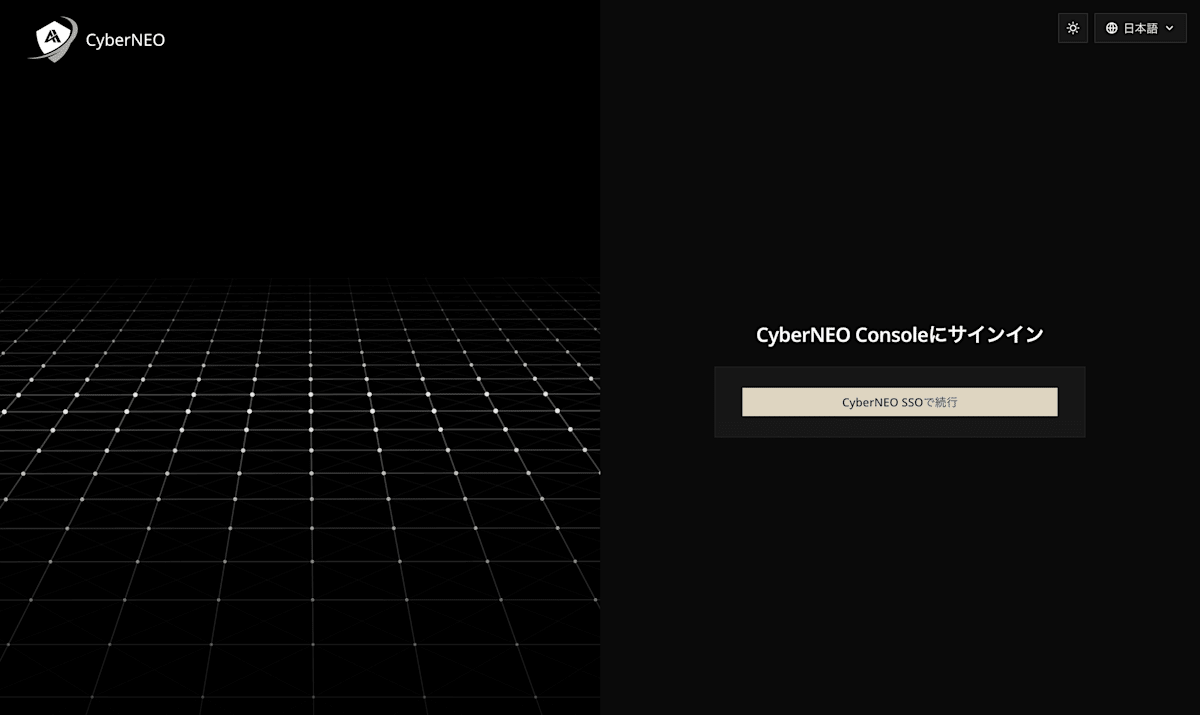
まず、CyberNEOコンソールにログインします。
手順2:確認対象のテナントを選択
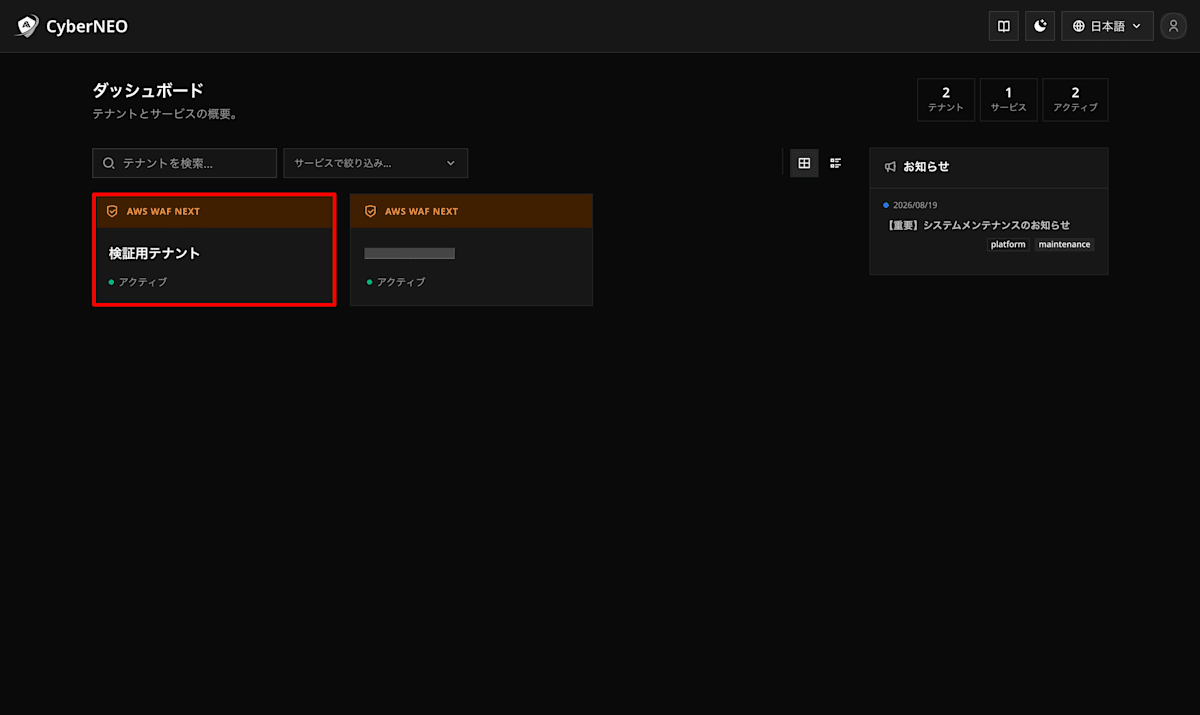
ログイン後、確認対象のテナントを選択します。
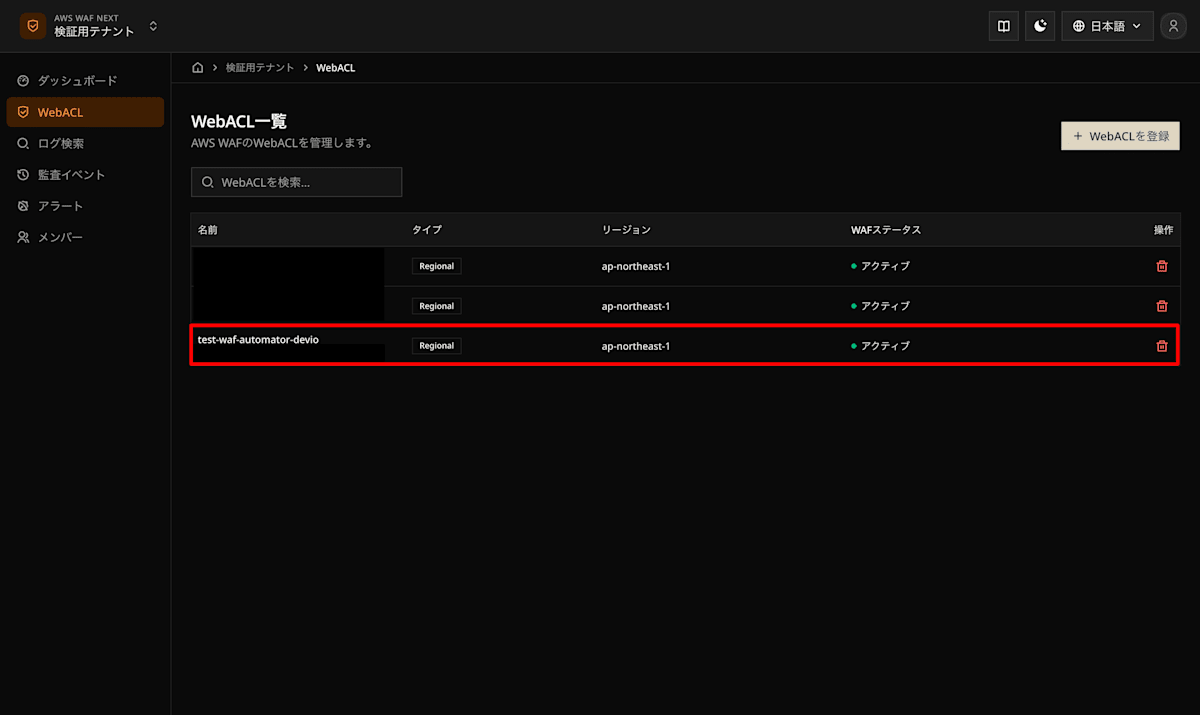
手順3:Web ACL一覧画面を開く
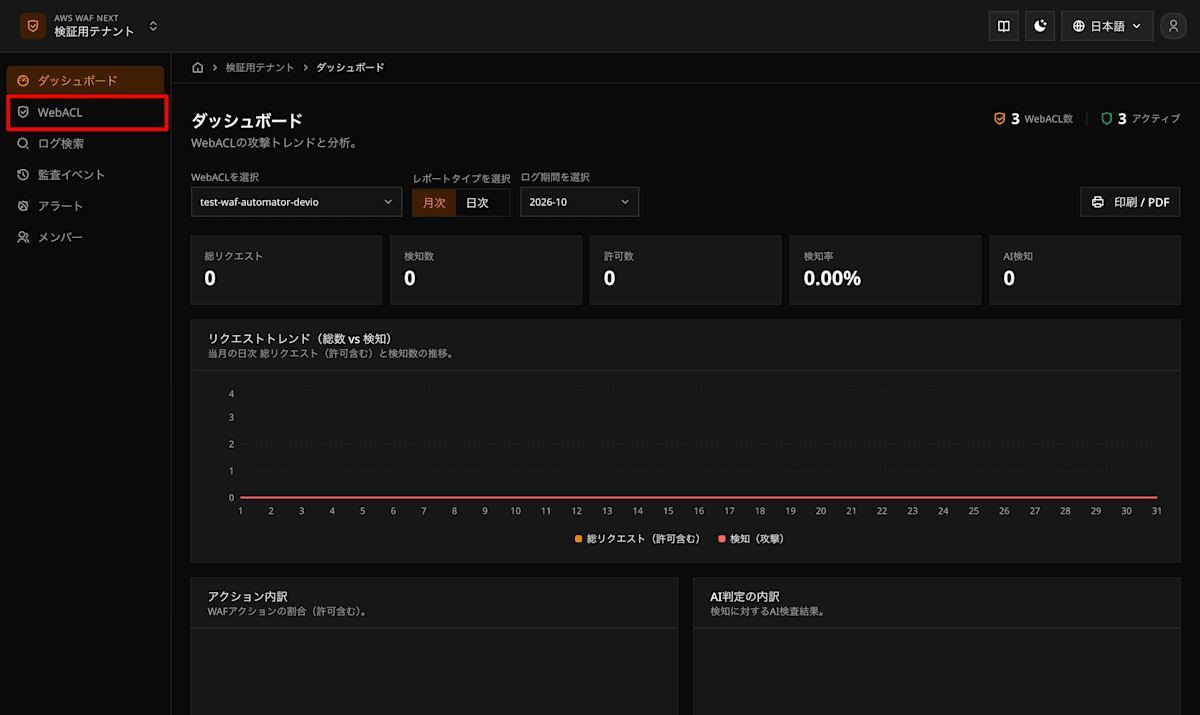
左メニューから「Web ACL」を選択します。
手順4:確認対象のWeb ACLを選択
一覧から確認対象のWeb ACLを選択します。
手順5:ルールの設定を確認
「ルール」を選択すると、ルールグループの一覧とモードが表示されます。
青枠の「モード」欄を確認し、対象のルールグループが想定どおりのモードになっていることを確認します。
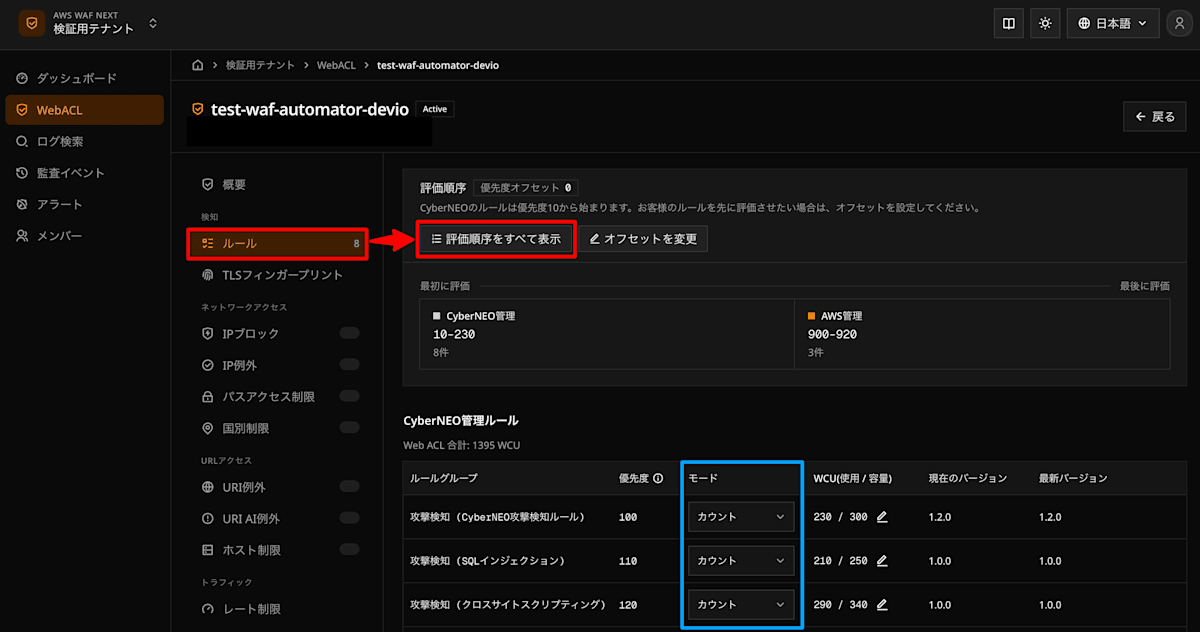
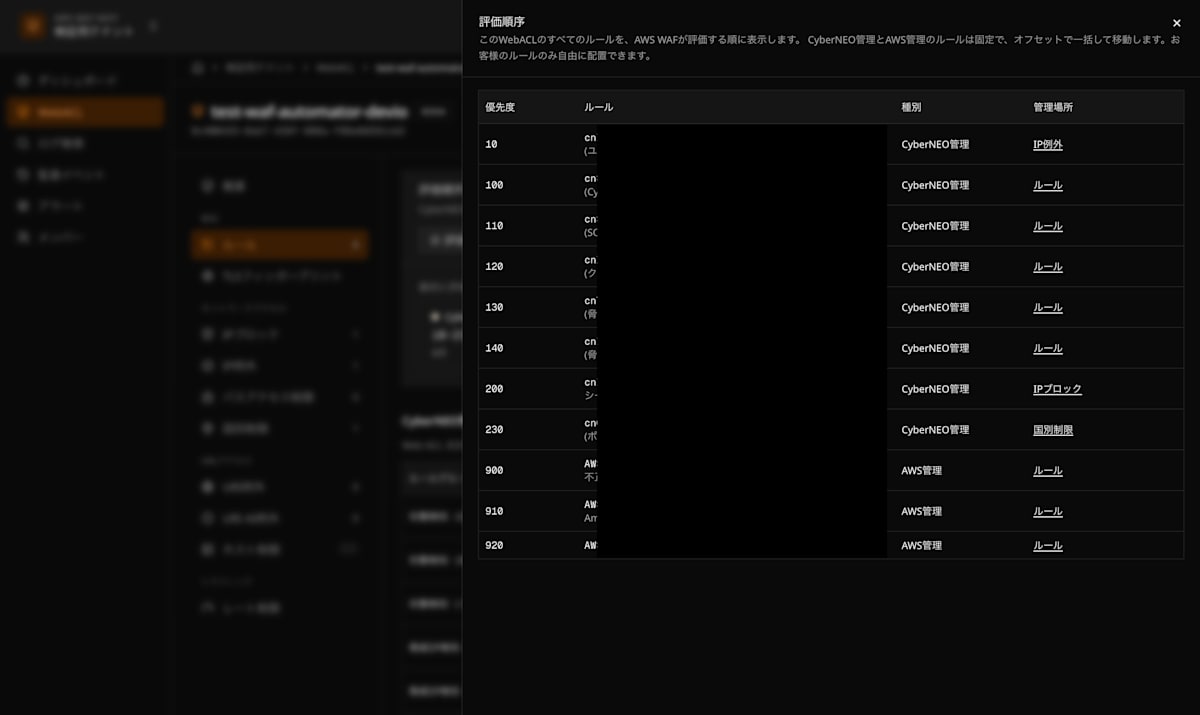
また、「評価順序をすべて表示」を選択すると、Web ACLに登録されているルールを評価順に確認できます。
以上で、WAF Automatorからの確認は完了です。
AWSマネジメントコンソールから確認する方法
手順1:AWSマネジメントコンソールにログイン
確認対象のWeb ACLが存在するAWSアカウントにログインします。
手順2:AWS WAFの画面を開く
AWSマネジメントコンソールの検索欄から「WAF & Shield」を選択します。

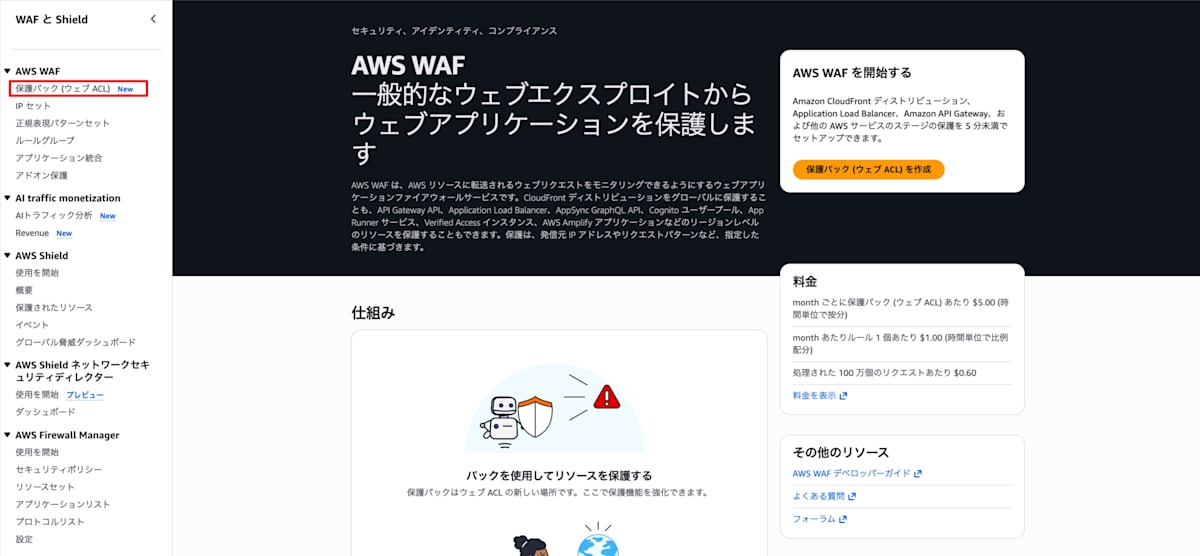
手順3:保護パック(ウェブ ACL)の一覧を開く
左メニューから「保護パック(ウェブ ACL)」を選択します。
手順4:確認対象のWeb ACLのルール一覧を開く
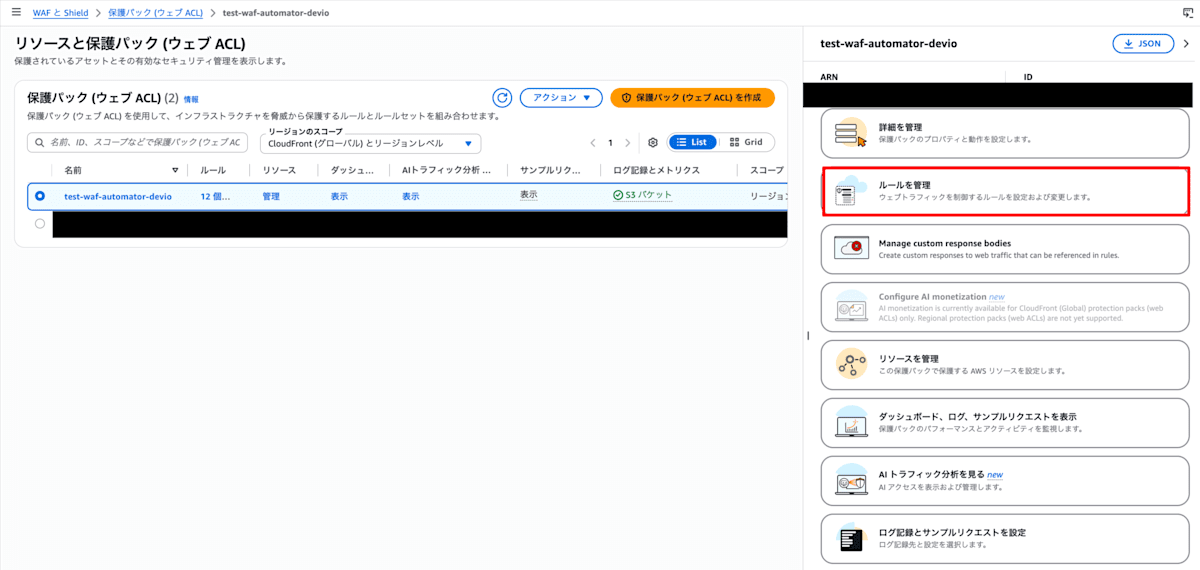
確認対象のWeb ACLを選択します。
対象のWeb ACLが表示されない場合は、アカウントやリージョンが確認対象と一致していることを確認してください。
画面右側にメニューが表示されるので、「ルールを管理」をクリックします。
手順5:ルールの一覧を確認
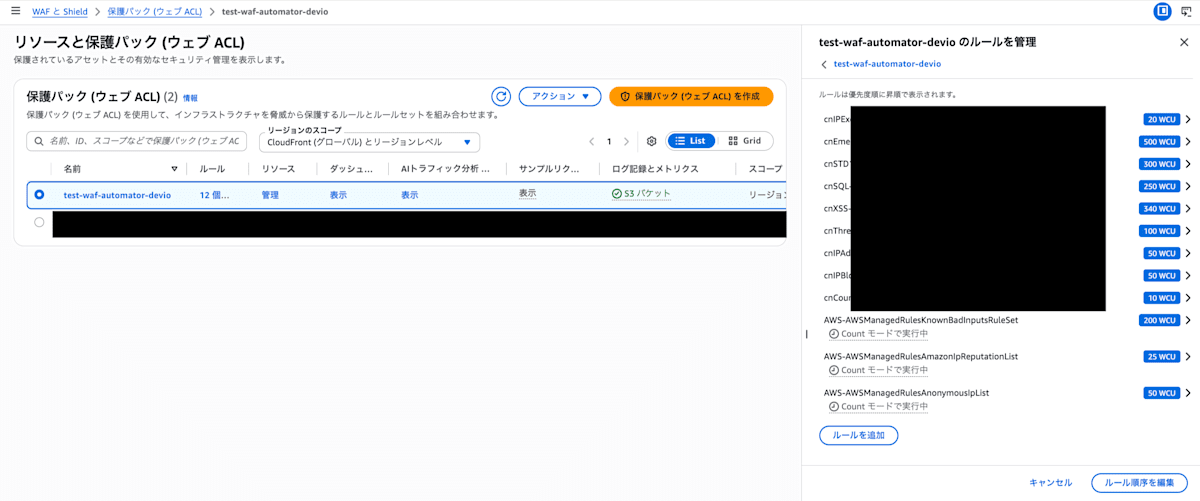
ルールの一覧が表示されます。確認対象のルールやルールグループが登録されていることを確認します。
手順6:対象ルールのアクションを確認
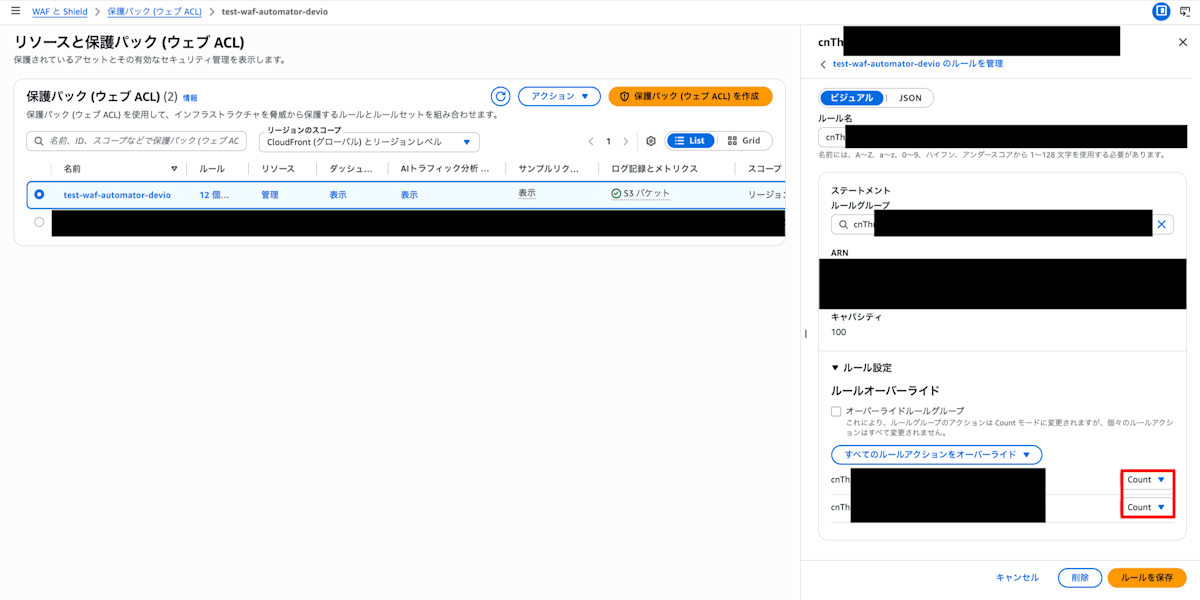
ルール一覧から、確認対象のルールグループを選択します。
ルールグループ全体のオーバーライド設定と、グループ内の個別ルールのアクションが、それぞれ想定どおりになっていることを確認します。
まとめ
WAF Automatorの管理画面とAWSマネジメントコンソールから、対象のルールの設定を確認する手順をご紹介しました。
対象のルール設定を確認する際の参考にしていただければ幸いです。