
WAF Automatorでパスアクセス制限を設定する方法

はじめに
クラウド事業統括本部 プロフェッショナルサービス事業本部 コンサルティング2部の山﨑です。
今回は、WAF Automatorの管理画面からパスアクセス制限を設定する方法をご紹介します。
AWSマネジメントコンソールから、AWS WAFで同様のアクセス制限を設定する方法は、以下の記事をご参照ください。
AWS WAFv2を使って特定のURLに特定のIPのみアクセスを許可する | DevelopersIO
※ WAF Automatorが管理するWeb ACLのパスアクセス制限は、AWSマネジメントコンソールから直接設定せず、本記事で紹介するWAF Automatorの管理画面から設定してください。
WAF運用自動化サービス(WAF Automator)とは
クラスメソッドでは、WAF運用自動化サービスとしてWAF Automatorを提供しています。
AIを活用したログ分析や不正アクセスの検知・対策、脅威情報の自動反映、レポート生成などにより、日々のWAF運用を自動化します。運用担当者の負担を軽減しながら、Webアプリケーションの継続的なセキュリティ対策を支援します。
サービスの詳細や導入に関するお問い合わせは、以下のサービス紹介ページをご覧ください。
パスアクセス制限について
パスアクセス制限は、管理画面など特定のパスへのアクセスを、許可したIPアドレス/CIDRからのアクセスに限定する機能です。
許可IP以外から対象のパスにアクセスするとブロックされます。対象に一致しないパスは、この制限によるブロックの対象にはなりません。
例えば、管理画面や開発中ページなどの一部パスに対して、開発ベンダーや自社からのアクセスだけに限定する用途で使用できます。
設定できる項目
パスアクセス制限では、以下の項目を設定します。
| 設定項目 | 内容 |
|---|---|
| 制限名 | 制限を識別する名前。登録後は変更不可 |
| パス | アクセスを制限する対象のパス(例:/admin)。* はワイルドカードではなく、文字として扱われます |
| パス条件タイプ | 「で始まる」「を含む」「で終わる」「完全一致」から選択。大文字・小文字は区別されます |
| 許可IP | アクセスを許可するIPアドレス/CIDR(IPv6にも対応) |
| コメント | 任意のメモ |
設定対象のWeb ACLを開く
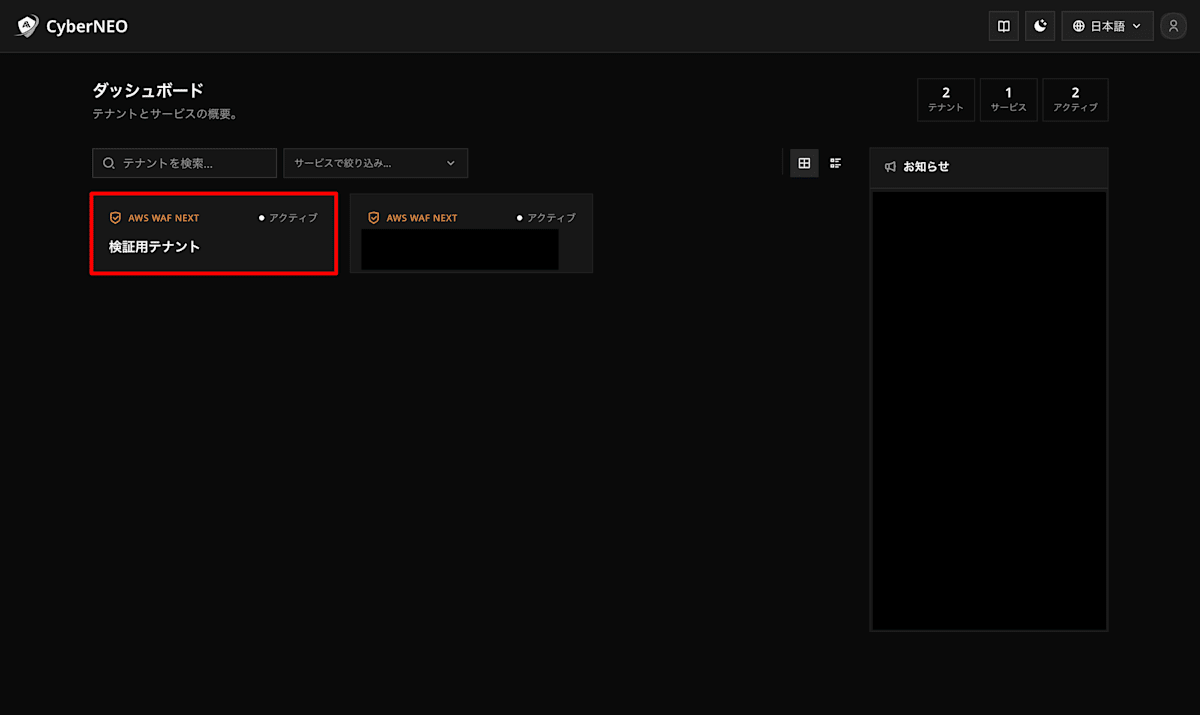
手順1:テナントを開く
CyberNEOコンソールにログインし、設定対象のテナントを選択します。
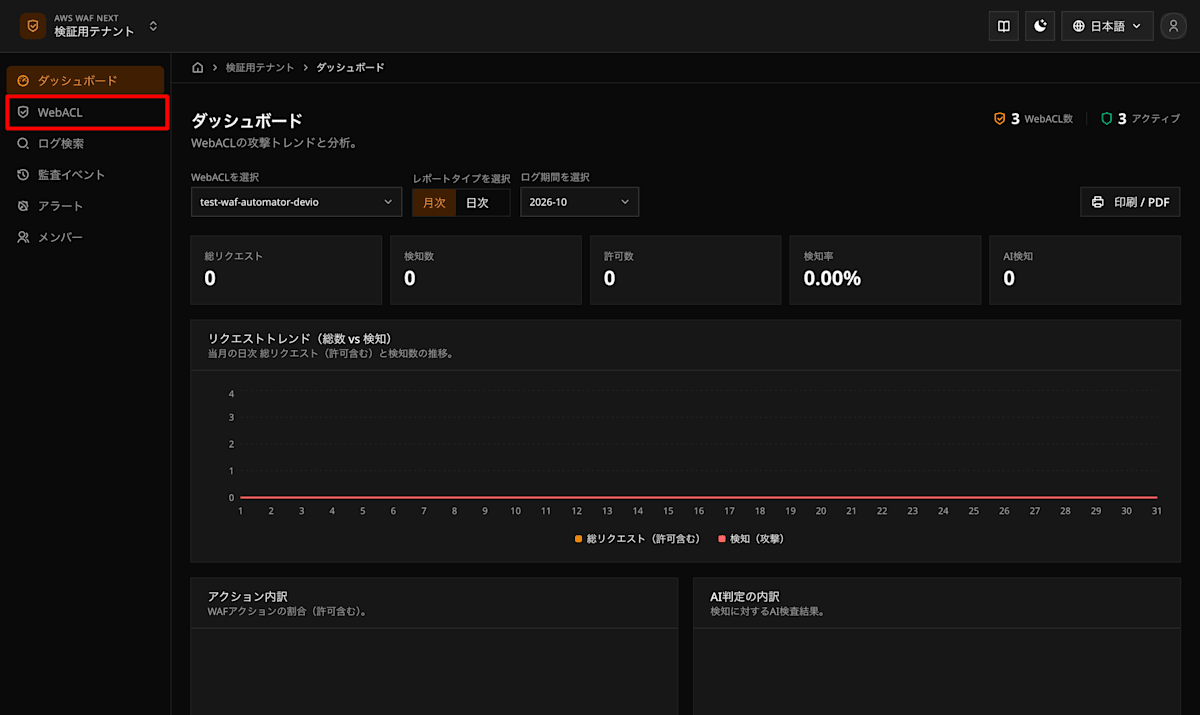
手順2:Web ACL一覧を開く
「Web ACL」をクリックします。
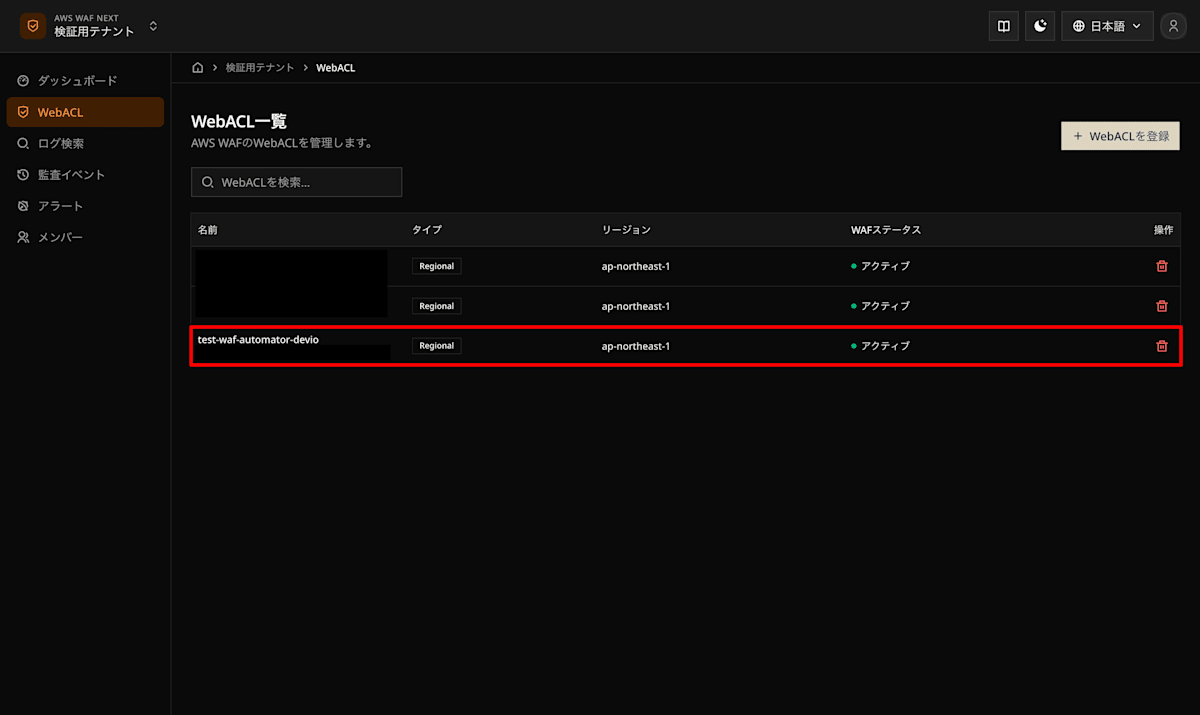
手順3:設定対象のWeb ACLを選択
Web ACLの一覧から、パスアクセス制限を設定するWeb ACL名をクリックします。
登録
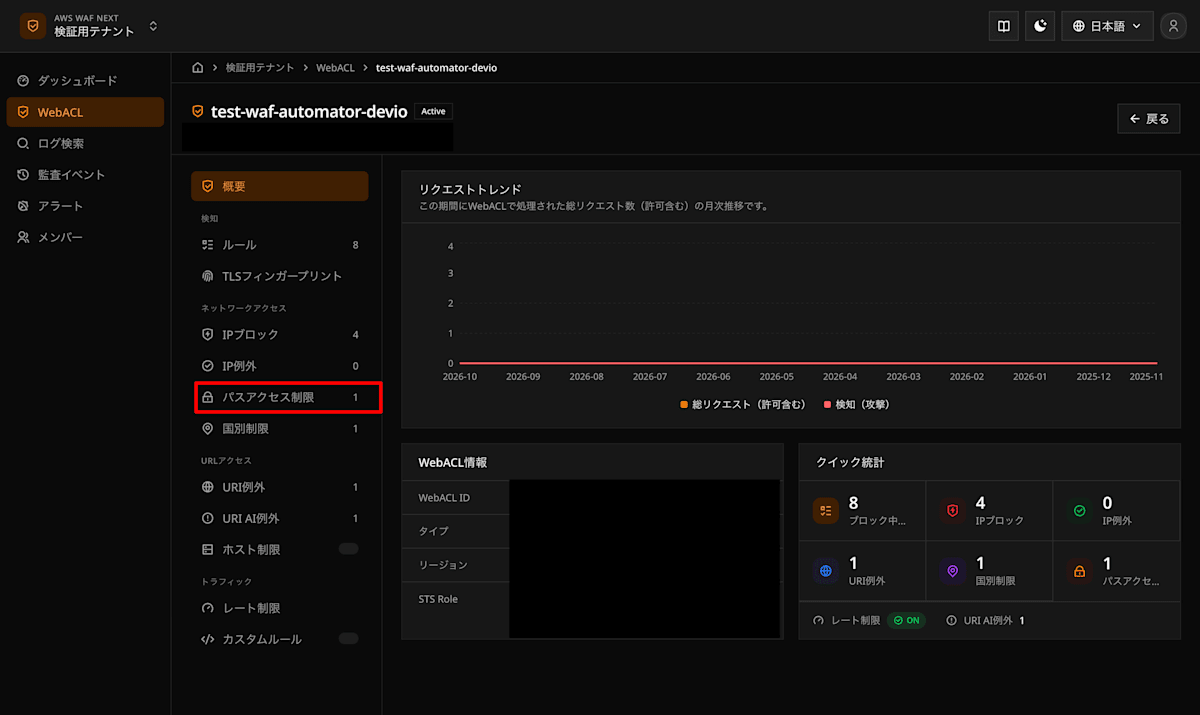
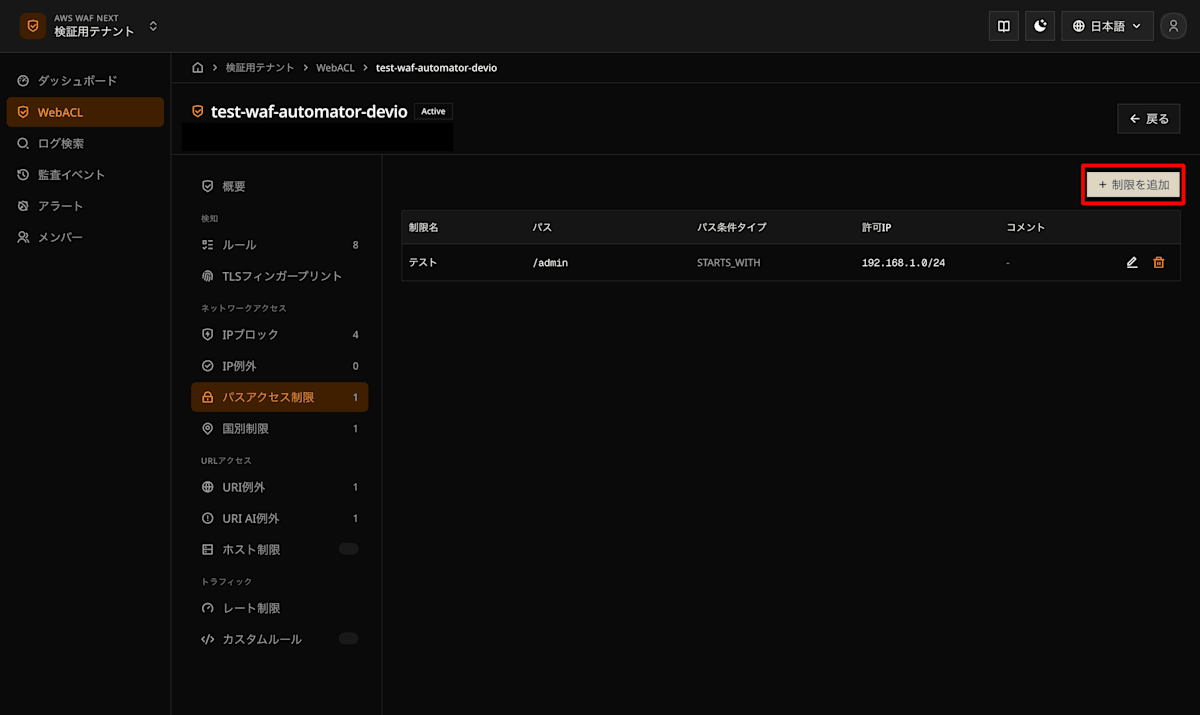
手順1:パスアクセス制限の一覧画面を開く
左メニューの「パスアクセス制限」をクリックします。
手順2:追加画面を開く
画面右上の「+ 制限を追加」をクリックします。
手順3:制限内容を入力する
制限の追加画面が開きます。
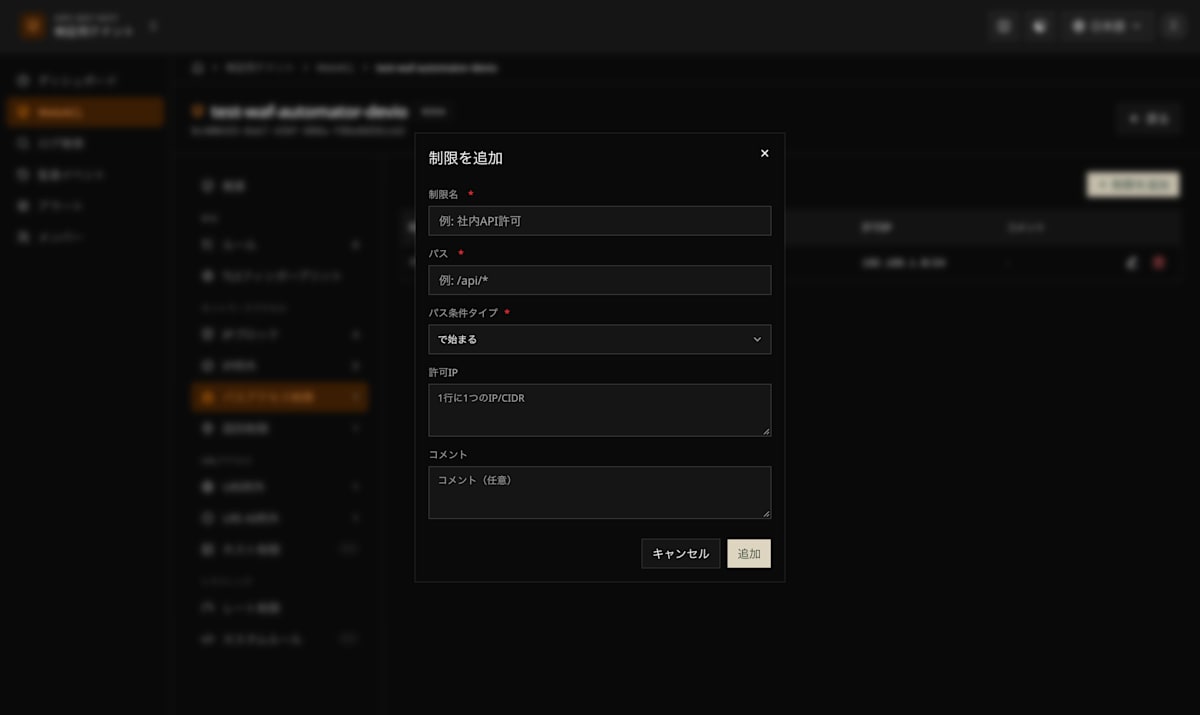
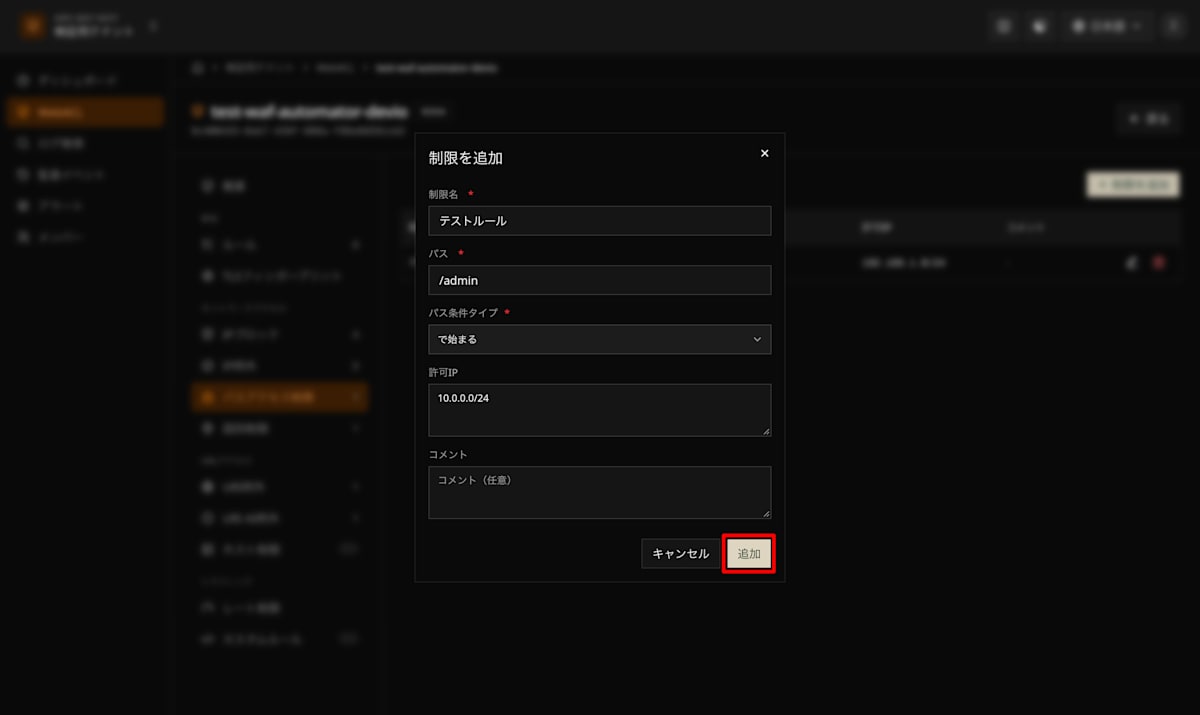
制限名・パス・パス条件タイプ・許可IPを設定します。
必要に応じて、コメントを入力し、「追加」をクリックします。
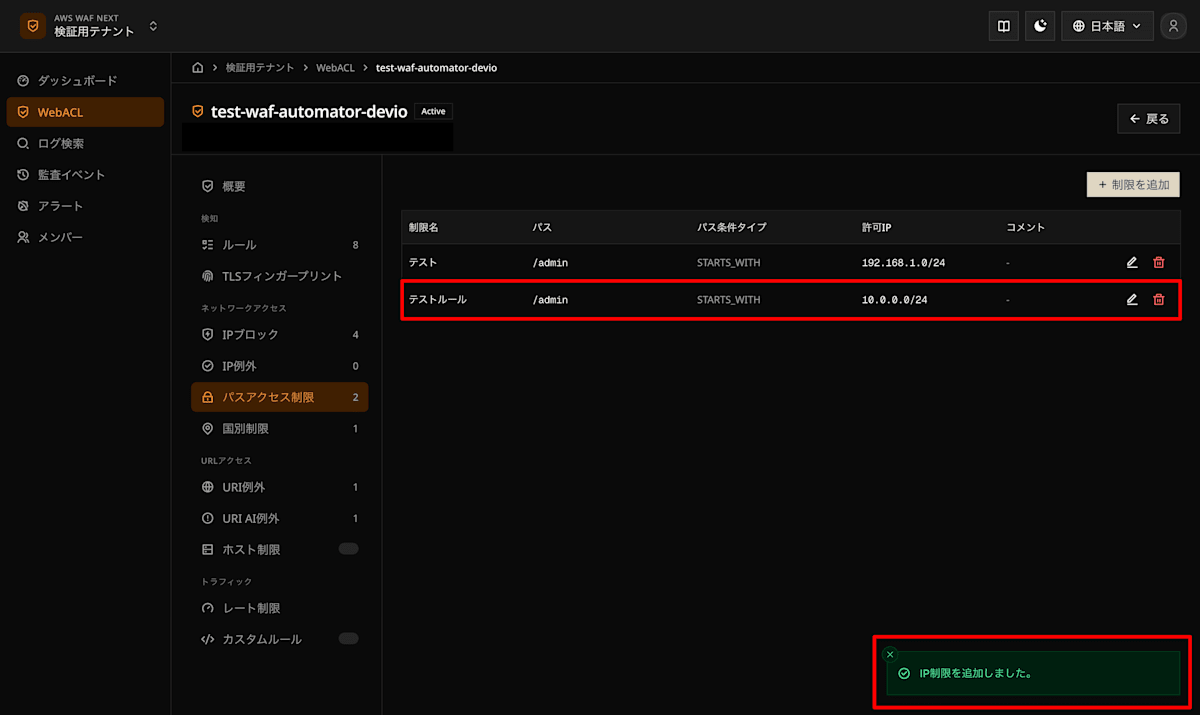
手順4:登録結果を確認する
「IP制限を追加しました。」と表示され、一覧画面に追加されていることを確認したら設定完了です。
変更
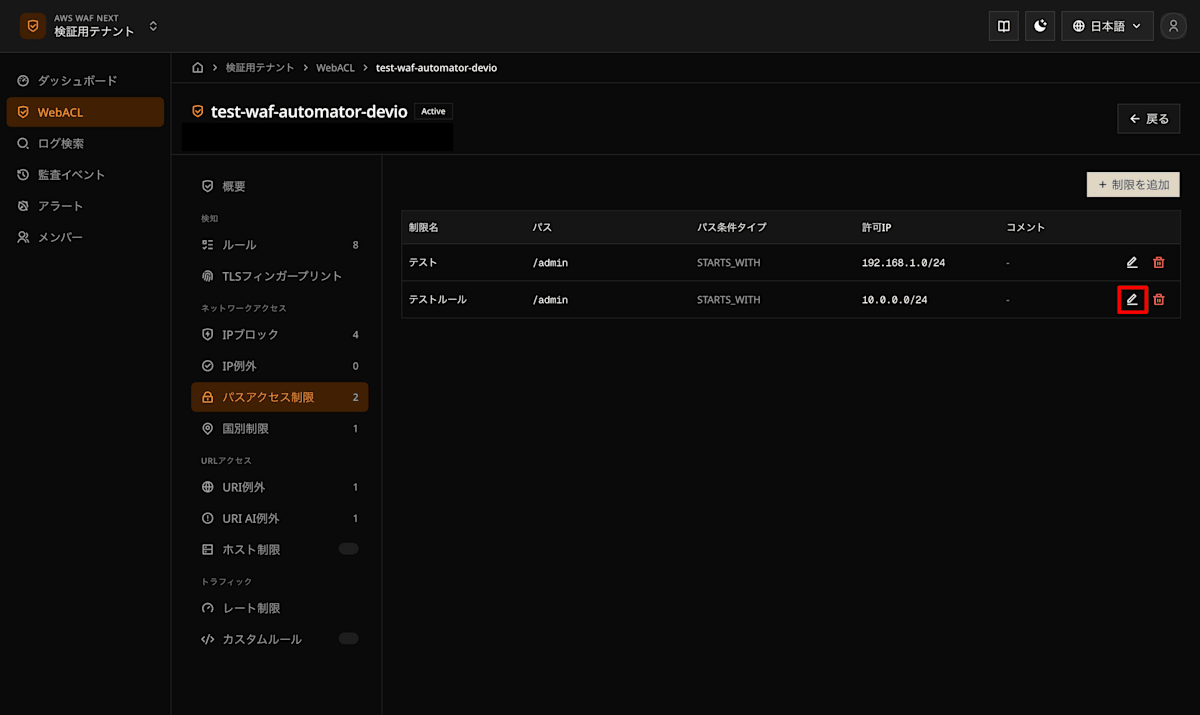
手順1:編集画面を開く
変更したいルールの鉛筆アイコンをクリックします。
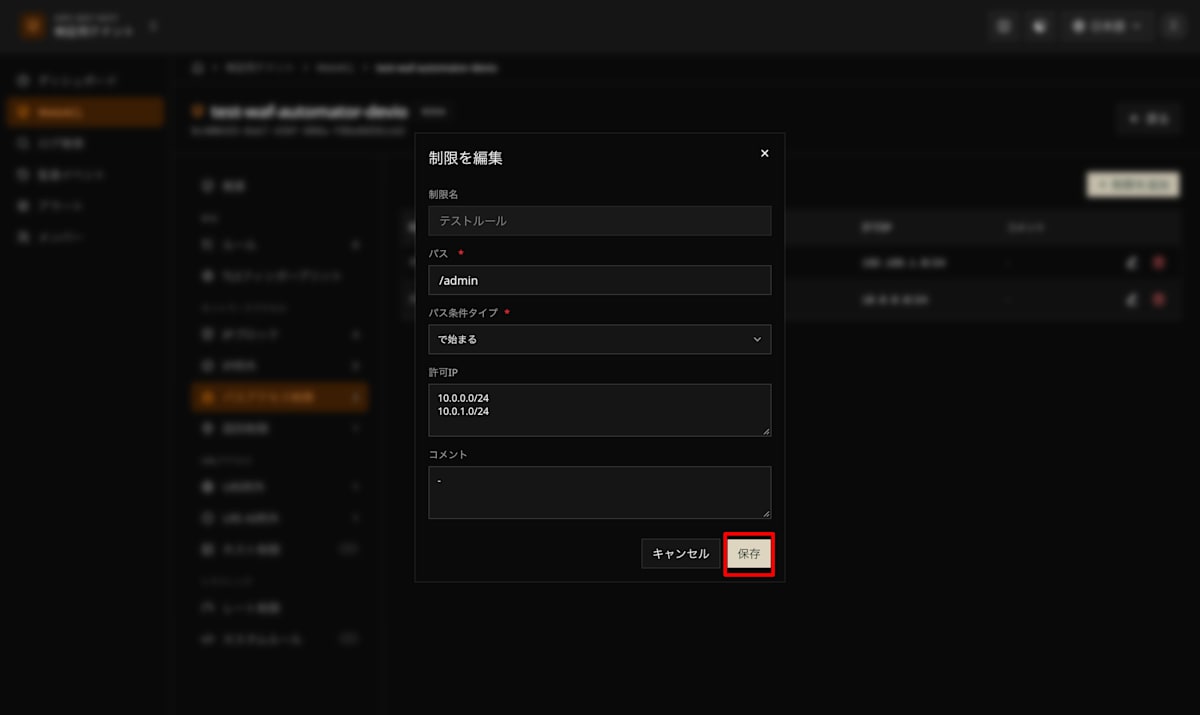
手順2:制限内容を変更する
変更したい項目を修正し、右下の「保存」をクリックします。
※ 制限名は変更できません。
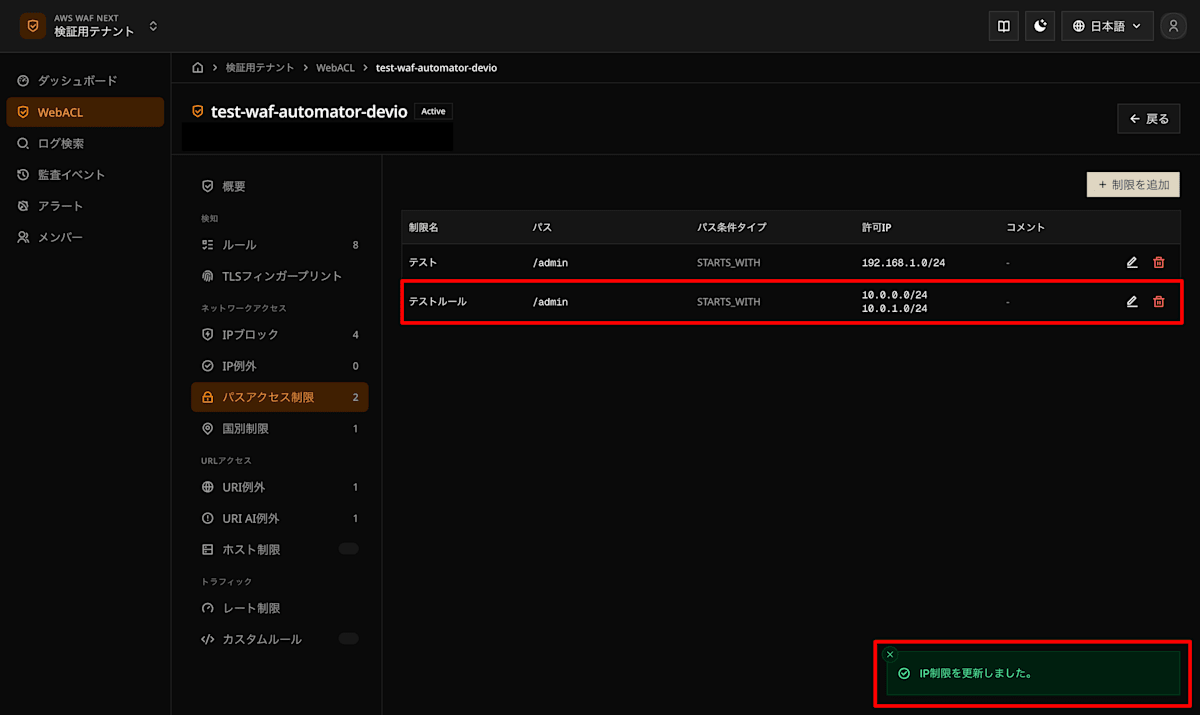
手順3:変更結果を確認する
「IP制限を更新しました。」と表示され、一覧画面から変更内容が反映されていることを確認します。
削除
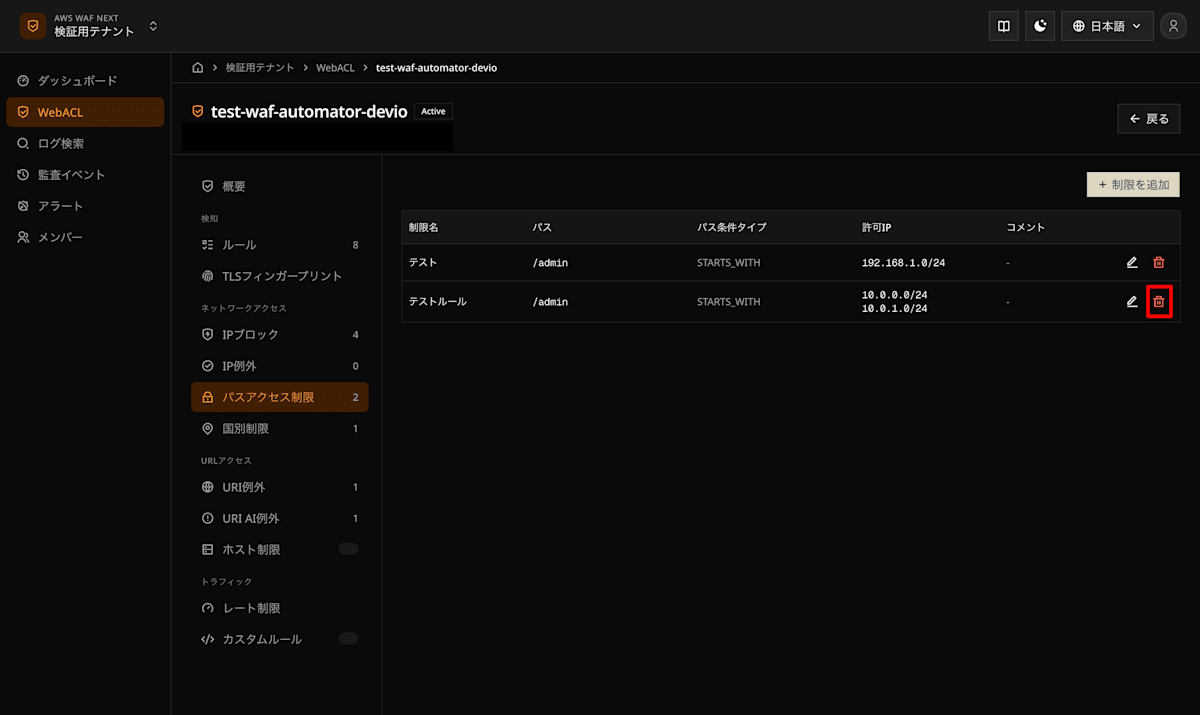
手順1:削除する制限を選択する
削除したいルールのゴミ箱アイコンをクリックします。
手順2:削除を実行する
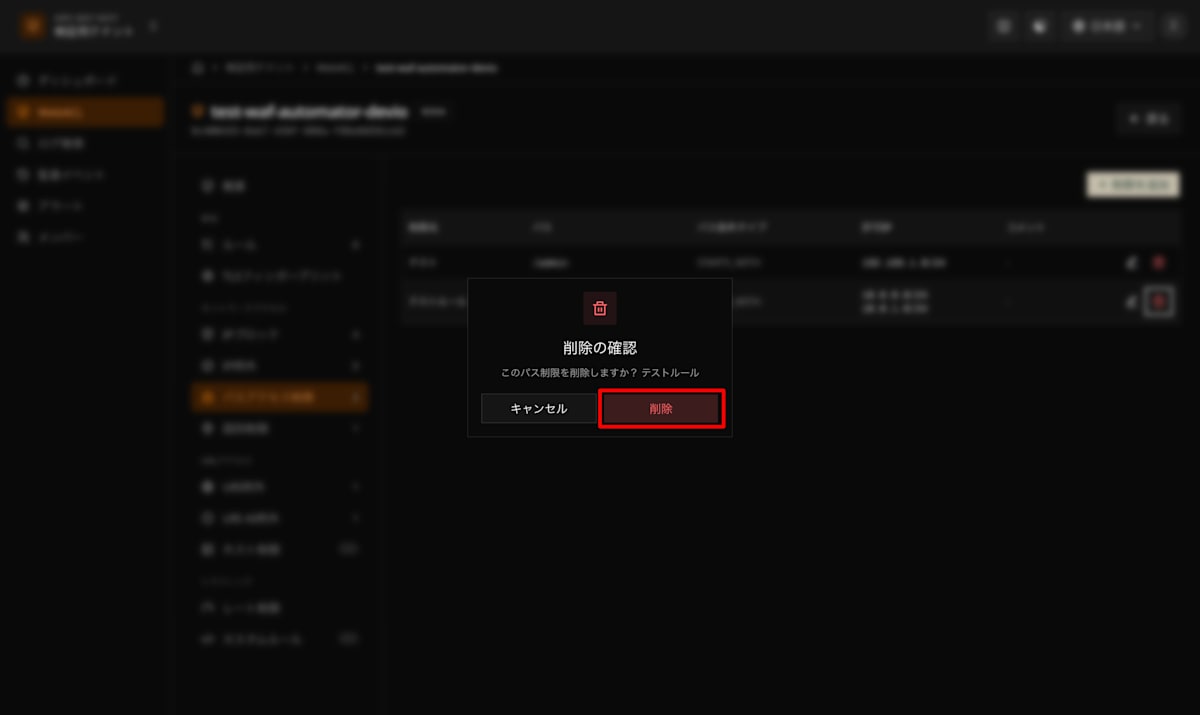
確認画面が表示されるので、削除して問題ない場合は「削除」をクリックします。
手順3:削除結果を確認する
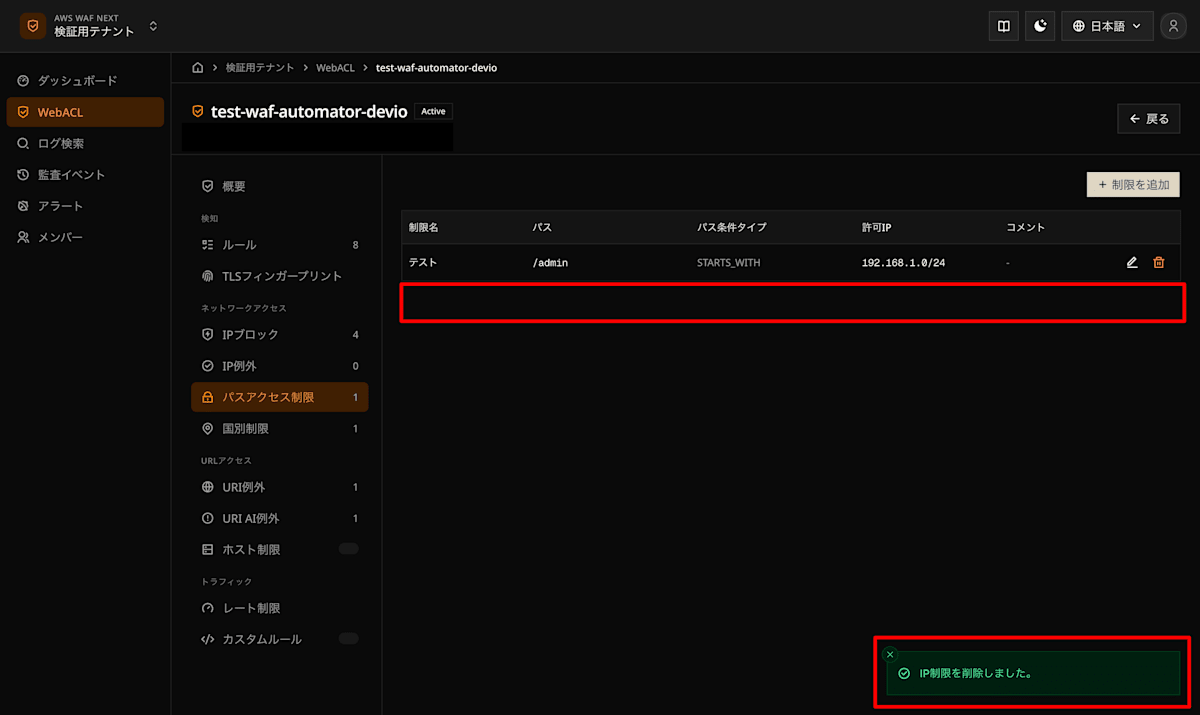
「IP制限を削除しました。」と表示され、一覧画面から消えていることを確認します。
まとめ
今回は、WAF Automatorの管理画面からパスアクセス制限を設定する方法をご紹介しました。
パスアクセス制限では、対象のパスと条件、許可するIPアドレスを組み合わせて設定できます。
WAF Automatorでパスアクセス制限を設定する際の参考になれば幸いです。