![[小ネタ] WarpのFile Tree機能が便利](https://devio2024-media.developers.io/image/upload/f_auto,q_auto,w_3840/v1772551356/user-gen-eyecatch/f9fxrvwzverg62jcxkyh.png)
[小ネタ] WarpのFile Tree機能が便利

どうも!オペ部の西村祐二です!
ターミナルアプリWarpを利用しています。最近、ターミナルの枠を超える機能がたくさん追加されているので紹介したいなと思っています。
2025年6月にリリースされたWarp 2.0では「Agentic Development Environment」を掲げ、Code、Agents、Terminal、Driveの4つの機能を統合。コードを書いたり、ファイルを確認したり、AIエージェントと連携したりと、従来のターミナルではエディタ側の仕事だった領域にまで踏み込んできました。
今回はその中でもFile Tree機能を紹介します。
ターミナルでファイル構造を確認したいとき、これまでyaziというRust製のターミナルファイルマネージャーを使っていました。
yaziは非同期I/Oで高速に動作し、画像プレビューにも対応した優秀なツールです。こうしたツールを自分で選んでカスタマイズするのも楽しいのですが、WarpのようにFile Treeがデフォルトで組み込まれていると、セットアップ不要でそのまま使えるのが良いですね。
「自分で環境を作り込む」のと「デフォルトの機能に乗っかる」のは好みが分かれるところですが、手軽さという点ではデフォルト搭載の強みを感じました。
試してみる
環境
- Warp v0.2026.02.25.08.24.stable_01
- macOS
File Treeの開き方
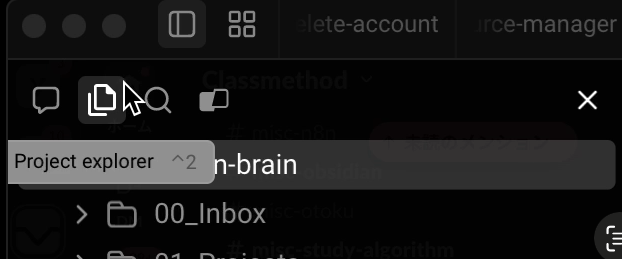
WarpのFile Treeは、サイドパネルからアクセスできます。
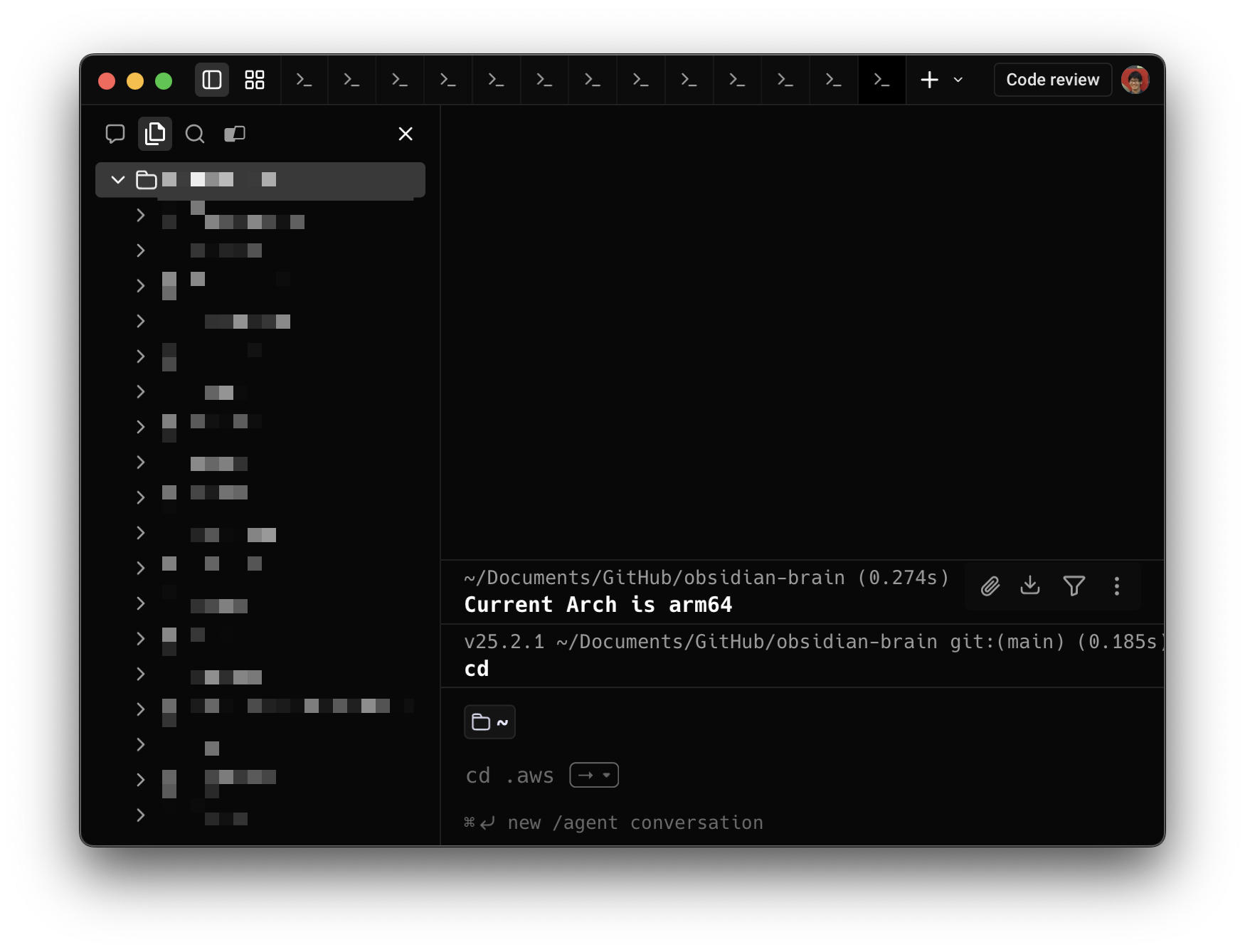
左側の「Tools panel」サイドバーから「Project explorer」タブをクリック
または
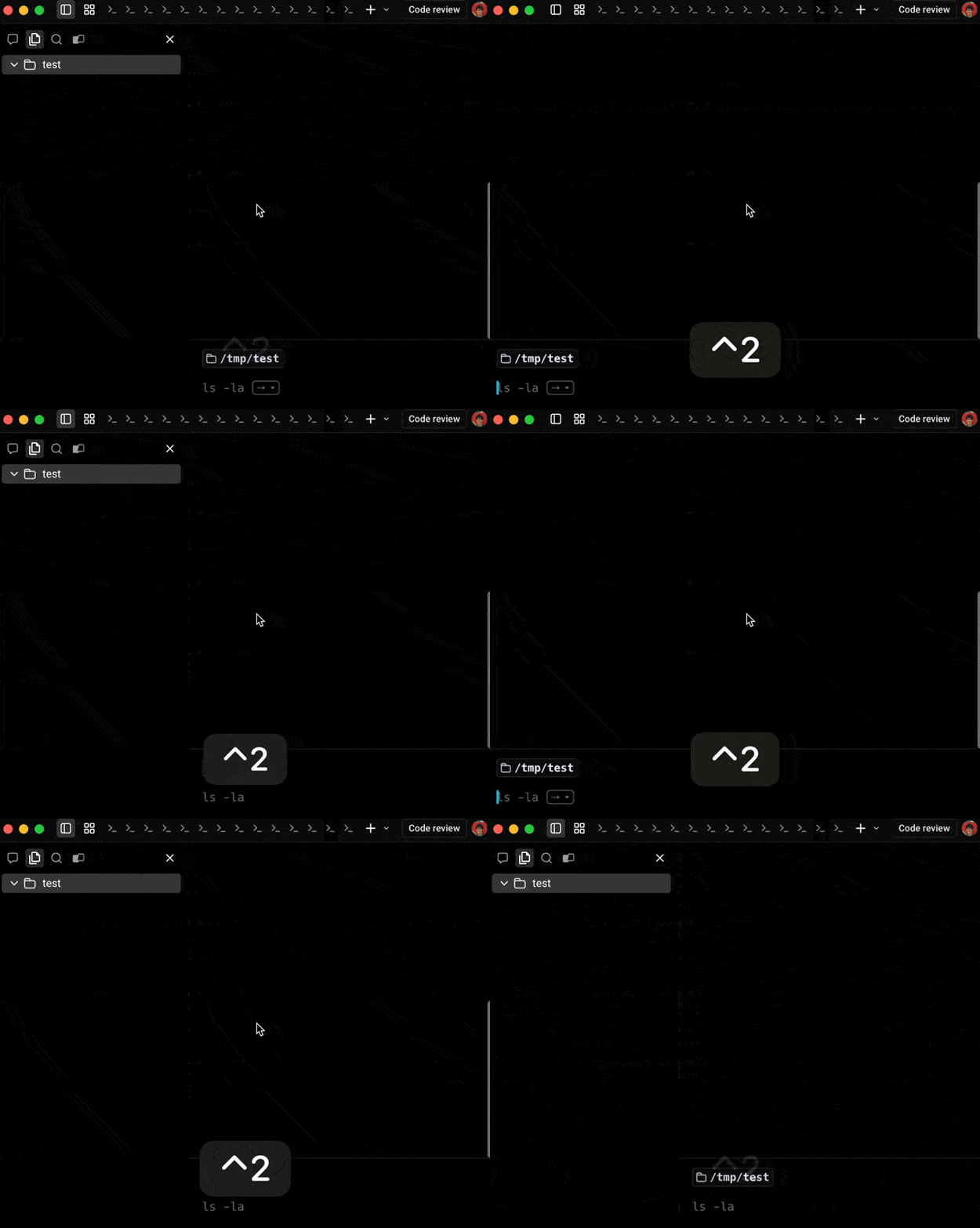
Control + 2 でFile Treeを直接開くことができます。
ファイルの操作
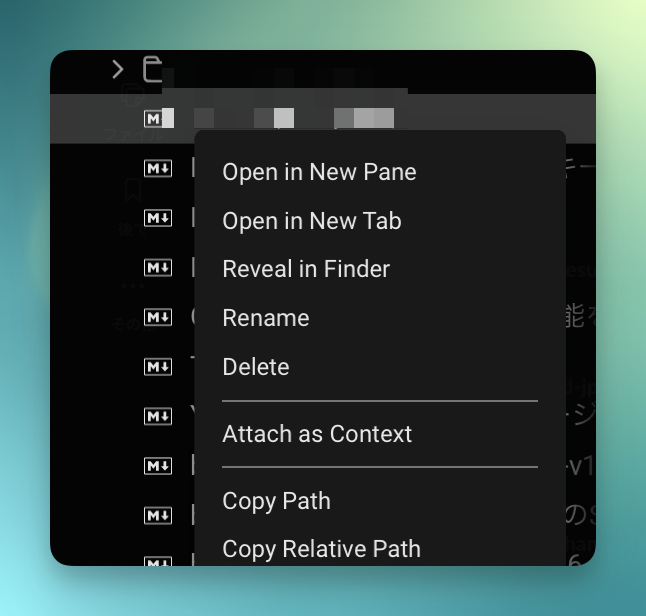
ファイルを右クリックすると、コンテキストメニューから以下の操作ができます。
- Open in New Pane: 新しいペインで並列表示
- Open in New Tab: 新しいタブで表示
- Reveal in Finder: Finderでファイルの場所を開く
- Rename: ファイル名を変更
- Delete: ファイルを削除
- Attach as Context: WarpのAgentにファイルをコンテキストとして渡す
- Copy Path: ファイルの絶対パスをコピー
- Copy Relative Path: 相対パスをコピー
特にCopy PathやCopy Relative Pathは、Claude CodeなどのAgentにファイルパスを渡すときに便利です。
Global Search
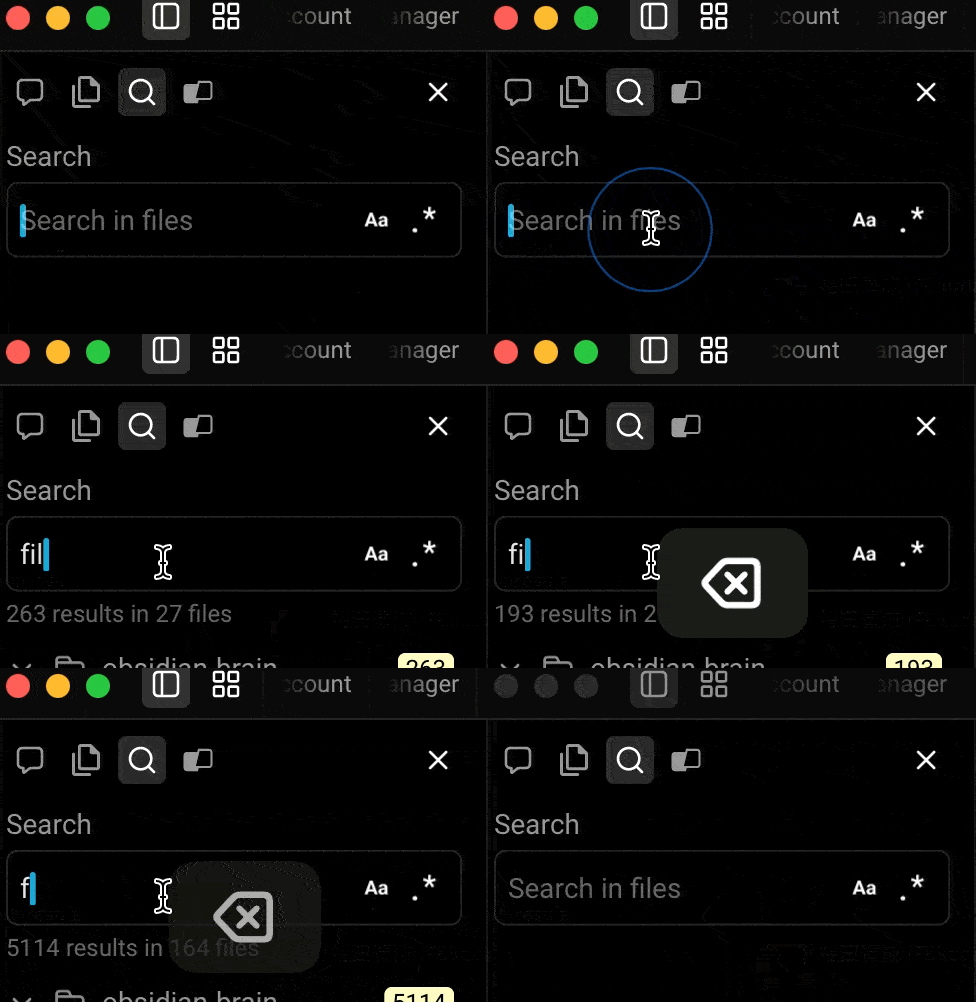
File Treeでファイル構造を確認できるだけでなく、Global Searchでプロジェクト内のファイルを横断的に検索することもできます。この機能は2026年1月のアップデート(v0.2026.01.21.08.14)で追加されました。便利なのであわせて紹介したいと思います。
内部的にはripgrepが使われており、高速にプロジェクト全体のファイル内容を検索できます。
File Treeで構造を把握しつつ、Global Searchで中身を検索するという組み合わせが便利です。
試してみた感想
実際に使ってみて、以下のような点が良いと感じました。
- エディタを開かなくて済む場面が増えた
- ちょっとしたファイル確認やパスのコピーなど、わざわざエディタを起動するほどでもない作業がWarp内で完結できます
Control + 2でサッと切り替えられる- ショートカット一発で表示/非表示を切り替えられるので、必要なときだけ出して使えます
- 自分でカスタマイズ不要
- ターミナルでファイルツリーを表示しようとするとコマンドのインストールや設定が必要だったりしますが、Warpなら最初から組み込まれているので設定の手間がないです。逆にカスタマイズはできないです。
一方で、気になった点としては:
-
ファイル追加時にツリーが自動更新されないときがある
エディタでは当たり前の挙動ですが、Warpのターミナルではファイルを作成するとすぐにツリーに反映されないときがあります。タブ移動したら更新される挙動のようでした。
GitHubでも複数のIssueが報告されています。(#7900、#8374、#8514) -
本格的なコード編集、差分確認はまだVSCode、Cursorなどのエディタや別のツールが必要な場面もあるなと感じました。
ただし、2026年2月25日のアップデートでLanguage Server Protocol(LSP)サポートが追加され、ホバー情報や定義ジャンプ、インライン診断などが使えるようになっており、コード編集環境は着実に改善されてきています。
まとめ
WarpのFile Tree機能は、ターミナル内でファイル構造をGUIで確認・操作できる便利な機能です。
特に「ちょっとファイル構造を確認したい」「パスをコピーしたい」といった小さな作業のためにエディタを開く必要がなくなるのが嬉しいポイントです。
これからCLI系のAIツール使いたいけど、一からカスタマイズするのはちょっとという方はWarpをぜひ試してみてください。
誰かの参考になれば幸いです。
参考リンク: