WindowsからMacへの「乗り換え」生存ガイド

はじめに
開発者がWindowsからMacBookへ移行した際、最初に戸惑うポイントをシンプルにまとめました。
「あのショートカット、Macだとどうやるの?」を解決するための早見表+便利ツール紹介です。
1. キーボードの「翻訳」
Windowsでおなじみの操作をMacに置き換えると、以下のようになります。
| 操作 | Windows | Mac |
|---|---|---|
| Delete | Del |
Fn + Delete |
| スクリーンロック | Win + L |
Cmd + Ctrl + Q |
| アプリ終了 | Alt + F4 |
Cmd + Q |
| コピー / ペースト | Ctrl + C / Ctrl + V |
Cmd + C / Cmd + V |
Macでは多くのショートカットで Ctrl の代わりに Cmd キーを使います。この感覚に慣れるのが最初の関門です。
2. ブラウザ・開発ツール
Web開発者が日常的に使うショートカットです。
| 操作 | Windows | Mac |
|---|---|---|
| 検証ツール (DevTools) | F12 / Ctrl + Shift + I |
Cmd + Option + I |
| ハード再読み込み | Ctrl + Shift + R |
Cmd + Shift + R |
また、Spotlight検索(Cmd + Space)を使えば、「Terminal」や「VS Code」と入力するだけでアプリを即起動できます。Windowsのスタートメニュー検索に近い感覚です。
3. スクリーンショット(PrintScreenキーの代わり)
Macのスクリーンショット機能は標準で非常に強力です。サードパーティツールなしで範囲選択やウィンドウ指定ができます。
| 操作 | ショートカット |
|---|---|
| 画面全体 | Cmd + Shift + 3 |
| 範囲選択 | Cmd + Shift + 4 |
| ウィンドウ指定 | Cmd + Shift + 4 → Space |
撮影したスクリーンショットはデフォルトでデスクトップに保存されます。
Cmd + Shift + 5 を押すと、保存先やタイマーなどのオプションを変更できます。
スクリーンショットを「保存」と「クリップボードにコピー」同時に行う
macOSでは、スクリーンショットの「ディスクに保存」と「クリップボードにコピー」はデフォルトでどちらか一方です。Cmd + Shift + 4 でファイル保存、Ctrl を追加するとクリップボードのみ。両方同時にやりたい場合、以下の方法があります。
方法1: サムネイルプレビューを活用(設定不要)
- 通常どおり
Cmd + Shift + 4(または 3 / 5)でスクリーンショットを撮る - 画面右下に表示されるサムネイルプレビューをクリック
- マークアップ画面で
Cmd + Cを押してクリップボードにコピー - 完了 をクリック
これでファイルとして保存され、同時にクリップボードにもコピーされます。
方法2: Shottrで自動化(おすすめ)
スクリーンショット作業を本格的に効率化したい場合、Shottr が最適です。無料で軽量、macOSネイティブツールより高速に動作します。
Shottrの特徴:
- 保存+コピーが同時: キーを押すだけでファイル保存とクリップボードコピーが一発で完了
- カスタムファイル名: ファイル名テンプレートを設定すれば、macOS標準と同じ命名規則を維持できる
- 高速動作: コンパイル済みのネイティブアプリのため、ショートカットAppやシステム標準ツールより反応が速い
セットアップ手順:
- Shottr公式サイトからダウンロード・インストール
- Shottrの設定を開く
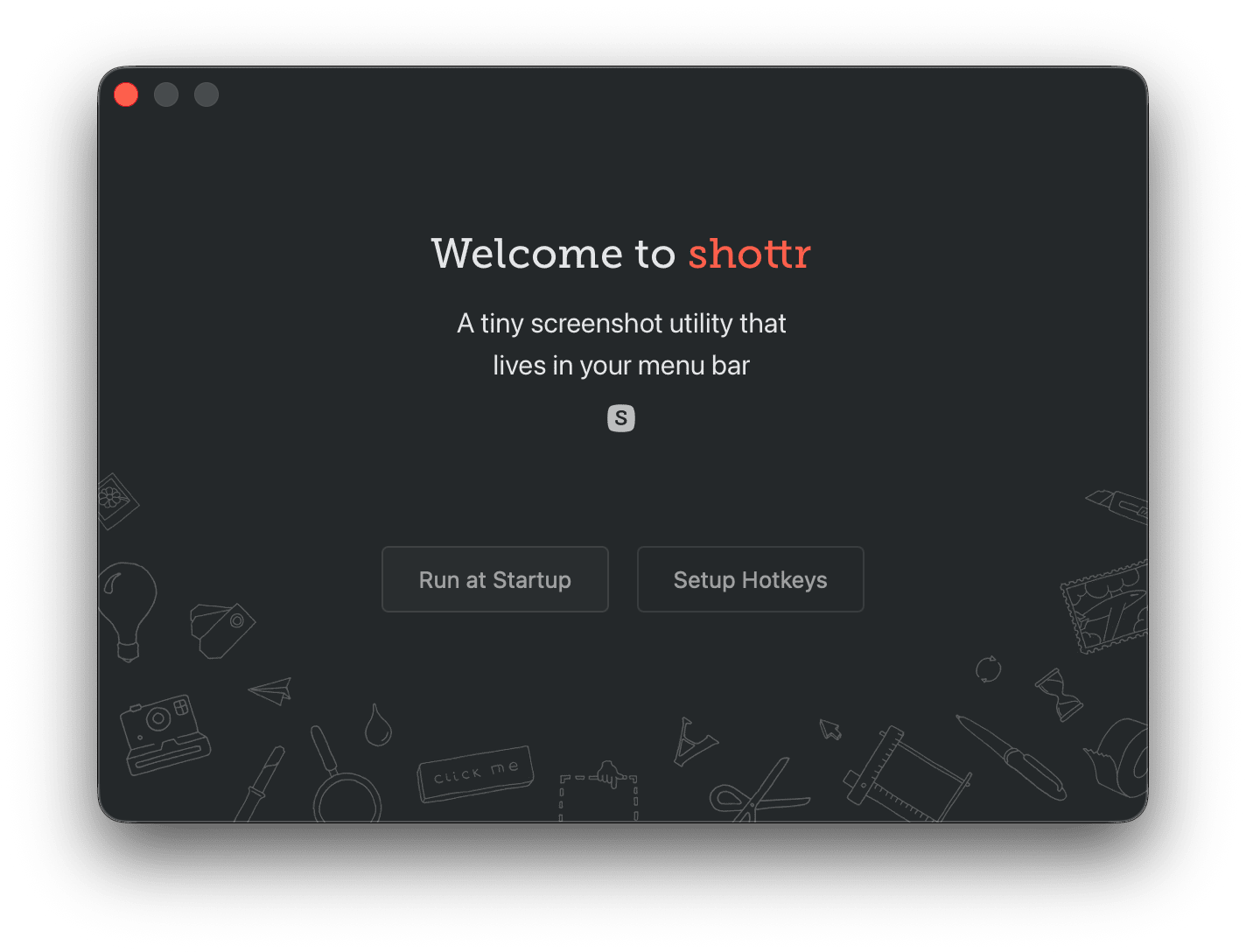
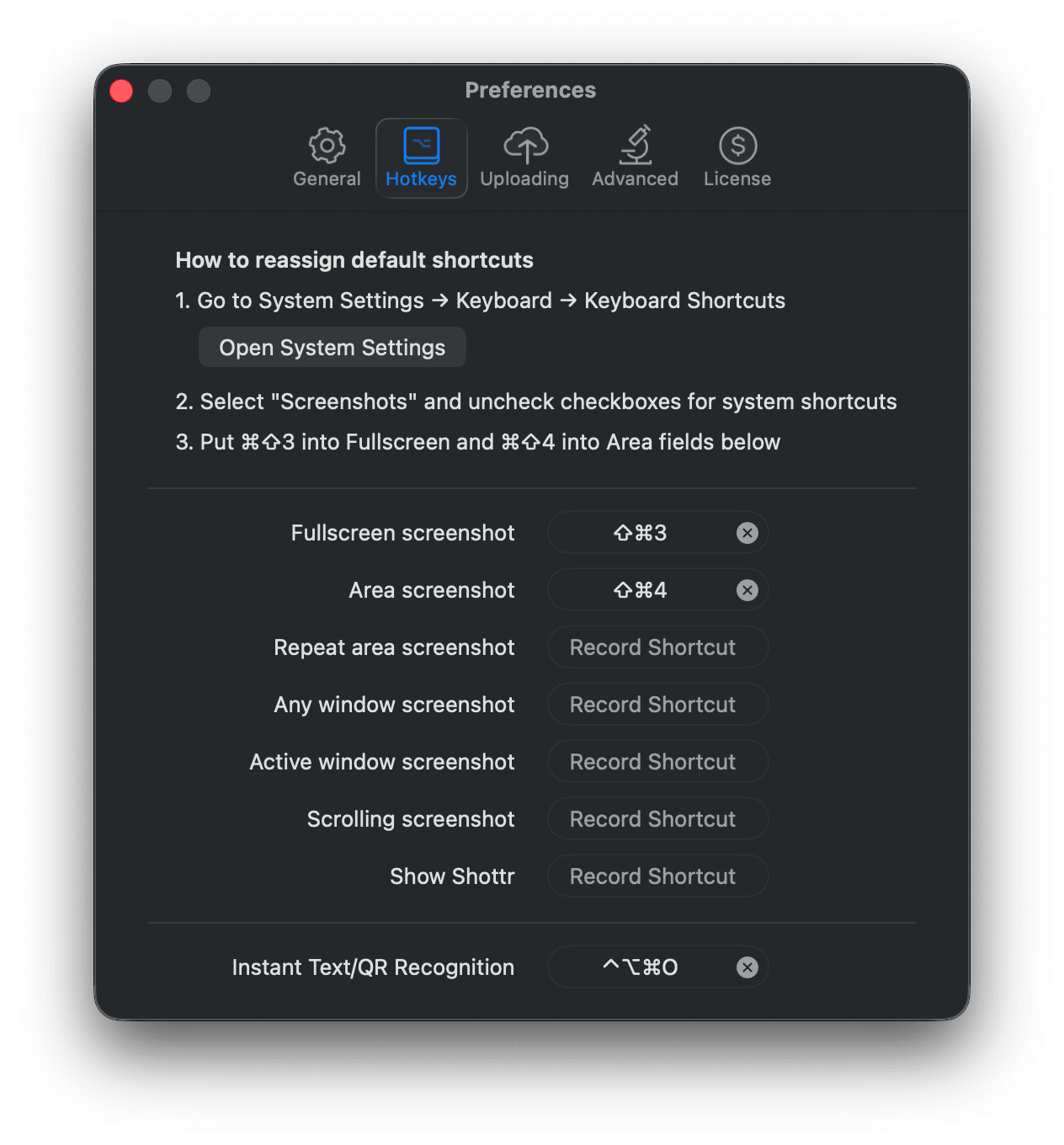
- Hotkeys のタブに遷移し、「Open System Settings」ボタンを押す
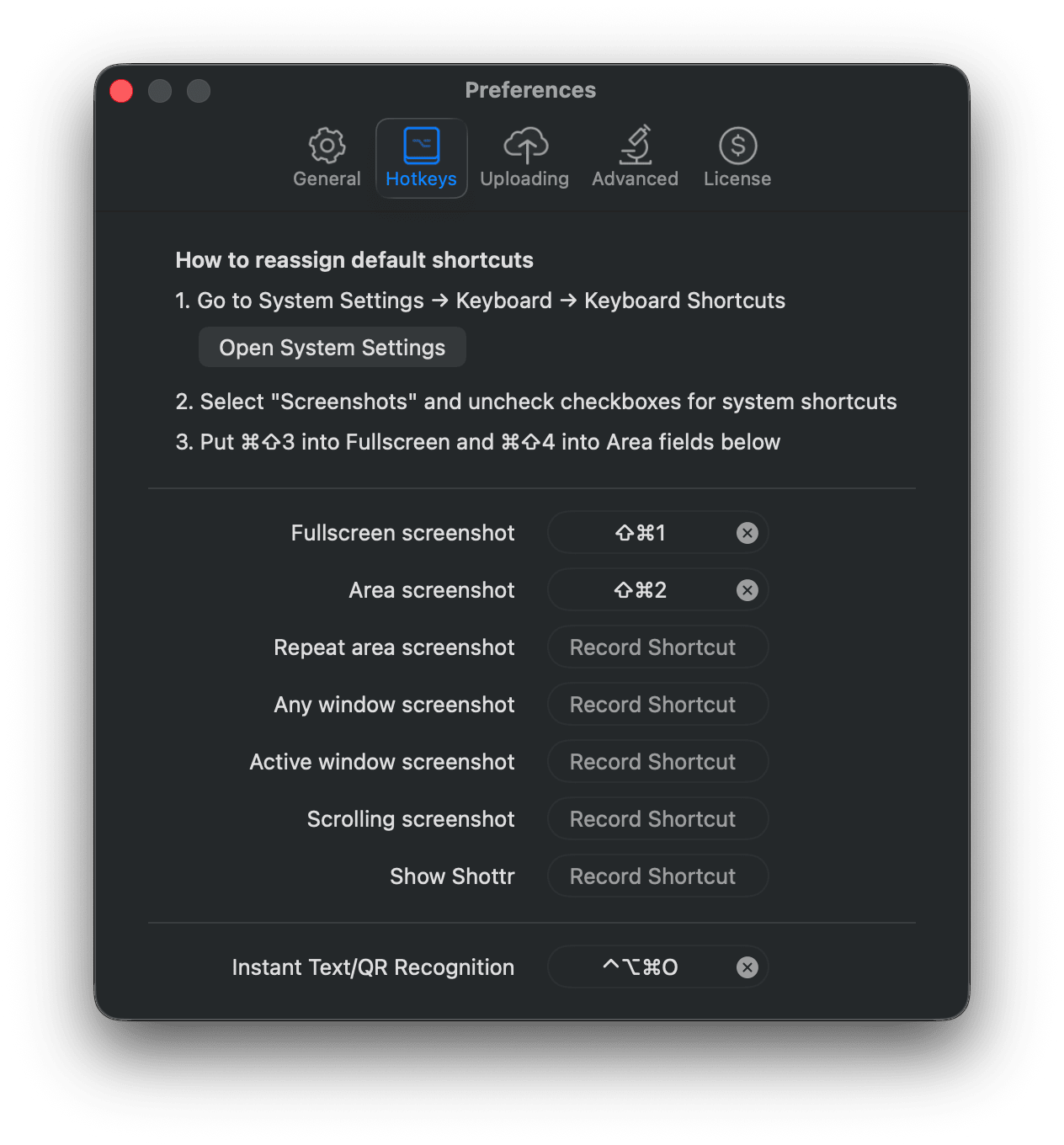
- 既存の挙動を上書きするので、全てのチェックを外す
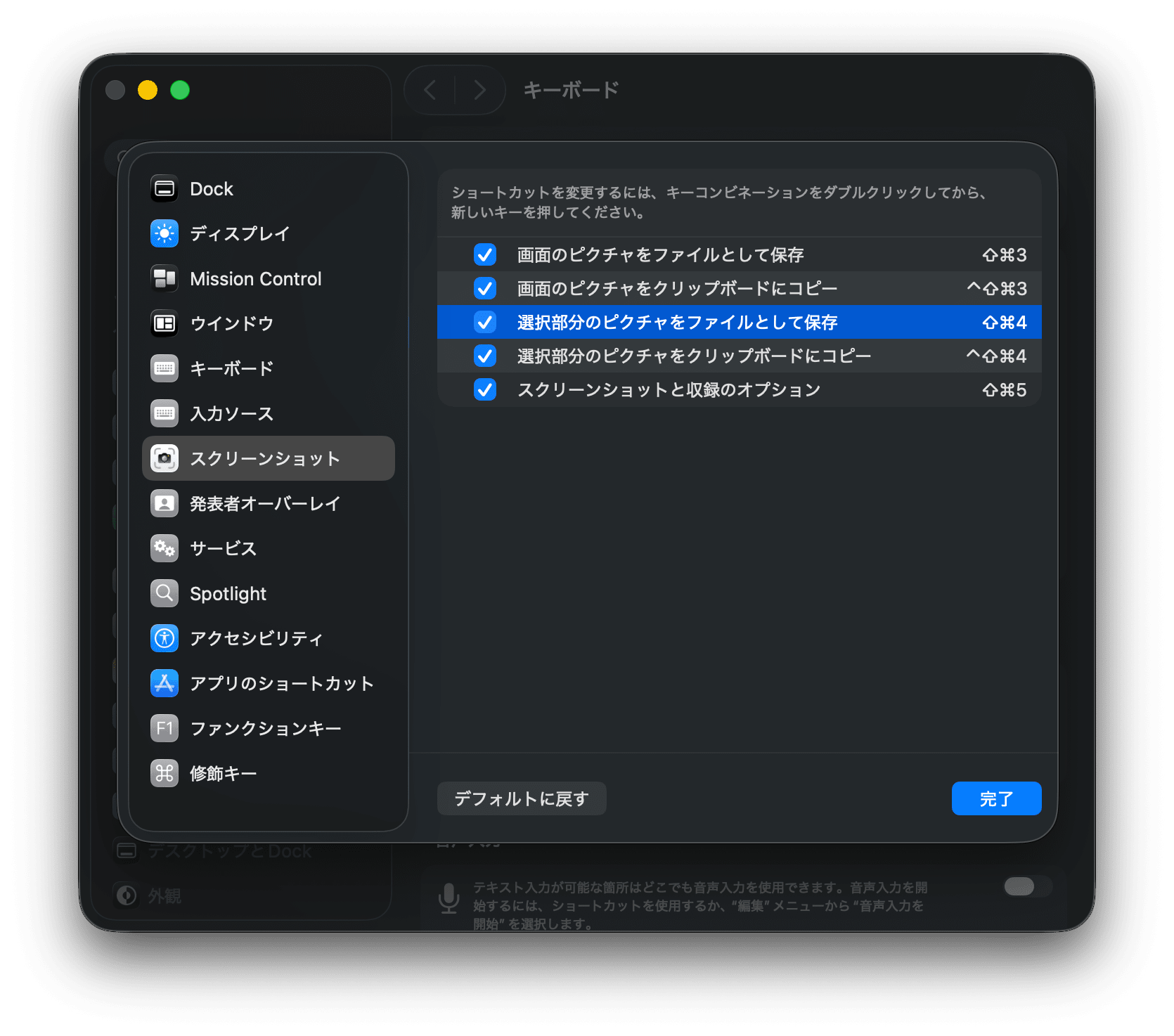
- 設定画面に戻って、ホットキーを
Cmd + Shift + 3とCmd + Shift + 4に設定する
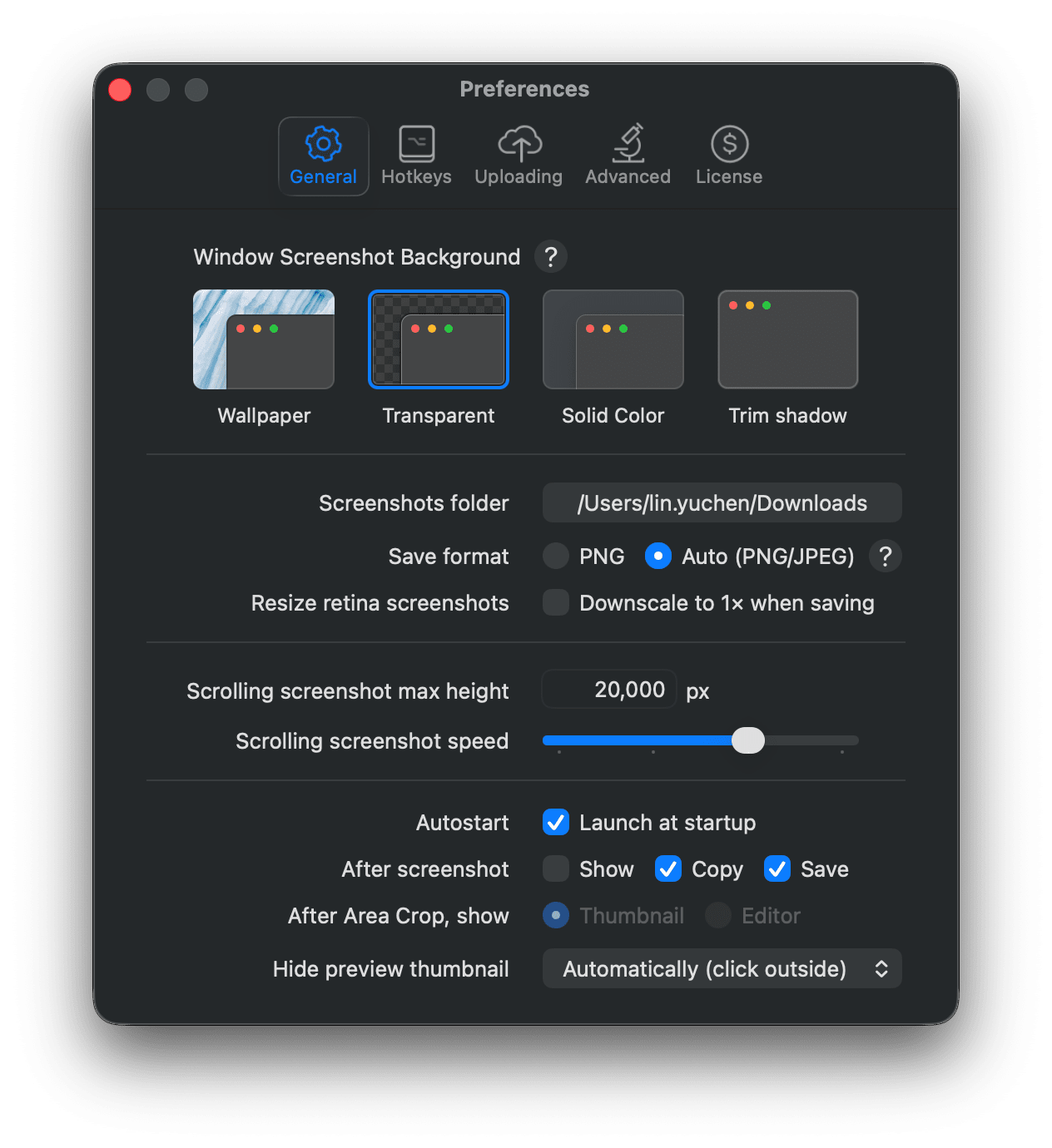
- Hotkeys のタブに遷移し、 After Screenshot の
CopyとSaveにチェックを入れる
4. Raycastでクリップボード履歴の強化
Windowsの Win + V(クリップボード履歴)に慣れていると、Macの「1つしか保存できない」仕様には絶望します。これを解決するために、多くのエンジニアは外部ツールを導入しています。
個人的なイチオシは Raycast です。
- 何ができる?: クリップボード履歴だけでなく、アプリ起動、計算、ウィンドウのリサイズなど、あらゆる操作を爆速にします
- ショートカット例:
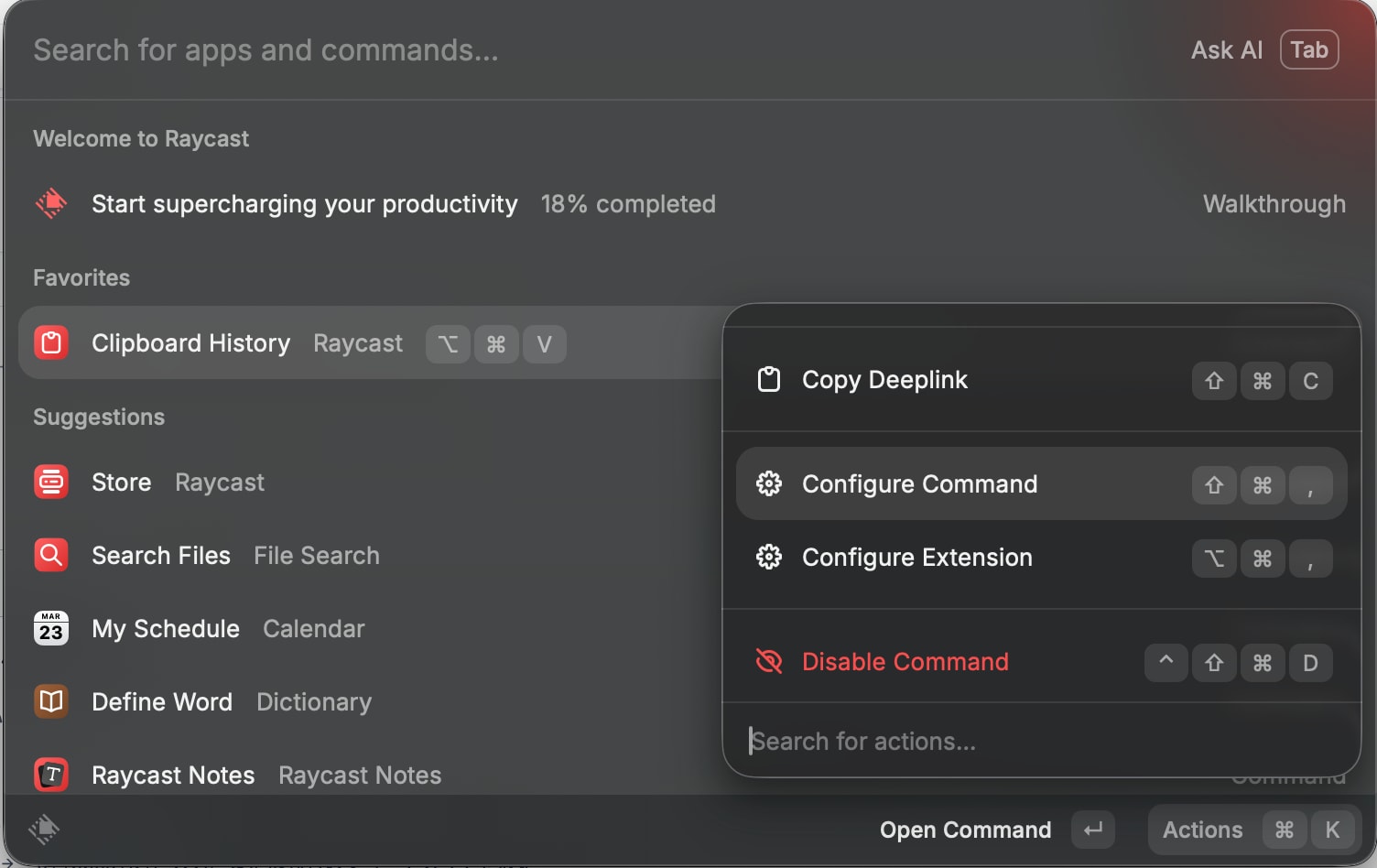
Cmd + Space(Raycast起動)→ 「clipboard History」で検索し、右クリックしてConfigure Commandを選択する
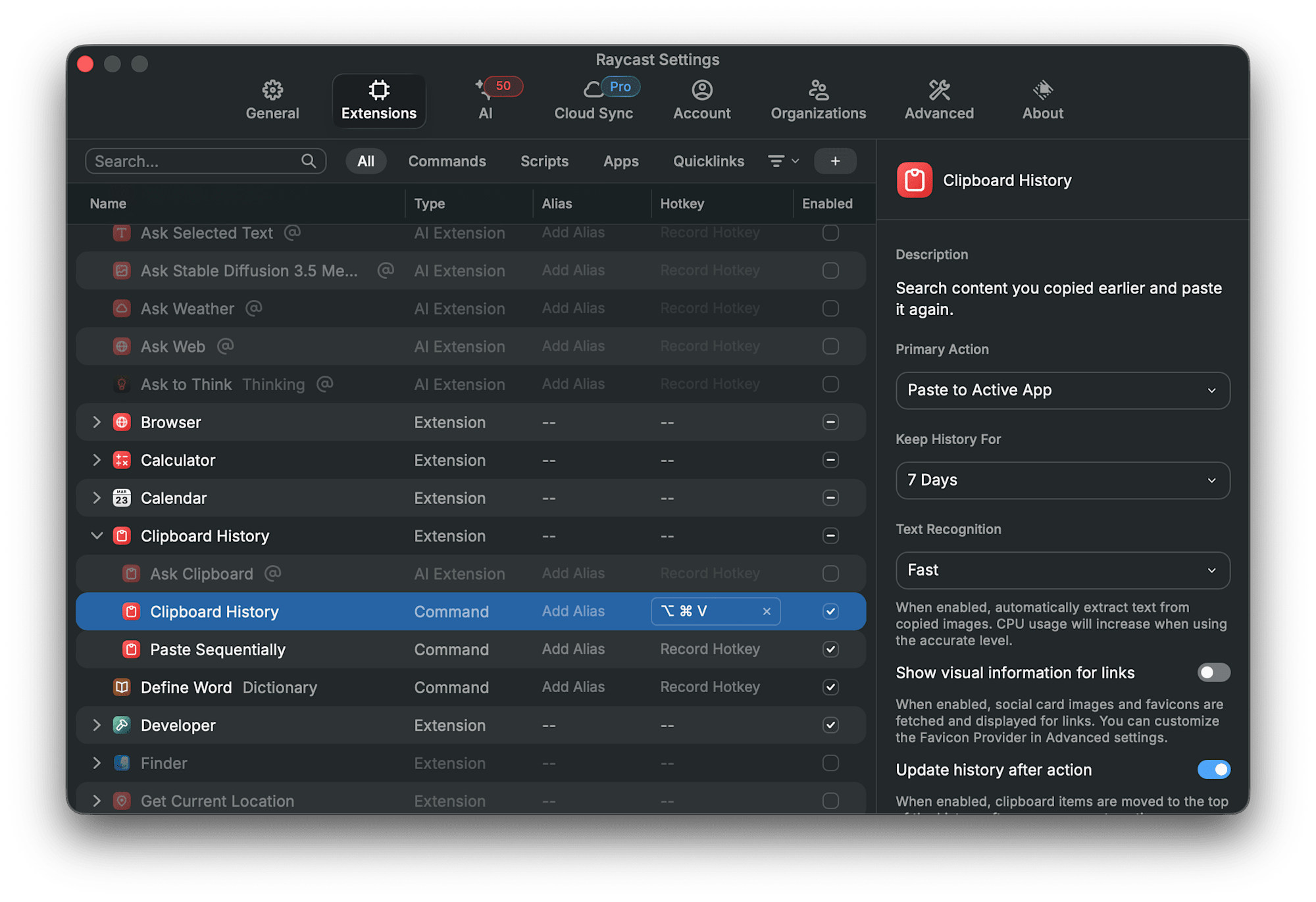
筆者の設定例:
私はCmd + Option + Vにクリップボード履歴を割り当てています。これでWindowsのWin + Vと同じ感覚で過去のコピー内容を呼び出せます。
また、Raycastのクリップボード履歴から貼り付けると、書式なし(プレーンテキスト)で貼り付けされるのがデフォルトです。Webページやドキュメントからコピーした文字列を、余計なフォント・色・サイズなしでそのまま貼り付けたい場面は多いので、これは非常に便利です。macOS標準の Cmd + V だと書式ごと貼り付けされてしまい、Cmd + Option + Shift + V で書式なし貼り付けする必要がありますが、Raycast経由なら意識せずに済みます。
5. Raycastでマルチモニター管理
セットアップは簡単で、Window Management エクステンション(コアエクステンションなので最初からインストール済み)を有効にするだけです。
「Next Display」にショートカットを割り当てる
ウィンドウを隣のディスプレイに移動するには 「Next Display」 コマンドを使います。ショートカットの設定方法は以下の通りです。
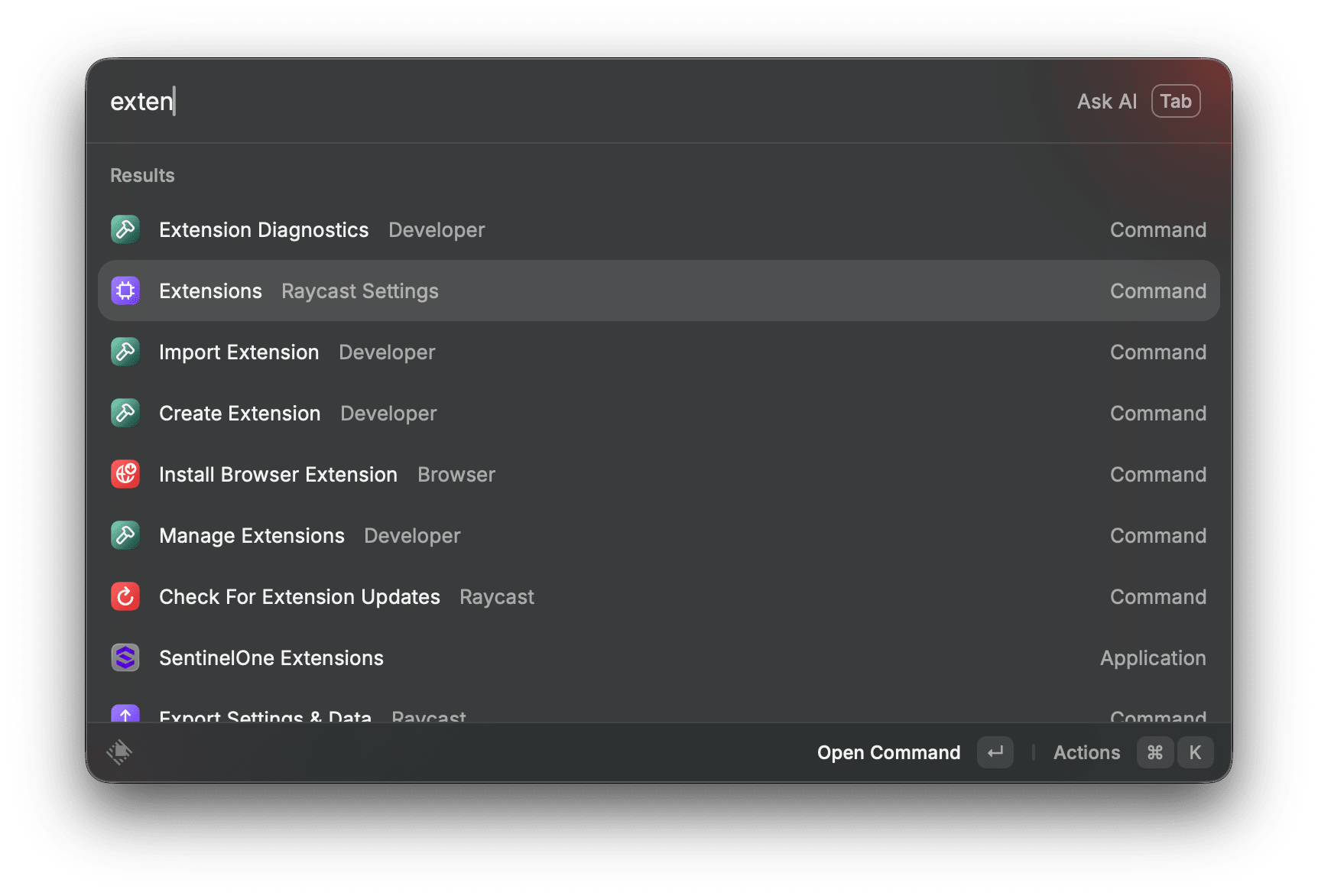
- Raycastを起動(デフォルトは
Option + Space) - 「Extensions」 と入力して
Enter
- Next Display で検索
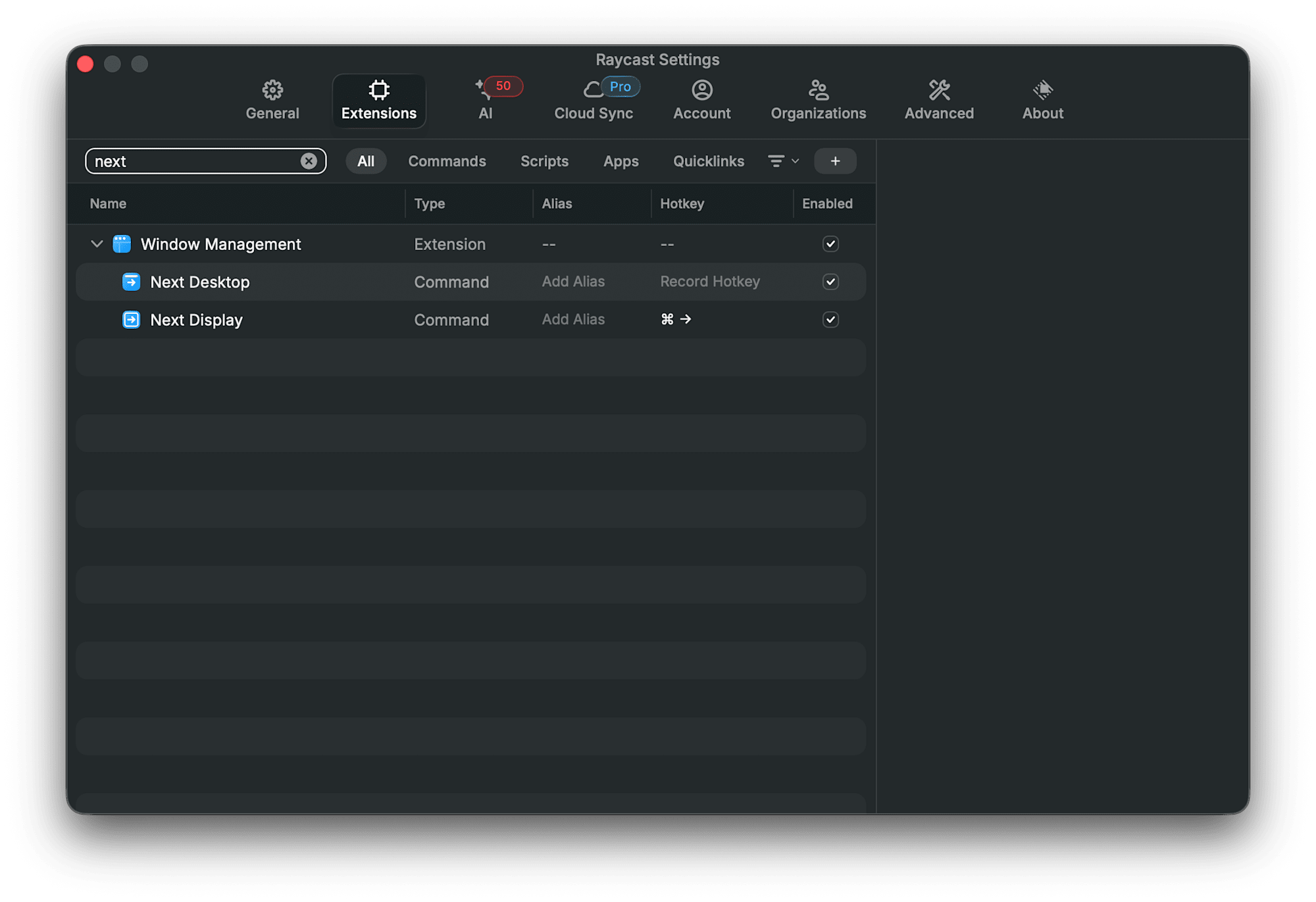
- Hotkey フィールドをクリックしてショートカットを登録
おすすめ:
Cmd + →に設定すると、Windowsでの操作感に近くなります。
Window Layoutの作成
毎日同じウィンドウ配置を使う場合(例:左画面にSlack、右画面にブラウザ)、Raycastの 「Create Window Layout」 コマンドが便利です。
- すべてのウィンドウを好きな位置・サイズに配置
- レイアウトとして保存
- 次回からはRaycastコマンド一発で、すべてのアプリが指定した画面・サイズに自動配置されます
6. 知っておくと捗るTips
Enterキーの罠
Finderでファイルを選択して Enter を押すと、ファイルが開くのではなく「名前の変更」になります。ファイルを開くには Cmd + O を使ってください。Windowsユーザーが最初に引っかかるポイントです。
ウィンドウの切り替え
- アプリ単位の切り替え:
Cmd + Tab(WindowsのAlt + Tabに近いが、アプリ単位) - 同一アプリ内のウィンドウ切り替え:
Cmd + ~(バッククォート)
Windowsの Alt + Tab はウィンドウ単位ですが、Macの Cmd + Tab はアプリ単位です。同じアプリの複数ウィンドウを切り替えるには Cmd + ~ を使う必要があります。
Finderからフォルダパスのコピー
FinderでCmd + Option + Cを押すと、フォルダパスをコピーできます。
隠しファイル(ドットファイル)が見えない
macOSでは、ドット(.)で始まるファイルやフォルダ(いわゆる「ドットファイル」)はデフォルトで非表示になっています。.env や .git などの設定ファイルを誤って削除・移動しないようにするためです。
表示する方法は2つあります。
キーボードショートカット(最速)
Finderウィンドウ内で以下のショートカットを押すだけです。
Cmd + Shift + .(ピリオド)
一度押すと隠しファイルが半透明で表示され、もう一度押すと非表示に戻ります。
ターミナルで恒久的に設定
ショートカットが効かない場合や、コマンドラインで設定したい場合は以下を実行します。
defaults write com.apple.finder AppleShowAllFiles -bool true
killall Finder
元に戻すには: 同じコマンドで
trueをfalseに変更してください。
「ライブラリ」フォルダへのアクセス
~/Library フォルダもデフォルトで非表示ですが、ドットファイルではありません。Finderのメニューバーで 移動 をクリックし、Option キーを押し続けると「ライブラリ」が選択肢に表示されます。
ファイル選択ダイアログでの隠しファイル表示
Finderで隠しファイルを表示する設定にしていても、ブラウザのアップロードダイアログなどでは隠しファイルが見えないことがあります。
対処法: ダイアログ内でショートカットを使う
ファイル選択ウィンドウがアクティブな状態で、同じく Cmd + Shift + . を押します。macOSはこの設定をダイアログごとに記憶するため、次回以降も表示されます。
まとめ
WindowsからMacへの移行は最初こそ戸惑いますが、基本的なショートカットの「翻訳」を押さえれば意外とスムーズです。特に以下のポイントを意識すると楽になります。
Ctrl→Cmdの置き換えを体に覚えさせる- Spotlight(またはRaycast) でアプリ起動を高速化する
- クリップボード履歴ツール を早めに導入する
Cmd + Shift + .で隠しファイルを表示できることを覚えておく- スクリーンショットの保存+コピーが必要なら、Shottr などのツールを活用する
この記事が、Mac移行初日の「何もわからない」状態を少しでも和らげる助けになれば幸いです。