
Zendeskのヘルプセンター(FAQサイト)からの匿名問い合わせにメールアドレス確認が導入されます【無効化可能になりました】

はじめに
2026年3月10日(米国太平洋時間)より、Zendeskのヘルプセンター(FAQサイト)において、未ログイン状態(匿名)で問い合わせフォームから問い合わせを送信するユーザーに対し、メールアドレスの確認が必須となる仕様変更が順次適用されます。
※ 2026年3月19日には、本機能を無効化するオプトアウト設定も追加されています。
この変更により、匿名問い合わせ送信後のチケット作成フローが変わるため、ヘルプセンターで未ログインユーザーからの問い合わせ受付を許可している環境では運用上の対応が必要になります。
本記事では、変更内容・影響範囲・具体的な対応方法について解説します。
変更の背景
Zendesk社の公式アナウンスによると、スパム攻撃が増加・高度化しており、悪意のあるユーザーがオープンなZendeskシステムを悪用してサポートを圧迫するケースが増えていることが背景にあります。
また、変更前の仕組みでは問い合わせフォームに任意のメールアドレスを入力できるため、第三者が他人のメールアドレスを使ってチケットを作成できてしまうという問題もありました。身に覚えのないサポート返信が届いたり、他人のアカウントに紐づくチケット履歴に意図しないチケットが追加されるリスクがあります。
今回の変更では、問い合わせ送信者がメールアドレスの所有者であることを確認するステップを挟むことで、不正なリクエストやなりすましの抑制を図っています。
適用スケジュール及びオプトアウトについて(2026/3/20 情報更新)
本変更は2段階のフェーズに分けて、Pod(Zendeskのサーバー環境)単位で順次適用されます。
Phase 1(2026年3月10日〜3月31日)
| 日付(米国太平洋時間) | 対象Pod |
|---|---|
| 3月10日 | Pod 26(適用済み) |
| 3月19日 | 全Pod:オプトアウト設定が追加(後述) |
| 3月24日 | Pod 13, 15, 17, 18, 19, 31 |
| 3月31日 | Pod 20, 23, 25, 27, 28, 29, 30 |
Phase 2(2026年4月7日〜4月14日)
上記以外の一部の環境
最終適用(2026年5月7日)
延長申請済みで、かつオプトアウト設定をオフにしていない環境に適用されます。
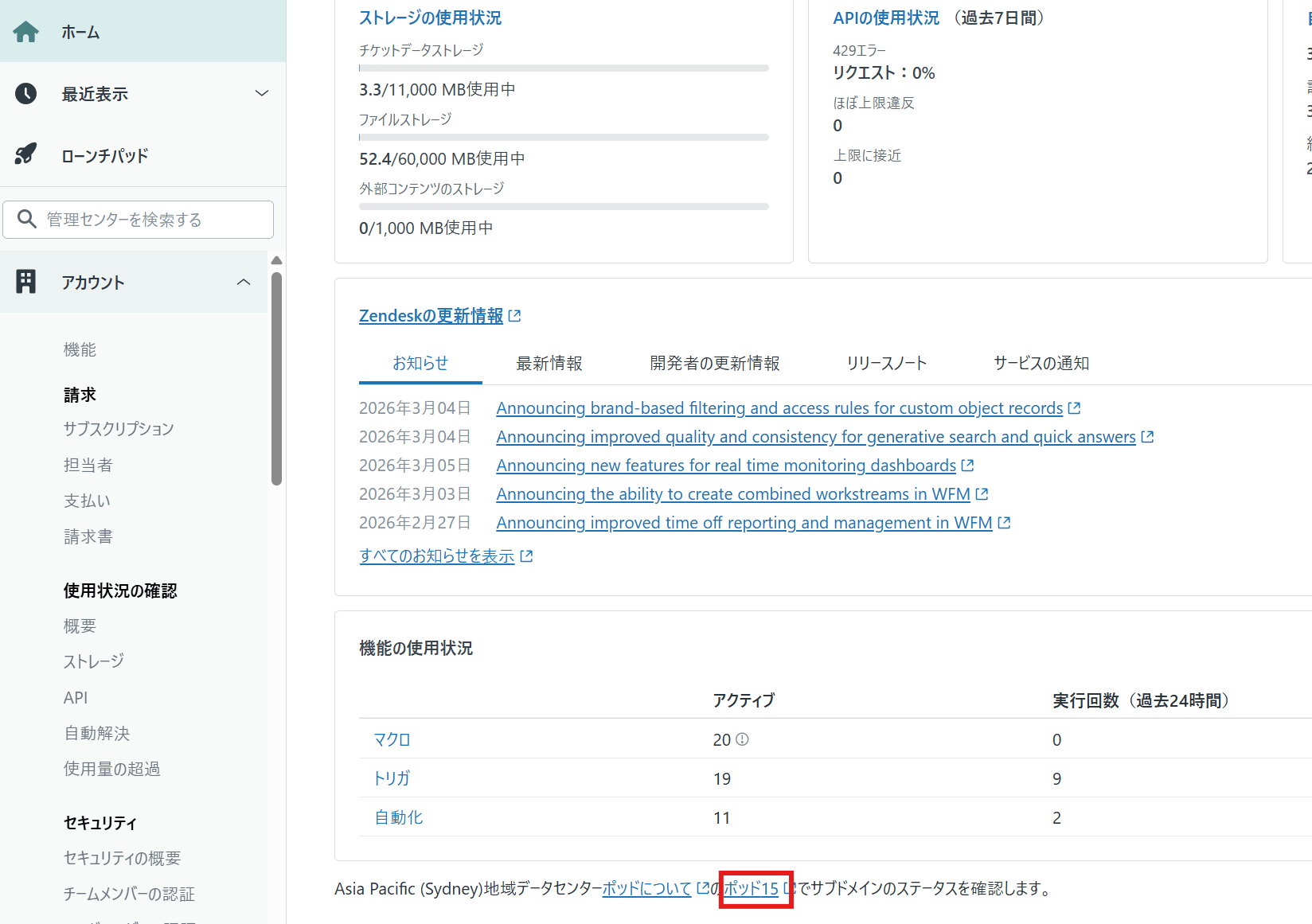
自社Podの確認方法
自社のZendesk環境がどのPodに属しているかは、管理センターのホームの下部から確認できます。
オプトアウト(無効化)設定 ← NEW
2026年3月19日より、管理センターに匿名リクエストの確認を無効化できる設定が追加されました。
この設定をオフにしておくことで、ロールアウトが適用されても匿名リクエストの確認は行われず、従来通りの動作が維持されます。
設定手順
- 管理センター > メンバー > 設定 > エンドユーザー を開く
- 「誰でもチケットを送信可能」セクションで、「Verify anonymous requests(匿名リクエストを確認する)」チェックボックスをオフにする
- 「タブを保存」をクリックする
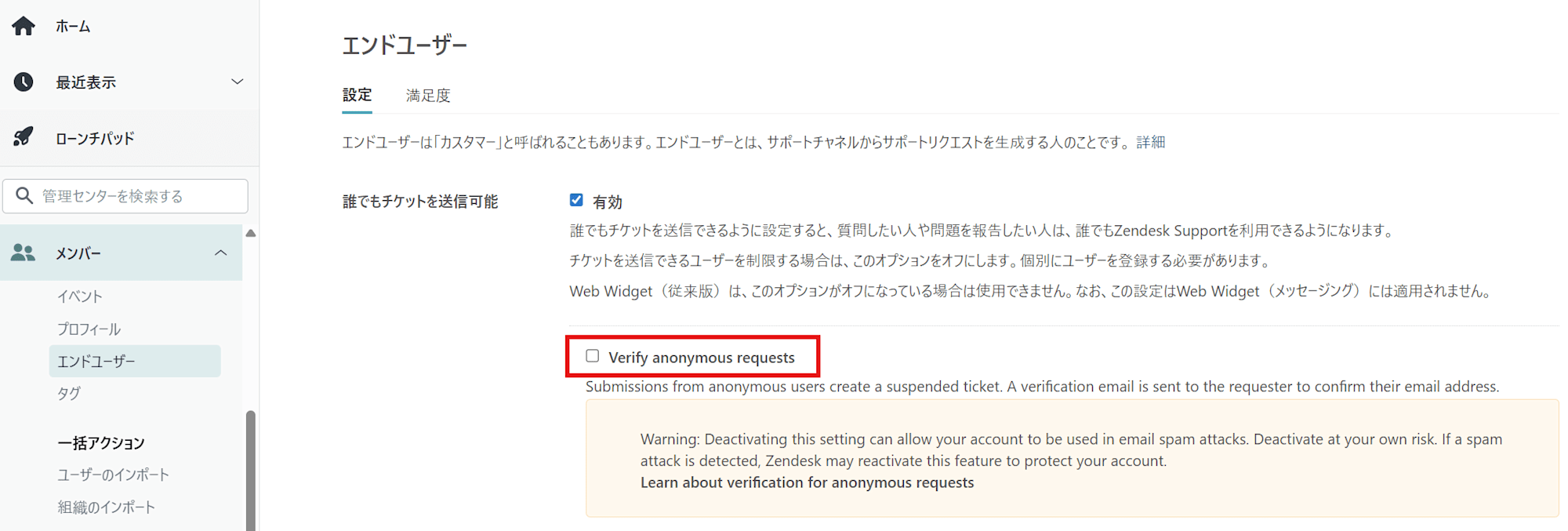
なお、チェックボックスの下に書かれているように、この設定を無効にした上でZendeskがスパム攻撃を検知した場合、アカウント保護のために本機能を強制的に有効化する場合があります。
延長申請(参考)
延長申請フォームで申請済みの場合、Zendeskから確認の連絡が届きます。5月7日までにオプトアウト設定をオフにしなかった場合、本機能はデフォルトで有効になります。
なお、3月19日以降は管理センターから直接オプトアウトが可能となったため、今後は延長申請フォームを使わずとも設定変更で対応できます。
変更前後の動作比較
変更前
匿名ユーザーがヘルプセンターから問い合わせを送信すると、即座にチケットが作成され、トリガに基づく通知(受付確認メール等)がエンドユーザーに送信されていました。
変更後
匿名ユーザーが問い合わせを送信すると、アクティブなチケットではなく 一時停止チケット(Suspended Ticket) が作成されます。
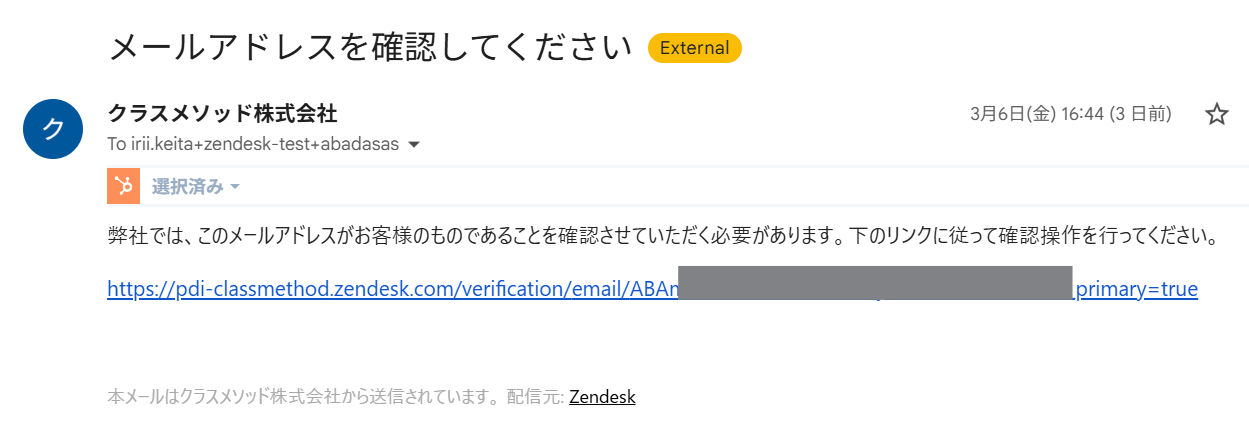
同時に、入力されたメールアドレス宛に確認メールが送信されます。エンドユーザーが確認メール内のリンクをクリックすることで初めてチケットが有効化され、トリガが発火します。
確認は毎回必要(重要)
この確認は匿名問い合わせのたびに毎回必要です。
過去に確認を完了していても、既にユーザー登録済みであっても、サインインせずにリクエストを送信する限り毎回確認メールが送信されます。
Zendesk公式FAQでも以下のように明記されています。
検証は匿名リクエストごとに実行されます。メールが検証され、既存のユーザーに属している場合でも、匿名リクエストごとに検証メールが送信されます。
Verification is performed per each anonymous request; even if the email is verified and belongs to an existing user, the verification email will be sent for every anonymous request.
つまり、唯一の判定基準は「リクエスト送信時にサインインしているかどうか」 であり、過去の確認履歴やアカウントの有無は影響しません。
対象となるチャネル
- ヘルプセンターのWebフォーム
- /api/v2/requests へのAPIリクエスト
- Web Widget(従来版)のオフラインフォーム
- Support SDK
AIエージェントへの影響
AIエージェント(チャットボット)を使用してヘルプセンターのコンテンツに基づく返信を作成している場合、匿名の問い合わせにはこれらの自動応答が表示されなくなります。
AIエージェントを活用している環境では、匿名ユーザーに対する自動対応が機能しなくなるため、この点も考慮した運用の見直しが必要です。
エンドユーザーへの影響
この変更により、エンドユーザーの体験は以下のように変わります。
確認メールが届く
問い合わせ送信後、エンドユーザーには「受付確認メール」ではなく「メールアドレス確認メール」が届きます。
確認しないとチケットが作成されない
エンドユーザーが確認メール内のリンクをクリックしない場合、チケットは一時停止状態のまま有効化されません。
エンドユーザーからは問い合わせしたのに返事がないように見えるため、更に問い合わせが発生する可能性があります。
特に注意すべきは、普段ログインせずに問い合わせフォームから直接送信している既存のお客様です。
これまでと同じ手順で問い合わせを送信しても、確認メールを処理するまでチケットが作成されなくなります。既存のお客様へは事前に運用変更の周知を行うことをお勧めします。
エージェント・管理者への影響
一時停止チケットの監視が必要になる
確認メールのリンクがクリックされなかった問い合わせは、一時停止チケットとして残り続けます。
正当な問い合わせが埋もれないよう、一時停止チケットを定期的に確認する運用が必要になります。
この変更による一時停止チケットには、一時停止の理由として Anonymous requests と表示されるため、他の理由で一時停止されたチケットと区別できます。
手動復元による対応が求められるケースがある
エンドユーザーが確認メールに気づかなかった場合や、メールが迷惑フォルダに入ってしまった場合など、エージェント側で一時停止チケットを手動で復元する対応が必要になるケースがあります。
対応方法①:一時停止チケットの復元
確認メールのリンクがクリックされなかった場合でも、エージェントまたは管理者が一時停止チケットを手動で復元することでチケットを有効化できます。
一時停止チケットの確認方法
管理画面のビューから「一時停止中のチケット」を選択します。
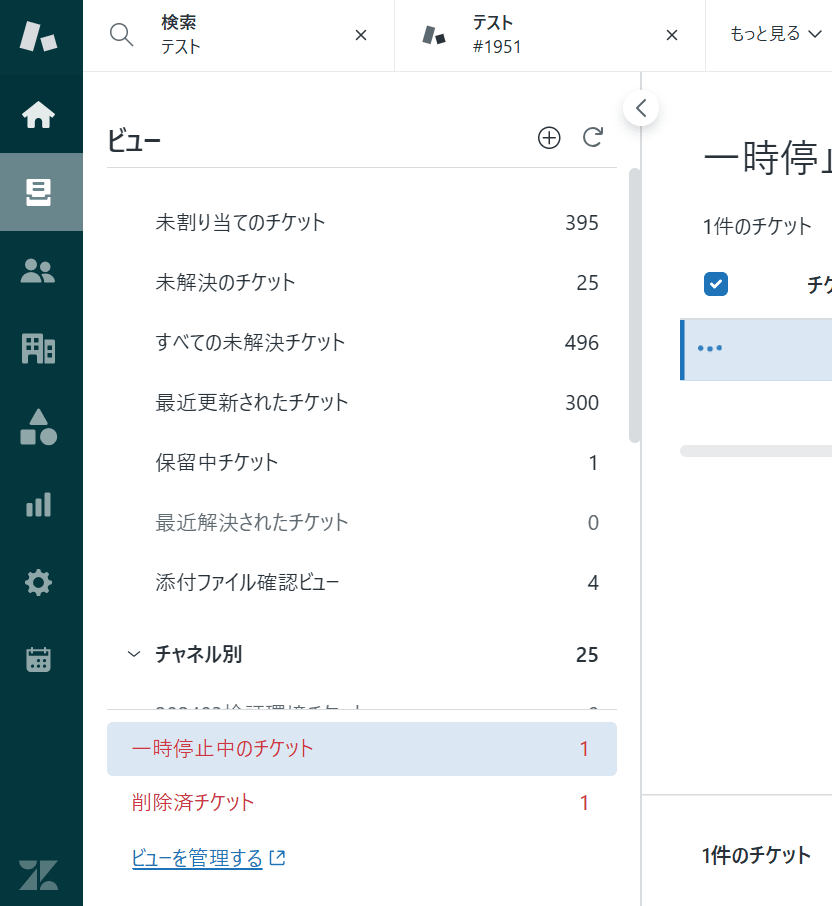
一時停止チケットの一覧が表示されます。今回の変更による匿名リクエストのチケットは、一時停止の理由としてAnonymous requests と表示されます。
復元手順
該当のチケットを選択し、復元操作を行います。
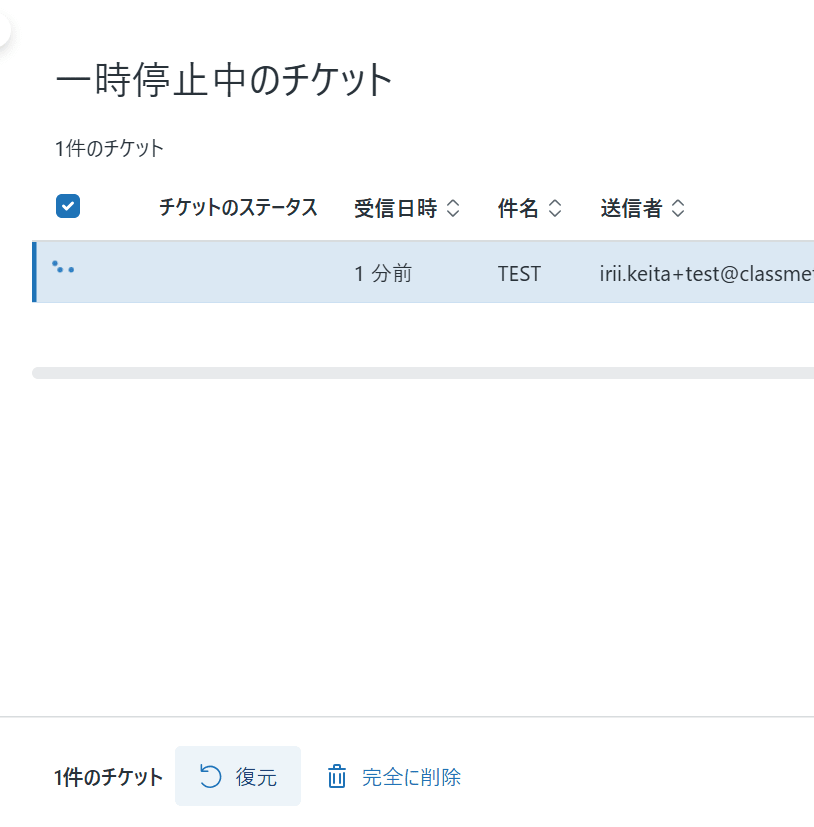
復元が完了すると、チケットがアクティブになり、設定されているトリガが発火します。エンドユーザー向けの問い合わせ受信の通知トリガを設定している場合、この時点で送信されます。
一時停止チケット通知の設定
一時停止チケットが発生したことに気づけるよう、通知を設定しておくことをお勧めします。これにより、エージェントが手動で一時停止チケット画面を確認しに行かなくても、メールで通知を受け取れます。
設定手順
- 管理センター > オブジェクトとルール > チケット > 設定 を開く
- 「割り当てと通知」をクリックして展開する
- 「一時停止チケットの通知」で通知頻度を選択する
- 不要
- 10分おき
- 1時間おき
- 1日おき
- 通知先のメールアドレスを入力する(複数の場合はスペース区切り)
- 保存する
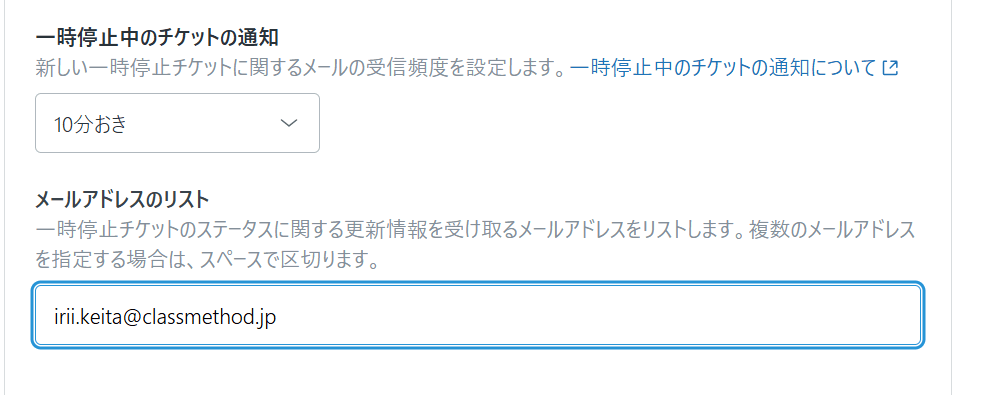
なお、通知メールには新規分だけでなく、その時点で一時停止チケットのキューにあるすべてのチケットの情報が含まれます。一時停止チケットがキューに存在しない場合は通知は送信されません。
今回の変更を踏まえると、匿名リクエストの頻度に応じて適切な頻度を設定してください。匿名リクエストが多い環境では「10分おき」、少ない環境でも「1日おき」は設定しておくと安心です。
通知が不要になった場合は「不要」を選択することで無効化できます。
対応方法②:確認メールテンプレートのカスタマイズ
今回の匿名リクエスト確認で送信されるメールは、Zendeskの既存の「メールアドレス確認メール」が使用されます。すでにカスタマイズ済みの場合はそのテンプレートが適用されます。
エンドユーザーにとっては、今回の変更により初めてこの確認メールを目にするケースが多くなるため、内容を確認し必要に応じてカスタマイズしておくことをお勧めします。
設定手順
- 管理センター > メンバー > 設定 > エンドユーザー を開く
- 「アカウントメール」セクションまでスクロールする
- 「メールアドレス確認テキスト」フィールドのテキストを編集する
- ここのテキストの内容が確認メールで送信されます
- ページ下部の「タブを保存」をクリックする
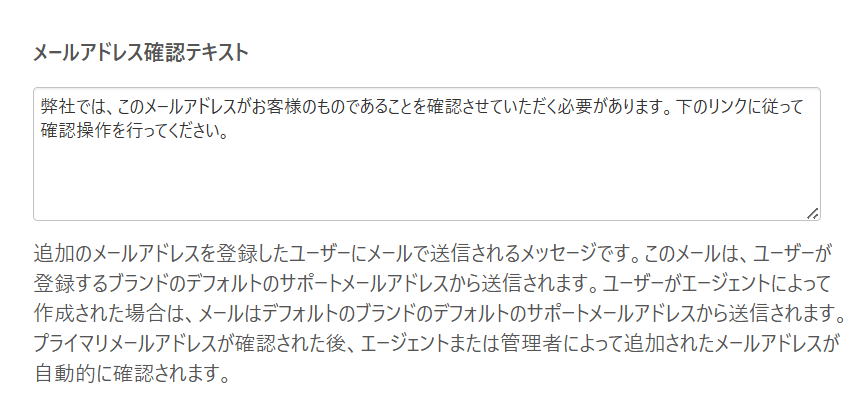
なお、このメールはユーザーが登録するブランドのデフォルトのサポートアドレスから送信されます。
カスタマイズのポイントとして、確認リンクをクリックすると何が起こるのか、なぜ確認が必要なのかが伝わる文面にしておくと、エンドユーザーの確認完了率向上が期待できます。
例えば、以下のような文面が考えられます。
カスタマイズ例:
〇〇サポートへお問い合わせいただきありがとうございます。
セキュリティ保護のため、メールアドレスの確認をお願いしております。以下のリンクをクリックして、メールアドレスの確認を完了してください。
確認が完了すると、お問い合わせが受け付けられ、担当者より順次ご対応いたします。
※ このメールにお心当たりのない場合は、本メールを無視していただいて問題ありません。
対応方法③:サインイン必須化という選択肢
そもそもヘルプセンターでのサインインを必須にすることで、今回の変更の影響を完全に回避できます。
管理センターのエンドユーザー設定から、ヘルプセンターへのアクセスにサインインを必須とする設定が可能です。
前述の通り、確認は匿名リクエストのたびに毎回求められるため、エンドユーザーにとって大きな手間になります。サインインを必須にしなくても、エンドユーザーにサインインしてから問い合わせを送信することを推奨する案内を行うだけでも、確認メールの発生頻度を大幅に下げられます。
ただし、これまで匿名でのリクエスト送信を許可していた環境では、エンドユーザーにアカウント作成を求めることになるため、問い合わせのハードルが上がる可能性があります。運用要件と照らし合わせてご検討ください。
影響を受けないケース
以下の場合は本変更の影響を受けません。
- ヘルプセンターにサインイン中のユーザーからの問い合わせ
- エージェントが作成したチケット
- Supportメールアドレスへのメール送信により作成されたリクエスト
- メッセージングチャネル経由で作成されたリクエスト
- /api/v2/tickets へのAPIリクエスト
- 電話経由で作成されたチケット
まとめ
本変更への対応として、以下のチェックリストを参考にしてください。
- (3月19日以降)本機能を使用しない場合はオプトアウト設定をオフにする
- 自社のヘルプセンターが匿名問い合わせを受け付けている設定かどうか確認する
- 自社環境のPod番号を確認し、適用日を把握する
- エージェント・管理者に変更内容と一時停止チケットの運用フローを周知する
- 一時停止チケットの通知設定を有効にする
- 一時停止チケットを定期的に確認・復元する運用ルールを整備する
- AIエージェントを利用している場合は、匿名問い合わせへの影響を確認する
- 確認メールテンプレートの内容を確認し、必要に応じてカスタマイズする
- エンドユーザー向けのFAQやヘルプ記事に「確認メールが届く」旨を追記する
- (任意)サインイン必須化を検討する
- (任意)準備が間に合わない場合はオプトアウト設定で無効化する(3月19日以降利用可能)
参考リンク