
Zendesk SIP-INをLinphoneから検証する: WiresharkでSIPとSDPを観察

はじめに
電話対応の仕組みを検討するとき、いきなり本番のキャリア回線や PBX を用意すると、検証の準備だけで時間がかかります。Zendesk Talk の SIP-IN を使うと、SIP を使って外部からの着信を取り込めます。本記事では、Windows 上の SIP クライアント (Linphone) から発信し、Zendesk SIP-IN で着信できることを確認します。
Zendesk とは
Zendesk は問い合わせ対応のためのカスタマーサービスプラットフォームです。チケット管理やヘルプセンターに加えて、Zendesk Talk を使うと電話対応も同じ画面で扱えます。
SIP とは
SIP (Session Initiation Protocol) は通話の制御を行うプロトコルです。コールは INVITE という SIP メッセージで始まります。相手が呼び出し中になると 180 Ringing が返り、応答すると 200 OK が返ります。コールの確立後、音声は RTP (Real-time Transport Protocol) で流れます。SDP は SIP メッセージに含まれる本文であり、音声の条件を取り決めます。どのコーデックを使うか、どの IP とポートで音声を受けるか、といった情報が SDP に書かれます。
検証環境
- Windows 11
- Linphone Desktop 5.2.6 (Core 5.3.72)
- Wireshark 4.6.3
対象読者
- Zendesk Talk の SIP-IN を短時間で疎通確認したい方
- SIP の用語は聞いたことがあるが、Wireshark での見方に自信がない方
- 本番導入の前に、最小構成で動作イメージを掴みたい方
参考
全体の流れと準備
Zendesk 側で SIP-IN 回線を作成し、Linphone から SIP URI に発信します。通話が成立した後、Wireshark で SIP と SDP を確認します。
前提条件
- Zendesk Talk を利用できる Zendesk アカウントを用意できること
- 管理者権限で Admin Center を操作できること
- Linphone で利用できる SIP アカウントを用意できること
Zendesk 側の準備
-
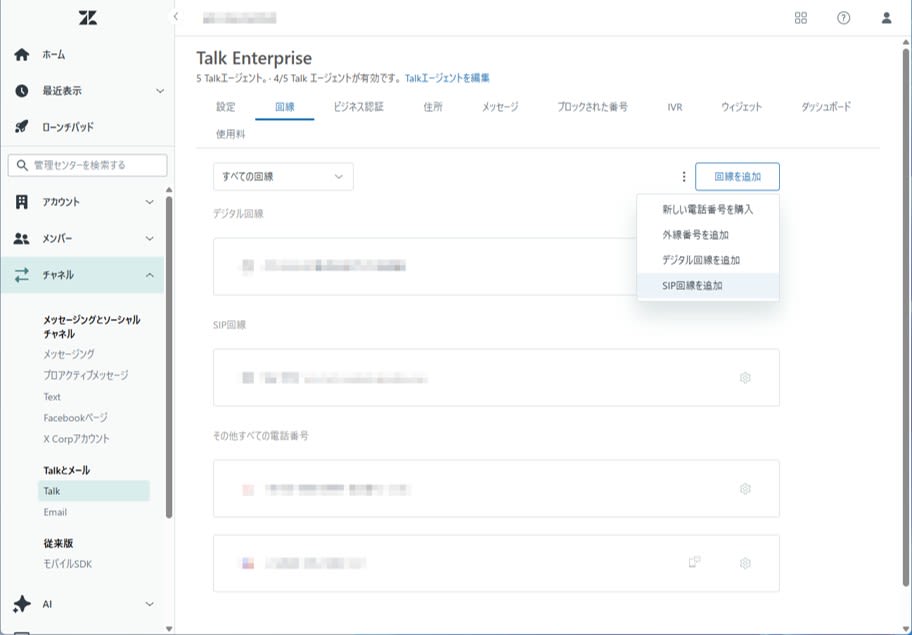
Admin Center で SIP-IN 回線を作成
-
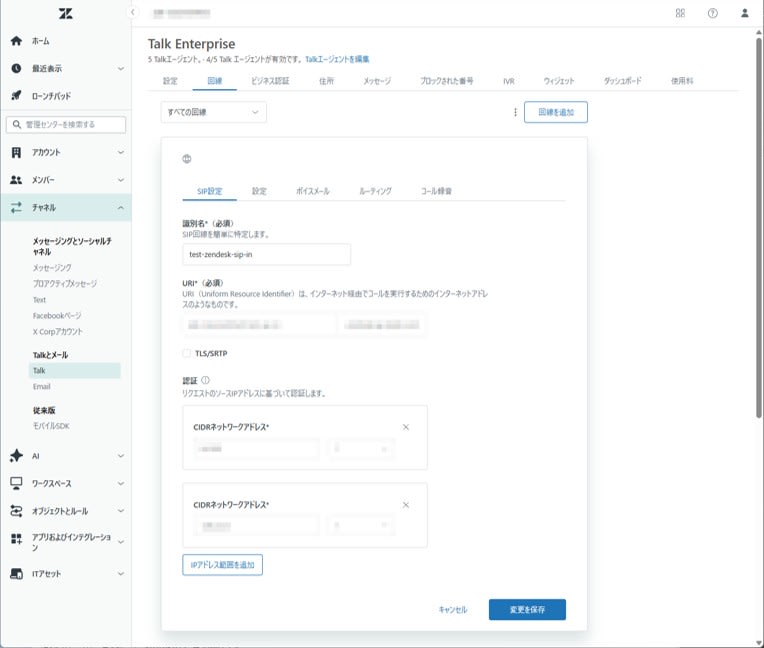
設定項目を入力
-
SIP ドメイン (例:
example.com) を控える (後の手順でZENDESK_SIP_HOSTとして使います)
Wireshark の準備
- Wireshark をインストール
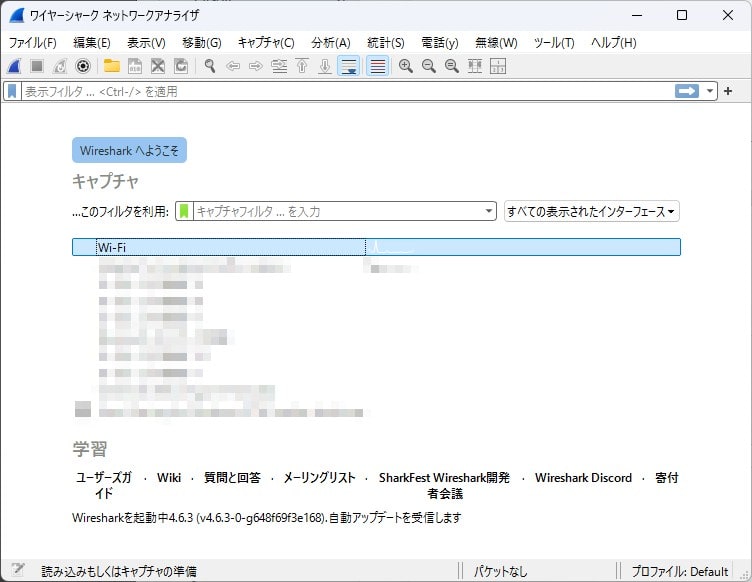
- キャプチャするインタフェースとして通常のネットワーク接続 (Wi-Fi または Ethernet) を選択
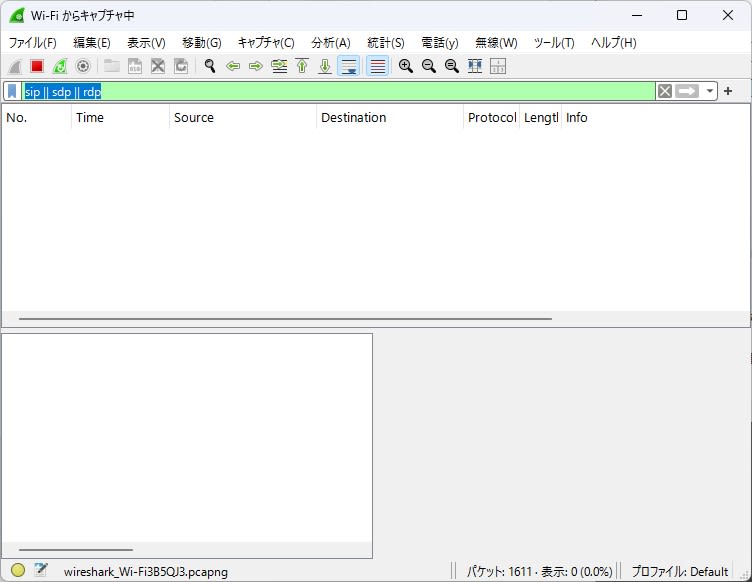
- 表示フィルタに
sip || sdp || rtpを入力
Linphone から Zendesk の SIP URI に発信してみた
SIP クライアントで SIP-IN の入口に到達できることを確認します。
Linphone の準備
Linphone で発信するため、SIP アカウントにサインインできる状態にします。既に利用している SIP アカウントがある場合はそれを使います。ない場合は、検証用の SIP アカウントを一つ用意します。アカウントは Zendesk と関係なくても構いません。
発信する
- Wireshark のキャプチャを開始
- Linphone のダイヤラーで
sip:ZENDESK_SIP_HOST;transport=tcpと入力 (例:sip:example.com;transport=tcp)
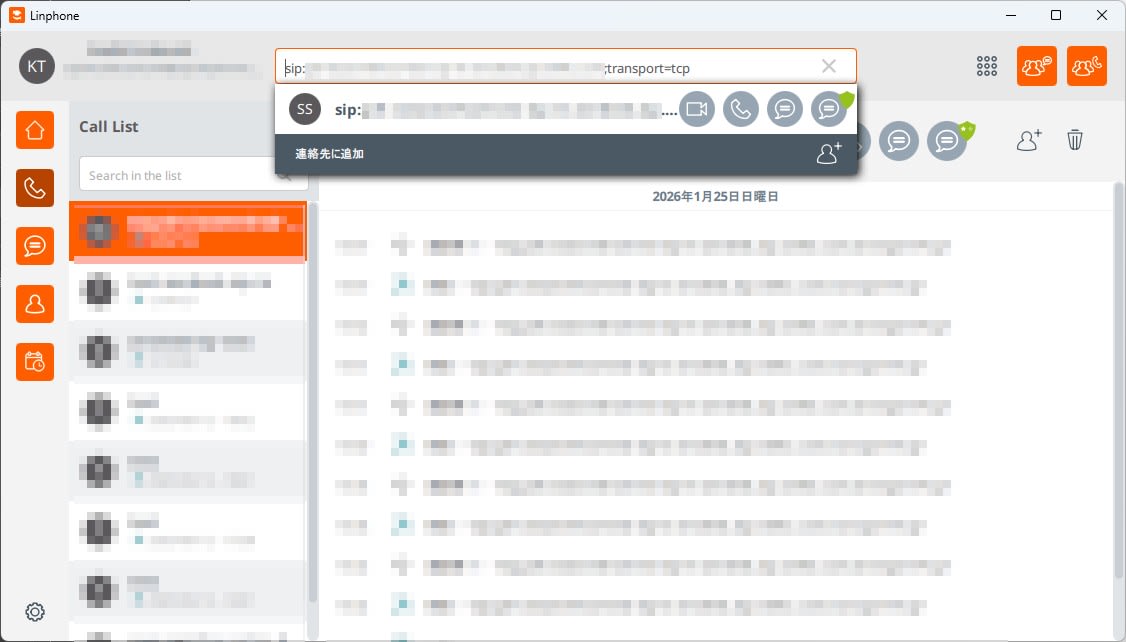
- 発信
- Zendesk 側で着信が発生することを確認
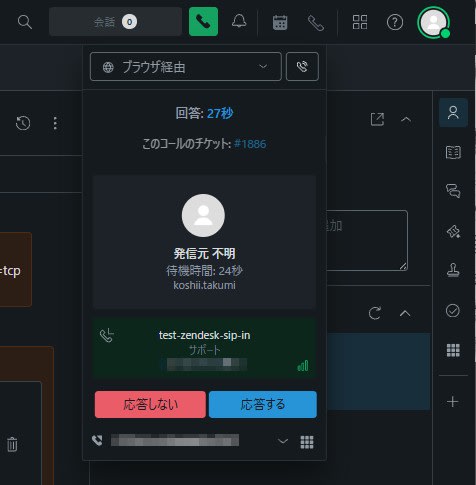
- 応答し、通話が成立することを確認
- 通話を切断し、Wireshark のキャプチャを停止
- 通話後、 Zendesk で文字起こしが生成されるのを確認
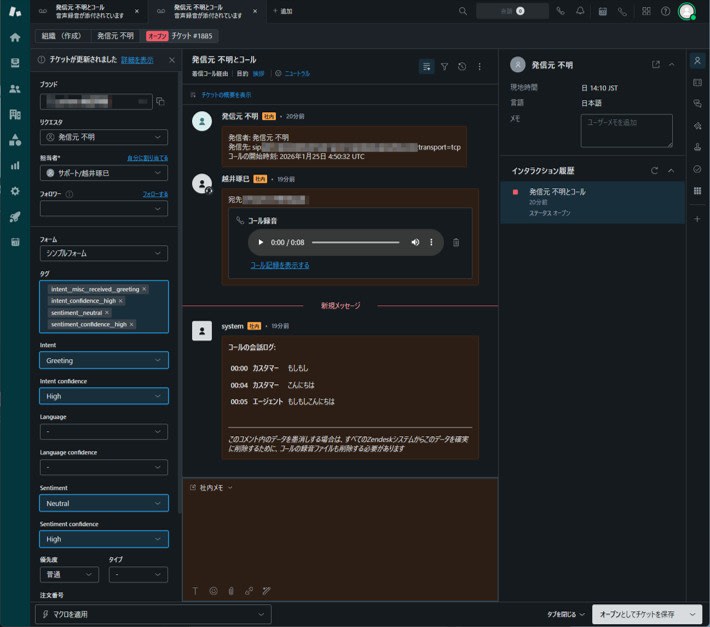
観察する
Wireshark では次のようなログが観察できました。
| No. | Time | Protocol | Info |
|---|---|---|---|
| 237319 | 2523.911765 | SIP/SDP | Request: INVITE sip:example.com;transport=tcp |
| 237323 | 2524.101194 | SIP | Status: 100 trying -- your call is important to us |
| 237326 | 2524.188949 | SIP | Status: 180 Ringing |
| 237339 | 2524.717327 | SIP/SDP | Status: 200 OK (INVITE) |
| 237358 | 2525.101638 | SIP | Request: ACK sip:***.***.***.***:5060 |
| 237370 | 2525.217146 | SIP/SDP | Status: 200 OK (INVITE) |
| 237379 | 2525.254622 | SIP | Request: ACK sip:***.***.***.***:5060 |
| 240221 | 2547.625427 | SIP | Request: BYE sip:***.***.***.***:5060 |
| 240235 | 2547.820101 | SIP | Status: 200 OK (BYE) |
以下のことが確認できました。
- INVITE が送信されている
- 100 Trying が返っている
- 180 Ringing が返っている
- 200 OK が返っている
次に、 Zendesk 側から返却された SDP の内容を確認します。
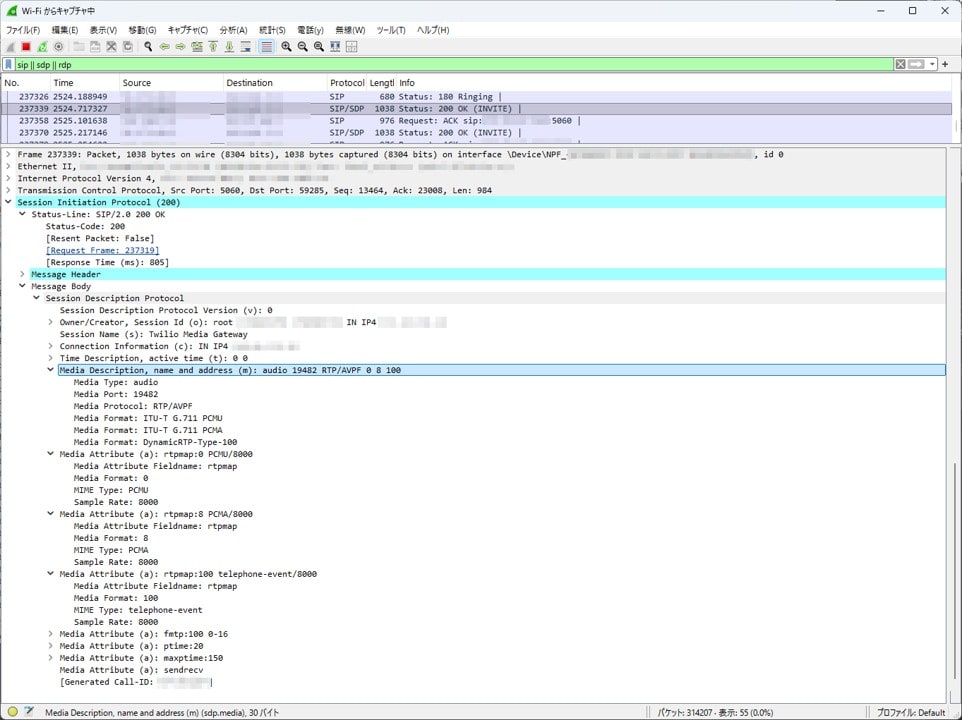
Zendesk は公式のドキュメントで G.711 μ-law (PCMU) と A-law (PCMA) に対応していることを案内しています。実際に SDP の中身を見てみると、200 OK (INVITE) の SDP では、a=rtpmap:0 PCMU/8000 と a=rtpmap:8 PCMA/8000 が含まれていました。この結果から、Zendesk 側が G.711 μ-law (PCMU) と A-law (PCMA) を受け入れていることが分かります。
検証で分かったこと
本検証環境では UDP で発信すると SIP 応答が観察できませんでした。一方で、transport=tcp を指定すると 100 Trying から 200 OK までが揃い、通話が成立しました。SIP の疎通確認では、同じ宛先に対してもプロトコルの違いが影響する可能性があります。
エージェントの状態がオフラインの場合、ボイスメールの案内に遷移し、エージェントへの着信が発生しませんでした。SIP のログが正常でも、Zendesk 側の運用状態により結果が変わるため、切り分けの際は Talk 側の状態も合わせて確認する必要があります。
まとめ
本記事では、Zendesk SIP-IN を検証しました。Linphone から SIP URI に直接発信し、SIP-IN の入口が機能していることを確認しました。あわせて Wireshark で SIP と SDP を観察し、成功時の証跡を残しました。検証から、 TCP を指定することで通話が成立すること、および、Zendesk 側が G.711 (PCMU/PCMA) を受け入れていることが分かりました。