[アップデート] AWS Quick で既存のデータセットを作り直さずにセマンティクスを追加できるようになったので、Dataset Evaluation で正解率を比べてみた

クラウド事業統括本部の石川です。AWS Quick で、既存のデータセットを編集すると新しいデータ準備画面で開くようになりました。そのままデータセットにセマンティクス(説明、列の説明、カスタム指示)を追加し、Dataset Evaluation で AI の回答の正解率を比べられます。従来の API の形式で作ったデータセットを新しい画面に移し、セマンティクスの追加前後で正解率がどう変わるかを試してみました。
AWS Quick の既存データセットを AI で使える状態にするアップデートが発表されました。アナウンスの要点は次のとおりです。
既存データセットの移行
- 対応するレガシーデータセットを編集すると、自動で新しいデータ準備画面で開く。既存のデータソース、結合、変換、計算フィールドは引き継がれ、データセットを作り直さずにセマンティクスの追加と回答の正確さの評価ができる
- 移行できるレガシーデータセットを増やすため、Google Sheets と Salesforce のコネクタ、JODA 日付形式(Java の日付・時刻パターン)、増分更新への対応を広げた。また、移行時に既存の未実体化の計算列(UMCC)を保持するようにした
新しいデータ準備画面で使える機能
- Dataset Semantics: データセットの説明、列の説明、カスタム指示で業務上の文脈を追加する
- トピックとセマンティックモデル: 業務用語・指標・データセット間の関係を定義する
- Dataset Evaluation: セマンティクスの追加前後で AI の回答の正確さを比べ、回答が業務上の定義をどの程度反映しているかを評価する
新しいデータ準備画面の技術基盤
- 2025 年 10 月に導入された構造化データ向けの技術基盤で動く。Append、Aggregate、Pivot などの複数ステップの変換、大きなデータセットの高速な取り込み、レガシーの画面の最大 20 倍のクロスソース結合の上限に対応する
既存データセットの移行と Dataset Evaluation とは
新しいデータ準備画面への移行
Quick Sight のデータ準備画面には 2025 年 10 月より前からあるレガシーの画面と、変換をステップの並びで表示する新しい画面があります。レガシーの Topics からの移行を説明した AWS 公式ブログでは、レガシーのデータセットはその場でアップグレードできず、説明やカスタム指示を付けるには新しい画面でデータセットを作り直す必要があると書かれていました。
今回のアップデートで、対応するレガシーデータセットの「データセットの編集」を選ぶと、新しい画面で開くようになりました。ドキュメントには新しい画面で対応した機能と、まだ対応していない機能が次のように書かれています。
| 分類 | 機能 | 状況 |
|---|---|---|
| データソース | Salesforce、Google Sheets | 対応 |
| データセットの管理 | 列のフォルダ、列の説明 | 対応 |
| 地理空間 | 地理空間データ型 | 対応(「出力」タブで設定) |
| 地理空間 | 地理階層 | 未対応。レガシーの画面を使う |
| 計算フィールド | 未実体化の計算列(UMCC) | レガシーから移行したデータセットだけ引き継がれる。新しく作ることはできない |
| 親データセット | レガシーの SPICE / Direct Query データセットを親にする | 対応 |
| パラメータ | データセットパラメータ | 未対応。レガシーの画面を使う |
新しい画面で保存して公開したデータセットは、レガシーの画面に戻せません。
API については FAQ に、従来の API の書き方のスクリプトは引き続きレガシーのデータセットを作ると書かれています。PhysicalTableMap と LogicalTableMap でデータセットを定義する書き方です。
Dataset Semantics
Dataset Semantics(ドキュメントでは Dataset Enrichment)は、データセットに業務上の文脈を付ける機能です。Dataset Q&A などの AI エージェントはこの情報を使って質問に合うデータセットを選び、SQL を作ります。
| 項目 | 内容 | 最大文字数 |
|---|---|---|
| データセットの説明 | データセットが何を表すか、範囲、用途 | 5,000 |
| カスタム指示 | AI エージェントがデータセットを解釈・集計するときの指示 | 5,000 |
| ファイルのアップロード | 外部のカタログから出力したメタデータ(YAML、JSON、TXT) | 50,000 |
| 列の説明 | 列が何を表すか、取りうる値、業務上の意味 | 500 |
| 追加のメモ | データ品質の注意点、関連するテーブルなど | 2,000 |
データセットの説明とカスタム指示はデータセットを閲覧できる全員に見えるため、機密情報を書かないよう注意書きがあります。
Dataset Evaluation
Dataset Evaluation はセマンティクスを追加する前と後で、データセットに対する AI の回答の正確さを測る機能です。精度を上げるセマンティクスの推奨も出ます。執筆時点では評価の手順を説明する個別のドキュメントは見つからなかったため、画面を操作して流れを確認しました。
やってみた
検証の流れ
次の順に確認しました。
比較のため、データセットパラメータを持つデータセットも作り、どちらの画面で開くかを確認しました。また、2026 年 11 月 29 日に「メタデータの下書きを作成」ボタンの動きを追加で確認しました。
前提条件
- AWS Quick のアカウント(Enterprise、アイデンティティリージョンは東京リージョン)
- Quick のユーザーロール: ADMIN_PRO
- 検証リージョン: ap-northeast-1
- データソース: Amazon Athena(ワークグループ primary)
% aws --version
aws-cli/2.42.1 Python/3.14.10 Darwin/25.6.0 exe/arm64
% ACCOUNT_ID=$(aws sts get-caller-identity --query Account --output text)
% aws quicksight describe-account-subscription --aws-account-id ${ACCOUNT_ID} --region ap-northeast-1 \
    --query "AccountInfo.{Name:AccountName,Edition:Edition,Status:AccountSubscriptionStatus}" --output table
--------------------------------------------------------------
|                 DescribeAccountSubscription                |
+------------+---------------------------+-------------------+
|   Edition  |           Name            |      Status       |
+------------+---------------------------+-------------------+
|  ENTERPRISE|  q-in-quicksight-sandbox  |  ACCOUNT_CREATED  |
+------------+---------------------------+-------------------+
以降のコマンドでは次の変数を使います。
% BUCKET=qaiready-verify-b50938a9
% GLUE_DB=qaiready_b50938a9
% DS_ID=qaiready-athena-b50938a9
% DSET_ID=qaiready-orders-b50938a9
% DSET_P_ID=qaiready-orders-param-b50938a9
検証に使うデータ
受注明細(48 行)と店舗マスタ(6 行)の CSV を用意しました。列名はコード値のままにし、次の業務ルールはデータを見ても分からないようにしています。
| 列 | 業務ルール |
|---|---|
| sts | 1 = 確定、2 = 保留、9 = キャンセル。売上は sts = 1 だけを集計する |
| ch | 1 = 店頭、2 = EC |
| area_cd | 10 = 東日本、20 = 西日本 |
| ord_dt | 年度は 4 月始まり(2025 年度 = 2025-04-01〜2026-03-31)。上期は 4〜9 月 |
| str_cd | S99 は検証用店舗。データセットのフィルタで除外する |
ord_no,ord_dt,str_cd,ch,item_cd,qty,unit_prc,sts
O0001,2025/01/06,S03,1,P04,5,15000,1
O0002,2025/01/23,S04,1,P02,6,3500,1
O0003,2025/02/03,S05,2,P04,1,15000,9
O0004,2025/02/16,S04,2,P01,1,1200,1
O0005,2025/03/04,S05,1,P02,5,3500,1
...
str_cd,str_nm,area_cd
S01,新宿店,10
S02,横浜店,10
S03,仙台店,10
S04,大阪店,20
S05,福岡店,20
S99,検証用店舗,10
年度の境界の確認用に、2025/03/31、2025/04/01、2026/03/31、2026/04/01 の確定受注も入れています。
S3 バケットに CSV を置き、Glue テーブル(orders、stores)を作成しました。Athena で年度とステータスごとに集計すると、2025 年度の確定売上(sts = 1)は 584,200 円です。
% aws s3api create-bucket --bucket ${BUCKET} --region ap-northeast-1 --create-bucket-configuration LocationConstraint=ap-northeast-1
% aws s3 cp sample-data/orders.csv s3://${BUCKET}/orders/orders.csv
% aws s3 cp sample-data/stores.csv s3://${BUCKET}/stores/stores.csv
% aws glue create-database --database-input Name=${GLUE_DB} --region ap-northeast-1
% aws glue create-table --database-name ${GLUE_DB} --table-input file://glue_table_orders.json --region ap-northeast-1
% aws glue create-table --database-name ${GLUE_DB} --table-input file://glue_table_stores.json --region ap-northeast-1
SELECT CASE WHEN month(date_parse(ord_dt,'%Y/%m/%d'))>=4 THEN year(date_parse(ord_dt,'%Y/%m/%d'))
            ELSE year(date_parse(ord_dt,'%Y/%m/%d'))-1 END AS fy,
       sts, count(*) AS cnt, sum(qty*unit_prc) AS amt
FROM qaiready_b50938a9.orders
WHERE str_cd <> 'S99'
GROUP BY 1,2 ORDER BY 1,2
| fy | sts | cnt | amt |
|---|---|---|---|
| 2024 | 1 | 5 | 130700 |
| 2024 | 9 | 1 | 15000 |
| 2025 | 1 | 22 | 584200 |
| 2025 | 2 | 2 | 150000 |
| 2025 | 9 | 3 | 99600 |
| 2026 | 1 | 7 | 123500 |
| 2026 | 2 | 2 | 35600 |
| 2026 | 9 | 3 | 60000 |
評価の正解はこの業務ルールで集計した値です。sts を区別せずに集計すると 2025 年度の売上は 833,800 円になり、正解とは異なります。
従来の API の形式でデータセットを作成する
レガシーのデータセットは CLI から従来の API の形式で作って用意しました。2025 年 10 月より前に画面で作ったデータセットとは作り方が異なる点に注意してください。
Athena のデータソースを作成し、PhysicalTableMap と LogicalTableMap でデータセットを定義しました。LogicalTableMap には型変換、列名の変更、結合、計算フィールド、フィルタ、列の選択を入れています。
データソースの定義(data_source.json)は次のとおりです。アカウント ID と Quick のユーザー名は置き換えています。
データソース作成
data_source.json
{
  "AwsAccountId": "123456789012",
  "DataSourceId": "qaiready-athena-b50938a9",
  "Name": "qaiready-athena",
  "Type": "ATHENA",
  "DataSourceParameters": {
    "AthenaParameters": {
      "WorkGroup": "primary"
    }
  },
  "Permissions": [
    {
      "Principal": "arn:aws:quicksight:ap-northeast-1:123456789012:user/default/<Quick のユーザー名>",
      "Actions": [
        "quicksight:DescribeDataSource",
        "quicksight:DescribeDataSourcePermissions",
        "quicksight:PassDataSource",
        "quicksight:UpdateDataSource",
        "quicksight:DeleteDataSource",
        "quicksight:UpdateDataSourcePermissions"
      ]
    }
  ]
}
% aws quicksight create-data-source --cli-input-json file://data_source.json --region ap-northeast-1
{
    "Status": 202,
    "Arn": "arn:aws:quicksight:ap-northeast-1:123456789012:datasource/qaiready-athena-b50938a9",
    "DataSourceId": "qaiready-athena-b50938a9",
    "CreationStatus": "CREATION_IN_PROGRESS",
    "RequestId": "fa22e841-d59f-4150-90e6-85eb176e3863"
}
SPICE のレガシーデータセット作成
data_set_legacy.json
"LogicalTableMap": {
  "lt-orders": {
    "Alias": "orders",
    "Source": {"PhysicalTableId": "pt-orders"},
    "DataTransforms": [
      {"CastColumnTypeOperation": {"ColumnName": "ord_dt", "NewColumnType": "DATETIME", "Format": "yyyy/MM/dd"}}
    ]
  },
  "lt-stores": {
    "Alias": "stores",
    "Source": {"PhysicalTableId": "pt-stores"},
    "DataTransforms": [
      {"RenameColumnOperation": {"ColumnName": "str_cd", "NewColumnName": "m_str_cd"}}
    ]
  },
  "lt-joined": {
    "Alias": "受注明細",
    "Source": {"JoinInstruction": {"LeftOperand": "lt-orders", "RightOperand": "lt-stores", "Type": "LEFT", "OnClause": "{str_cd} = {m_str_cd}"}},
    "DataTransforms": [
      {"CreateColumnsOperation": {"Columns": [{"ColumnName": "amt", "ColumnId": "...", "Expression": "{qty} * {unit_prc}"}]}},
      {"FilterOperation": {"ConditionExpression": "{str_cd} <> 'S99'"}},
      {"ProjectOperation": {"ProjectedColumns": ["ord_no","ord_dt","str_cd","str_nm","area_cd","ch","item_cd","qty","unit_prc","amt","sts"]}}
    ]
  }
}
% aws quicksight create-data-set --cli-input-json file://data_set_legacy.json --region ap-northeast-1
{
    "Status": 201,
    "Arn": "arn:aws:quicksight:ap-northeast-1:123456789012:dataset/qaiready-orders-b50938a9",
    "DataSetId": "qaiready-orders-b50938a9",
    "IngestionArn": "arn:aws:quicksight:ap-northeast-1:123456789012:dataset/qaiready-orders-b50938a9/ingestion/6a9c6e1f-6be5-41d7-8187-252a1d65bdbd",
    "IngestionId": "6a9c6e1f-6be5-41d7-8187-252a1d65bdbd",
    "RequestId": "dc70936e-37f8-4506-af40-5cd819867cd5"
}
作成した直後の定義を確認すると、DataPrepConfiguration と SemanticModelConfiguration は null でした。SPICE への取り込みは 45 行で、48 行から S99 の 3 行がフィルタで除外されています。
% aws quicksight describe-data-set --aws-account-id ${ACCOUNT_ID} --data-set-id ${DSET_ID} --region ap-northeast-1 \
    --query "DataSet.{PhysicalTables:keys(PhysicalTableMap),LogicalTables:keys(LogicalTableMap),DataPrepConfiguration:DataPrepConfiguration,SemanticModelConfiguration:SemanticModelConfiguration,ImportMode:ImportMode}" --output json
{
    "PhysicalTables": [
        "pt-orders",
        "pt-stores"
    ],
    "LogicalTables": [
        "lt-joined",
        "lt-orders",
        "lt-stores"
    ],
    "DataPrepConfiguration": null,
    "SemanticModelConfiguration": null,
    "ImportMode": "SPICE"
}
% aws quicksight list-ingestions --aws-account-id ${ACCOUNT_ID} --data-set-id ${DSET_ID} --region ap-northeast-1 \
    --query "Ingestions[].{Status:IngestionStatus,Rows:RowInfo.RowsIngested,Dropped:RowInfo.RowsDropped,Total:RowInfo.TotalRowsInDataset,Created:CreatedTime}" --output table
-------------------------------------------------------------------------------
|                               ListIngestions                                |
+-----------------------------------+----------+-------+------------+---------+
|              Created              | Dropped  | Rows  |  Status    |  Total  |
+-----------------------------------+----------+-------+------------+---------+
|  2026-11-25T10:33:40.963000+09:00 |  0       |  45   |  COMPLETED |  45     |
+-----------------------------------+----------+-------+------------+---------+
ダイレクトクエリーのレガシーデータセット作成
比較用に、orders テーブルだけを使い、データセットパラメータ pStoreCode を持つ別のデータセットも作成しました。新しい画面はデータセットパラメータに対応していないので、どちらの画面で開くかを確認するのが目的です。データセットのフィルタでパラメータを使うには Direct Query が必要なため、インポートモードは Direct Query にしています。
data_set_legacy_param.json
"DatasetParameters": [
  {"StringDatasetParameter": {"Id": "...", "Name": "pStoreCode", "ValueType": "SINGLE_VALUED", "DefaultValues": {"StaticValues": ["S01"]}}}
],
"LogicalTableMap": {
  "lt-orders": {
    "Alias": "orders",
    "Source": {"PhysicalTableId": "pt-orders"},
    "DataTransforms": [{"FilterOperation": {"ConditionExpression": "{str_cd} = ${pStoreCode}"}}]
  }
}
% aws quicksight create-data-set --cli-input-json file://data_set_legacy_param.json --region ap-northeast-1
{
    "Status": 201,
    "Arn": "arn:aws:quicksight:ap-northeast-1:123456789012:dataset/qaiready-orders-param-b50938a9",
    "DataSetId": "qaiready-orders-param-b50938a9",
    "RequestId": "f5b566d8-a58f-4ba2-ae16-50889d7f49c6"
}
データセットの編集を開く
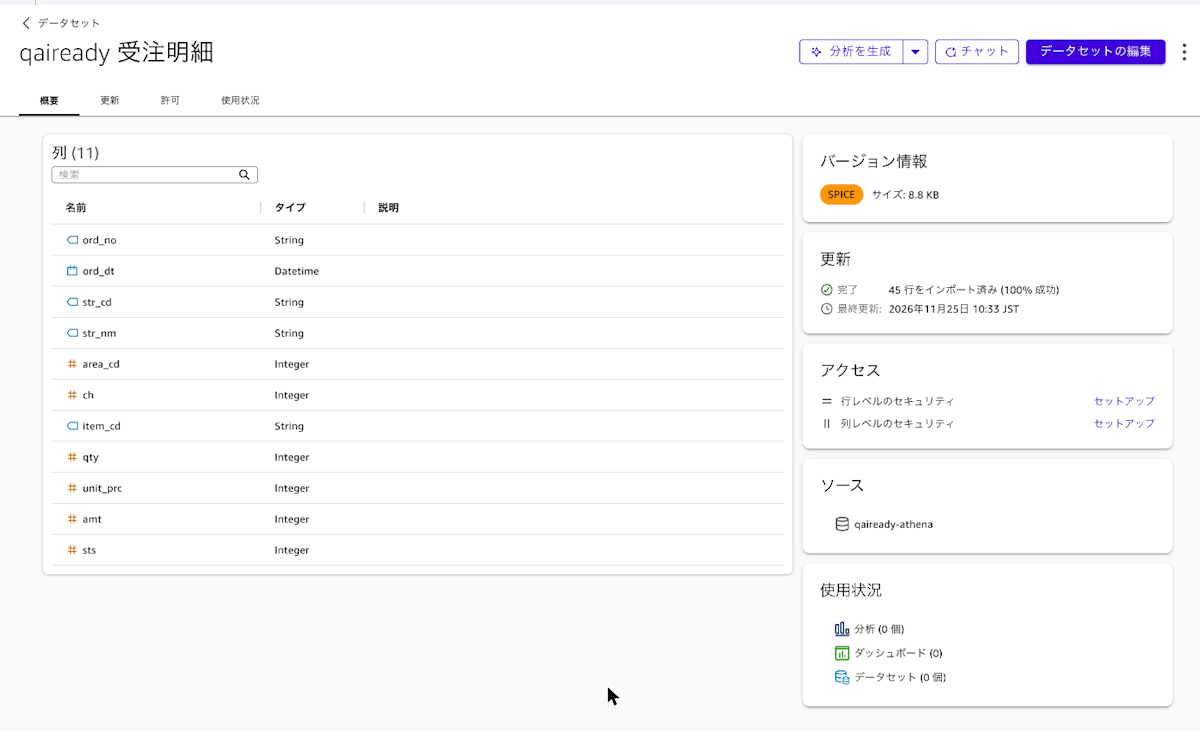
Quick のデータセットの一覧から「qaiready 受注明細」を開きました。タブは「概要」「更新」「許可」「使用状況」で、列の説明はまだ空です。
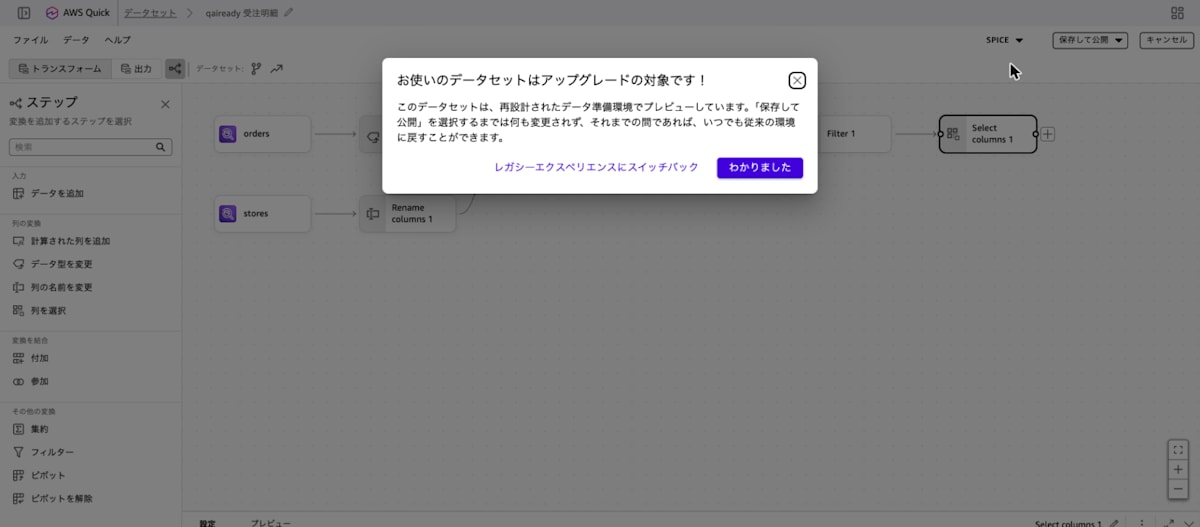
「データセットの編集」を選ぶと、新しいデータ準備画面が開き、「お使いのデータセットはアップグレードの対象です!」というダイアログが表示されました。ダイアログには新しいデータ準備画面でプレビューしていること、「保存して公開」を選ぶまでは何も変わらないこと、それまではいつでも従来の画面に戻れることが書かれています。「レガシーエクスペリエンスにスイッチバック」を選ぶと、従来の画面に戻ります。
引き継がれた変換を確認する
ダイアログを閉じると、作成時に LogicalTableMap で定義した 6 つの変換が、新しい画面ではステップとして並んでいました。データセットを作り直さずに済むかを確かめるため、各ステップの設定が作成時の定義と同じかを比べました。
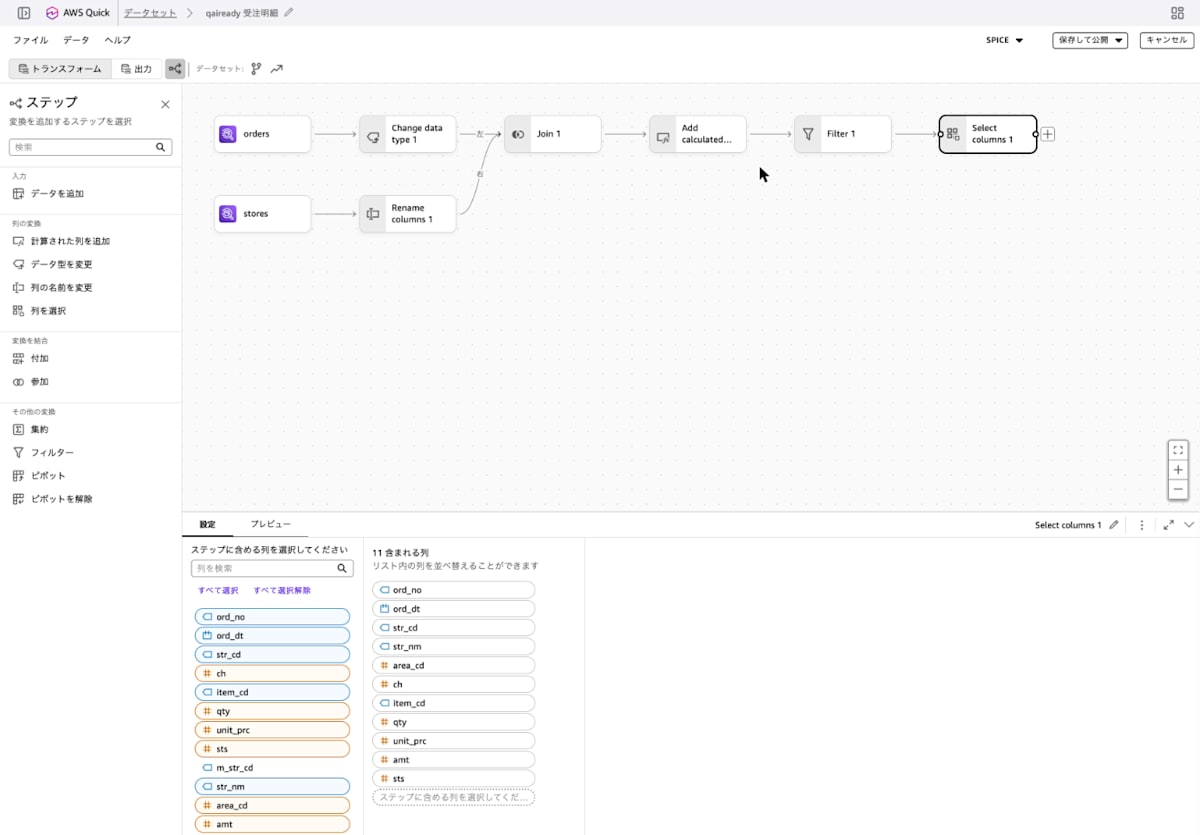
次の表は、作成時に定義した変換が新しい画面でどのステップになり、どんな設定で表示されたかを、変換ごとに並べたものです。列の意味は次のとおりです。
- 作成時の定義: CLI でデータセットを作ったときに、JSON の LogicalTableMap に書いた内容
- 新しい画面のステップ: 新しいデータ準備画面の上部に、箱として並んで表示されたステップの名前
- 新しい画面で確認した設定: そのステップを開いたときに表示された設定
「作成時の定義」と「新しい画面で確認した設定」が同じなら、その変換は作り直さずに引き継がれています。
| 変換 | 作成時の定義 | 新しい画面のステップ | 新しい画面で確認した設定 |
|---|---|---|---|
| 型変換 | 受注の ord_dt を日付型に変換(形式 yyyy/MM/dd) | Change data type 1 | ord_dt を String から日付に変換、日付形式 yyyy/MM/dd |
| 列名の変更 | 店舗マスタの str_cd を m_str_cd に変更 | Rename columns 1 | 結合ステップの右側の列一覧に m_str_cd が表示された |
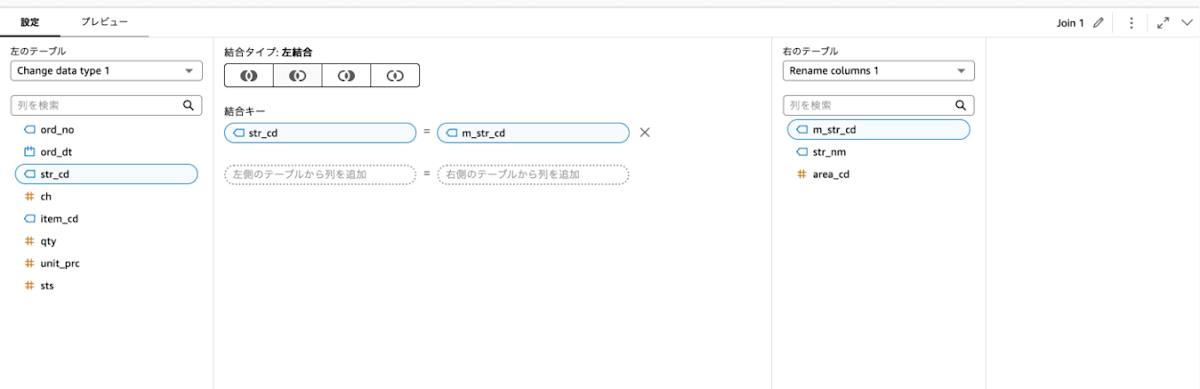
| 結合 | 受注と店舗マスタを左結合(str_cd = m_str_cd) | Join 1 | 左結合、結合キー str_cd = m_str_cd |
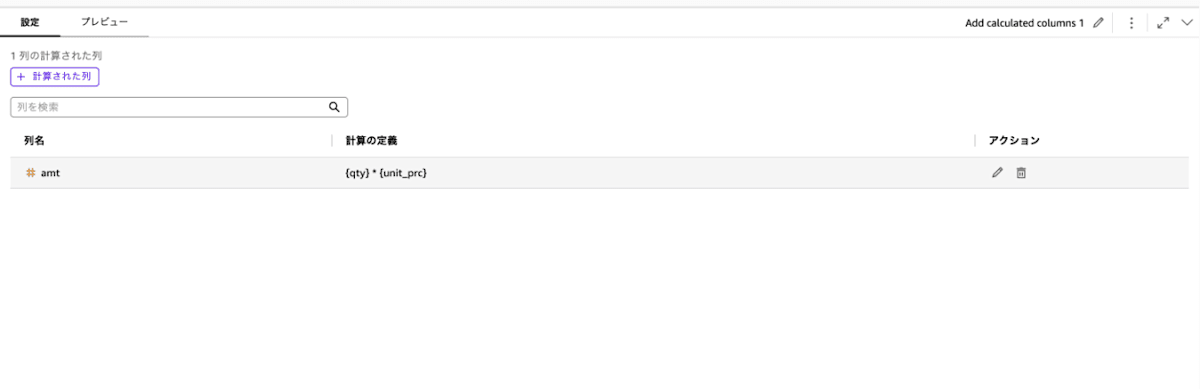
| 計算フィールド | amt = {qty} * {unit_prc} | Add calculated columns 1 | amt = {qty} * {unit_prc} |
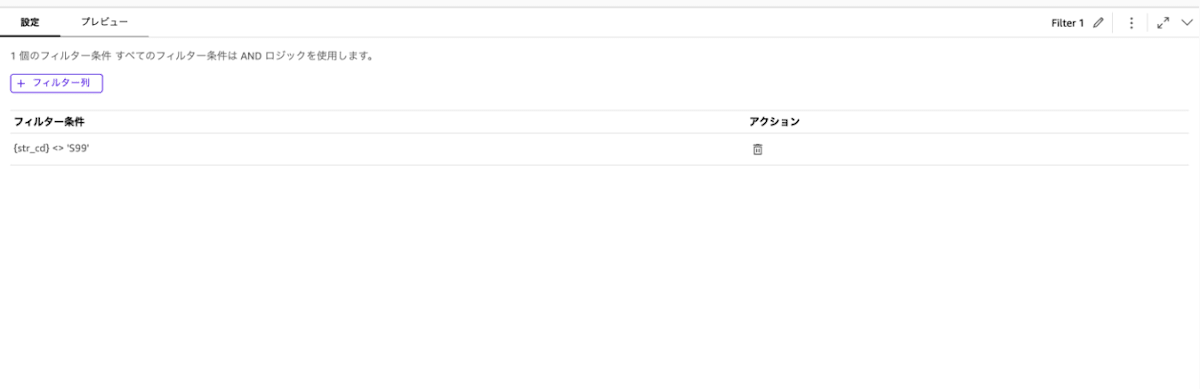
| フィルタ | 検証用店舗 S99 を除外({str_cd} <> 'S99') | Filter 1 | {str_cd} <> 'S99' |
| 列の選択 | 11 列を出力 | Select columns 1 | 11 列 |
6 つの変換は、どれも作成時と同じ設定で引き継がれていました。各ステップを開いた画面は次のとおりです。

セマンティクスを追加する前の状態を評価の基準にするため、何も追加せずに「保存して公開」しました。
パラメータ付きのデータセットは旧画面で開く
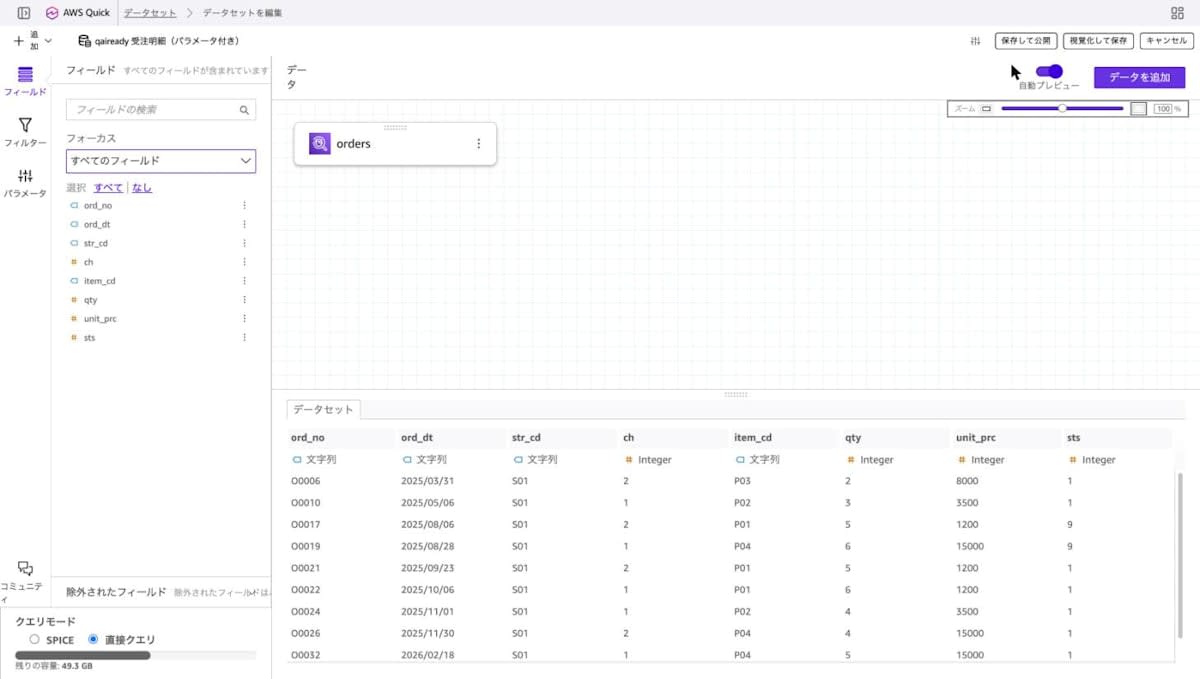
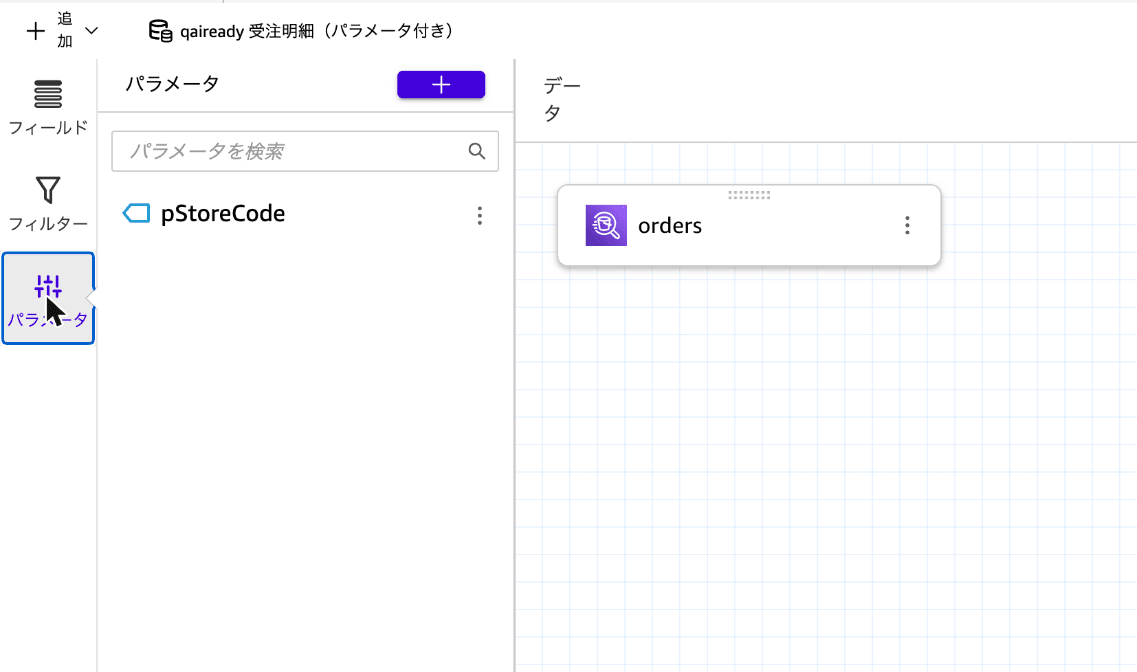
パラメータ付きのデータセットで「データセットの編集」を選ぶと、アップグレードのダイアログは出ず、レガシーの画面で開きました。新しいデータ準備画面がデータセットパラメータにまだ対応していないためです。プレビューには既定値 S01 の行だけが表示され、パラメータを使ったフィルタが効いています。
「パラメータ」のパネルには pStoreCode が表示されています。
セマンティクスを追加する前に評価する
セマンティクスはデータセットに付ける業務上の説明(データセットの説明、列の説明、カスタム指示)です。Dataset Q&A などの AI エージェントは、これを読んでデータセットを選び、SQL を作ります。列名とデータ型だけでは、sts の 9 がキャンセルであることや、年度が 4 月に始まることは分からないため、こうした業務ルールをセマンティクスで伝えます。まずは、セマンティクスを何も追加していない状態で評価しました。
保存後の「出力」タブにはデータセットの説明とカスタム指示の入力欄に加えて、「メタデータの下書きを作成」と「評価を実行」のボタンが表示されます。
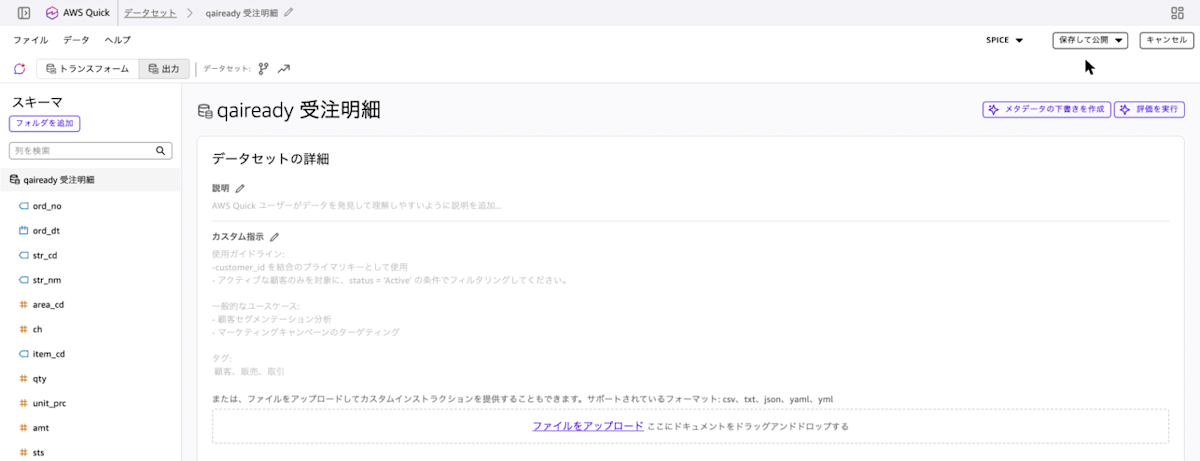
「評価を実行」を選ぶと、左にチャットのパネルが開き、/quick_structured_asset_evaluation qaiready-orders-b50938a9 が送られました。評価はチャットのスキル「Quick structured asset evaluation」で行われます。
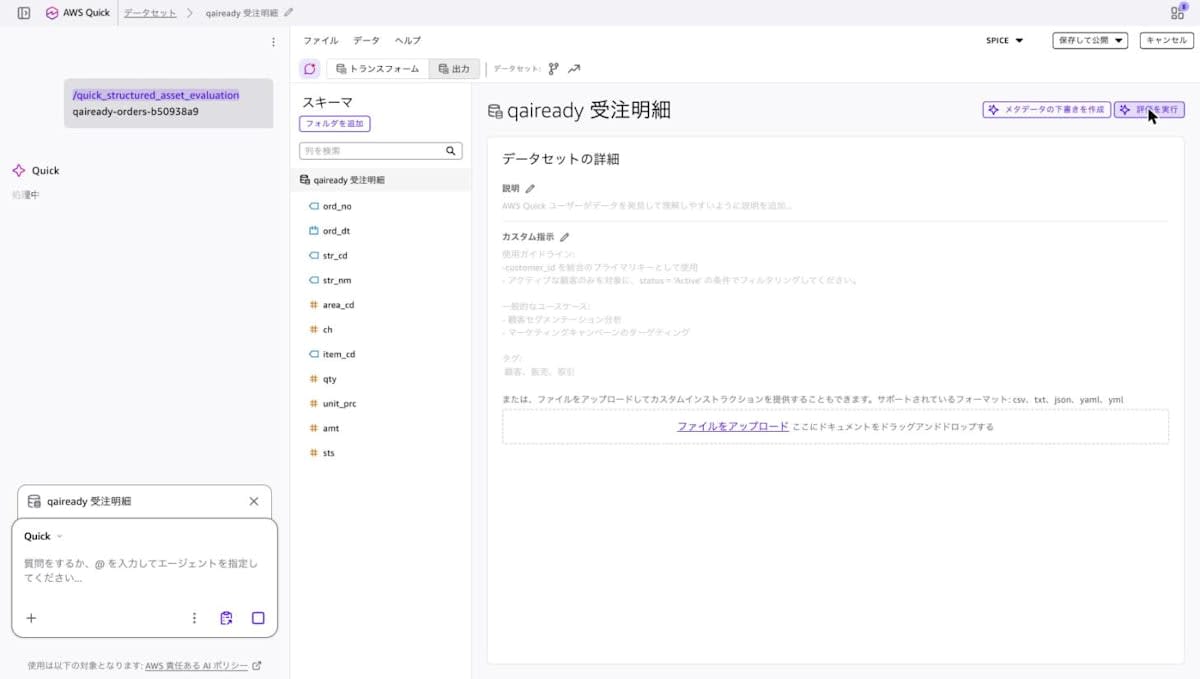
チャットでは、評価の仕組みが次のように説明されました。
- 質問 1 件ごとに独立したエージェントが質問文だけを受け取る。エージェントはアクセスできるデータセット・トピック・ダッシュボードの中から使うものを自分で探して回答し、別の採点者がその回答を採点する
- データセットは読むだけで、変更しない
- 質問セットは最大 200 問。チャットへの貼り付けか、JSON / JSONL / CSV / XLSX の添付で渡す
- 必須の項目は question だけ。expected_answer(期待する回答)、golden_sql(正解の SQL)、id、acceptable_deviations(許容する誤差)は任意
- 正解がある質問は正解率で採点し、正解がない質問は参考値として別に集計する
- エージェントが正しいデータセットを選べたかも測る
検証に使ったアカウントには、ほかの利用者のデータセットが 220 件ありました。名前を出さなくても正しいデータセットを選べるかを見るため、同じ 5 問を「データセット名あり」(q01〜q05)と「データセット名なし」(q06〜q10)の 2 通りで用意し、計 10 問を JSON で貼り付けました。
| id | 質問 | 正解 |
|---|---|---|
| q01 | qaiready 受注明細で、2025年度の売上合計はいくら? | 584200 |
| q02 | qaiready 受注明細で、ECチャネルの売上合計(全期間)はいくら? | 357900 |
| q03 | qaiready 受注明細で、西日本エリアの店舗のうち、売上が最も大きい店舗はどこ? | 大阪店(223400円) |
| q04 | qaiready 受注明細で、キャンセルされた受注は何件? | 7 |
| q05 | qaiready 受注明細で、2026年度上期の売上合計はいくら? | 123500 |
| q06 | 2025年度の受注の売上合計はいくら? | 584200 |
| q07 | 受注のECチャネルの売上合計(全期間)はいくら? | 357900 |
| q08 | 西日本エリアの店舗のうち、売上が最も大きい店舗はどこ? | 大阪店(223400円) |
| q09 | キャンセルされた受注は何件? | 7 |
| q10 | 2026年度上期の受注の売上合計はいくら? | 123500 |
acceptable_deviations には、金額の質問は「金額は円単位で一致すること。カンマや『円』などの表記の違いは許容」と書きました。
貼り付けると、質問数と正解の有無を確認した結果が表示されました。あわせて、エージェントがデータセットを選べたかも測ること、モデルが smart であること、2 問ずつ並行して進み 1 問あたり 1〜4 分かかることが示され、評価を開始するかを聞かれました。開始すると、質問ごとの進み具合が一覧で表示されます。チャットに表示された時刻では、11:07 に始まり、11:10 に結果が出ました。
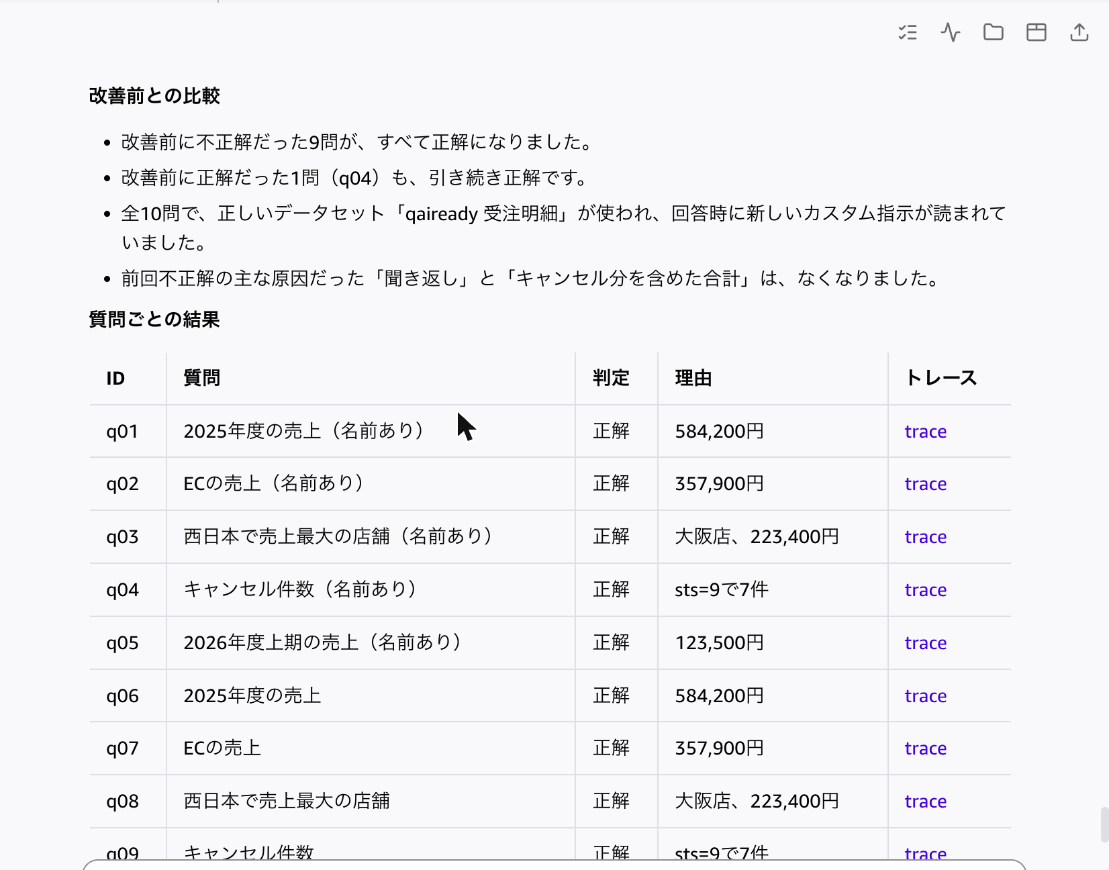
結果は 10 問中 1 問正解(正解率 10%) でした。10 問すべてで正しいデータセット「qaiready 受注明細」が使われており、データセット名の有無による差はほとんどなかったと報告されています。
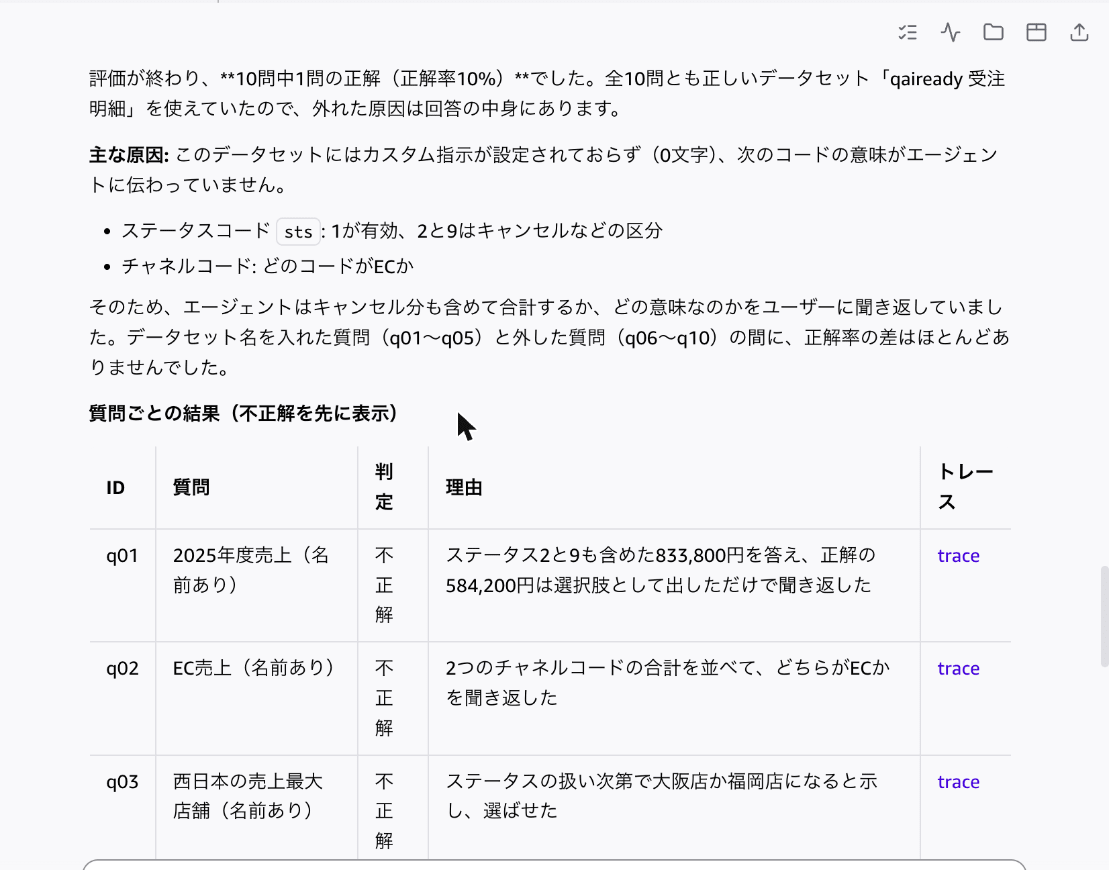
| id | 判定 | 理由(チャットの表示) |
|---|---|---|
| q01 | 不正解 | ステータス 2 と 9 も含めた 833,800 円を答え、正解の 584,200 円は選択肢として出しただけで聞き返した |
| q02 | 不正解 | 2 つのチャネルコードの合計を並べて、どちらが EC かを聞き返した |
| q03 | 不正解 | ステータスの扱い次第で大阪店か福岡店になると示し、選ばせた |
| q04 | 正解 | sts = 9 をキャンセルと判断して 7 件と答えた |
| q05 | 不正解 | 全ステータスを合計して 219,100 円と答えた |
| q06 | 不正解 | 833,800 円と答え、正解の 584,200 円は内訳の 1 行として出しただけ |
| q07 | 不正解 | どのコードが EC かを聞き返し、出した数字のどれも正解と一致しなかった |
| q08 | 不正解 | 大阪店の 223,400 円は出せたが、福岡店も候補に挙げて判断を任せた |
| q09 | 不正解 | 7 件(sts = 9)と 4 件(sts = 2)の両方を示して選ばせた |
| q10 | 不正解 | 全ステータスを合計して 219,100 円と答えた |
不正解の原因は「答えずに聞き返した」が 6 問、「有効な受注(sts = 1)に絞らず合計した」が 3 問と整理されていました。評価では答える相手がいないため、聞き返した時点で不正解になると説明されています。改善策として、「売上は sts = 1 の受注だけで集計する」「キャンセルは sts = 9」「チャネルコードのうちどれが EC か」をカスタム指示と列の説明に書くことが提案されました。
Quick にメタデータの改善案を作らせる
結果の後に表示された選択肢から「データセットのメタデータを改善する」を選びました。Quick はデータセットにクエリを実行して中身を確認し、次の内容を返しました。
- 改善する項目はデータセットの説明、列の説明、カスタム指示の 3 つ
- 改善案は「メタデータのバージョン 1、2…」とチャットの中で番号を振る。Quick Sight のデータセットのバージョン履歴とは別のもので、元に戻すときもチャットで行う
- 案は承認を得てから保存する
- 件数は 45 行・11 列で、ord_no は全行で異なる。amt はすべての行で qty × unit_prc と一致する
- sts は 1 が 34 件、2 が 4 件、9 が 7 件。area_cd の 10 は新宿店・横浜店・仙台店、20 は大阪店・福岡店
- sts、ch、area_cd の各コードと年度の区切り方は、データだけでは意味を確定できない。推測で書かないよう、1 つずつ確認する
質問セットの扱いについても説明がありました。送った 10 問はチャットで読んでいるため、改善案を作るための「開発用」として扱います。開発用の点数は改善の材料にした質問で測るため、甘めに出る可能性があります。本番の点数を測りたい場合は、別の質問をチャットに貼らずにファイルで渡せば、中身を読まずに採点だけ行うとのことです。「10 問を開発用に使い、本番用は後で渡す(推奨)」を選びました。
Quick は課題を次の 6 つに整理しました。
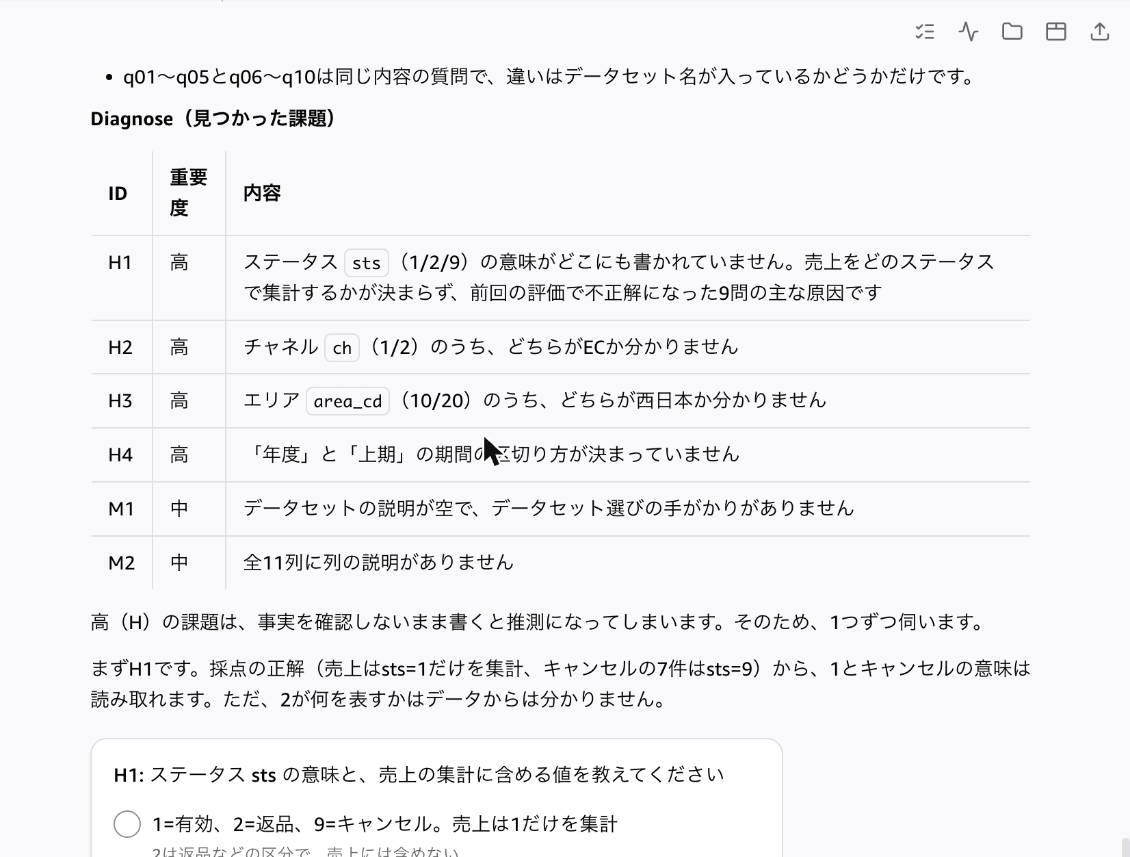
| ID | 重要度 | 内容 |
|---|---|---|
| H1 | 高 | ステータス sts(1/2/9)の意味がどこにも書かれていない |
| H2 | 高 | チャネル ch(1/2)のうち、どちらが EC か分からない |
| H3 | 高 | エリア area_cd(10/20)のうち、どちらが西日本か分からない |
| H4 | 高 | 「年度」と「上期」の期間の区切り方が決まっていない |
| M1 | 中 | データセットの説明が空で、データセットを選ぶ手がかりがない |
| M2 | 中 | 全 11 列に列の説明がない |
重要度が高い課題は選択肢で 1 つずつ質問されました。H1 では採点の正解から 1 とキャンセル(9)の意味は読み取れるが、2 が何を表すかはデータから分からない、と説明がありました。
| ID | 質問 | 選択肢 | 回答 |
|---|---|---|---|
| H1 | ステータス sts の意味と、売上の集計に含める値 | 2 = 返品 / 2 = 保留 / 2 と 9 はどちらもキャンセル(いずれも売上は 1 だけを集計) | 1 = 有効、2 = 保留、9 = キャンセル。売上は 1 だけを集計 |
| H2 | チャネル ch の 1 と 2 | 1 = 店舗、2 = EC / 1 = EC、2 = 店舗 | 1 = 店舗、2 = EC |
| H3 | エリア area_cd の 10 と 20 | 10 = 東日本、20 = 西日本 / 別の名称(入力) | 10 = 東日本、20 = 西日本 |
| H4 | 年度と上期の区切り方 | 4 月始まりの会計年度(上期 = 4〜9 月)/ 暦年と同じ(上期 = 1〜6 月) | 4 月始まりの会計年度 |
H3 では店舗の場所から「20 = 西日本」と考えられるが正式な意味を確認したい、と書かれていました。
4 つに答えると、メタデータのバージョン 1 が作られました。カスタム指示の全文は次のとおりです。
## 粒度と範囲
1行は1件の受注です(ord_no は行ごとに一意)。受注件数は行数で数えます。

## コードの意味
- sts(受注ステータス): 1=有効、2=保留、9=キャンセル。
- ch(チャネル): 1=店舗、2=EC。「EC」「ネット」「オンライン」は ch = 2、「店舗」は ch = 1 で絞り込みます。
- area_cd(エリア): 10=東日本、20=西日本。「東日本」は area_cd = 10、「西日本」は area_cd = 20 で絞り込みます。

## 指標の定義
- 売上(売上合計、売上金額): sts = 1 の受注の amt の合計。ユーザーがステータスを指定しない限り、sts = 2(保留)と sts = 9(キャンセル)は売上に含めません。
- キャンセル件数: sts = 9 の受注の件数。sts = 2 は保留であり、キャンセルには含めません。
- 店舗やエリアの売上ランキングも、上記の売上の定義(sts = 1)で集計します。

## 期間の定義
- 年度は4月始まりの会計年度です。N年度 = N年4月1日〜N+1年3月31日(ord_dt で判定)。
- 上期 = 4月〜9月、下期 = 10月〜翌年3月。例: 2026年度上期 = 2026年4月1日〜2026年9月30日。

## 回答のルール
- 上記の定義で答えが一つに決まる質問は、聞き返さずにその定義で回答します。採用した定義(例: sts = 1 のみ)を一行添えます。
データセットの説明は次の文面でした。
店舗とECの受注明細(1行=1受注)。期間は2025年1月〜2026年9月。東日本・西日本の5店舗について、受注日・店舗・エリア・チャネル・商品・数量・単価・金額・受注ステータスを持ち、売上合計、チャネル別・エリア別・店舗別の売上、キャンセル件数、年度・半期別の集計に使う。
列の説明は 10 列に付けられました。item_cd は種類が 4 つあること以外に根拠がないとして、説明が付けられていません。
| 列 | 説明 |
|---|---|
| ord_no | 受注番号。1行に1つで重複はない。 |
| ord_dt | 受注日。2025-01-06から2026-09-09まで。 |
| str_cd | 店舗コード。S01=新宿店、S02=横浜店、S03=仙台店、S04=大阪店、S05=福岡店。 |
| str_nm | 店舗名(新宿店、横浜店、仙台店、大阪店、福岡店)。 |
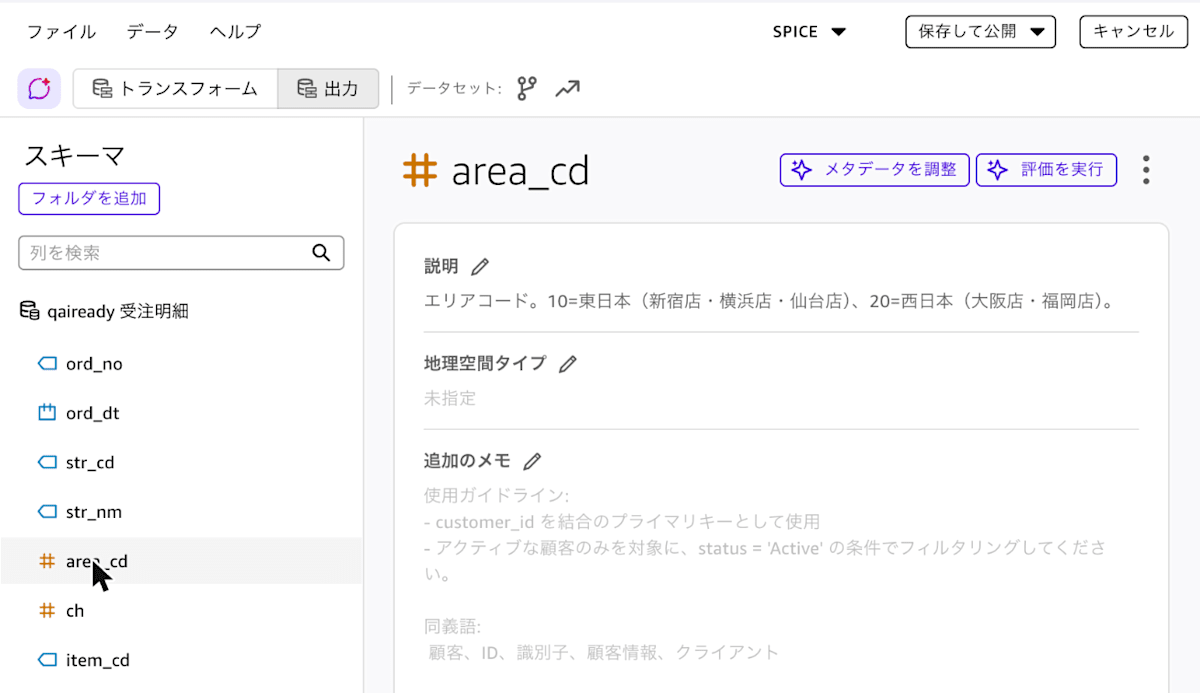
| area_cd | エリアコード。10=東日本(新宿店・横浜店・仙台店)、20=西日本(大阪店・福岡店)。 |
| ch | 販売チャネル。1=店舗、2=EC。 |
| qty | 受注数量(個数)。 |
| unit_prc | 単価(円)。 |
| amt | 受注金額(円)。qty × unit_prc と一致する。 |
| sts | 受注ステータス。1=有効、2=保留、9=キャンセル。 |
本番用の質問を渡して改善前の点数を測る
続けて、ベースラインをどうするかを聞かれました。本番用の質問ファイルを保存より前に渡せば改善前の点数も測れるが、保存した後に渡すと改善後の点数だけになる、とのことです。「先に本番用の質問ファイルを渡す」を選びました。
本番用のファイルは最大 25 問で、チャットに貼り付けると中身を読んでしまい本番用として使えなくなるため、必ずファイルで添付するよう案内されました。開発用の 10 問と同じ質問を入れると点数が甘くなるので、別の質問にするようにとも書かれています。開発用とは異なる 6 問を CSV で添付しました。
id,question,expected_answer,acceptable_deviations
h01,2025年度下期の受注の売上合計はいくら?,396100,金額は円単位で一致すること。カンマや「円」などの表記の違いは許容
h02,2025年度の店頭チャネルの売上合計はいくら?,289700,金額は円単位で一致すること。カンマや「円」などの表記の違いは許容
h03,2025年度に東日本エリアで売上が最も大きい店舗はどこ?,新宿店(172700円),店舗名が一致すること。金額の記載は任意
h04,保留になっている受注は何件?,4,件数が一致すること
h05,2025年度のECチャネルの売上合計はいくら?,294500,金額は円単位で一致すること。カンマや「円」などの表記の違いは許容
h06,2024年度の受注の売上合計はいくら?,130700,金額は円単位で一致すること。カンマや「円」などの表記の違いは許容
Quick は中身を読まずに件数だけを数え、6 問すべてに正解が付いていることを確認してから、改善前のメタデータで採点しました。結果は 6 問中 2 問正解(33.3%) です。採点だけを行う評価のため、どの質問が正解・不正解だったかは表示されませんでした。
改善案を保存して評価し直す
採用する改善案を選ぶ画面で、カスタム指示、データセットの説明、列の説明(10 列)の 3 つを選びました。保存前の確認では、変わる内容と保存した場合の影響が表示されました。
- このデータセットを使うすべてのユーザーの回答に反映される
- Quick Sight 上でデータセットの新しいバージョンが公開される
- SPICE の全データの再取り込みが始まる場合があり、データセットの更新回数の上限に数えられる
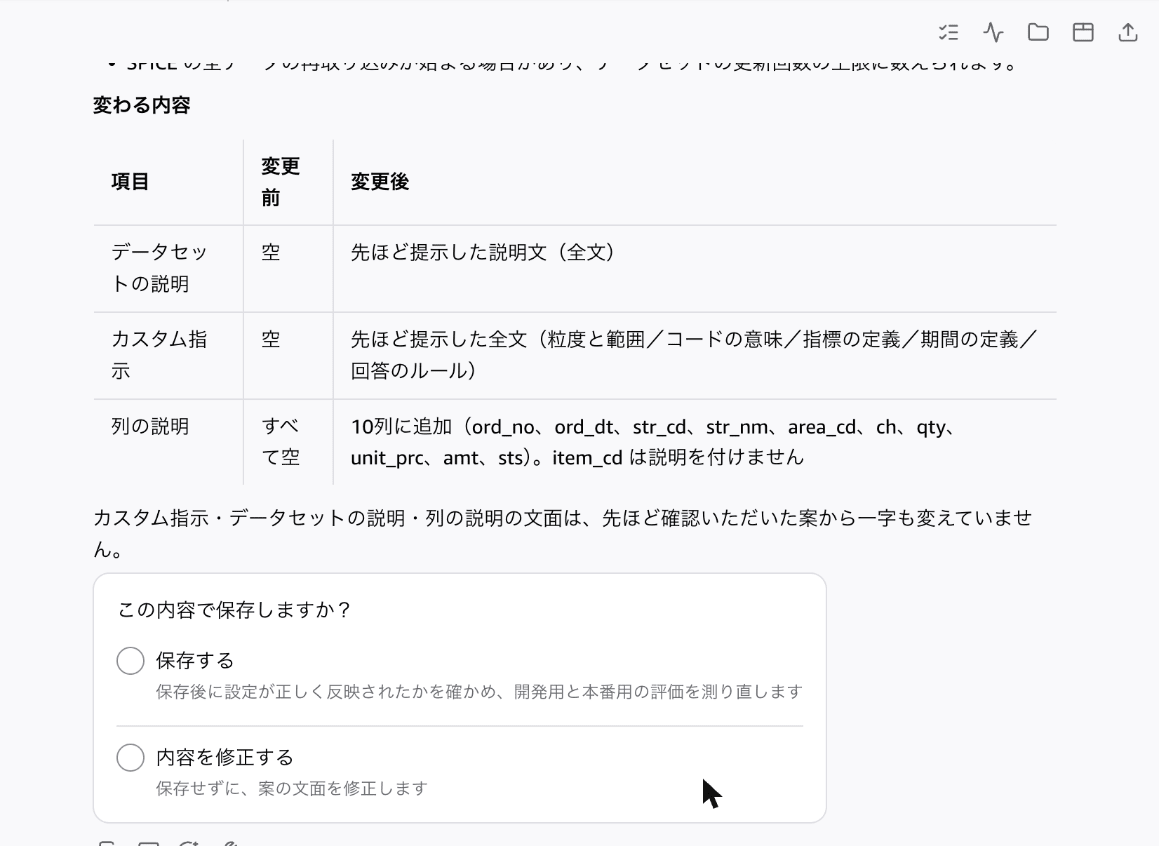
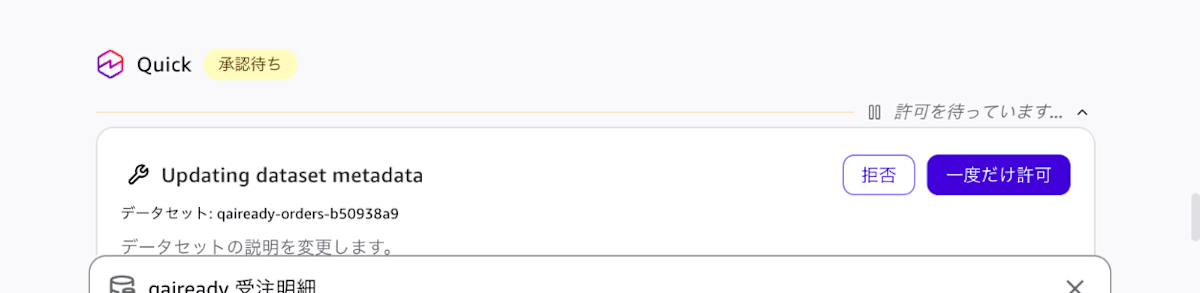
「保存する」を選んだ後、次の 4 つの操作でそれぞれ承認を求められました。いずれも「一度だけ許可」を選んでいます。承認を待っている操作は画面右上のミッションコントロールにも表示されました。
| 操作 | 内容 |
|---|---|
| Updating dataset metadata | データセットの説明などを変更する |
| Run python with write | 保存した内容の控えを残す |
| Starting evaluation | 開発用 10 問の評価を始める |
| Starting evaluation | 本番用 6 問の評価を始める |
開発用 10 問の結果は 10 問中 10 問正解(100%) でした。改善前に不正解だった 9 問がすべて正解になり、全 10 問で回答時に新しいカスタム指示が読まれていたと報告されています。あわせて、この 10 問は改善案の参考にした質問なので、100% は実際より甘く出ている可能性がある、と注意書きがありました。
本番用 6 問の結果は 6 問中 6 問正解(100%) でした。
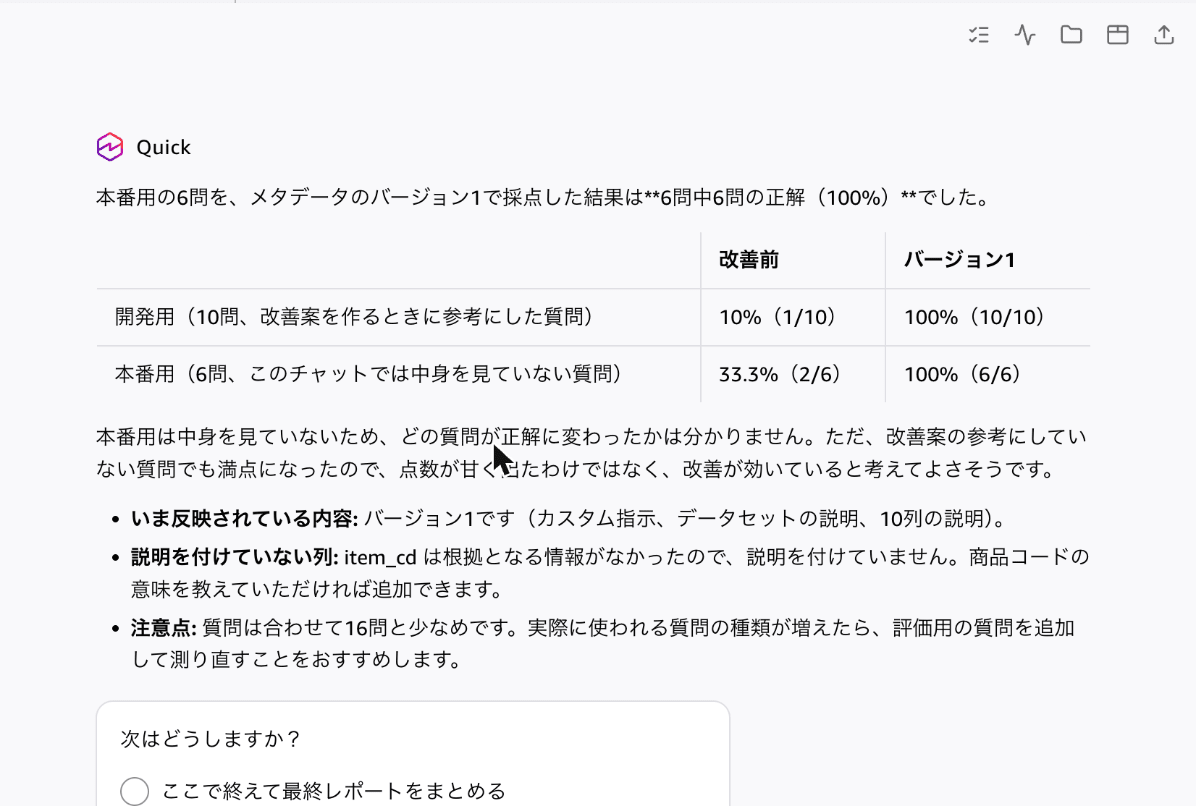
| 質問セット | 改善前 | バージョン 1 |
|---|---|---|
| 開発用(10 問、改善案を作るときに参考にした質問) | 10%(1/10) | 100%(10/10) |
| 本番用(6 問、チャットでは中身を見ていない質問) | 33.3%(2/6) | 100%(6/6) |
チャットでは、改善案の参考にしていない質問でも満点になったので点数が甘く出たわけではなく、改善が効いていると考えてよさそうだ、とまとめられました。また、質問は合わせて 16 問と少ないため、実際に使われる質問の種類が増えたら評価用の質問を追加して測り直すことが勧められています。
「出力」タブで列を選ぶと、追加された説明が表示されます。ボタンの表示は「メタデータの下書きを作成」から「メタデータを調整」に変わっていました。
追加検証: 「メタデータの下書きを作成」を試す
「出力」タブのもう 1 つのボタン「メタデータの下書きを作成」が、メタデータを自動で作るのか、手で入力するための画面なのかを確かめるため、2026 年 11 月 29 日に追加で検証しました。ここまでの検証のデータセットは削除していたので、同じサンプルデータと同じ手順で新しいデータセット(qaiready-orders-377edae8)を作りました。新しい画面で「保存して公開」してから、メタデータを何も入れていない状態でボタンを押しています。
ボタンは前回と同じく、「保存して公開」の後にだけ表示されました。押すと左にチャットのパネルが開き、/quick_dataset_metadata_enrichment qaiready-orders-377edae8 が送られました。「評価を実行」で送られる /quick_structured_asset_evaluation とは別のスキルです。
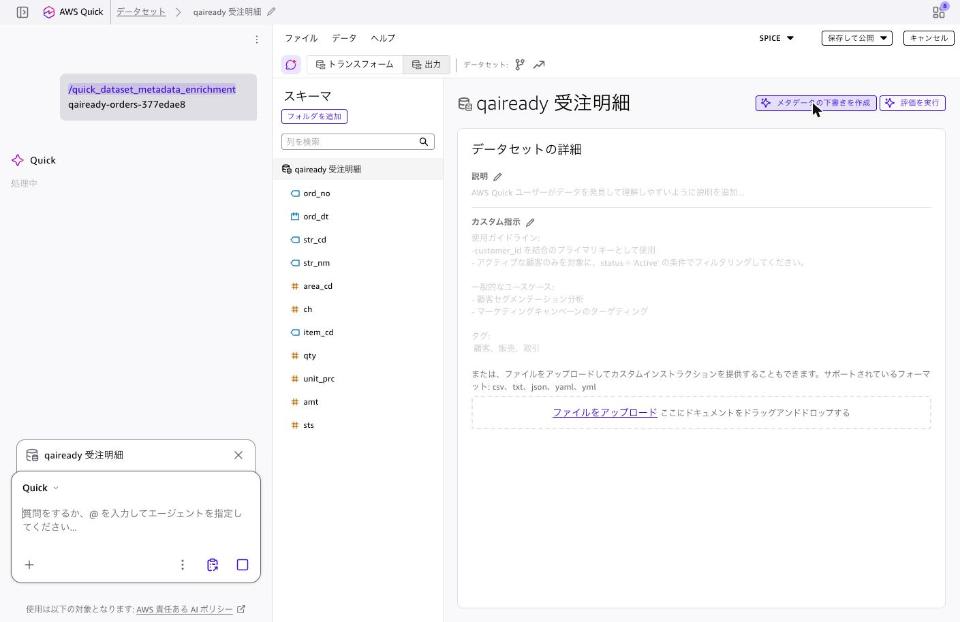
Quick は最初に、保存するのは利用者が承認した内容だけであることと、更新の対象がデータセットの説明・列の説明・カスタム指示の 3 つであることを説明しました。任意で、利用者が普段聞きそうな質問集(20〜50 問。正解の SQL か期待する回答付き)と、業務ロジックの資料を渡すと精度が上がるとも書かれています。続けてデータセットにクエリを 3 回実行し、次の内容を調べていました。
- 1 行が 1 受注で、ord_no は 45 件すべて別の値
- ord_dt の範囲は 2025-01-06 から 2026-09-09
- amt は全行で qty × unit_prc と一致
- area_cd の 10 は新宿・横浜・仙台、20 は大阪・福岡の店舗
- ch は 1(25 行)と 2(20 行)、sts は 1(34 行)、2(4 行)、9(7 行)
ch の値が何を表すかはデータだけでは判断できないので、あとで確認するとも書かれていました。
次に、メタデータの効果を採点するかを聞かれました。選択肢は「質問と回答のペアをアップロードする」「質問を作ってもらう」「採点はしない」の 3 つです。「質問を作ってもらう」は資料とデータから約 20 問を作る方法で、回答が付かないため、データに基づいているかとメタデータに従っているかで判定し、正しさは判定しないと書かれています。今回はボタンの動きを確かめるのが目的なので、「採点はしない」を選びました。
Quick は今のメタデータを点検し、課題を次の 4 つに整理しました。
| ID | 重要度 | 内容 |
|---|---|---|
| H1 | 高 | 業務ルールの資料がなく、売上に含める sts の値など、回答を左右するルールを決める根拠がない |
| H2 | 高 | ch(1/2)の意味が、データからも資料からも分からない |
| M1 | 中 | 全 11 列に説明がない。プロファイルから分かる事実を説明に入れられる |
| M2 | 中 | データセットの説明がない。1 行 1 受注で、5 店舗・2025 年 1 月〜2026 年 9 月のデータであることを書ける |
重要度が高い H1 と H2 は、選択肢で質問されました。データから作られる下書きを見るため、示されたルールは使わず、ch の意味も書かない選択をしています。
| ID | 質問 | 選択肢 | 回答 |
|---|---|---|---|
| H1 | Quick が示したルール(売上に含める sts の値、年度の区切りなど)を、このデータセットのカスタム指示と列の説明に使ってよいか | すべて採用する / 一部だけ採用する / 採用しない | 採用しない |
| H2 | ch の説明をどう書くか | 値の範囲だけ書く / 意味を指定する / 説明を書かない | 値の範囲だけ書く |
回答すると、データで確認できた事実と指定した内容だけを使った下書きが表示されました。データセットの説明は次の文面です。
店舗の受注明細データ。1行が1受注(受注番号 ord_no は一意)で、全45件。5店舗(新宿・横浜・仙台・大阪・福岡)の2025年1月〜2026年9月の受注を収録。受注日、店舗、地域コード、チャネル、商品コード、数量、単価、金額、ステータスを持つ。
カスタム指示の下書きは次の 2 項目でした。2 つ目は H1 でルールを採用せず、H2 で値の意味を書かなかったことから入れたと説明されています。
## 行の単位と件数
- 1行は1受注で、ord_no は全行で一意。受注件数は COUNT(*) で数える。
- 金額 amt は全行で qty × unit_prc と一致するので、金額の集計には amt を使う。

## あいまいな質問の扱い
- sts と ch の各値が何を表すかは定義されていない。「売上」「キャンセル」など、特定のステータスやチャネルを前提にする質問では、値で絞り込んだと決めつけない。どの sts の値(1、2、9)や ch の値(1、2)を含めるかをユーザーに確認するか、値ごとの内訳を示す。
列の説明は 11 列すべてに付けられました。値の範囲や対応関係は、プロファイルの結果にもとづいていると書かれています。
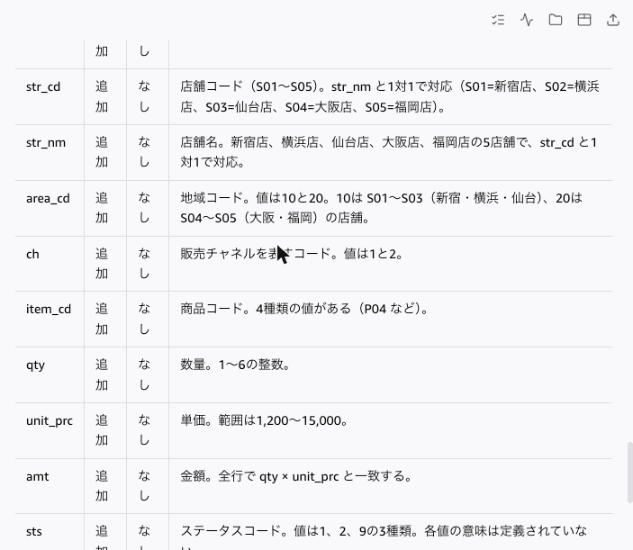
| 列 | 下書きの説明 |
|---|---|
| ord_no | 受注番号。全行で一意で、1行が1受注にあたる。O0001 のような形式。 |
| ord_dt | 受注日。範囲は 2025-01-06 から 2026-09-09。 |
| str_cd | 店舗コード(S01〜S05)。str_nm と1対1で対応(S01=新宿店、S02=横浜店、S03=仙台店、S04=大阪店、S05=福岡店)。 |
| str_nm | 店舗名。新宿店、横浜店、仙台店、大阪店、福岡店の5店舗で、str_cd と1対1で対応。 |
| area_cd | 地域コード。値は10と20。10は S01〜S03(新宿・横浜・仙台)、20は S04〜S05(大阪・福岡)の店舗。 |
| ch | 販売チャネルを表すコード。値は1と2。 |
| item_cd | 商品コード。4種類の値がある(P04 など)。 |
| qty | 数量。1〜6の整数。 |
| unit_prc | 単価。範囲は1,200〜15,000。 |
| amt | 金額。全行で qty × unit_prc と一致する。 |
| sts | ステータスコード。値は1、2、9の3種類。各値の意味は定義されていない。 |
下書きの最後には「採用する提案を選んでください」として、データセットの説明、カスタム指示の 2 項目、列の説明(11 列すべて)のチェックボックスと「確認」ボタンが表示されました。選ばなかった提案は次のメッセージで却下か修正かを確認すると書かれています。この時点でデータセットの定義を確認すると、セマンティクスはまだ何も保存されていませんでした。
考察
既存データセットの移行
「データセットの編集」を開くだけで新しいデータ準備画面になり、「保存して公開」を選ぶまではデータセットは変わりませんでした。ダイアログから従来の画面に戻ることもできます。
型変換、列名の変更、結合、計算フィールド、フィルタ、列の選択は、それぞれ新しい画面のステップに置き換わりました。
新しい画面で保存したデータセットはレガシーの画面に戻せません。利用中のデータセットを保存する前に、同じ定義の検証用データセットで変換と行数が変わらないことを確認しておくと安心です。
データセットパラメータを持つデータセットは、ドキュメントのとおりレガシーの画面で開きました。ドキュメントの手順ではセマンティクスを新しい画面の「出力」タブで追加するため、パラメータを使っているデータセットには、パラメータが新しい画面に対応するまでセマンティクスを追加できないことになります。
今回は従来の API の形式で CLI から作ったデータセットで確認しました。2025 年 10 月より前に画面で作ったデータセット、UMCC、増分更新、Google Sheets や Salesforce のデータセットでは確認していません。
Dataset Evaluation
セマンティクスがない状態では、エージェントは推測で答えるより、コードの意味を利用者に聞き返すことが多くありました(不正解 9 問のうち 6 問)。評価では聞き返すと不正解になるため、回答できたかどうかと、回答が業務ルールに合っているかの両方が点数に表れます。
改善案を作る段階では、データから分かること(件数、店舗とエリアの対応、amt と qty × unit_prc の一致)は Quick が自分で調べ、データから決められないコードの意味と年度の区切りは選択肢で利用者に質問しました。業務ルールを知っている人が答えないと、改善案は推測になります。
開発用と本番用の質問を分ける仕組みが用意されていました。改善案の材料にした開発用の点数は甘く出る可能性があるため、本番用の質問をファイルで渡し、改善前と改善後の両方を測ると比較の条件をそろえられます。本番用の質問は改善前の点数も測れるよう、保存より前に渡す必要があります。
今回の質問は合わせて 16 問、データは 45 行です。正解率が 10% から 100% に上がったのはこの条件での結果で、ほかのデータセットでも同じ幅で上がるとは限りません。
保存と評価の開始では、それぞれ承認が必要でした。承認しないと処理は止まったままになるので、チャットの表示かミッションコントロールで承認待ちの操作を確認してください。
保存前の確認では、SPICE の全データの再取り込みが始まる場合があり、データセットの更新回数の上限に数えられると表示されました。更新回数の多いデータセットでは、保存のタイミングに注意が必要です。
メタデータの下書き
「メタデータの下書きを作成」は手で入力するための画面ではなく、Quick がデータを調べて、データセットの説明・カスタム指示・列の説明の下書きを作る機能でした。ただし、データから決められない値の意味は利用者に選択肢で質問し、利用者が選んで確認した提案だけを保存します。完全な自動入力でもありません。
業務ルールを渡さずに作った下書きは、データで確かめられた事実だけでした。売上に含める sts の値のような定義は入らず、代わりに、あいまいな質問では含める値を確認するか、値ごとの内訳を示すよう指示する下書きになりました。業務ルールを知っている人の回答か資料が必要な点は、評価の結果から作る改善案と同じです。
最後に
AWS Quick で、既存のデータセットを編集すると新しいデータ準備画面で開き、変換を作り直さずにセマンティクスを追加できるようになりました。今回の検証では、従来の API の形式で作ったデータセットの結合、型変換、計算フィールド、フィルタがステップとして引き継がれました。データセットパラメータを持つデータセットは、レガシーの画面のままでした。
Dataset Evaluation ではセマンティクスを追加する前の正解率(開発用 10%、本番用 33.3%)と追加後の正解率(どちらも 100%)を同じ質問で比べられました。改善案の作成では、データから分からないコードの意味を Quick が利用者に確認します。開発用と本番用の質問を分けて採点する仕組みも用意されていました。「メタデータの下書きを作成」も、Quick がデータを調べて下書きを作り、データから分からない点を利用者に確認する機能でした。
Dataset Q&A で既存のデータセットを使いたい場合は、パラメータを使っていないデータセットから新しい画面に移し、業務でよく聞かれる質問と正解を開発用と本番用に分けて用意して、セマンティクスの追加前後を評価してみてください。
合わせて読みたい