[アップデート] 新しくなった AWS Quick の Flows で、決定論的ステップとバリデーションを試してみた

クラウド事業統括本部の石川です。AWS Quick の Flows が新しくなり、チャットで手順を説明するとフローが組み立てられるようになり、コードで処理する決定論的ステップと、出力をルールで検査するバリデーションが追加されました。本日は、請求書と発注書を照合するフローを作って試してみます!
AWS Quick の Flows のアップデートが発表されました。アナウンスの要点は次のとおりです。
- チャットで業務の手順を説明すると、Quick がフローを組み立てる。フローの実行や修正もチャットで行える
- フローからエージェント、スキル、ツールを呼び出せる。構造化データ、ナレッジ、アプリにもアクセスできる
- 文書、スプレッドシート、プレゼンテーションを作成し、チームのスペースに保存できる
- 長時間かかる処理や、大量のデータを扱う処理に対応した
- 新しく決定論的ステップ(deterministic steps)が追加された
- バリデーションで、各ステップの出力がユーザーの決めたルールを満たすかを確認してから次に進める
- デスクトップ、Web、モバイルから実行できる。デスクトップアプリではローカルファイルとブラウザ操作を扱え、モバイルアプリではフローの開始と進捗の確認ができる
- AWS Quick が利用できるすべてのリージョンで利用できる
アナウンスには、買掛金チームがエージェントで請求書を読み取って発注書と照合し、決定論的ステップで合計の検算と重複の検出を行う、という例が載っています。この例を小さくしたフローを作り、決定論的ステップとバリデーションの動きを確認しました。
Flows が新しくなり、Flows の UI の配置が変わりました
AWS Quick の Web アプリの UI が一新されてデスクトップと統一されたようです。
このアップデートのタイミングで、**Flows が新しくなり、またFlows の UI の配置が変わりました。**また、これまで作成した Flows は実行できますが、編集をするためには、[マイグレーション]ボタンを押して新しいFlows にマイグレーションが必要です。
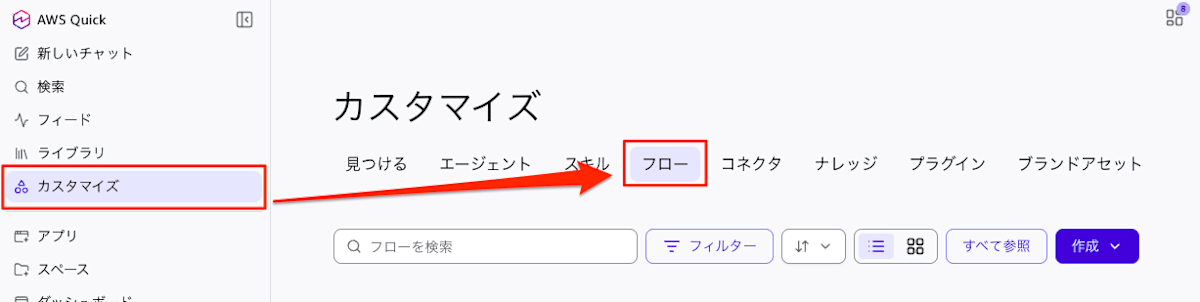
新しい Flows とは
Flows は繰り返し行う作業を複数のステップに分けて自動化する AWS Quick の機能です。新しい同僚に手順を説明するようにチャットで処理を説明すると、Quick がフローを組み立てます。組み立てたフローはチャットで実行・修正し、公開すると他のユーザーと共有できます。
公式ドキュメントではスキルとの違いを次のように説明しています。
- スキルは、エージェントが作業しながら手順を決める。手順が実行ごとに変わる作業に向いている
- フローは、利用者があらかじめ手順を決める。毎回同じ手順で行う作業に向いている
フローは入力と出力、ステップ、フローロジック、ステップが使える機能(エージェント、スキル、コネクタ、システムツール、スペースとナレッジベース、データ、他のフロー)で構成されます。入力と出力はそれぞれ 50 個まで定義でき、入力の型には text、number、true/false、list、group、file があります。
2 種類のステップ
今回のアップデートで、ステップは次の 2 種類になりました。
| 種類 | 向いている作業 | 動き |
|---|---|---|
| エージェントステップ | 判断が必要な作業 | エージェントが指示を読み、ステップの進め方を決める |
| 決定論的ステップ | 毎回同じ方法で行う正確な作業 | Quick がコードを書き、そのコードを実行する。インターネットへ直接アクセスしない |
バリデーション
バリデーションはエージェントステップの出力が満たすべきルールです。ルールを満たさない場合はステップが再実行されます。それでも満たさなかったときにフローを止めるか、そのまま続けるかは設定で選べます。
| 設定 | 内容 |
|---|---|
| Rules | ステップの出力が満たすべき条件 |
| Max retries | ルールを満たさなかったときにステップを再実行する回数。既定値は 1 |
| Continue if validations fail | 再実行しても満たさなかったときに、フローを続けるかどうか |
フローロジックとしては Condition(条件が真のときだけ実行)、Match(値に応じて分岐)、Loop(リストの項目ごとに繰り返す)、While(条件が真の間繰り返す)、Parallel(複数の経路を同時に実行)が使えます。
やってみた
前提条件
- AWS Quick のアカウント(Enterprise、アイデンティティリージョンは東京リージョン)
- Quick のユーザーロール: ADMIN_PRO
% aws --version
aws-cli/2.42.1 Python/3.14.10 Darwin/25.6.0 exe/arm64
% ACCOUNT_ID=$(aws sts get-caller-identity --query Account --output text)
% aws quicksight describe-account-subscription --aws-account-id ${ACCOUNT_ID} --region ap-northeast-1 \
    --query "AccountInfo.{Name:AccountName,Edition:Edition,Status:AccountSubscriptionStatus}" --output table
--------------------------------------------------------------
|                 DescribeAccountSubscription                |
+------------+---------------------------+-------------------+
|   Edition  |           Name            |      Status       |
+------------+---------------------------+-------------------+
|  ENTERPRISE|  q-in-quicksight-sandbox  |  ACCOUNT_CREATED  |
+------------+---------------------------+-------------------+
検証に使うデータ
請求書明細 CSV(8 行)と発注書 CSV(7 行)を用意しました。請求書明細には確認用の問題を 3 つ入れています。
- INV-1003 の明細 1 行目がまったく同じ内容で 2 行ある(重複)
- INV-1004 の明細金額の合計は 130,000 円だが、請求額(invoice_total)は 135,000 円(合計の不一致)
- INV-1005 ではモニター 27 型を発注 4 台に対して 5 台で請求している(発注書との不一致)
期待する判定は、INV-1001 と INV-1002 が正常、INV-1003・INV-1004・INV-1005 が要確認です。
フローの画面を開く
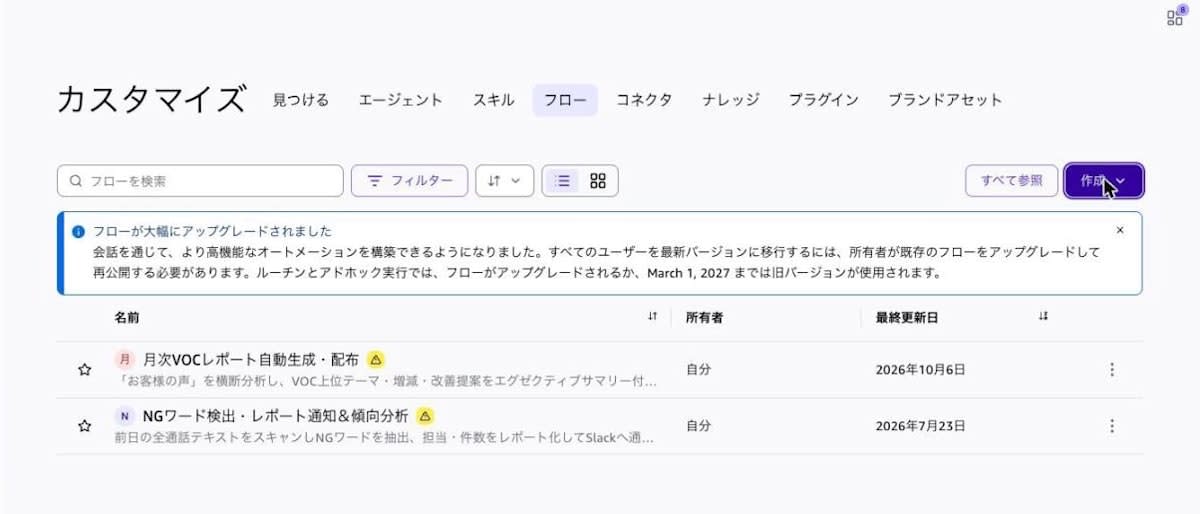
フローは左のメニューの「カスタマイズ」にある「フロー」タブにあります。「作成」のメニューには「AI で作成」だけが表示されました。
既存のフローがある場合は、一覧の上に「フローが大幅にアップグレードされました」というバナーが表示されます。既存のフローを新しいバージョンに移すには、所有者がフローをアップグレードして再公開する必要があります。ルーチンとアドホック実行では、アップグレードされるまで、または 2027 年 3 月 1 日までは旧バージョンが使われると書かれています。
チャットでフローを作成する
「作成」→「AI で作成」を選ぶと、チャットが開いてスキル「Flow Builder」が読み込まれます。Quick から、目的、入力、データの取得元、出力を教えてほしいと聞かれました。
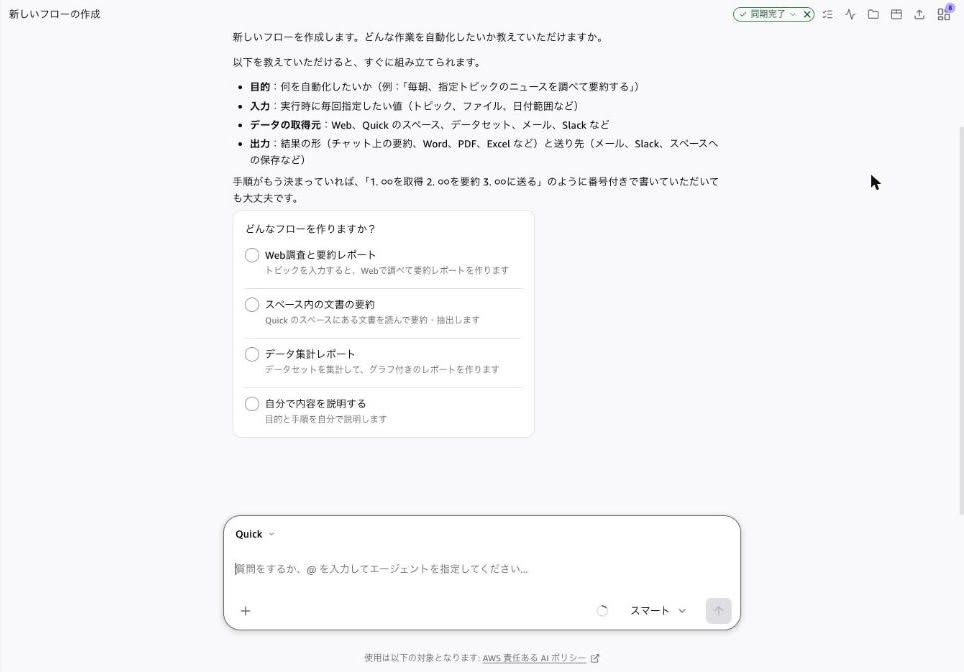
番号付きで手順を書いて、次のように依頼しました。
買掛金チーム向けに、請求書を発注書と照合するフローを作ってください。入力は請求書明細CSV(列: invoice_id, vendor, po_number, line_no, item, quantity, unit_price, line_amount, invoice_total)と発注書CSV(列: po_number, vendor, item, quantity, unit_price, po_amount)の2つのファイルです。
手順:
1. 決定論的ステップで、invoice_id と line_no が同じ明細を重複として検出し、重複を除外する。
2. 決定論的ステップで、請求書ごとに line_amount の合計を計算し、invoice_total と一致するか検算する。
3. エージェントステップで、各明細を po_number と item で発注書と照合し、数量・単価の不一致を見つける。
4. エージェントステップで、結果を日本語のレポートにまとめる。レポートには請求書ごとの判定(正常/要確認)と理由を並べた要約表を必ず含める。
手順4にはバリデーションを設定し、要約表が含まれていることを確認してください。ウェブ検索と外部コネクタは使わないでください。フロー名は「請求書照合チェック」にしてください。
送信してから 1 分ほどで、右側のパネルにフローチャートが表示されました。
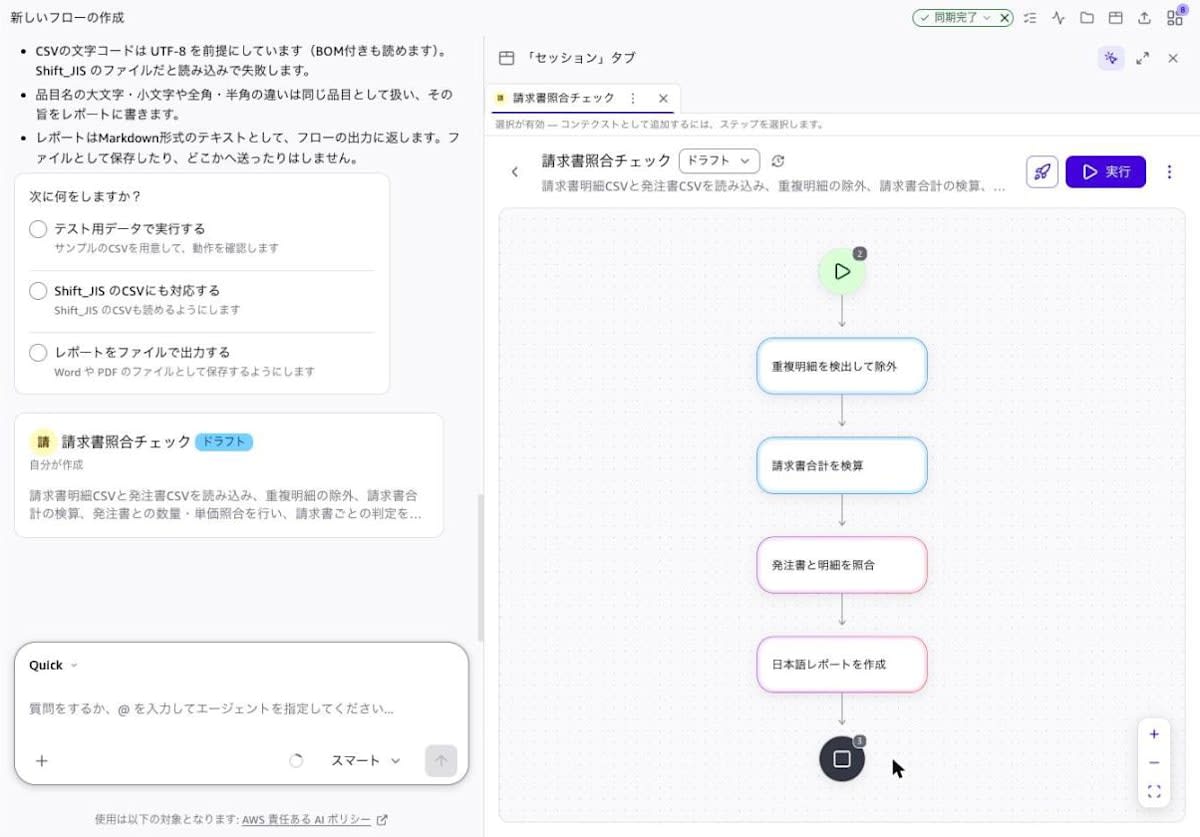
Quick の回答では、作成したフローが次のように説明されていました。
- 入力は請求書明細 CSV と発注書 CSV の 2 つで、実行のたびにファイルを指定する
- 手順 1・2 は決定論的ステップ、手順 3・4 はエージェントステップ
- 手順 4 のバリデーションには次の 3 つのルールを設定し、満たさなければ最大 2 回作り直す。それでも満たさなければフローを失敗として止める
- 要約表が含まれていること
- 表に判定と理由の列があること
- 判定がすべて「正常」か「要確認」のどちらかであること
- 手順 3・4 は Quick のリソースと外部コネクタを使えない設定にした
依頼に書いていなかった点は、Quick が決めて「最初に決めておいたこと(必要なら変更します)」として示していました。CSV の文字コードを UTF-8 とする(BOM 付きも読める。Shift_JIS は読み込みに失敗する)こと、品目名の大文字・小文字や全角・半角の違いを同じ品目として扱うこと、レポートは Markdown のテキストとしてフローの出力に返し、ファイル保存や送信はしないこと、の 3 点です。回答の冒頭には「まだ一度も実行していないので、実際の CSV での動作は確認できていません」とも書かれていました。
フローの構成を図にすると次のようになります。点線の枠で示した条件分岐と確認依頼のステップは、後の手順でチャットから追加したものです。
決定論的ステップの中身を確認する
フローチャートのステップをクリックすると、ステップの種類(「ステップ」または「エージェント」)、説明、入力と出力の数、改訂メモの欄が表示されます。歯車アイコンを押すと詳細な設定が開きます。
決定論的ステップの詳細には「コード」と「機能」のタブがあり、「コード」には Quick が書いた Python のコードが表示されます。手順 1「重複明細を検出して除外」のコードは次のとおりでした。
import csv
def read(p):
    with open(p, newline='', encoding='utf-8-sig') as f:
        return [{k.strip(): (v or '').strip() for k, v in r.items()} for r in csv.DictReader(f)]
lines = read(inputs['invoice_path'])
pos = read(inputs['po_path'])
seen = set()
unique, dups = [], []
for r in lines:
    key = (r.get('invoice_id'), r.get('line_no'))
    if key in seen:
        dups.append(r)
    else:
        seen.add(key)
        unique.append(r)
return {'lines': unique, 'duplicates': dups, 'po_rows': pos}
コードは inputs からフローの入力を受け取ります。return で返した辞書の値は、後続のステップの入力として使われます。手順 2「請求書合計を検算」のコードでは、金額を Decimal に変換して合計し、差額と一致したかどうか(matches)を返していました。
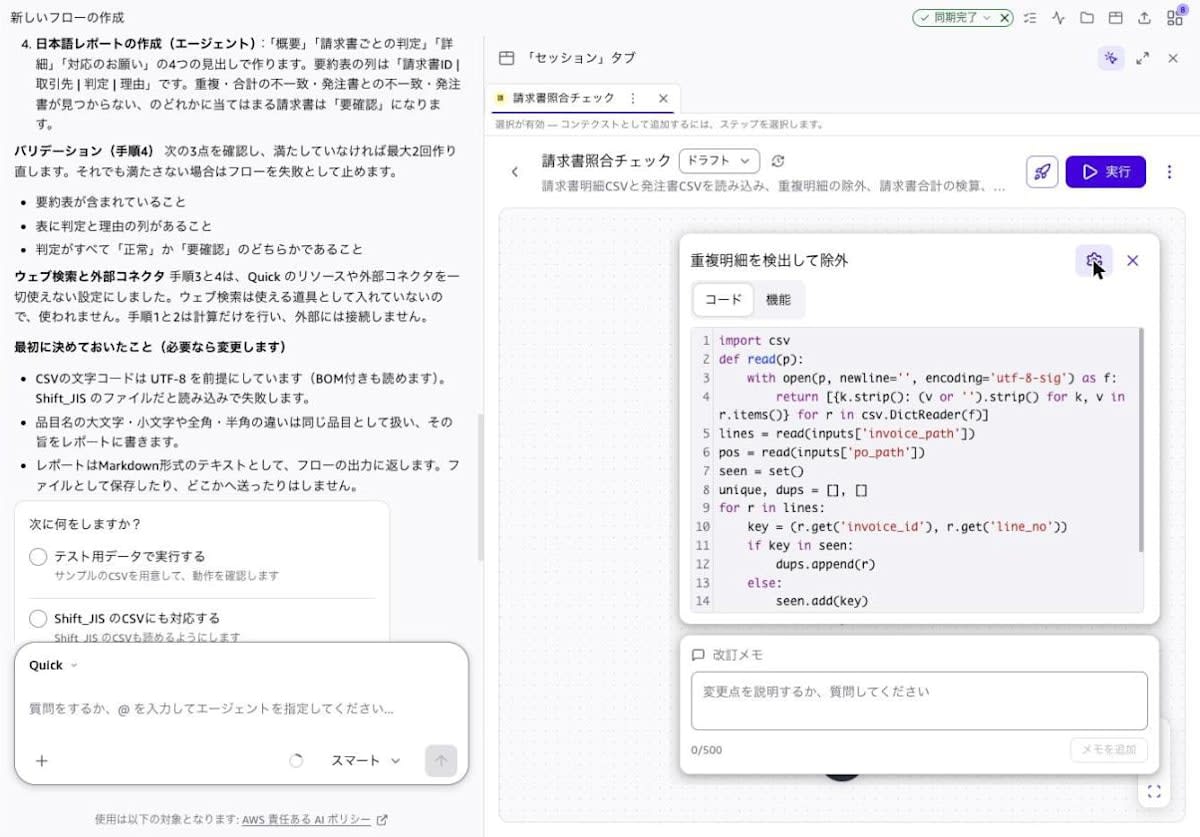
コードのエディタは読み取り専用で、HTML の属性も contenteditable="false"、aria-readonly="true" になっていました。公式ドキュメントでも、決定論的ステップで変更できるのは機能だけで、コードは読み取り専用とされています。同じドキュメントでは、フローのどの部分もチャットで変更できるとされているので、コードを変えたい場合はチャットで Quick に依頼します。
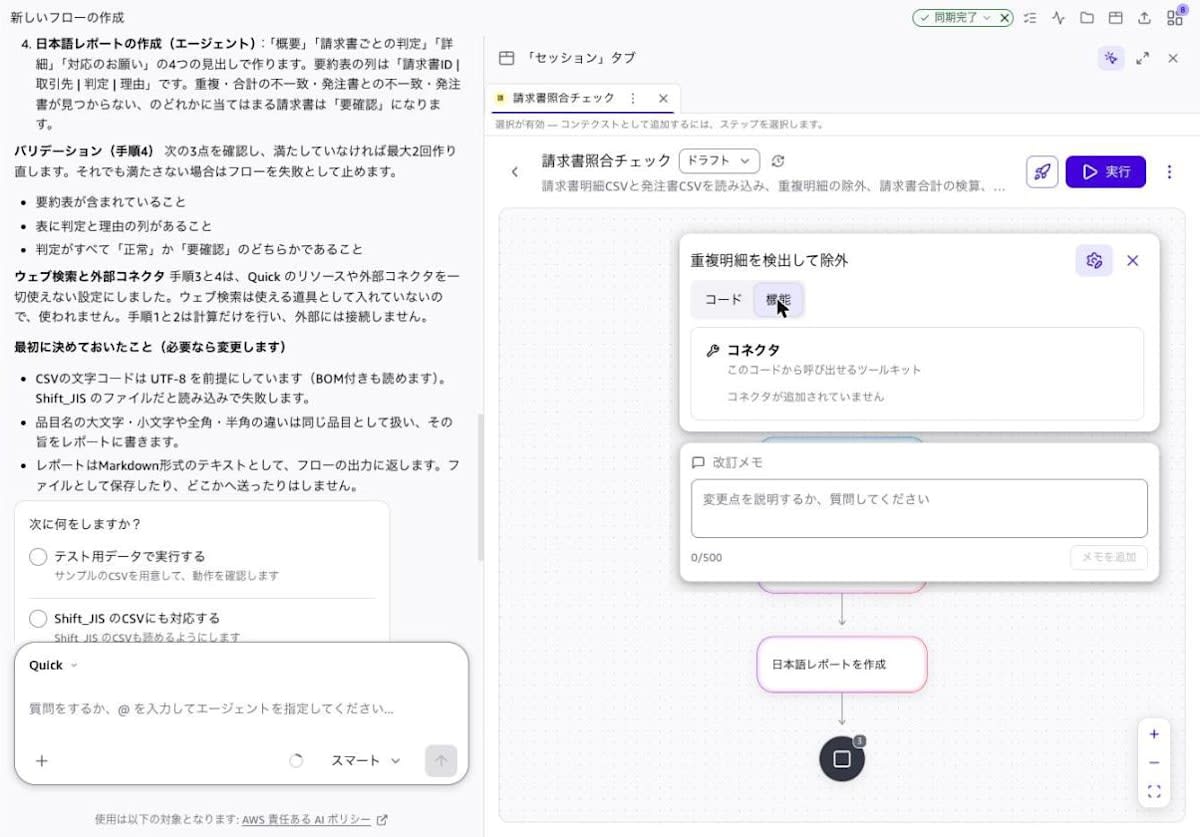
「機能」タブに表示されるのは、このコードから呼び出せるコネクタだけでした。今回は何も追加されていません。
エージェントステップとバリデーションの設定を確認する
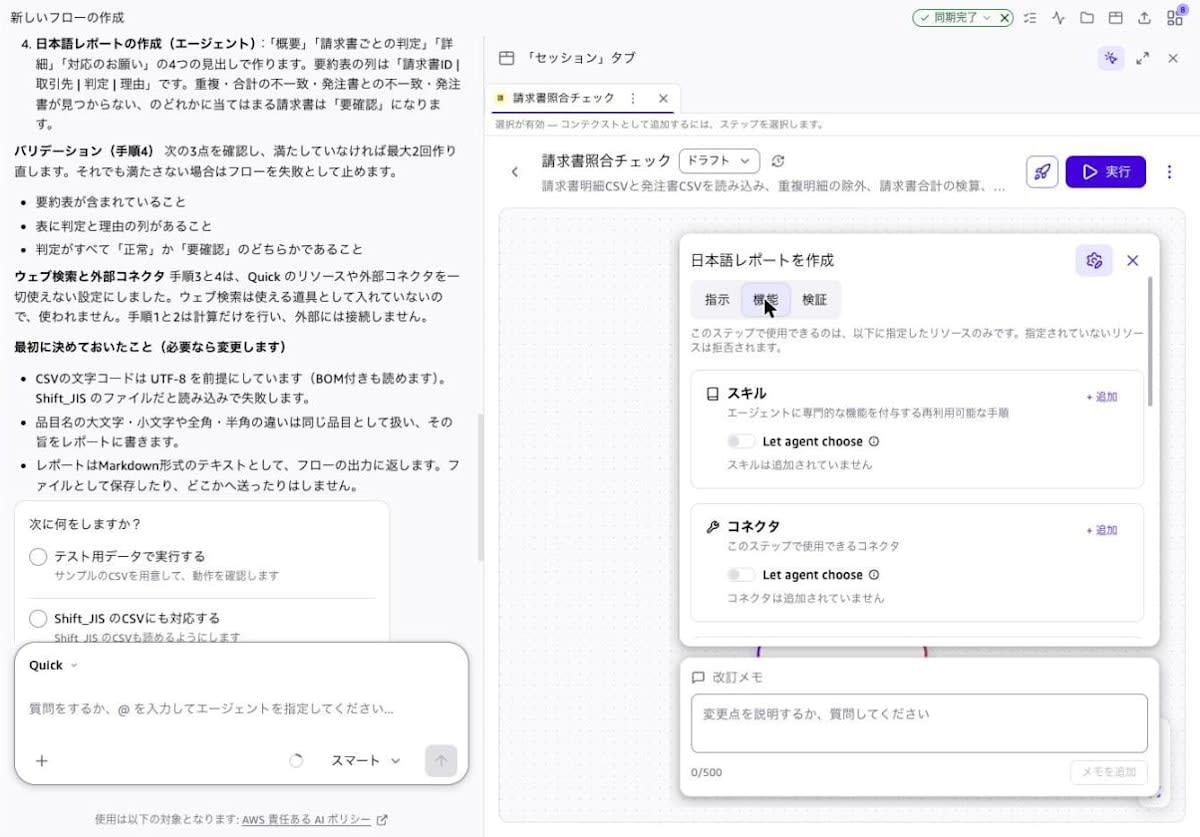
エージェントステップの詳細には「指示」「機能」「検証」の 3 つのタブがあります。「指示」はリッチテキストで編集でき、@duplicates や @totals のように前のステップの出力を参照していました。
「機能」タブには「このステップで使用できるのは、以下に指定したリソースのみです。指定されていないリソースは拒否されます。」と表示され、その下にスキル、コネクタ、スペース、ナレッジベース、ダッシュボード、トピック、データセットの 7 種類の指定欄が並んでいます。どれも未追加で、「Let agent choose」もオフでした。依頼どおり、外部の情報を使わない設定になっています。
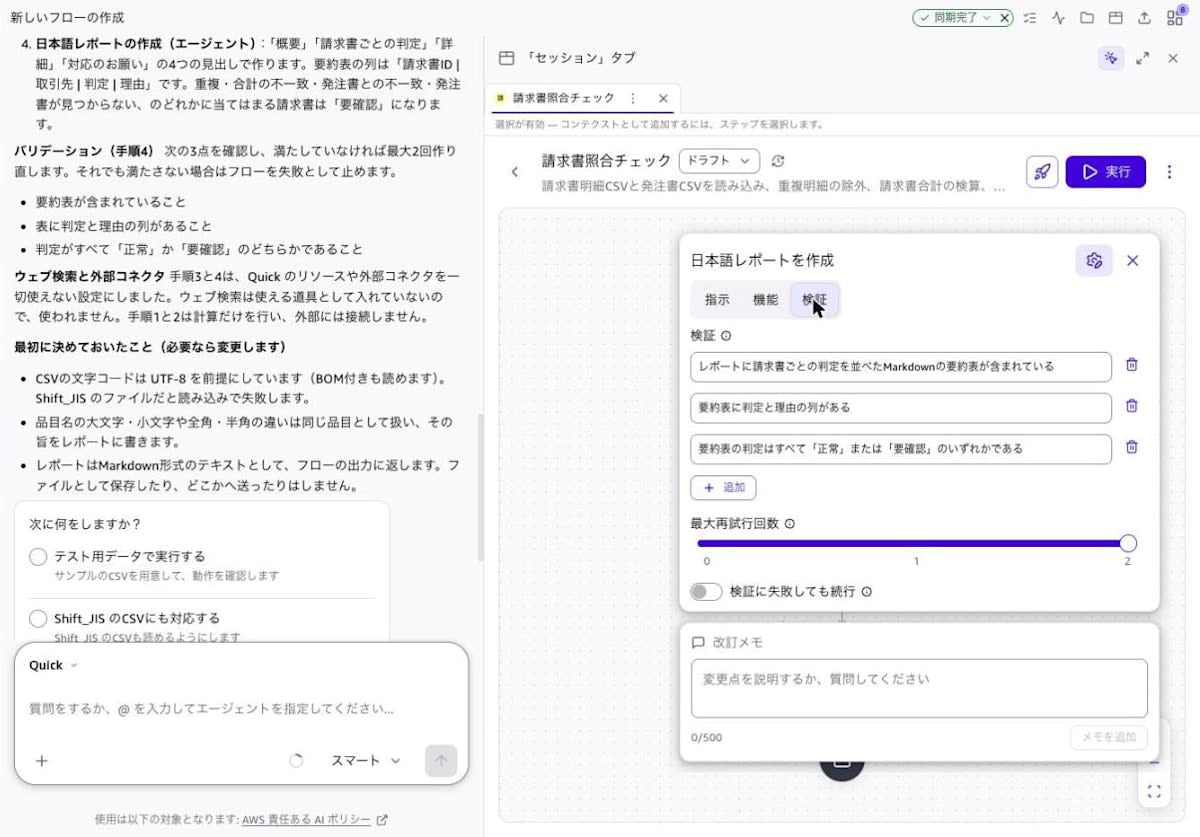
「検証」タブがバリデーションの設定です。ルールが 3 つ並び、「最大再試行回数」は 0〜2 のスライダーで 2、「検証に失敗しても続行」はオフになっていました。
テスト実行する(1 回目)
フローの「実行」を押すと、チャットに「下書きのフロー「請求書照合チェック」を実行」というメッセージが送られ、スキル「Flow Runner」が読み込まれて入力フォームが表示されます。ファイルの入力欄には「Supported file types: CSV, DOC, DOCX, PDF, and 30 more.」「Maximum file size: 95MB per file」と書かれていました。2 つの CSV を指定して「Start」を押しました。
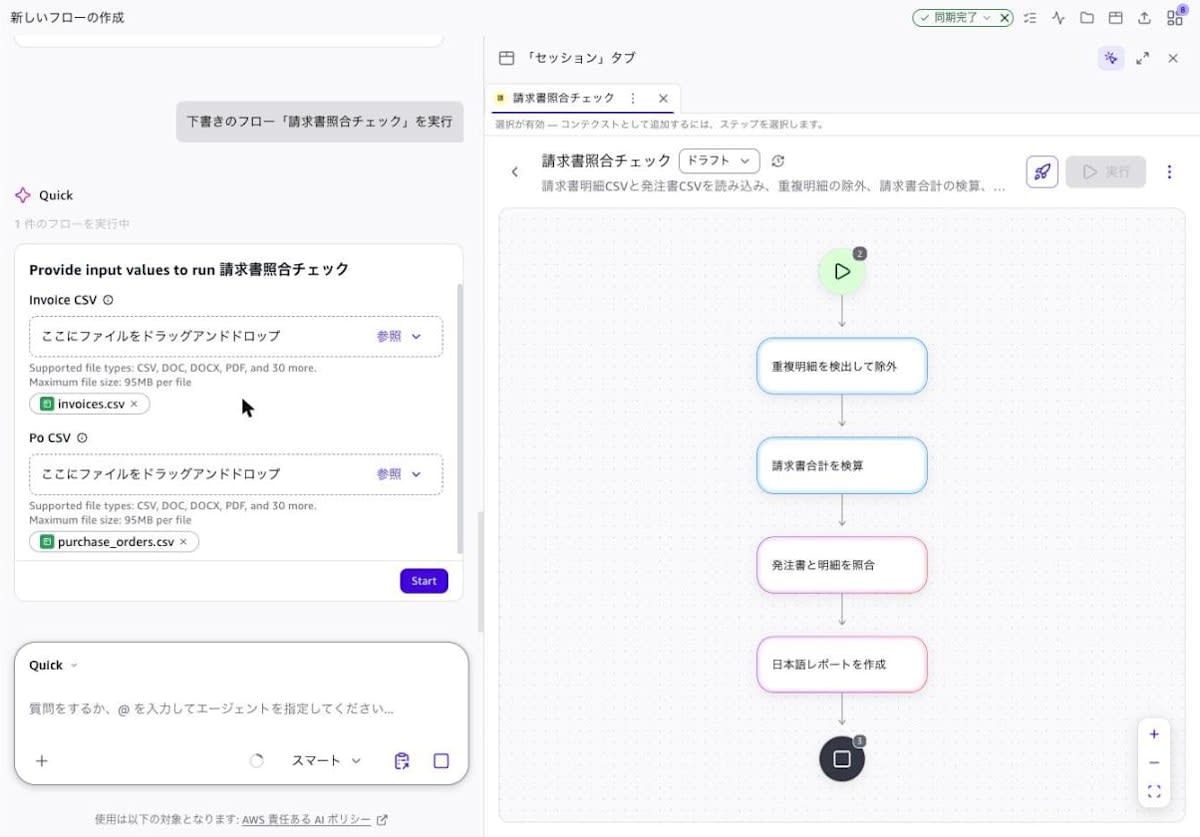
実行中は右側のパネルに実行用のタブが開き、フローチャート(読み取り専用)の上で、完了したステップにチェックマークが付いていきます。
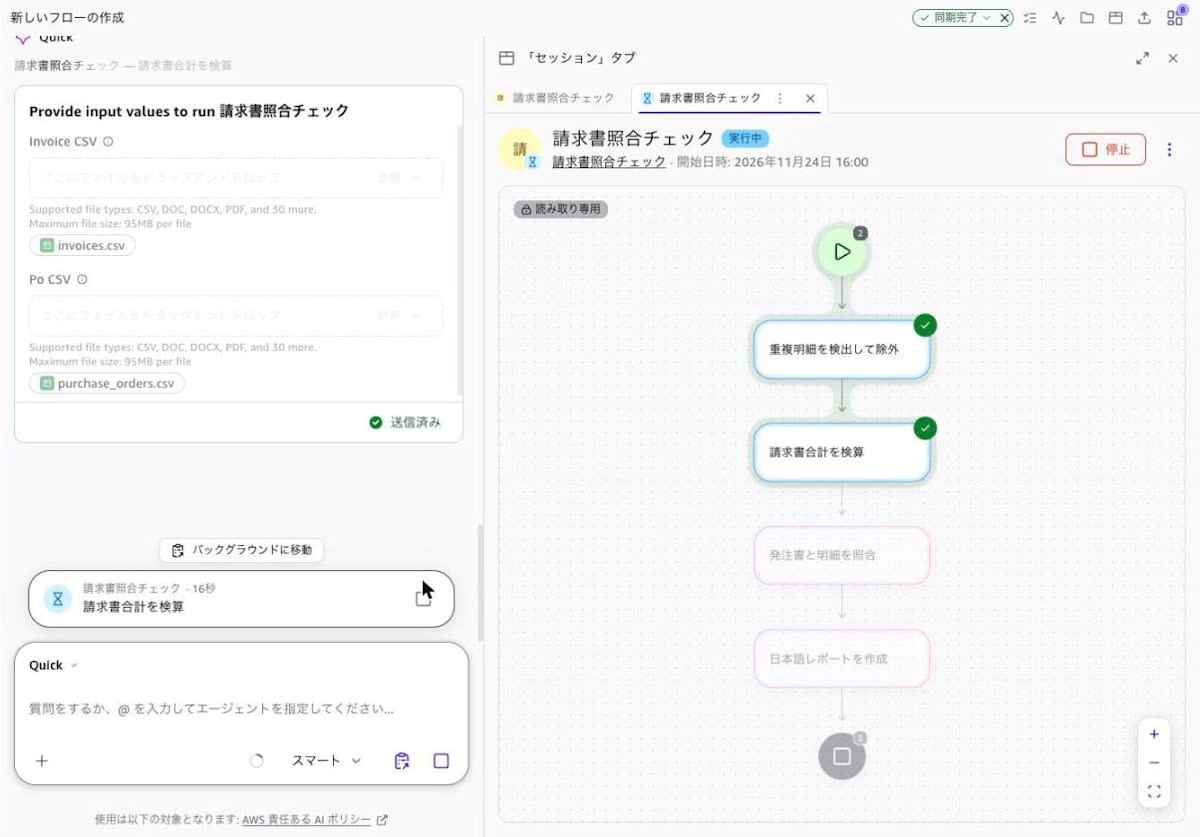
40 秒で完了しました。チャットに表示された結果は次のとおりです。
| 請求書ID | 取引先 | 判定 | 理由 |
|---|---|---|---|
| INV-1001 | サンプル商事 | 正常 | 問題なし |
| INV-1002 | テスト物産 | 正常 | 問題なし |
| INV-1003 | 架空ソリューションズ | 要確認 | 「保守サポート(月額)」の明細が重複していた(1件を除外) |
| INV-1004 | 例示工業 | 要確認 | 明細の合計は130,000円、請求合計は135,000円で、5,000円の差がある |
| INV-1005 | デモ電機 | 要確認 | モニター27型が発注4台に対して5台で請求されている(35,000円の差) |
期待した判定と一致しました。
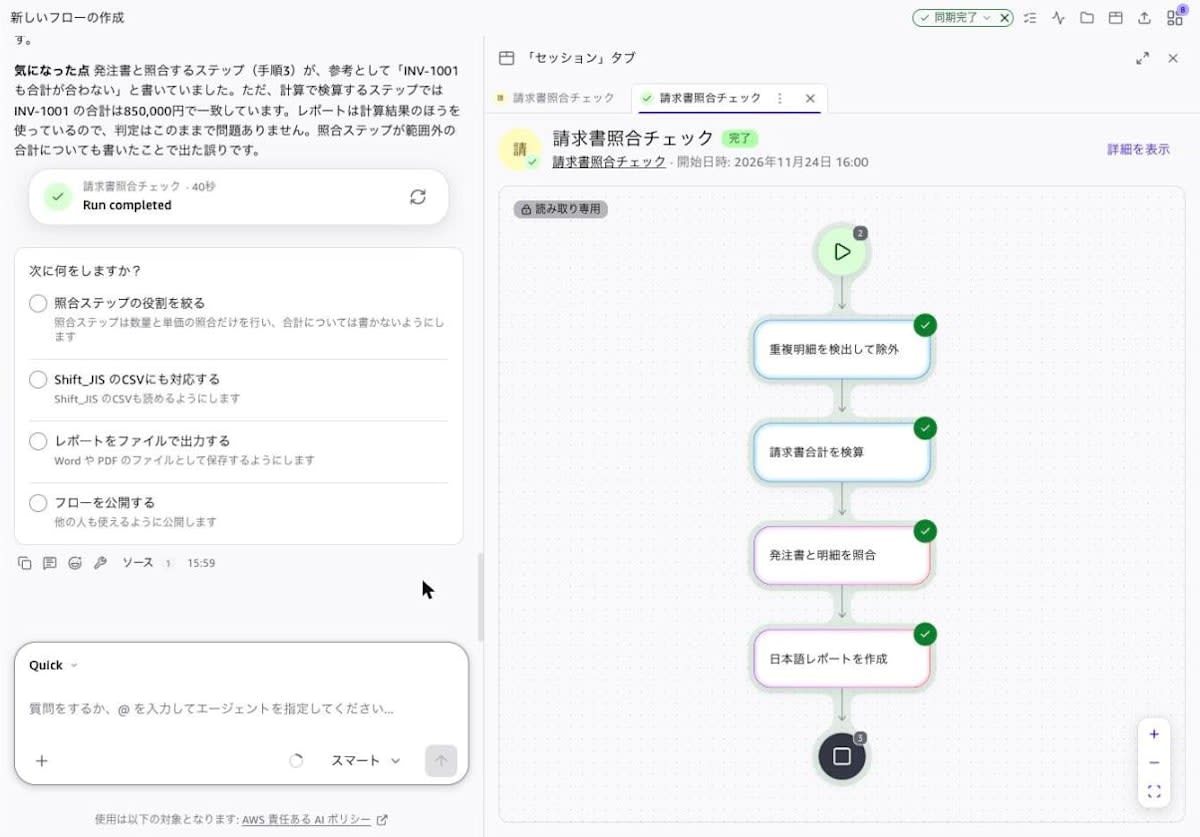
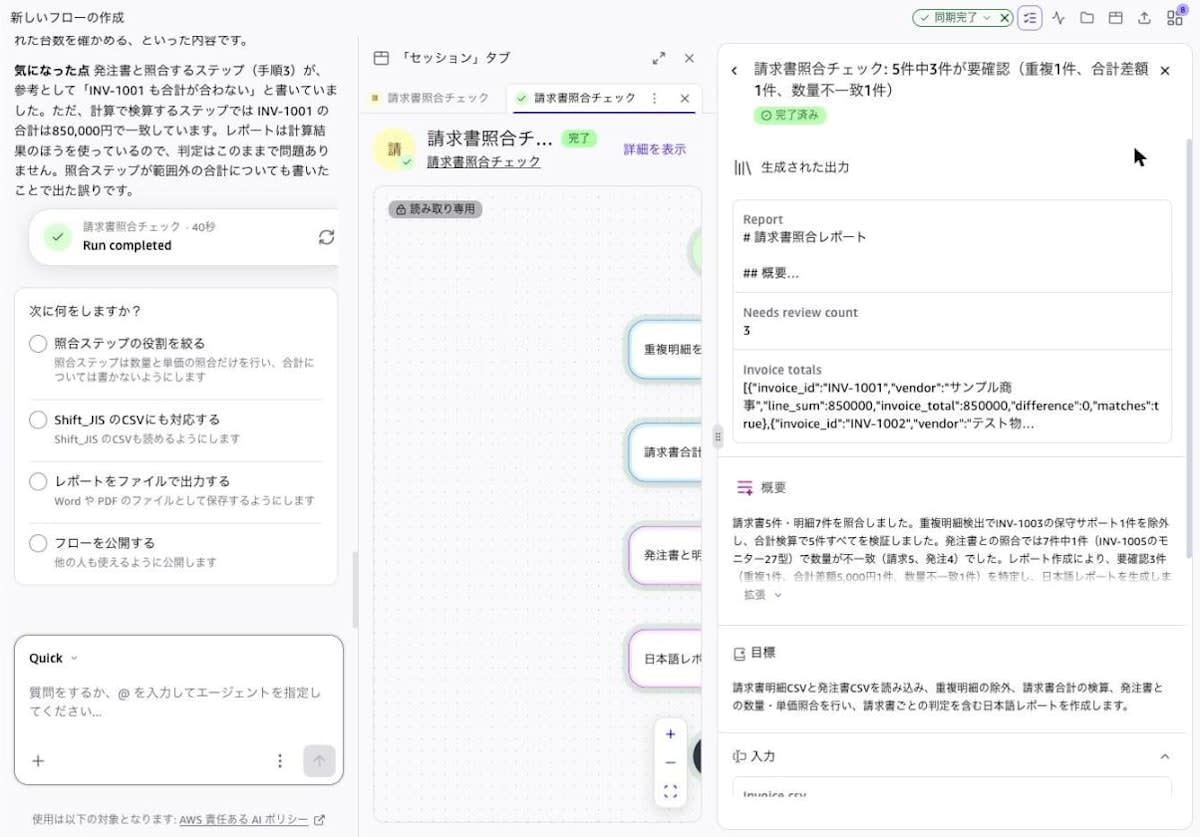
「詳細を表示」を開くと、フローの出力(Report、Needs review count、Invoice totals)と、各ステップの詳細を確認できます。Invoice totals は決定論的ステップが返した値そのままで、INV-1001 は "line_sum":850000,"invoice_total":850000,"difference":0,"matches":true でした。
エージェントステップの誤りを確認する
1 回目の実行結果のチャットには、Quick が「気になった点」として次のことを書いていました。
発注書と照合するステップ(手順3)が、参考として「INV-1001 も合計が合わない」と書いていました。ただ、計算で検算するステップでは INV-1001 の合計は850,000円で一致しています。
手順 3 の詳細を開くと、エージェントの概要に「なお、INV-1001とINV-1004は明細の合計がinvoice_totalと一致しませんが、これは照合対象外の参考情報です。」と書かれていました。INV-1001 は 750,000 円 + 100,000 円 = 850,000 円で、請求額と一致しています。手順 3 のエージェントは指示されていない合計の確認まで行い、誤った内容を書いていました。
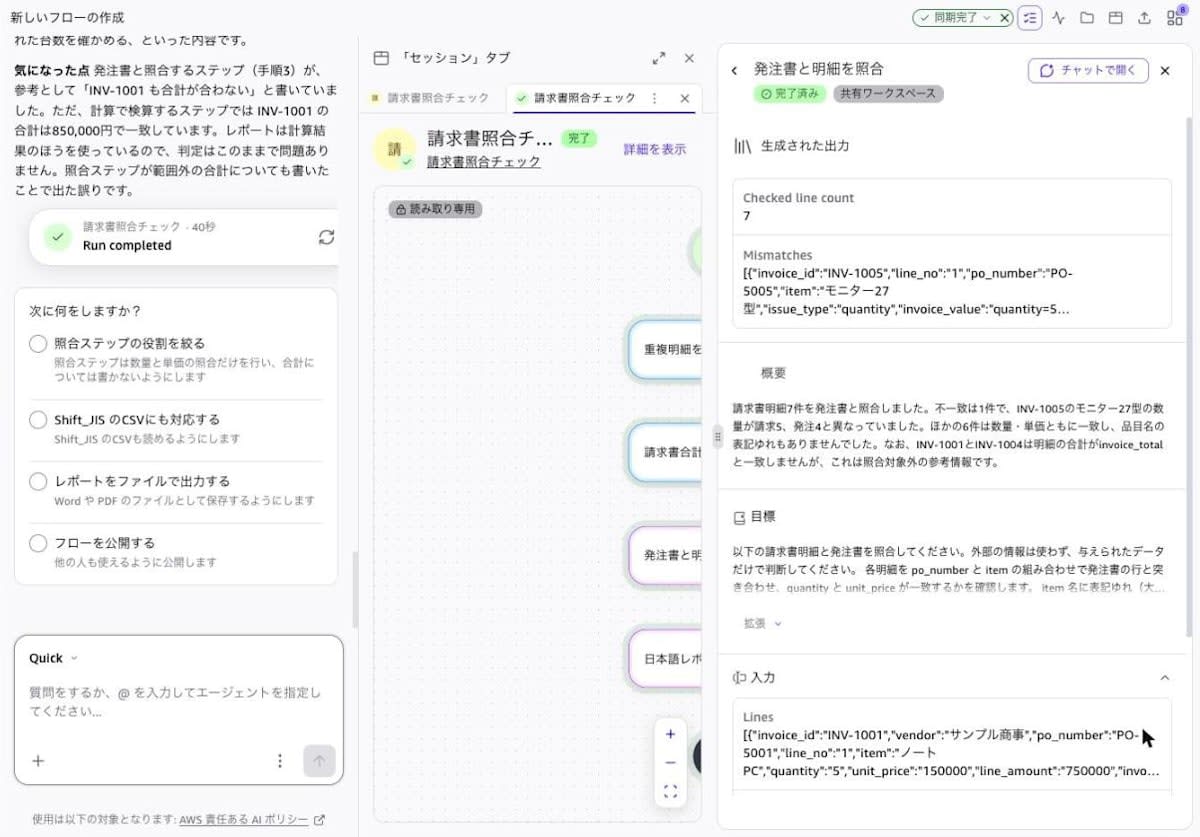
レポートの判定には決定論的ステップの検算結果(totals)が使われていたため、INV-1001 は正常と判定されています。Quick は次の操作の候補として「照合ステップの役割を絞る(照合ステップは数量と単価の照合だけを行い、合計については書かないようにします)」も出していました。
バリデーションの記録を確認する
手順 4「日本語レポートを作成」の詳細の下には「2 ステップ」として「最終回答」と「Validation: 日本語レポートを作成」が並んでいます。Validation を開くと、判定の記録が表示されました。
attempt       0
criteria      レポートに請求書ごとの判定を並べたMarkdownの要約表が含まれている
              要約表に判定と理由の列がある
              要約表の判定はすべて「正常」または「要確認」のいずれかである
all_passed    true
accepted      false
aborted       false
error_kind    null
結果
PASS: レポートに請求書ごとの判定を並べたMarkdownの要約表が含まれている
PASS: 要約表に判定と理由の列がある
PASS: 要約表の判定はすべて「正常」または「要確認」のいずれかである
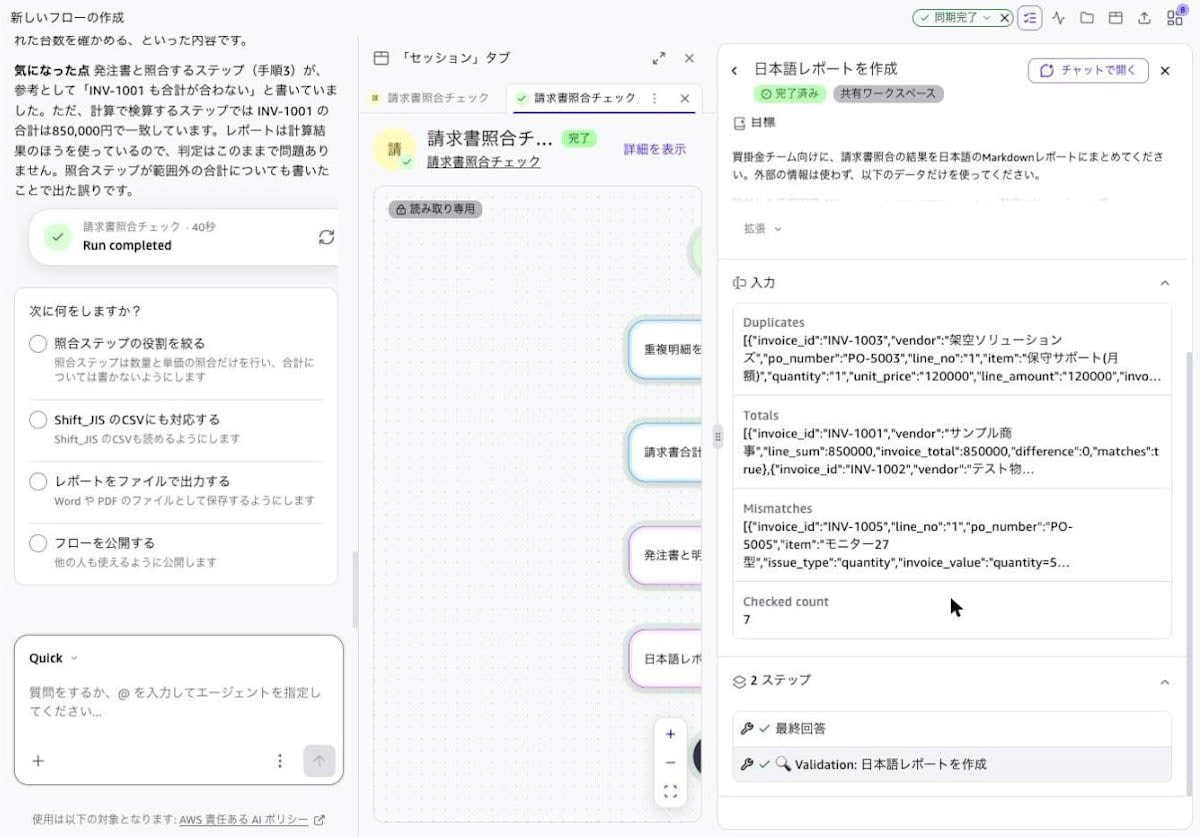
1 回目の出力で 3 つのルールをすべて満たしたため、再試行は起きていません(attempt が 0)。
バリデーションの再試行を確認する(2 回目)
再試行の動きを見るため、今回のデータでは満たせないルール「要約表の「要確認」の請求書が0件である」を一時的に追加しました。「最大再試行回数」は 1 に下げ、「検証に失敗しても続行」はオフのままです。フローチャート上で設定を変えると「フローを保存しました」と表示され、ドラフトに保存されました。
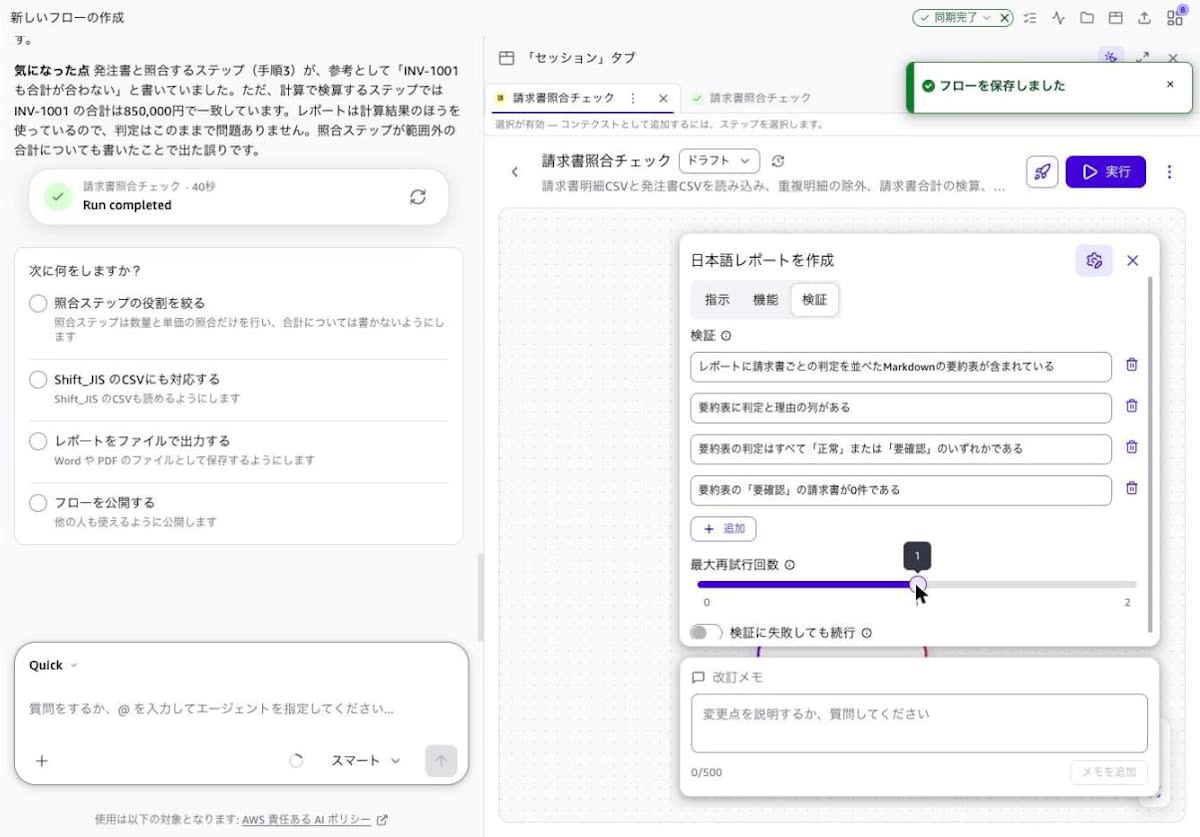
同じ CSV で実行すると、手順 1〜3 は完了し、手順 4 で止まりました。51 秒で「Run failed」となり、ステータスは「失敗」です。
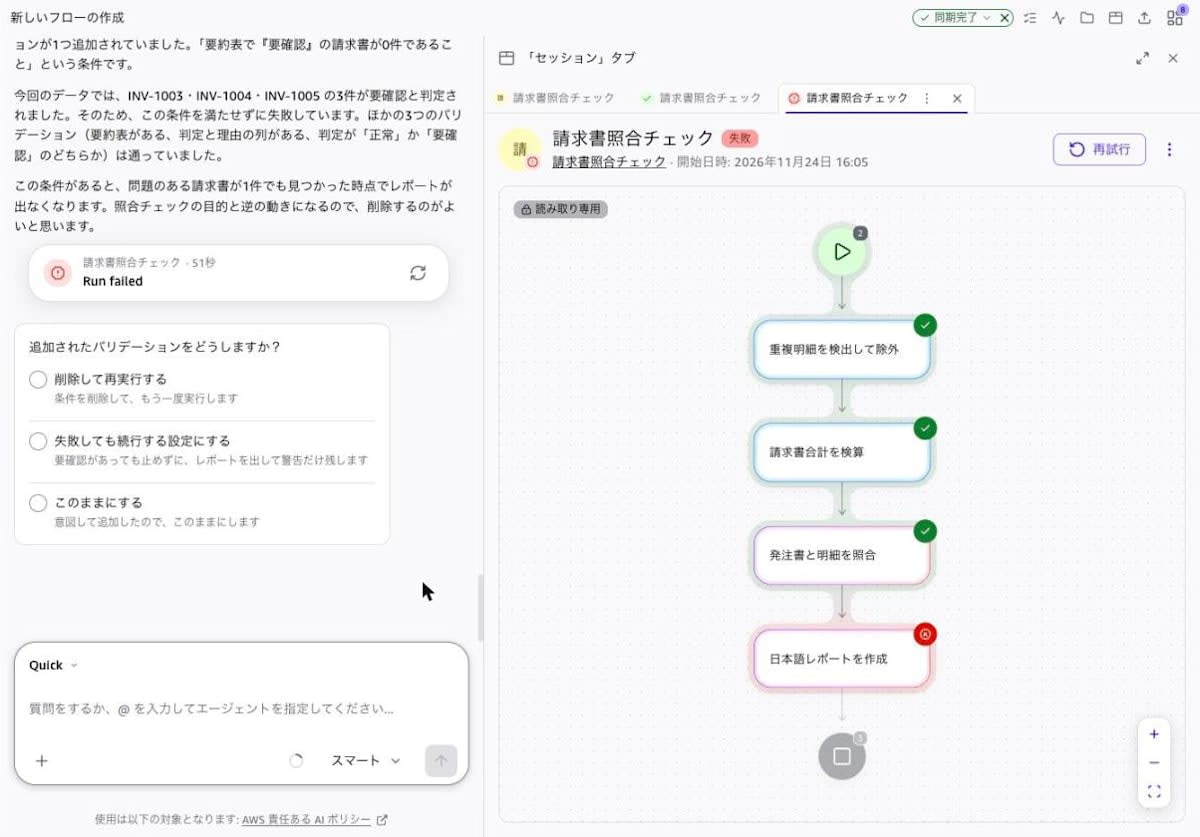
Quick はチャットで、追加されたルールを満たせずに失敗したこと、ほかの 3 つのルールは満たしていたことを説明し、「削除して再実行する」「失敗しても続行する設定にする」「このままにする」の 3 つの選択肢を出していました。
手順 4 の詳細には「4 ステップ」として「最終回答」と「Validation」が 2 組並んでいます。それぞれの Validation の記録は次のとおりでした。
| 記録 | attempt | all_passed | aborted | 追加したルール |
|---|---|---|---|---|
| 1 つ目 | 0 | false | false | FAIL |
| 2 つ目 | 1 | false | true | FAIL |
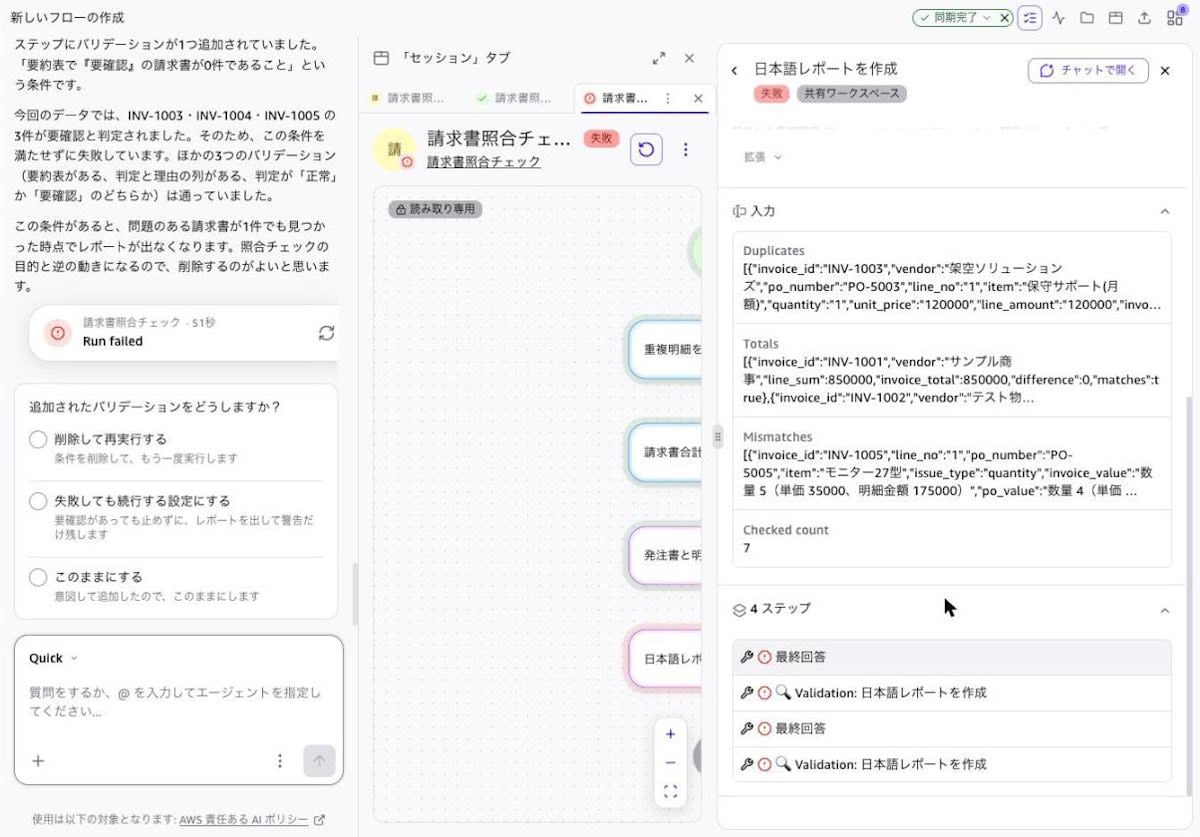
最初の出力(attempt 0)がルールを満たさなかったため、ステップが 1 回再実行され(attempt 1)、それでも満たさなかったので aborted が true になってフローが止まりました。再実行の回数は最大再試行回数 1 の設定どおりでした。2 回とも要確認は 3 件のままで、ルールを満たすために判定が書き換えられることはありませんでした。
ステップのエラーには、各ルールの判定と理由が JSON で入っていました(抜粋)。
Failed. Error: [task_prompt] Validation failed: - validate_postconditions: [Correction] [...
{"criterion": "要約表の「要確認」の請求書が0件である", "passed": false, "reason": "Three invoices in the summary table are marked 「要確認」 (INV-1003, INV-1004 and INV-1005), so the count is not 0."}] Your final answer was rejected by post-verification. ...
バリデーションの処理の流れをまとめると、次のようになります。
チャットでフローを修正する
次に、チャットで 2 点の修正を依頼しました。
フローを2点修正してください。1. 手順4のバリデーションから「要約表の「要確認」の請求書が0件である」を削除し、最大再試行回数を2に戻してください。2. 手順4のあとに条件分岐(Condition)を追加し、要確認の請求書が1件以上ある場合だけ、取引先ごとの確認依頼メッセージの文面を作るエージェントステップを実行してください。0件の場合は何もせずに終了してください。メッセージは送信せず、文面を出力に返すだけにしてください。修正後の実行は不要です。
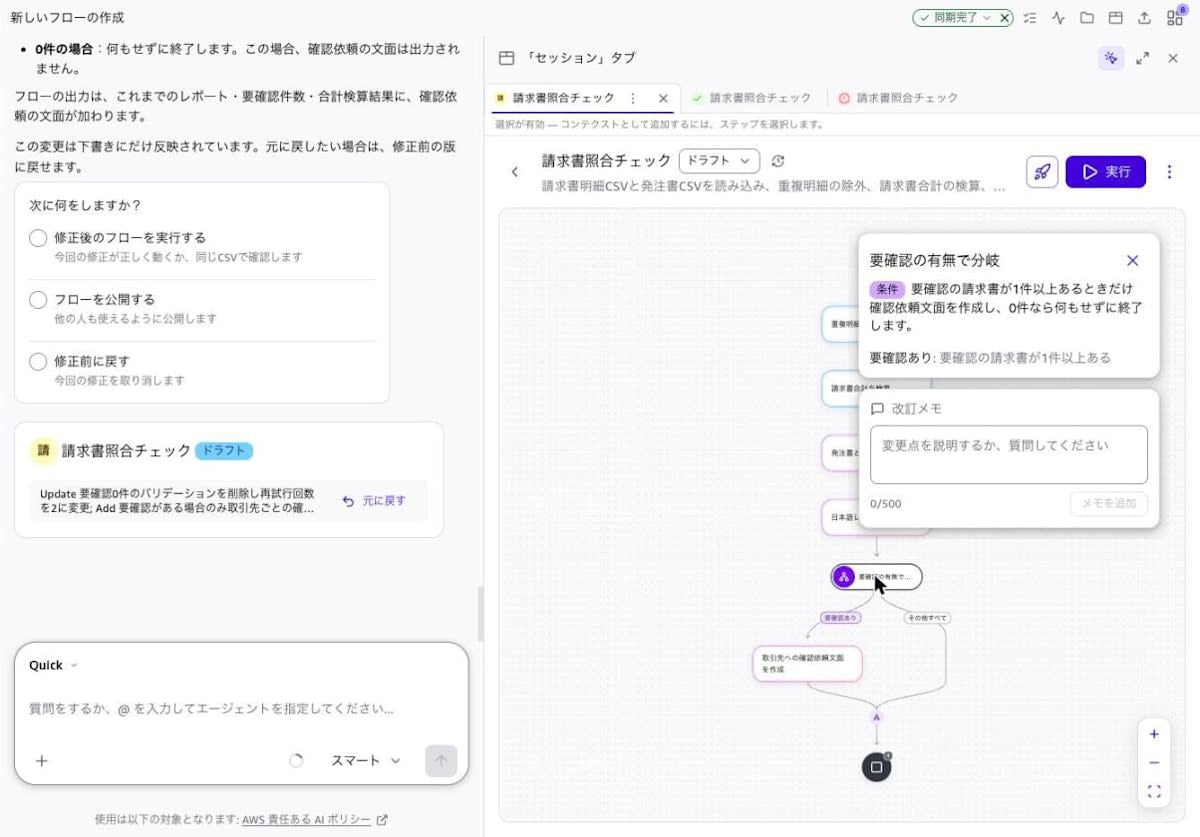
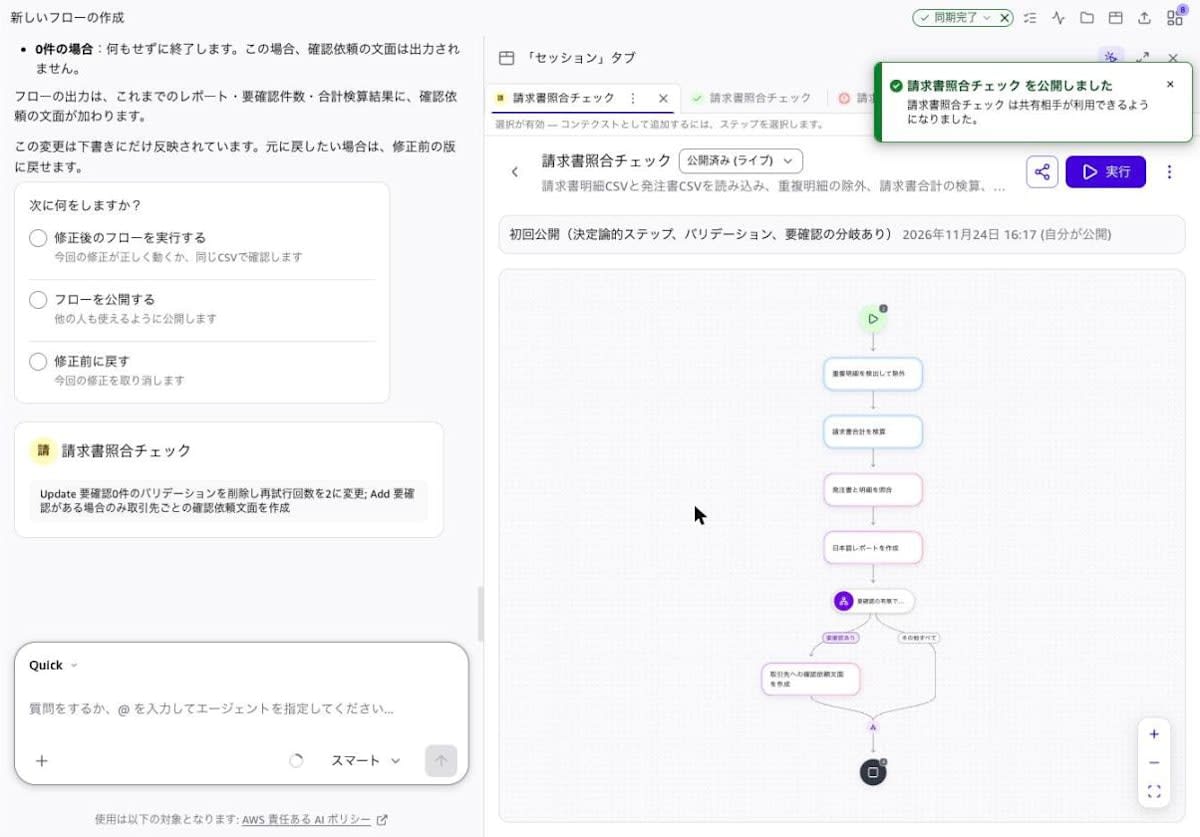
ルールが削除されて最大再試行回数が 2 に戻り、手順 4 の後に条件分岐「要確認の有無で分岐」と、エージェントステップ「取引先への確認依頼文面を作成」が追加されました。確認依頼のステップもウェブ検索や外部コネクタを使えない設定にしたと説明されています。
チャットには変更内容のカードが表示され、カードには「元に戻す」ボタンがありました。公式ドキュメントでは、チャットでの変更ごとに Undo が表示されると説明されています。
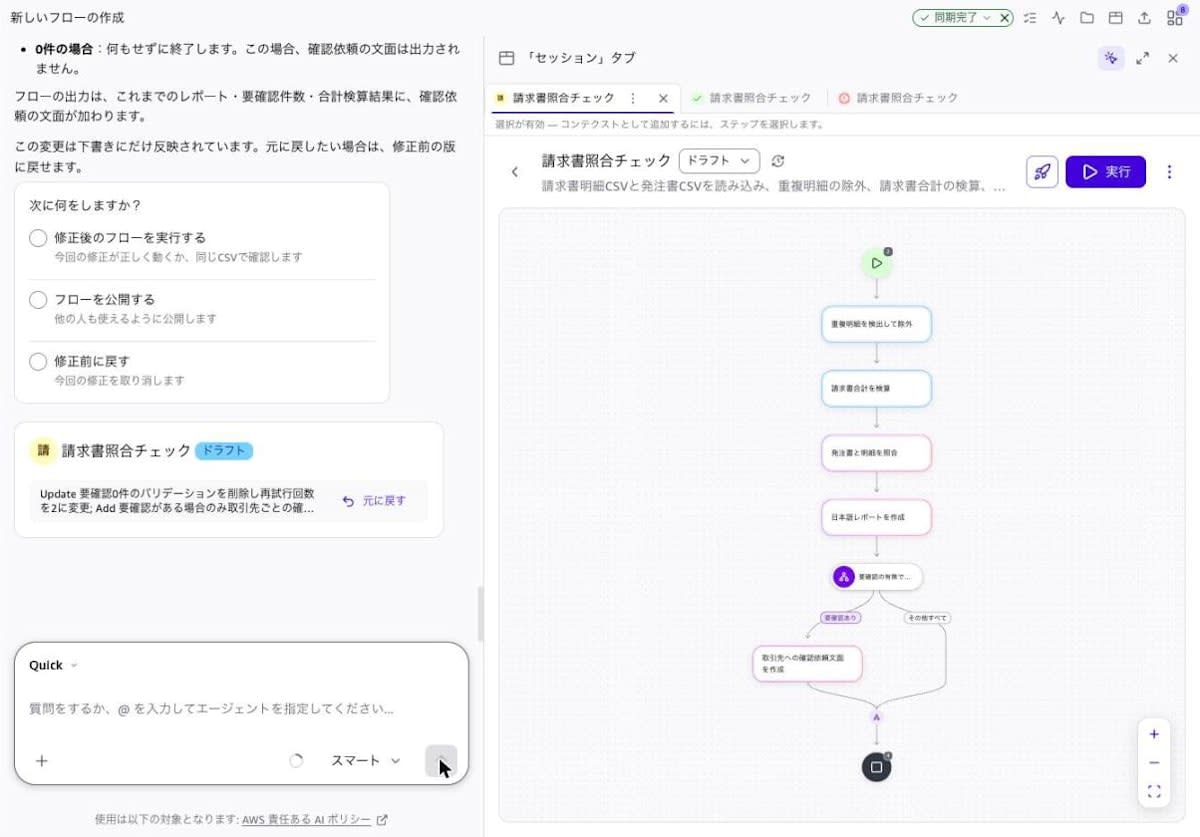
条件分岐のノードには「条件」のラベルが付き、「要確認あり: 要確認の請求書が1件以上ある」という経路が表示されていました。
公開する
フローのメニュー(「⋮」)には「実行」「公開」「エクスポート」「共有」が並び、「共有」は公開前なので押せない状態でした。「公開」を選ぶと、任意のリリースノートを入力するダイアログが表示されます。
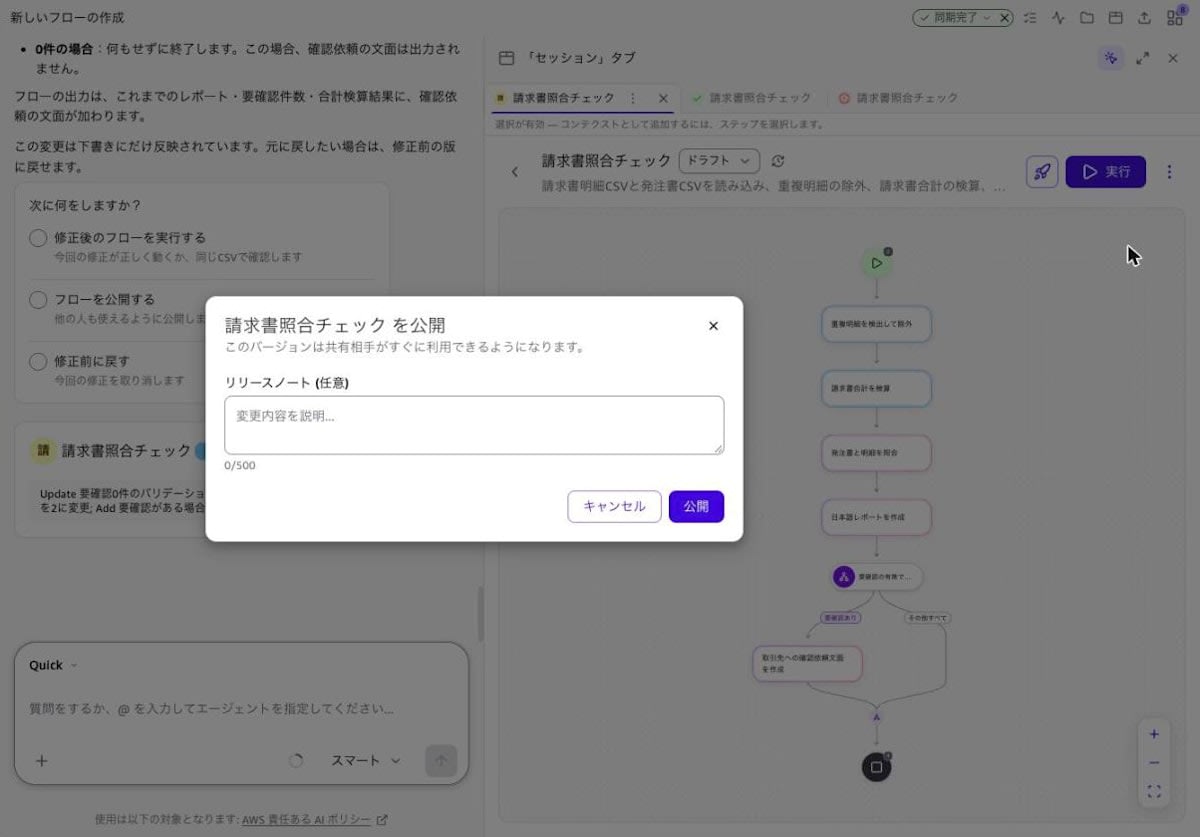
公開すると表示が「公開済み(ライブ)」に変わり、リリースノートと公開日時が表示されました。チャットの変更カードからは「元に戻す」が消えています。公式ドキュメントにも、公開するとドラフトと版の履歴が消え、以前の公開版には戻せないと書かれています。
フローのページを確認する
「カスタマイズ」→「フロー」の一覧でフロー名をクリックすると、フローのページがパネルで開きます。タブは「概要」「アクティビティ」「トリガー」「機能」の 4 つでした(公式ドキュメントでは Overview、Activity、Routines、Capabilities)。
- 概要: フローの説明と読み取り専用のフローチャート
- アクティビティ: 「完了済み」にドラフトで実行した 2 回分が、Quick が付けたタイトルと要約付きで表示された
- トリガー: 「最初のルーチンを作成すると、ここに表示されます」と「ルーチンを作成」ボタン
- 機能: 「このフローにはリソースの依存関係が定義されていません。」
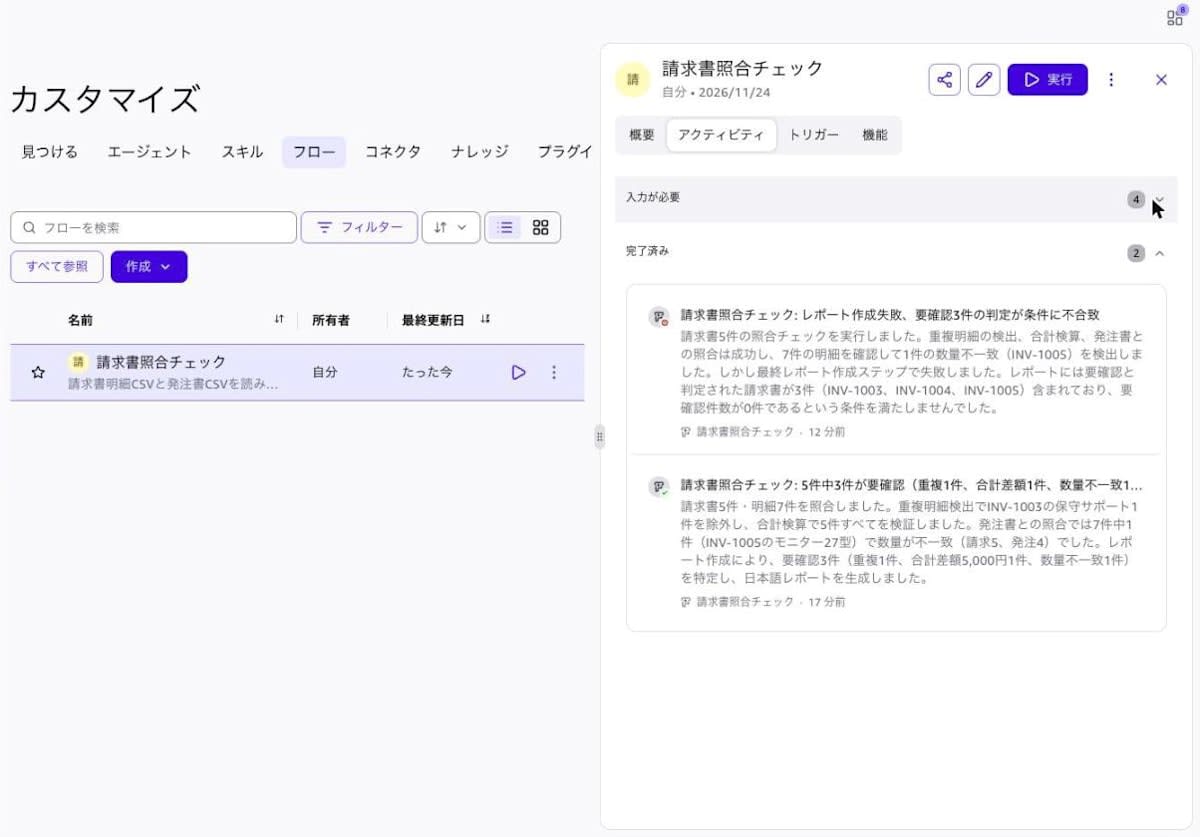
アクティビティでは、失敗した 2 回目は「請求書照合チェック: レポート作成失敗、要確認3件の判定が条件に不合致」、1 回目は「請求書照合チェック: 5件中3件が要確認(重複1件、合計差額1件、数量不一致1…」というタイトルでした。
考察
計算は決定論的ステップに任せる
今回いちばん大きな発見は、1 回目の実行で、エージェントステップが指示されていない合計の確認まで行い、INV-1001 の合計が合わないという誤った記述をしたことです。同じ実行で、決定論的ステップのコードは INV-1001 の合計を正しく計算していました。レポートでは決定論的ステップの結果を使って判定していたため、最終的な判定は正しいままでした。
合計の検算や重複の検出のように、手順が決まっていて結果が一意に決まる処理は決定論的ステップに任せ、その結果をエージェントステップの入力として渡す構成にすると、エージェントが誤った値を書いても判定に影響しにくくなります。エージェントステップの指示には担当する範囲(今回なら数量と単価の照合だけ)を明記しておくとよいと考えられます。
決定論的ステップのコードは Quick が書き、画面からは編集できません。コードの内容は画面で確認できるので、公開前にコードを読んで、計算方法(今回は Decimal での合計や、重複の判定キー)が意図どおりかを確認しておくことをおすすめします。
バリデーションの試行の記録
ステップの詳細には、バリデーションの判定が attempt ごとに記録されていて、ルールごとの PASS / FAIL と理由を確認できました。最大再試行回数 1 で実行したときの試行は attempt 0 と 1 の 2 回で、「最初の 1 回+再試行回数」が試行の上限になっていました。
画面の最大再試行回数のスライダーは 0〜2 の範囲でした。公式ドキュメントの既定値は 1 ですが、チャットで作成したときは Quick が 2 を設定していました。
ルールは自然言語で書きます。判定の理由は英語の文章で返ってきていました。今回の「要確認が 0 件」のように、出力の内容によっては満たしようのないルールを入れると、再試行しても同じ結果になり、エージェント時間を使ってフローが失敗します。バリデーションは品質のチェック(表がある、列がそろっている、値が決められた選択肢のどれか)に使い、業務上の判定は決定論的ステップや条件分岐で表すのがよいと考えられます。
チャットでの作成と修正
チャットでの作成では、依頼に書いていなかった点(文字コード、品目名の表記ゆれの扱い、出力の形式)を Quick が決めて明示し、必要なら変更すると書いていました。修正を依頼したときも、何を変えたかの説明と「元に戻す」が表示されました。フローチャート上で設定を変えた場合もドラフトに自動で保存されました。
一方で、公開するとドラフトと版の履歴が消え、以前の公開版には戻せません。公開後に修正する場合は「Copy to draft」で新しいドラフトを作る、と公式ドキュメントに書かれています。公開前にテスト実行し、必要な画面を記録しておくと安心です。
既存のフローを使っている場合
既存のフローは、所有者がアップグレードして再公開するまで旧バージョンのまま動き、ルーチンとアドホック実行では 2027 年 3 月 1 日まで旧バージョンが使われると画面に表示されていました。ルーチンで定期実行しているフローがある場合は、期限までにアップグレードと動作確認を計画しておく必要があります。
コストと今回確認していない範囲
フローの実行はエージェント時間を消費します。料金ページでは、ユーザーごとに Professional で月 8 時間、Enterprise で月 18 時間までのエージェント時間が含まれています。今回の実行は 1 回目が 40 秒、2 回目が 51 秒でしたが、エージェント時間の消費量は確認していません。
今回は Web 画面だけで検証したため、次の点は確認していません。
- デスクトップアプリでのローカルファイルとブラウザ操作、モバイルアプリからの開始と進捗の確認
- 文書・スプレッドシート・プレゼンテーションの作成とスペースへの保存
- Match、Loop、While、Parallel のフローロジック
- ルーチンでの定期実行、共有、公開の承認、長時間・大量データの処理
最後に
AWS Quick の Flows で、チャットからのフロー作成と、決定論的ステップ・バリデーションを試しました。番号付きで手順を書いて依頼すると、決定論的ステップ 2 つとエージェントステップ 2 つ、バリデーション 3 ルールのフローが作られ、期待どおりの判定を返しました。
検証の中で、エージェントステップが合計について誤った記述をした一方、決定論的ステップのコードは正しく計算していました。数値の計算や重複の検出のように結果が一意に決まる処理は決定論的ステップに、照合の判断や文章の作成はエージェントステップに分け、エージェントの出力の形式はバリデーションで確認する、という分担が今回のアップデートで組み立てられるようになりました。
決定論的ステップのコードとバリデーションの試行の記録は、どちらも画面から確認できます。請求書の照合のように、正確さが求められる定型業務を自動化したい場合は、小さなデータで期待値を用意してテスト実行し、各ステップの出力を確認してから公開してみてください。