
【非エンジニアのためのClaude/Claude Codeシリーズ】 営業のイベントスケジュールをGoogle カレンダーMCP連携で自動化してみた

はじめに
春暖の候、読者の皆様におかれましては益々ご盛栄の御事慶賀の至りに存じます。
クラスメソッド 西日本営業本部の中桐です。
私、スケジュール管理がめちゃくちゃ苦手です。
例を挙げますと社外向けイベントの開催にあたっては多くのタスクがあり、スケジュールも数か月前から確認する必要があります。
開催前には会場の予約から集客LPの作成、開催後は商談後のフォローアップ対応など、一つとっても社内Slackやメールのやりとりが20往復になる……思い当たる節がありすぎて書いていて笑顔になってきました。
そんなとき、社内でClaudeとGoogle カレンダーをつなぐMCP連携の話を聞き、「なるほど、これを上手く使えばこの問題を全部解決できるんじゃないか?」とピンときました。
ちなみに私はエンジニアではありません。 コードは一行も書けませんし、Claudeと共に何ができるのだろう、という状態からのスタートです。それでも試してみたら、思った通り、いやそれ以上のことが達成できました。その幸せ体験をそのまま書きます。
「Claudeに指示するだけ」は万能じゃない、という前提
DevelopersIOの他記事を読んでいて気になったことがあります。「Claudeに頼めば何でもやってくれる」という対応では想定通りのものはできない、ということです。
実際に使ってみると、
- 曖昧な指示では意図と違う結果になる
- 例えば「来週どこか空いてる時間に」では候補がバラバラ出てくる
- 登録後に確認しないと、カレンダー上の日付がズレていることがある
というリアルがあります。Claudeは優秀ですが、「何を成し遂げたいのか」「何をどう指示するか」の設計は人間がやる必要があります。この記事では、実際に試してハマった部分も含めて正直に書きます。
まず「MCP連携」って何? 非エンジニアなりの理解
最初に「MCPって何?」でつまずいたので、自分なりの言葉で説明します。
Claudeはチャットで話しかけると賢く返事をしてくれますが、デフォルトでは「テキストを返すだけ」の存在です。カレンダーに書き込んだり、ファイルを操作したりは、自分ではできません。
MCP(Model Context Protocol)は、Claudeに「手足」を与える仕組みです。 Google カレンダーMCPをつなぐと、Claudeが実際にカレンダーを操作できるようになります。
設定は既存のシリーズ記事(MCP連携編)の手順をなぞるだけで20分ほどで完了しました。「設定ファイルを追加する」と聞いて二の足を踏みましたが、コピペで動きます。
実際にやってみた:3つの自動化
ここからが本題です。試した順番に、正直なBefore/Afterを書きます。
① 社外向けイベント準備の逆算スケジュール生成
Before(問題)
毎回、頭の中で「えーと、2週間前だから登壇者の資料作成は〇日、飲食物や搬入手配は…」と計算してExcelに書き出していました。毎回同じ作業をしているのに、毎回時間がかかります。そして直前に「リハーサルMTGの予定入れてなかった!」と気づきます。
定期的にこなしているはずのタスクが漏れてしまい、チームメンバーへ急ぎ対応をお願いすることが多々ありました。己の未熟さを恥じ、1日3食しか喉を通りませんでした。
After(結果)
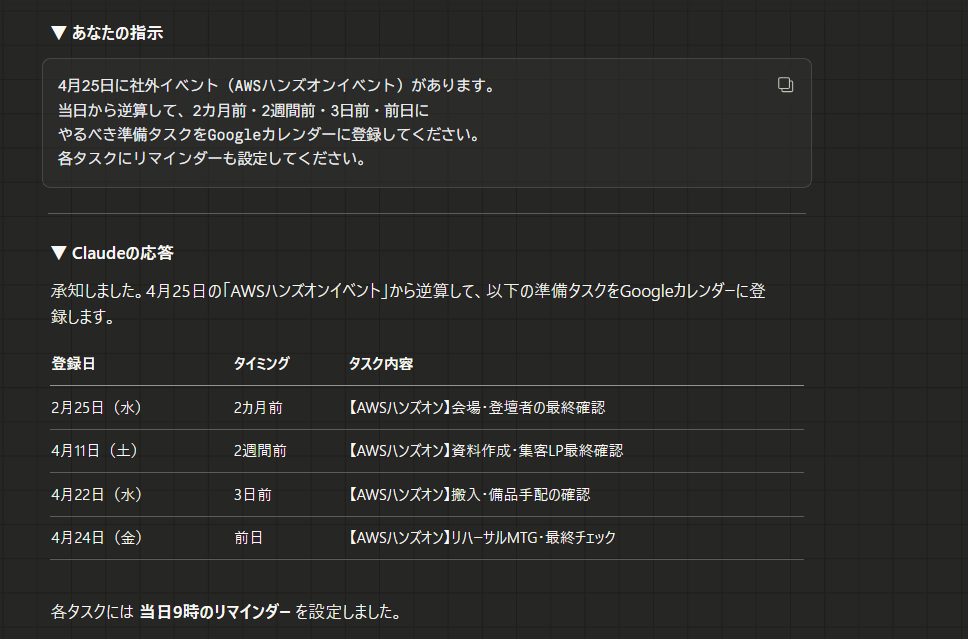
「4月25日にこういう社外イベントがあります」と伝えるだけで、2カ月前〜前日の準備タスクが全部カレンダーに入りました。最初に試したとき、「なんて気が利くんだ」と感嘆しました。
実際にClaudeに指示した様子がこちらです。
落とし穴ポイント
最初は「社外向けイベントの準備をカレンダーに入れて」と雑に頼んだら、当日のイベント1件しか登録されませんでした。「逆算して」「各マイルストーンに」「前回のタスクはこういうことがあった」という指示や例を足したら意図通りに動きました。何事もそうですが、きちんと明確な指示の設計をすることが大事です。
使っている指示テンプレート
4月25日に社外向けイベント(○○ハンズオンイベント)があります。
当日から逆算して、2カ月前・2週間前・3日前・
前日にやるべき準備タスクをGoogleカレンダーに
登録してください。各タスクにリマインダーも
設定してください。
② 商談後フォローアップタスクの自動登録
Before(問題)
社外向けイベントが終わった直後は「よし、来週に向けて頂いたアンケートや当日の会話メモを整理し、各営業担当と連携してネクストアクションに取り掛かろう」と思っているのに、翌日にはまとめきれず、気づいたら翌週になっている、ということがありました。光陰矢の如し。
After(結果)
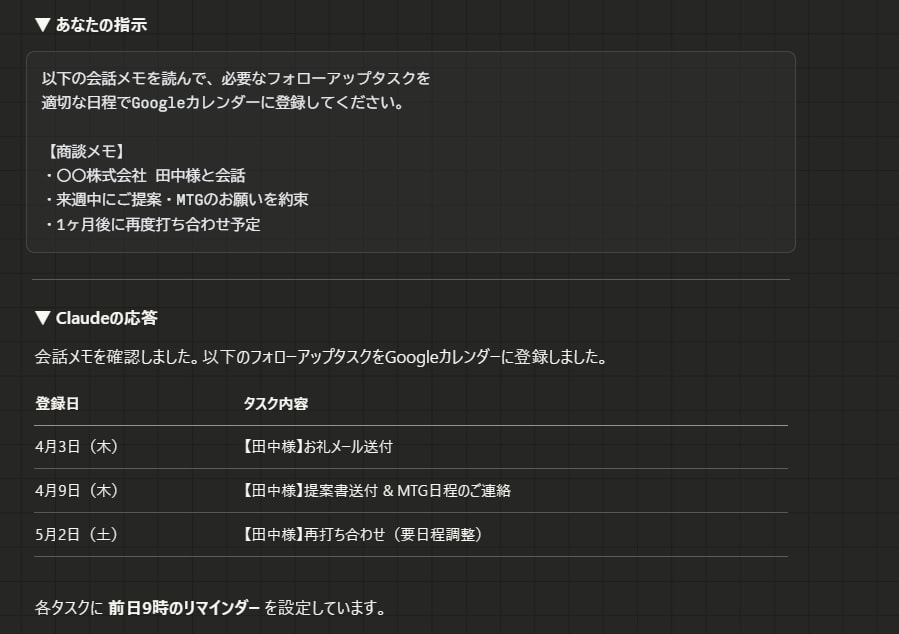
社外向けイベント直後にメモをClaudeに貼り付けると、「1日後:お礼メール」「1週間後:商談状況確認」「1ヶ月後:再打ち合わせ」がカレンダーに登録されます。せっかく頂いた商談希望に関しては熱量があるうちに次のアクションが全部決まるのが、個人的には一番効果を実感しています。
実際にClaudeに指示した様子がこちらです。
落とし穴ポイント
メモが雑すぎると「何をフォローアップすべきか」をClaudeが拾えないことがありました。イベント中に頂いたコメントに関しては「〇〇する」「〇〇日までに」という言葉を意識してメモするようになりました。Claudeを使い始めて、逆に自分のメモの質が上がった気がします。日々進化中です。
使っている指示テンプレート
以下の会話メモを読んで、必要なフォローアップ
タスクを適切な日程でGoogleカレンダーに
登録してください。

【商談メモ】
・〇〇株式会社 ✕✕様と会話
・来週中にご提案・MTG願いを約束
・1か月後に再度打ち合わせ予定
(以下、自分のメモを貼り付け)
③ 顧客へのリマインド内容生成+タスク登録
Before(問題)
社外向けイベント後のリマインドメール、毎回書くたびに何を話すべきか、どういう目的で書いたのかを思い出しながら文面を作成していました。そして途中で急ぎの電話が入り、送るのを忘れて翌週ふと気づく、という苦い経験もあります。メールの下書きばかりが増えていき、言いたいことは伝わらないままでした。
After(結果)
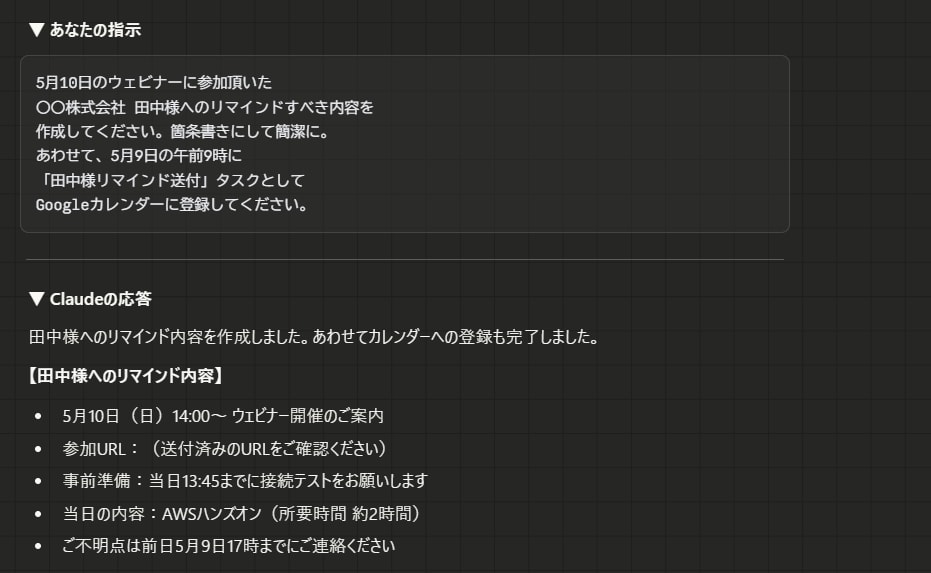
顧客名とイベント情報を伝えるだけで、リマインド用の概要が生成され、前日9時にタスクとして登録されます。まとめ方もある程度指定できるので、複数トピックがあった場合には箇条書きにして視認性を向上させる工夫もしています。
実際にClaudeに指示した様子がこちらです。
落とし穴ポイント
文面の指定なく生成された内容がまとまっておらず見にくいままで、一から読む手間がかかってしまいました。あくまで「下書きのベース」として使いたいので、出力を指定するのが正しいスタンスだと学びました。
使っている指示テンプレート
5月10日のウェビナーに参加頂いた
〇〇株式会社 田中様へのリマインドすべき内容を
作成してください。箇条書きにして簡潔に。
あわせて、5月9日の午前9時に
「田中様リマインド送付」タスクとして
Googleカレンダーに登録してください。
やってみてわかったこと
試してみて気づいたことを正直に書きます。
指示の設計が一番大事:
「Claudeに頼めば何でもやってくれる」は半分正解で、半分は指示する側の設計力が結果を決めます。最初はうまく動かないことが多かったですが、テンプレートを育てるうちに精度が上がってきました。仕上がってるよ!
完全自動ではなく「9割の手間をなくす」:
登録後の確認、文面の最終チェックは自分でやります。でも、それだけで十分です。ゼロから考える手間と、書き出す手間が省けるだけで体感する負担は劇的に減りました。
もちろん内容のチェックだけでなく、熱意を一匙加えることも人の手でやりたいことです。
使うほどに指示がうまくなる:
失敗するたびに指示テンプレートを修正してきました。今は3つのテンプレートをメモアプリに保存していて、コピペで使い回しています。このテンプレートが自分の「資産」になっています。私とClaudeの約束が道しるべになります。
まとめ
エンジニアじゃなくても、コードを書かなくても、ClaudeとGoogle カレンダーMCPをつなぐだけで、営業活動における大事だけど地味~な時間泥棒を一気に片付けられます。
特に効果を感じているのはイベント後のフォローアップ自動登録です。「忘れた」が本当になくなりました。
まず①のイベント準備テンプレートから試してみてください。「〇月〇日に社外向けイベントがあります、逆算して準備タスクをカレンダーに入れて」の一文から始まります。
MCP設定は最初の1回だけ。一度つながれば次からは「Claudeに話しかけるだけ」です。設定手順はシリーズ第2回(MCP連携編)を参照してください。
ぜひ試してみてください!
発展編(次にやりたいこと)
次のステップ:チームと社外をつなぐ「全自動スケジュール共有」へ
ここからは「まだ試していないけど、次はこれをやりたい」というアイデアの話です。実体験ではなく構想ベースとして読んでください。
発展① Googleドライブの共有ファイルを日次監視してスケジュールを自動生成
現状の課題は、毎回「Claudeに話しかける」ことが前提になっている点です。チームのイベント情報はGoogleスプレッドシートで管理しているのに、カレンダーへの転記は手作業のままです。
構想しているのは、GoogleドライブのMCPも組み合わせて、毎朝Claudeが自動でシートを確認し、新しいイベントや変更があればカレンダーに反映する仕組みです。うまくいけば、一つのシートを情報集約先として「シートを更新すれば全員のカレンダーが勝手に揃う」状態が実現できるのではと考えています。
発展② 社内Slackチャンネルへのイベント通知自動化
社外向けイベントやセミナーの情報を社内に共有するとき、今は毎回個別にメッセージを手書きしています。SlackのMCPと組み合わせることで、カレンダー登録と同時に社内共有チャンネルへの通知も自動化できるのではと考えています。まだ試していませんが、実現できれば個別連絡の手間がかなり減りそうです。
発展③ 進捗の3拠点同時共有(Slack+スプレッドシート+カレンダー招待)
「進捗がどこにあるかわからない」問題を解決したいです。Slackを見る人、スプレッドシートを見る人、カレンダーしか見ない人がいて、情報が分散しています。
一言Claudeに伝えるだけで3箇所を同時更新できる仕組みが作れないか、考えています。
- Slack社内チャンネルに進捗スナップショットを投稿
- Googleスプレッドシートのイベント管理表を更新
- 関係者のカレンダー招待を送信・更新
発展編まとめ:目指す姿
基本編3つ+発展編3つを合わせると、「イベントスケジュールに関する手作業がほぼゼロ」の状態が見えてきます。
| やること | なくなること | |
|---|---|---|
| 基本① | 社外向けイベント準備を逆算生成 | 毎回ゼロから考える手間 |
| 基本② | 商談後タスク自動登録 | フォローアップの「忘れた」 |
| 基本③ | 顧客リマインド自動化 | 直前の慌てと抜け漏れ |
| 発展① | Driveファイル日次監視 | シート→カレンダーの手作業転記 |
| 発展② | Slack自動通知 | 社内連絡の個別下書き |
| 発展③ | 進捗の3拠点同時共有 | 「どこに情報があるかわからない」問題 |
発展編は「まだ試していない」ですが、基本編だけでも十分すぎるくらい効果を感じています。まずは自分の一番の課題から試してみてください。








