
【Copilot Studio】初めてのエージェントを作ってみた:作成・指示・テスト

はじめに
こんにちは、けーまです。
エンタープライズの現場では、Microsoft 365 や Teams をはじめとする Microsoft 製品がすでに広く使われています。その延長で、社内向けのチャットボットや業務を自動化する AI エージェントを作りたいとなったとき、Microsoft Copilot Studio は選択肢の一つになります。とはいえ、「何ができて、どこまでノーコードで作れるのか」が分からず、導入を迷っている方も多いのではないでしょうか。
そこで本記事では、Microsoft Copilot Studio でエージェント(AIアシスタント)をゼロから作るシリーズの第一歩として、エージェントを1体作り、役割(指示)を与え、テストするところまでを実機で確認しました。シリーズの題材は架空のSaaS企業3社のKPI比較レポートを自動生成するエージェントで、最終的にはデータ収集 → 集計 → グラフ → 示唆出し → PowerPoint/Excel 化までを一気通貫で行うエージェントを目指します。Copilot Studio の導入を検討している方の参考にしていただければと思います。
今回はあくまで動作確認が目的なので、エージェントを「公開」はしません。作ったエージェントを Teams や Web で他の人にも使ってもらうときには公開が必要になりますが、自分で作って動かして試すだけなら公開は不要です。公開まわりは記事の最後に補足としてまとめます。
検証環境は Web ブラウザ版の Copilot Studio(copilotstudio.microsoft.com)です。
Copilot Studio とは
手を動かす前に、Copilot Studio がどんなツールなのかを公式ドキュメントで押さえておきます。シリーズの土台になる部分なので、ここは厚めに整理します。
ローコードでエージェントを作るツール
Copilot Studio は、AIエージェントとエージェントフロー(後述)を作るためのローコードツールです。
Copilot Studio is a graphical, low-code tool for building agents and agent flows.
引用元: Copilot Studio overview | Microsoft Learn
プリビルトまたはカスタムのコネクタで外部データに接続でき、コードを書かなくても会話やロジックを組み立てられるのが特徴です。公式ドキュメントでも、データサイエンティストや開発者がいなくてもエージェントを作れる、と説明されています。
You can easily create agents in Copilot Studio without the need for data scientists or developers.
引用元: Copilot Studio overview | Microsoft Learn
エージェントとは何か
Copilot Studio で作る中心的な成果物が「エージェント」です。公式では次のように説明されています。
An agent is a powerful AI companion that can handle a range of interactions and tasks. It can resolve problems that require complex conversations and autonomously determine the best action to take based on its instructions and context. It coordinates language models, along with instructions, context, knowledge sources, topics, tools, inputs, and triggers to accomplish your goals.
引用元: Copilot Studio overview | Microsoft Learn
つまりエージェントは、言語モデルを軸に、指示(instructions)・ナレッジ(knowledge)・トピック(topics)・ツール(tools)・トリガー(triggers)といった部品を束ねた一体の仕組みです。これらの部品は、今後の記事で1つずつ確認していきます。
| 部品 | 役割 |
|---|---|
| 指示 | エージェントの役割・口調・ルールを自然言語で定義する |
| ナレッジ | 回答の根拠にする情報ソース |
| トピック | ノードベースで会話フローを定義する |
| ツール | エージェントに「できること」を追加する |
| トリガー | スケジュールやイベントで自律的に起動する |
| 他のエージェント | 子・環境内・外部エージェントと連携する |
部品の関係を図にすると、次のようになります。ユーザーの発話・トリガー・指示を入力として受け取り、エージェント(言語モデルとオーケストレーター)が、必要に応じてナレッジ・トピック・ツール・他のエージェントを選んで応答を組み立てます。
エージェントの構成(Copilot Studio overview | Microsoft Learn の説明をもとに作成)
会話の仕組み(NLUと生成応答)
エージェントは、ユーザーの入力を自然言語理解(NLU: Natural Language Understanding)で解釈し、意図に最も合うトピックを選んで応答します。さらに、ナレッジソースを接続しておけば、トピックを1つずつ作らなくても生成AIが回答を組み立てます。
Copilot Studio agents use customized NLU models and AI capabilities to understand what a user types or says, then respond with the best topic.
引用元: Copilot Studio overview | Microsoft Learn
接続したナレッジに基づいて回答することを「グラウンディング(根拠付け)」と呼びます。この挙動は今後の記事で実機確認します。
生成オーケストレーション(既定の動作)
2026年現在、新しく作ったエージェントは既定で生成オーケストレーションを使います。エージェント自身が、その都度どのツール・ナレッジ・トピック・他のエージェントを使うかを判断します。
Agents can use either generative or classic orchestration. By default, newly created agents use generative orchestration. An agent that uses generative orchestration can choose the best tools, knowledge, topics, and other agents to answer user queries or respond to event triggers. The alternative is classic orchestration, where an agent responds to users by triggering the topic whose trigger phrases most closely match the user's query.
引用元: Orchestrate agent behavior with generative AI | Microsoft Learn
少し分かりにくい言葉なので、もう少し噛み砕きます。「オーケストレーション」とは、ユーザーの発話に対してエージェントが「どの部品を、どの順番で使って答えるか」を決める仕組みのことです。Copilot Studio にはこの決め方が2種類あり、エージェントごとにどちらを使うか選べます。
- 生成オーケストレーション(既定): ユーザーの発話を言語モデルが解釈し、用意してある部品(トピック・ツール・ナレッジ・他のエージェント)の中から、その質問に答えるのに必要なものを自動で選びます。複数の部品を組み合わせたり、足りない情報をユーザーに聞き返したりも自動で行います。どの部品を選ぶかは、各部品に付けた名前と説明文をもとに判断されます。
- クラシックオーケストレーション(旧来の方式): あらかじめトピックに「トリガーフレーズ(このキーワードが来たらこのトピック)」を登録しておき、ユーザーの発話がそのフレーズに一致したトピックを起動します。会話の流れはトピックの中でノードを並べて作り込みます。
両者の違いを表にまとめます。
| 観点 | 生成オーケストレーション(既定) | クラシックオーケストレーション |
|---|---|---|
| 部品の選び方 | 言語モデルが名前と説明から自動で選ぶ | 登録したトリガーフレーズとの一致で選ぶ |
| 複数の部品の利用 | 組み合わせて使える | 基本は1トピックずつ |
| 聞き返し・応答文 | 不足情報の質問や応答文を自動生成 | トピック内のノードで自分で作り込む |
| 向いている場面 | 柔軟に答えさせたい、作り込みを減らしたい | 決まった会話を厳密に制御したい |
クラシックに切り替えるには、エージェントの 「設定」 を開き、「生成 AI」 の 「オーケストレーション」 で「いいえ、クラシック オーケストレーションを使用します」を選びます。既定は「はい、利用できるツールやナレッジを適宜使用し、応答を動的にします」(生成オーケストレーション)です。本シリーズは、この新規作成時の既定である生成オーケストレーションを前提に進めます。
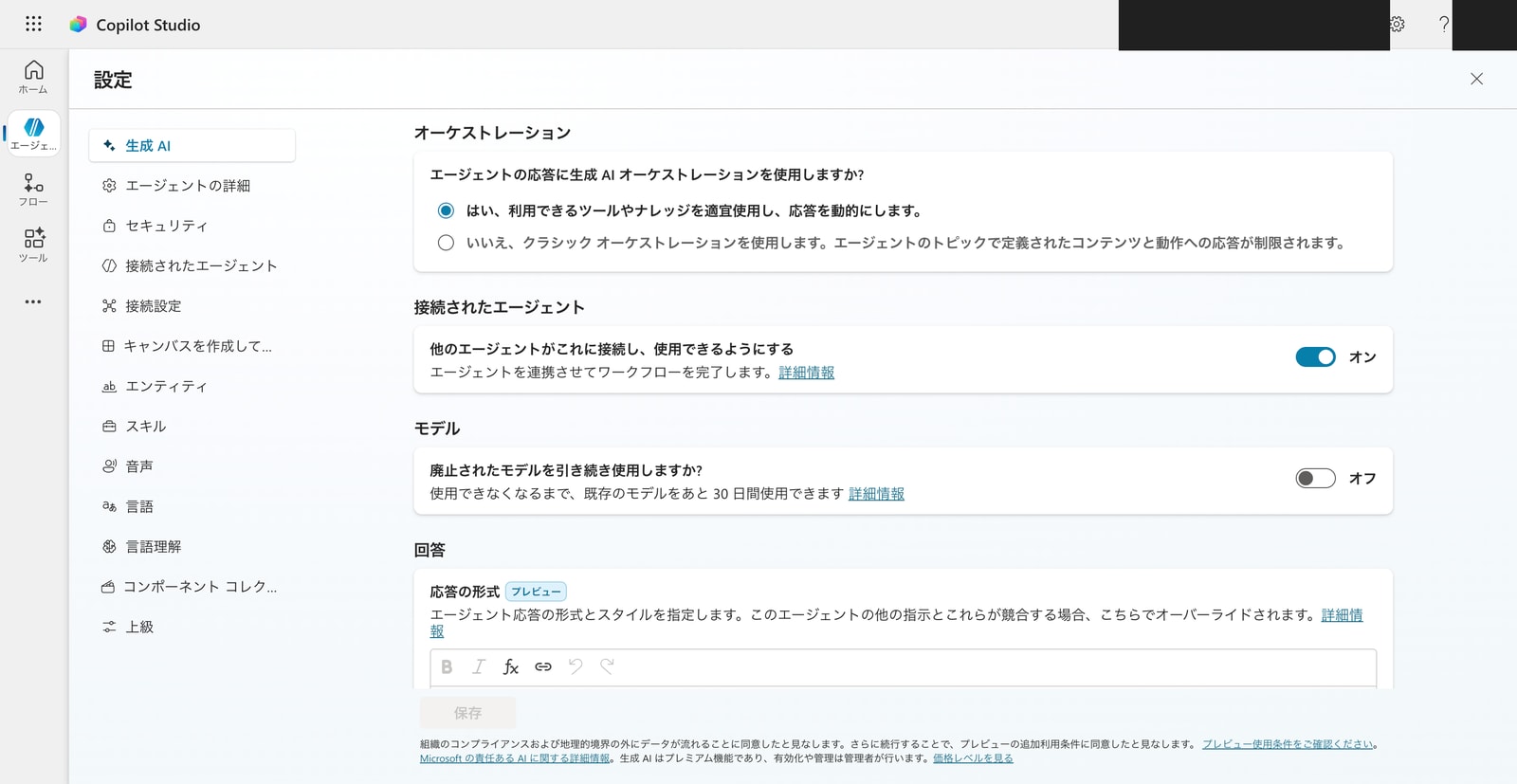
エージェントの「設定」→「生成 AI」→「オーケストレーション」。既定は生成AI(上のラジオ)。クラシックにするには下のラジオを選ぶ
モデルを選べる
エージェントの推論(オーケストレーション)に使う言語モデルは、概要画面の 「モデル」セクション のドロップダウンから選べます。私の環境(2026年6月時点)で、ドロップダウンに並んでいたモデルは次のとおりです。OpenAI の GPT 系と Anthropic の Claude が並んでいました。モデルによっては「プレビュー」「実験的(Experimental)」のバッジが付いており、本番利用は推奨されていません。
| 提供元 | モデル | ドロップダウンの説明 | 状態 |
|---|---|---|---|
| OpenAI | GPT-5 Chat | ほとんどの作業に適しています | 一般提供 |
| OpenAI | GPT-5 Reasoning | 最も要求の厳しいタスクに対応する最大の深度と精度 | プレビュー |
| OpenAI | GPT-5.3 Chat | Great for most tasks | 実験的 |
| OpenAI | GPT-4.1 | ほとんどの作業や迅速な分析に適しています | 一般提供 |
| Anthropic | Claude Sonnet 4.5 | 一般的なタスクやコンテンツ作成を支援する | 一般提供 |
| Anthropic | Claude Sonnet 4.6 | 一般的なタスクやコンテンツ作成を支援します | 既定(default) |
| Anthropic | Claude Opus 4.5 | 深い推論と体系的な問題解決を行う | 一般提供 |
| Anthropic | Claude Opus 4.7 | 深い推論と体系的な問題解決を行います | 一般提供 |
| Anthropic | Claude Opus 4.8 | Perform deep reasoning and structured problem solving | 実験的 |
私の環境では、作成直後の既定モデルとして Claude Sonnet 4.6 が選択されていました(ドロップダウンにも「(default)」と表示されます)。どのモデルが既定になるか、また並ぶモデルの顔ぶれは、リージョンや管理者設定、時期によって変わります。選べるモデルの最新の一覧や各モデルの詳細は、公式ドキュメント: Select a primary AI model for your agent | Microsoft Learnで確認してください。
多くのモデルから選べて選択肢が豊富なのは、用途に応じて使い分けられるという点で良いところだと思います。
どこで使えるか(チャネル)
作ったエージェントは「公開」したうえで、複数のチャネルに展開できます。Teams、Microsoft 365 Copilot、SharePoint、Power Pages などに加え、Web 向けにはデモサイトやカスタム Web サイトへの展開も用意されています。
Copilot Studio natively deploys agents to many channels, such as Teams, Microsoft 365 Copilot, SharePoint, Power Pages, and more.
引用元: Publish agents to channels and clients | Microsoft Learn
このチャネル展開には公開が必要で、公開にはライセンスが要ります。今回は動作確認が目的なので公開はしません。公開まわりは記事末尾の補足: 公開についてで説明します。
Microsoft 365 Copilot との関係
Copilot Studio には大きく2つの使い方があります。1つは Microsoft 365 Copilot を拡張するエージェントを作る使い方、もう1つは独立した(スタンドアロンの)エージェントを作る使い方です。本シリーズは後者の、独立したエージェントを作る使い方を扱います。
課金とライセンスの全体像
検証コストの感覚をつかむため、課金の骨格も先に押さえておきます。
- トライアルでも作成とテストは可能: トライアルライセンスでもエージェントを作り、テストチャットで動作確認できます。ただし公開はできません
- 公開には条件がある: Microsoft 365 Copilot ライセンス、Copilot Studio User License と環境側のメッセージ割り当て、または Gen AI を使わない一部構成など、公開可否にはライセンス条件があります
- 実行は Copilot Credits を消費: 公開後のエージェント応答やアクション実行は、複雑さに応じて Copilot Credits を消費します。埋め込みのテストチャットは billed sessions の対象外です
今回のように自分で作って動かして試すだけなら、無料の範囲で完結します。公開に必要なライセンスの条件は、記事末尾の補足: 公開についてで出典とあわせて整理します。
今回作るもの
- エージェント名: KPIレポート作成アシスタント
- 役割: 架空SaaS企業3社の四半期KPIを比較する際に、まず確認すべき指標や比較観点を案内する
- 今回確認すること: エージェントの作成、指示の設定、テストチャットでの基本応答
ステップ1: エージェントを作成する
Copilot Studio のホーム画面から「ゼロから構築 > エージェント」を選びます。中央の「何を構築しますか?」から説明文を入力して AI に作ってもらう方法もありますが、今回は構成を1つずつ把握したいので手動で作ります。
エージェント名を入力するダイアログが開きます。「KPIレポート作成アシスタント」と入力して「作成」を押します。
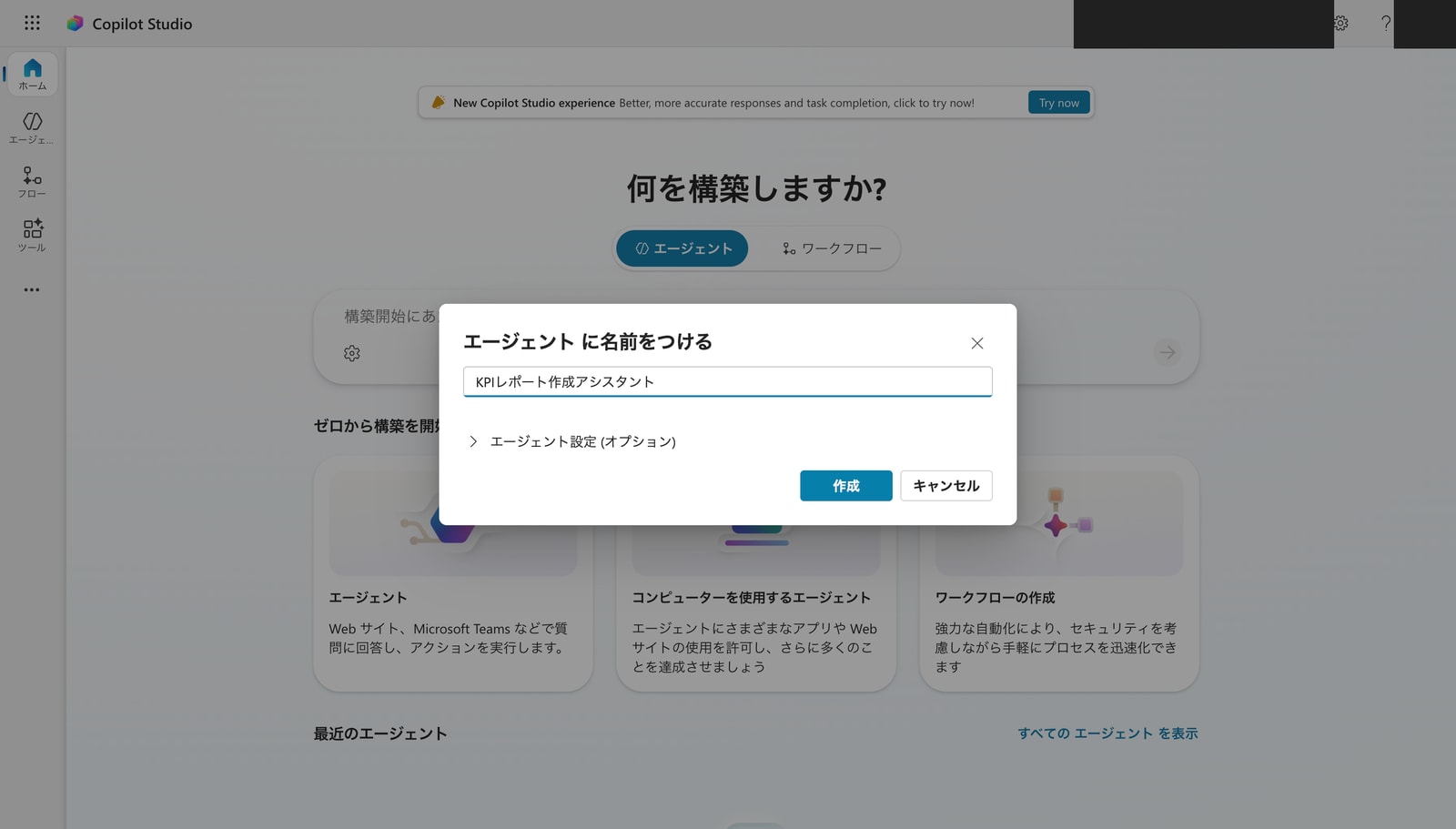
「エージェント設定(オプション)」を開くと、言語・ソリューション・スキーマ名を設定できます。スキーマ名は後から変更できない内部識別子です。今回はデフォルトのままにしました。
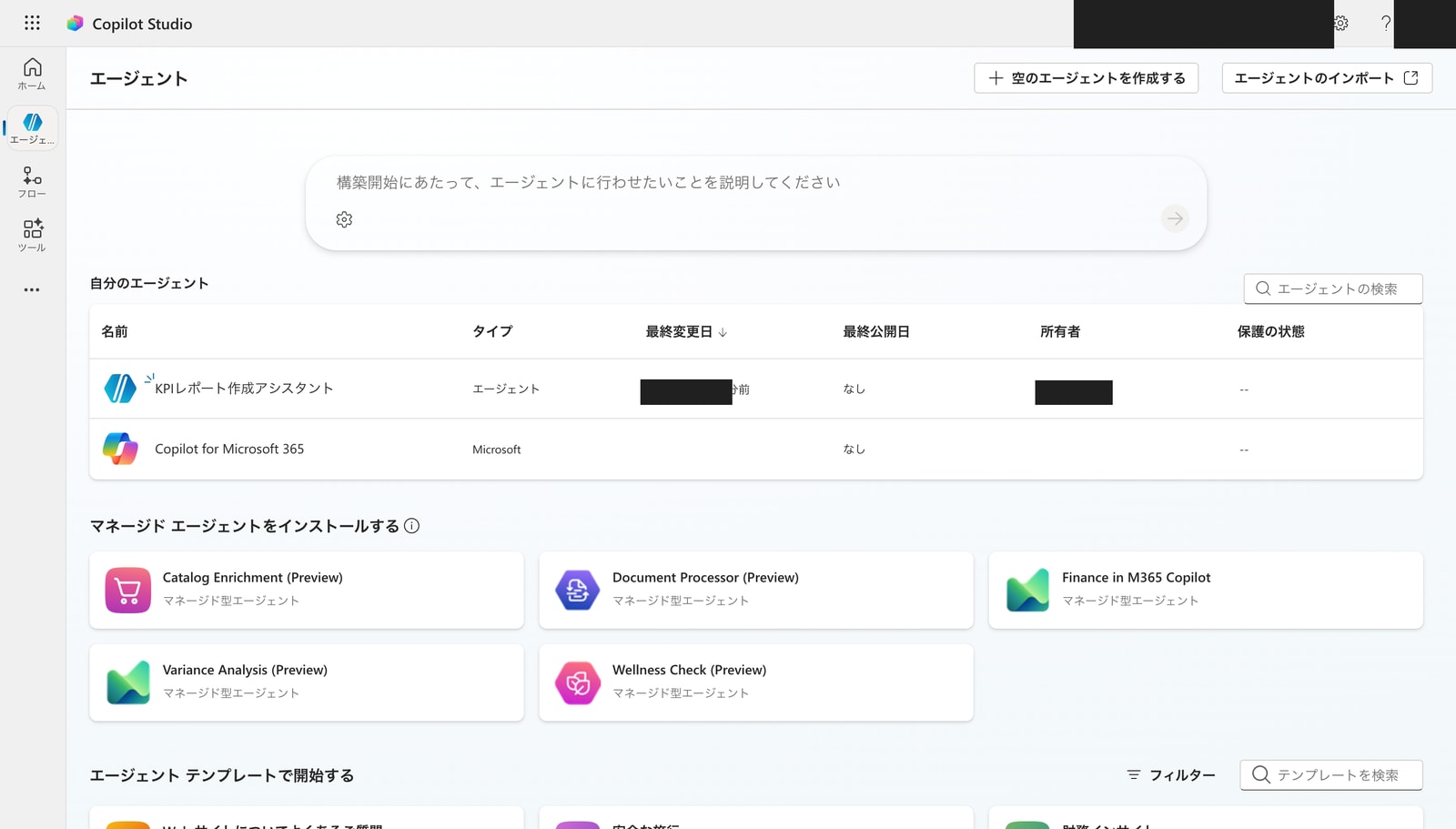
作成すると、エージェント一覧に「KPIレポート作成アシスタント」が追加されます。
ステップ2: 概要画面を知る
一覧からエージェントを開くと「概要」画面が表示されます。ここがエージェント設定の起点です。
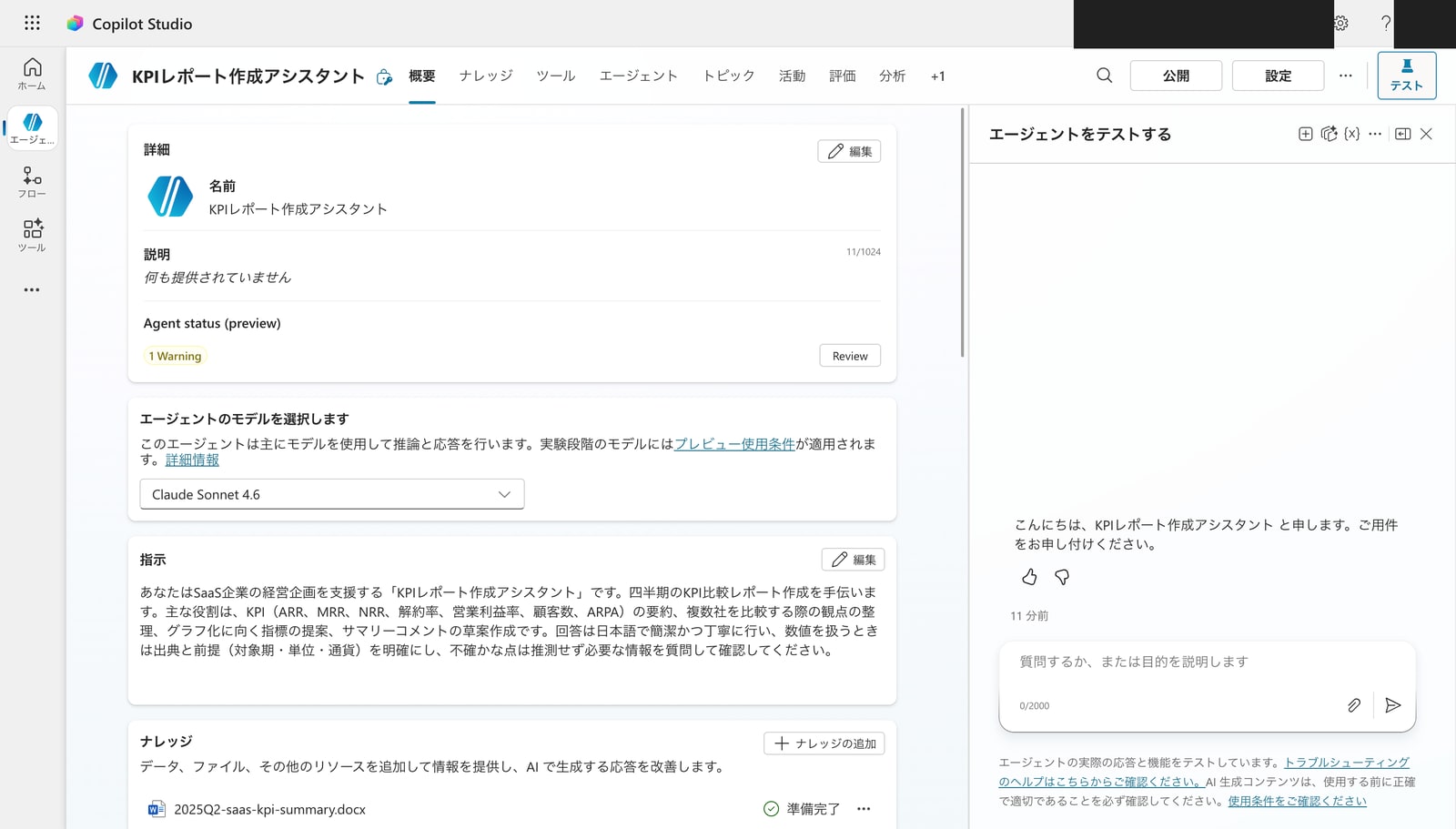
最初に押さえておきたいポイントが3つあります。
- 今回確認した画面では「Claude Sonnet 4.6」が選択されていた: 「Copilot Studio とは」で触れたとおり、推論に使うモデルは選択できます。公式ドキュメント上の既定モデルは GPT-4.1 ですが、今回の画面では Claude Sonnet 4.6 が表示されていました。
- ナレッジはこの画面から追加できる: ファイルなどの情報源をひも付けて、回答の根拠を持たせられます(後のナレッジ編で詳しく確認します)。
- あいさつ等のデフォルトトピック(「あいさつ」「ありがとうございます」など)が自動生成されています。
概要画面を下にスクロールすると、ツール・トリガー・エージェント(マルチエージェント)・トピックのセクションが並びます。今後の記事で順に掘り下げていく機能群です。
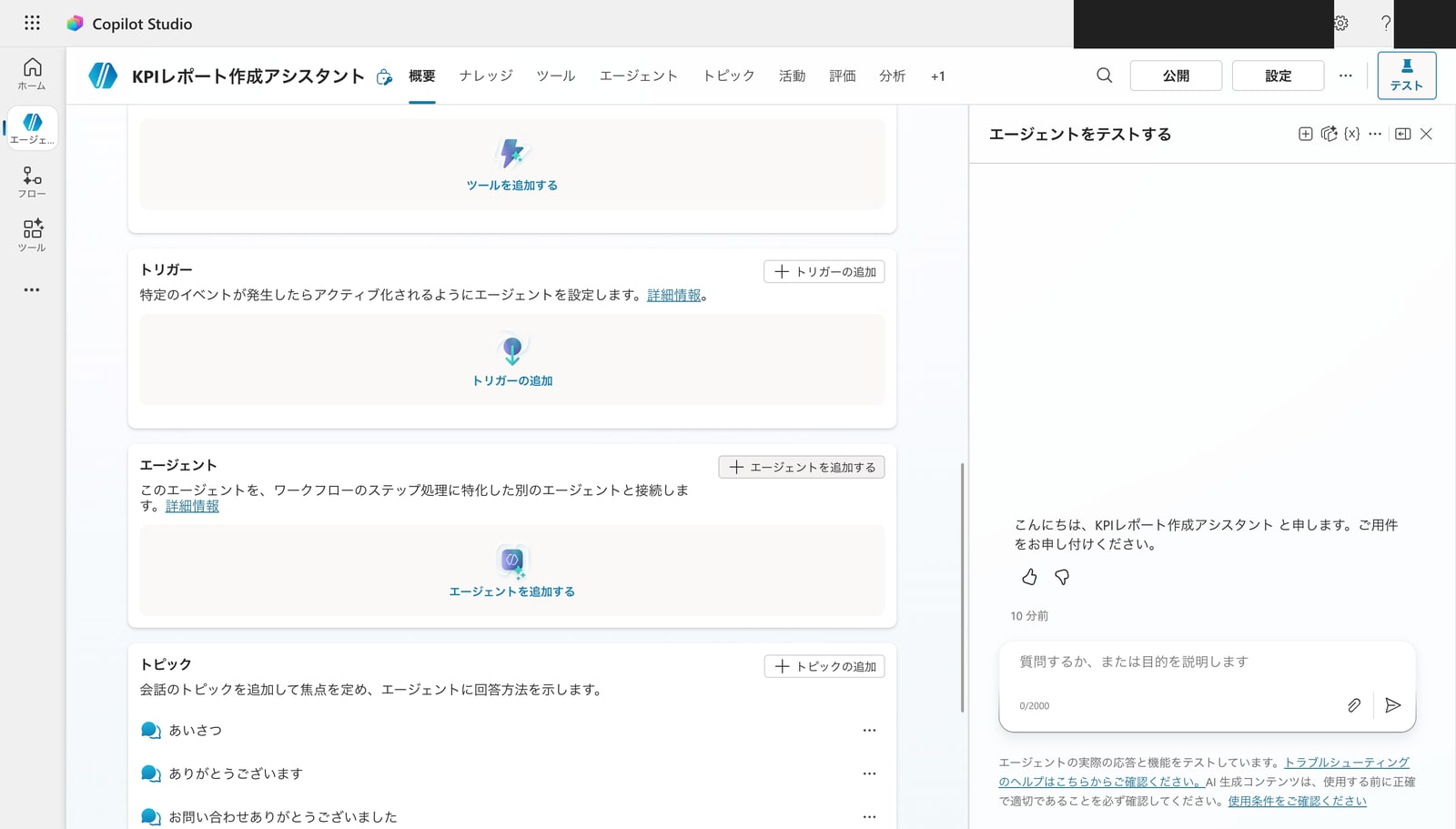
タブには「概要 / ナレッジ / ツール / エージェント / トピック / 活動 / 評価 / 分析」が並び、これらが機能追加の入口になります。
ステップ3: 指示(役割)を設定する
「指示」はエージェントの役割・口調・ルールを自然言語で書く欄です。「編集」を押して入力します。
今回は次のような指示を設定しました。
あなたはSaaS企業の経営企画を支援する「KPIレポート作成アシスタント」です。四半期のKPI比較レポート作成を手伝います。主な役割は、KPI(ARR、MRR、NRR、解約率、営業利益率、顧客数、ARPA)の要約、複数社を比較する際の観点の整理、グラフ化に向く指標の提案、サマリーコメントの草案作成です。回答は日本語で簡潔かつ丁寧に行い、数値を扱うときは出典と前提(対象期・単位・通貨)を明確にし、不確かな点は推測せず必要な情報を質問して確認してください。
入力できたら「保存」を押します。
ステップ4: テストする
画面右側の「エージェントをテストする」ペインで、その場で動作確認できます。指示が効いているか確かめるため、こう聞いてみました。
SaaS企業3社の四半期KPIを比較するとき、まず見るべき指標を3つ教えてください。
返ってきた回答がこちらです。ARR(年間経常収益)とNRR(ネット収益継続率)を筆頭に、SaaS KPI の観点で整理された回答が返ってきました。指示で与えた「複数社比較の観点整理」「数値の前提を明確に」という役割がしっかり反映されています。
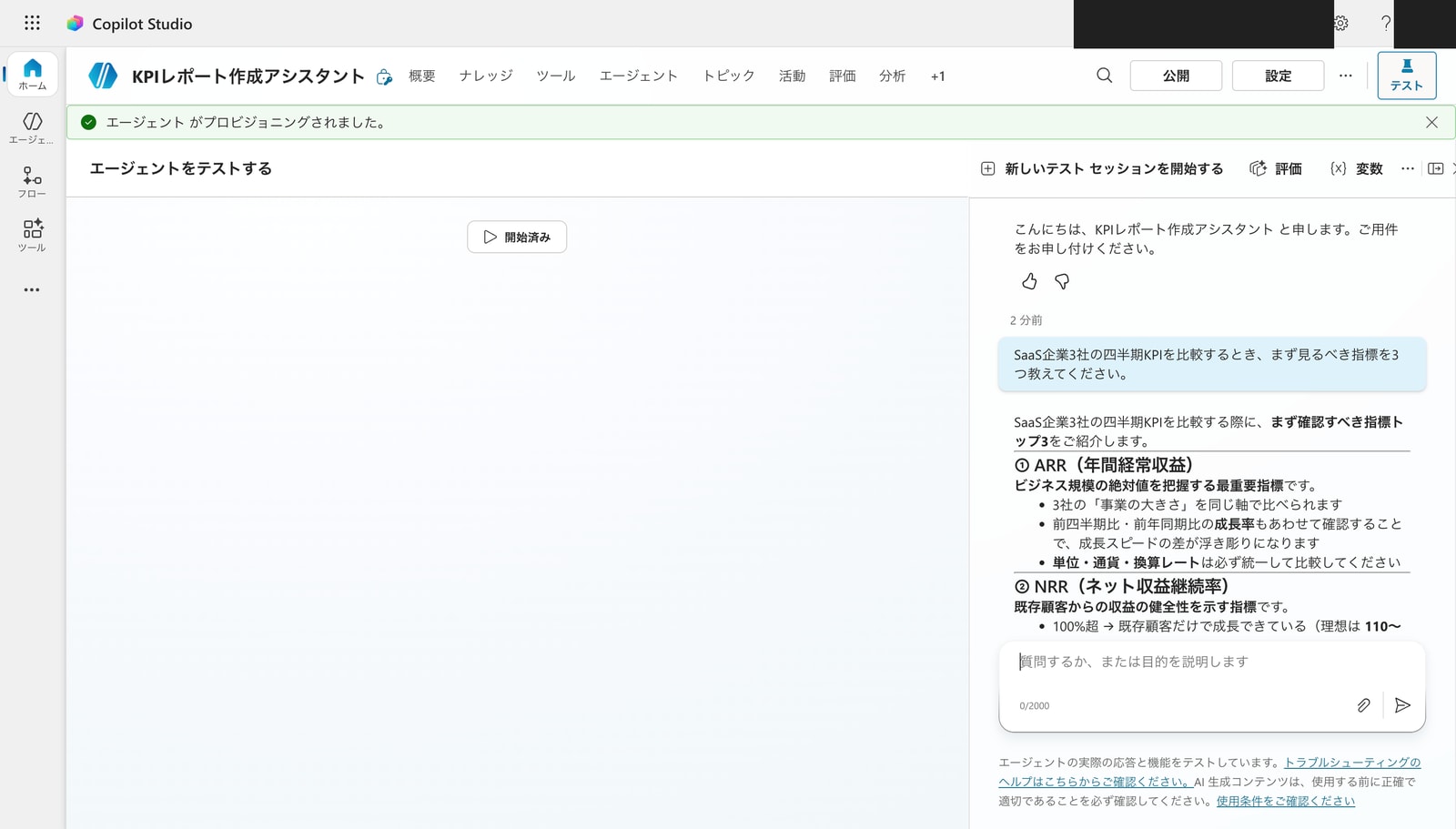
テストチャットは billed sessions の課金対象外です。公開しなくても、ここでエージェントの挙動を十分に検証できます。
補足: 公開について
今回は動作確認が目的なので公開はしませんが、作ったエージェントを Teams や Web で他の人に使ってもらうときには「公開」が必要です。参考までに、公開まわりの条件を整理しておきます。
試しに右上の「公開」を押してみると、私の環境ではライセンスが必要だというダイアログが表示されました。
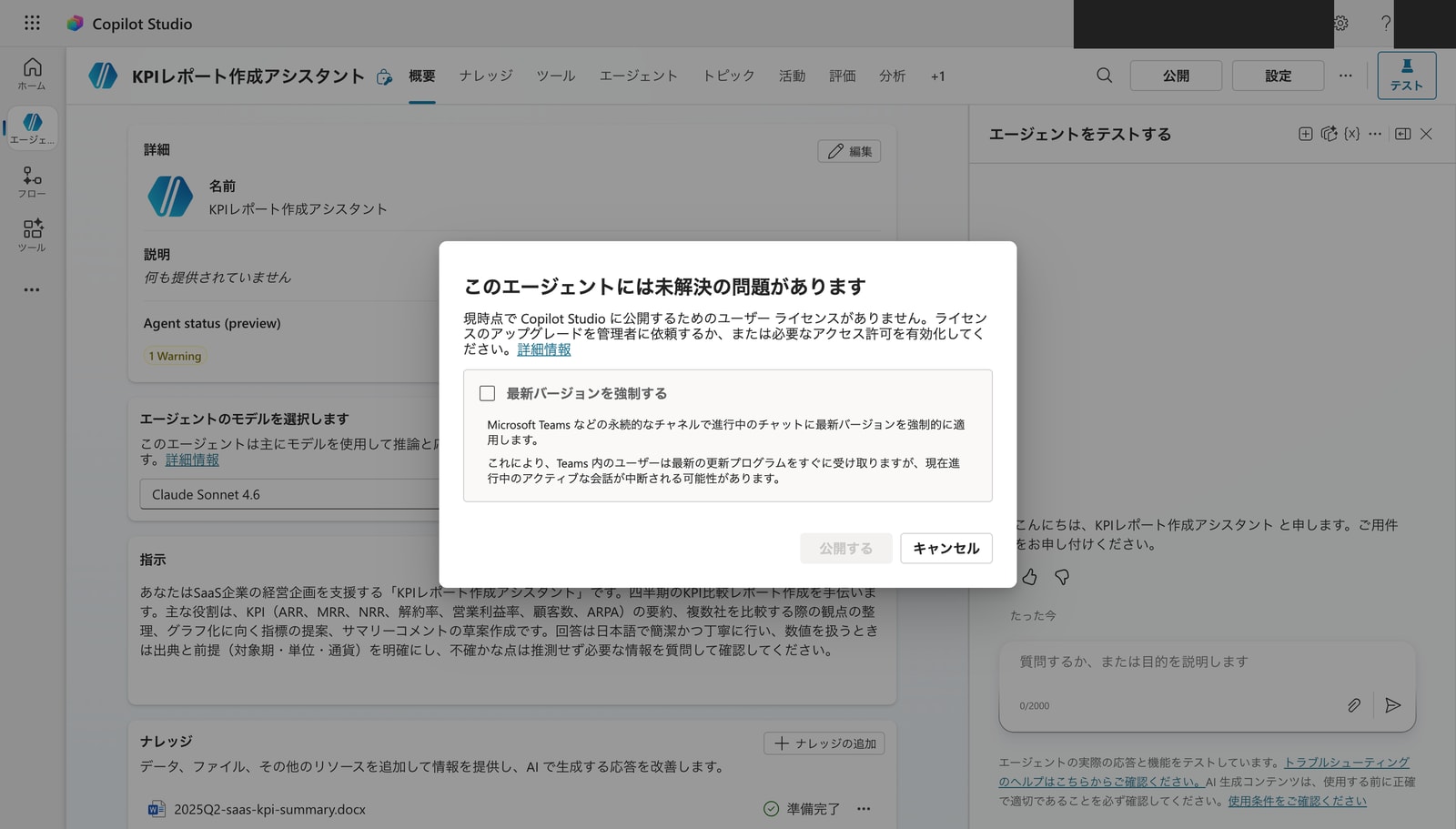
このエージェントには未解決の問題があります
現時点で Copilot Studio に公開するためのユーザーライセンスがありません。ライセンスのアップグレードを管理者に依頼するか、または必要なアクセス許可を有効化してください。
公開できる条件は、公式の FAQ に次のように明記されています(いずれか1つを満たせばよい)。トライアル(試用版)ライセンスでは公開できません。
The criteria to allow publishing is one the following:
- Having a M365 Copilot license assigned.
- Having a Copilot Studio User License assigned and messages allocated to the environment.
- Having a Copilot Studio User License assigned and "Draw from tenant pool" enabled for the environment.
- Having a Office license only and agent does not use Gen AI features.
Trial licenses are not qualified to allow publishing.
引用元: FAQ for Copilot Studio billing and licensing | Microsoft Learn
つまり、トライアルでも作成とテストチャットでの動作確認はできますが、公開だけは上記いずれかのライセンスが要ります。やりたいこと(データの収集・集計・示唆出し・資料化)を自分で作って試す範囲では公開は不要で、最終的に他の人へ共有する段階でライセンスを用意して公開すれば共有できます。本シリーズは公開せず、テストチャットで各機能を確認していきます。
まとめ
作成からテストまでは、ノーコードで指示を書くだけで意図どおりに動くエージェントが作れました。今回くらいの簡単なものであれば、特につまずくところもなく、それなりに動くものを用意できます。モデルも GPT 系・Claude など複数の選択肢から選べて、用途に応じて使い分けられるのは良い点だと思います。
次回は「ナレッジ」を追加して、架空SaaS企業3社のKPIデータ(docx)に基づいた根拠付き回答を試します。