![[アップデート] Amazon SageMaker Data Agent 会話履歴に対応したので実際に試してみた](https://images.ctfassets.net/ct0aopd36mqt/wp-thumbnail-4e6e510f2f74e1cc7d0ec360f38d138a/c00e9d7f4e47022543b37632bc20bcc0/amazon-sagemaker?w=3840&fm=webp)
[アップデート] Amazon SageMaker Data Agent 会話履歴に対応したので実際に試してみた

クラウド事業本部の石川です。Amazon SageMaker Data Agent が会話履歴(conversation history)に対応し、過去の分析セッションを後から呼び出せるようになりましたので、実際に Amazon SageMaker Unified Studio のノートブックで試してみました。
Amazon SageMaker Data Agentとは
Amazon SageMaker Data Agent は、Amazon SageMaker Unified Studio のノートブックと Query Editor に組み込まれた AI アシスタントです。自然言語のプロンプトからコードや実行プランを生成し、データカタログやビジネスメタデータと連携しながら、データエンジニア・アナリスト・データサイエンティストの分析作業を支援します。
Data Agent は 2025 年 11 月に発表されて以降、2026 年 3 月の Query Editor 対応・チャート機能、2026 年 5 月の IAM Identity Center ドメイン対応など、継続的に機能が拡張されてきました。そして 2026 年 6 月 3 日、新たに会話履歴(conversation history)に対応しました。
会話履歴は、過去の会話を後から参照して分析を再開したり、以前にエージェントが生成したコードを再利用したり、ノートブックでのトラブルシューティングを続きから行ったりするための機能です。本機能は、Amazon SageMaker Data Agent が利用可能なすべての AWS リージョンで、ノートブックと Query Editor のワークフローから利用できます。
会話履歴とは
公式ドキュメントによると、会話履歴の仕様は次のとおりです。
- 会話は自動的に保存され、保存期間は 90 日間です
- 会話のタイトルは、最初のメッセージを送信した後に自動生成されます
- チャットパネルヘッダーの時計アイコンから会話履歴にアクセスできます
- 過去の会話は最新のアクティビティ順に一覧表示され、各会話にはタイトルと最終アクティビティ日時が表示されます
- 会話を選択すると、プロンプトとエージェントの応答を含む全メッセージ履歴がロードされます
- 戻る矢印で現在の会話に戻ることができます
やってみた
前提条件
検証に使用した環境は以下のとおりです。
- AWS アカウント(sandbox)
- Amazon SageMaker Unified Studio ドメイン(IAM ドメイン、
domainVersionV2) - プロジェクト 1 つ(Data Agent が有効なノートブック環境)
- リージョン: アジアパシフィック(東京)
ap-northeast-1
会話履歴は SageMaker Unified Studio のチャット UI 上の機能であり、AWS CLI や SDK から会話履歴を操作する API は提供されていません。そのため、本記事の検証はすべてブラウザ上の UI 操作で行っています。
Data Agent パネルを開く
SageMaker Unified Studio にサインインし、プロジェクトの「ノートブック」から新規ノートブックを作成しました。ノートブックを開くと、画面右側に Data Agent のチャットパネルが表示されます。
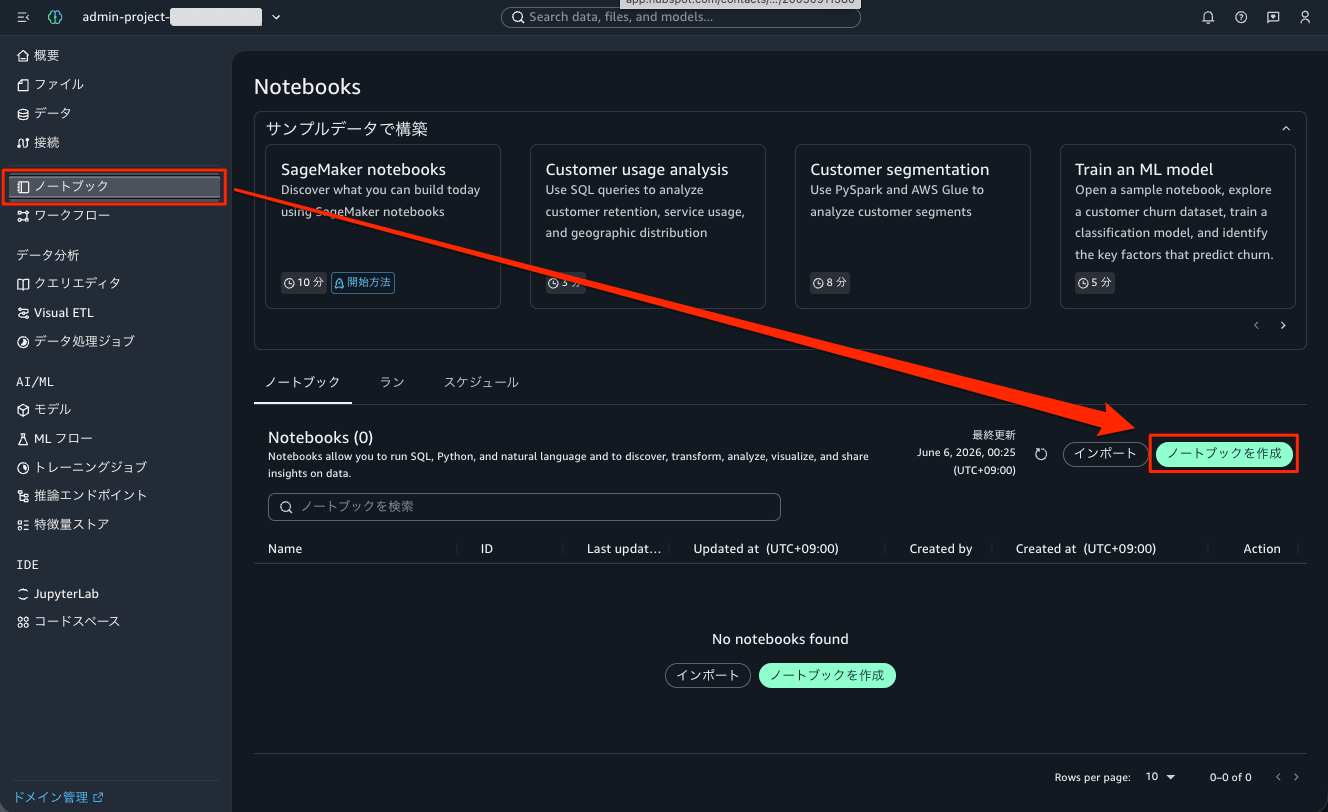
パネルのヘッダーには、左から「Conversation History(時計アイコン)」、「新しい会話」、「チャットを開く/閉じる」のボタンが並んでいます。今回試す会話履歴は、この時計アイコンから利用します。
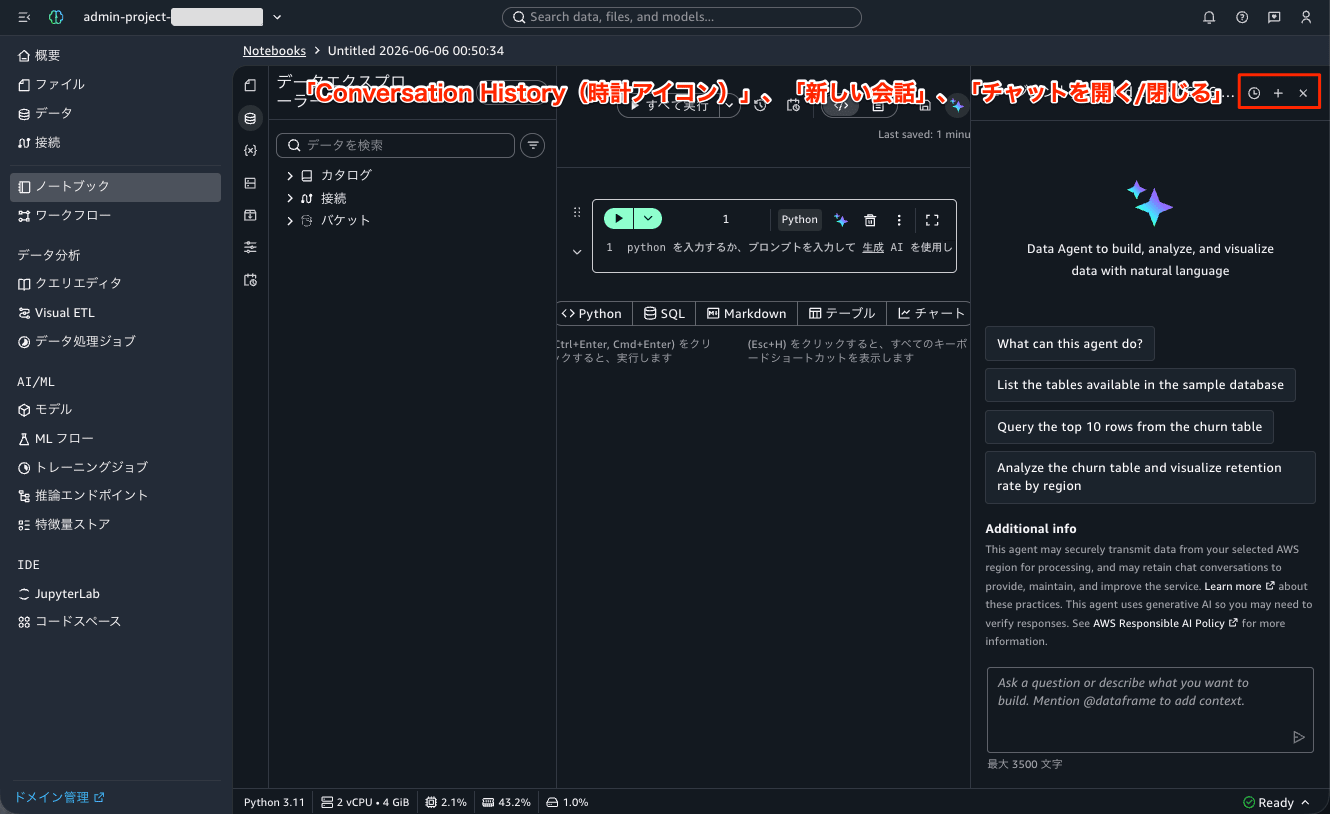
ノートブックのコンピュート(Python 3.11 / 2 vCPU / 4 GiB)が Ready になると、チャット入力欄が利用可能になります。
Data Agent と日本語で会話する
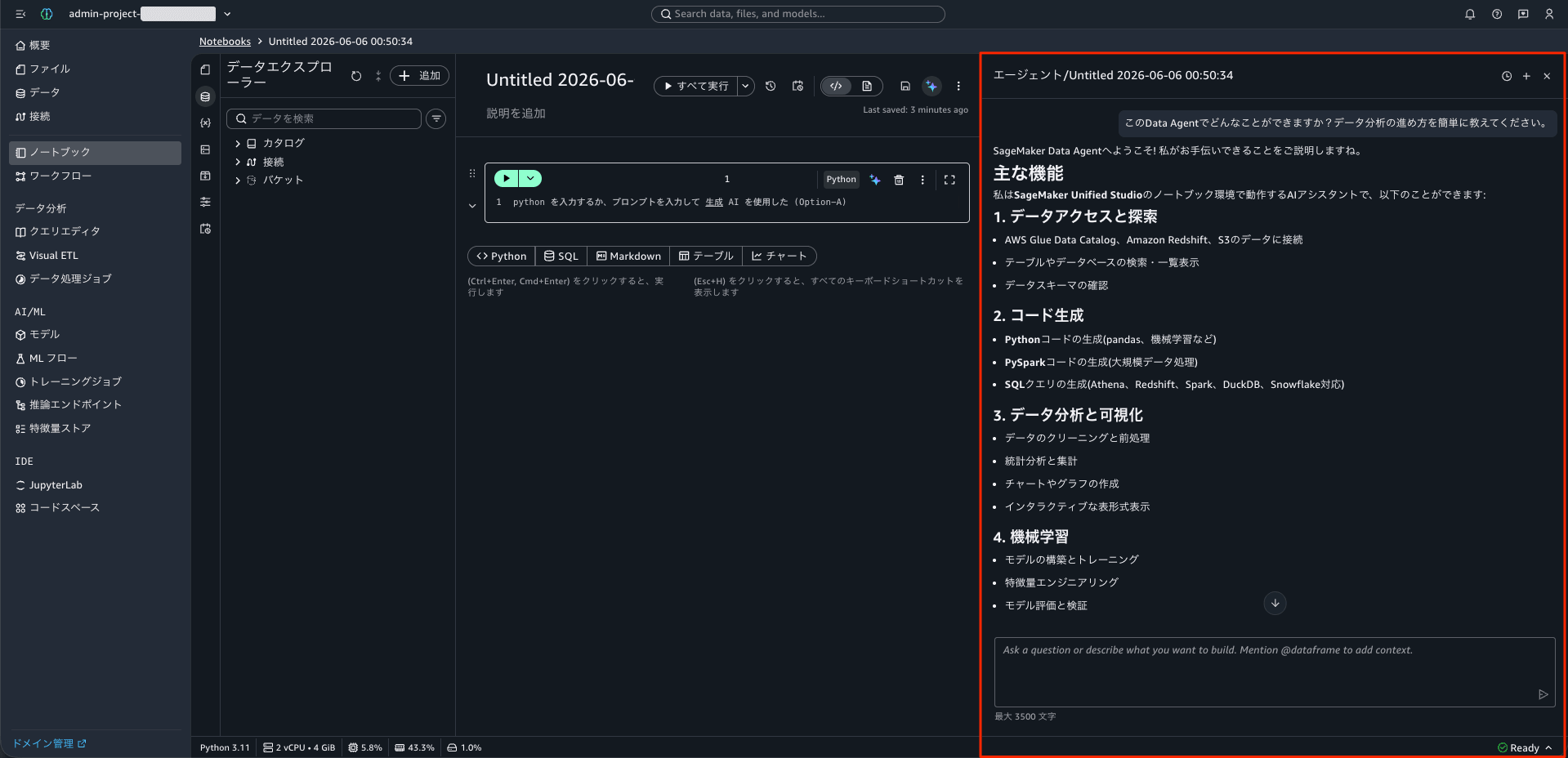
まずは 1 つ目の会話として、日本語で質問してみました。
このData Agentでどんなことができますか?データ分析の進め方を簡単に教えてください。
Data Agent は日本語で応答し、できることとして「SageMaker Data Agentへようこそ! 私がお手伝いできることをご説明しますね。...」とはじまり、主な機能を解説しています。
新しい会話を始める
会話履歴を検証するには、複数の会話を作っておく必要があります。そこでヘッダーの[新しい会話]ボタンを押したところ、次の確認ダイアログが表示されました。
新しいチャットを作成すると、現在のチャットが置き換えられます。続行すると、このチャットまたはそのコンテンツに戻ることはできません。
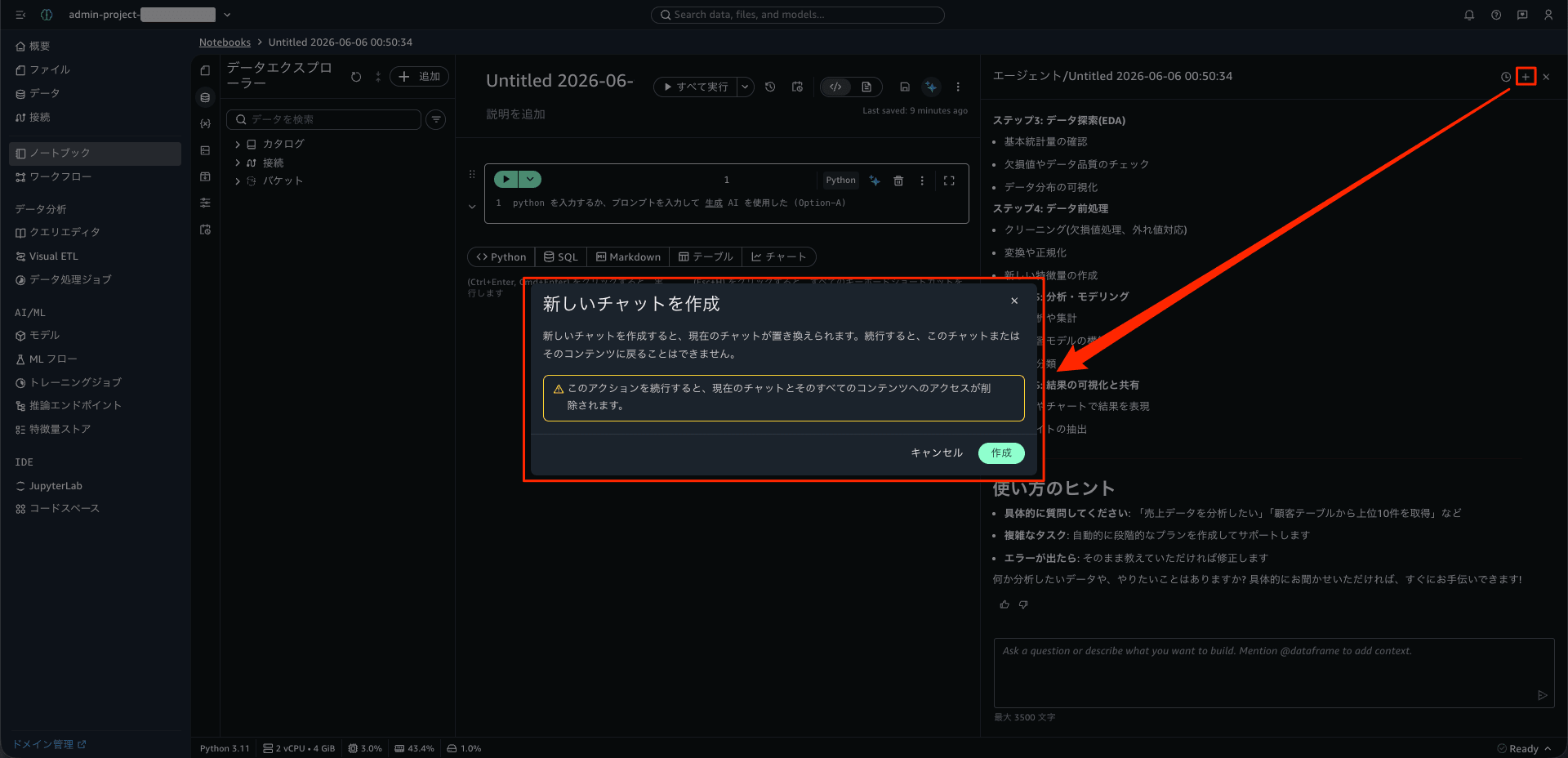
「このアクションを続行すると、現在のチャットとそのすべてのコンテンツへのアクセスが削除されます」という警告も併記されています。会話履歴で過去の会話を残せるはずなのに「戻れない」と書かれている点が気になりますが、この点は後ほど会話履歴を開いて確認します。ここでは [作成] ボタンを押して 2 つ目の会話に進みました。
コードを生成して実行する
2 つ目の会話で下記のように依頼してみました。
Pythonで、東京・大阪・名古屋の3都市について2026年1月から6月までの架空の月間売上データを持つDataFrameを作成し、都市別の売上推移を折れ線グラフで可視化してください。
Data Agent は依頼内容を理解したうえでコードを生成し、ノートブックのセルへ反映する前に Review changesの [Accept and run] と [Reject all] という承認 UI を提示しました。生成されたコードを確認してから実行できる仕組みになっています。
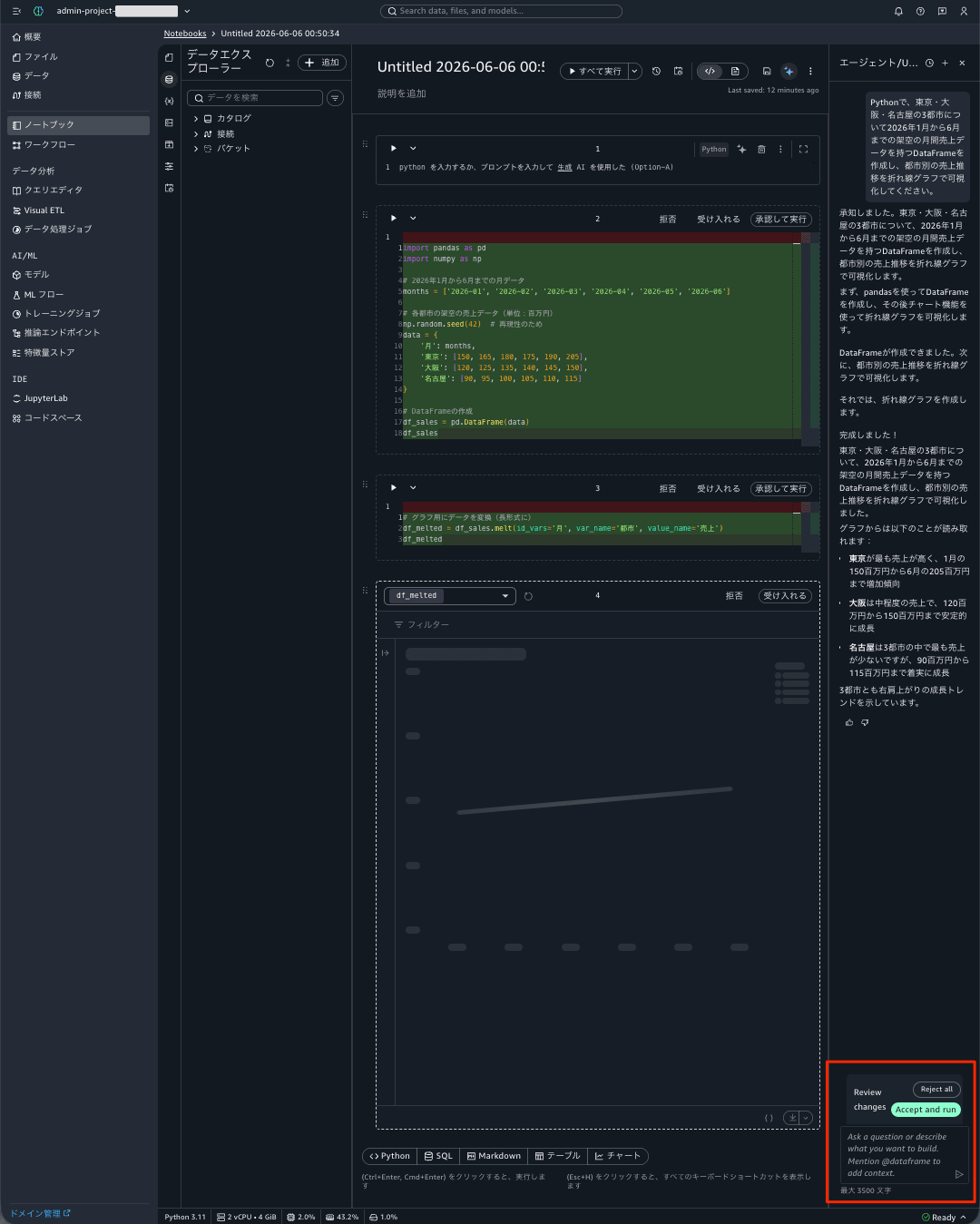
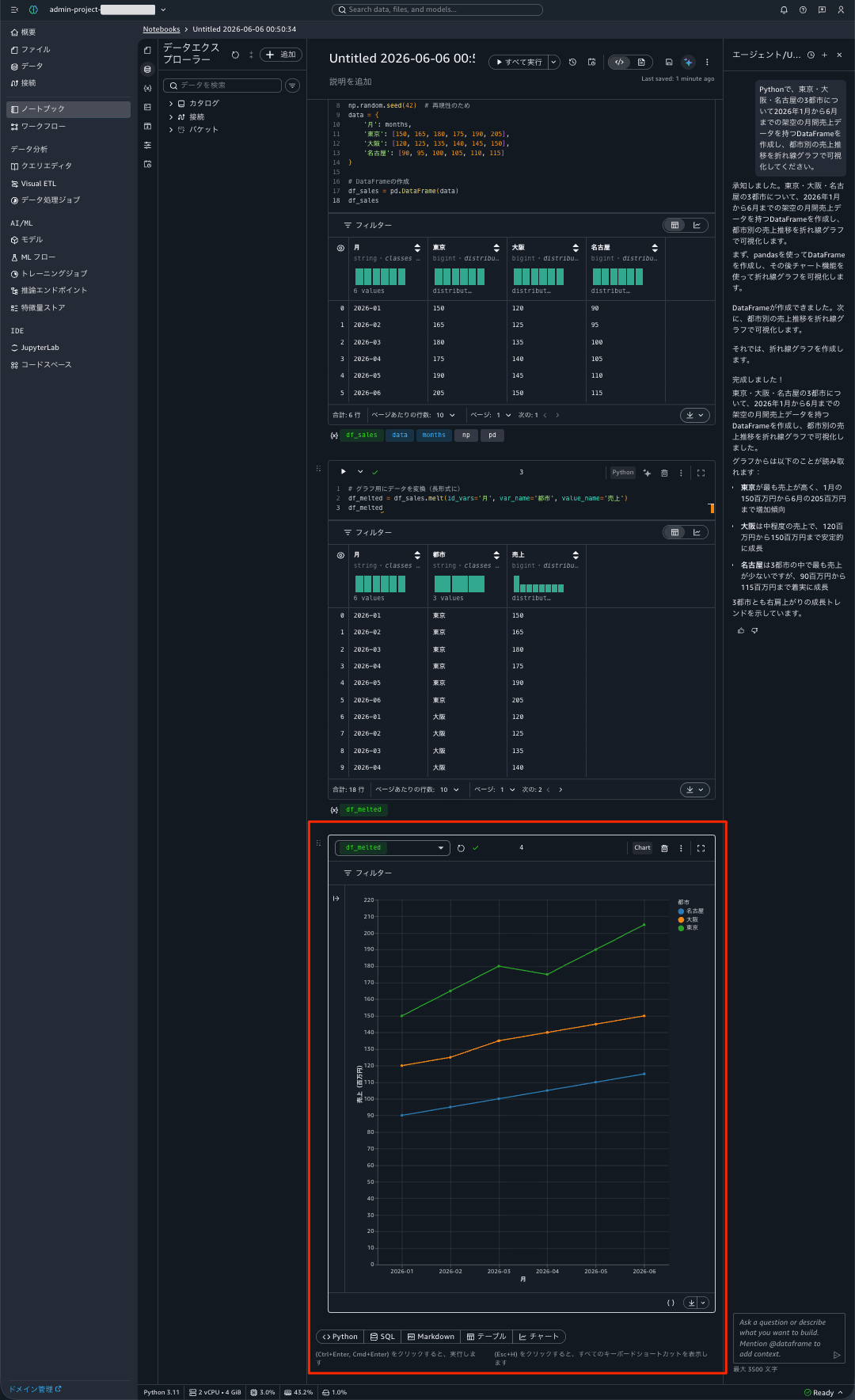
[Accept and run] ボタンを押すと、生成されたコードが 2 つのセルとしてノートブックに挿入・実行され、月間売上の DataFrame と、東京・大阪・名古屋の売上推移を表す折れ線グラフが実際に描画されました。Data Agent は「東京が最も高い売上、各都市とも5月にピークを迎える傾向」といった考察まで返してくれました。
会話履歴を開く
ここで本題の会話履歴です。チャットパネルヘッダーの時計アイコン(Conversation History)を押します。

これまでの会話が一覧表示されました。

一覧には次の 2 件が、最新のものを上にして並んでいました。
- 「Pythonで、東京・大阪・名古屋の3都市について2026年1月から6月までの架空の月間売上デ...」— 2026年6月6日 01:01
- 「このData Agentでどんなことができますか?データ分析の進め方を簡単に教えてください。」— 2026年6月5日 00:52
タイトルはそれぞれ最初に送ったメッセージから自動生成されており、各会話に最終アクティビティの日時が表示されています。ドキュメントの記載どおり、最新のアクティビティ順に並んでいることも確認できました。
公式ドキュメントによると、ここから会話を選択すると、プロンプトとエージェントの応答を含む全メッセージ履歴がロードされ、戻る矢印で現在の会話に戻れます。今回は履歴一覧の表示までを確認しました。
考察
実際に試してみて、いくつか分かったことと気づいた点を整理します。
- 「戻れない」という警告と会話履歴の関係: 「新しい会話」作成時のダイアログには「現在のチャットには戻れない」「コンテンツへのアクセスが削除される」と表示されます。しかし実際に会話履歴を開くと、置き換えられたはずの 1 つ目の会話がタイトル付きで履歴に残っていました。ダイアログの文言は「現在編集中のチャットとしては元に戻せない」という意味合いと考えられ、会話履歴の機能があることで、過去の会話自体は失われずに後から参照できるようになっています。この警告文言はやや誤解を招きやすい印象を受けました。
- タイトルの自動生成: ドキュメントでは「タイトルは自動生成される」とされていますが、今回試した範囲では、最初に送信したメッセージのテキストがそのままタイトル(長い場合は末尾を省略)として使われていました。後から会話を探す際の手がかりになります。
- 保存期間は 90 日: 会話は 90 日間保存されます。長期間にわたって参照し続けたい分析については、ノートブック自体やコードを別途保存しておくのがよさそうです。
- UI 専用機能である点: 会話履歴は SageMaker Unified Studio のチャット UI 上の機能で、AWS CLI / SDK から会話履歴を一覧・取得する API は提供されていません。プログラムから会話ログを取り出すといった使い方は、現時点ではできません。
- 日本語で問題なく利用できた: 質問・回答ともに日本語で自然にやり取りでき、生成されたコードも問題なく実行できました。
最後に
Amazon SageMaker Data Agent の会話履歴は、ノートブックや Query Editor での分析を「続きから」再開できるようにする機能です。実際に試してみると、複数の会話がタイトルと日時付きで最新順に一覧表示され、過去のやり取りを見失わずに済むことが確認できました。
Data Agent を使った探索的なデータ分析では、試行錯誤の過程で会話が長くなったり、別のテーマで新しい会話を始めたくなったりします。これまでは新しい会話を始めると以前のやり取りに戻りにくかったところ、会話履歴によって過去の文脈を 90 日間さかのぼれるようになったのは、地味ながら日々の作業で効いてくる改善だと感じました。
SageMaker Unified Studio で Data Agent を使っている方は、チャットパネルの時計アイコンを確認してみてはいかがでしょうか。この記事がどなたかのお役に立てば幸いです。
参考