
CrowdStrike Falcon MCP Server を試してみたら便利でした

こんにちは、コカコーラ大好き、カジです。
最近、AI エージェントから直接データにアクセスできる MCP (Model Context Protocol) が注目を集めています。CrowdStrike も公式の Falcon MCP Server を GitHub で公開しており、Claude や Cursor などの MCP 対応クライアントから Falcon のデータを自然言語で扱えるようになっています。本記事では、Falcon MCP Server のセットアップから接続確認までの手順を紹介します。
🚧 Public Preview: 本記事執筆時点(2026年6月)、Falcon MCP Server は Public Preview です(最新版: v0.10.0 / 2026-05-18)。1.0 安定版リリース前のため、機能・仕様は予告なく変更される可能性があります。本番環境へのデプロイは避けることが公式に推奨されています。 検証・テスト用途での利用を推奨します。
概要
- Falcon MCP Server は、CrowdStrike が公式提供する MCP (Model Context Protocol) サーバーです
- Claude Desktop や Cursor など MCP 対応の AI クライアントから、Falcon のセキュリティデータを自然言語で取得・操作可能です。
- 接続には CrowdStrike Falcon の OAuth2 API キー(Client ID / Client Secret) が必要で、インシデント調査・脆弱性管理・脅威インテリジェンスなどをカバーしています。
- ⚠️ 2026年6月時点で Public Preview(v0.10.0)のため、本番環境への適用は非推奨です(公式推奨)
いきなりまとめ
- Falcon API キー(Client ID + Client Secret)を用意し、
uvで Falcon MCP Server を起動するだけで接続できます - Claude Desktop / Cursor どちらでも JSON 設定ファイルへの数行追記で利用可能です
- セキュリティ担当者が「CrowdStrike で X月X日 に検知した内容を教えてください。Falcon MCP Server で調査をお願いします。」と聞くだけで CrowdScore を返してくれる体験は、かなり便利です
- 現時点では 防止ポリシーの変更やセンサー管理はできないため、読み取り・調査用途が中心と理解しておくとよいです。
前提条件 / 環境
| 項目 | 内容 |
|---|---|
| CrowdStrike Falcon アカウント | 有効なサブスクリプション(検証用テナント可) |
| Falcon API スコープ | 後述の最小権限セット |
| OS | macOS / Linux(Windows は WSL2 推奨) |
| Python | 3.11 以上(PyPI の公式要件) |
| パッケージマネージャー | uv(推奨)または pip |
| MCP クライアント | Claude Desktop または Cursor IDE |
必要な Falcon API スコープ(最小権限)
以下のスコープを Read で付与します。操作系ツール(IOC 追加、IOA ルール作成など)を使う場合は対象スコープに Write も追加してください。
| スコープ名 | 最低権限 | 用途 |
|---|---|---|
| Detections | Read | インシデント・検知の閲覧 |
| Hosts | Read | ホスト情報の取得 |
| Vulnerabilities | Read | 脆弱性情報の取得 |
| Intel | Read | 脅威インテリジェンスの参照 |
| IOC Management | Read | カスタム IOC の参照 |
| Custom IOA Rules | Read | IOA ルールの参照 |
| Firewall Management | Read | FW ルールの参照 |
| Scheduled Reports | Read | レポートの参照 |
| Event Streams | Read | NG-SIEM 検索 |
| Identity Protection | Read | ID 調査 |
⚠️ 注意: API キー(Client ID / Client Secret)は秘密情報です。コードや設定ファイルへのハードコードは避け、1Password Environments に変数として登録することを推奨します。1Password Environments を使うと
.envファイルがディスクに書き込まれず、UNIX パイプ経由でプロセスに直接渡されるため、Git等への誤コミットリスクをゼロにできます(後述の Step 1・Step 4 参照)。
やってみた
Step 1: Falcon API キーの作成
- Falcon コンソール(
https://falcon.crowdstrike.com)にログインします - 左メニューから [サポートおよびリソース] > [APIクライアントおよびキー] を開きます
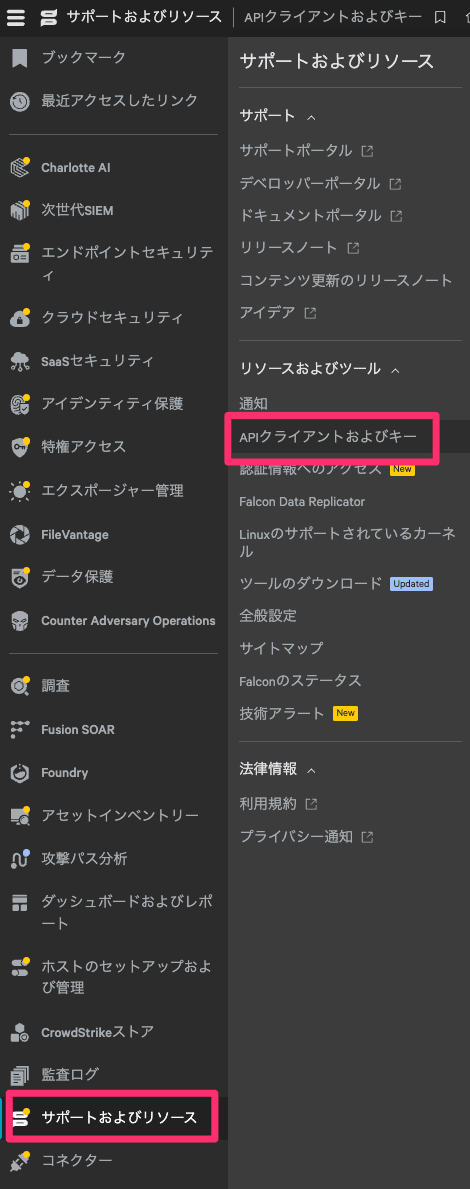
- [APIクライアントの作成] をクリックします

- クライアント名を入力します(例:
mcp-server-dev) - 前述の「必要な Falcon API スコープ」を参考に、各スコープの「読み取り」にチェックを入れます
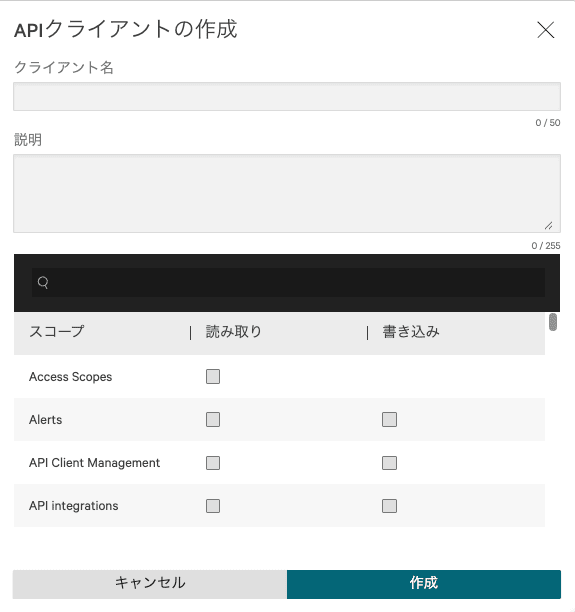
-
[作成] をクリックして Client ID と Client Secret を取得します
(スクショ予定: Client ID / Client Secret の表示画面)⚠️ Client Secret はこの画面でしか確認できません。画面を閉じると再表示できないため、ご注意ください。私は次の手順で 1Password Environments に登録してます。
-
1Password デスクトップアプリの [設定] > [開発者] を開き、「1Password 開発者エクスペリエンスを表示する」をオンにします
-
サイドバーの [開発者] セクションから [環境を表示] をクリックし、[新規環境] で環境名(例:
falcon-mcp-dev)を作成します -
作成した Environment に以下の変数を追加して保存します
FALCON_CLIENT_ID= Falcon の Client IDFALCON_CLIENT_SECRET= Falcon の Client Secret
(スクショ予定: 変数登録後の Environment 一覧画面)
-
[保存先] タブの [ローカル .env ファイル] > [目的地の設定] をクリックし、マウント先パスを指定します(例:
~/.config/falcon-mcp/.env)
[.env ファイルをマウントする] をクリックして完了です💡 この
.envファイルはディスクに物理的には存在しません。1Password が UNIX パイプ経由で値をオンデマンドに渡す仮想ファイルです。git add .しても検知されず、Git への誤コミットが根本的に防止されます。
Step 2: uv のインストール(未導入の場合)
# macOS / Linux
curl -LsSf https://astral.sh/uv/install.sh | sh
インストール後、シェルを再起動または source ~/.zshrc を実行します。
Step 3: Falcon MCP Server の動作確認(ローカル起動)
1Password Environments で仮想マウントした .env ファイルを uvx の --env-file フラグで指定し、サーバーを起動します。uvx はこのフラグをネイティブサポートしているため、op run などのラッパーは不要です。
uvx --env-file ~/.env/.env.falcon falcon-mcp
💡
.envファイルのパスは Step 1 で 1Password Environments に設定したマウント先と同じです。ファイルはディスクに物理的には存在せず、1Password が値をオンデマンドで渡します。
(スクショ予定: ターミナルに Falcon MCP Server running... のような起動ログが表示される画面)
起動に成功すると MCP サーバーが標準入出力で待ち受け状態になります。
Step 4-A: Cursor IDE への設定追加
Cursor の MCP 設定ファイルは ~/.cursor/mcp.json です(グローバル設定の場合)。
[Cursor] > [Settings] > [MCP] から設定ファイルを開き、以下を追記します。
✅ 推奨: 1Password Environments の仮想 .env を使ったセキュアな設定
Claude Desktop と全く同じ設定が使えます。uvx --env-file で仮想マウントの .env パスを指定するだけです。
{
  "mcpServers": {
    "falcon-mcp": {
      "command": "uvx",
      "args": [
        "--env-file",
        "/Users/<YOUR_USERNAME>/.env/.env.falcon",
        "falcon-mcp"
      ]
    }
  }
}
💡 Claude Desktop / Cursor で同じ
.envパスを共有できます。 1Password Environments 上でシークレットを更新すれば、両クライアントに即時反映されます。物理ファイルが存在しないため、誤って Git にコミットする心配もありません。
設定を保存後、Cursor を再起動すると MCP サーバーが有効になります。
(スクショ予定: Cursor の MCP 設定画面に falcon-mcp サーバーが enabled で表示されている画面)
Step 4-B: Claude Desktop への設定追加(参考情報)
Claude Desktop の設定ファイルを開きます。
- macOS:
~/Library/Application Support/Claude/claude_desktop_config.json
✅ 推奨: 1Password Environments の仮想 .env を使ったセキュアな設定
uvx は --env-file フラグをネイティブサポートしているため、op run などのラッパーは不要です。1Password Environments で仮想マウントした .env のパスをそのまま指定するだけです。
{
  "mcpServers": {
    "falcon-mcp": {
      "command": "uvx",
      "args": [
        "--env-file",
        "/Users/<YOUR_USERNAME>/.env/.env.falcon",
        "falcon-mcp"
      ]
    }
  }
}
uvx が起動時に 1Password の仮想 .env を読み取り、FALCON_CLIENT_ID / FALCON_CLIENT_SECRET などを環境変数としてプロセスへ渡します。設定ファイルにも .env ファイルにも平文のシークレットは一切残りません。
参考: 直接設定する場合(非推奨)
設定ファイルへの平文記載はセキュリティリスクがあります。検証目的など一時的な利用に限定してください。
{
  "mcpServers": {
    "falcon-mcp": {
      "command": "uvx",
      "args": ["falcon-mcp"],
      "env": {
        "FALCON_CLIENT_ID": "<YOUR_CLIENT_ID>",
        "FALCON_CLIENT_SECRET": "<YOUR_CLIENT_SECRET>",
        "FALCON_CLOUD": "us-1"
      }
    }
  }
}
設定後、Claude Desktop を再起動します。
Step 5: 接続確認
Cursor のチャットで試しに検知内容を聞いてみましょう。
「CrowdStrike で 3/27 に検知した内容を教えてください。Falcon MCP Server で調査をお願いします。」
Falcon MCP Server が実際のデータを取得し、以下のような検知レポートが返ってくれば接続成功です。
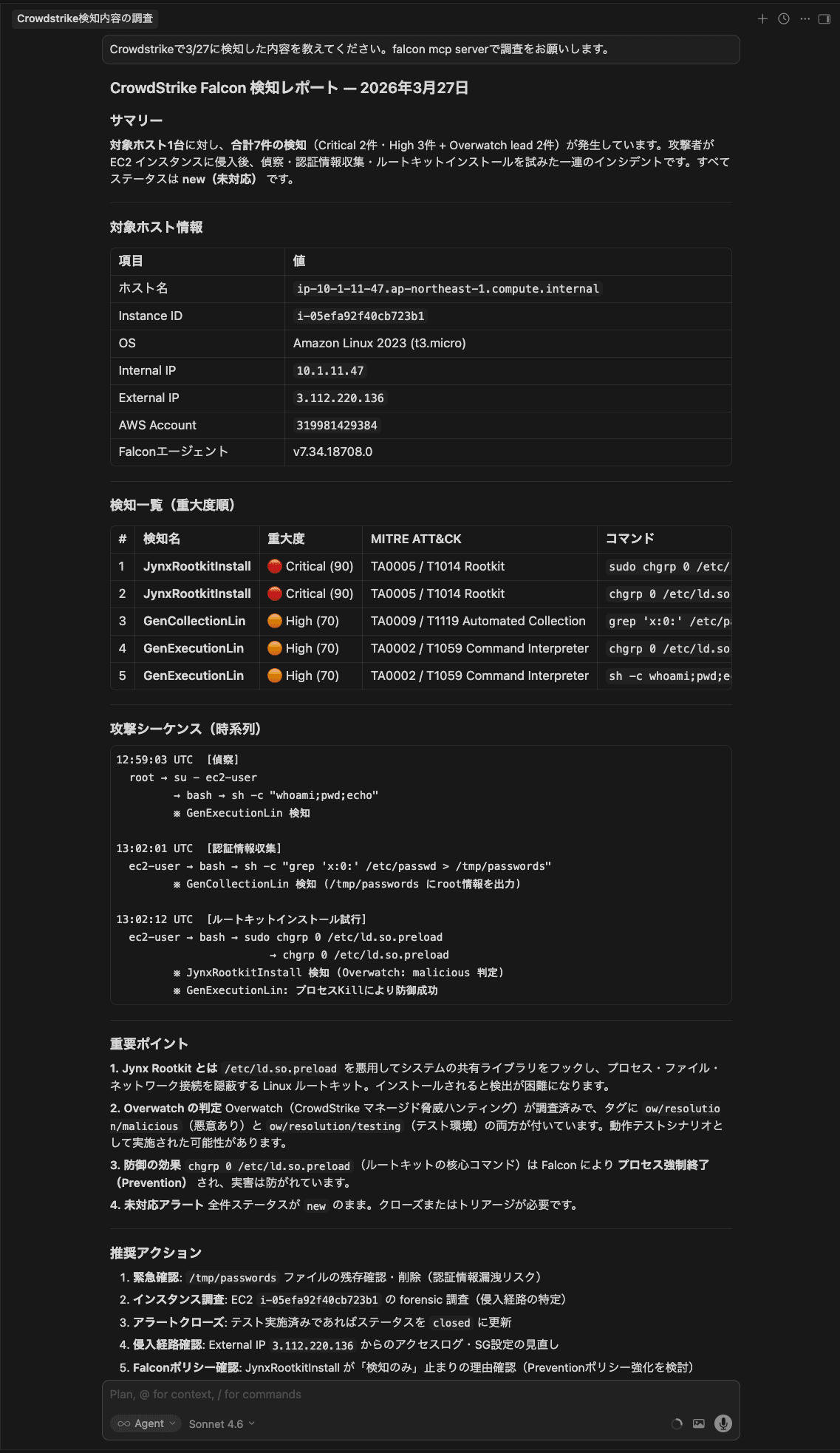
上のキャプチャでは、対象ホスト 1 台に対して合計 7 件の検知(Critical 2 件・High 3 件・Overwatch lead 2 件)が返ってきています。インシデントの概要・ホスト情報・MITRE ATT&CK マッピング・攻撃シーケンス(時系列)・推奨アクションまで、自然言語で一気に引き出せるのが Falcon MCP Server の魅力だと思いました。
まとめ
- Falcon MCP Serverのセットアップのは簡単と感じました
- Cursorのmcp設定 に数行追記するだけなので、AI ツールを普段使いしている方ならすぐ試せると思います
- Falcon API スコープを最小権限に絞っておくことで安心して使えると思います
- 私は、Crowndstrike初心者なのでドキュメント参照するより、MCP経由でCrowdStrike Falconの使い方を聞くと非常に便利だと感じました
- AI エージェントとセキュリティプラットフォームの連携という観点で、今後の機能追加が楽しみです。
- Public Preview のため機能・仕様が変更される可能性がありますが、すごく便利です。このままリリースされても無料で利用できることに期待しています
バージョン情報
本記事執筆時点のバージョン情報です。
| 項目 | 値 |
|---|---|
| 最新バージョン | v0.10.0 |
| リリース日 | 2026-05-18 |
| ステータス | Public Preview(1.0 未満) |
| Python 要件 | >= 3.11 |
| ライセンス | MIT |
最新のリリース情報は Changelog を参照してください。
参考リンク
CrowdStrike / Falcon MCP
1Password Environments / シークレット管理(DevelopersIO)
- 1Password Environments で .env ファイルを管理できるようになったので試してみた | DevelopersIO
- mcp.json に API キーを書きたくない!1Password CLI を使ってセキュアに環境変数を渡す方法 | DevelopersIO
MCP / ツール
用語補足
- MCP (Model Context Protocol): Anthropic が策定した、AI モデルと外部ツール・データソースを繋ぐ標準プロトコル
- IOC (Indicator of Compromise): 侵害の痕跡。マルウェアのハッシュ値・不審な IP アドレス・ドメインなど
- IOA (Indicator of Attack): 攻撃の振る舞いパターン。実行されたコマンドやプロセスの挙動から攻撃を検知するルール
- NG-SIEM (Next-Gen SIEM): CrowdStrike の次世代 SIEM 機能。CQL クエリでログを高速検索
- ATT&CK: MITRE が公開する攻撃戦術・技術のナレッジベース(https://attack.mitre.org/)