
Amazon Connectに周囲の雑音や話し声を抑制するAudio Enhancement機能がリリースされました

はじめに
Amazon Connectにエージェントの通話品質を向上させる新機能 「Audio Enhancement(オーディオ強化)」 が追加されました。
コンタクトセンターの現場や在宅勤務(リモートワーク)環境において、「周囲の雑音(話し声や生活音)」 は、顧客体験(CX)を損なう大きな要因の一つです。今回のアップデートにより、Amazon Connectの標準機能として、ブラウザ上で高度なノイズ抑制が可能になりました。
本記事では、機能の概要や設定方法に加え、「誰の音声がクリアになるのか」 という適用範囲や、Contact Lens(文字起こし)への影響について解説します。
Audio Enhancement(音声拡張)とは
Audio Enhancementは、エージェントのブラウザ(CCP:Contact Control Panel)上で音声をリアルタイム処理し、通話相手(顧客)にクリアな声を届ける機能です。以下の2つのモードが提供されています。
-
ノイズ抑制 (Noise Suppression)
- エージェントの環境から発生する一般的な環境音(空調音、キーボードの打鍵音など)を低減します。
- すべてのタイプのヘッドセットで利用可能です。
-
音声分離 (Voice Isolation)
- 環境音の低減に加え、「エージェント本人の声」以外の人間の声をカットします。
- コンタクトセンターのように、隣の席で別のオペレーターが話しているような「多人数が発話している環境」で特に効果を発揮します。
- このモードを利用するには、有線ヘッドセットの使用が推奨されています。
どの音声がクリアになるのか?
この機能は、「エージェントが話し、顧客が聞く」 音声に対して作用します。
- ◎ エージェントの話す声:【対象】マイクから入る周囲の雑音が除去され、クリアになります。
- ◎ 顧客の聞き取り:【メリット】エージェントの声がはっきり聞こえるため、ストレスが減ります。
- × 顧客の話す声:【対象外】顧客側の環境(カフェの騒音など)は除去されません。
- × エージェントの聞き取り:【対象外】顧客側のノイズはそのまま聞こえます。
- エージェント自身の周囲が騒がしくて相手の声が聞き取りにくい場合は、「アクティブノイズキャンセリング(ANC)機能」 を搭載したヘッドセットを利用することで、聞き取り環境を改善できます。
つまり、本機能は「顧客に対して、クリアな音声を届けるための機能」 と言えます。
Contact Lens(文字起こし)への影響
この機能は、通話録音や分析機能である Contact Lens の精度向上にも大きく貢献します。
これまでは、コンタクトセンター内で隣の席のエージェントの声が大きいと、「自分の通話の文字起こし結果に、隣の人の会話が混ざってしまう」 という課題がありました。これにより、精度が落ちたり、自動要約の内容がおかしくなったりすることがありました。
Audio Enhancement機能は、CCPが音声を取得する段階で処理が行われます。そのため、Contact Lensの分析対象となる音声データも、すでに「ノイズ抑制」や「音声分離」が適用された状態となります。
「ノイズ抑制」モードでは環境音や雑音が低減され、「音声分離」モードではさらに周囲の話し声もカットされます。これにより、エージェント本人のクリアな音声がAmazon Connectに送信され、分析に回ることになります。
結果として、以下のメリットが期待できます。
- 文字起こしの精度向上: 隣の人の声が混入しなくなるため、正確なテキスト化が可能になります。
- 感情分析・要約の精度向上: ノイズが減ることで、AIが会話内容を正しく理解しやすくなります。
前提条件
この機能を利用するためには、エージェントの利用端末が以下などの要件を満たしている必要があります。
- CPU: 4コア以上のCPU(仮想マシンの場合は4 vCPU以上)
- ブラウザ: マイクへのアクセス権限が許可されていること
- 電話タイプ: ソフトフォンユーザーのみ
- メモリ: CCP ハードウェアの推奨事項に従う
設定方法
オーディオ機能強化はデフォルトで無効になっています。
本機能を利用するには、運用方針に合わせて、以下の2つの方法を使い分けます。
-
ユーザー設定(管理者による有効化)
管理者は、この設定を通じて特定のエージェントに対して機能を有効にします。 -
セキュリティプロファイル + CCP(自身で作業中に調整)
エージェントが作業セッション中に、自身の環境に合わせて設定(オン/オフやモード変更)を調整できるようにしたい場合に設定します。
1. ユーザー設定(管理者による有効化)
管理者が特定のエージェントに対して、あらかじめAudio Enhancementのモードを設定する方法です。セキュリティプロファイルの[オーディオデバイス設定] 有効化は不要です。
- Amazon Connectコンソールにログインします
- [ユーザー] メニューを選択し、対象のユーザーをクリックして編集画面を開きます
- [エージェント設定] セクションにある [オーディオエンハンスメント] を探します
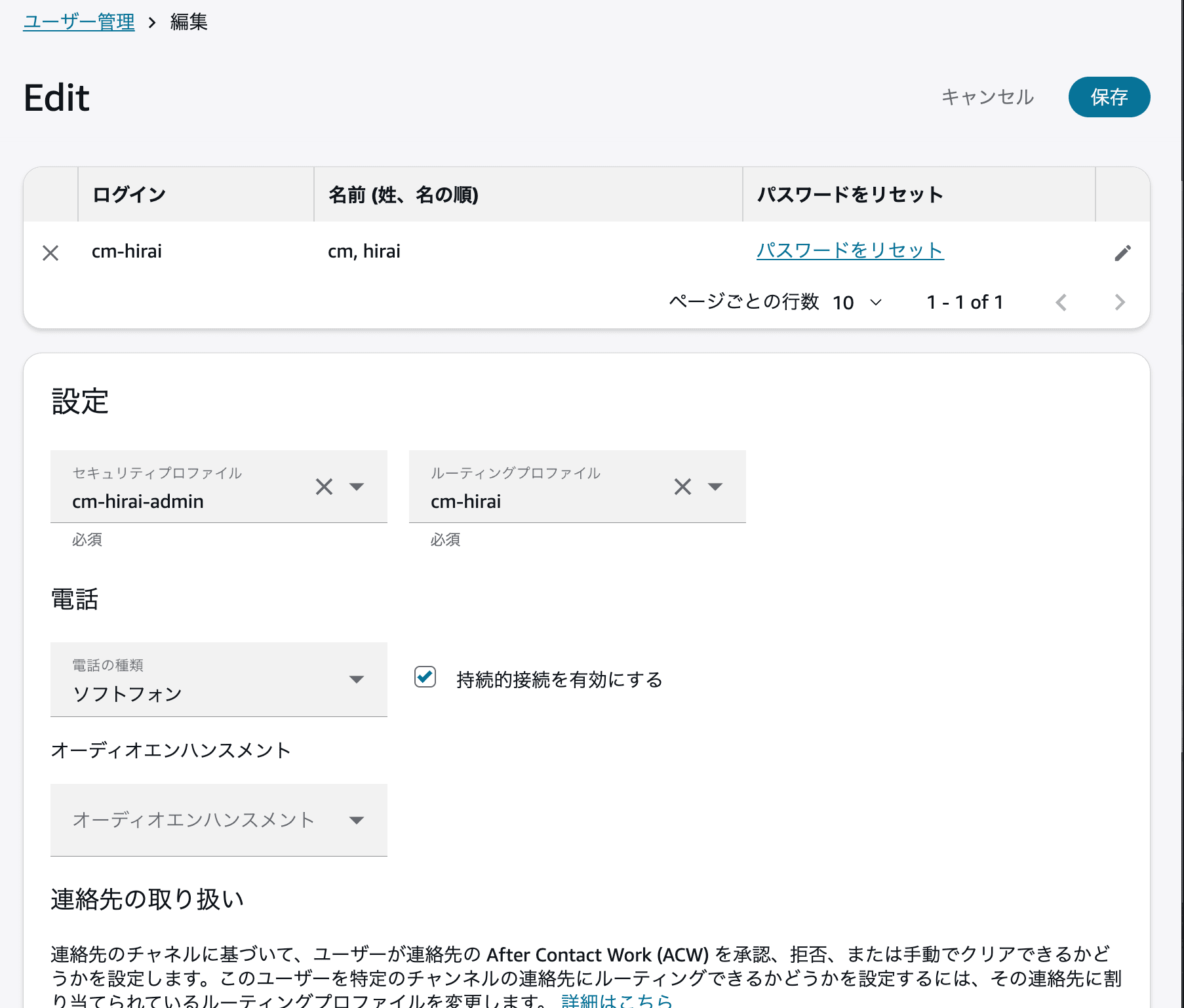
- ドロップダウンから、適用したいモードを選択します
- オフ
- ノイズ抑制
- 音声分離
- [保存] をクリックします
2. エージェントによる調整許可(セキュリティプロファイル + CCP)
エージェント自身に設定変更を許可する場合の手順です。
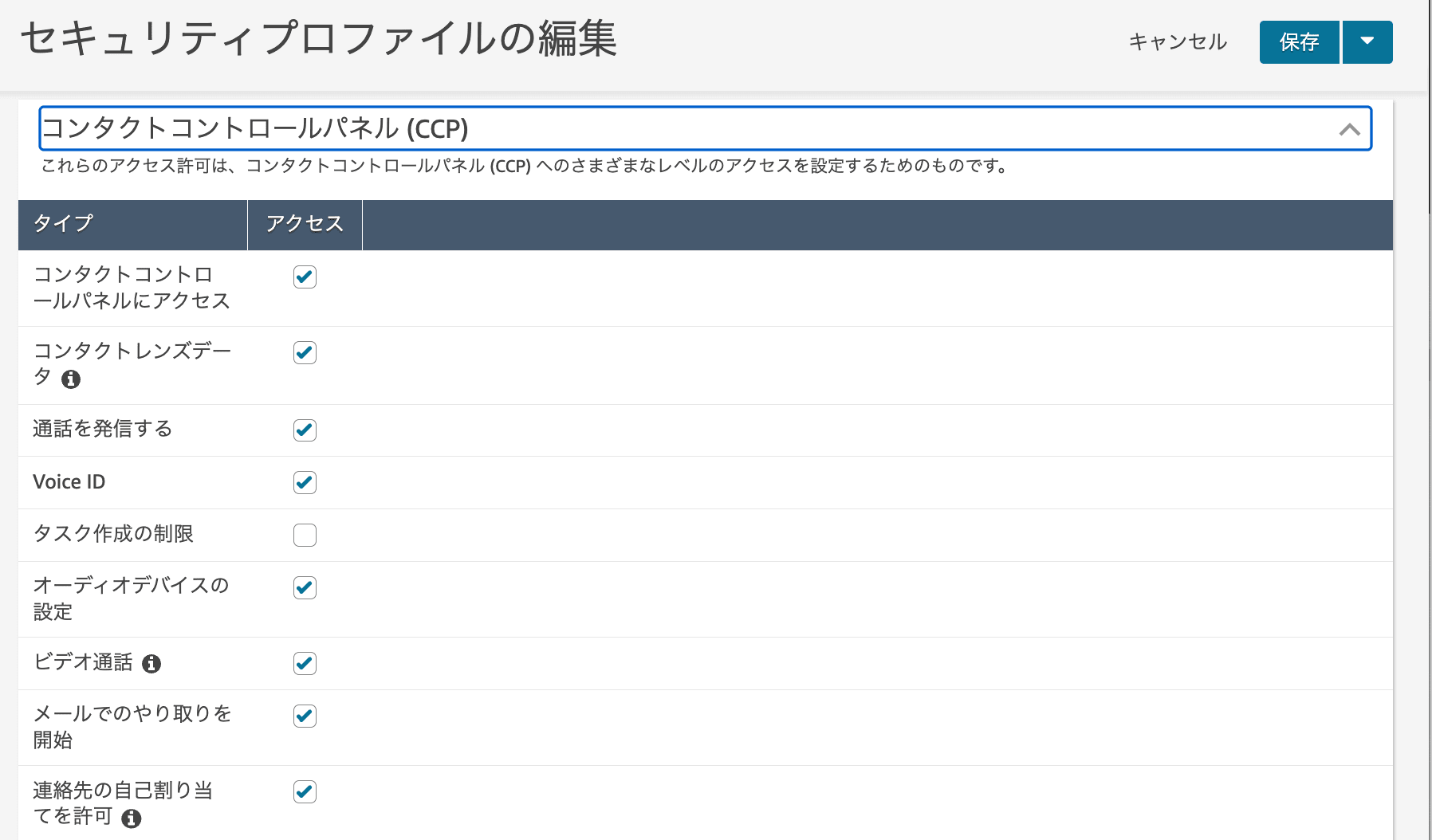
管理者側の設定(セキュリティプロファイル)
- Amazon Connectコンソールにログインします
- [ユーザー] > [セキュリティプロファイル] を選択します
- 対象のプロファイルを選択し、[CCPの設定(またはソフトフォン設定)] 関連の項目を確認します
- [オーディオデバイス設定 (Audio device settings)] の権限が付与されていることを確認します
エージェント側の設定(CCP)
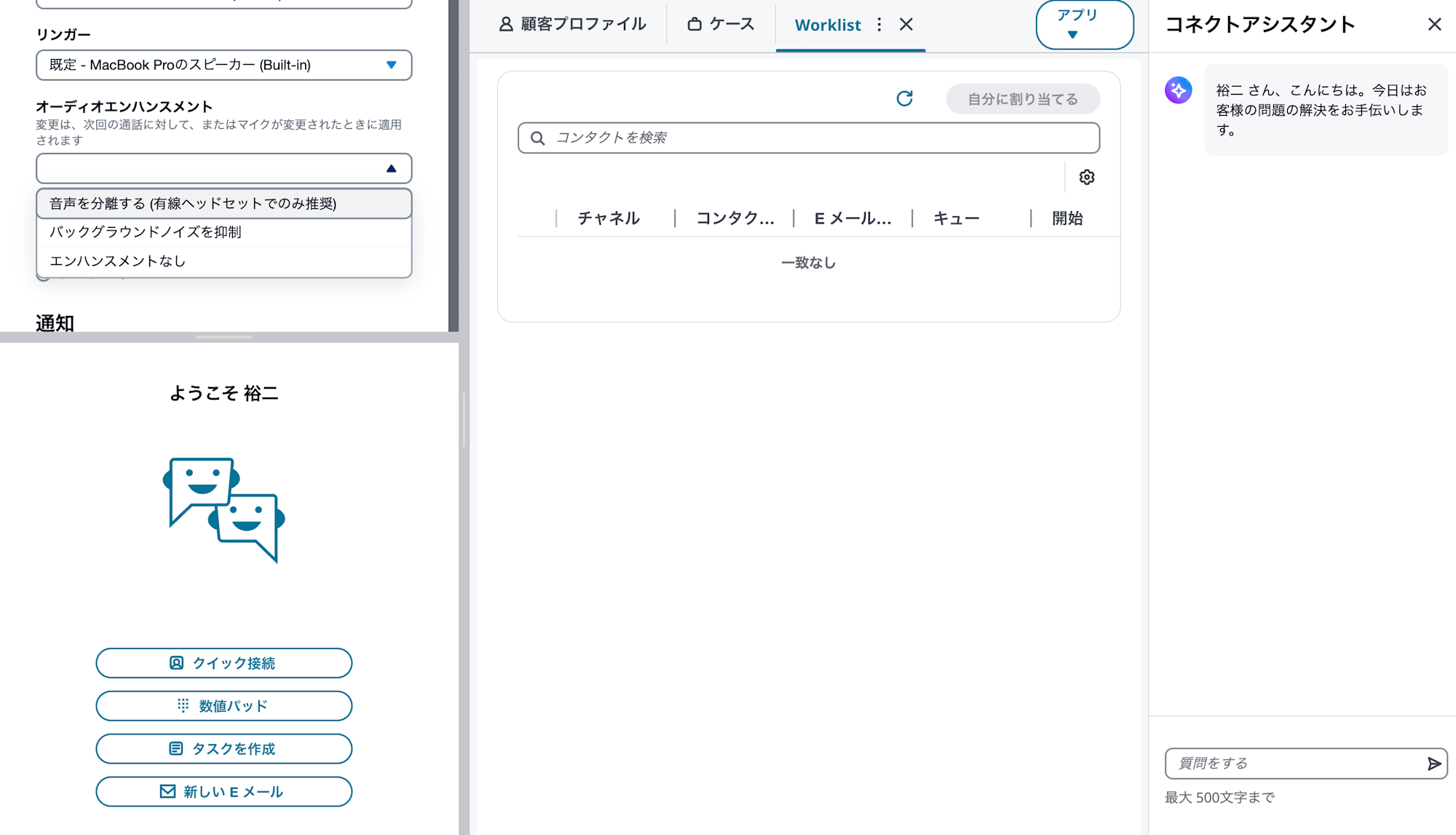
権限が付与されたエージェントは、CCP上でモードを変更できます。
- CCPもしくはエージェントワークスペースを開きます
- [設定] (歯車アイコン) をクリックします
- [オーディオエンハンスメント] のセクションを探します
- 以下のいずれかのモードを選択します
- オフ (None)
- ノイズ抑制 (Noise Suppression)
- 音声分離 (Voice Isolation)
- 設定を保存します
設定変更は、次の通話から適用されます。ただし、マイクデバイスを変更すると、アクティブな呼び出し中であっても、最新の設定がすぐに適用されます。
検証
実際に「ノイズ抑制」モードを有効にして試してみました。
エージェント側のPCの近くでYouTubeの音声を流しながら通話を行ったところ、受話側のスマホではYouTubeの音がきれいに抑制されていることが確認できました。
最後に
今回の「Audio Enhancement」機能により、専用の機器や追加のソフトウェアを用意することなく、Amazon Connectの標準機能だけでクリアな音声通話環境を利用できるようになりました。
特に「音声分離」モードは、オフィス回帰が進む中で「隣の席の声が入ってしまう」というコンタクトセンター特有の課題に対する解決策の一つとなります。ぜひ、エージェントの皆様の環境でテストを行い、効果を試してみてください。









