![[アップデート]Amazon ConnectとBedrock Knowledge Basesが連携できるようになりました #AWSreInvent](https://images.ctfassets.net/ct0aopd36mqt/33a7q65plkoztFWVfWxPWl/a718447bea0d93a2d461000926d65428/reinvent2025_devio_update_w1200h630.png?w=3840&fm=webp)
[アップデート]Amazon ConnectとBedrock Knowledge Basesが連携できるようになりました #AWSreInvent

こんにちは、AI事業本部の洲崎です!
Amazon Connect アドベントカレンダー 2025、9日目の記事です!
クラスメソッドとギークフィードさん、ユニフォームネクストさん、AWS Japanさんの有志が募ってチャレンジしている企画になります。
(アドベントカレンダーのカレンダー一覧はこちら↓)
はじめに
2025/11/30、Amazon ConnectとAmazon Bedrock Knowledge Basesが直接接続できるようになりました。
また、1つのAIエージェントで複数のKnowledge Basesを利用できるようになりました。
これまでAmazon ConnectとKnowledge Basesの直接連携はできていなかったので、嬉しいアップデートです。
主な新機能
- 既存のBedrock Knowledge Basesを直接接続:わずか数クリックで接続可能、データの複製や追加セットアップは不要
- 複数ナレッジベースの並列クエリ:複数のソースから同時に情報を取得し、より包括的な回答を実現
- 豊富なコネクタサポート:Amazon S3、Confluence、SharePoint、OneDriveなど
今回は、この機能を実際に試してみました。
留意事項
リージョンの制限について
本記事執筆時点(2025年12月9日時点)では、この機能はオレゴンリージョン(us-west-2)でのみ動作を確認しています。
他のリージョンでは設定画面が表示されませんでした。
Bedrock Knowledge Basesとの統合時のファイル制限について (2026/1/20追記)
Amazon Connectに既存のBedrock Knowledge Basesを統合する場合、Bedrock側の制限が適用されます。
- ファイルサイズ上限: 50MB(Bedrock Knowledge Basesの制限)
- データソース: Bedrock Knowledge Basesの制限に準拠
やってみる
Knowledge Basesの作成
まずはAmazon Bedrock Knowledge Basesを作成します。
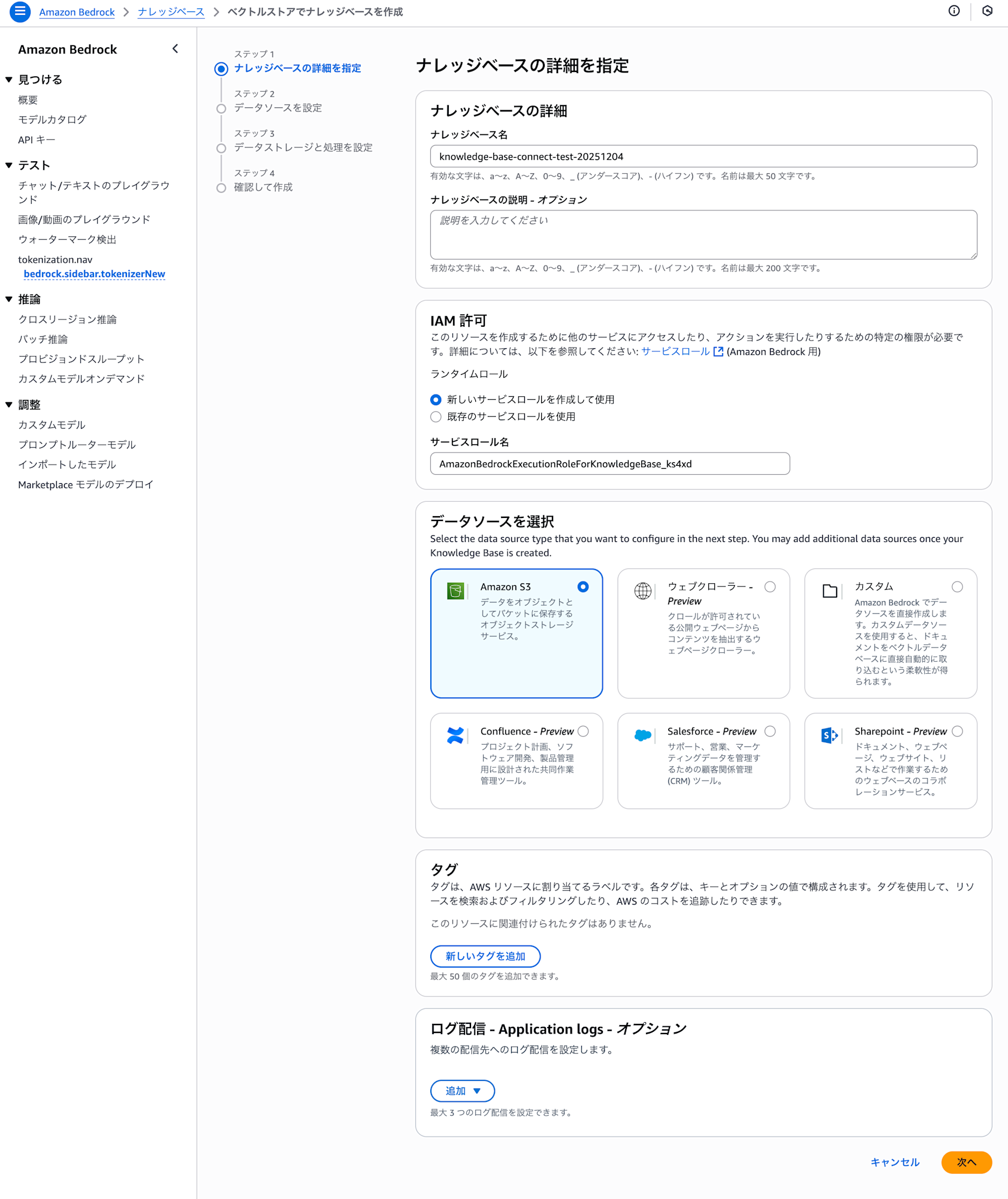
1. Knowledge Baseの基本設定
Amazon Bedrockのコンソールから「Knowledge bases」を選択し、新しいKnowledge Baseを作成します。
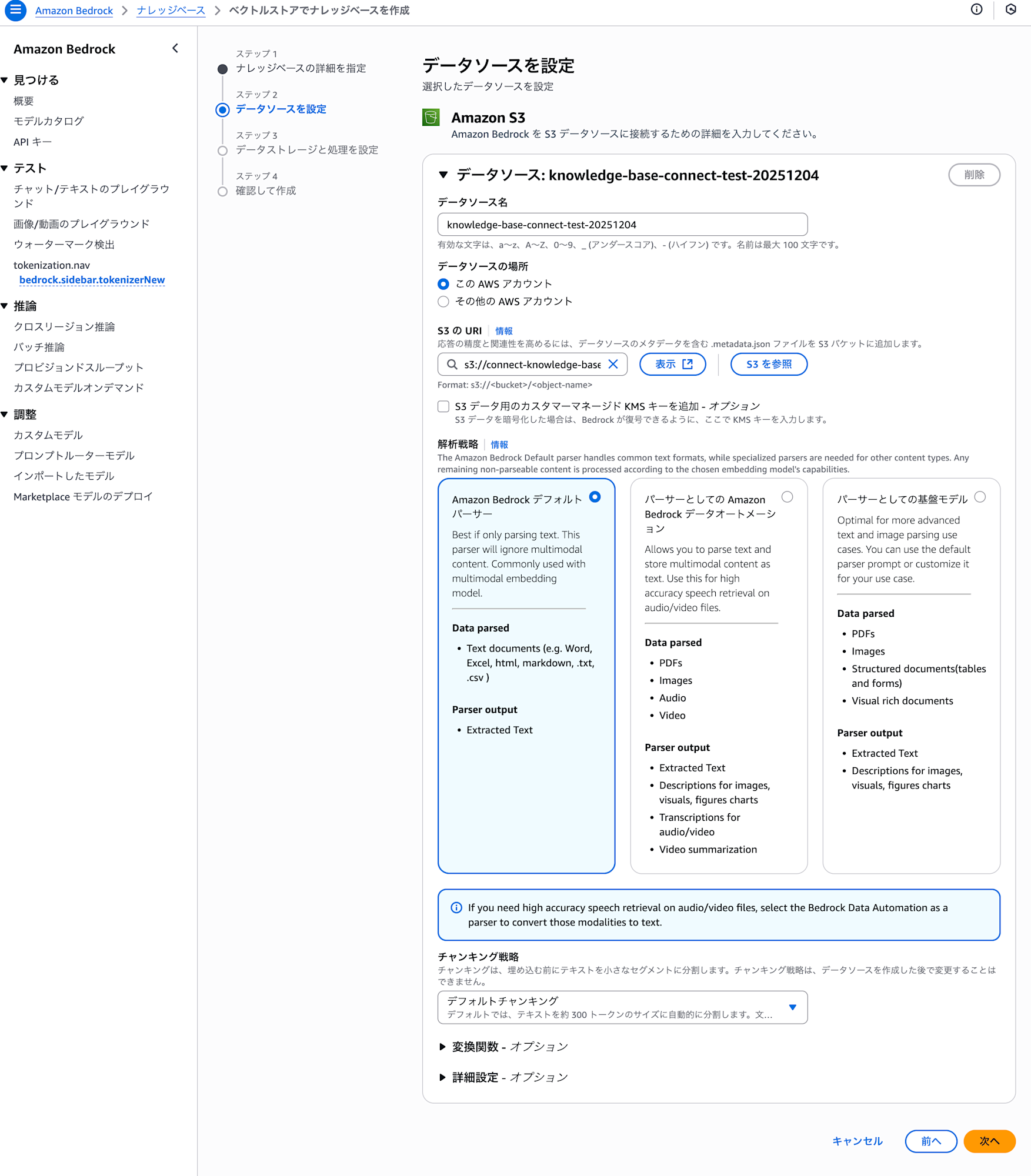
2. データソースの設定
データソースを設定します。S3バケットのデフォルトの設定で進めました。
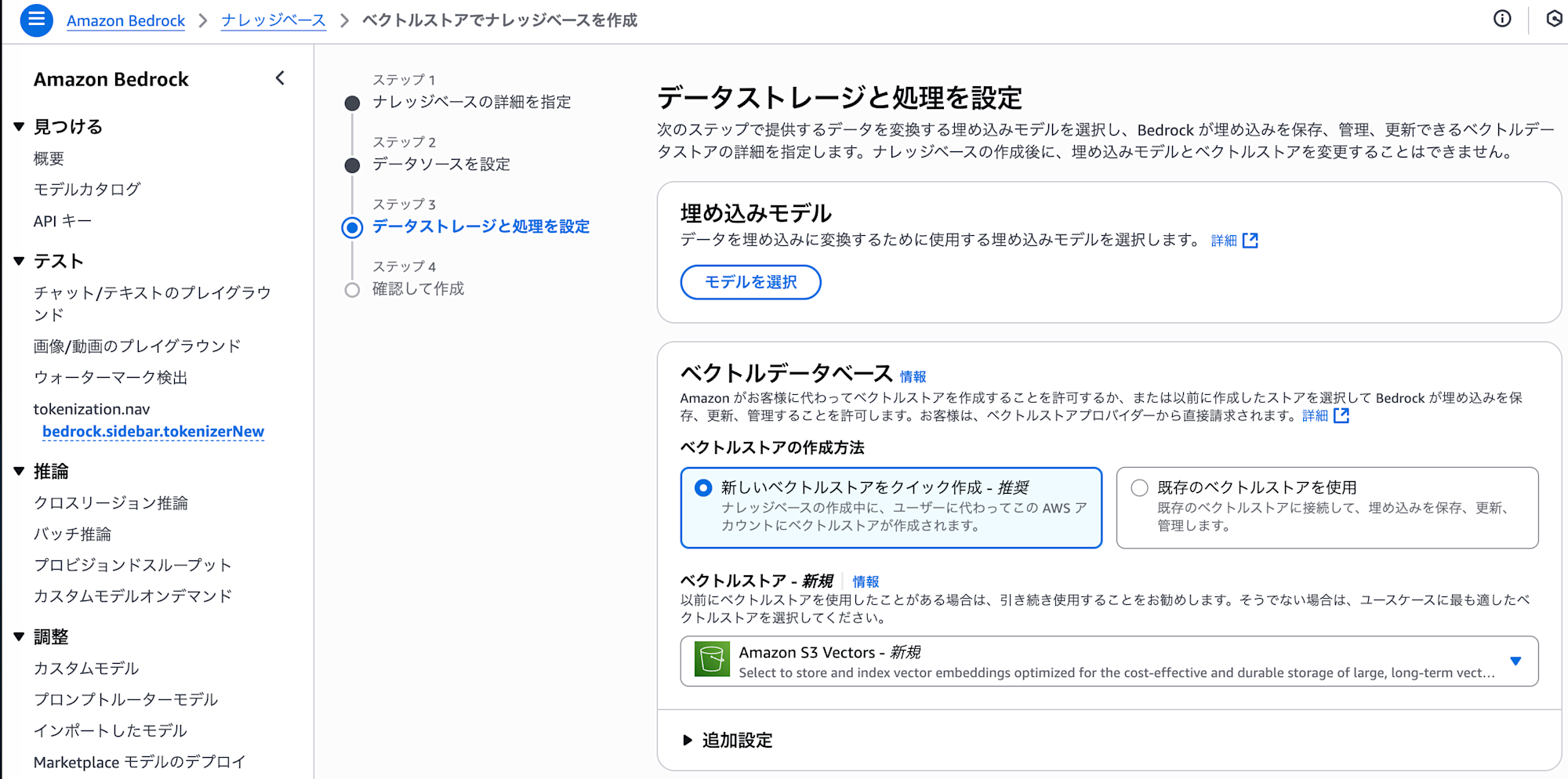
3. エンベディングモデルの選択
ナレッジベースで使用するエンベディングモデルを選択します。新しく出たS3 Vectorsにしました。
4. Knowledge Baseの完成
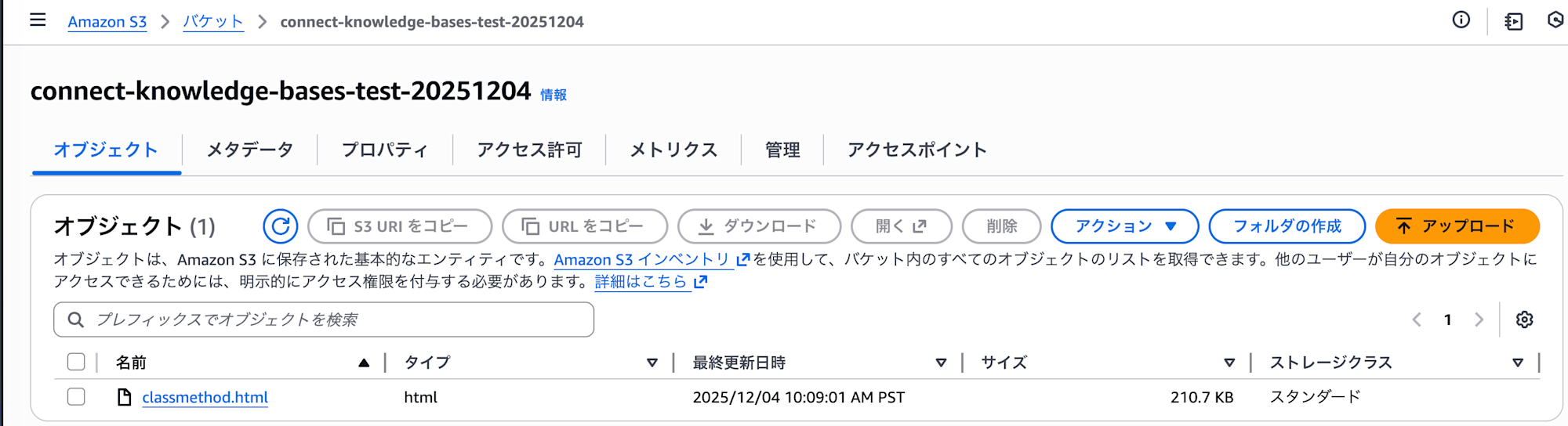
設定が完了し、Knowledge Baseが作成されました!
クラスメソッドのWebサイトをサンプルとして、HTMLファイルとしてアップロードします。
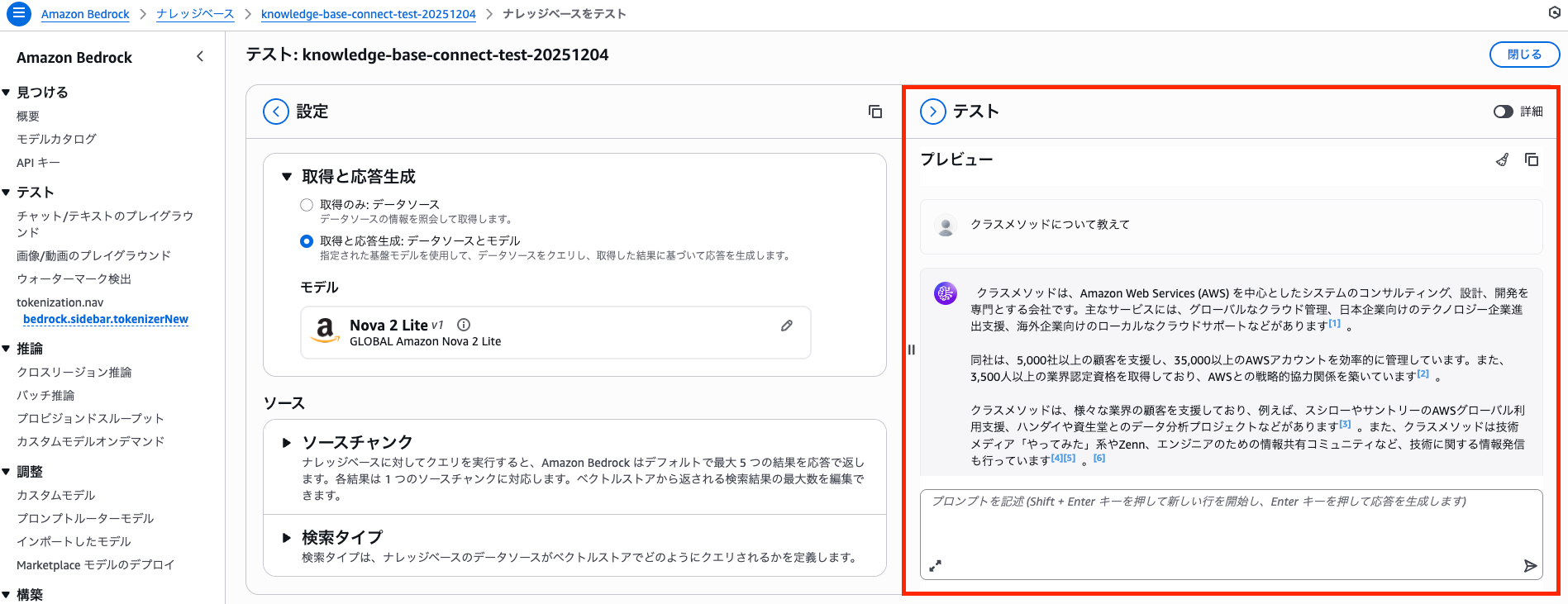
実際にKnowledge Basesでテストを行います。
Amazon Connectとの連携
作成したKnowledge BasesをAmazon Connectに接続します。
1. ドメインの作成
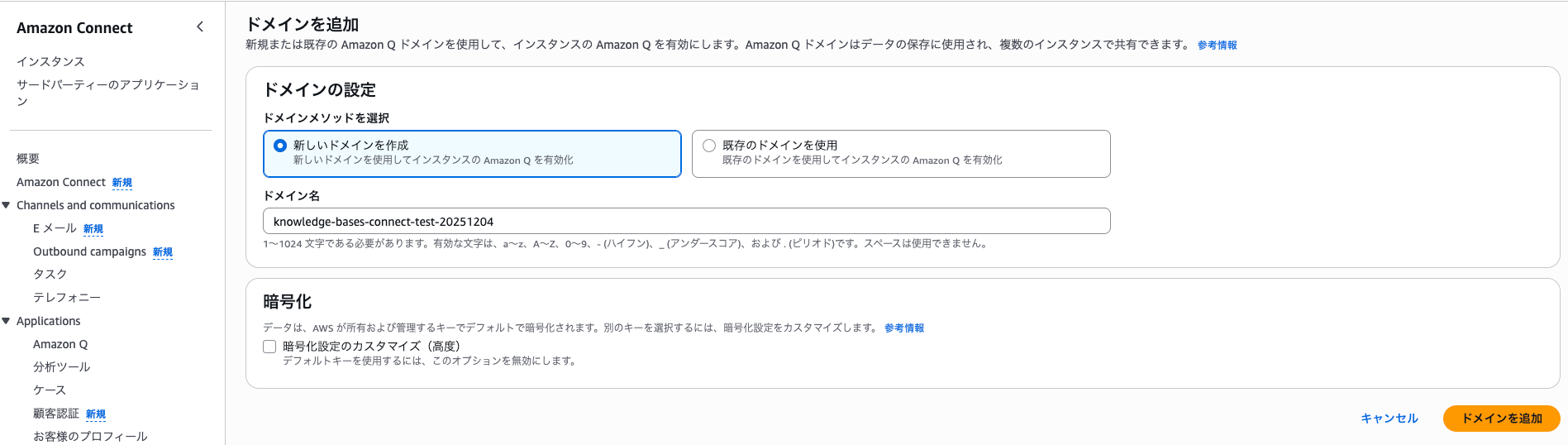
マネジメントコンソールからAmazon Connect → Amazon Q → 「ドメイン」を選択し、新しいドメインを作成します。
2. Knowledge Baseの統合
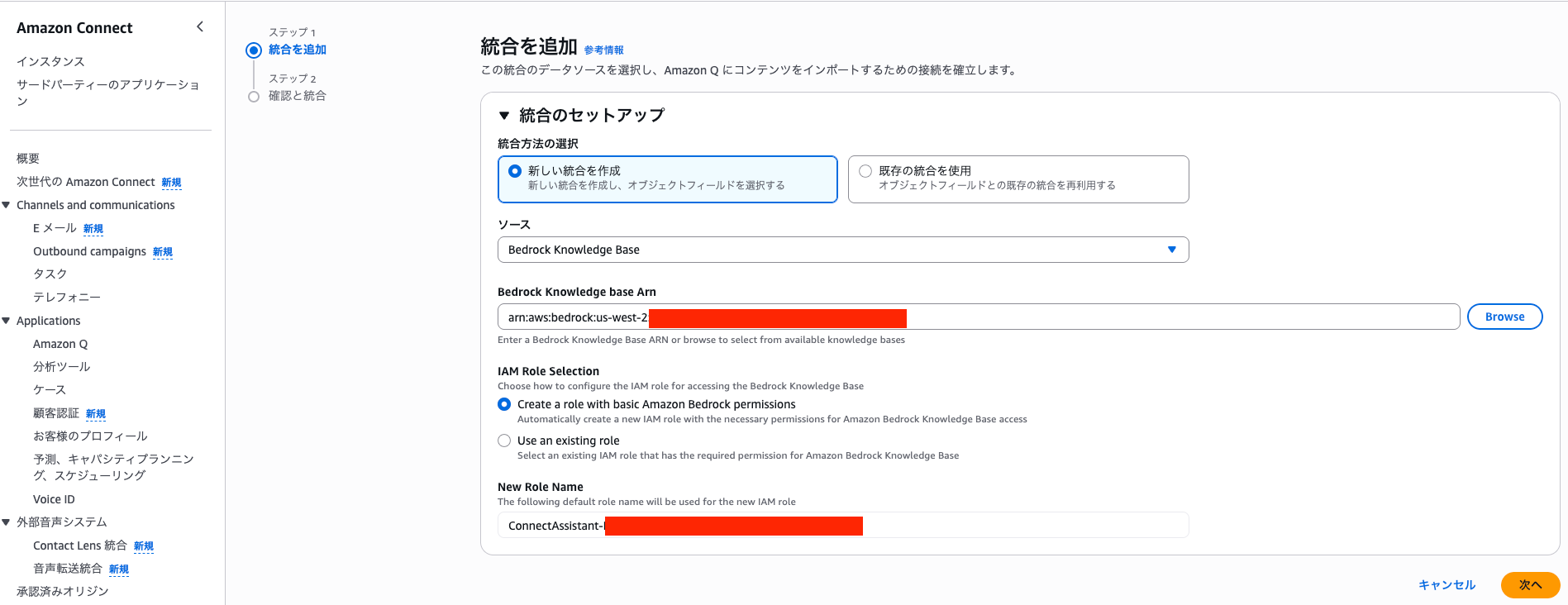
作成したドメインで「統合を追加」をクリックします。
先ほど作成したKnowledge BaseのARNを指定します。
IAMロールは「新規作成」を選択します。(必要な権限が自動で付与されます)
3. AIエージェントの作成
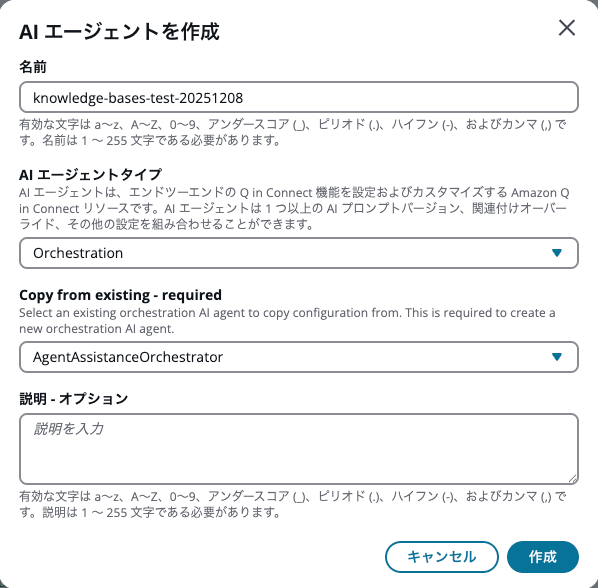
Amazon Connectのコンソールから「AIエージェント」の画面を開き、「AIエージェントを作成」をクリックします。

「AIエージェントタイプ」は「Orchestration」で作成します。
コピー元を選ぶ必要があるので、デフォルトである「AgentAssistanceOrchestrator」を指定します。
ロケールは「日本語」、Security Profilesは「Admin」で設定します。
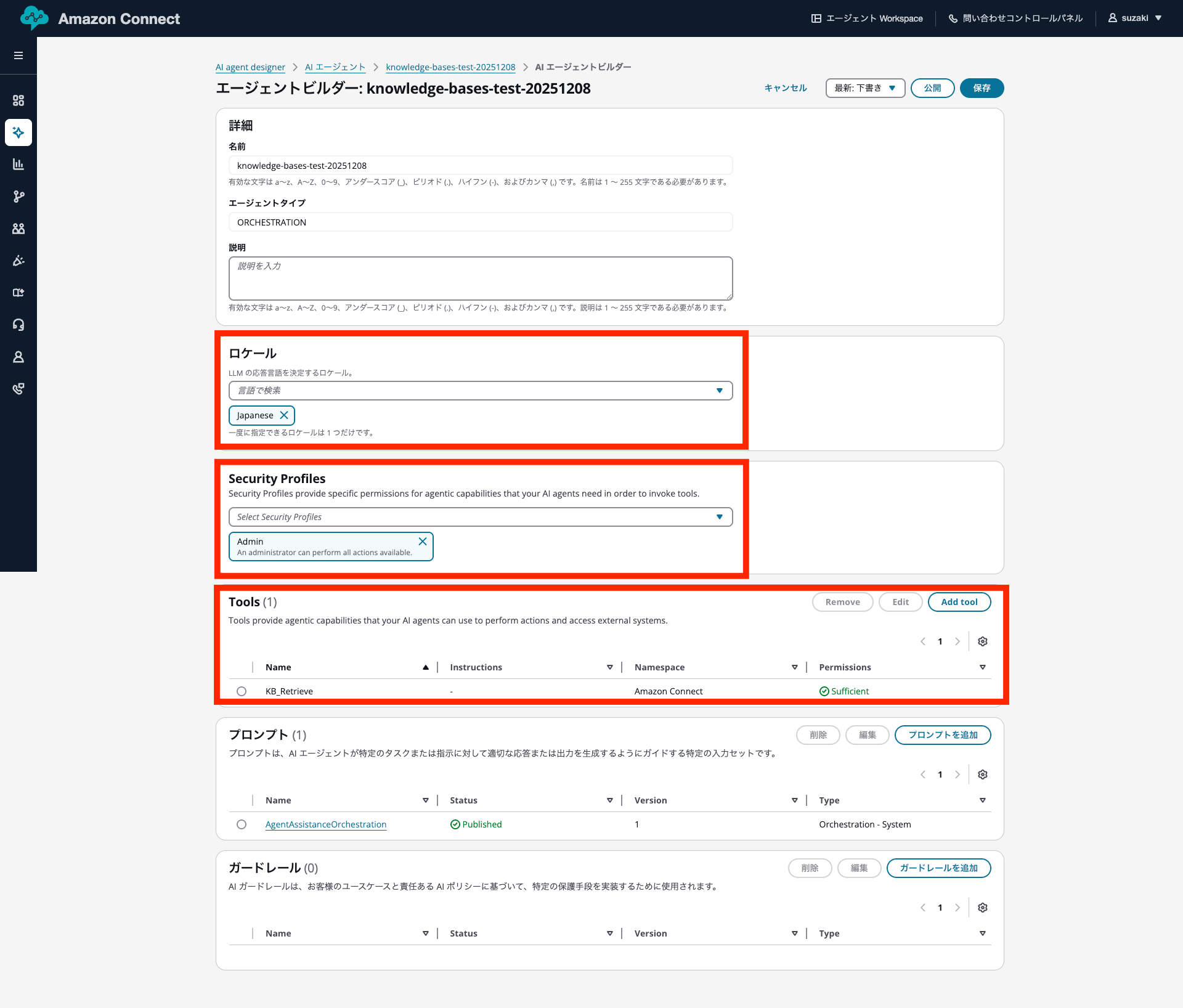
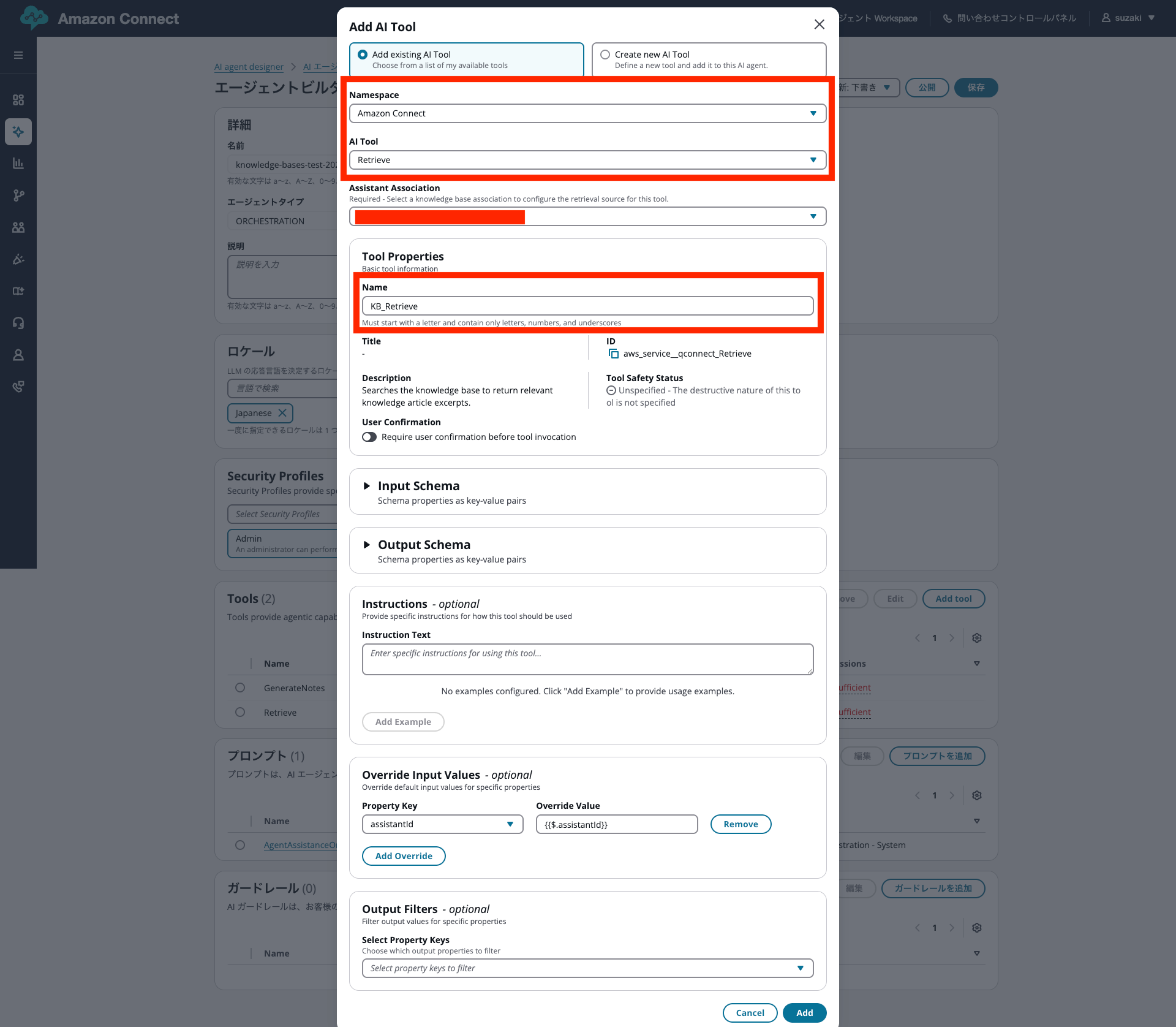
Toolの設定は「NameSpace」はAmazon Connectで、「AI Tool」は「Retrieve」としました。
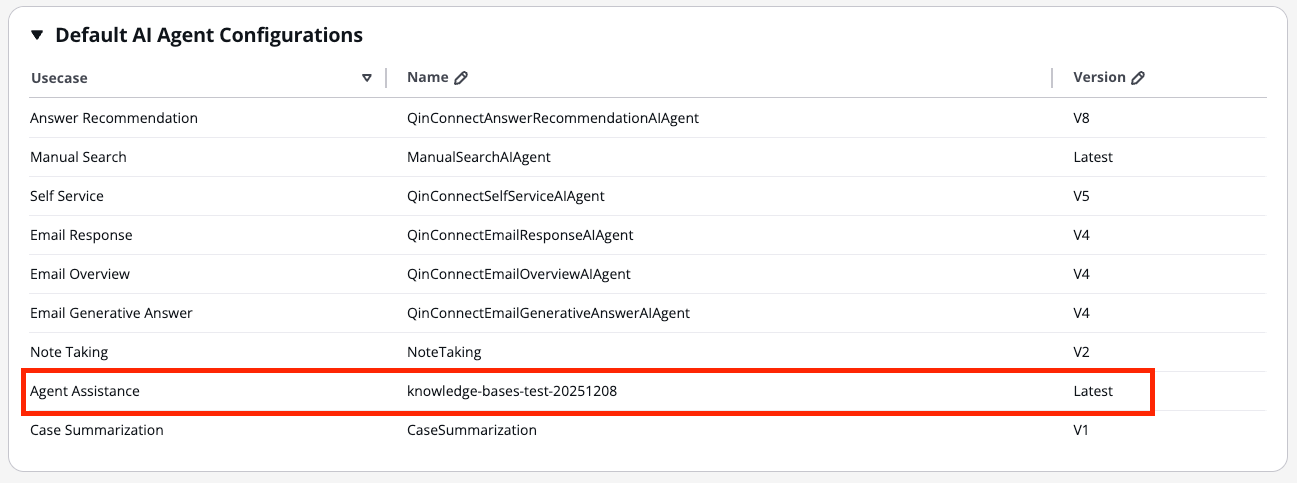
4. Default AI Agent Configurationsの設定
Default AI Agent ConfigurationsのAgent Assistanceのデフォルトを作成したAIエージェントに置き換えます。
5. フローの作成
以下のようなフローを作成しました。
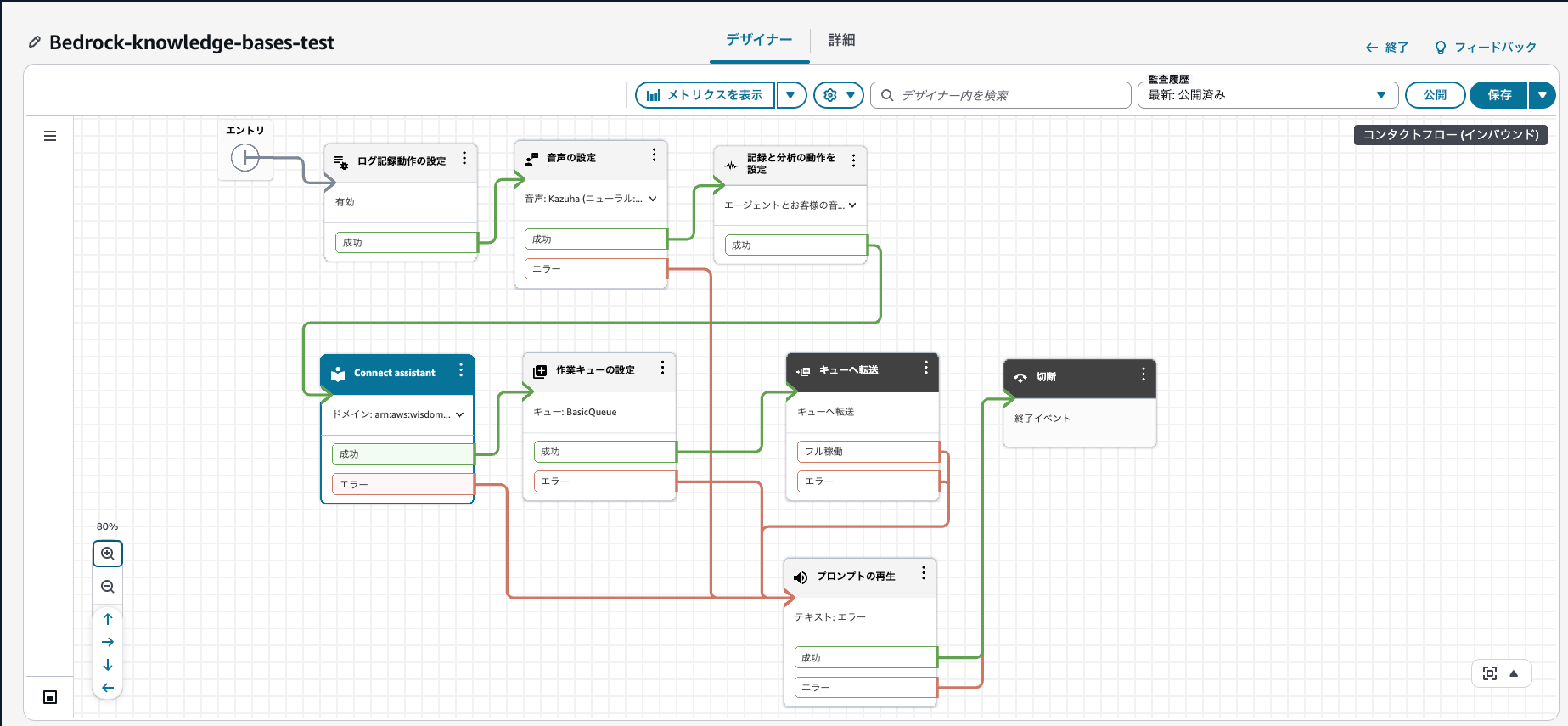
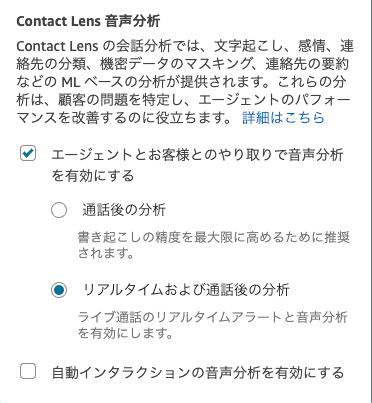
記録と分析の動作を設定ブロックでは、Contact Lensの「リアルタイムおよび通話後の分析」を有効にします。
作成したAmazon Qドメインと、AIエージェントを指定します。
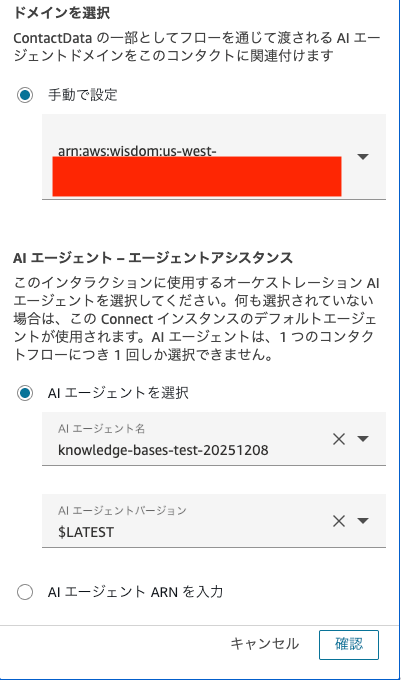
これで、設定完了です!
テスト
テストの前提条件
Knowledge Basesは通話またはチャットのアクティブなコンタクト中にのみ利用できます。
オフラインや後処理の状態では検索できないので注意が必要です。
テスト1:基本的な検索
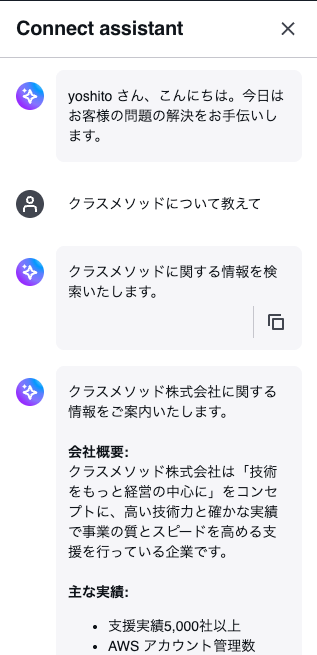
通話中の状態で、Knowledge Baseに登録したクラスメソッドのWebサイト情報について質問してみました。
すると、検索して回答してくれました!
テスト2:ソースの確認
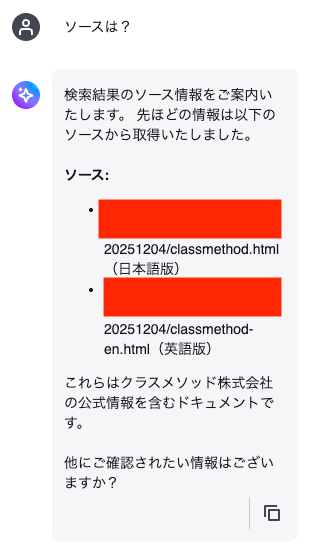
回答のソースについて尋ねてみましたが、ちゃんと答えてくれました。
複数Knowledge Basesの活用(今後の検証予定)
今回は時間の都合で1つのKnowledge Basesのみでテストしましたが、複数のナレッジベースを設定することで、さらに応用的な活用が期待できます。
想定される活用シナリオ
例えば、以下のように複数のナレッジベースを設定した場合は、以下のような構成が考えられます。
- ナレッジベース1:製品情報(製品カタログ、仕様書)
- ナレッジベース2:社内ポリシー(対応マニュアル、規約)
- ナレッジベース3:FAQ(よくある質問と回答)
この場合、AIエージェントが複数のナレッジベースから並列で情報を取得し、包括的な回答を提供することが可能かと考えられます。
最後に
Amazon Connectの新機能により、既存のBedrock Knowledge Basesを簡単に活用でき、複数のナレッジベースを組み合わせることで、より高度なAIエージェントを構築できるようになりました。
ぜひ皆さんも一度試してみてください。
ではまた!AI事業本部の洲崎でした!
参考リンク:











