【Amazon Connect】インスタンス間コンタクトフローを移植する方法(JSON インポート・エクスポート)
Amazon Connectのフローを別のインスタンスに移植したい場合、インポート・エクスポート機能を活用することで簡単に実現できます。本記事では、異なるAWSアカウント間での実際の移植手順をご紹介します。

2026.10.13
はじめに
こんにちは、フニです。
本記事では、Amazon Connect のフローを別の Amazon Connect インスタンスに移植する方法についてご紹介します。
フローのインポートとエクスポート機能について
Amazon Connect のフローには、インポートとエクスポート機能があります。
こちらの機能を利用することで、Amazon Connect インスタンス間移植が可能になります。
やってみた
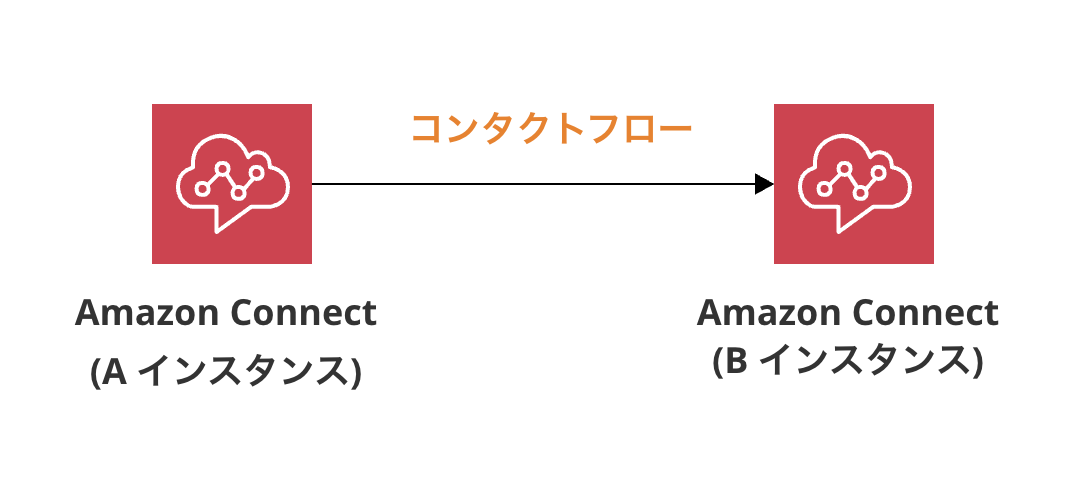
本記事では、上記の簡単な移植手順をご紹介します。
Amazon Connect インスタンスの構築済み、管理者権限で操作することを前提とします。
補足:A インスタンスと B インスタンスは、それぞれ異なる AWS アカウントのもので実施しました。
A インスタンス側
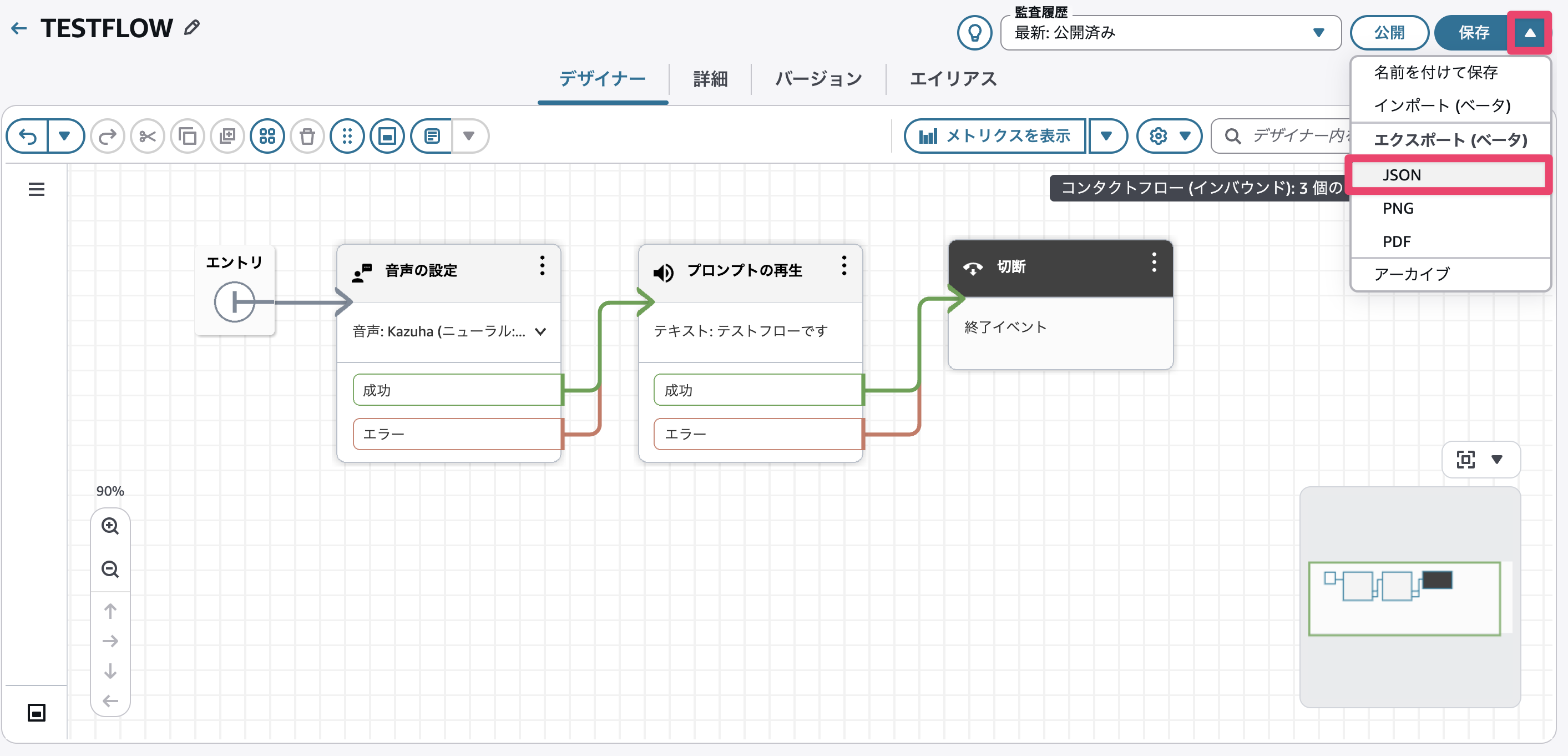
対象フローにて、画像のように JSON でエクスポートを実施します。
ファイル名を指定し、「エクスポート」を押下します。
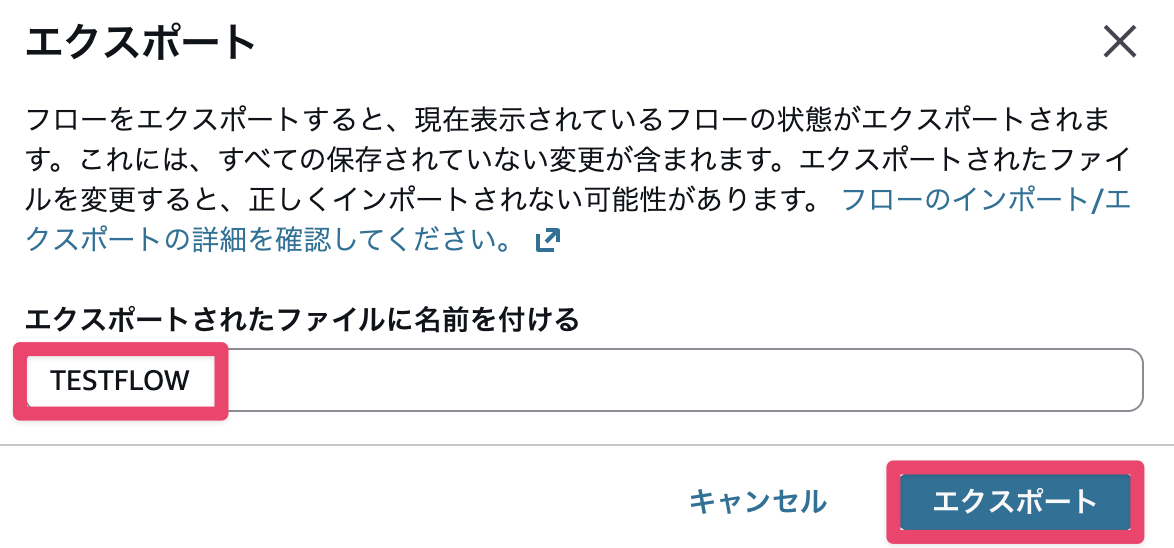
ローカルPCにJSONファイルが保存されたら完了です。
JSONファイルには以下のようなデータが含まれております。
{
  "Version": "2019-10-30",
  "StartAction": "a16d6cf7-4695-41f9-b1e4-66f6bac98cf8",
  "Metadata": {
    "entryPointPosition": {
      "x": 40,
      "y": 40
    },
    "ActionMetadata": {
      "07593366-edf1-4186-9497-6ba4078fc286": {
        "position": {
          "x": 644,
          "y": 36
        }
      },
      "a16d6cf7-4695-41f9-b1e4-66f6bac98cf8": {
        "position": {
          "x": 153.6,
          "y": 39.2
        },
        "parameters": {
          "TextToSpeechVoice": {
            "languageCode": "ja-JP"
          }
        },
        "overrideConsoleVoice": true
      },
      "759d5576-6717-450a-a091-df1bdbab0eb6": {
        "position": {
          "x": 395.2,
          "y": 39.2
        }
      }
    },
    "Annotations": [],
    "name": "TESTFLOW",
    "description": "",
    "type": "contactFlow",
    "status": "PUBLISHED",
    "hash": {}
  },
  "Actions": [
    {
      "Parameters": {},
      "Identifier": "07593366-edf1-4186-9497-6ba4078fc286",
      "Type": "DisconnectParticipant",
      "Transitions": {}
    },
    {
      "Parameters": {
        "TextToSpeechEngine": "Neural",
        "TextToSpeechStyle": "None",
        "TextToSpeechVoice": "Kazuha"
      },
      "Identifier": "a16d6cf7-4695-41f9-b1e4-66f6bac98cf8",
      "Type": "UpdateContactTextToSpeechVoice",
      "Transitions": {
        "NextAction": "759d5576-6717-450a-a091-df1bdbab0eb6",
        "Errors": [
          {
            "NextAction": "759d5576-6717-450a-a091-df1bdbab0eb6",
            "ErrorType": "NoMatchingError"
          }
        ]
      }
    },
    {
      "Parameters": {
        "SkipWhenDTMFBufferEnabled": "false",
        "Text": "テストフローです"
      },
      "Identifier": "759d5576-6717-450a-a091-df1bdbab0eb6",
      "Type": "MessageParticipant",
      "Transitions": {
        "NextAction": "07593366-edf1-4186-9497-6ba4078fc286",
        "Errors": [
          {
            "NextAction": "07593366-edf1-4186-9497-6ba4078fc286",
            "ErrorType": "NoMatchingError"
          }
        ]
      }
    }
  ]
}
B インスタンス側
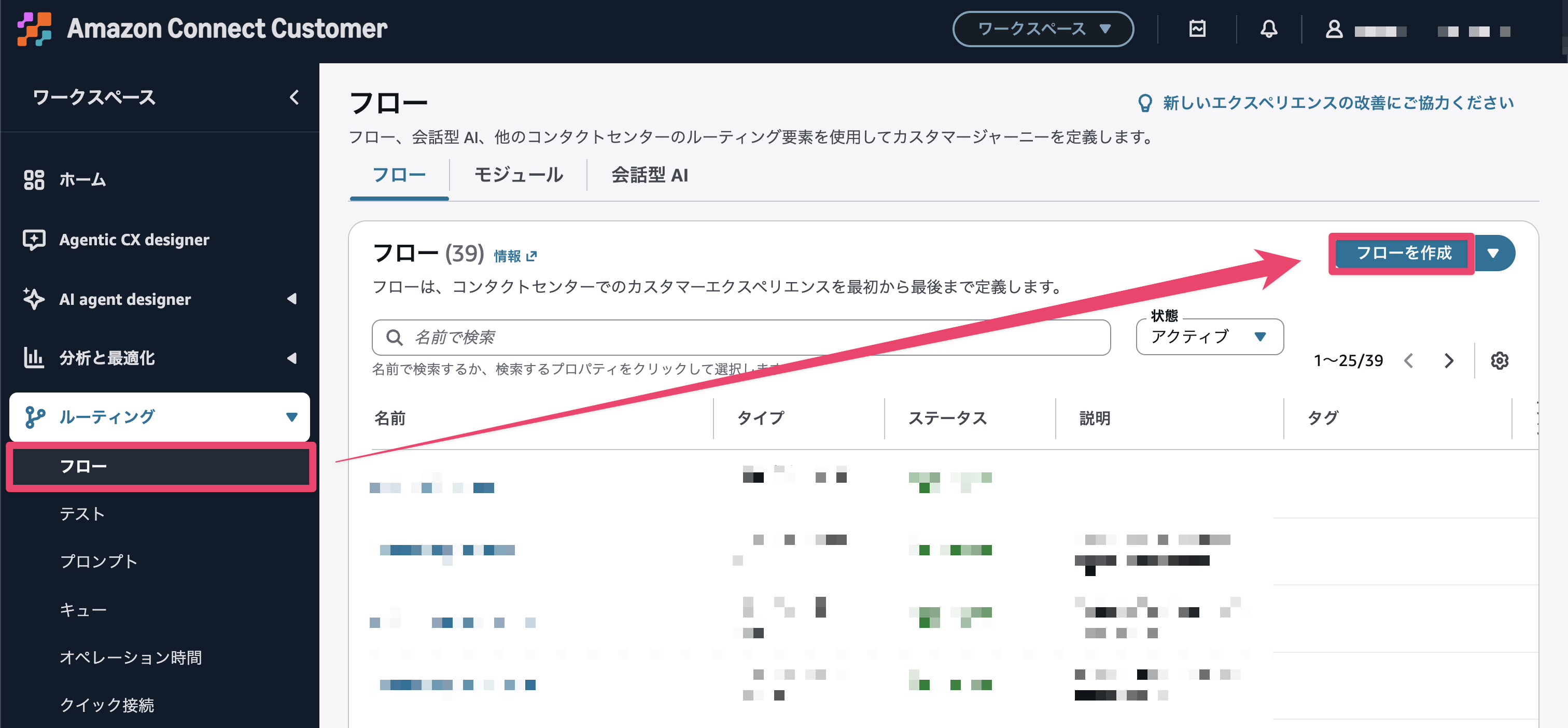
ルーティング > フロー > フローを作成を押下します。
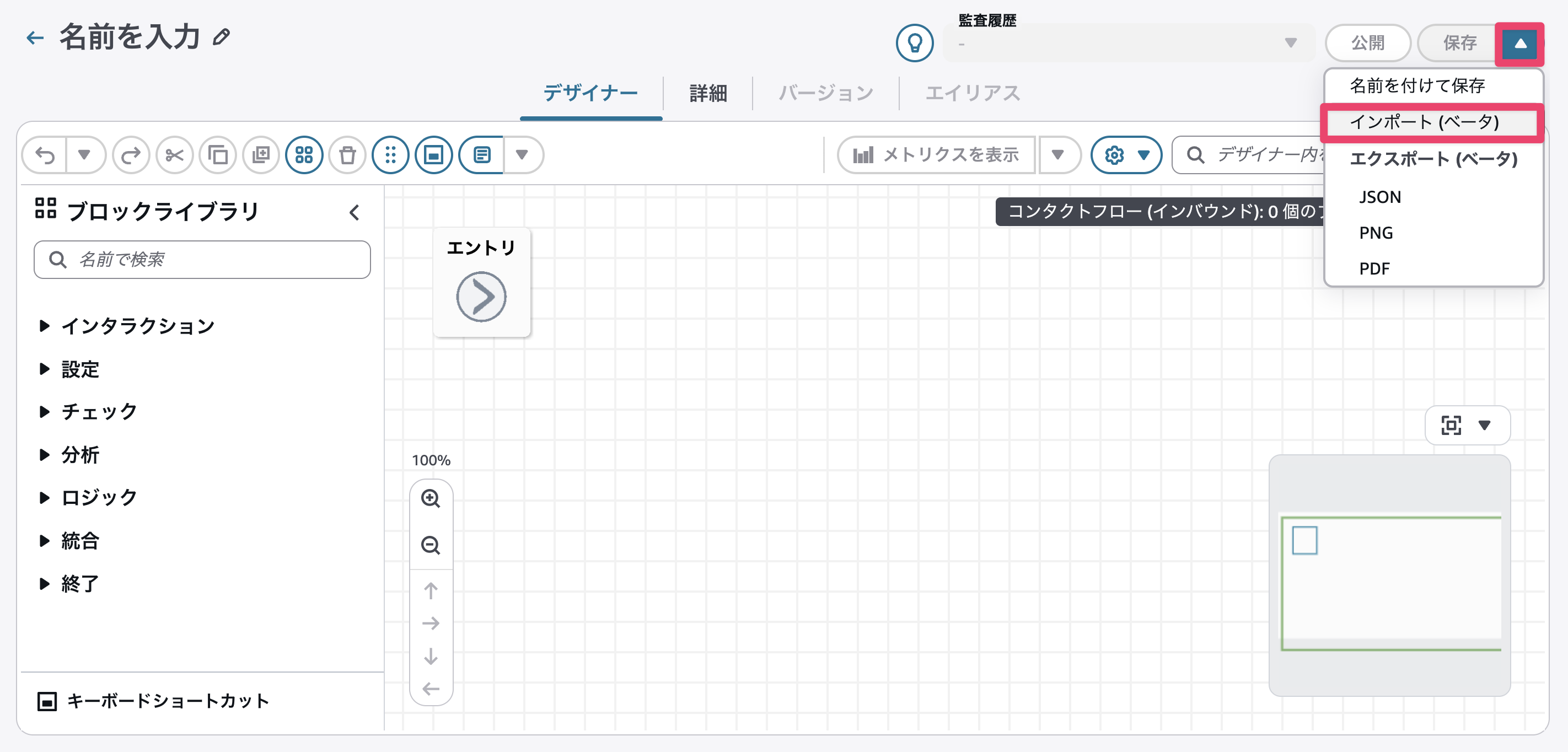
インポート(ベータ)を押下します。
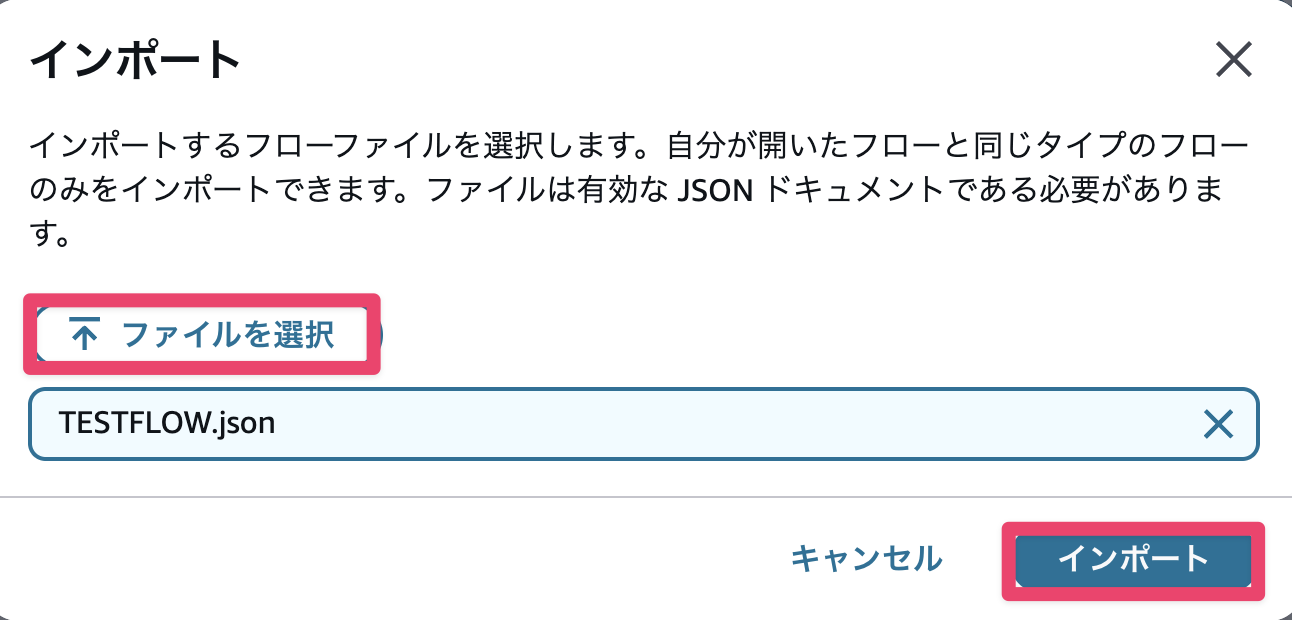
A インスタンスでエクスポートしておいた JSON ファイルを選択し、インポートします。
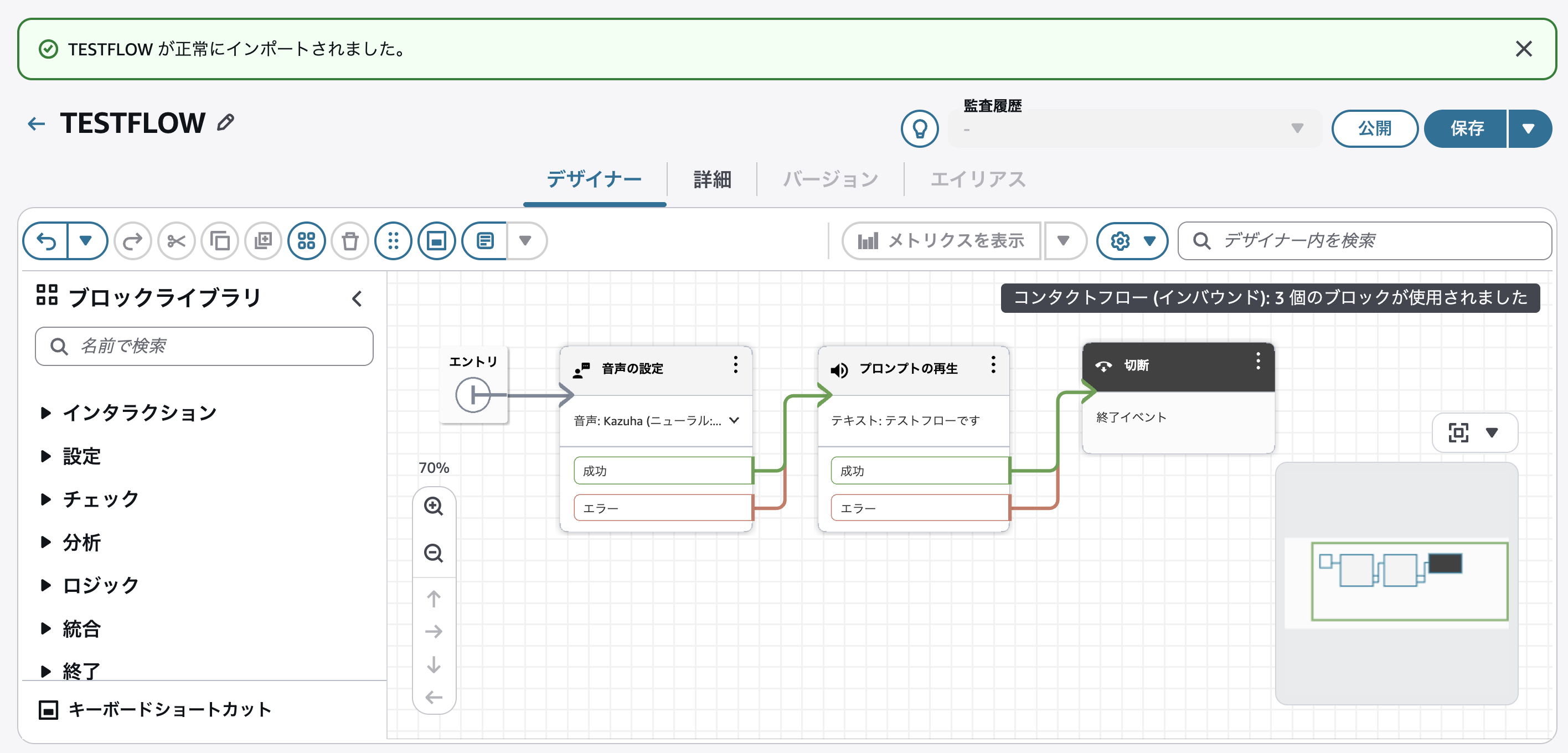
問題なくインポートされたことを確認します。
注意点
- フローのブロック数が 200 未満で、フローの合計サイズが 1 MB 未満のフローのみエクスポートできます。
- AWS Lambda などの特定リソースを指定するフローブロックはエラーが発生する場合があります。そのリソースも移植するなど対応を実施し、フローブロック側で対応済みのリソースを改めてご指定ください。
- 大規模環境で、複数のフローの移行が必要な場合は、以下ドキュメントの API の利用をご検討ください。
さいごに
今回は、Amazon Connect のフローを別の Amazon Connect インスタンスに移植する方法についてご紹介しました。
検証環境のフローを、本番環境に移植したい場合にも、インポート・エクスポート機能があって安心ですね。
この記事が、誰かの助けになれば幸いです。