
【Amazon Connect】データテーブルが CSV でエクスポート・インポートできるようになりました!

はじめに
こんにちは、フニです。
本記事では、Amazon Connect のデータテーブルで 1 テーブルあたり最大 20,000 件の値を保持できるようになり、CSV によるエクスポート・インポートで参照データを一括管理できるようになったアップデートについてご紹介します。
アップデート概要
Amazon Connect のデータテーブル機能が拡張され、1 テーブルあたり最大 20,000 件の値(セル)を保持できるようになりました。
また、CSV によるエクスポート・インポートで参照データを一括管理できるようになり、インスタンス間でのテーブル移行や Excel などの外部ソースで管理していたデータを取り込むといった運用も可能になりました。
データテーブル機能とは?
Amazon Connect で直接データを保存および管理できる機能です。
データテーブルを使うと、DynamoDB などの外部データテーブルと連携したり、Lambda でコードを作成・管理する手間を削減できます。
詳細は以下の公式ドキュメントをご参照ください。
やってみた
今回は、データテーブルを作成し、CSV のインポートで値を一括更新してみます。
データテーブルの作成
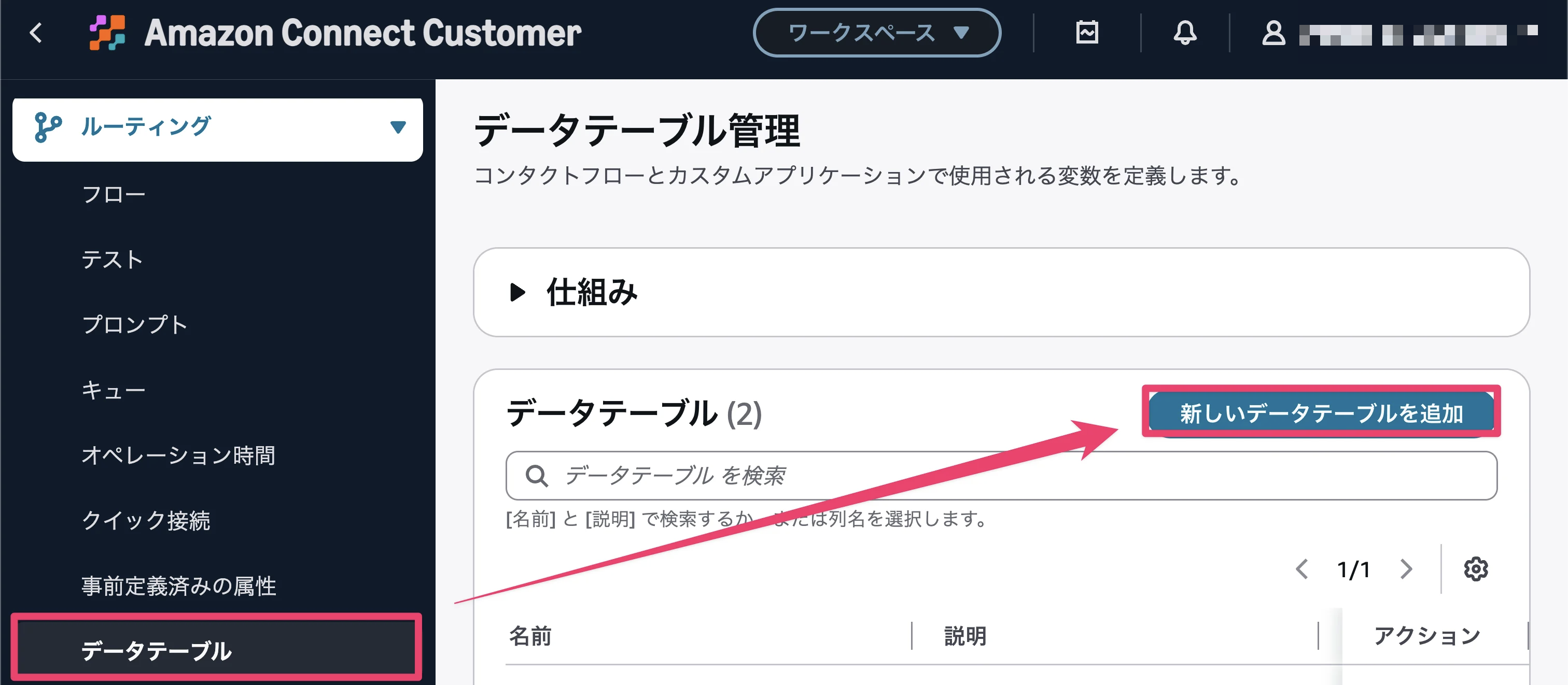
- Amazon Connect インスタンスにログインし、左側のメニューから ルーティング > データテーブル > 新しいデータテーブルを追加 を選択します。
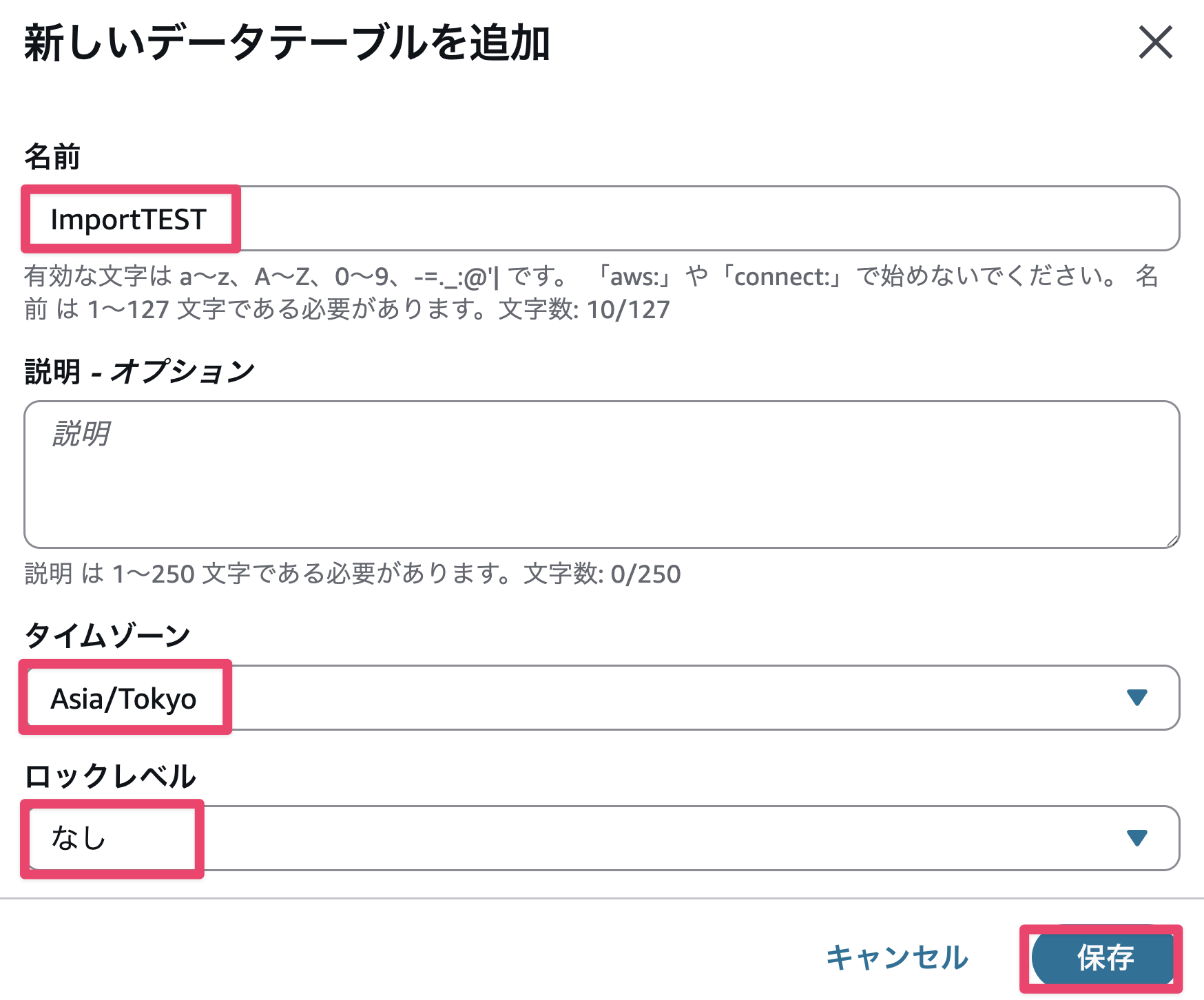
- 以下のように入力して 保存 を押下します。
- 名前:
ImportTEST - タイムゾーン:
Asia/Tokyo - ロックレベル:
None
- 名前:
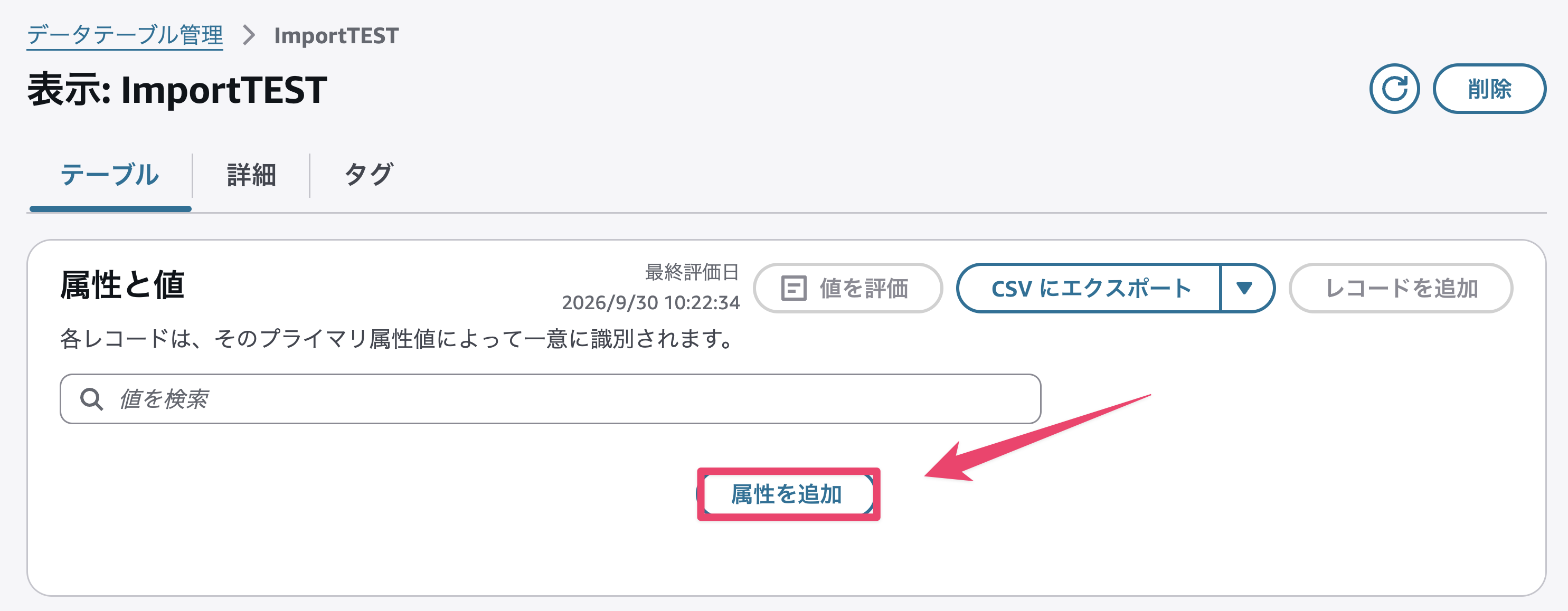
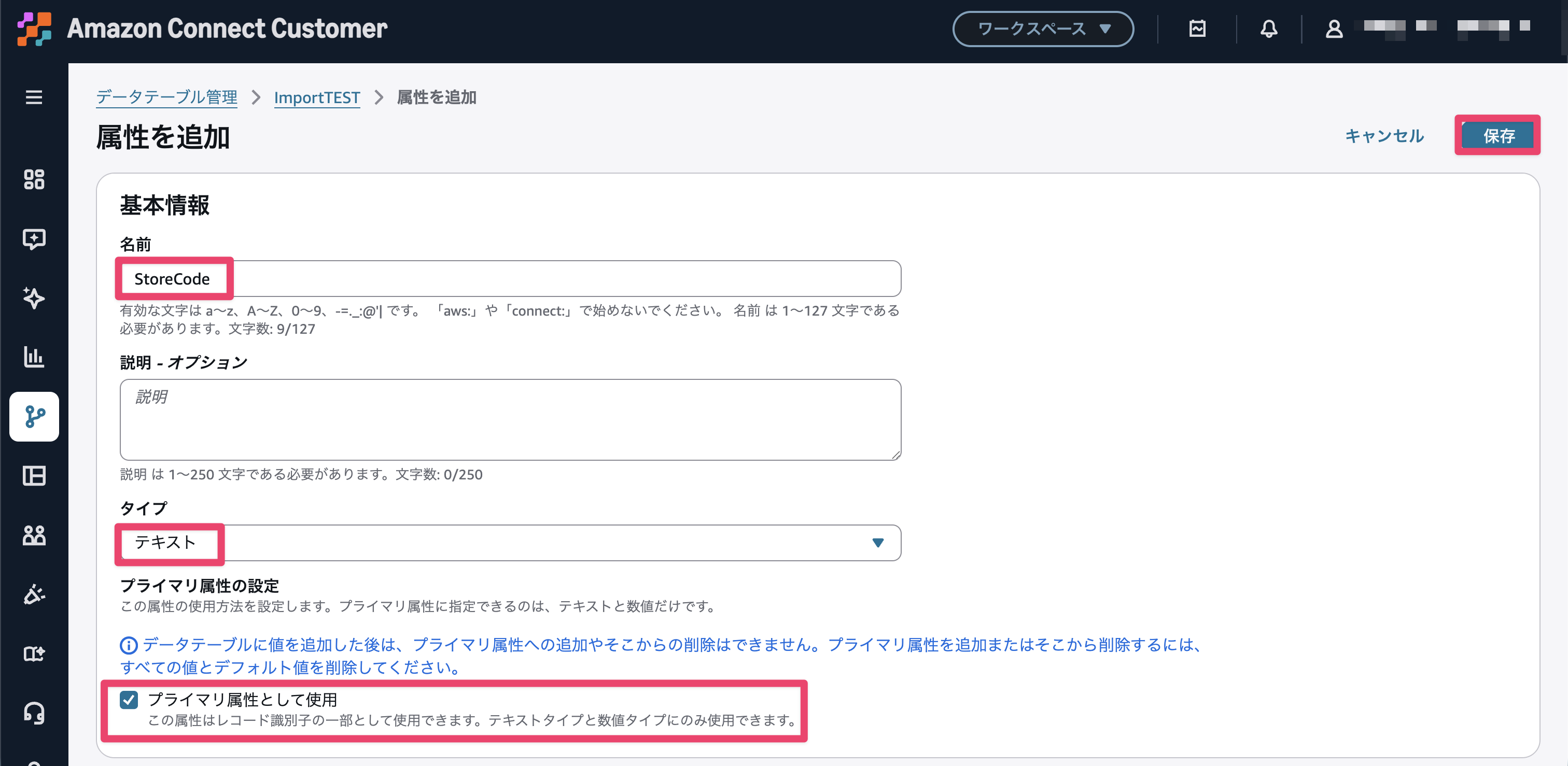
- 属性を追加 を選択し、1 つ目の属性として以下を作成します。
- 名前:
StoreCode - タイプ:
テキスト - プライマリ属性として使用 にチェック
- 名前:
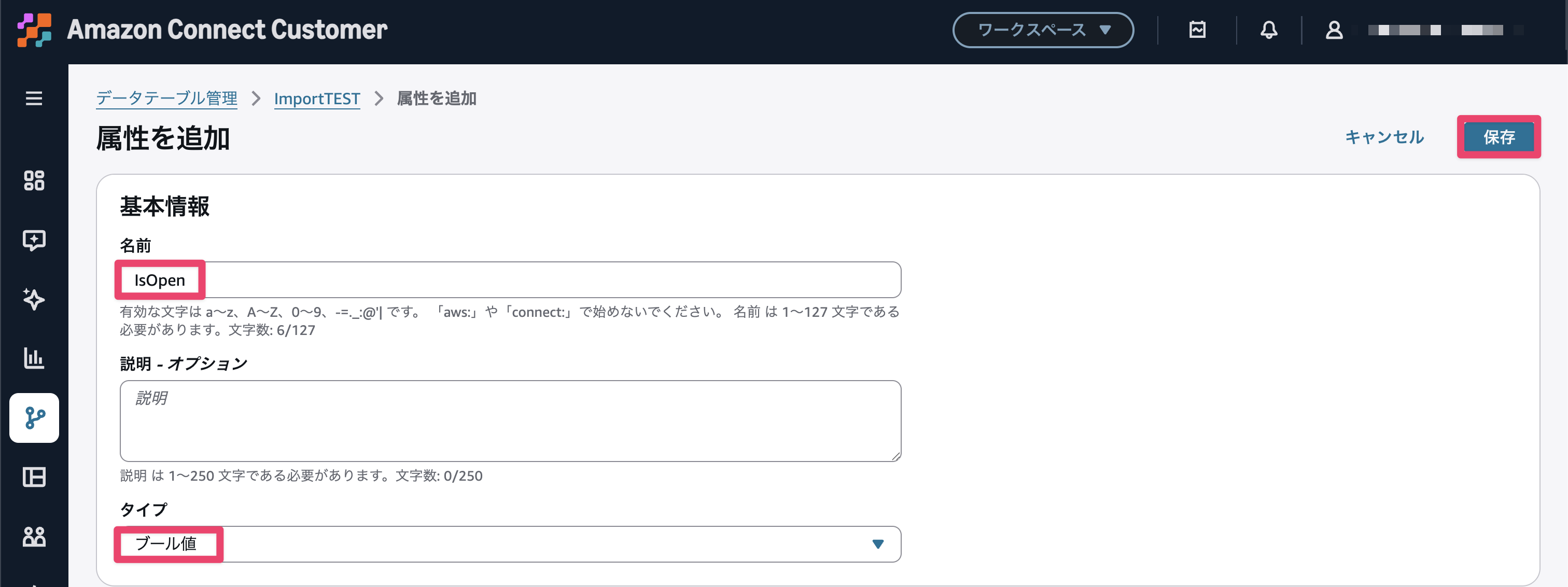
- 同様に、以下の非プライマリ属性を追加します。
- 名前:
IsOpen - タイプ:
ブール値(Boolean)
- 名前:
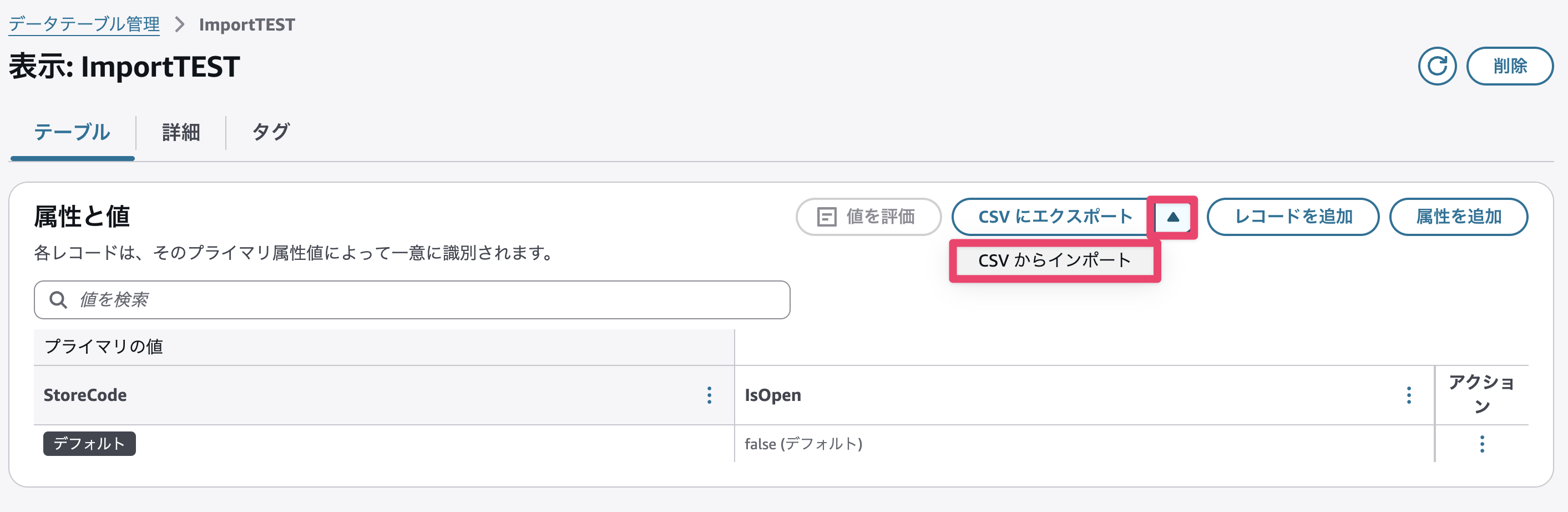
CSV からインポート
- 作成したデータテーブル画面から、CSV からインポート を押下します。
- CSV ファイルをアップロードします。
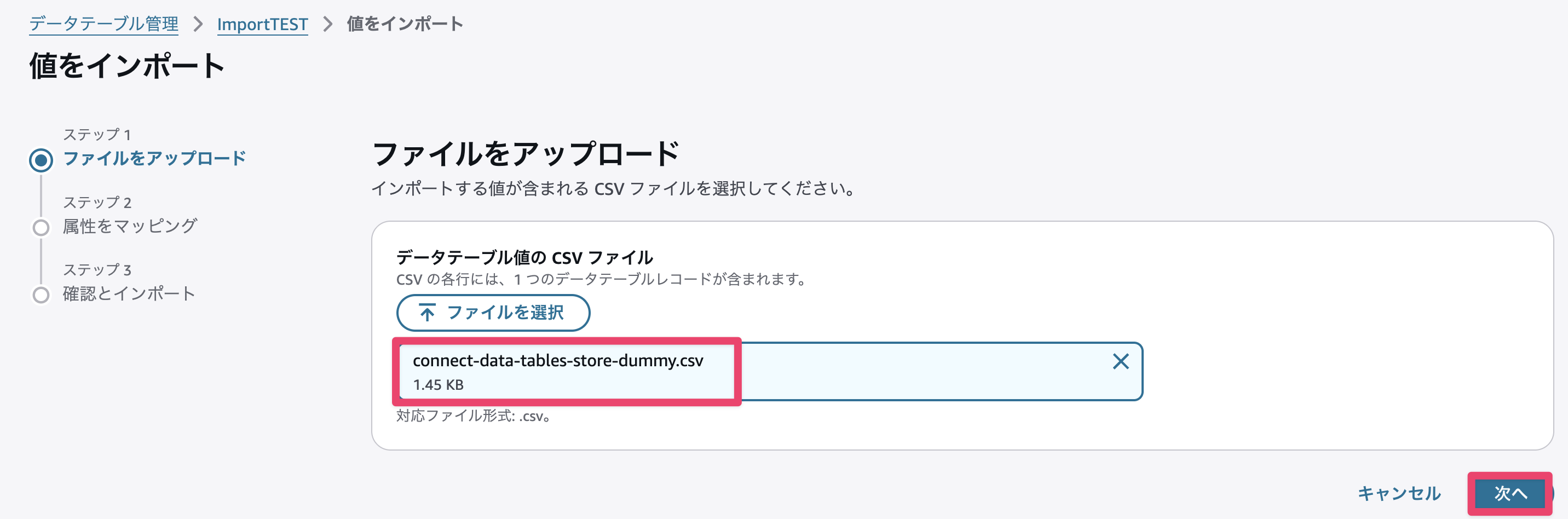
今回は以下のような Dummy データを用意しました。
"StoreCode","IsOpen"
"001","true"
"002","false"
"003","true"
...(省略)
"100","true"
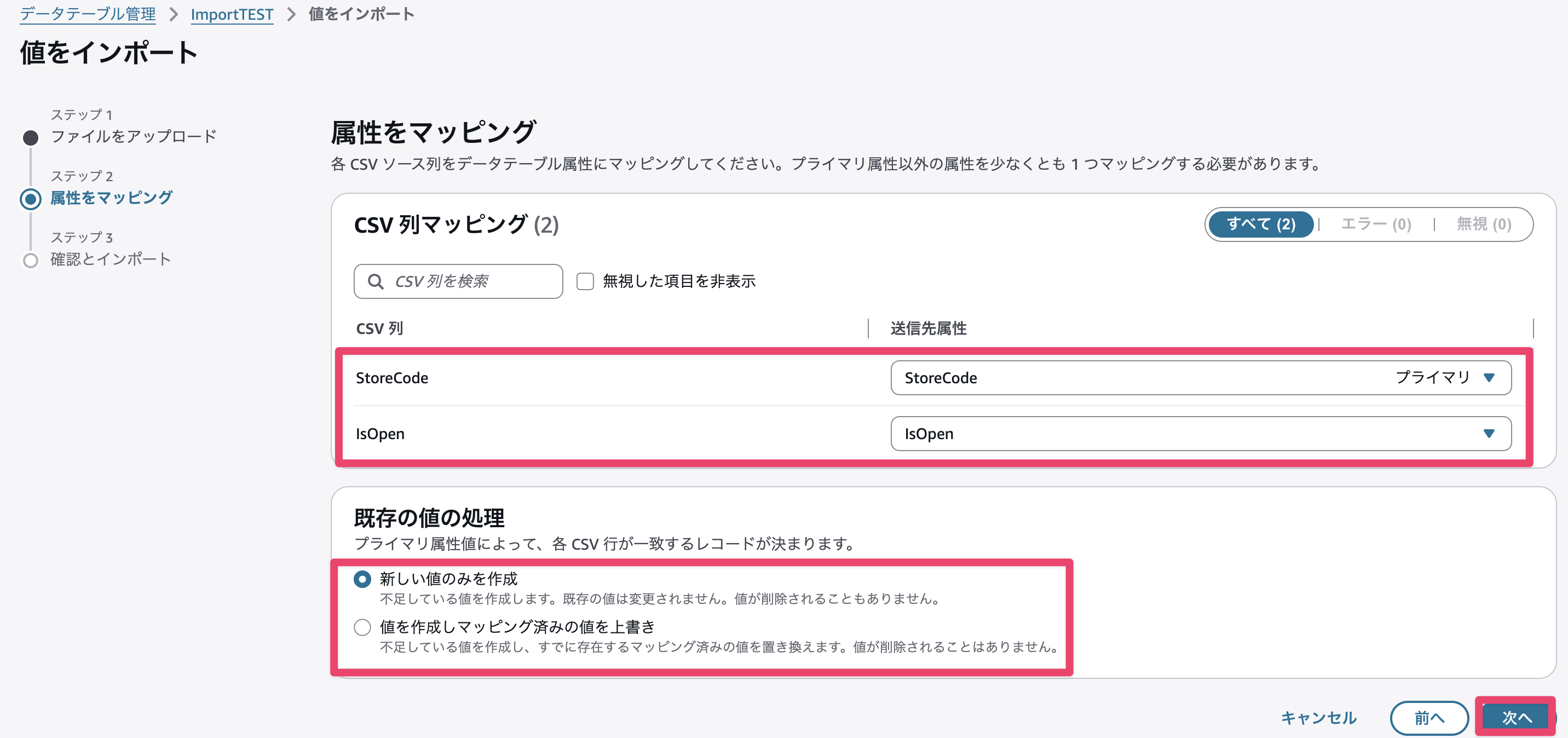
- CSV 列のマッピングを確認し、次へ を押下します。
※ 既存の値の処理セクションから、インポートオプションを指定できます。今回は新しい値のみを作成します。
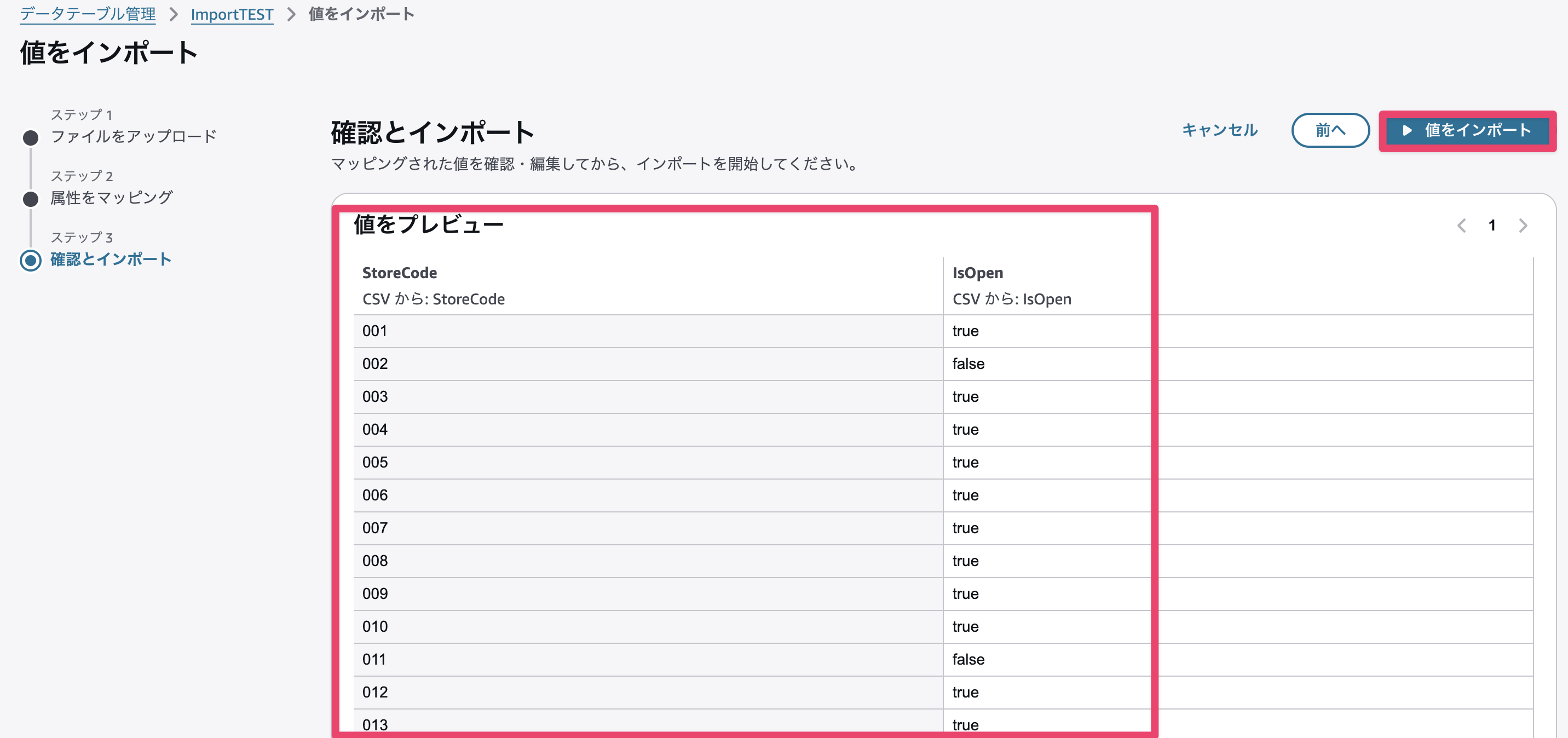
- プレビューを確認し、問題なければ 値をインポート を押下します。
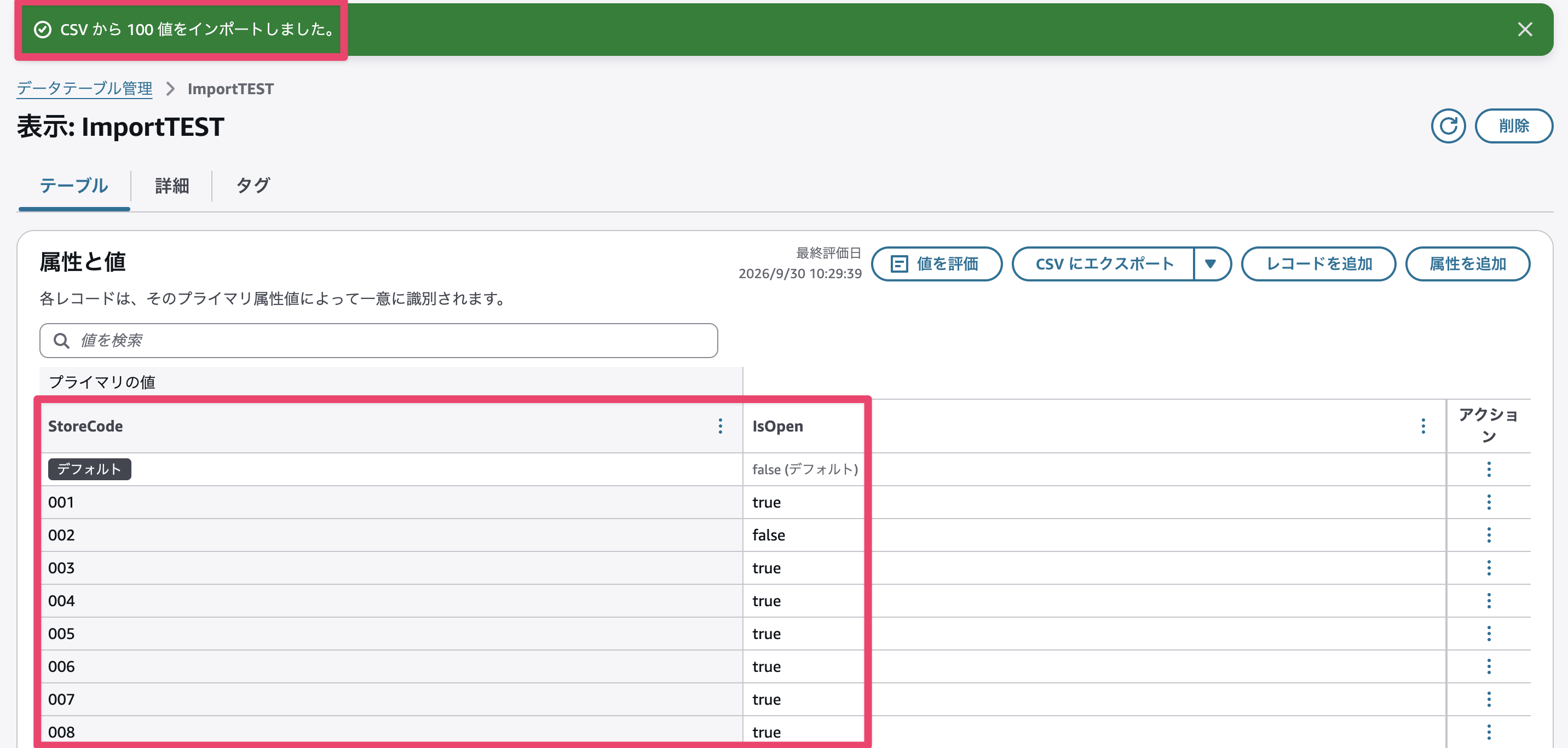
- 問題なくインポートできたことを確認できます。
CSV にエクスポート
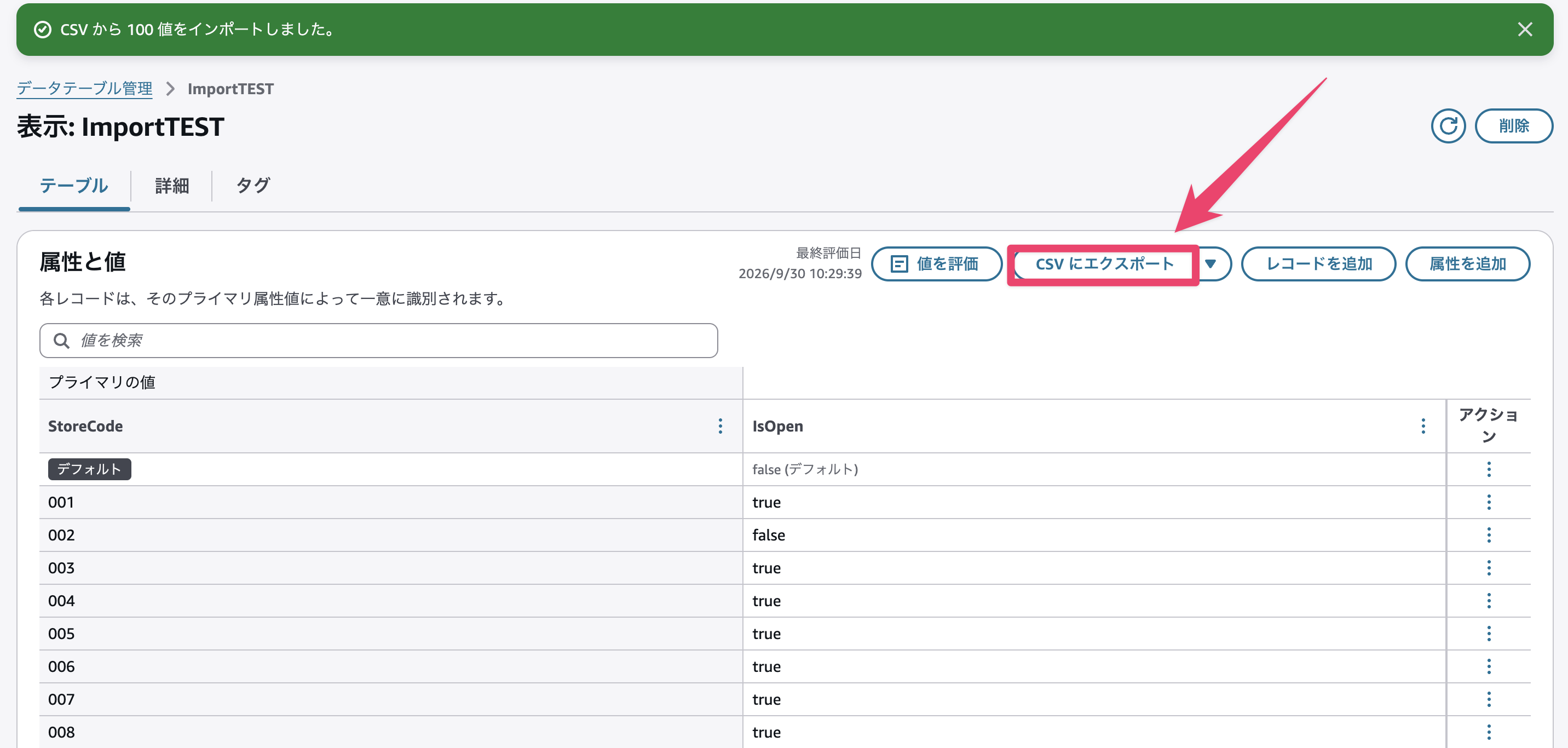
CSV にエクスポートは、ボタンを押すだけで CSV ファイルがローカルPCに保存されます。
注意点
- テーブルにデータが入った後は、プライマリ属性の追加・削除ができません(名前の変更と非プライマリ属性の追加は可能です)。設計段階でプライマリ属性を慎重に決めておく必要があります。
さいごに
今回は、Amazon Connect のデータテーブルで 1 テーブルあたり最大 20,000 件の値を保持できるようになり、CSV によるエクスポート・インポートで参照データを一括管理できるようになったアップデートについてご紹介しました。
外部に DB を用意しなくても、Amazon Connect インスタンス内でデータ活用ができるデータテーブルは非常に便利です。
今回のアップデートにより、保持できる値の上限が増えてきてより大規模なデータにも柔軟に対応できるようになった点、CSV でエクスポート・インポートができるようになり、大規模のデータでも運用しやすくなったことは嬉しいですね。
この記事が誰かの助けになれば幸いです。
参考











