Amazon Connect パフォーマンス評価で、評価結果からエージェントの面談設定や指導記録を一元管理できるコーチング機能がリリース

はじめに
Amazon Connect で、エージェントのパフォーマンス評価結果をもとに、面談設定や指導記録を一元管理できるコーチング機能(統合されたエージェントコーチングワークフロー)が利用可能になりました。
これまで Amazon Connect のパフォーマンス評価機能では、通話に対する採点やコメントを残すことはできましたが、「その評価をもとにいつ面談を行い、次にどう改善するか」といった面談の日程調整や指導記録の管理は、スプレッドシートなど別ツールで行う必要がありました。
今回のアップデートにより、単なる評価へのコメント記入にとどまらず、Connect の UI 上で評価結果(スコアカード)を見ながら具体的な会話例を引用し、面談のアジェンダ作成、期日の設定、そして面談後のネクストアクション(指導記録)の保存までを一元管理できるようになりました。
特に、Contact Lens の生成AIによる自動評価機能や「ルール」機能と組み合わせることで、「AIが低いスコアをつけたコンタクトを自動で検知して管理者に通知し、管理者はその評価結果から具体的な会話を引用して、即座に改善のための面談設定と指導記録を作成する」といった、効率的な運用が可能になります。
本記事では、このコーチング機能の具体的な設定方法と、実際の利用手順(ワークフロー)をご紹介します。
前提として、本記事では以下の記事を参考に、通話終了後に生成AIによる自動でパフォーマンス評価を行って「評価済み」となっているコンタクトがある状態を想定し、それを対象に進めていきます。(もちろん、手動で評価されたコンタクトであっても同様の手順でコーチング可能です)
従来の「評価コメント」との違い
今回の機能を利用しなくても、既存のパフォーマンス評価機能の「質問ノート」や「メモ」欄を使って、エージェントへのコメントや指摘を残すことは可能でした。
では、既存のコメント機能と今回のコーチング機能は何が違うのでしょうか。
従来の「評価のコメント」
あくまで「その1回の通話(コンタクト)」に対する採点理由や、ワンポイントのアドバイスを書き残すためのものでした。エージェントはそれを見て自分のスコアと反省点を確認できますが、「いつ面談をして、次にどう改善するか」というプロセスを管理する機能ではありませんでした。
今回の「コーチング機能(面談設定と指導記録)」
単なるコメントの枠を超えて、以下のような「育成プロセス」を Connect 上で管理できるようになりました。
- 複数の評価をまとめることができる
「Aの通話のこの部分」と「Bの通話のこの部分」をピックアップして、1回の面談のアジェンダとしてまとめることができます。 - 面談の期日とステータス管理ができる
「〇月〇日までにこの件について1on1をする」という期日(Due date)を設定し、実施前(共有済み)か実施後(完了)かのステータスを管理できます。 - 面談後の「ネクストアクション」を記録できる
評価に対するコメントだけでなく、実際に面談で話し合った結果、「明日から具体的にどう行動を変えるか(Next Steps)」を指導記録として残し、後から一覧で振り返ることができます。
つまり、これまでは「評価結果にコメントを書いて終わり(面談の調整や記録は別ツールで行う)」だったものが、今回のアップデートによって 「評価結果をベースにした面談のスケジュール設定から、面談後の指導記録の保存まで」を Connect 内で一元管理できるようになった、というのが最大のポイントです。
セキュリティプロファイルの設定
まずは、各ロールに対してコーチング機能を利用するための権限を付与します。
- [ユーザー] > [セキュリティプロファイル] を開きます。
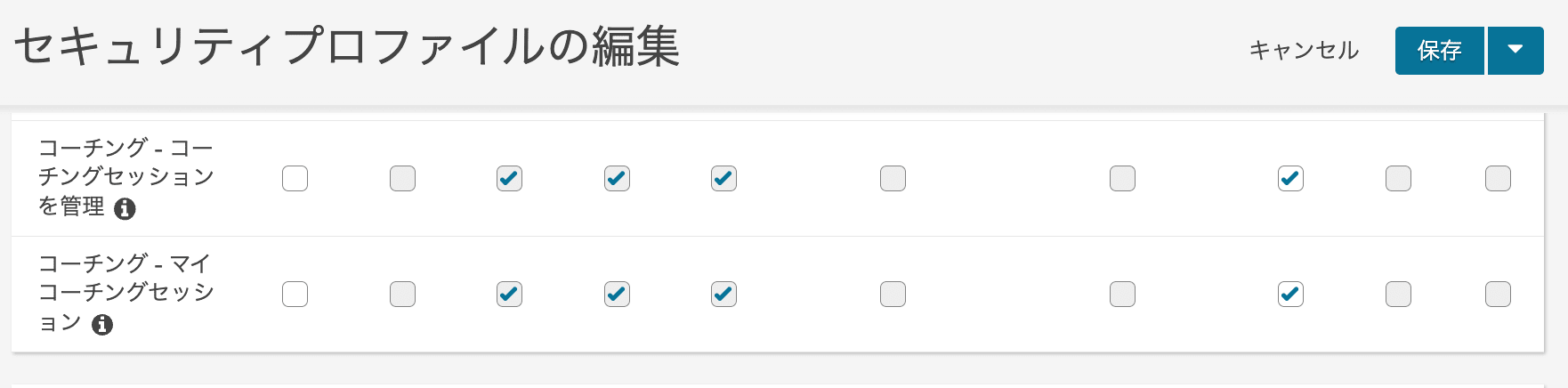
- 対象のプロファイルを選択し、「分析と最適化」 カテゴリ内の以下の権限を設定します。
- 管理者・品質管理者(すべてのコーチングを管理する人)
コーチング - コーチングセッションの管理:すべてのアクション- この権限により、Amazon Connectインスタンス内のすべてのコーチングセッションにアクセス可能
- スーパーバイザー(自身のチームをコーチングする人)
コーチング - 自分のコーチングセッション:表示、作成、編集、削除- これらの権限により、スーパーバイザーは自身をコーチとしてエージェントのコーチングを作成および管理可能
- エージェント(コーチングを受ける人)
コーチング - 自分のコーチングセッション:表示- この権限により、エージェントは自分が参加者となっているコーチングセッションを閲覧可能
コーチングセッションの作成
権限を設定したら、実際に評価済みのコンタクトからコーチングセッションを作成してみましょう。
ここで言うセッションとは、スーパーバイザーとエージェントの間で行う 「1on1のフィードバック面談の予定枠」 や 「指導記録シート」 のことだとイメージしてください。このセッションの中に、面談で話したい評価結果(良かった通話、悪かった通話など)を複数紐づけて、アジェンダとしてまとめることができます。
この作業は、 エージェントを評価・指導する立場にあるスーパーバイザーや管理者(コーチングする人) が行います。
-
[分析と最適化] > [コンタクトの検索] から、評価済みのコンタクトを開きます。
-
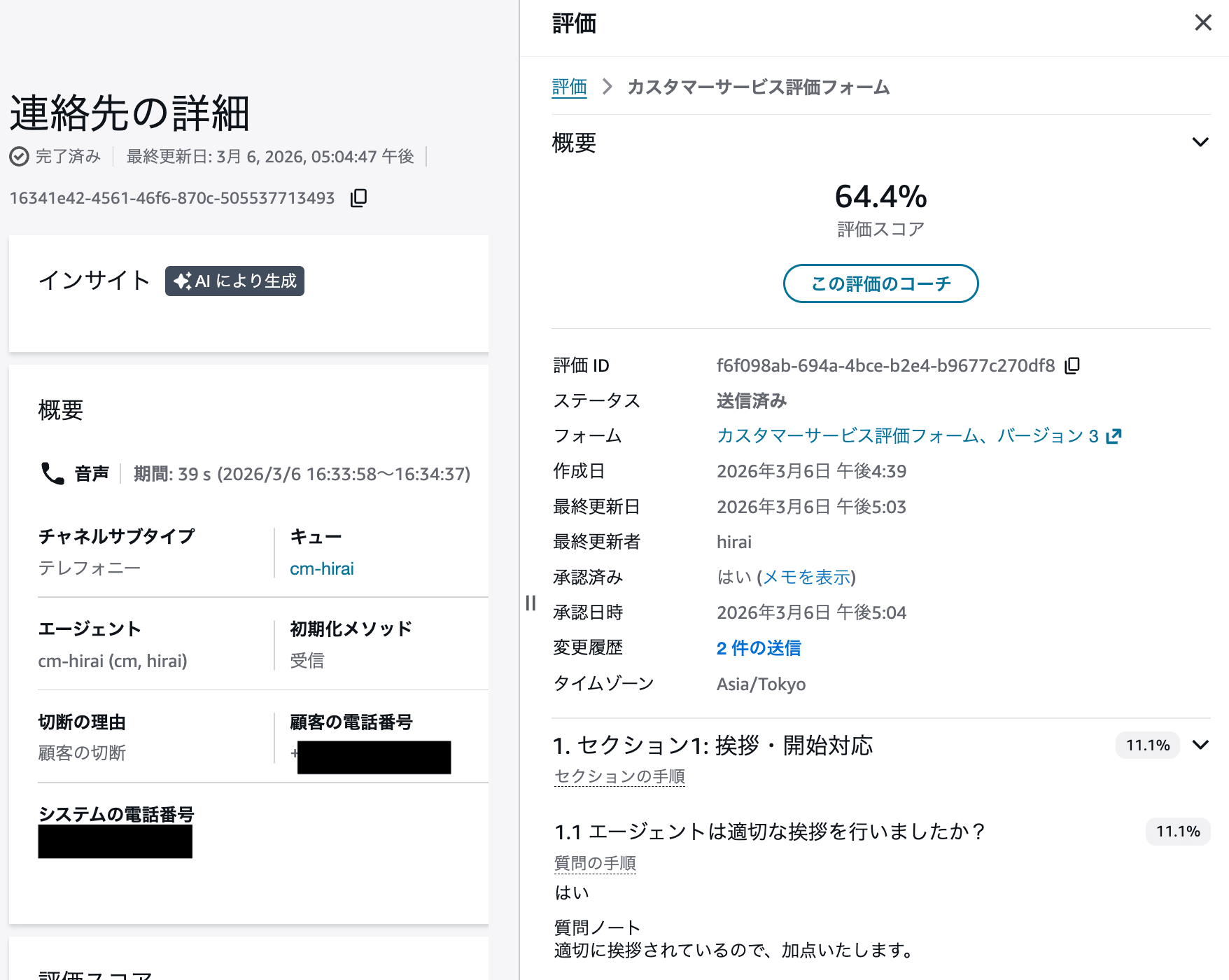
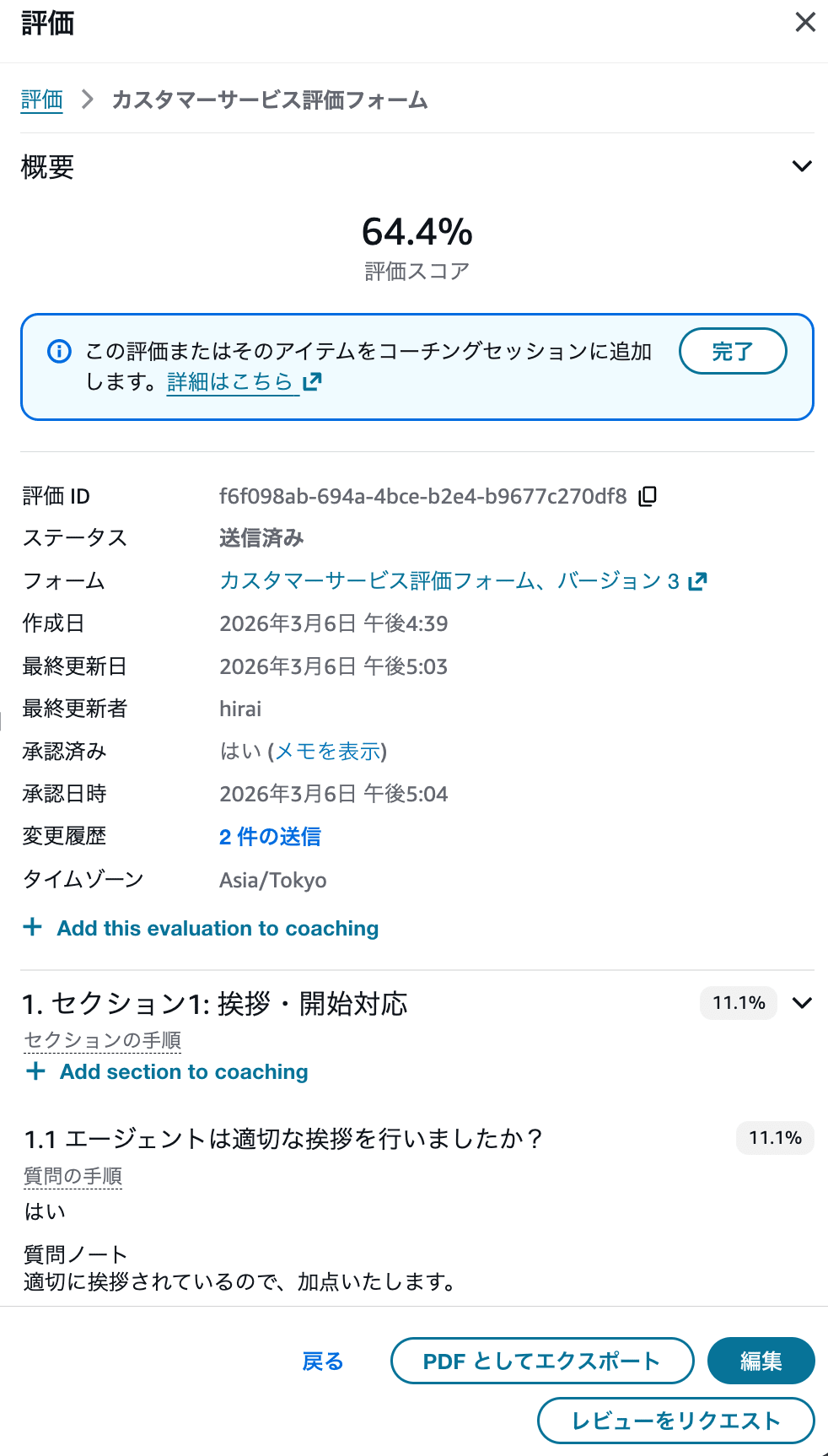
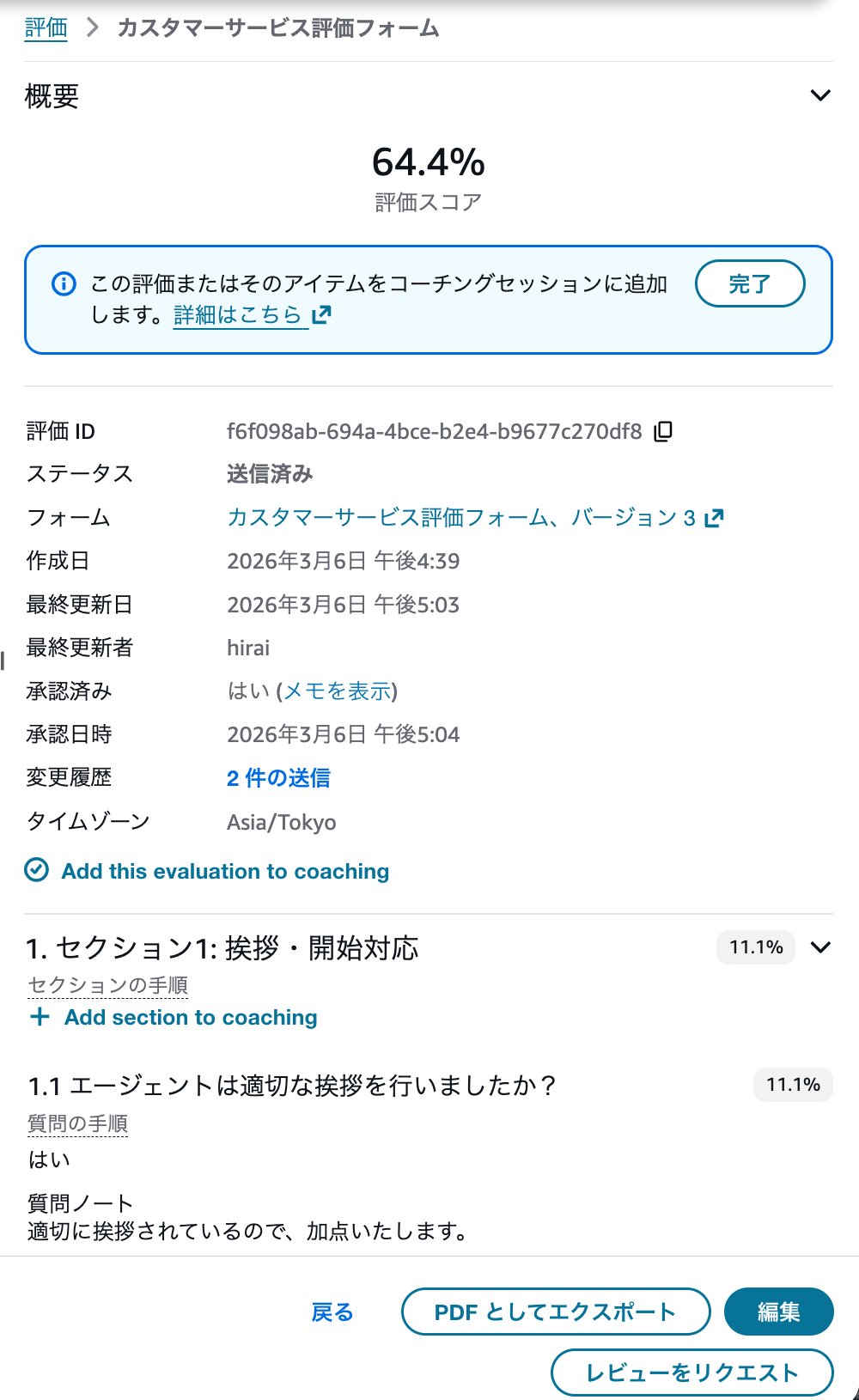
右ペインの評価結果画面で、[Add this evaluation to coaching(この評価をコーチングに追加)] をクリックします。
-
評価全体だけでなく、特定のセクションや質問単位でも [Add section to coaching] や [Add question to coaching] をクリックして追加することが可能です。
-
追加をクリックすると、セッションの設定モーダルが開きます。[Create new session] をクリックして、新しいセッションを作成します。
(※すでに作成済みのセッションがある場合は、プルダウンから既存のセッションを選択して追加することも可能です)
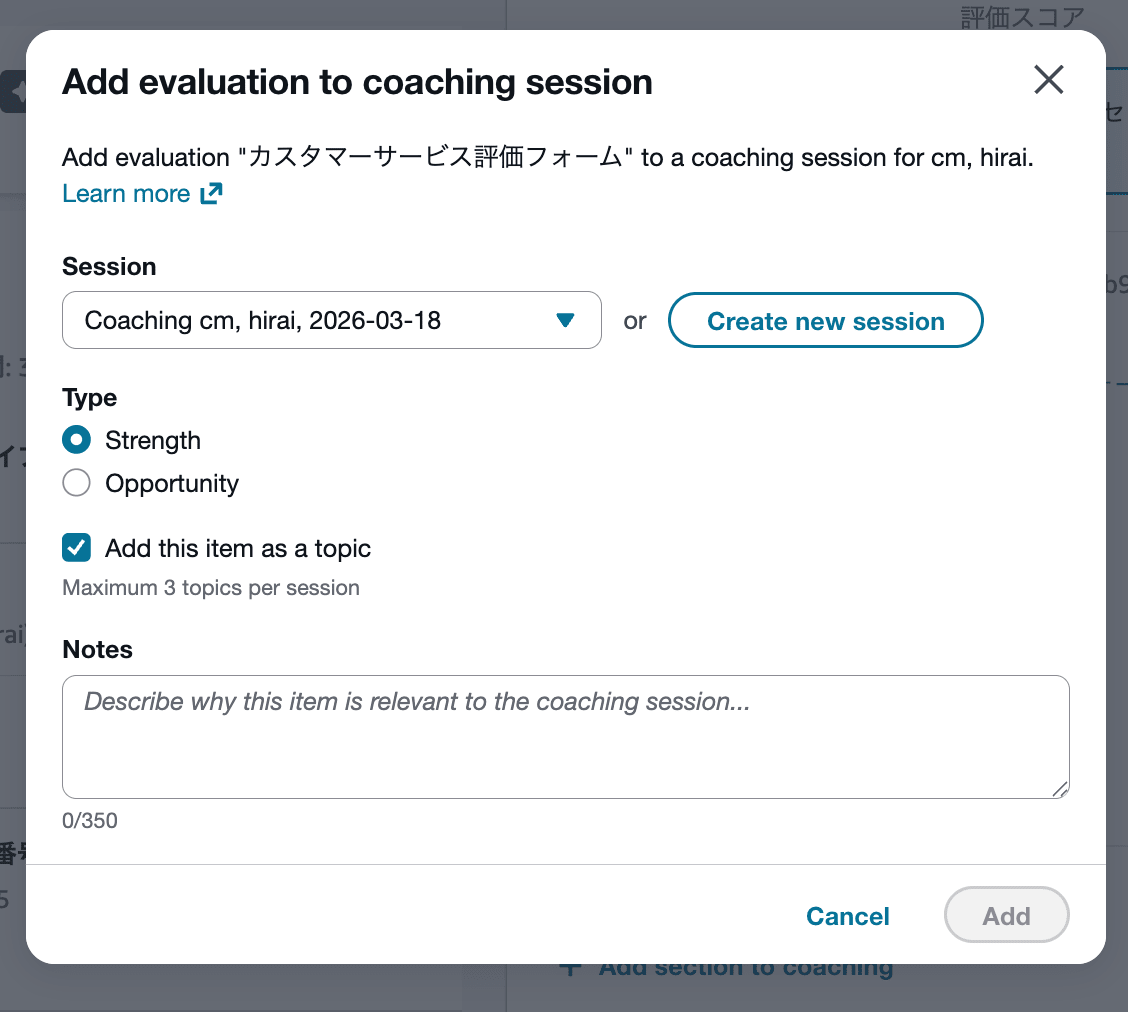
追加する項目に対して、以下の2つの「タイプ」を選択します。
- Strength(強み): 「良い点」「評価できる点」です。エージェントが上手に対応できた部分で、今後も継続してほしいスキルや行動を指します。
- Opportunity(機会): 「改善点」「課題」です。ビジネス用語の「Growth opportunity(成長の機会)」から来ており、エージェントが今後スキルアップするために改善すべき点を指します。
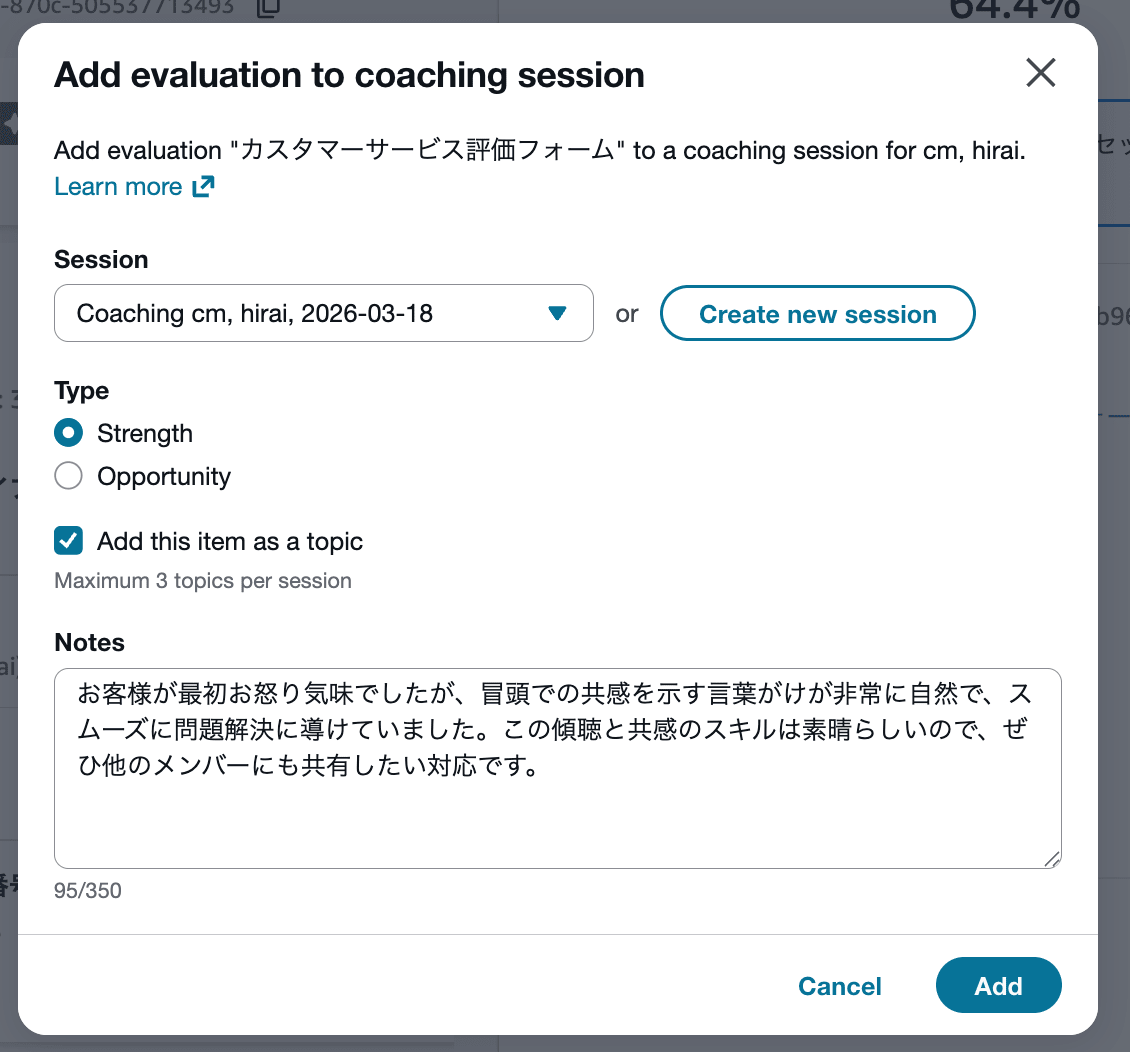
Notes(メモ) 欄には、「なぜこの評価を面談の題材として取り上げたのか」を記載します。エージェントが面談前にこれを見たとき、何について話すのかが具体的に伝わる内容にするのがおすすめです。
また、「Add this item as a topic(この項目をトピックとして追加する)」 にチェックを入れると、この評価項目が今回の面談の「主要なアジェンダ(議題)」として目立つように設定されます(1回のセッションにつき最大3つまで)。特に重点的に話したい内容の場合はチェックを入れたままにしておきましょう。
【Strength(強み)の記載例】
- 例1(共感・寄り添い): お客様が最初お怒り気味でしたが、冒頭での共感を示す言葉がけが非常に自然で、スムーズに問題解決に導けていました。この傾聴と共感のスキルは素晴らしいので、ぜひ他のメンバーにも共有したい対応です。
- 例2(迅速な問題解決): 複雑な仕様に関するお問い合わせでしたが、保留にすることなく、ナレッジベースを素早く検索して正確な回答ができていました。製品知識の深さと対応スピードが素晴らしいです。
- 例3(丁寧なクロージング): 通話の最後に「他にご不明な点はございませんか?」と必ず確認し、お客様が安心してから電話を切る配慮ができていました。
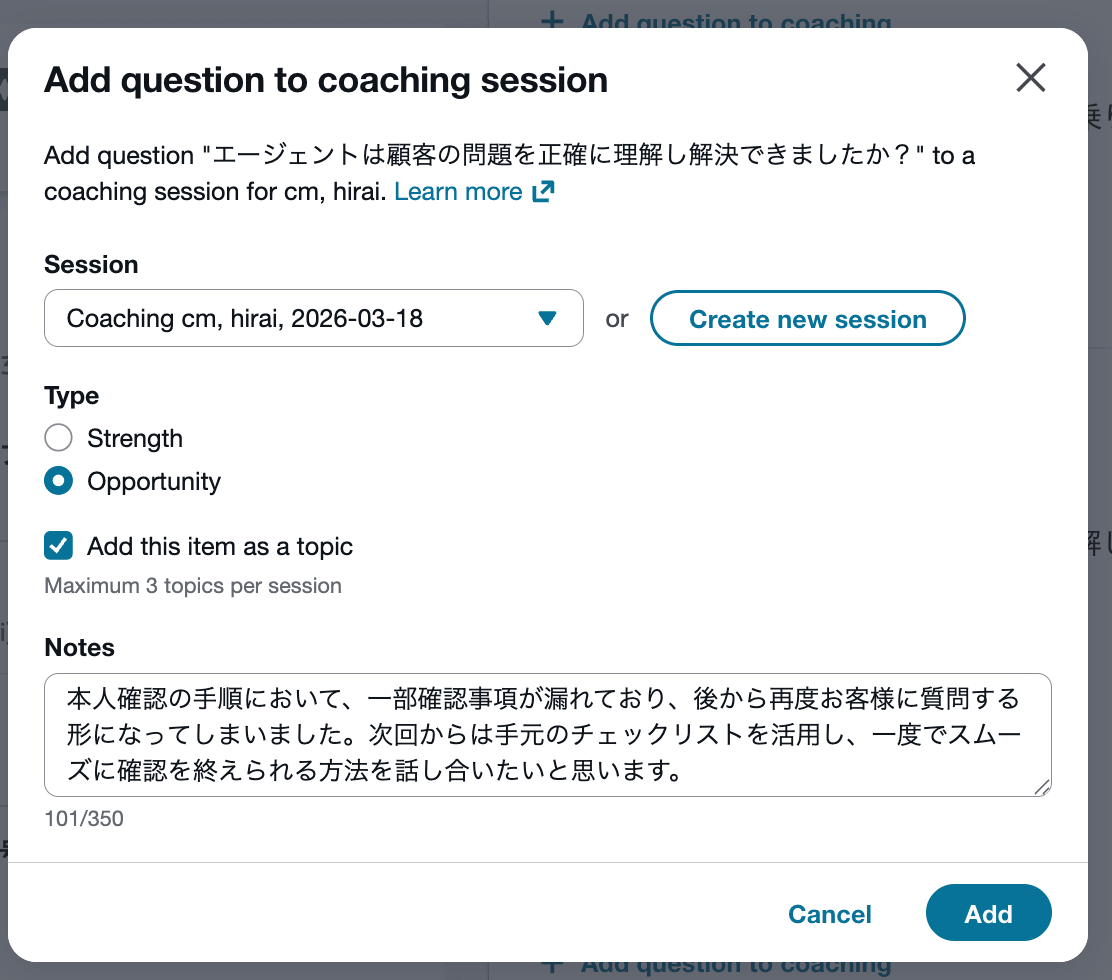
【Opportunity(機会)の記載例】
- 例1(名乗りの漏れ): 冒頭の挨拶は明るく好印象でしたが、ご自身の名前を名乗るのが漏れてしまっていました。次回の面談で、忘れずに名乗るための工夫(モニターに付箋を貼るなど)を一緒に考えましょう。
- 例2(保留時間の長さ): お客様の課題解決には至りましたが、確認のための保留時間が合計で5分を超えてしまっていました。保留時間を短縮するための検索のコツや、エスカレーションのタイミングについて一緒に確認しましょう。
- 例3(必須案内の漏れ): 本人確認の手順において、一部確認事項が漏れており、後から再度お客様に質問する形になってしまいました。次回からは手元のチェックリストを活用し、一度でスムーズに確認を終えられる方法を話し合いたいと思います。
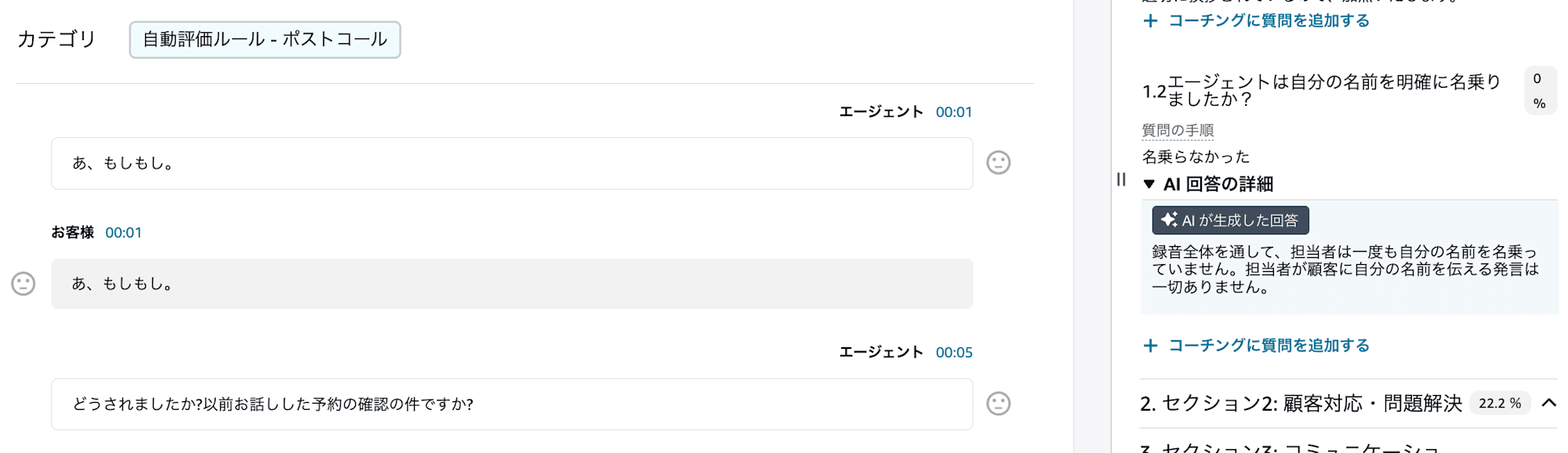
また、コーチングのメモを作成する際、画面上で通話の文字起こし(トランスクリプト)や、生成AIによる自動評価の根拠(AI 回答の詳細)を確認しながら文章を作成できる点も非常に便利です。実際の会話のやり取りやAIの判断理由を見ながら、より具体的で説得力のあるフィードバックを記載することができます。
必要な項目をピックアップし終えたら、画面上部の青い枠内にある [完了] をクリックします。これで、ピックアップした内容がコーチングセッションに保存されます。
コーチングの実施と完了
続いて、作成したコーチングセッションの詳細を設定し、エージェントと共有して面談を実施する流れを見ていきます。
-
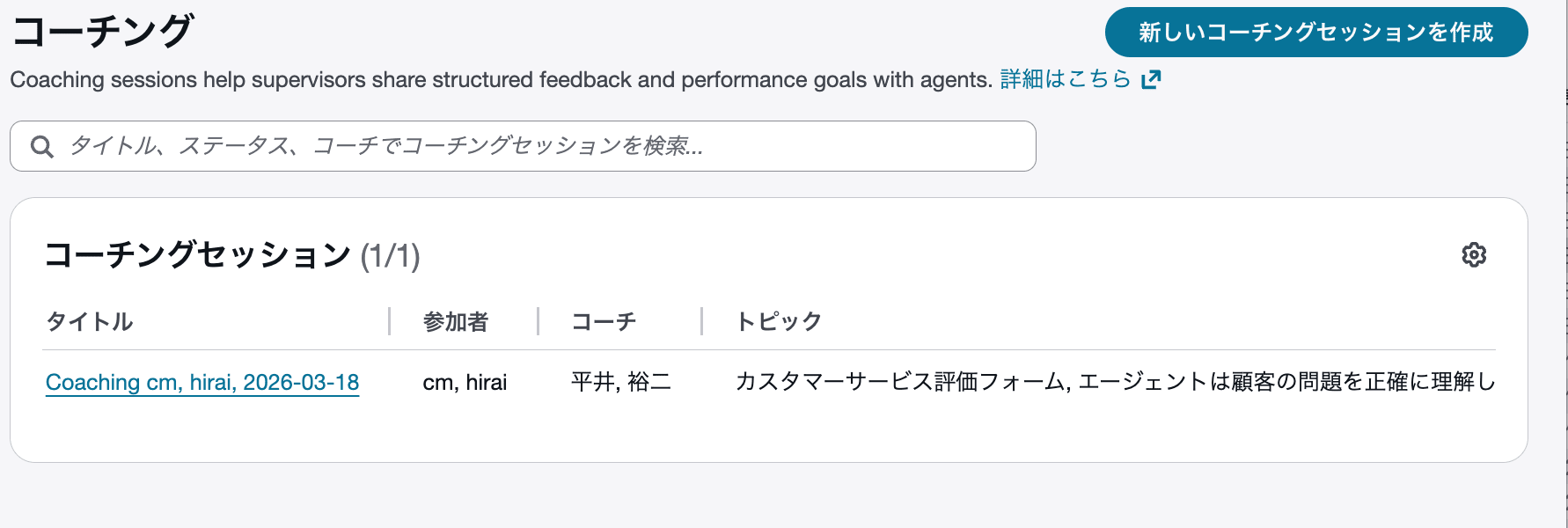
左側のナビゲーションメニューから [分析と最適化] > [コーチング] を開きます。
-
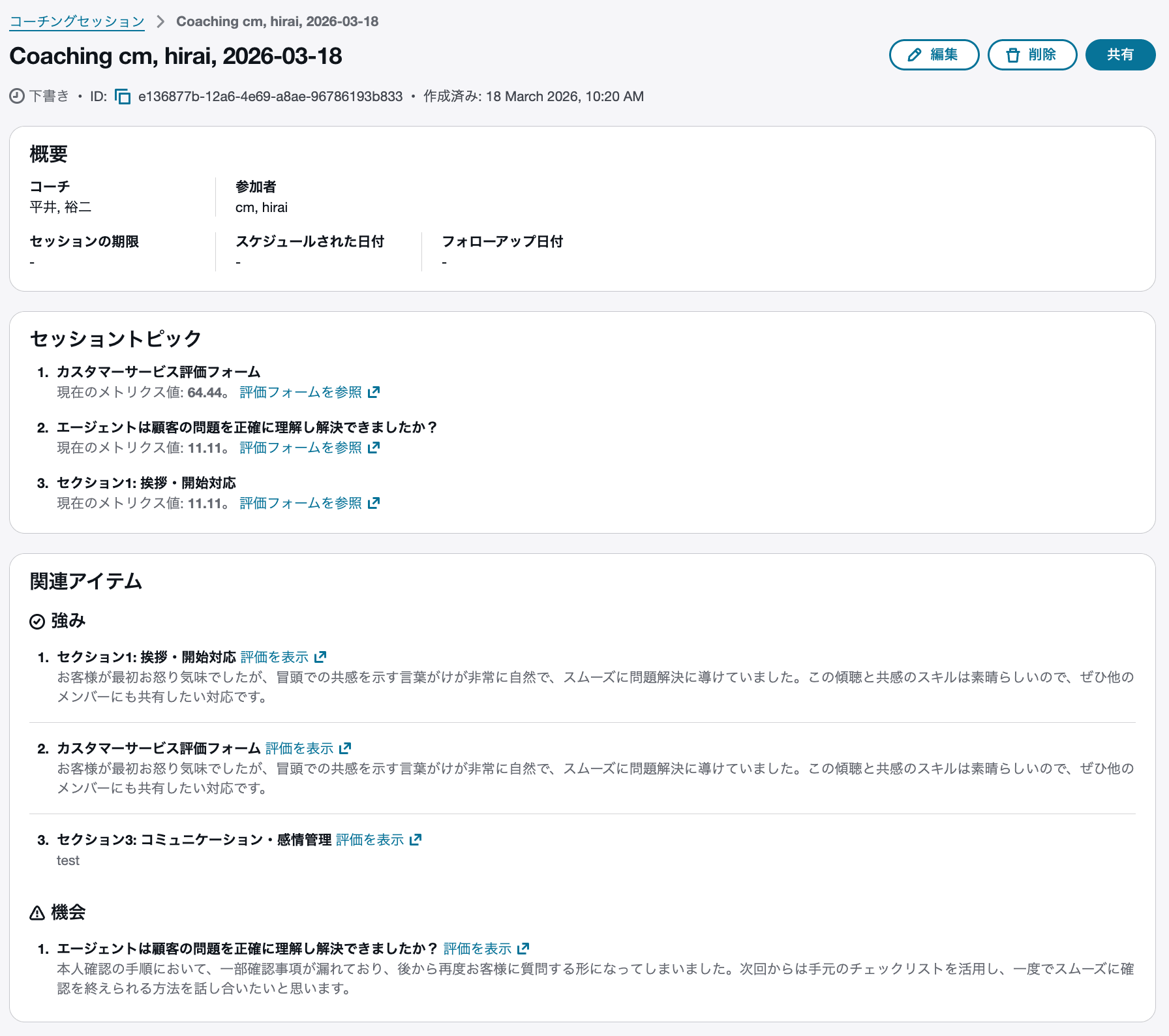
先ほど作成したセッションを開くと、追加したトピックやメモの内容が確認できます。
-
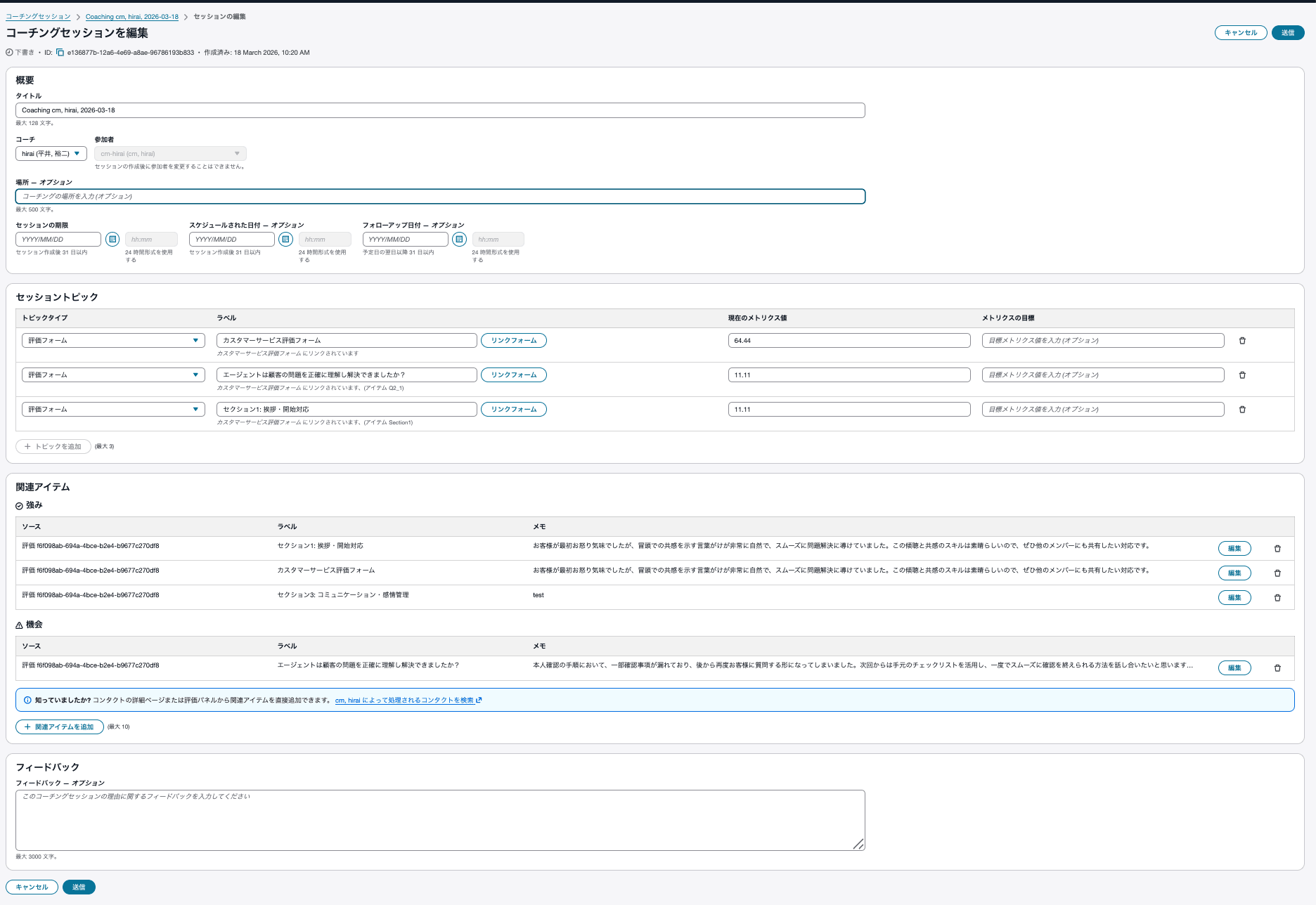
[編集] ボタンをクリックし、面談の詳細情報を入力します。
編集画面では、主に以下の項目を設定・確認できます。- Session due date(セッションの期日): 面談を実施する期限を設定します。(※入力必須)
- Location(場所): 面談を行う会議室の名前や、オンラインミーティング(Chime, Zoom, Teamsなど)のURLを入力します。
- Manager notes(管理者のメモ): 面談の全体的な目的や、エージェントに事前に伝えておきたいメッセージな どを記載します。
- Session topics(セッショントピック): 面談の主要なアジェンダです。評価画面で「Add this item as a topic」にチェックを入れた項目がここに表示されます(1セッションにつき最大3つまで)。
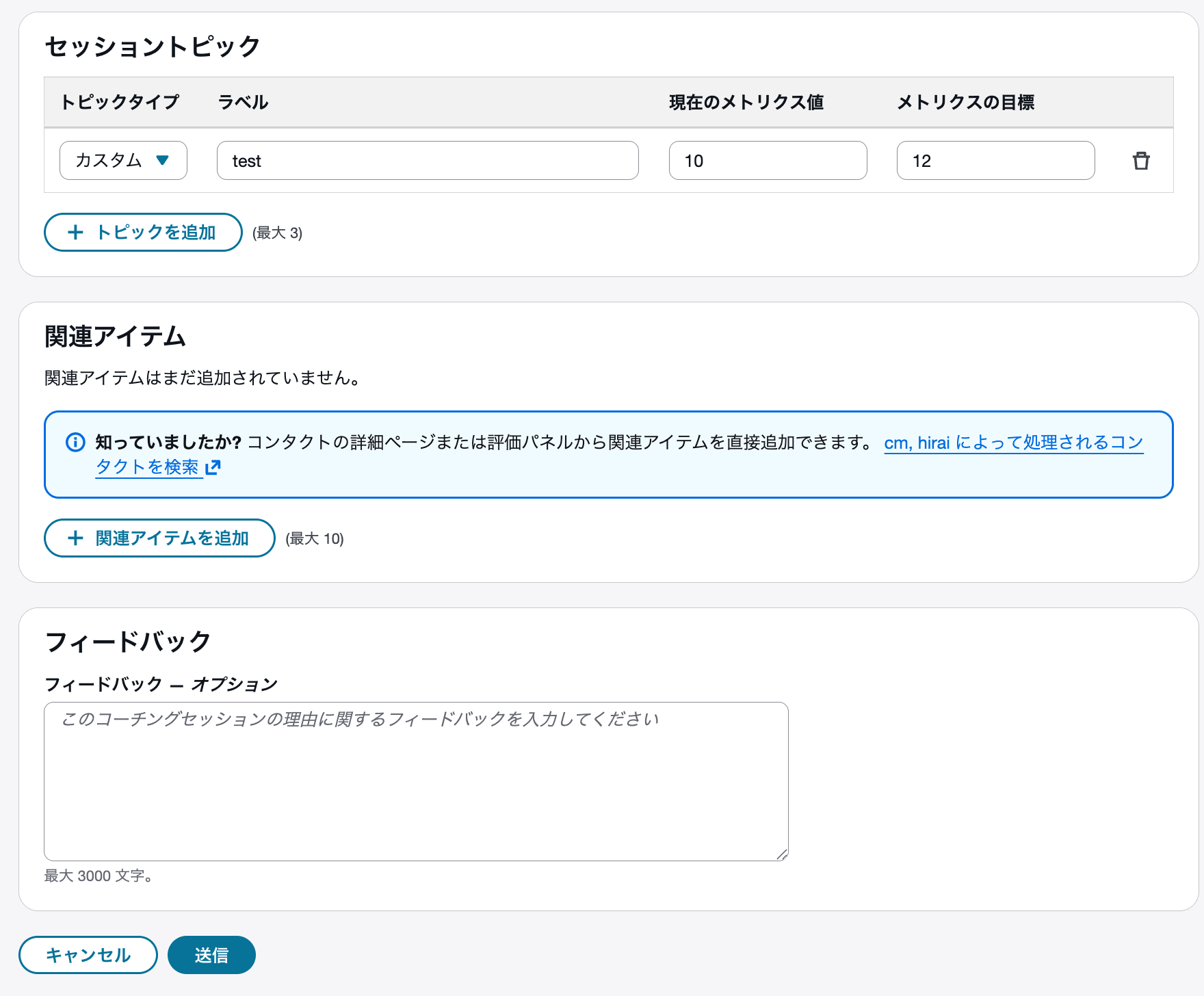
- Related items(関連アイテム): コーチングの題材となるコンタクト(通話記録)や評価結果です。評価画面から作成した場合はすでに紐づいていますが、ここからさらに別のコンタクトを追加・リンクすることも可能です。
-
内容が完成したら、画面右上の [共有] をクリックして、エージェント(参加者)にコーチングセッションを共有します。
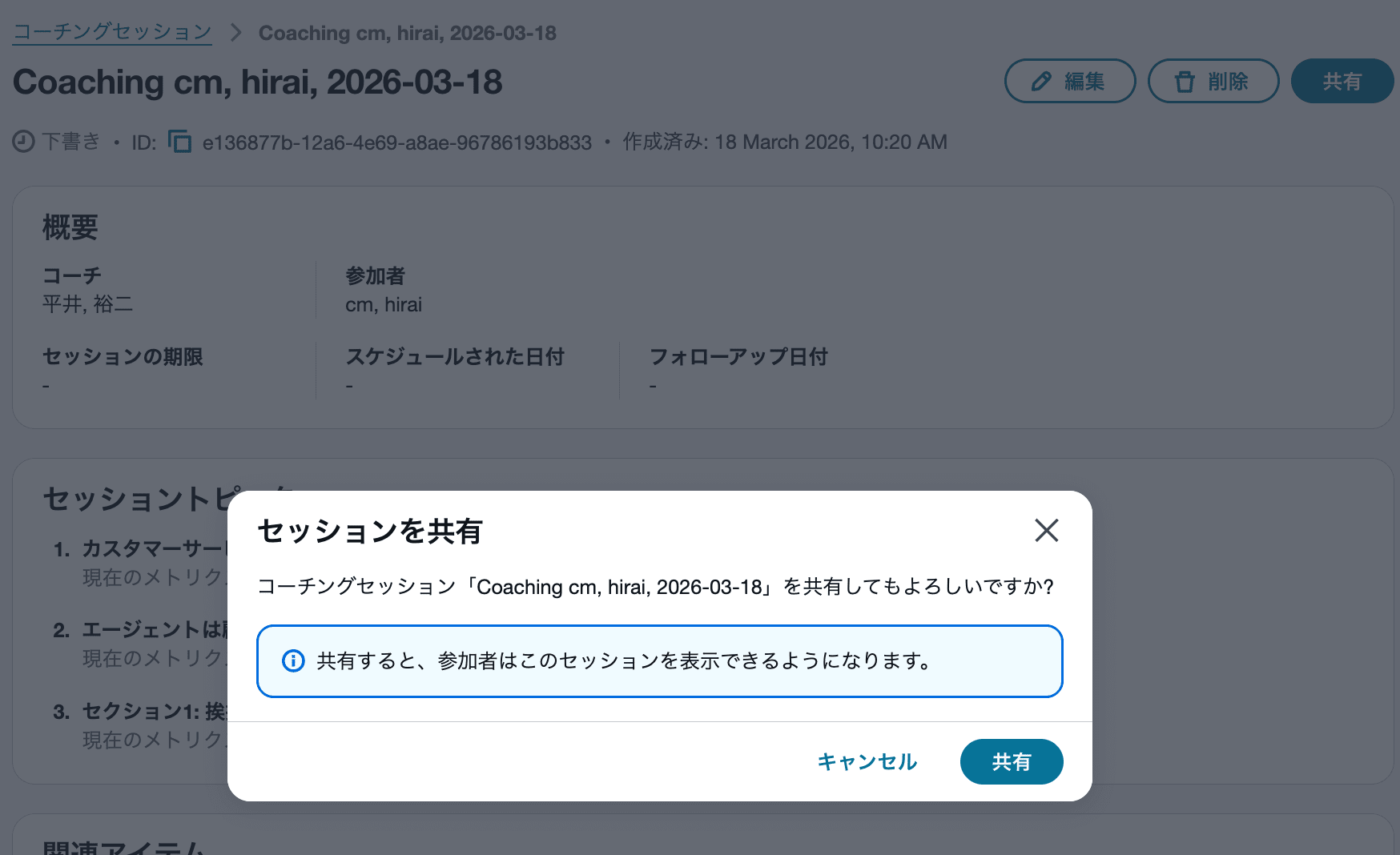
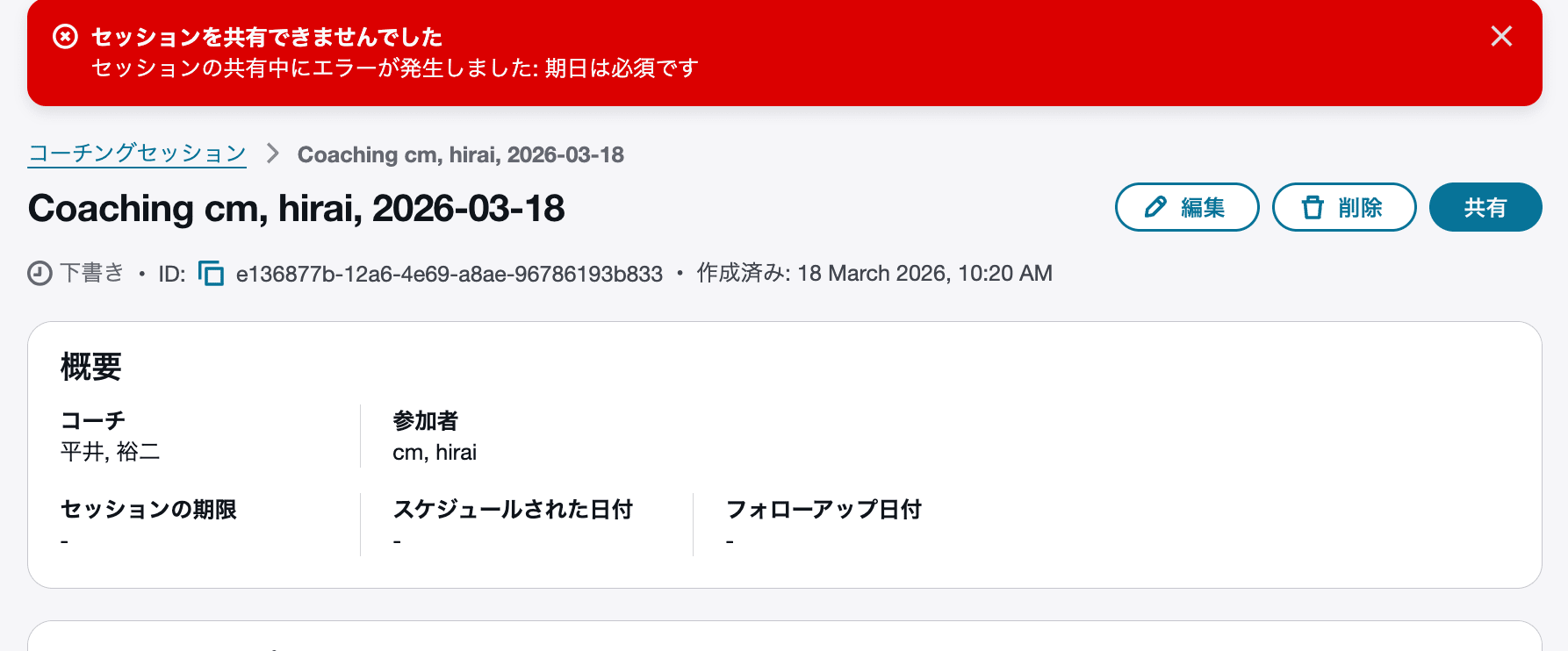
※ 注意:編集画面で 「Session due date(セッションの期日)」 を設定せずに共有しようとすると、エラーになります。期日は必ず設定してください。
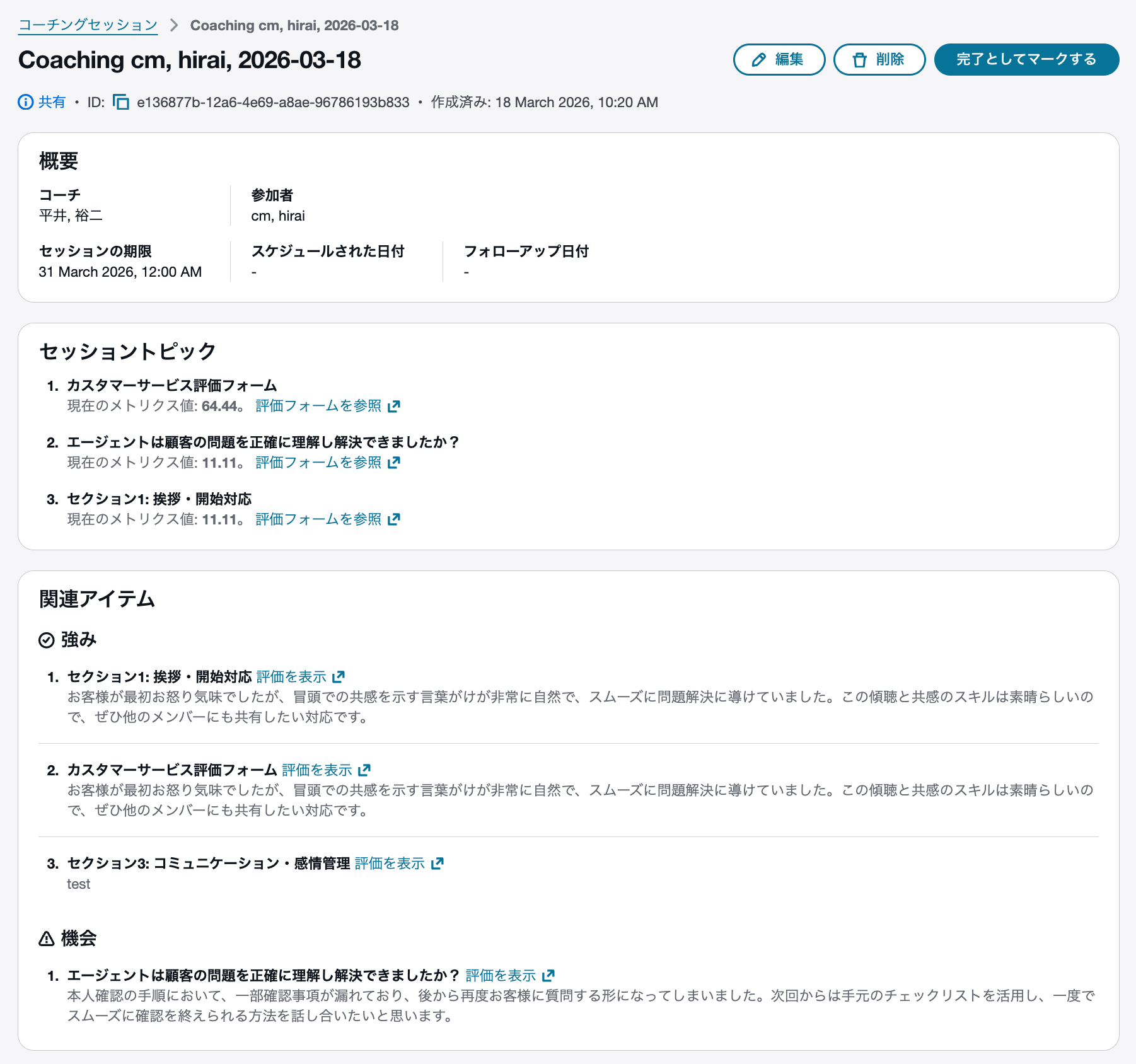
セッションの期限を設定すると、無事に共有できました。
-
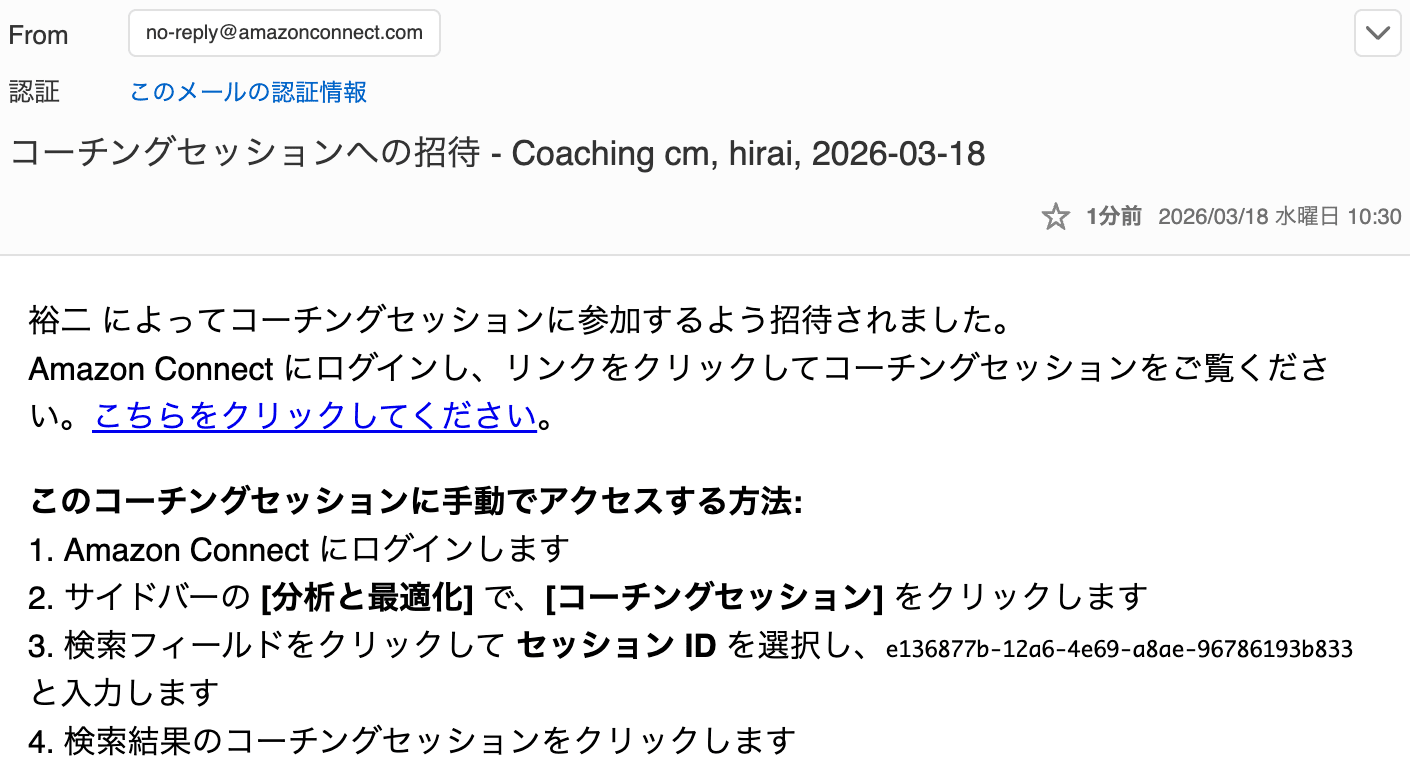
共有されると、エージェント(参加者)宛に通知メールが送信されます。
-
メール内の「こちらをクリックしてください」を開くと、Connect の画面に遷移します。
エージェントは自身の画面から、面談のアジェンダやフォローアップの日程などを事前に確認することができます。 -
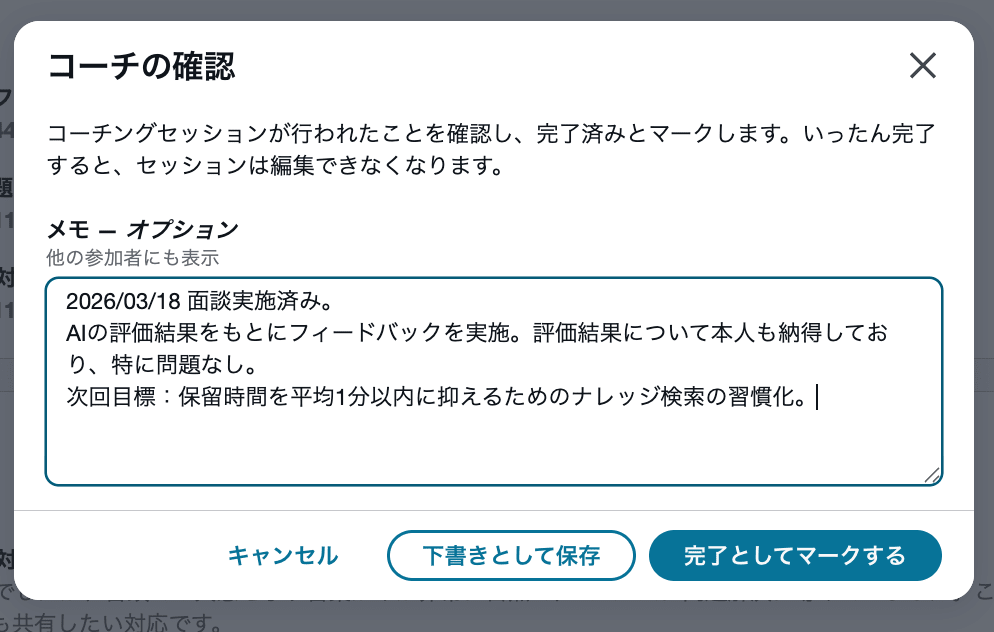
実際の面談(1on1)を実施した後、スーパーバイザーは画面右上の [完了としてマーク] をクリックします。
表示されるメモ欄に、面談で話し合った内容のまとめや、エージェントと合意した「今後のアクション(Next Steps)」を記載します。
本日はお疲れ様でした。
冒頭の挨拶は非常に明るく好印象でした!一方で、名乗りが漏れてしまうケースがあったため、今後はモニターの付箋(チェックリスト)を見てから電話を取る運用を試してみることで合意しました。
次回の面談(来月末)で、名乗りが定着しているか一緒に確認しましょう。引き続きよろしくお願いします!
面談ありがとうございました。
今回の通話では、お客様の怒りに対して非常に冷静かつ共感を持って対応できており、素晴らしい対応でした。ご自身でも「お客様の言葉を一度受け止めることを意識した」と仰っていた通り、そのスキルがしっかり発揮されています。
ぜひこの対応のコツを、次回のチームミーティングで他のメンバーにも共有させてください。
2026/03/18 面談実施済み。
AIの評価結果をもとにフィードバックを実施。評価結果について本人も納得しており、特に問題なし。
次回目標:保留時間を平均1分以内に抑えるためのナレッジ検索の習慣化。
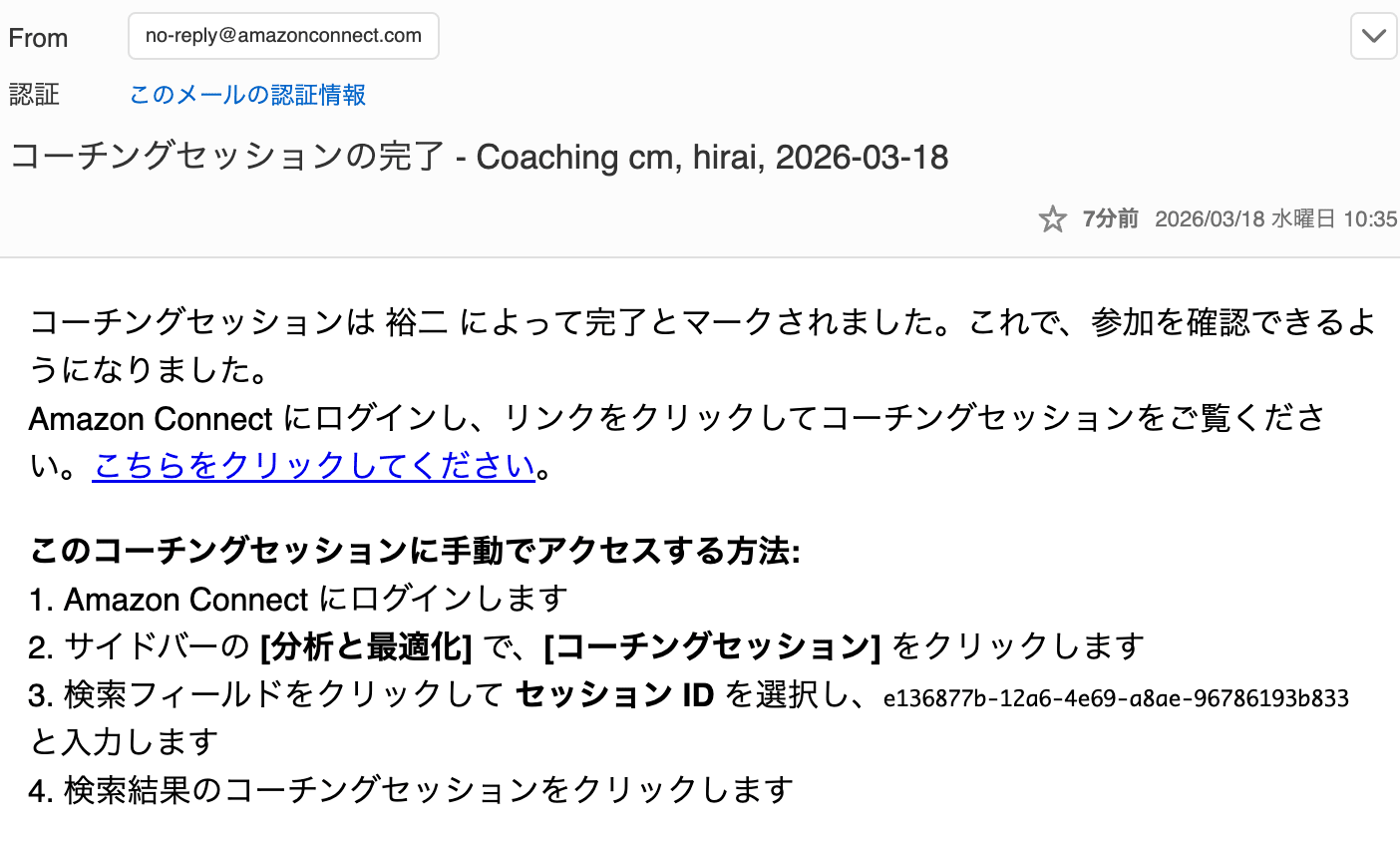
- 完了処理を行うと、再度エージェントに完了の通知メールが送信され、一連のコーチングプロセスが終了します。
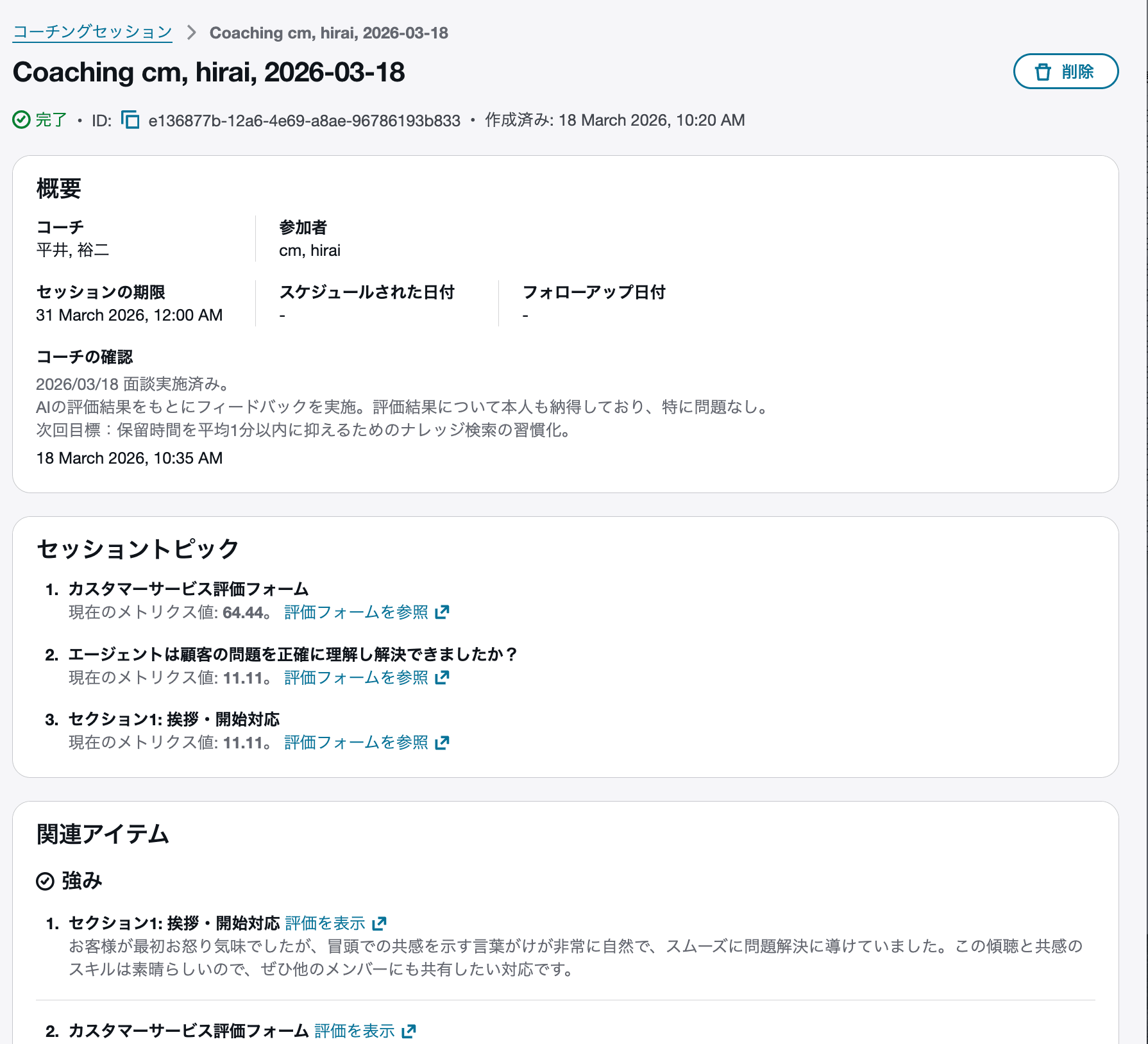
なお、コーチングセッションが完了するとステータスが「完了」に変わります。
一度完了したセッションはロックされ、後から内容を編集することはできなくなります(削除のみ可能となります)。
そのため、面談で合意した重要なネクストアクションなどは、必ず「完了としてマーク」する前のメモ欄にしっかりと記載しておくようにご注意ください。
補足
ユーザーの E メール設定
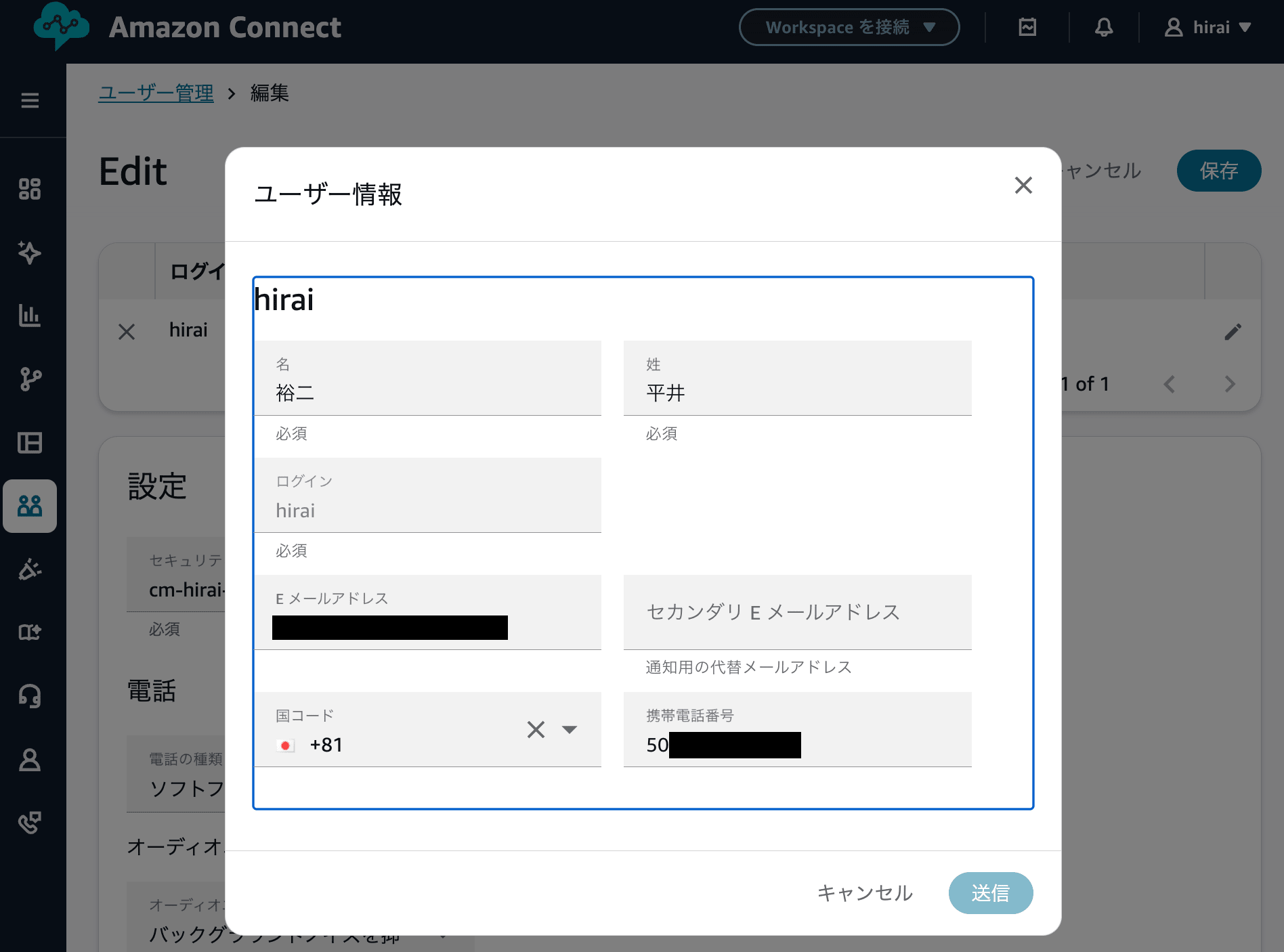
コーチングの共有時や完了時に自動で E メール通知を送信するためには、参加者(エージェント)のユーザープロファイルに E メールアドレスが設定されている必要があります。
設定手順
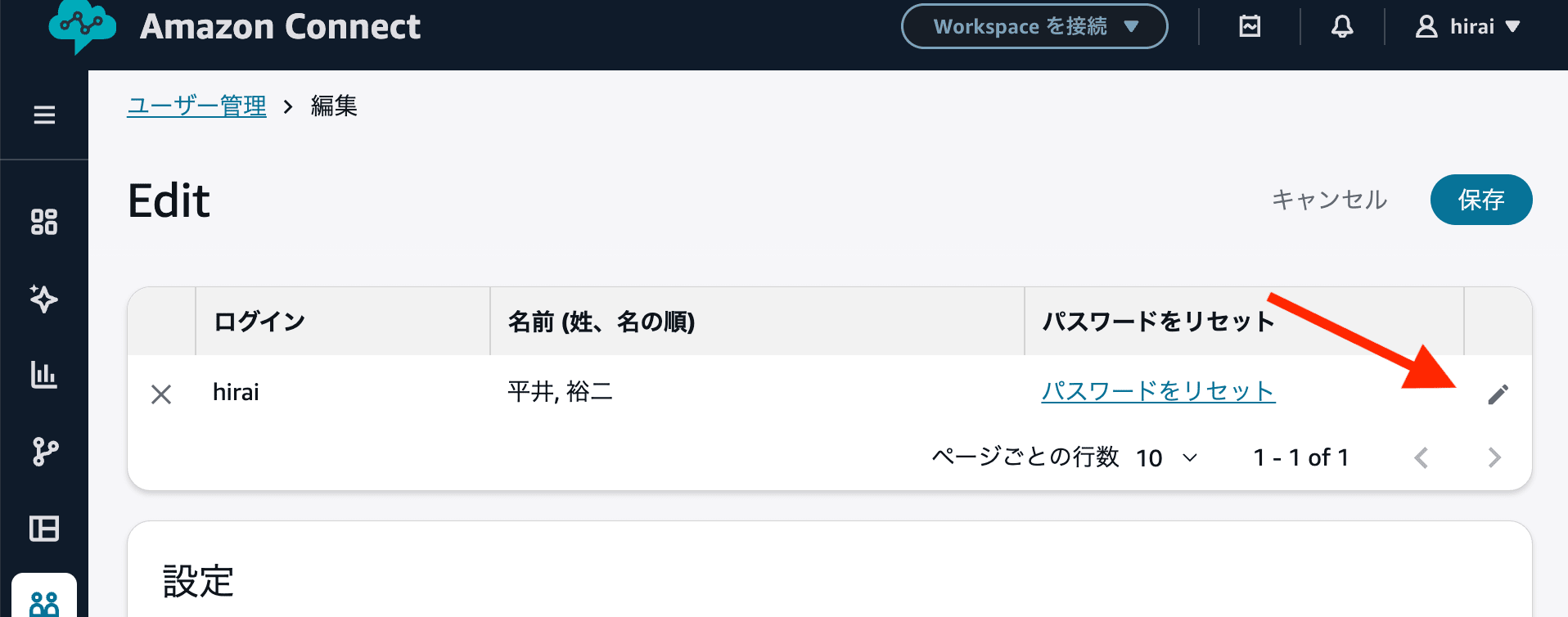
- [ユーザー] > [ユーザー管理] を開きます。
- 対象のユーザー名をクリックして、編集画面を開きます。
- 「Eメールアドレス」 の項目に、通知を受け取るメールアドレスが正しく入力されているか確認し、未設定の場合は入力して保存します。
コーチングセッションの管理と検索
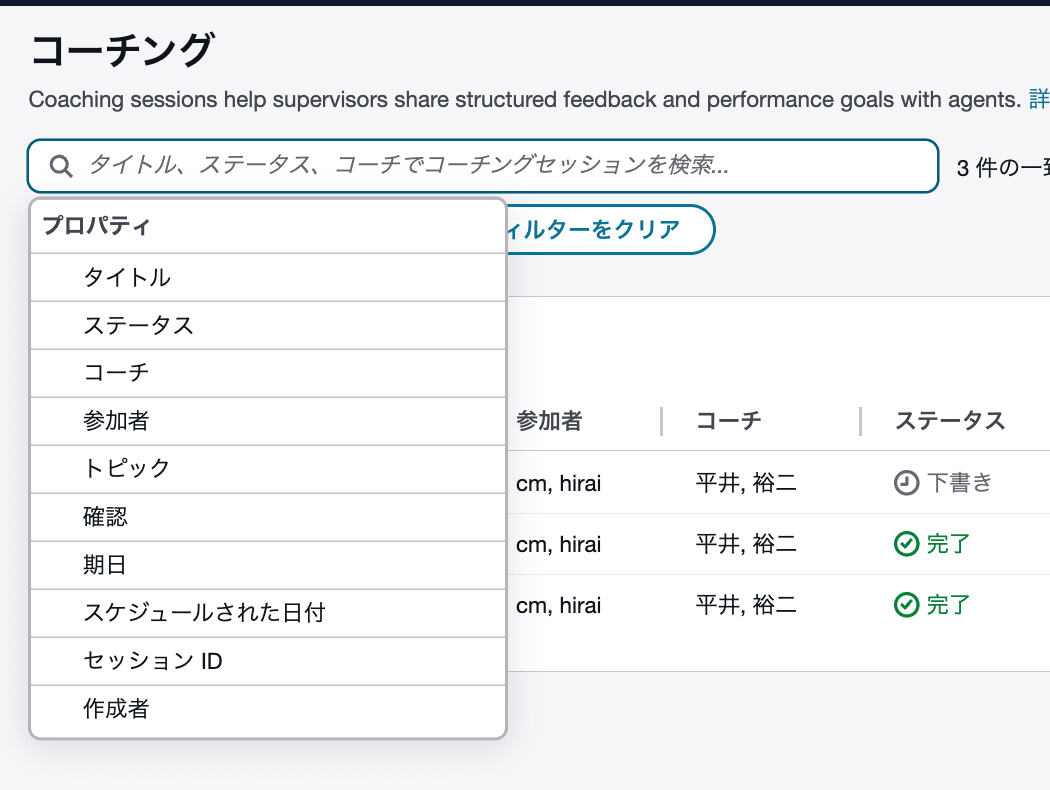
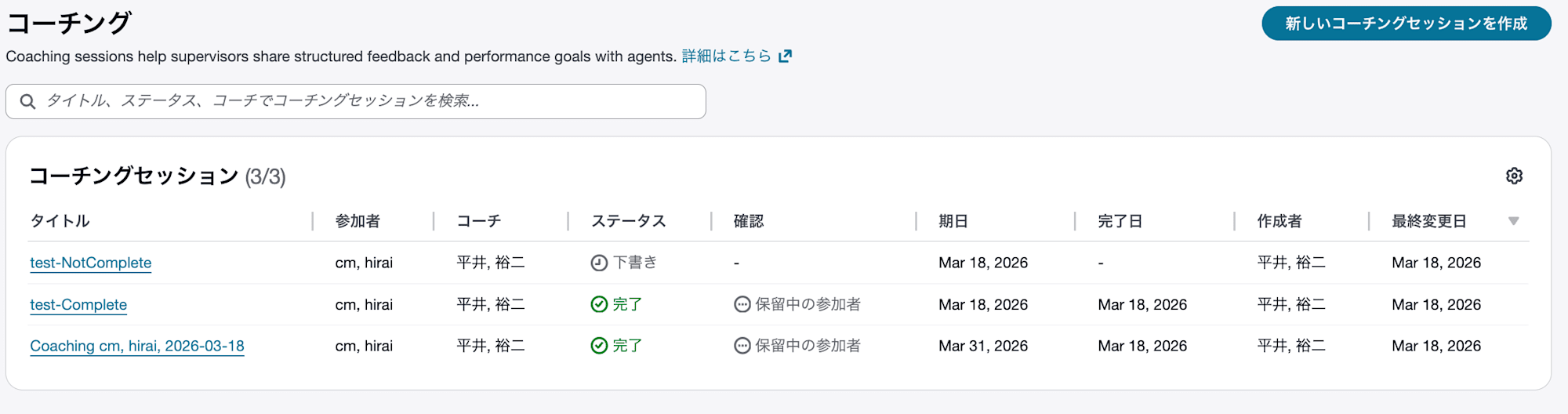
コーチングの一覧画面では、期日や参加者、コーチ(担当スーパーバイザー)を条件にしてコーチングセッションを検索することができます。
また、右上の歯車アイコンから、一覧に表示する列(ステータスや期日など)をカスタマイズすることも可能です。
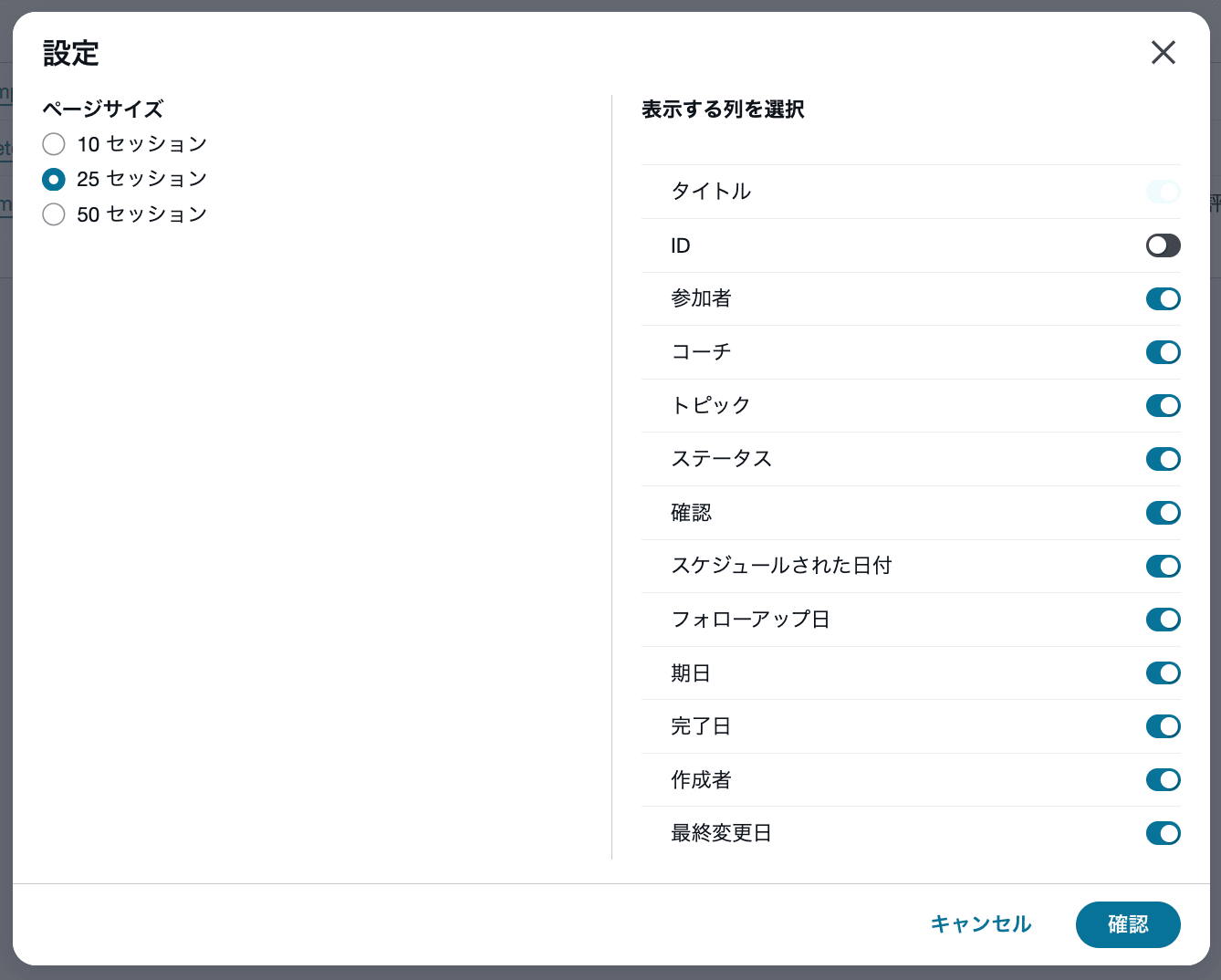
以下のように設定すると、各セッションのステータス(下書き、共有済み、完了など)や期日が一目でわかるようになり、面談の実施漏れを防ぐのに非常に役立ちます。
関連アイテムへの複数コンタクトの追加
コーチングセッションの編集画面では、「関連アイテム」として複数のコンタクト(通話記録)を追加・紐づけることができます。
これにより、1回の面談で複数の通話事例(良かった対応と改善が必要な対応の比較など)をまとめてフィードバックすることが可能です。
-
コーチングセッション画面の「関連アイテム」セクションにある [リンク] をクリックします。
-
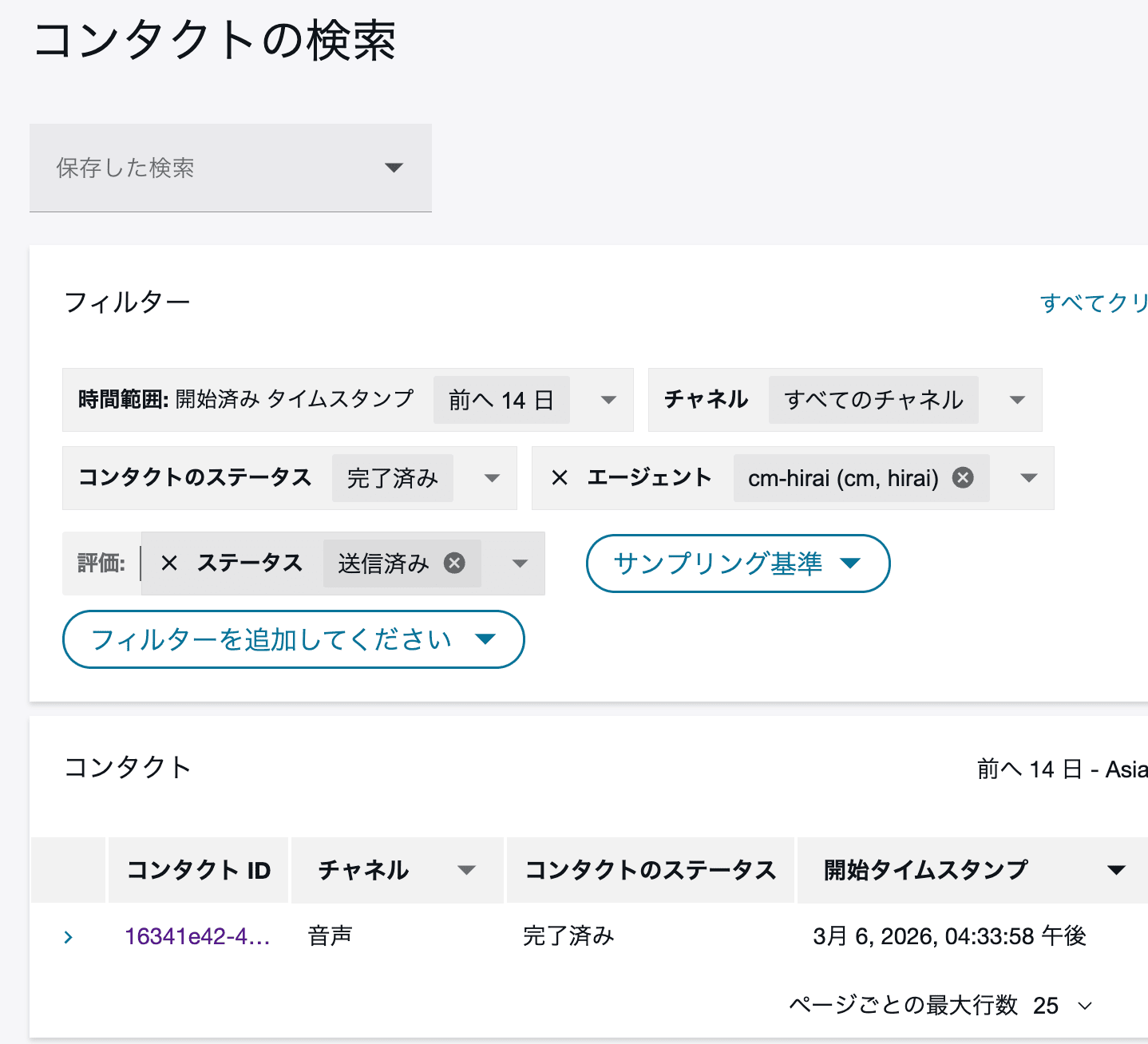
コンタクトの検索画面が開き、デフォルトのフィルタリングで「過去14日間に該当エージェントが対応したコンタクト」が一覧で確認できます。
-
ここで追加したいコンタクトIDを確認・選択することで、以下の通り1つのコーチングセッションに対して複数のコンタクトを紐づけることができます。
セッションの期日(Due date)を過ぎた場合の挙動について
ステータスが完了、下書きにかかわらず、セッションの期日を過ぎても、セッションが自動で削除されたり、エラーになって編集できなくなったりすることはありません(期限切れの自動アラートメール等も送信されません)。
あくまで「いつまでに面談を実施するか」という目標日であり、管理者が一覧画面で「期日を過ぎているのに未完了の面談」を検索・把握するためのステータス管理用として機能します。そのため、期日を過ぎてしまった後でも、そのまま面談を実施して「完了」として記録することが可能です。
まとめ
Amazon Connect の新しいコーチング機能を利用することで、評価の実施から、面談の設定、そして指導記録の保存までをひとつの画面で一元管理できるようになりました。
特に、生成AIによる自動評価と組み合わせることで、管理者は「評価作業」そのものにかける時間を大幅に削減し、その分の時間を「エージェントへの具体的なフィードバックや育成」に充てることができます。
エージェントのスキルアップやモチベーション向上に直結するだけでなく、管理者側の管理コストも大きく下がる機能ですので、ぜひ実際の運用に取り入れてみてください。