【Amazon Connect】ユーザーパスワードの変更手順
Amazon Connectで管理者権限を使ってユーザーのパスワードを変更する方法をご紹介します。画面操作に沿った手順とメール認証での変更方法も合わせてまとめました。

2026.11.05
はじめに
こんにちは、フニです。
本記事では、Amazon Connect でユーザーのパスワードを変更する方法についてご紹介します。
前提
- Amazon Connect 構築済み
- パスワード変更対象ユーザー作成済み
- 管理者権限でログインできること
手順
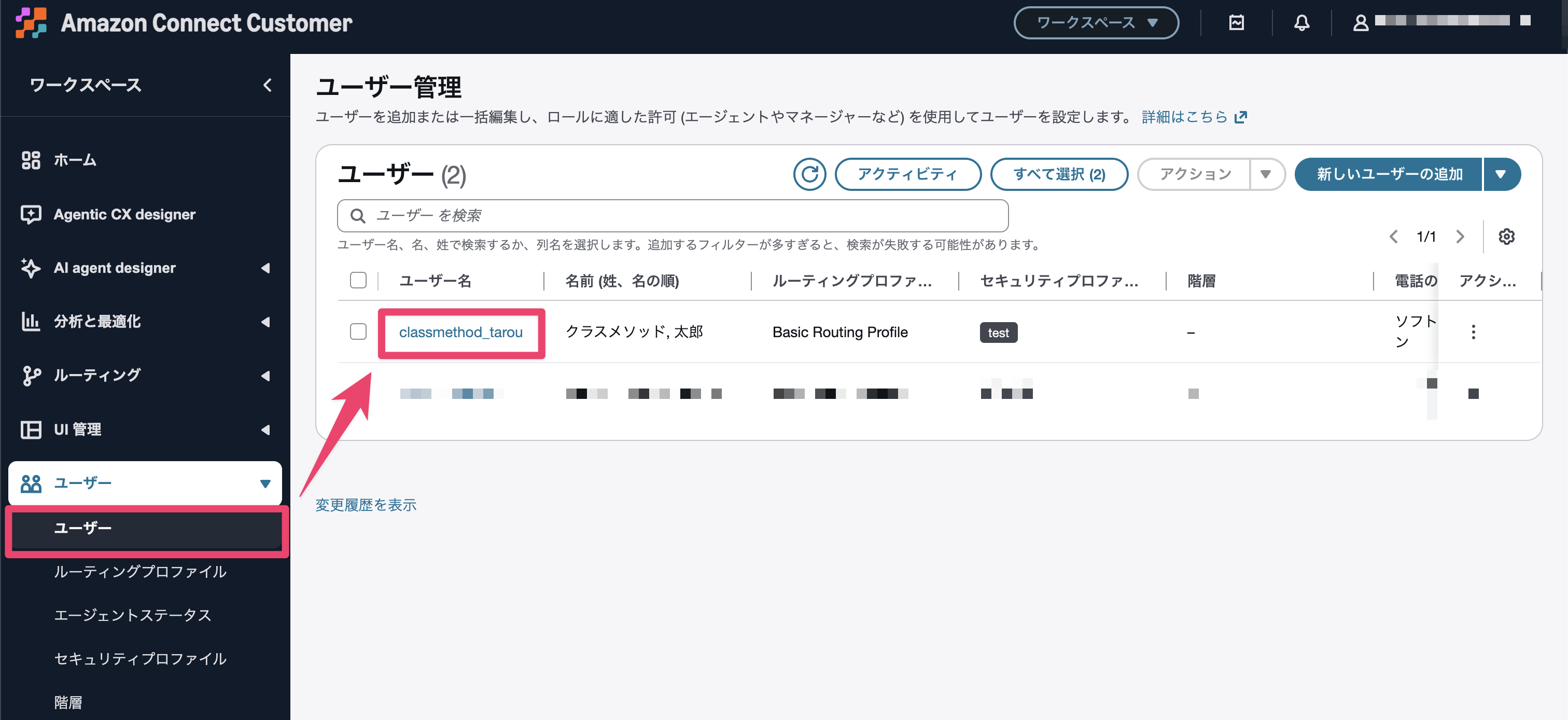
Amazon Connect インスタンスに管理者権限でアクセスし、対象ユーザーを選択します。
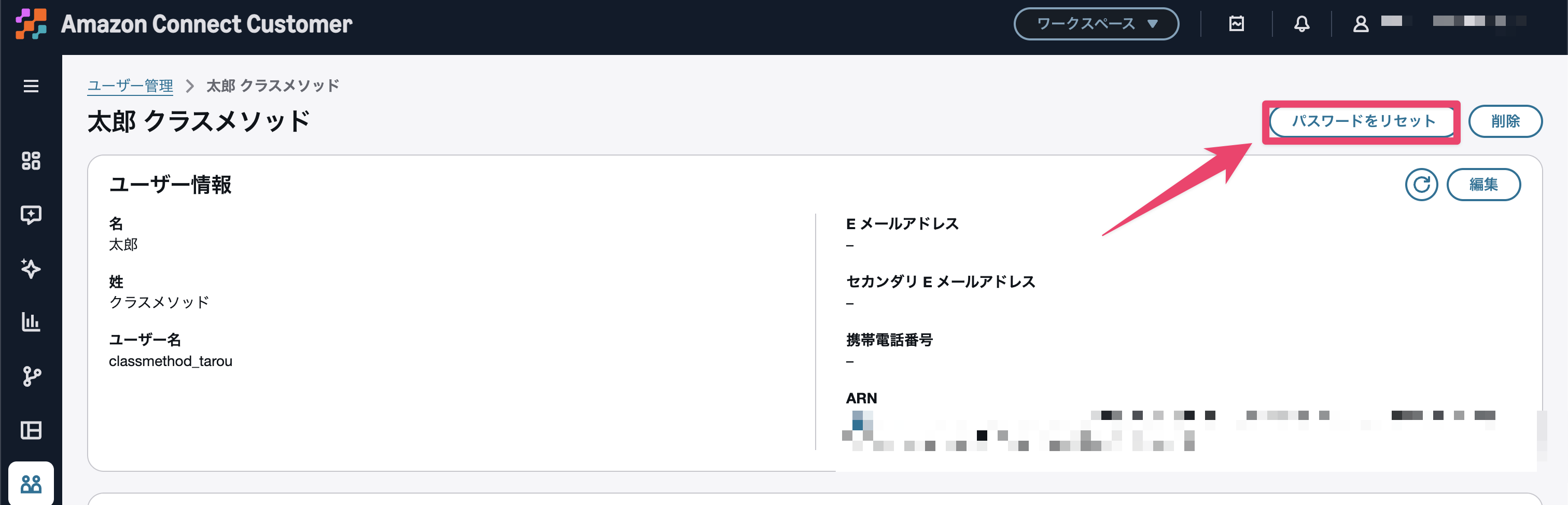
「パスワードをリセット」を押下します。
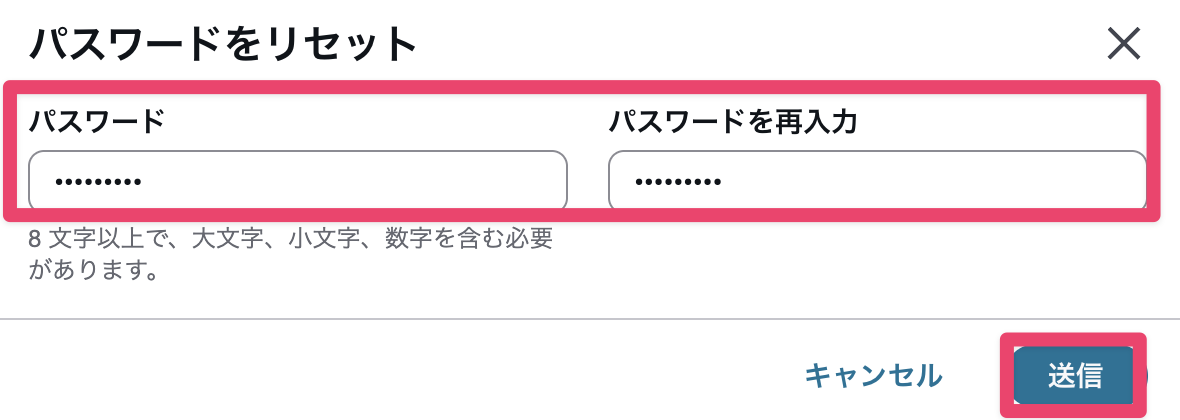
変更したいパスワードを入力後、送信を押下します。
パスワードは、8 文字以上で、大文字、小文字、数字を含む必要があります。
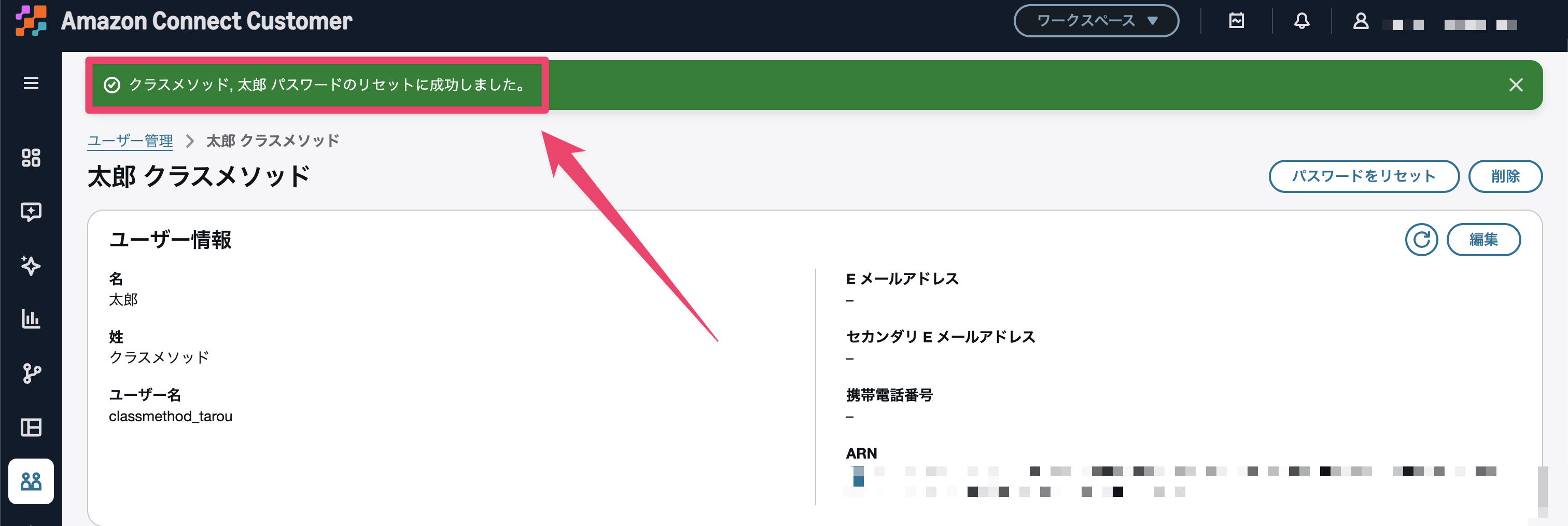
パスワードが変更が完了したことを確認します。
メール認証で変更する方法
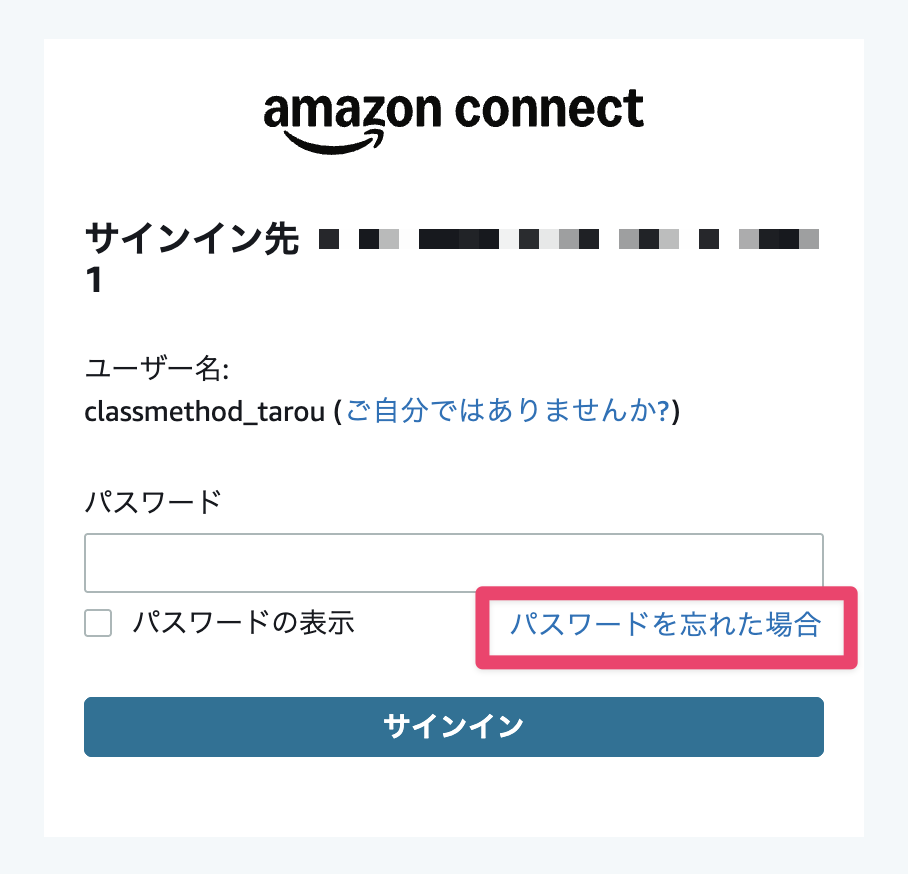
Amazon Connect インスタンスへのログイン画面からもパスワードの変更は可能です。
ただし、こちらの方法はEメールの設定が必須です。詳細は以下のブログをご参照ください。
さいごに
今回は、Amazon Connect でユーザーのパスワードを変更する方法についてご紹介しました。
この記事が、誰かの助けになれば幸いです。