
【Amazon Connect】データテーブルの値をオペレータの CCP 画面に表示させてみた
Amazon Connectで顧客入力の情報をオペレータのCCP画面に表示させる方法について紹介します。データテーブルとビューを活用して、製品コードなどの情報をリアルタイムで確認できる仕組みを実装してみました。

2026.09.30
はじめに
こんにちは、フニです。
本記事では、顧客に入力してもらった番号の情報を、オペレータの CCP 画面にビューとして表示させる方法についてご紹介します。
想定シナリオ
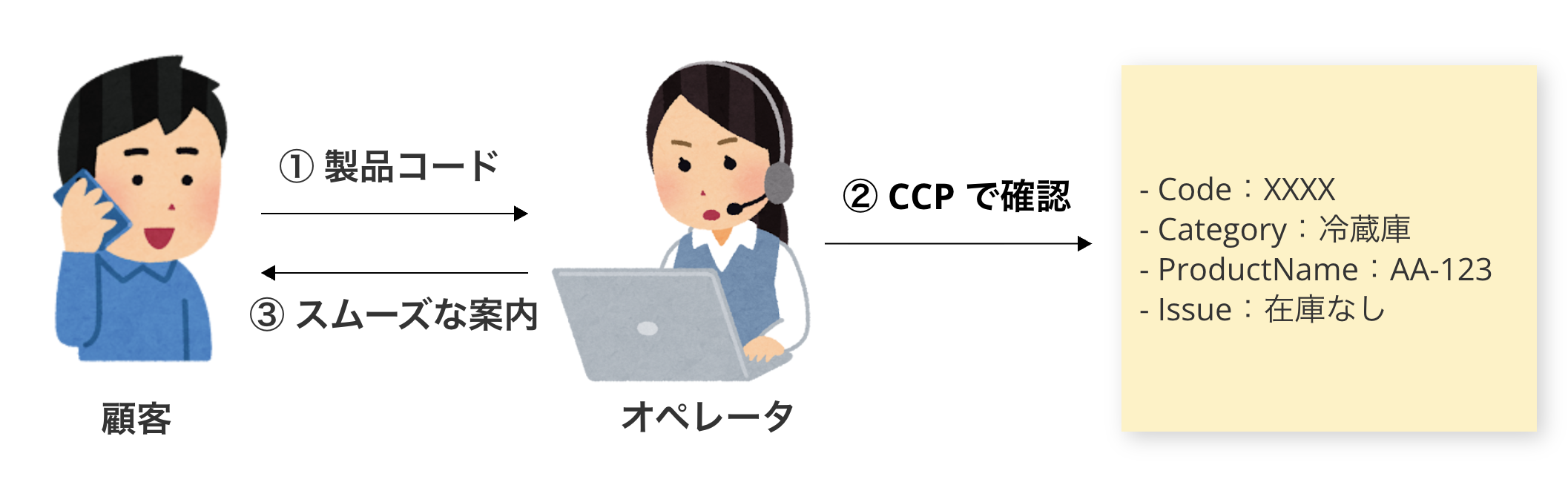
今回は、以下のように顧客に製品コードを入力してもらって、オペレータの CCP 画面にその情報を表示させることを想定します。
やってみた
前提
- Amazon Connect インスタンス構築済み
- 電話番号、オペレータなどの事前設定が完了していること
- 管理者権限で Amazon Connect インスタンスにログインできること
- オペレータのセキュリティプロファイルにビュー関連権限が付与されていること
データテーブルの作成
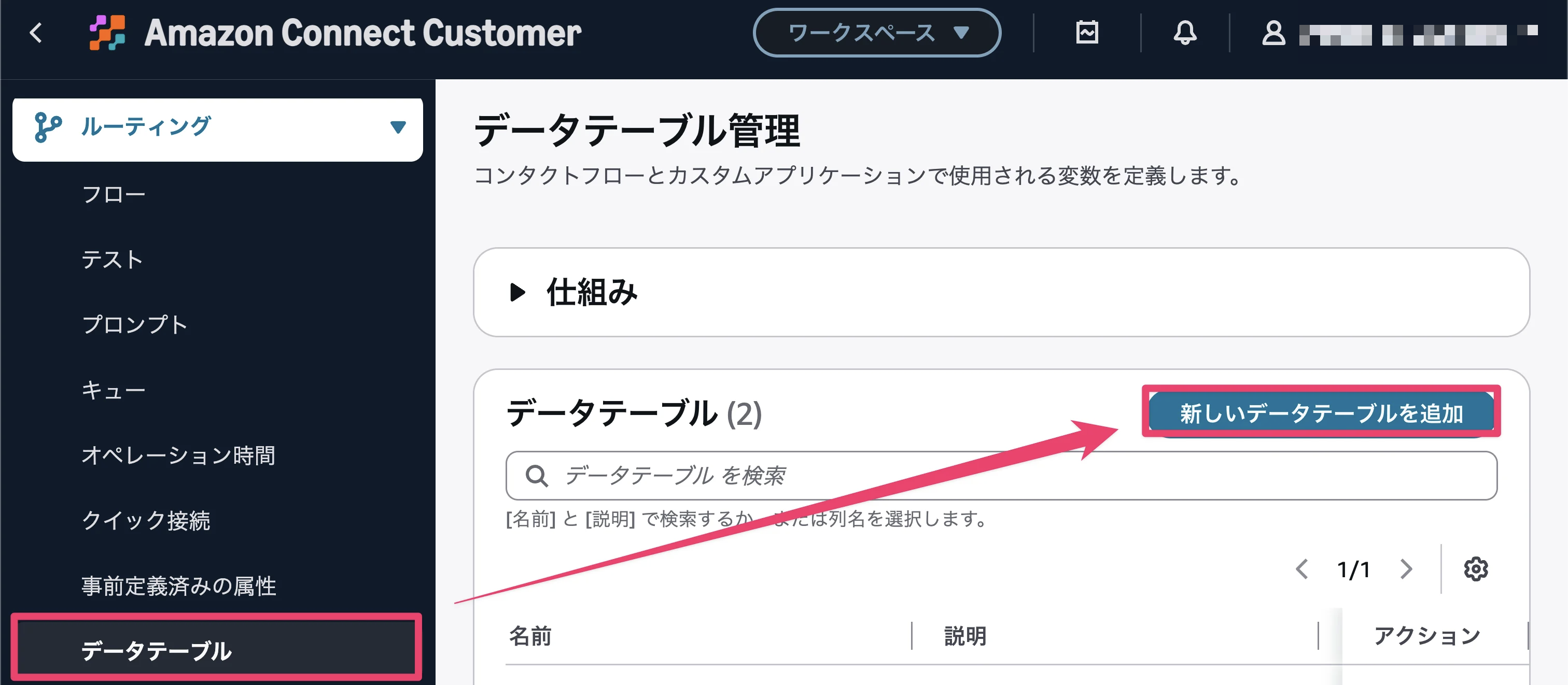
- Amazon Connect インスタンスにログインし、左側のメニューから ルーティング > データテーブル > 新しいデータテーブルを追加 を押下します。
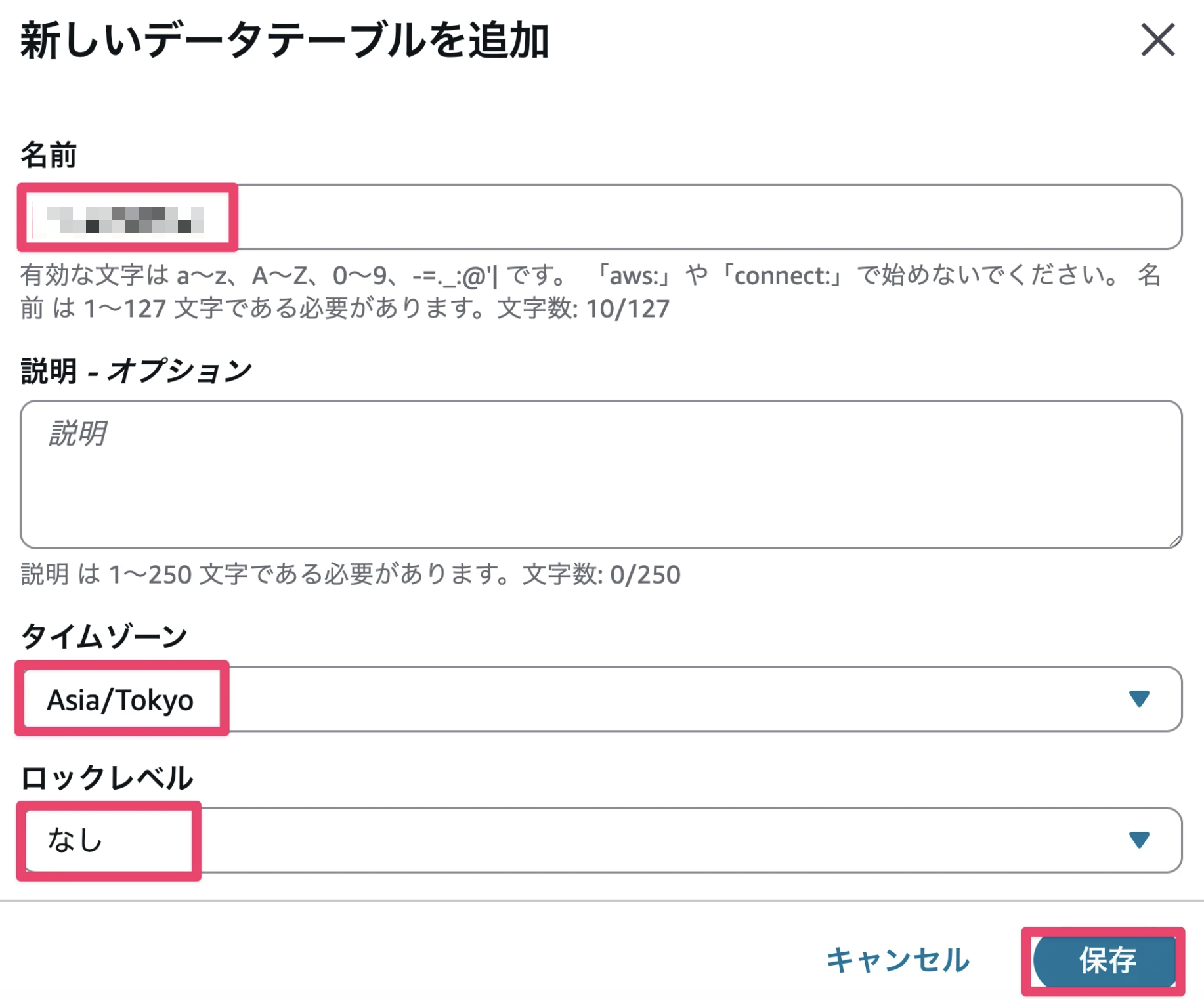
- 以下のように入力して 保存 を押下します。
- 名前:
VIEWTEST - タイムゾーン:
Asia/Tokyo - ロックレベル:
None
- 名前:
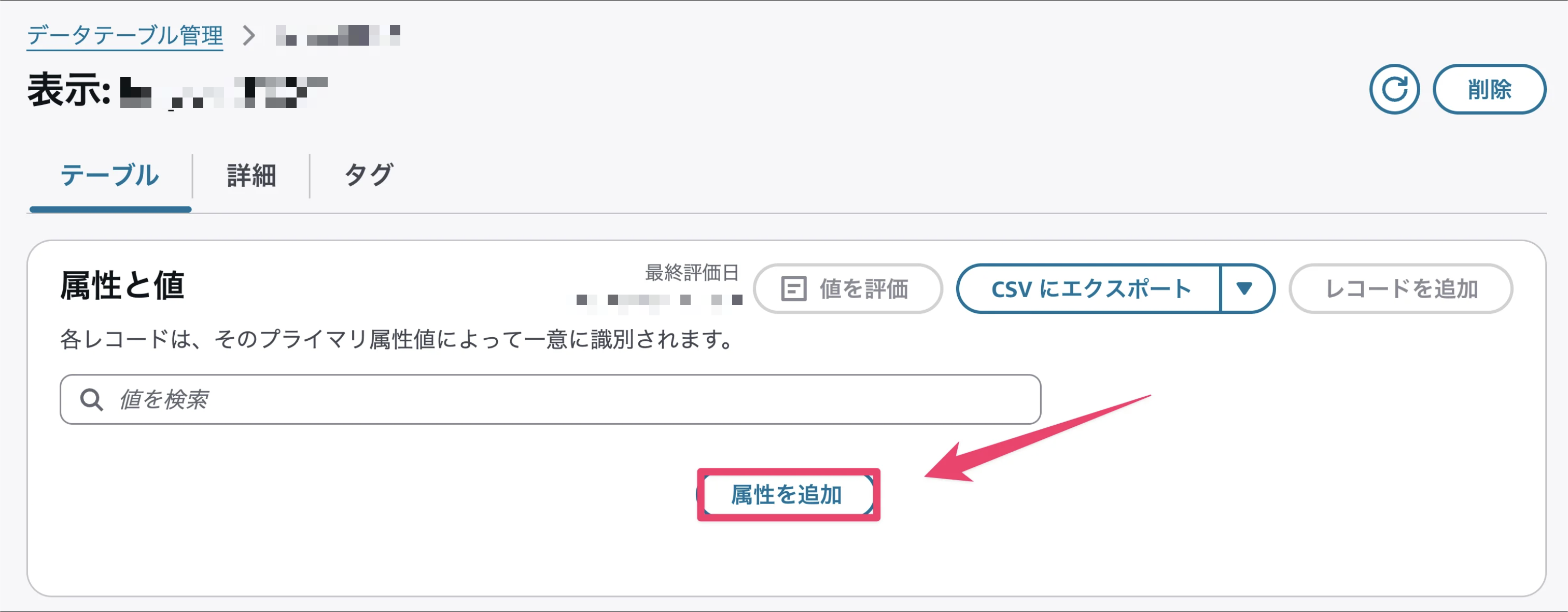
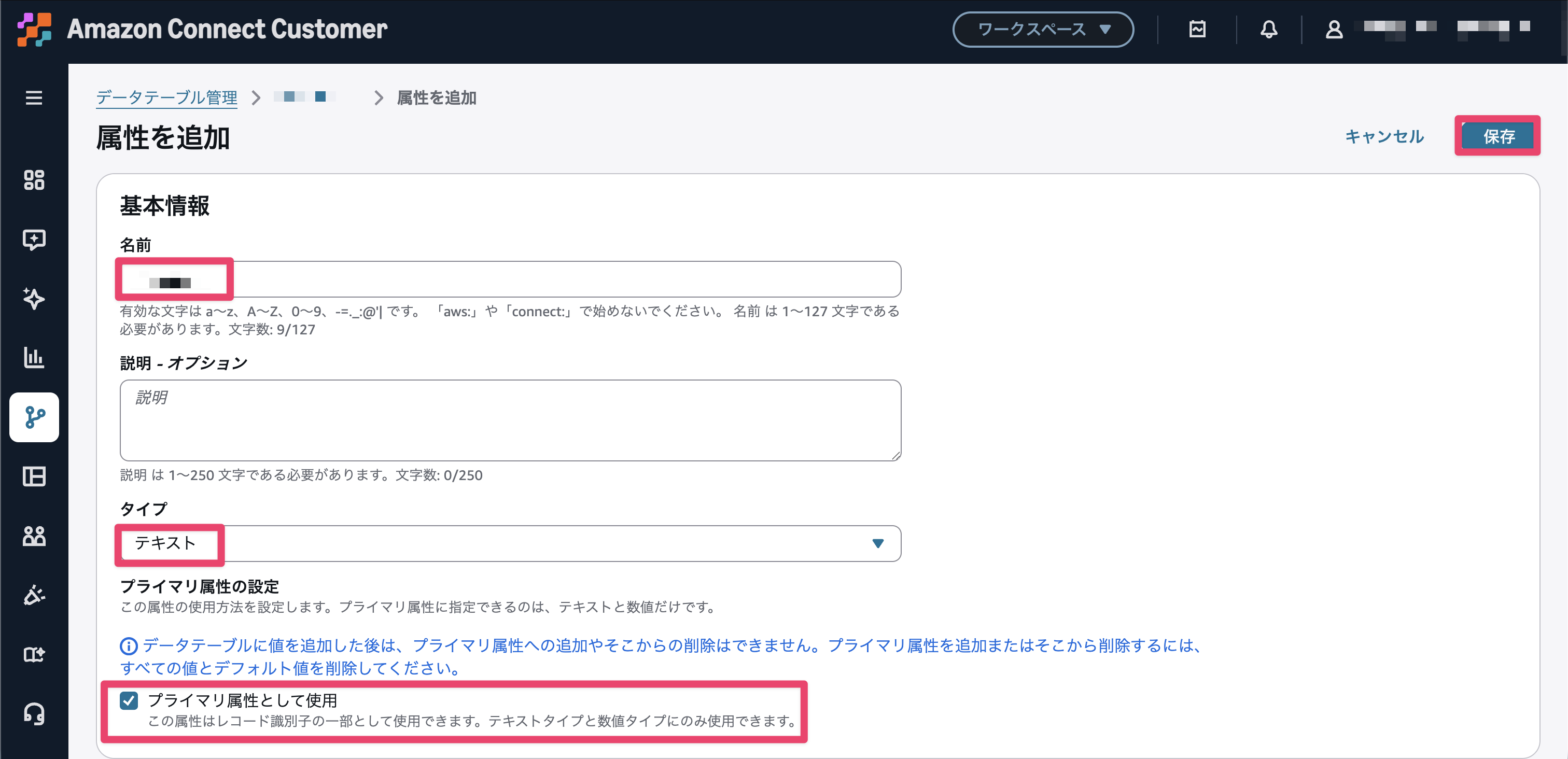
- 属性を追加 を選択し、プライマリ属性として以下を作成します。
- 名前:
Code - タイプ:
テキスト - プライマリ属性として使用 にチェック
- 名前:
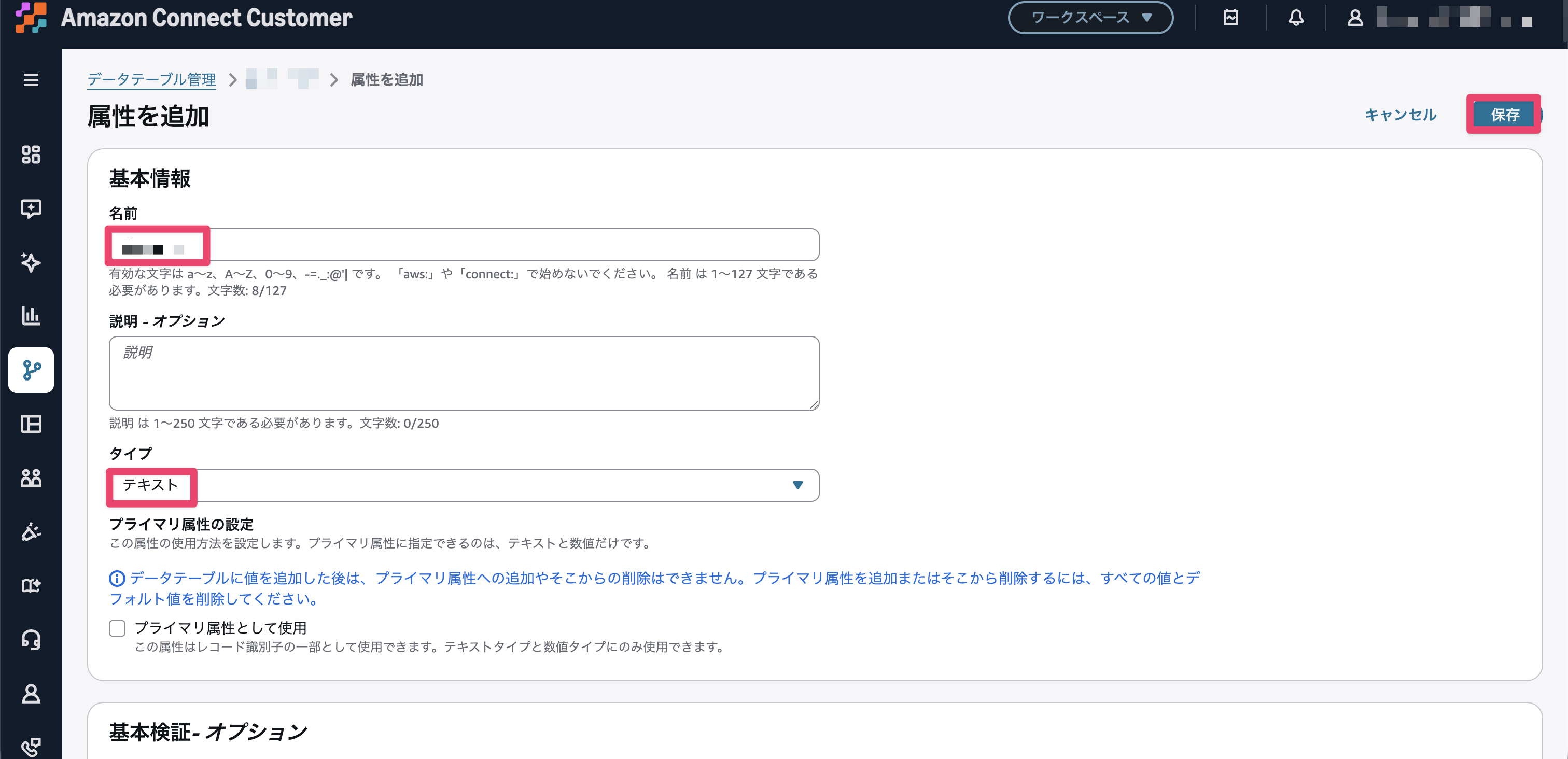
- 繰り返し、追加で属性を作成します。
- ①:
Category - ②:
ProductName - ③:
Issue
- ①:
タイプはテキストで、プライマリ属性として使用 はチェックを入れないでください。
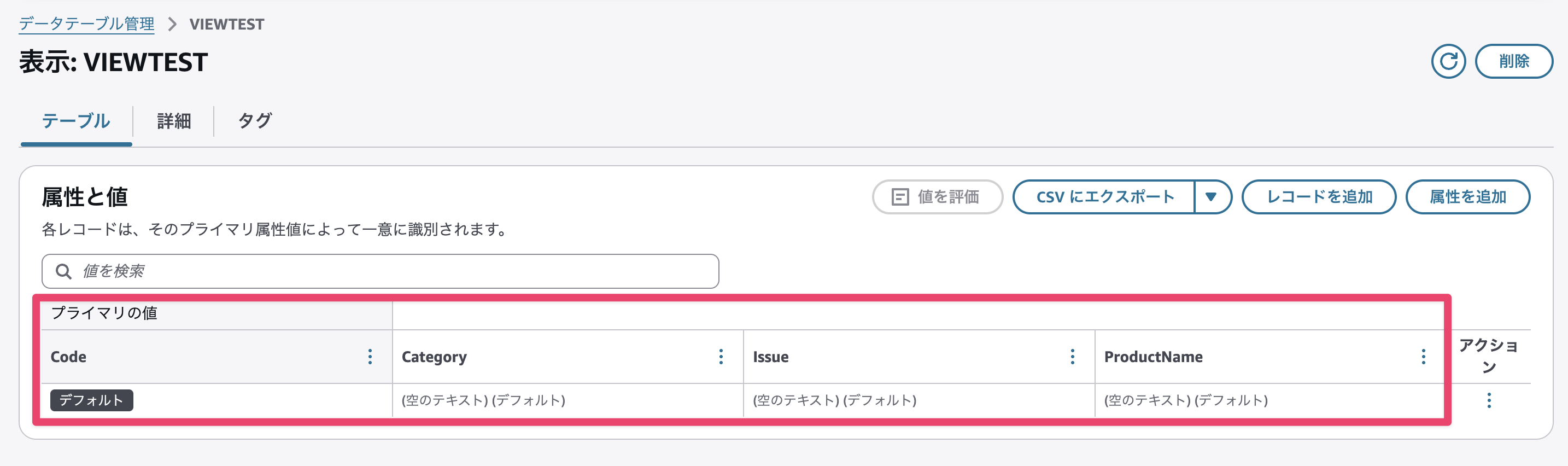
以下のように、属性が作成できていれば完了です。
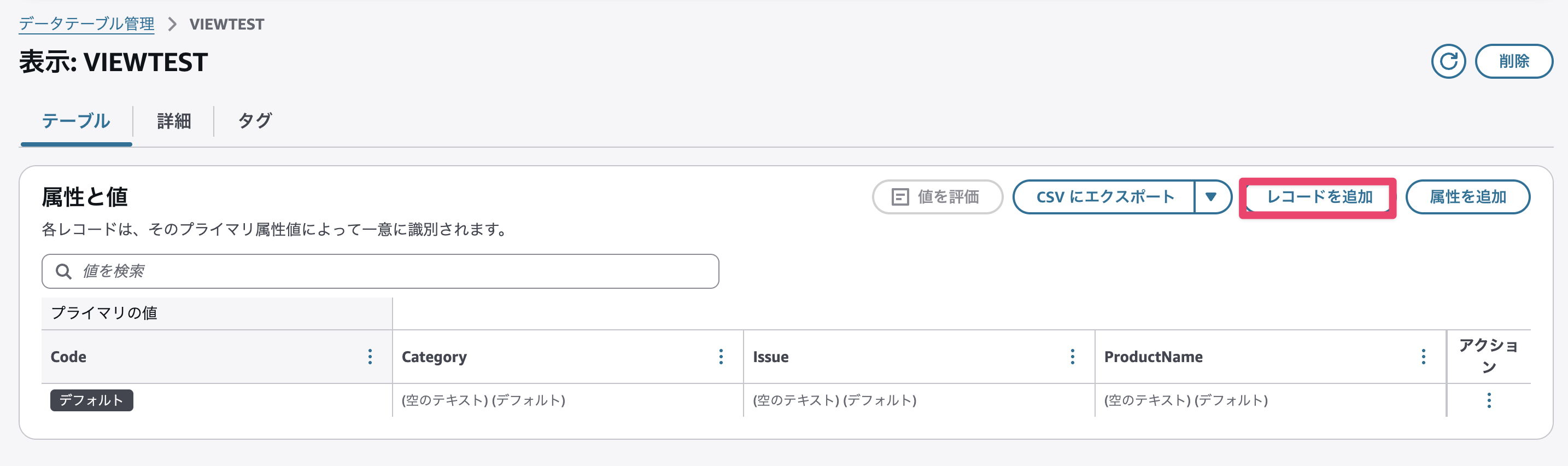
- 画像を参考に、レコードを追加します。
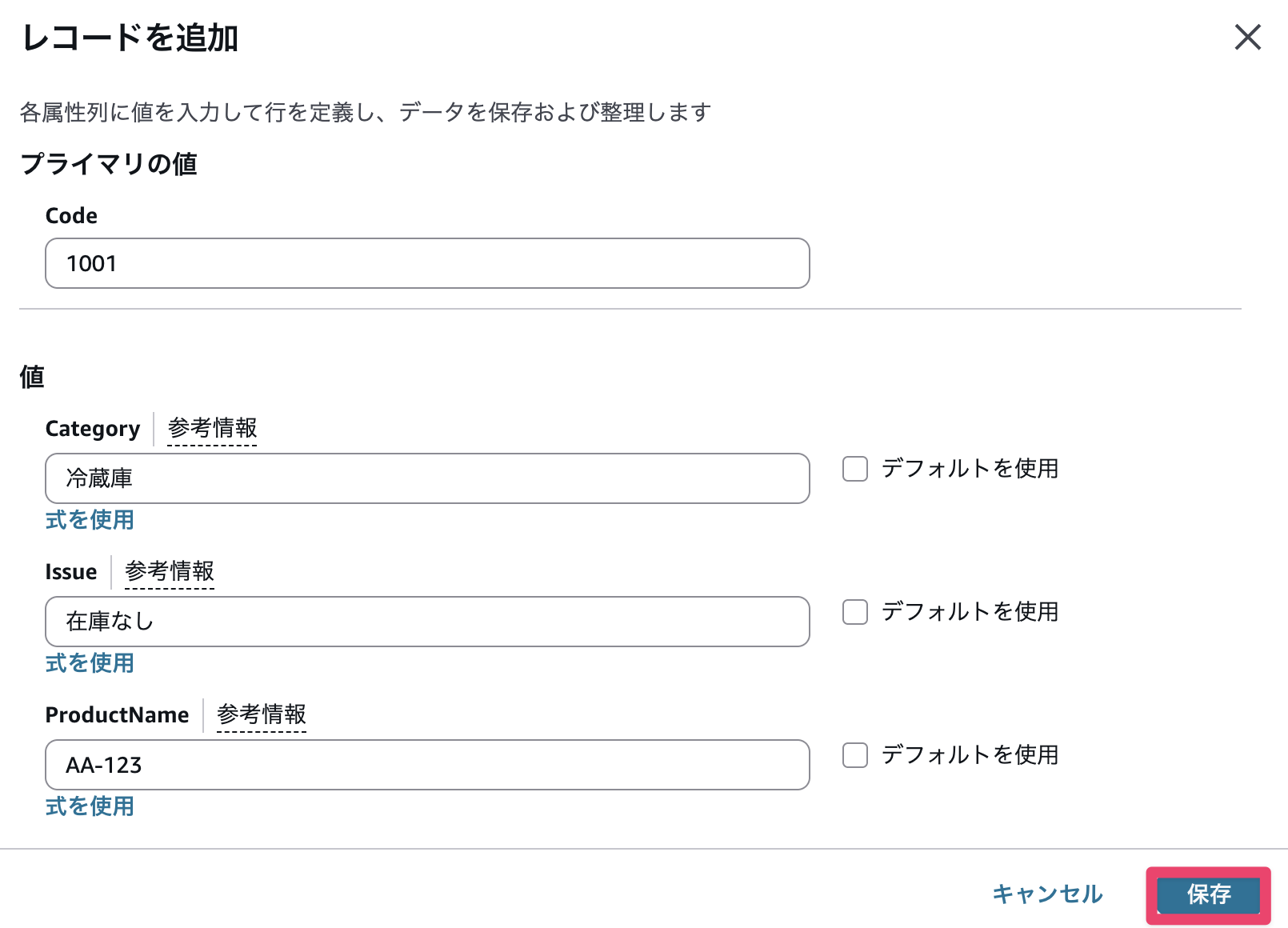
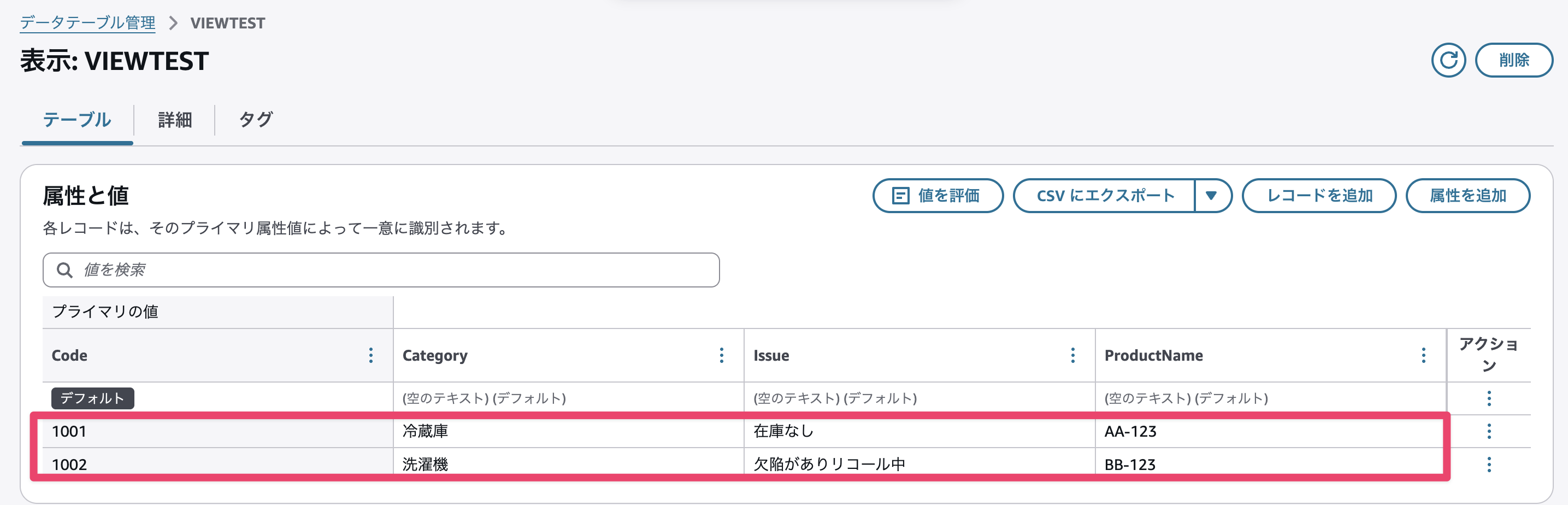
以下のように、レコードが作成できていれば完了です。今回は2つのレコードを作成しました。
ビューの作成
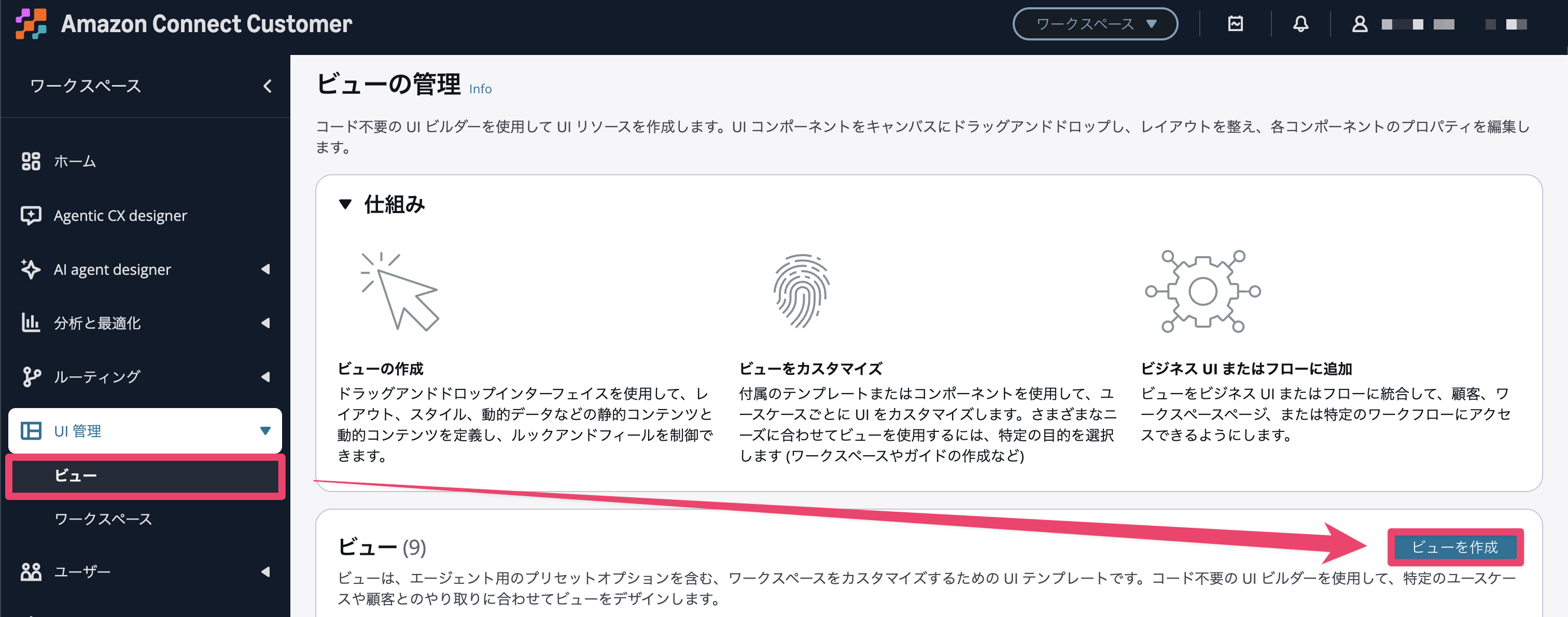
- 左側のメニューから UI 管理 > ビュー > ビューを作成 を押下します。
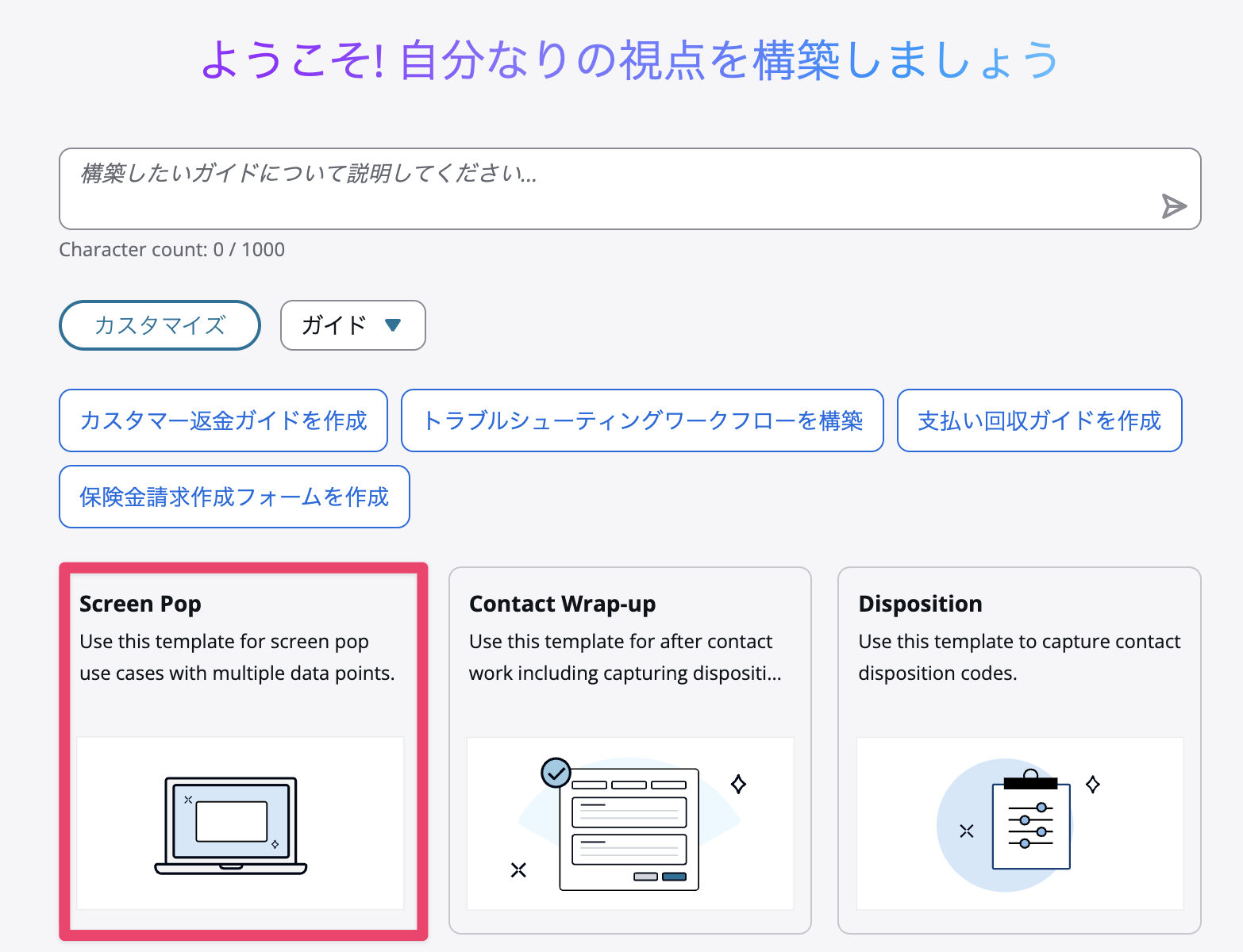
- Screen Pop を押下します。
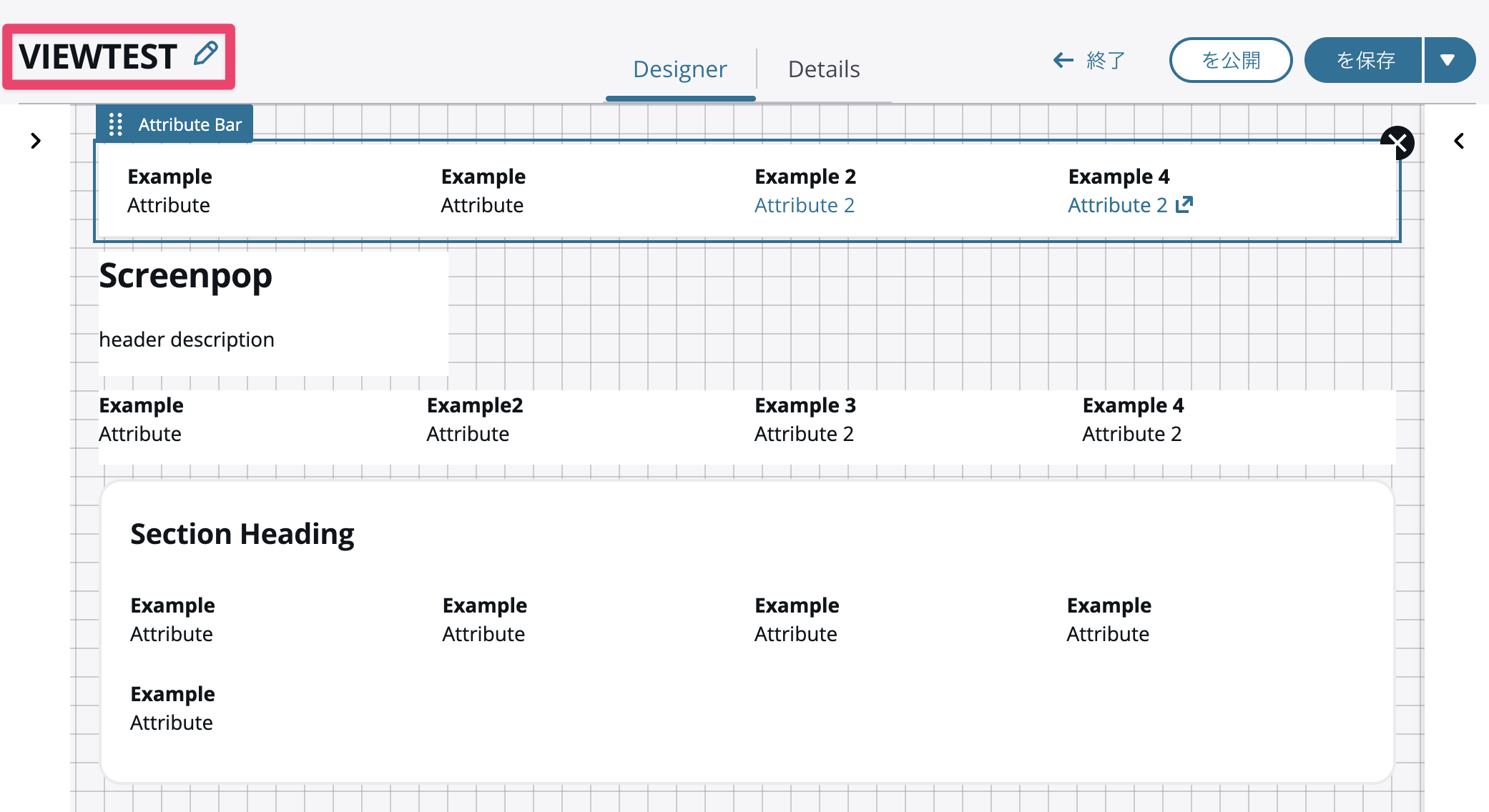
- ビューの名前を入力し、Attribute Bar 以外は削除します。
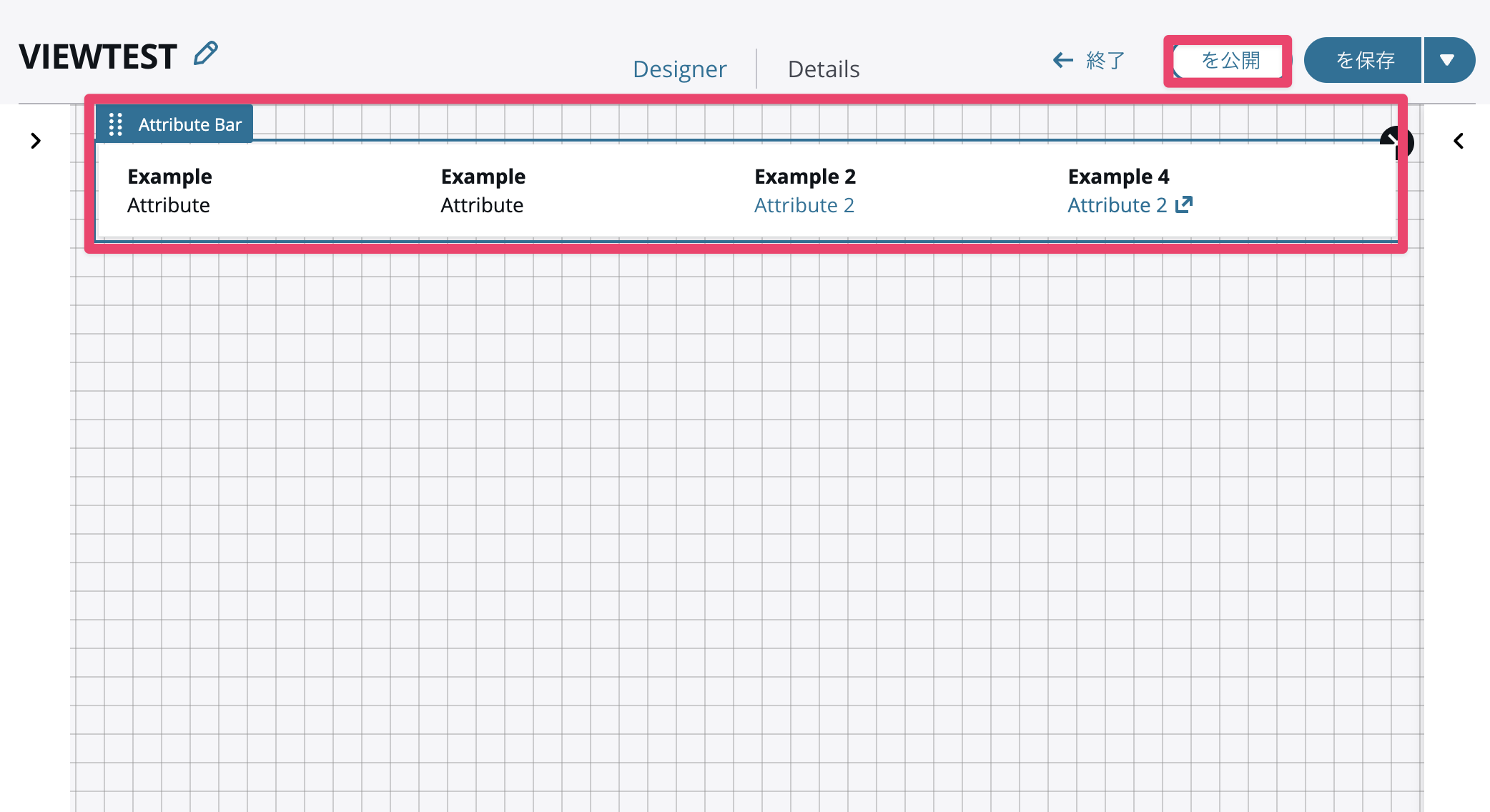
Attribute Barのみになったことを確認し、公開します。
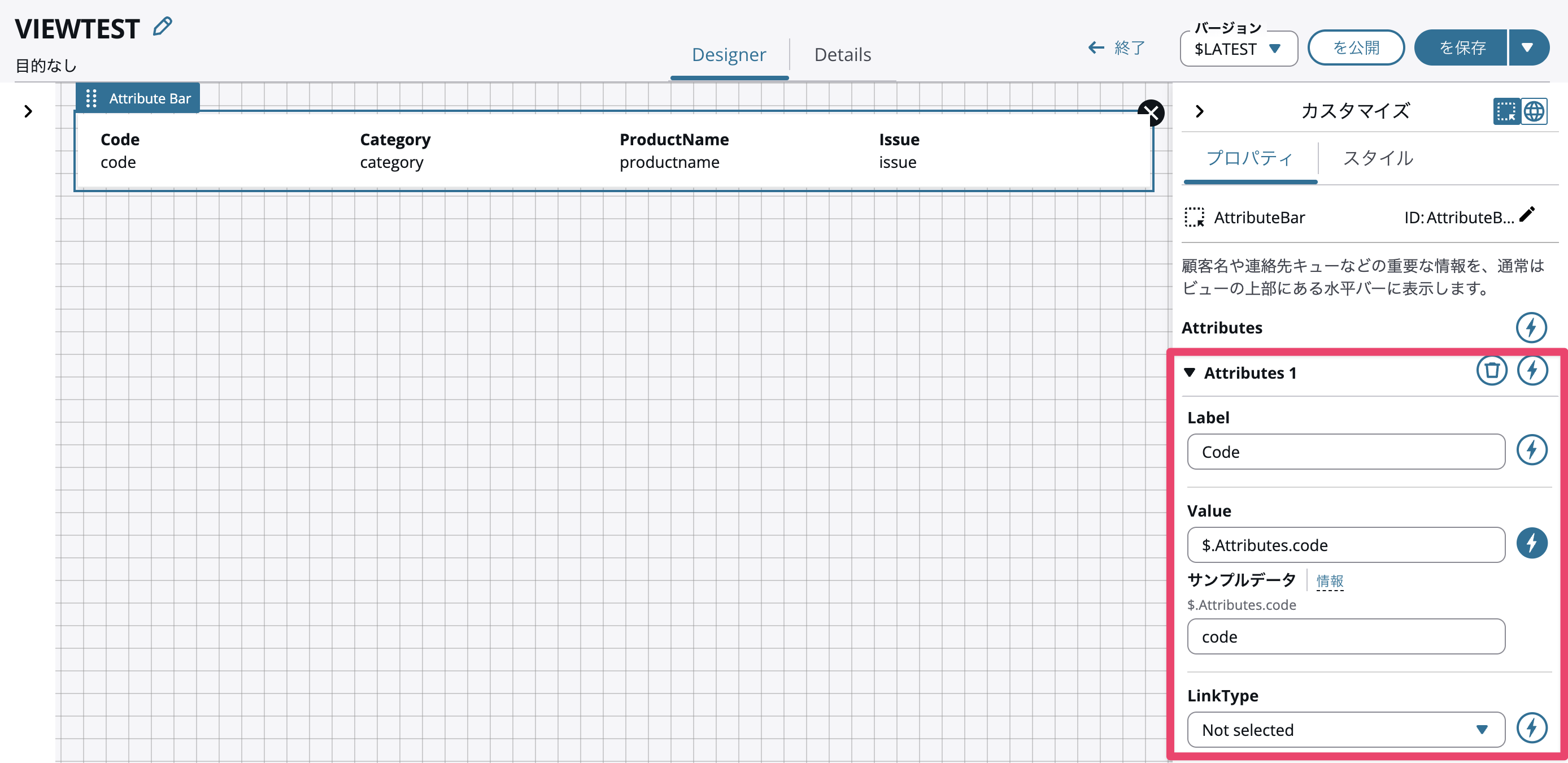
- 画像を参考に、Attributes の値を変更します。
Attributes 1 の設定例です。
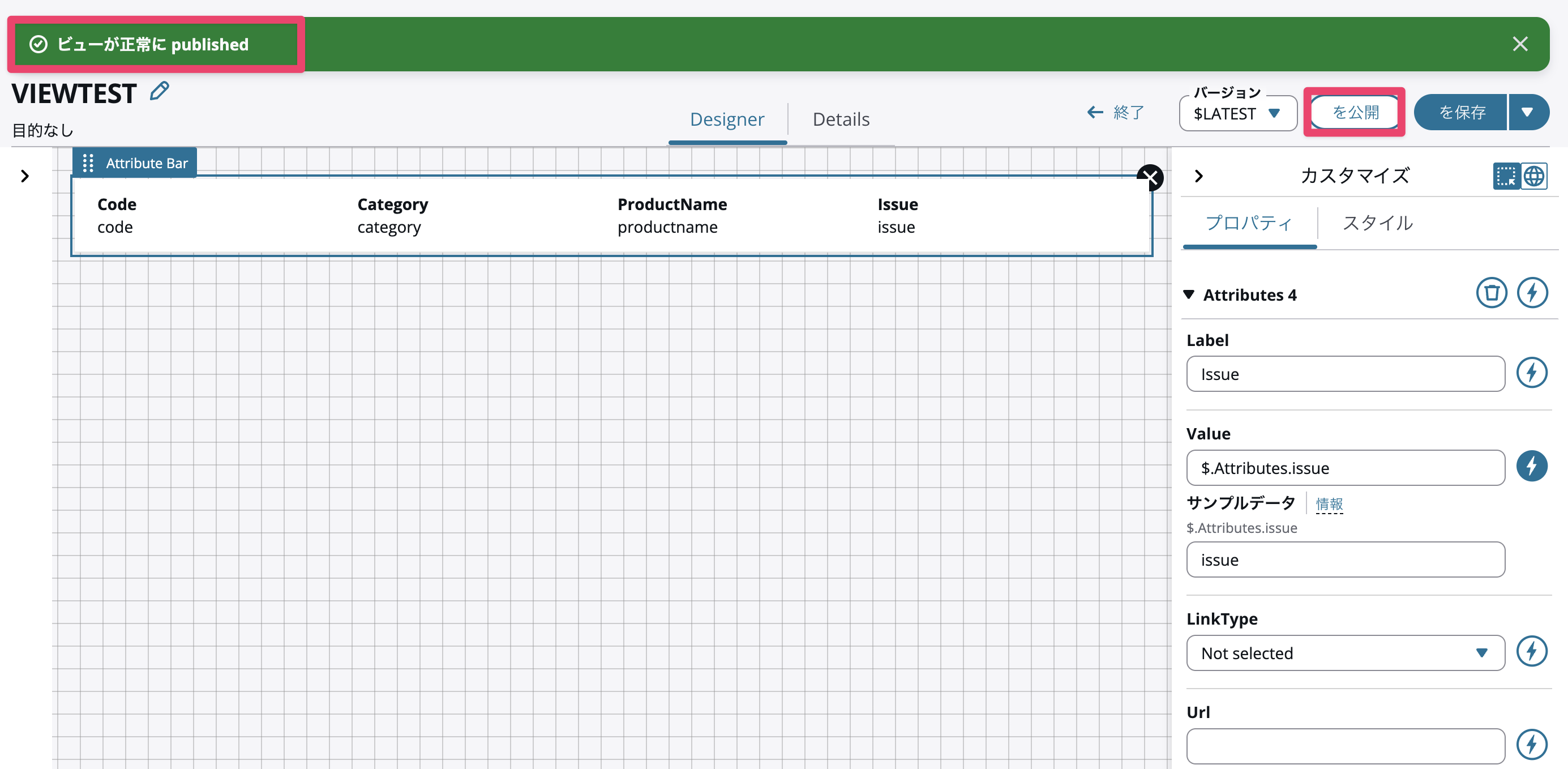
Attributes 2 以降の設定例です。

設定が完了したら公開します。
フロー作成①
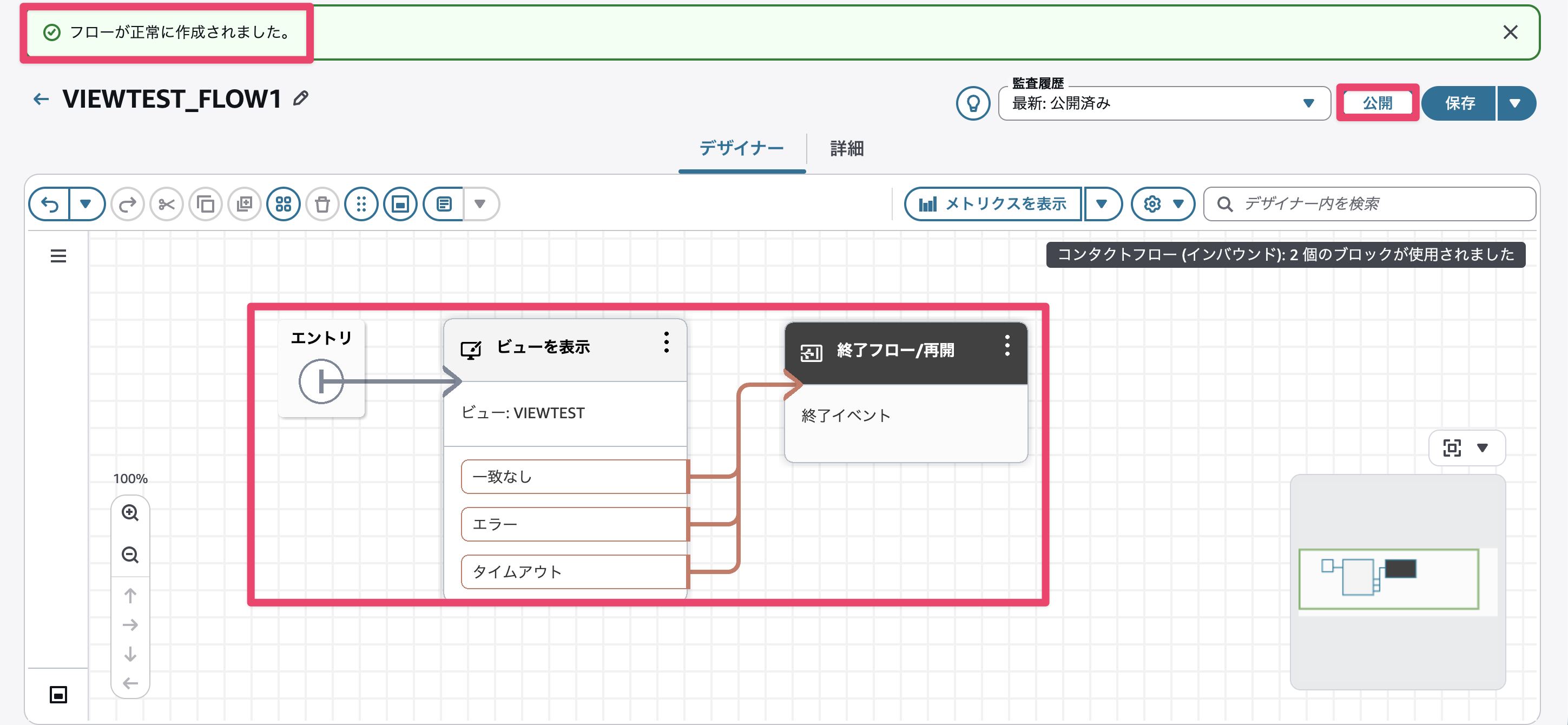
ビュー表示のためのフローを作成します。
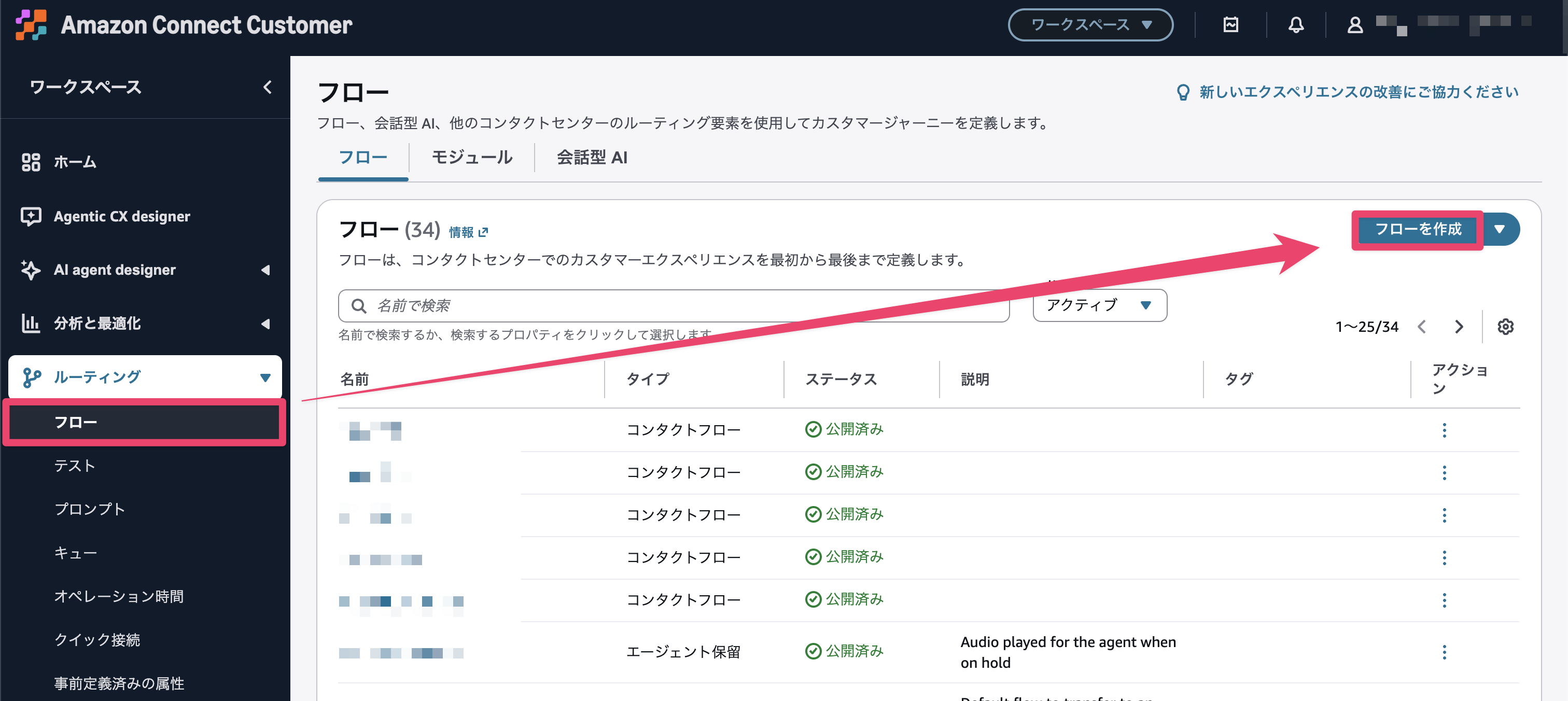
- 左側のメニューから ルーティング > フロー > フローを作成 を押下します。
- 画像のようにフローを作成し、公開します。
ビューを表示ブロックの設定例です。
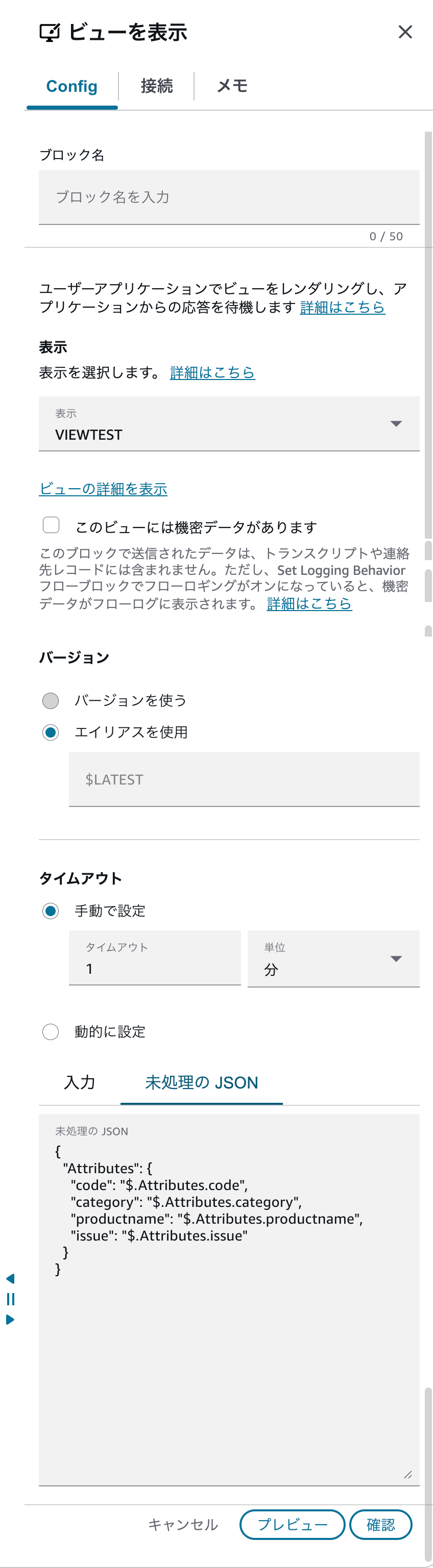
未処理の JSONには以下を入力します。
{
  "Attributes": {
    "code": "$.Attributes.code",
    "category": "$.Attributes.category",
    "productname": "$.Attributes.productname",
    "issue": "$.Attributes.issue"
  }
}
フロー作成②
顧客の番号入力、オペレータへの転送のためのフローを作成します。
- 左側のメニューから ルーティング > フロー > フローを作成 を押下します。
- 画像のようにフローを作成し、公開します。
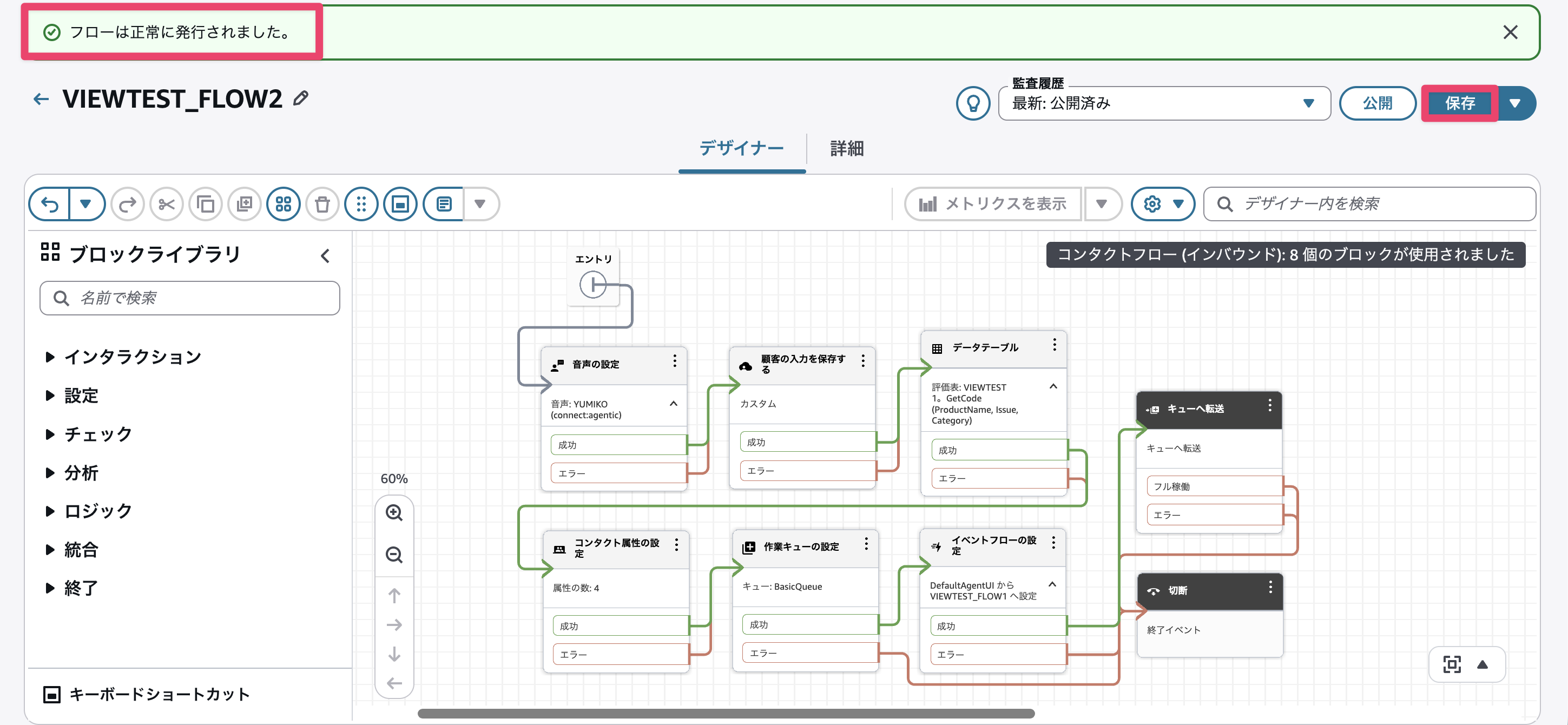
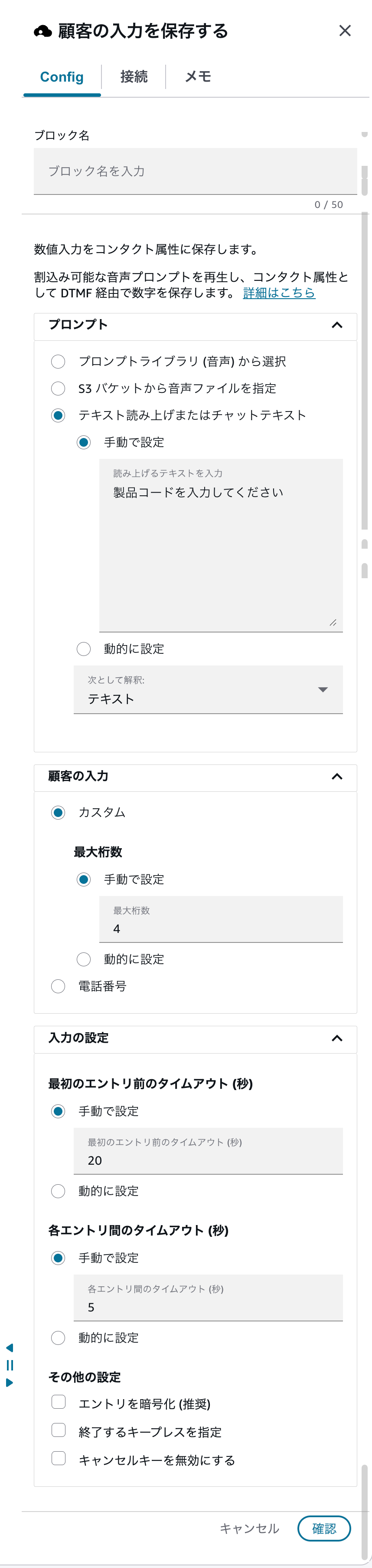
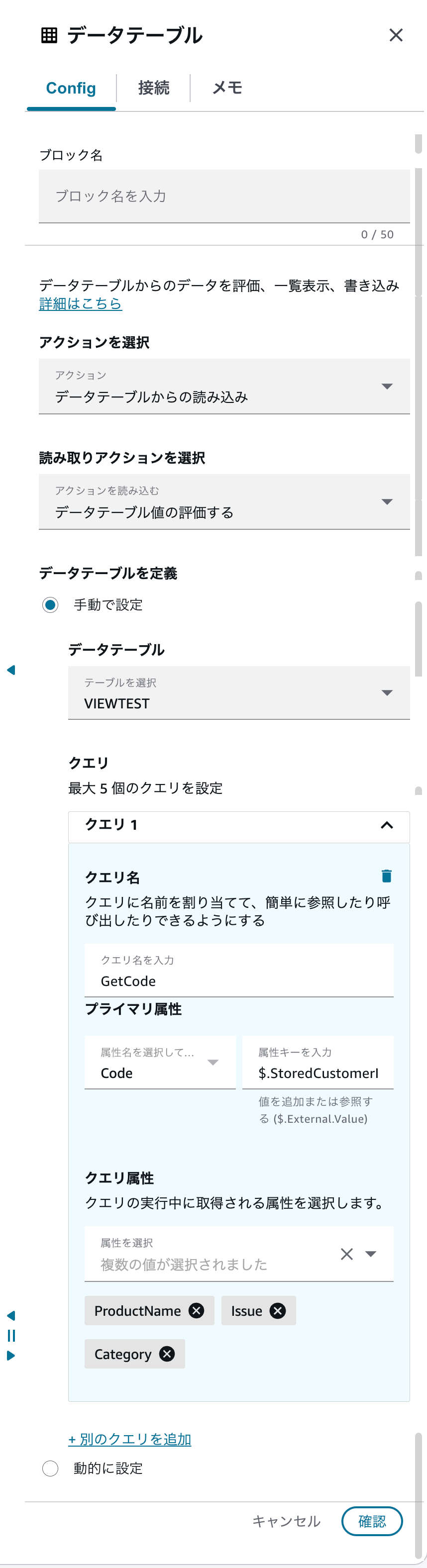
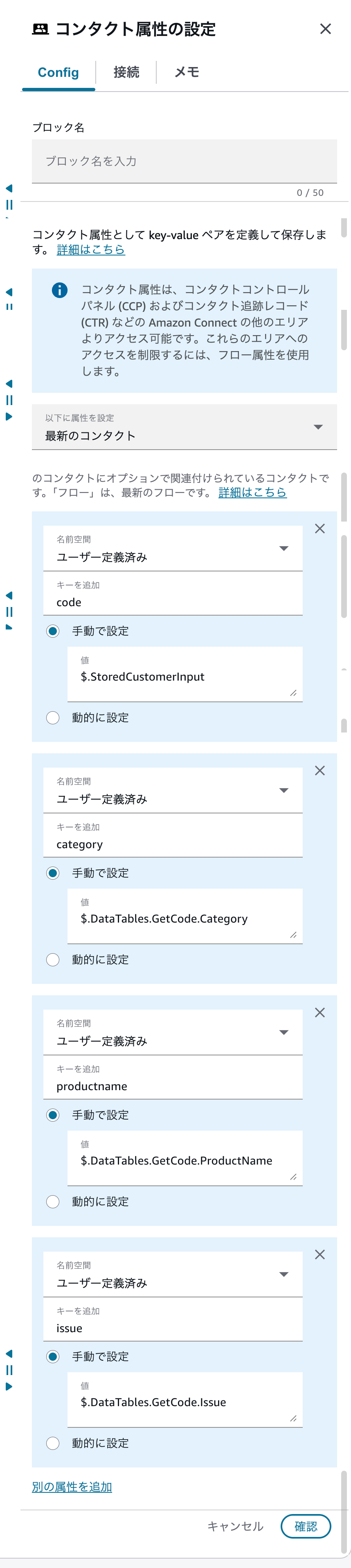
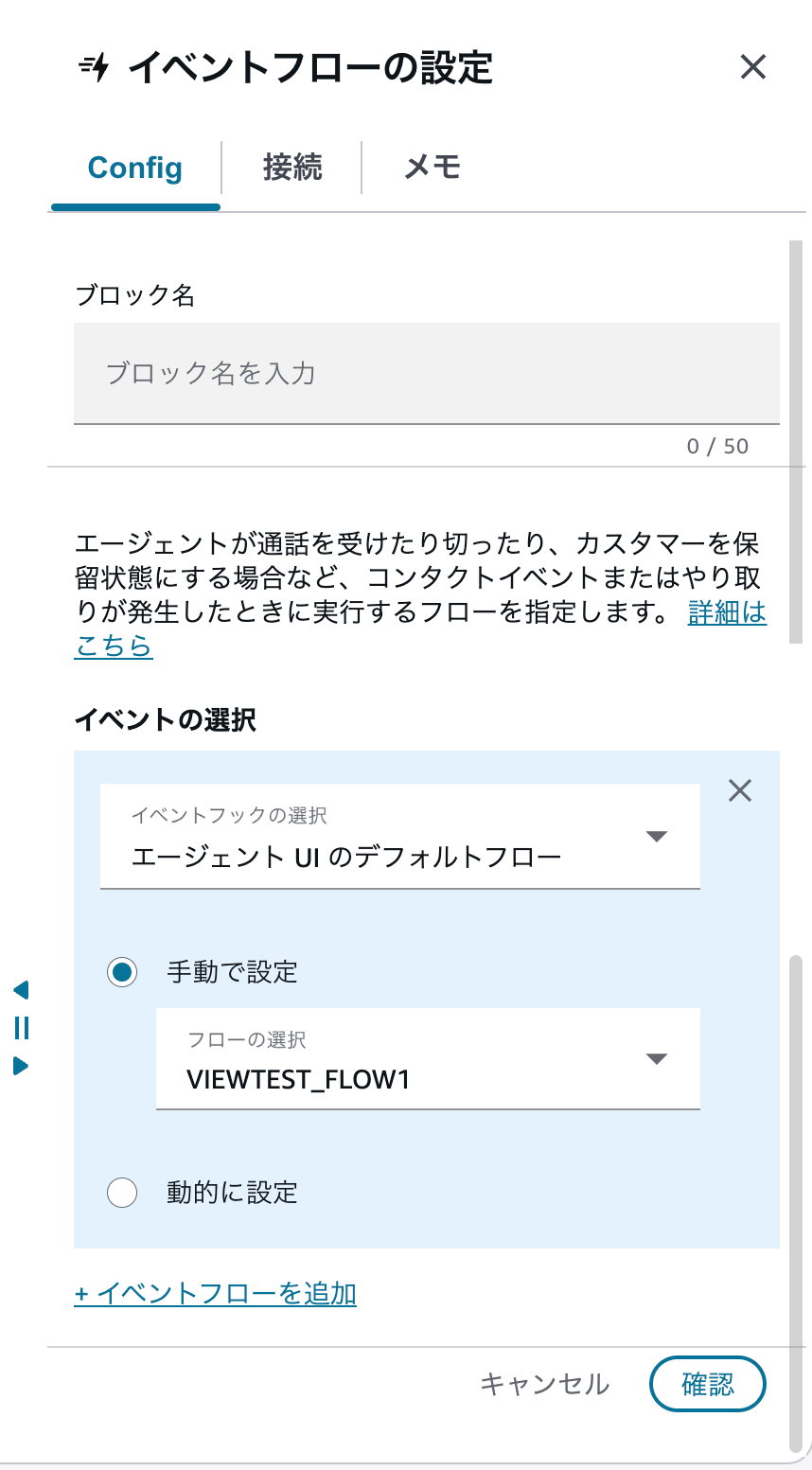
以下はフローブロックの設定例です。
属性キーには $.StoredCustomerInput を入力します。
動作検証
電話番号にフロー作成②で作成したフローを紐付け、電話をかけてみました。
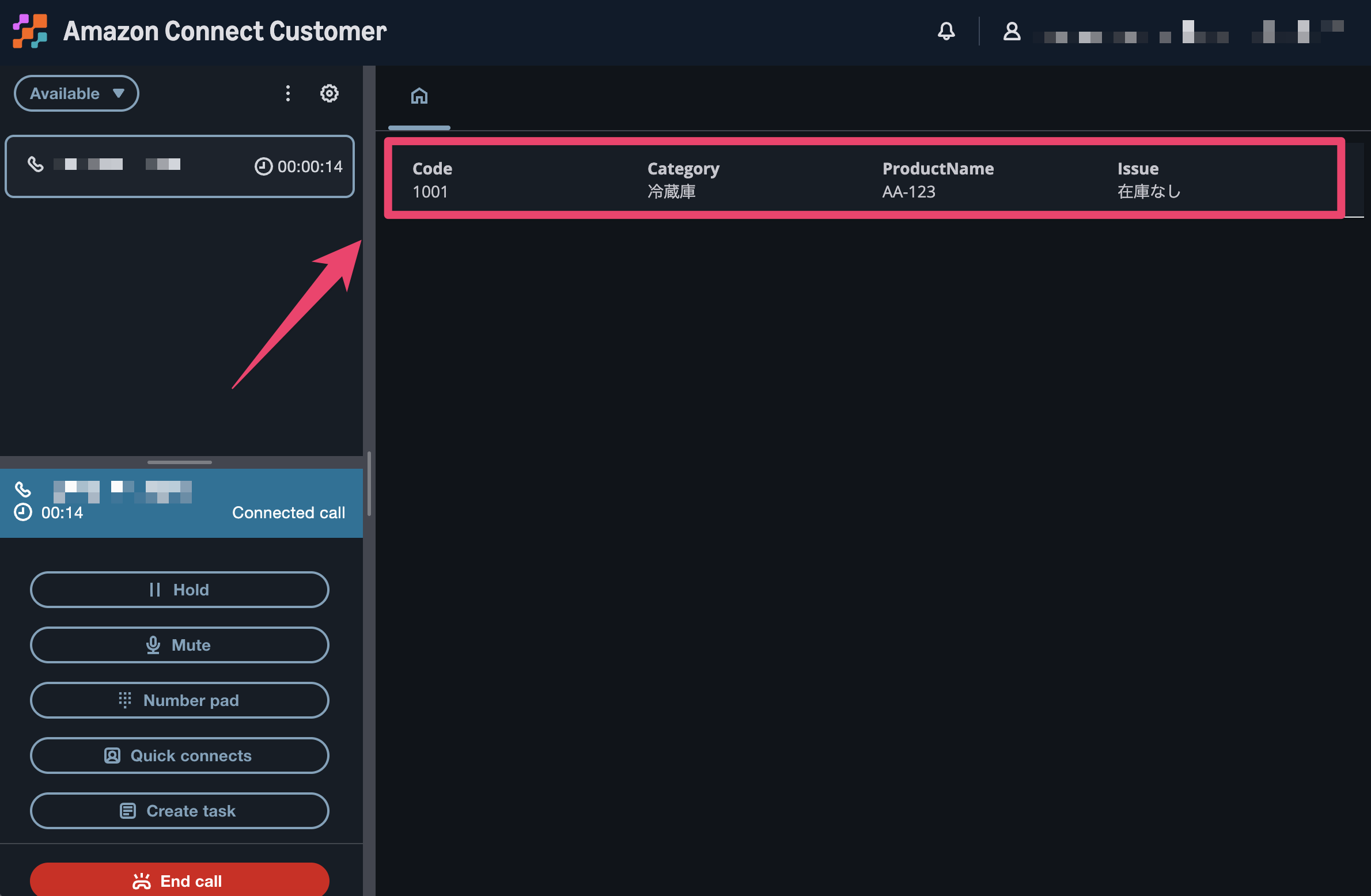
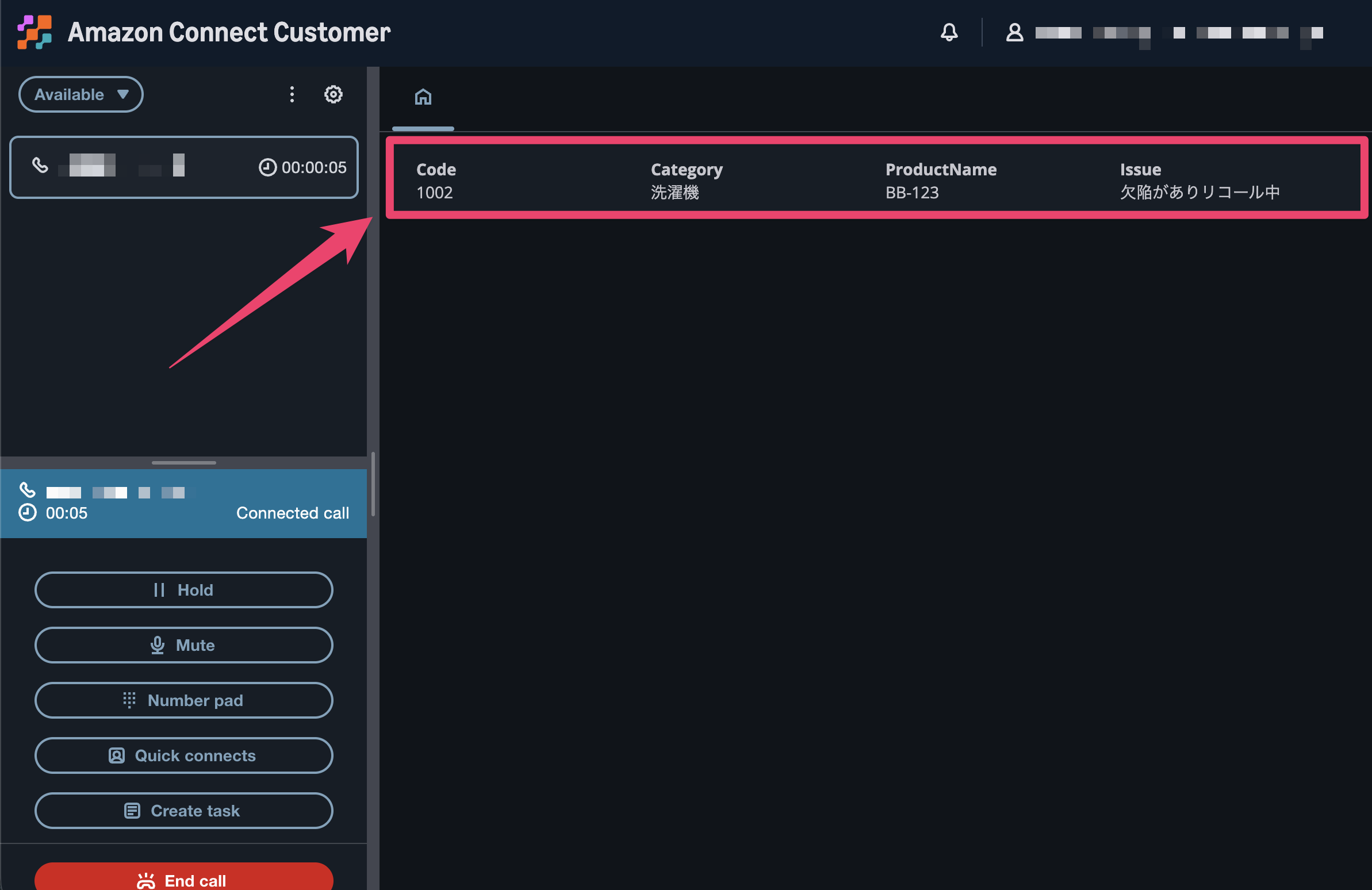
製品コードとして、それぞれ1001と1002を入力した場合、オペレータのCCP画面には以下のように情報が問題なく表示されました。
さいごに
今回は、顧客に入力してもらった番号の情報を、オペレータの CCP 画面にビューとして表示させる方法についてご紹介しました。
頻繁に更新が必要なデータを扱う場合にも、データテーブルとビュー機能の組み合わせでオペレータの案内が効率化できるかと思います。
この記事が、誰かの助けになれば幸いです。