Amazon Quickのアプリでスコアの対応メモをSlackに投稿してみた

こんにちは、こーへいです。
先日のアップデートにてQuickでは自然言語でアプリを作成できるようになりまして、前回のブログでは既存のデータセットを「ダッシュボード埋め込み」で見せてアプリで入力したデータはApp Storageで別管理する使い方を紹介しました。
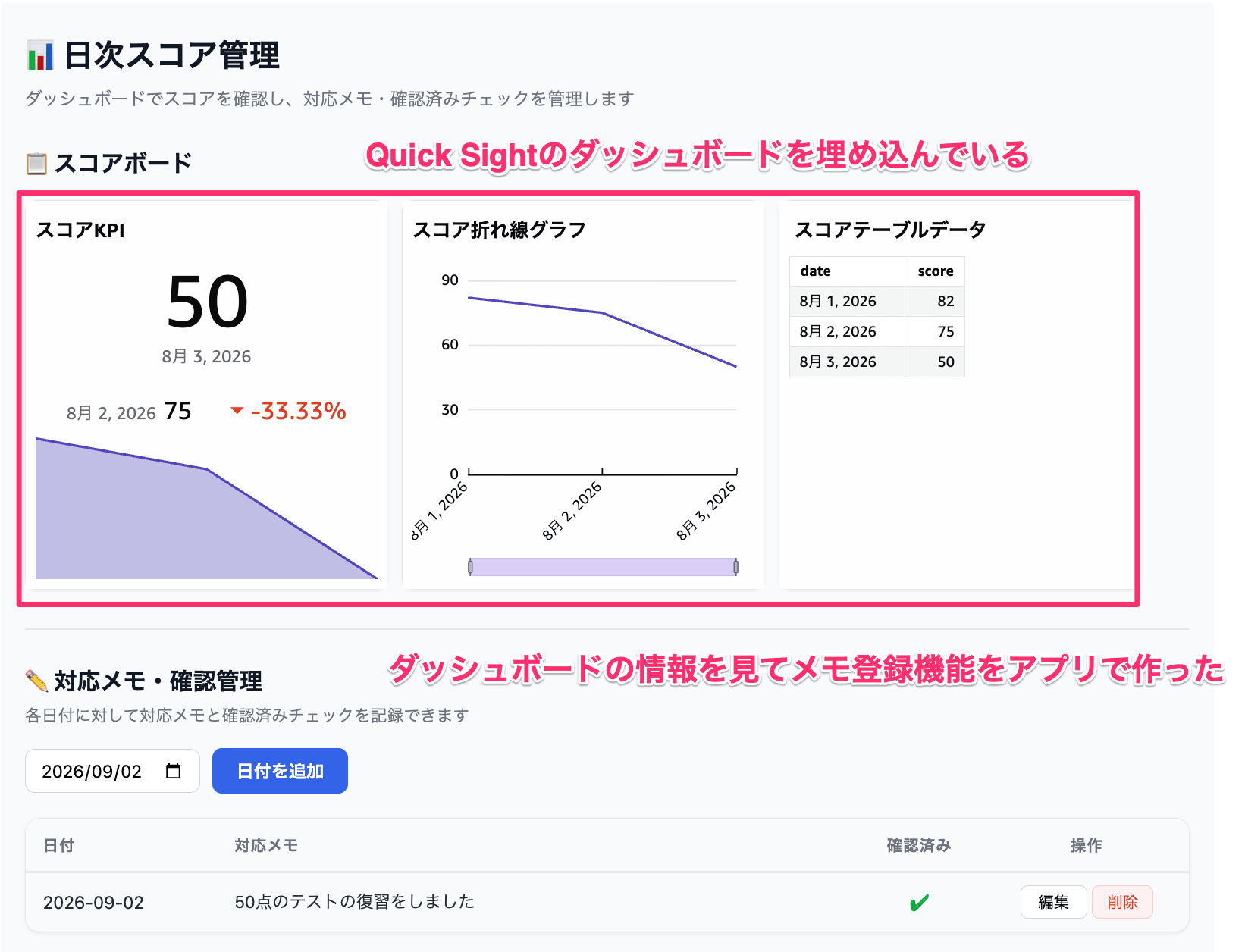
そこで今回は前回作ったスコア確認アプリの続きとして、スコアが下がった日の対応メモをSlackの指定チャンネルに投稿する、というアクションコネクタの連携を試してみました。
ダッシュボードで異常を見つけてその日の対応メモを残し、そのままSlackに流してチームとやりとりを始める、という流れをアプリだけで完結させられるかを確認しましょう。
結論は以下となります。
- SlackコネクタはConnectorsから接続でき、接続後はチャットエージェントからもアプリからもSlackに投稿できた
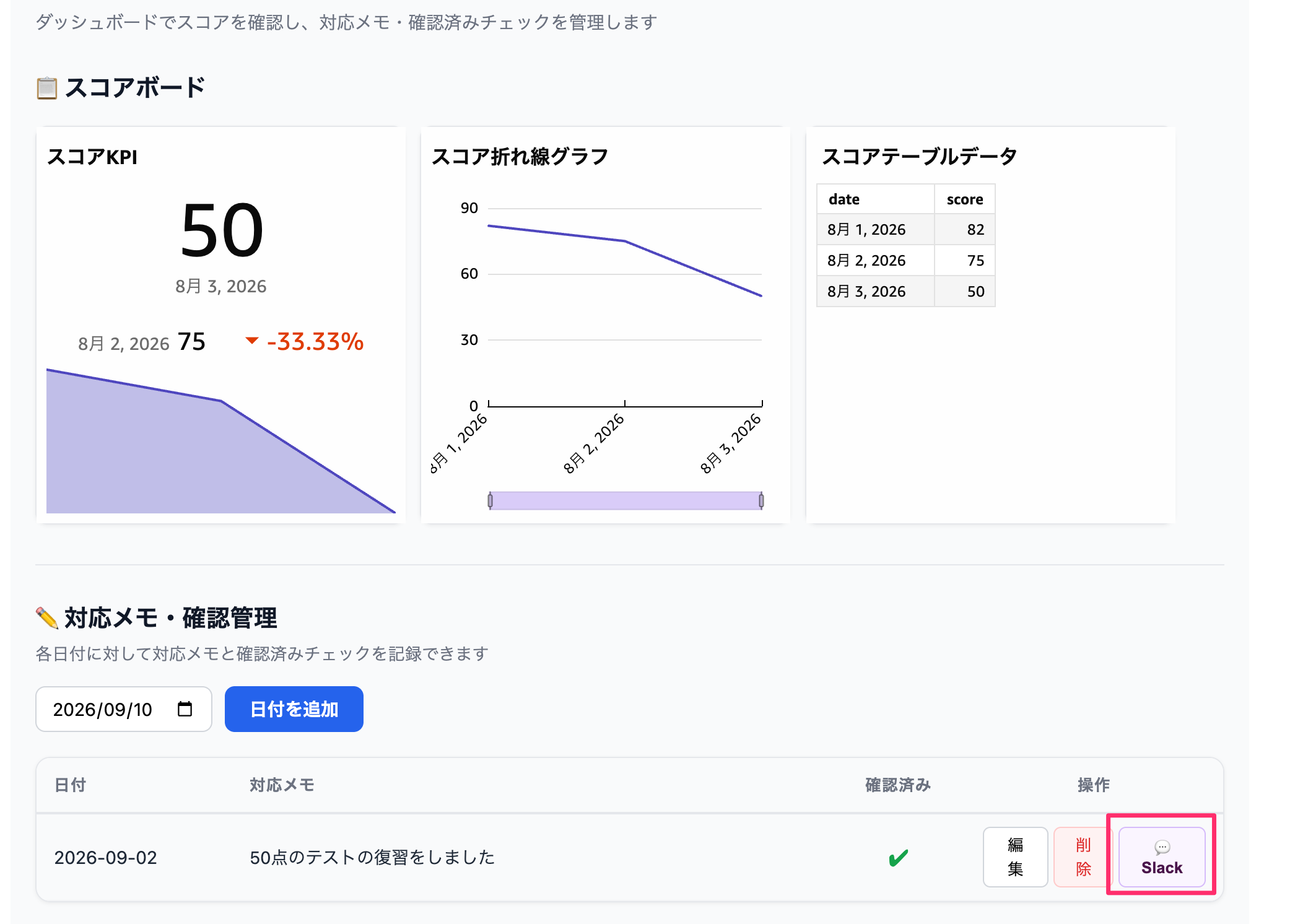
- アプリの対応メモ管理テーブルに「Slack」ボタンを足して、メモの内容をそのままSlackチャンネルに投稿できた
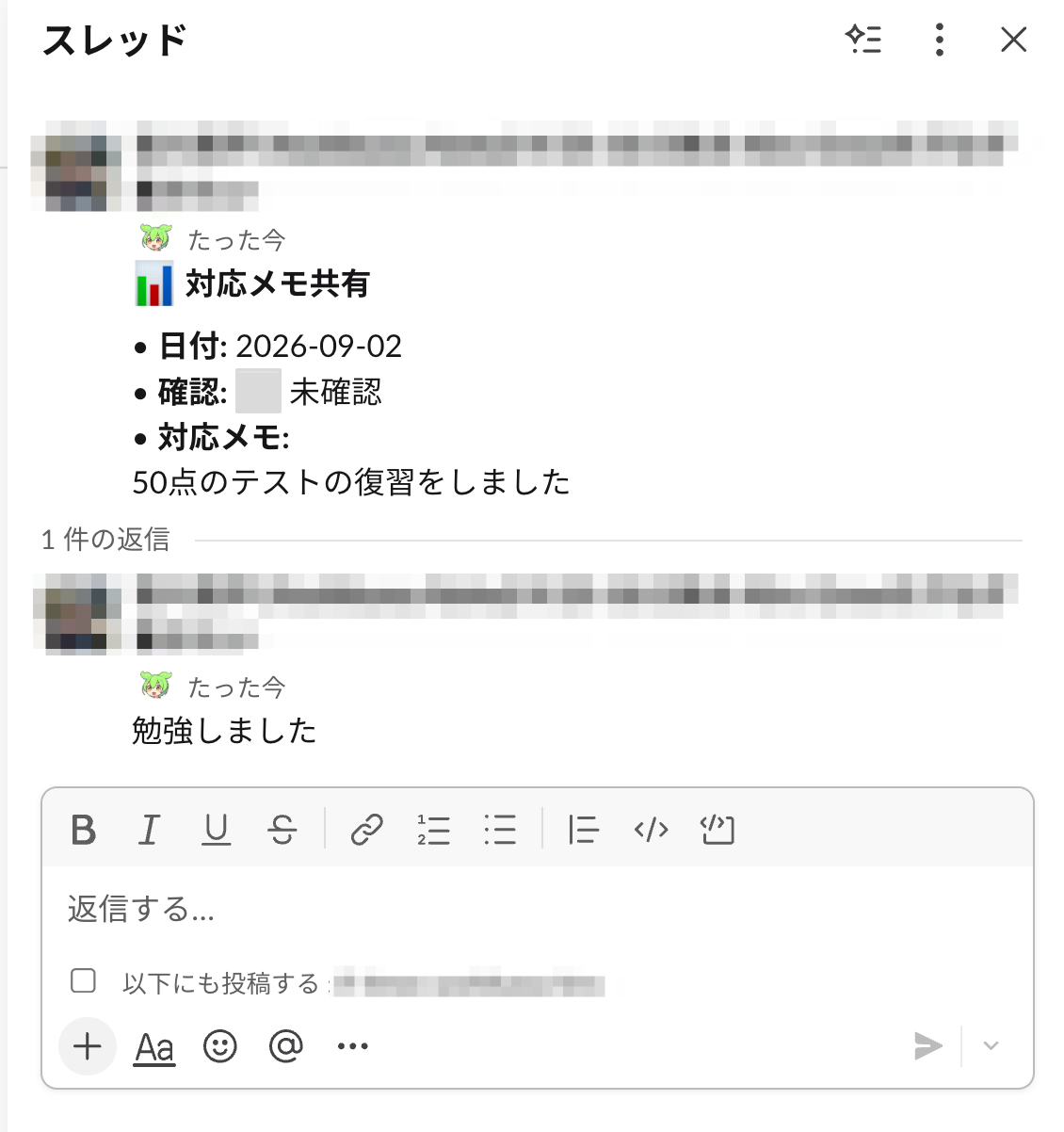
- 投稿したメモにSlack側でスレッド返信が付き、チームとのやりとりの起点にできた
外部サービスと連携すると何が嬉しいか
検証に入る前に、ダッシュボードで気づいたことを外部サービスに繋げられると何が嬉しいのか、BIユーザー目線で考えてみます。
共通しているのは、これまで「ダッシュボードで数値を見る→別のツールに切り替えて共有・記録・対応する」と分断していた動きを、1つのアプリに寄せられる点です。
たとえばこんな使い道が思い浮かびます。
- Slackで共有して相談する: KPIが閾値を割った日に、その日付とスコア、対応メモをまとめて担当チャンネルに投げる。気づいた人がその場で共有でき、スレッドでそのまま相談に移れるので報告が後回しになりにくくなるのが利点です。
- Jira / ServiceNowでチケット起票する: 異常値を見つけたらその場でチケットを起票して対応をタスク化する。担当と期限が付くので、共有だけで終わらせず確実にやり切らせたいときに向きます。
- Salesforceのレコードに書き戻す: 顧客ごとの数値を見ていて気づいたことを、該当顧客のレコードにメモとして追記する。商談やサポートの履歴に気づきを残せます。
- メールで関係者に通知する: Slackを使わない相手や社外の関係者にも、ダッシュボードで気づいたことを通知として届けられます。
スコアの対応メモをSlackに投稿できるようにしてみた
前回作った「スコア確認+対応記録アプリ」を土台にします。日付ごとのスコア(date, score)を見て、スコアが60点を下回った日を「要対応」として扱う、というアプリでした。今回はそこに「対応メモをSlackに投稿する」を足していきます。
date,score
2026-08-01,82
2026-08-02,75
2026-08-03,50
Slackコネクタを接続する
まずSlackコネクタを接続します。具体的な手順は、以下記事が詳しいのでこちらを参照してください。
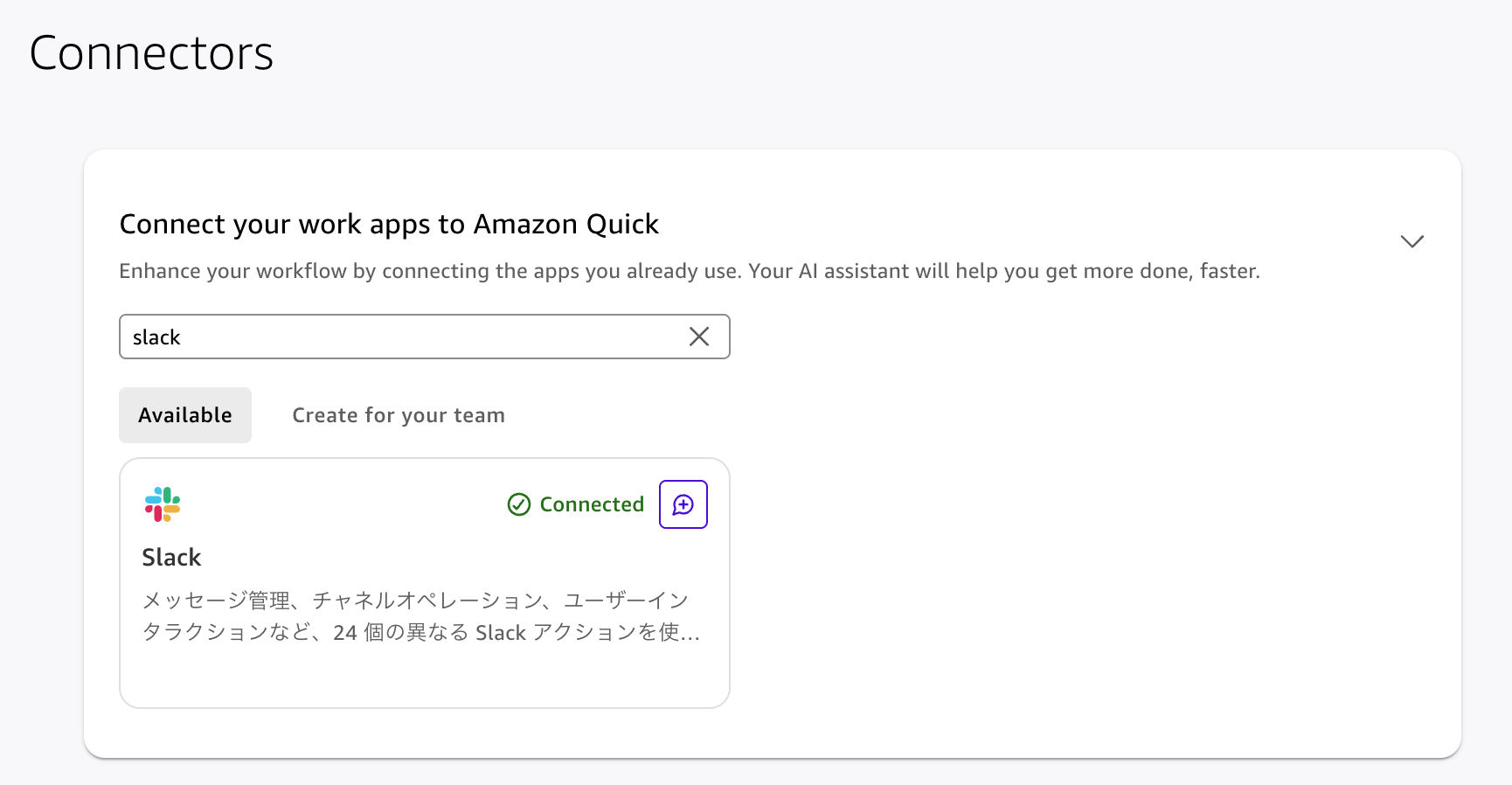
接続が済むと、ConnectorsのSlackが「Connected」になります。
チャットエージェントから投稿してみる
アプリに組み込む前に、コネクタが動くかをチャットエージェントで試します。指定チャンネルにテストメッセージを送るよう依頼しました。
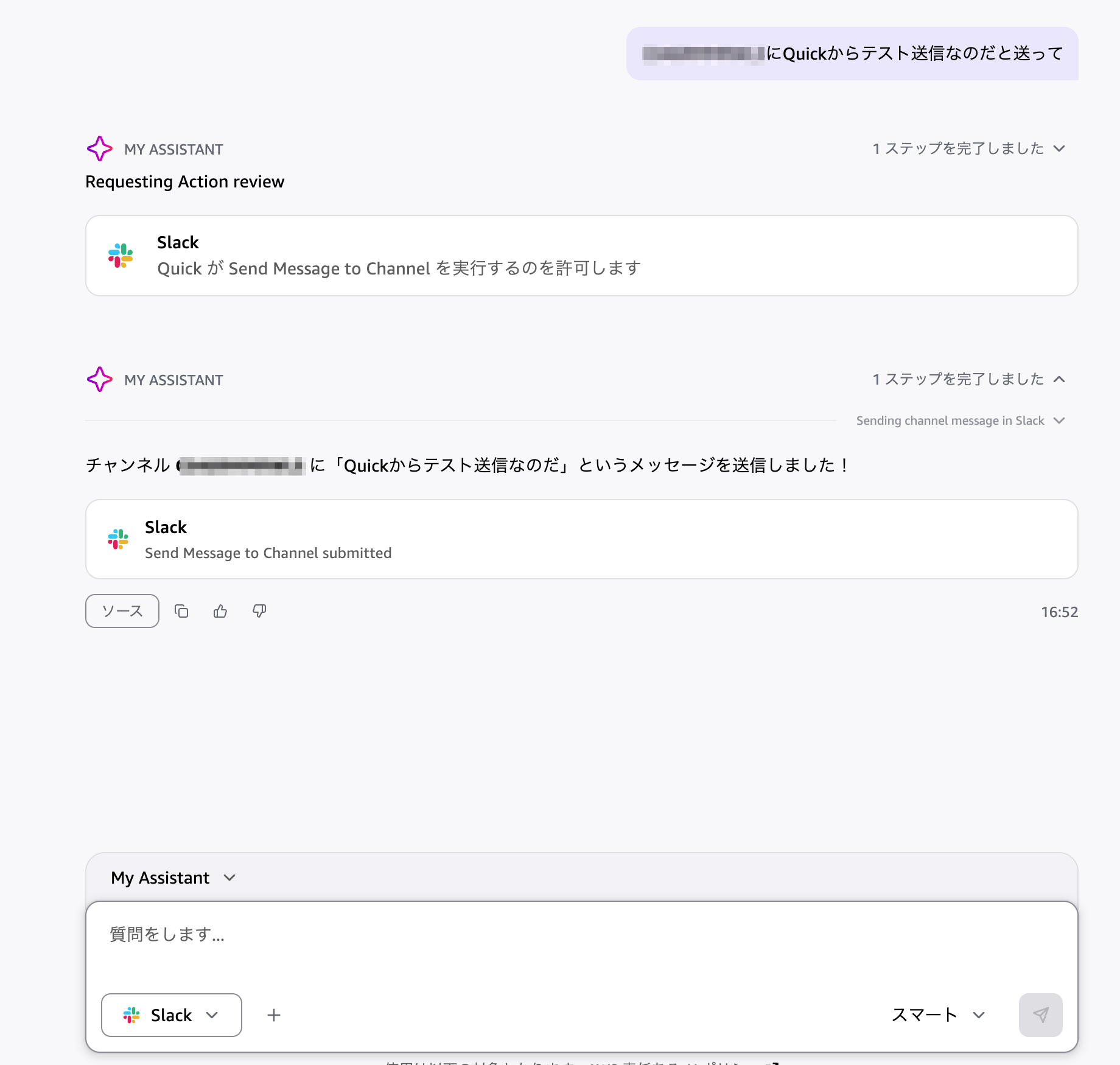
Slack側を見ると、指定したチャンネルにメッセージが届いていました。コネクタ単体では問題なく動くことが確認できました。

アプリの対応メモにSlack投稿ボタンを足す
無事にコネクタが動いたので、前回のスコア確認アプリに投稿機能を足します。対応メモ・確認管理のテーブルから、その行のメモをSlackに投稿できるようにしたい、という依頼をアプリのアシスタントに投げました。以下はプロンプト例です。
Slack投稿機能を追加してください。

- ダッシュボード埋め込み(スコアKPI・折れ線グラフ・スコアテーブル)はそのまま残す
- 対応メモ・確認管理テーブルの各行に「Slack」ボタンを追加する
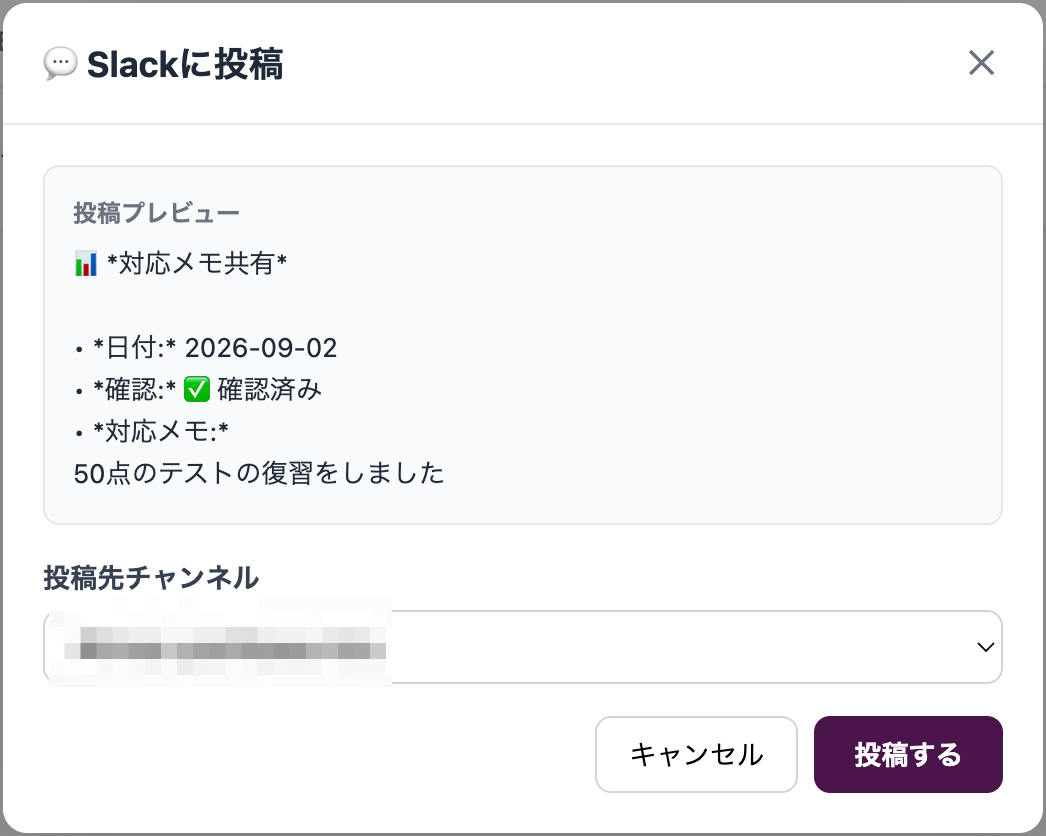
- ボタンを押すとモーダルが開き、投稿前にメッセージ内容(日付・スコア・確認状態・対応メモ)をプレビューできる
- 投稿先チャンネルは事前に定義したものをデフォルト選択にする(チャンネルID: C046RMMRWLS)
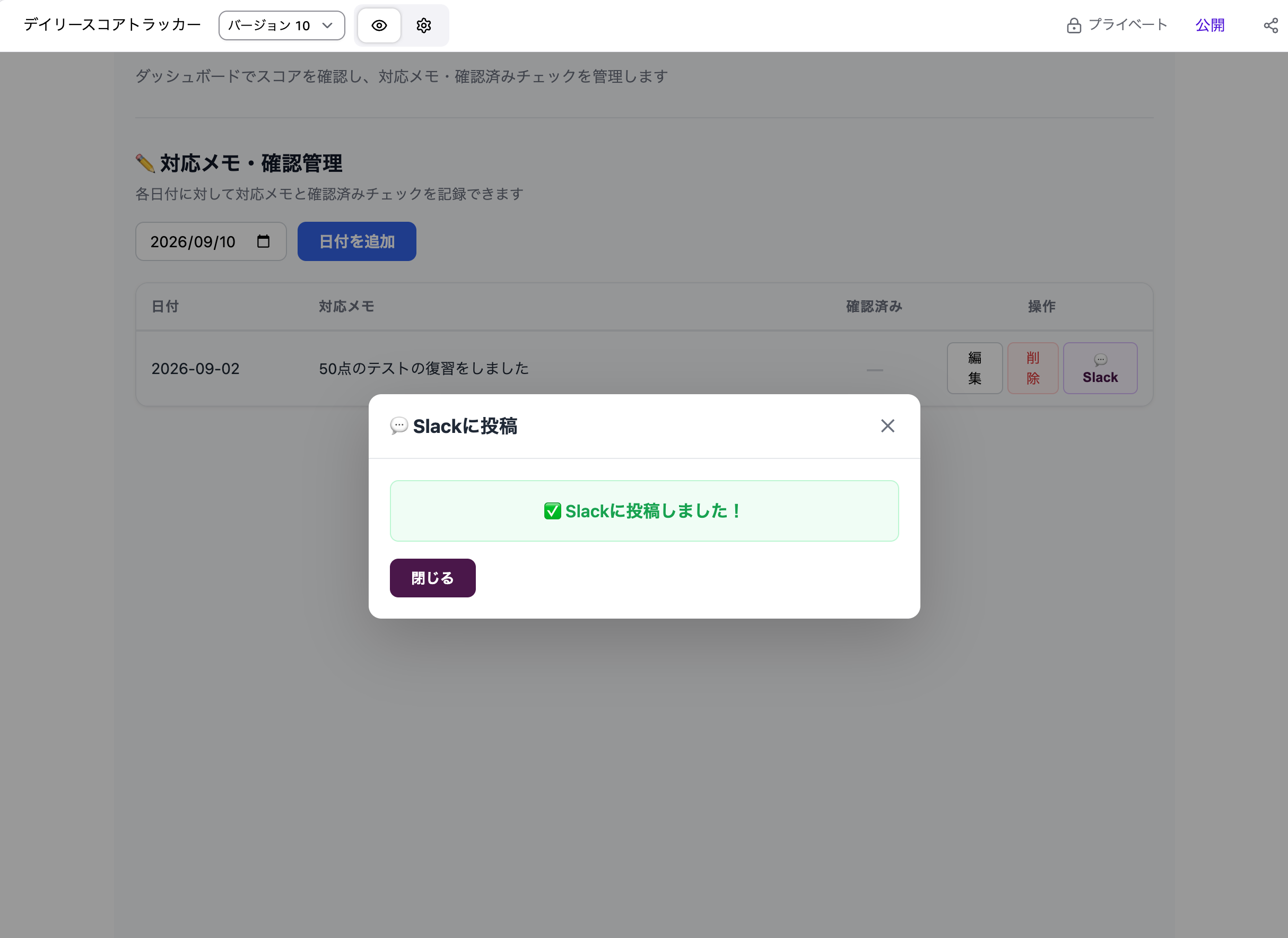
- 投稿が成功したら「Slackに投稿しました」と分かるように表示する
- モーダルを開いている間は、埋め込みダッシュボードと表示が重ならないようにする
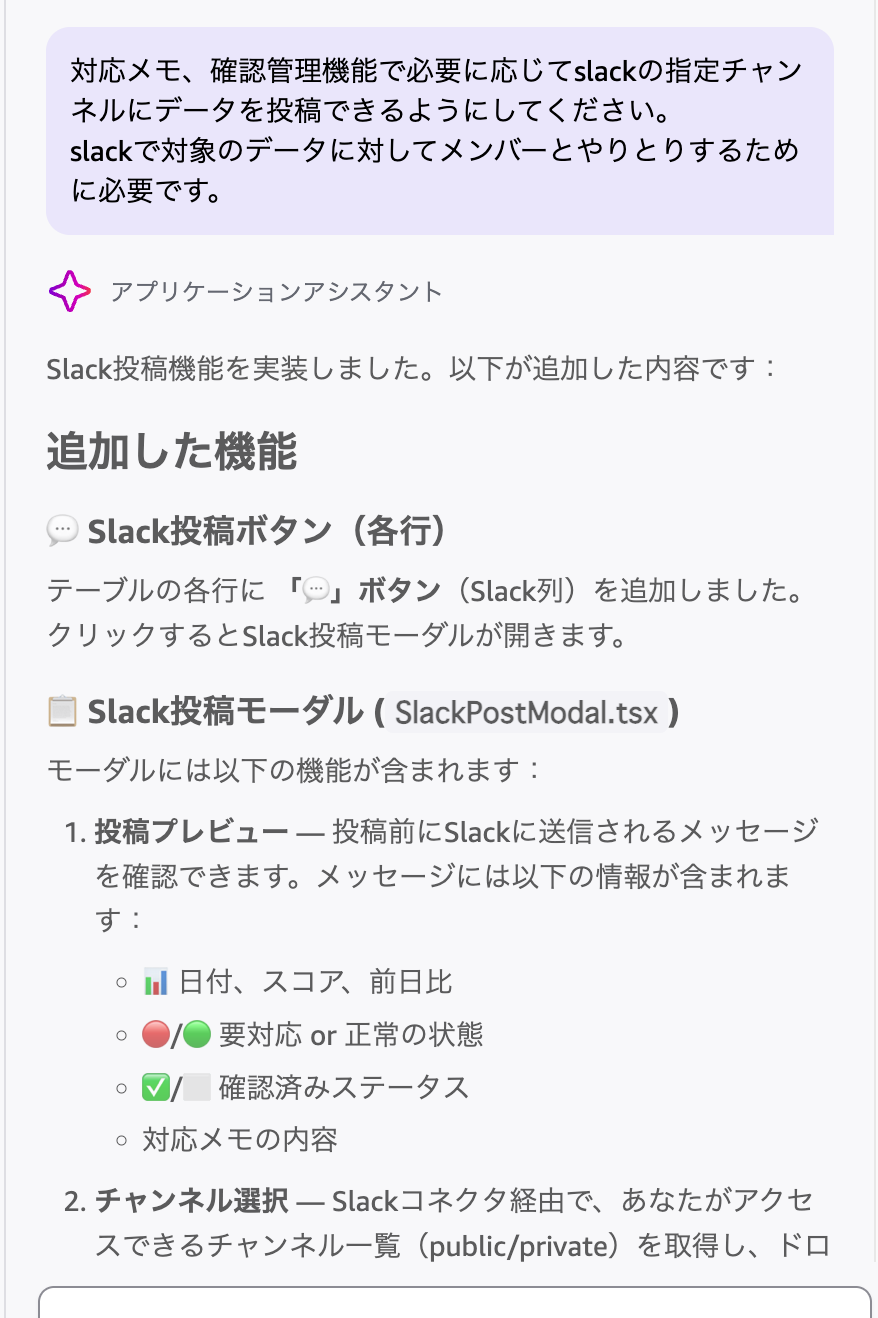
テーブルの各行に「Slack」ボタンが付与されました。
ボタンを押すと投稿用のモーダルが開き、送信すると「✅Slackに投稿しました!」と表示されます。
Slackのメッセージを起点にチームとやりとりする
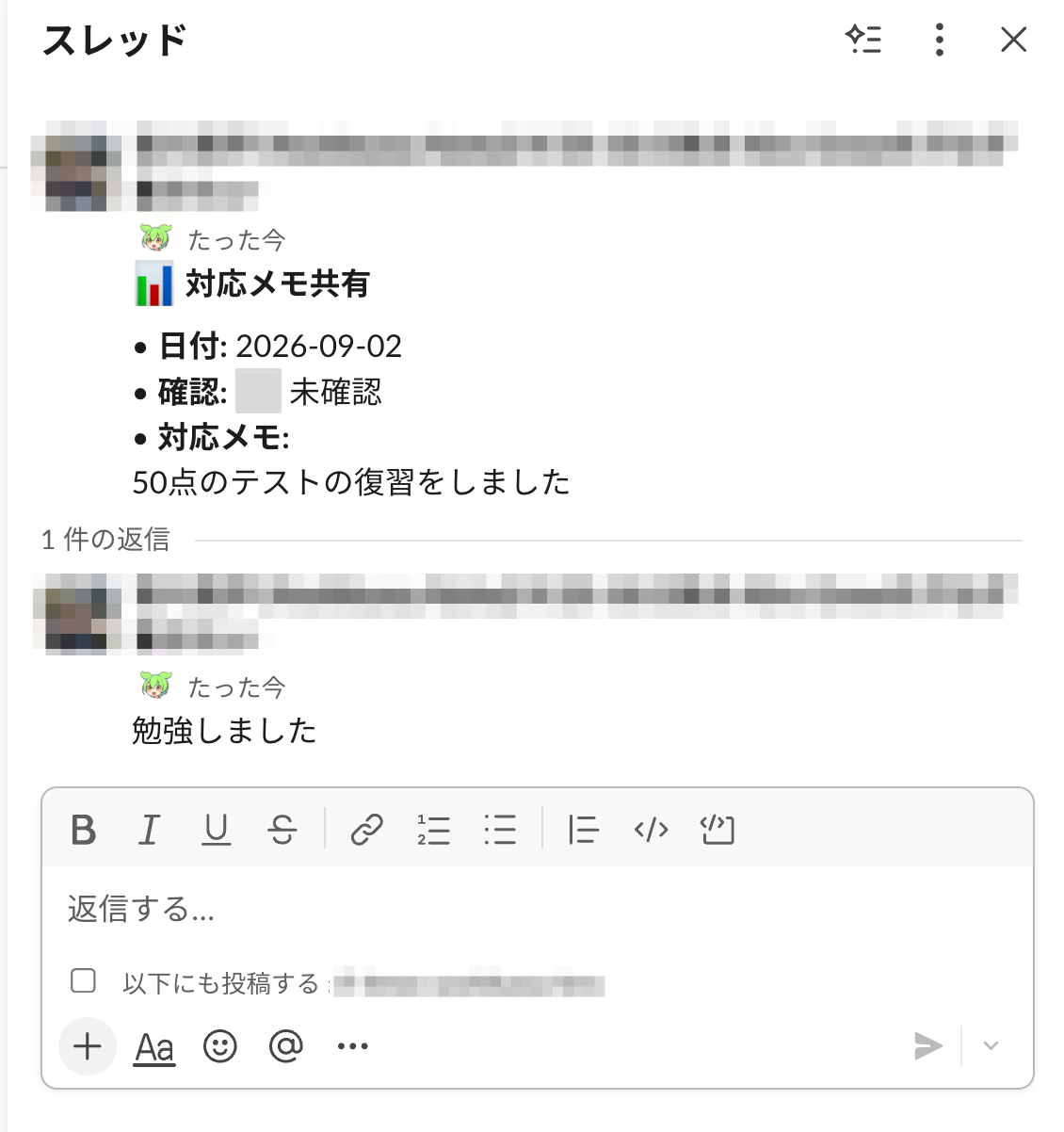
日付・確認状態・対応メモの内容を含む形でメッセージが投稿されてました。
このメッセージにSlackのスレッドで返信を付けられるので、そのままチームでのやりとりに繋げられます。実際にスレッドに返信してみて、対応メモを起点に会話が始められることを確認できました。
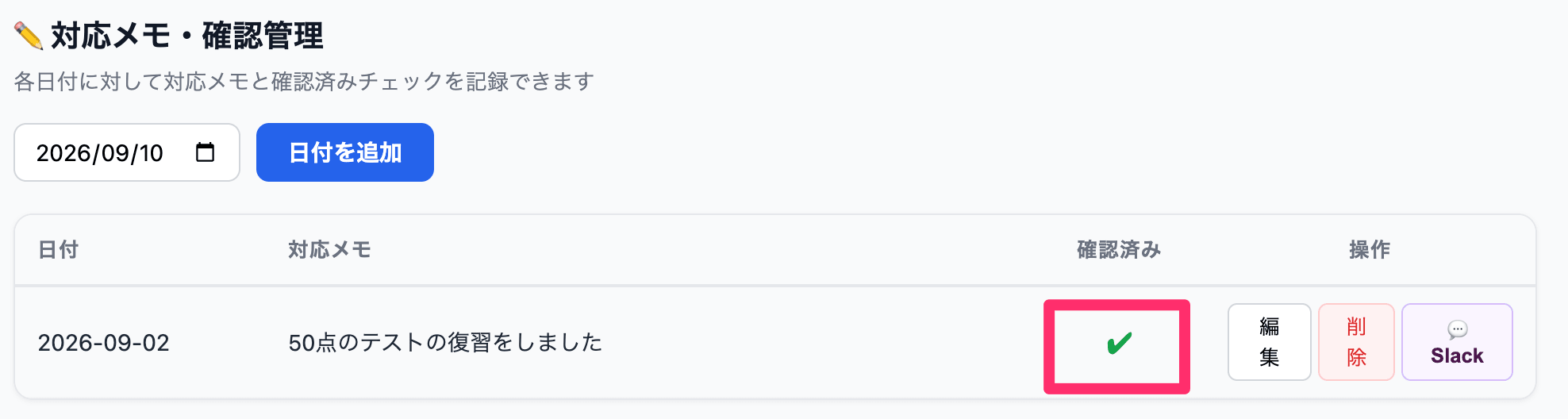
対応を完了したのでアプリ側でもステータスを変更することで一連の流れが完了します。
整理:データとアクションの流れ
前回のデータの流れに、今回のSlack投稿を足すとこうなります。
まとめ
今回はAmazon Quickのアプリで、スコアの対応メモをSlackに投稿するアクションコネクタの連携を検証しました。
前回は「ダッシュボードを見ながら対応メモを残す」まででしたが、今回はそこから一歩進んで「気づいたことをSlackで共有して相談する」まで繋げられました。
ダッシュボードを運用している方は、「この気づきを見た人がその場でチームに投げられたら便利かも」という切り口で使い道を考えてみるとイメージが掴みやすいと思います。それでは。