![[新機能]Omni Routineを使って、AIによる売上サマリー分析をSlackへ定期配信してみた](https://images.ctfassets.net/ct0aopd36mqt/4HOwi1sdtoRa4Uys2beuNd/053dbbbb2c9ef51b8ada98776c3e29bf/Omni.png?w=3840&fm=webp)
[新機能]Omni Routineを使って、AIによる売上サマリー分析をSlackへ定期配信してみた

さがらです。
前回の記事では、Omni Slack Agentを使ってSlackから都度データについて質問する体験を試しました。
今回はその続編として、Omniの新機能「AI Routines」を使い、指定したプロンプトをスケジュールに沿って自動実行し、AIが生成した要約をSlackへ定期配信する機能を試してみます。2026年7月6日週のアップデートで、SlackがAI Routineの配信先としてサポートされました。
Routineは「毎回同じダッシュボードを送る」機能ではなく、指定したプロンプトを実行のたびにOmni Agentへ渡し、その都度の文章による要約・解釈として配信する機能です。実際に試してみたので、手順と確認結果をまとめます。
機能概要
AI Routineは、指定したプロンプトをスケジュールに沿って定期的にOmni Agentへ実行させ、その結果をテキストとしてSlackやメールなどの宛先に配信する機能です。静的なダッシュボードのスナップショットを送るのではなく、実行のたびにデータを解釈した文章を生成して届けてくれる点が特徴です。
作成方法は、Omni UIの Routines ページから作成する方法と、Omni Slack Agentへ自然言語で依頼して作成する方法の2通りが用意されています。
制限事項
- Slackを配信先として利用できるようになったのは2026年7月6日週のアップデートからで、2026年7月28日時点ではまだ比較的新しい機能です
- Routineの実行結果は作成者のOmni権限が適用されます。閲覧範囲が広すぎるユーザーで作成すると、意図しないデータまでSlackに要約されてしまう可能性があるためご注意ください
- Slackへ配信されるRoutineの結果はプレーンテキストで、通常のOmni Slack Agentの応答とは異なりダッシュボードへのハイパーリンクは含まれません
- 配信先が単一のため、複数チャンネルへ配りたい場合はチャンネルごとにRoutineを分けて作成する必要があります
事前準備
Slack連携の設定
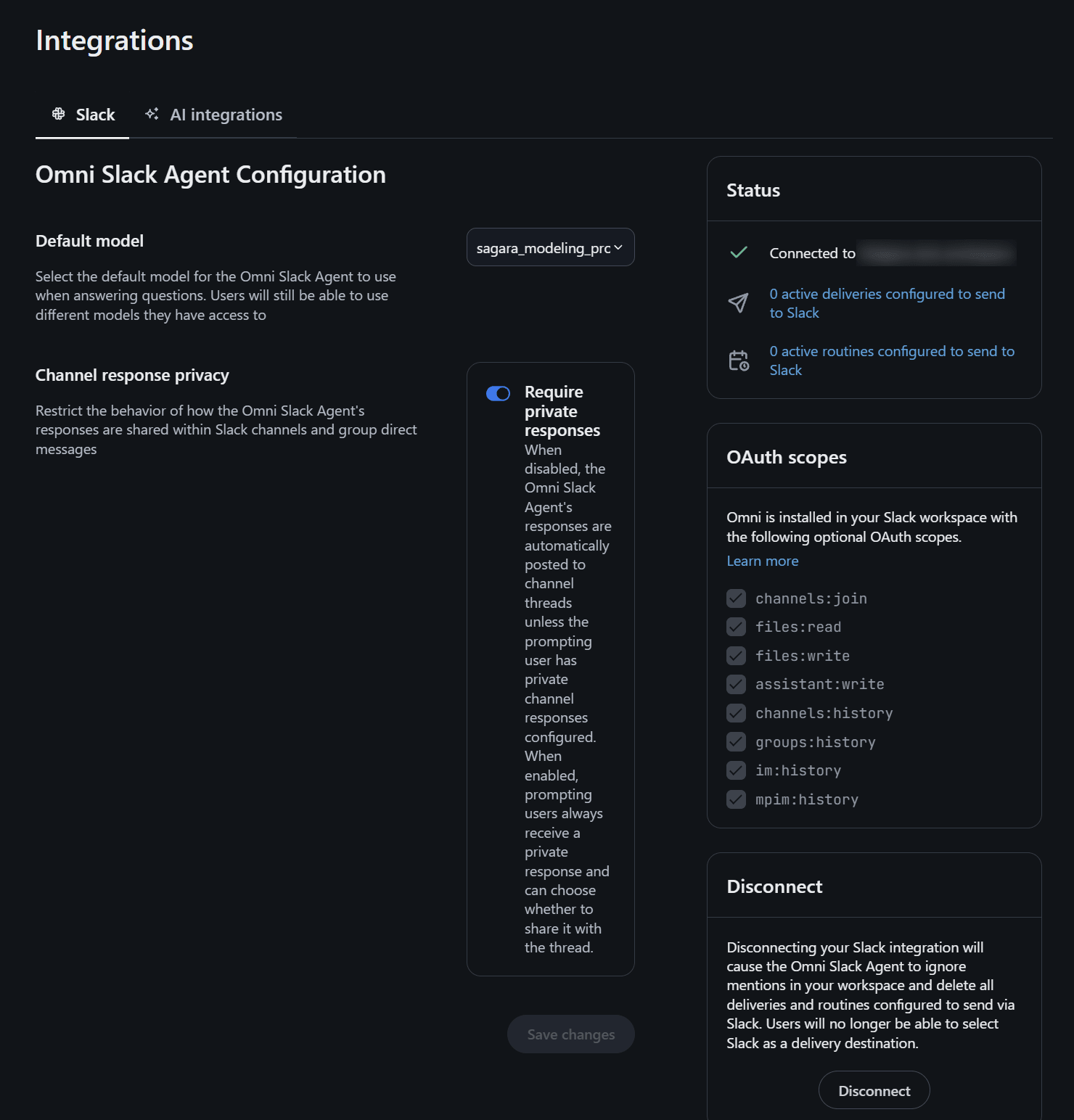
前回記事でSlack連携済みであるため、ここではOmniの Settings > Integrations > Slack から設定がされているかだけ確認します。
下図のように接続がされていればOKです。
検証用Topicと配信先チャネルを準備する
Topicは、前回記事で使用した店舗別売上分析用のTopicをそのまま使用します。
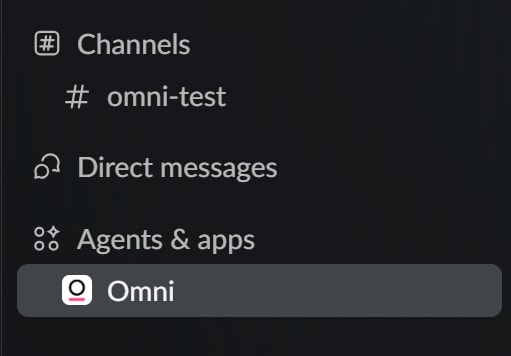
配信先は検証用に新しいSlackチャンネル(例: #omni-test)を作成しておきます。
試してみた
1. Omni Agentでプロンプトを事前検証する
公式ドキュメントでも、Routine化する前に通常のOmni Agentで結果を確認することが推奨されています。まずは回答品質を確かめてから、定期実行の設定に進みます。
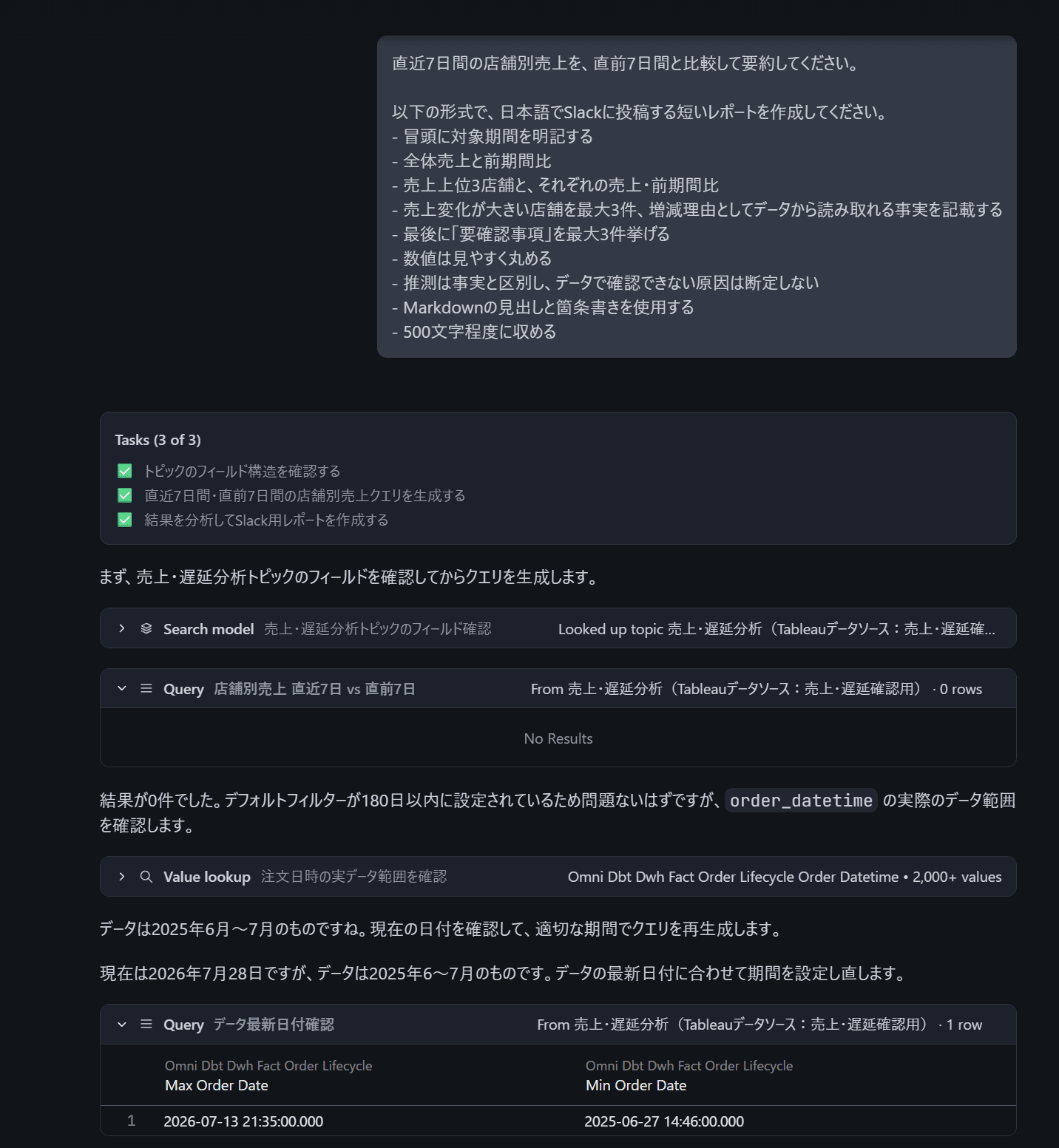
Omni上で対象のTopicを選び、以下のプロンプトを実行します。
直近7日間の店舗別売上を、直前7日間と比較して要約してください。

以下の形式で、日本語でSlackに投稿する短いレポートを作成してください。
- 冒頭に対象期間を明記する
- 全体売上と前期間比
- 売上上位3店舗と、それぞれの売上・前期間比
- 売上変化が大きい店舗を最大3件、増減理由としてデータから読み取れる事実を記載する
- 最後に「要確認事項」を最大3件挙げる
- 数値は見やすく丸める
- 推測は事実と区別し、データで確認できない原因は断定しない
- Markdownの見出しと箇条書きを使用する
- 500文字程度に収める
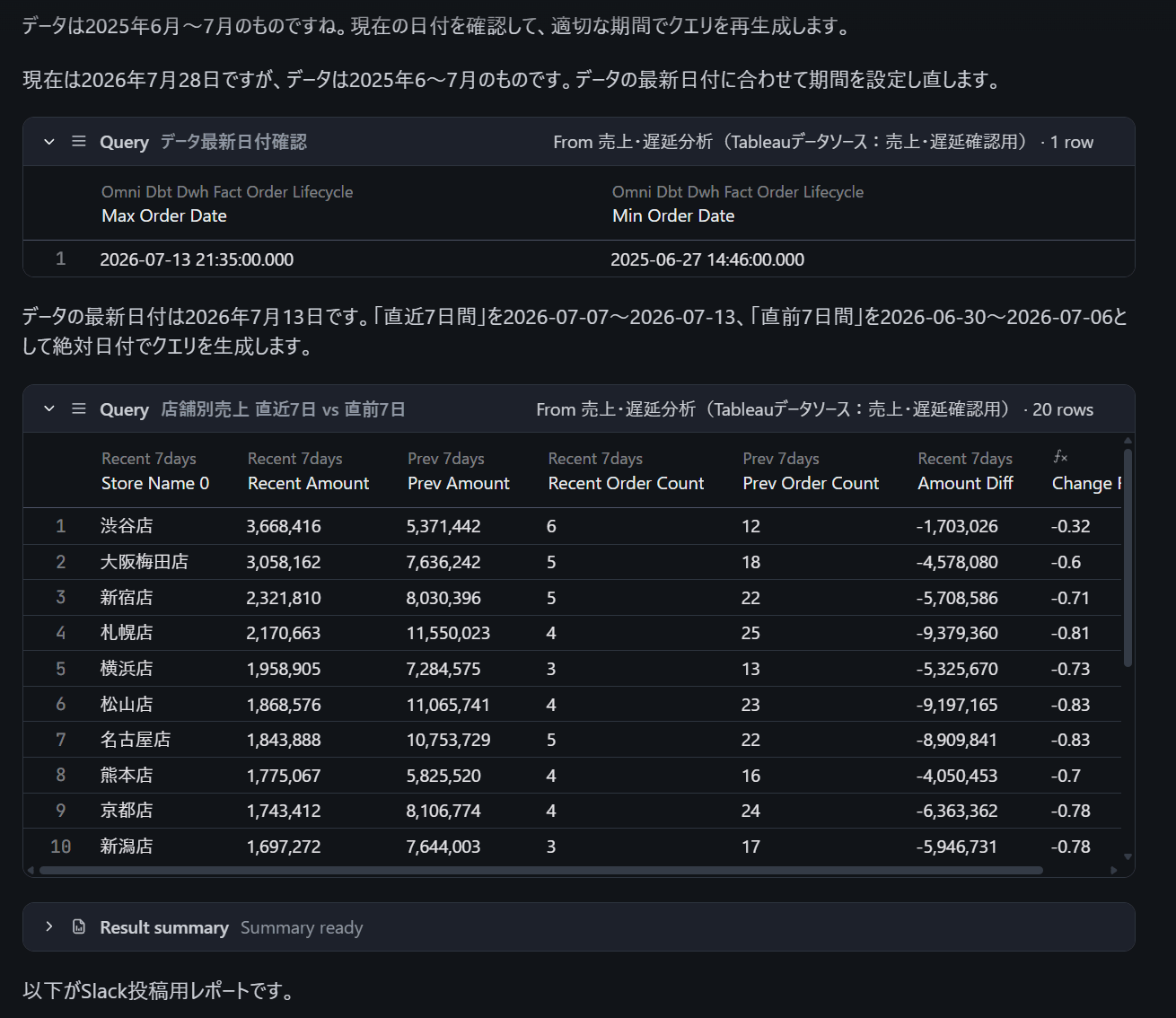
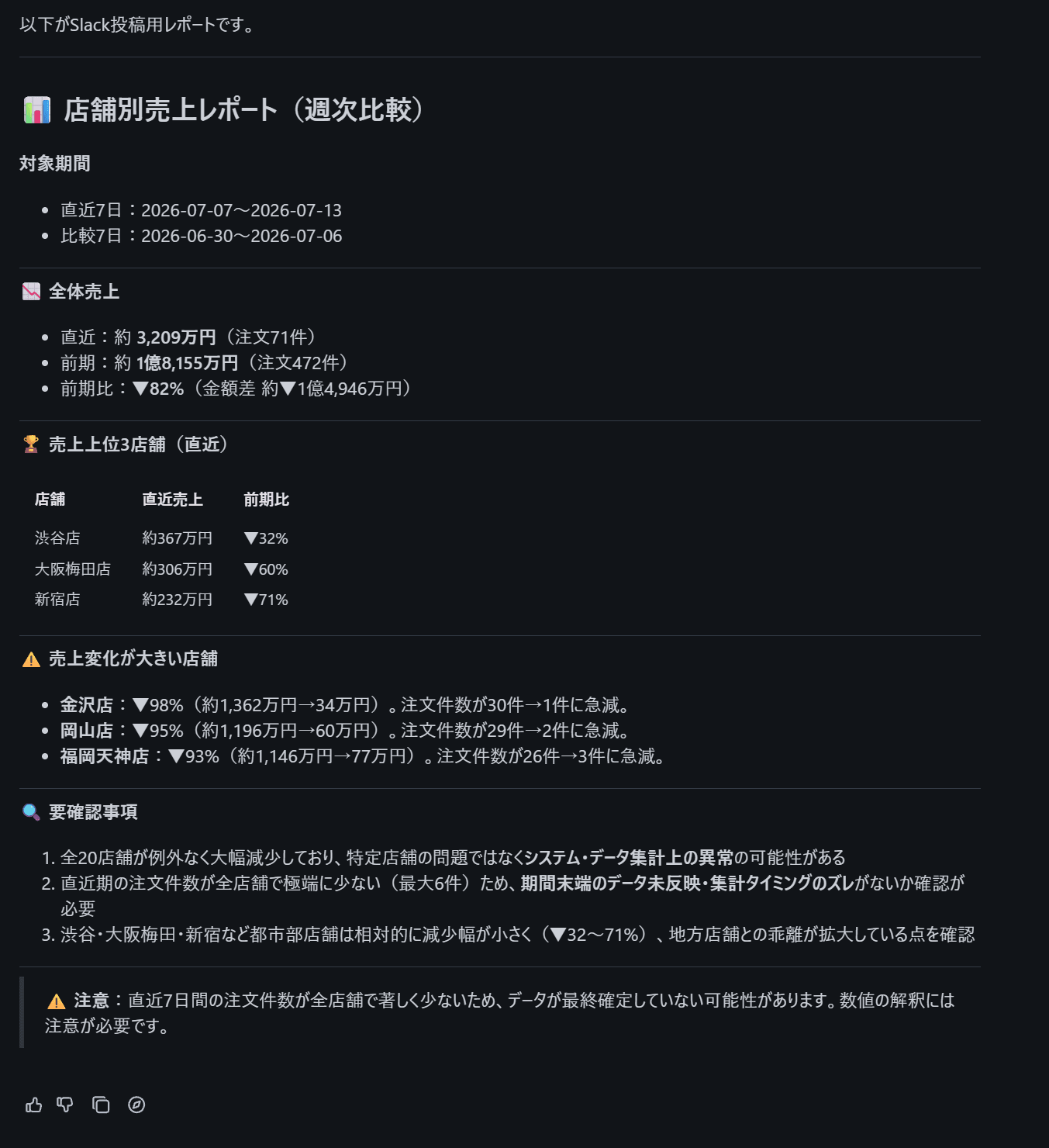
これを実行すると、以下のように出力されました。出力内容が問題なければOKです。期待どおりでなければ、Routine作成前にTopicの説明・指標名・プロンプトを調整します。
※私が使用しているデータの関係上、少しデータが古いものを参照している形となっている点だけご注意ください…
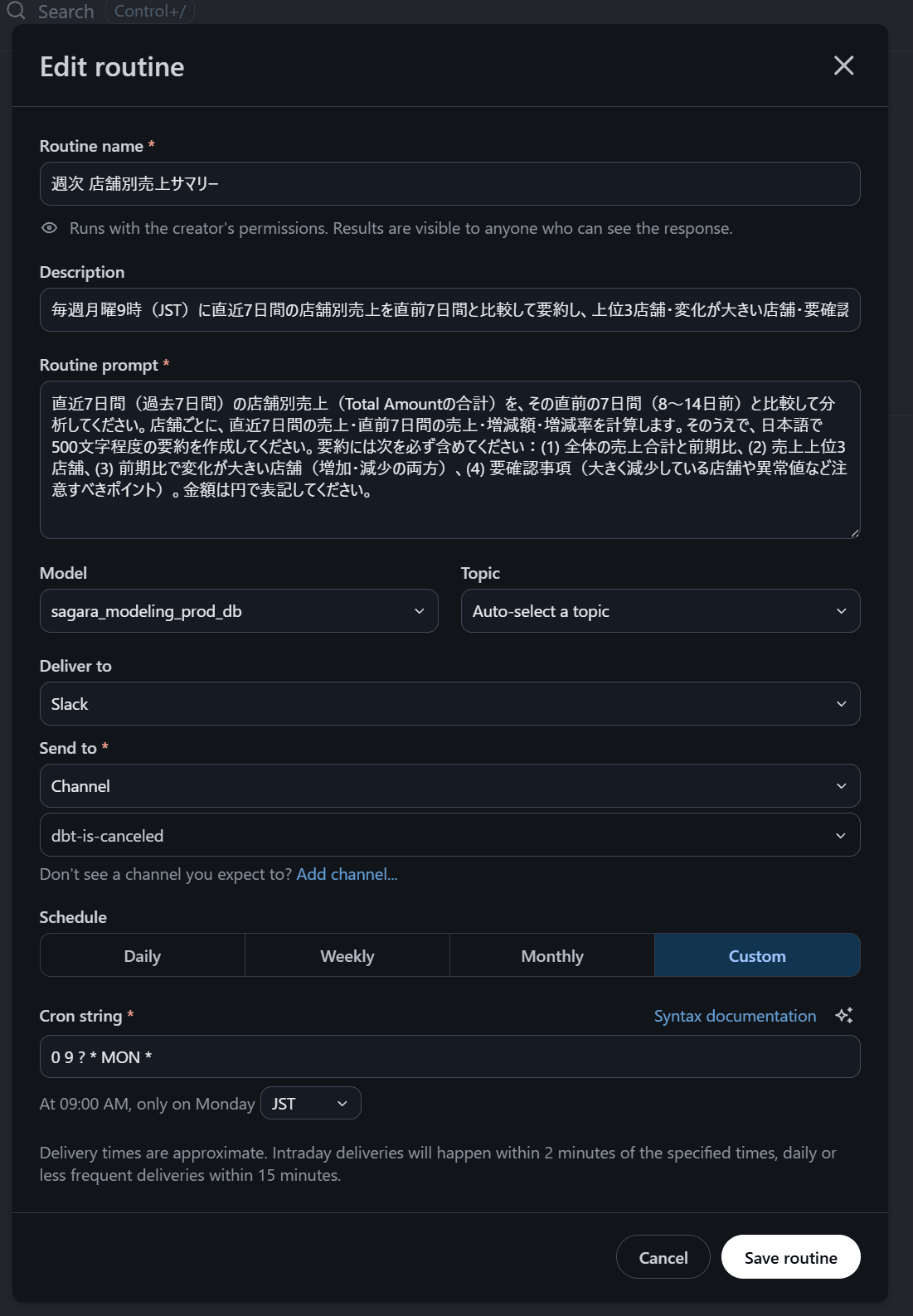
2. Omni UIからRoutineを作成する
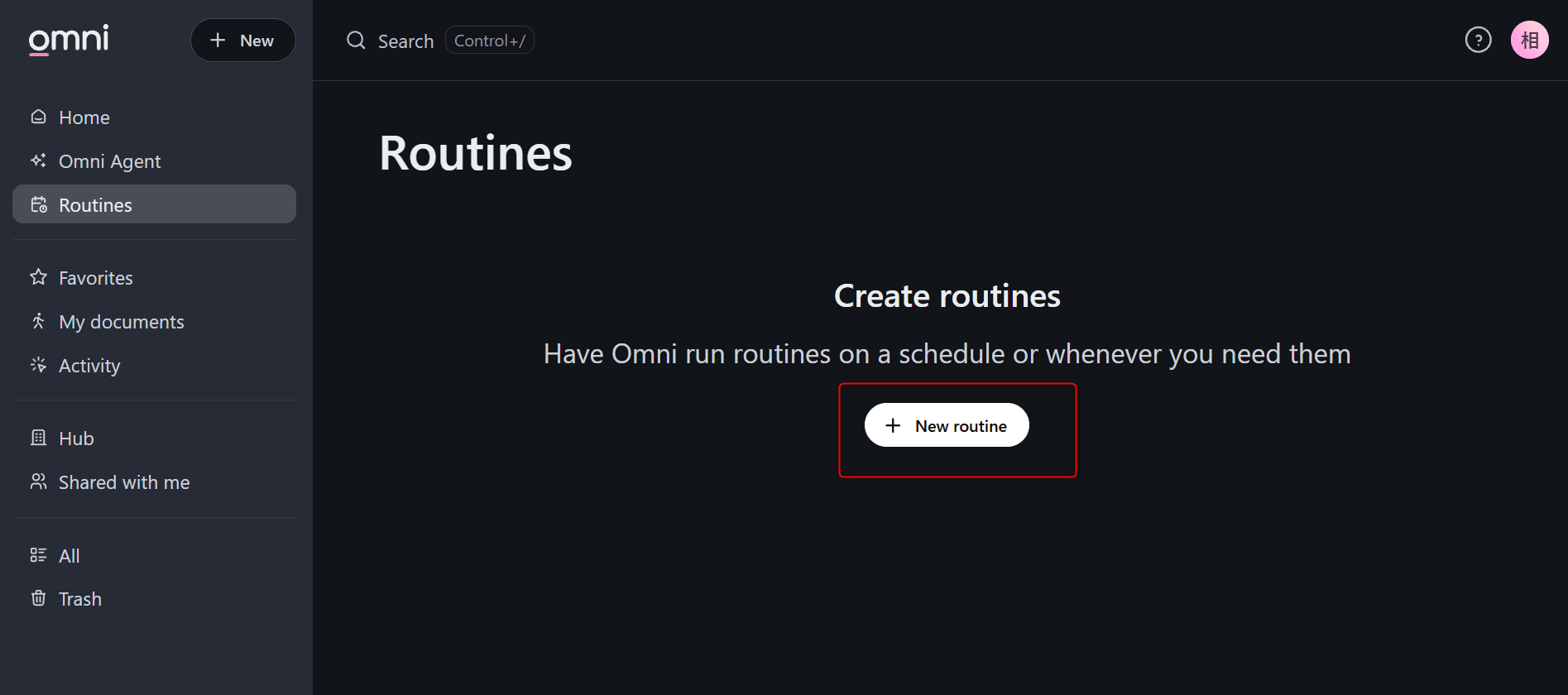
Omniのサイドバーから Routines を開き、New routine をクリックします。
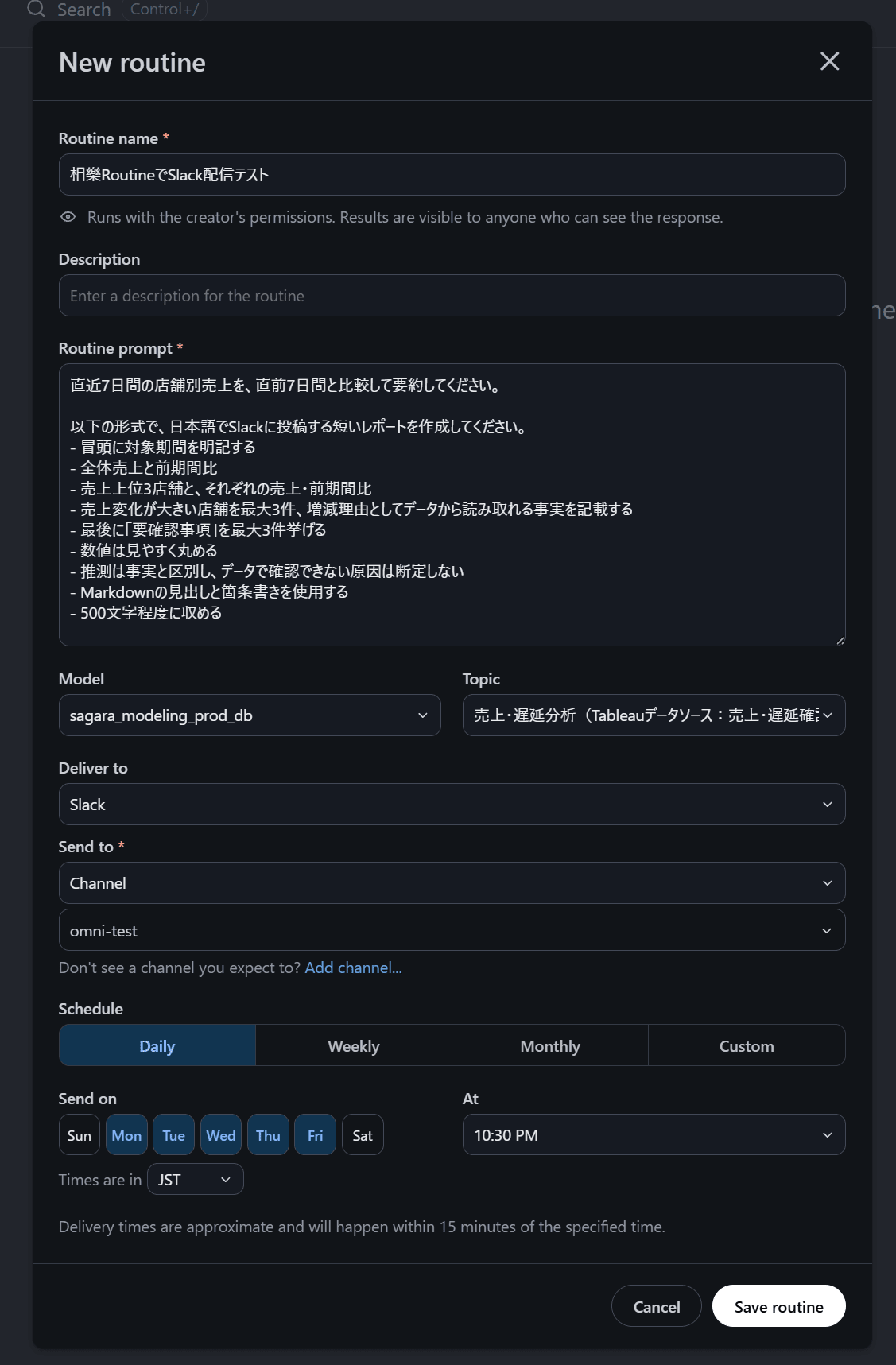
下図のように設定します。
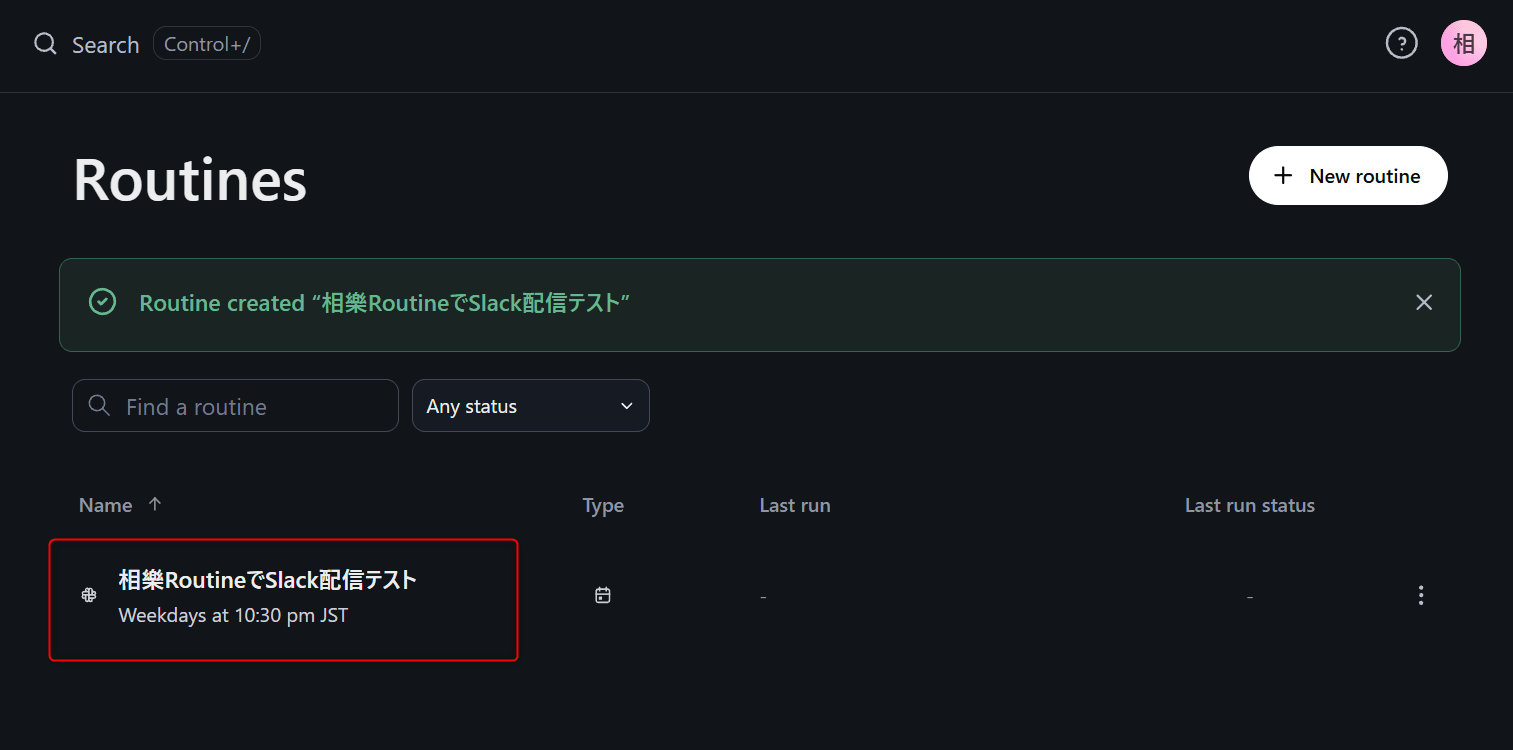
設定が終わったら Save routine をクリックします。保存後、一覧画面に作成したRoutineが表示されればOKです。
3. Routineを手動実行してSlack配信を確認する
保存後、Routines一覧またはRoutine詳細画面から手動実行の操作を行い、即時実行します。
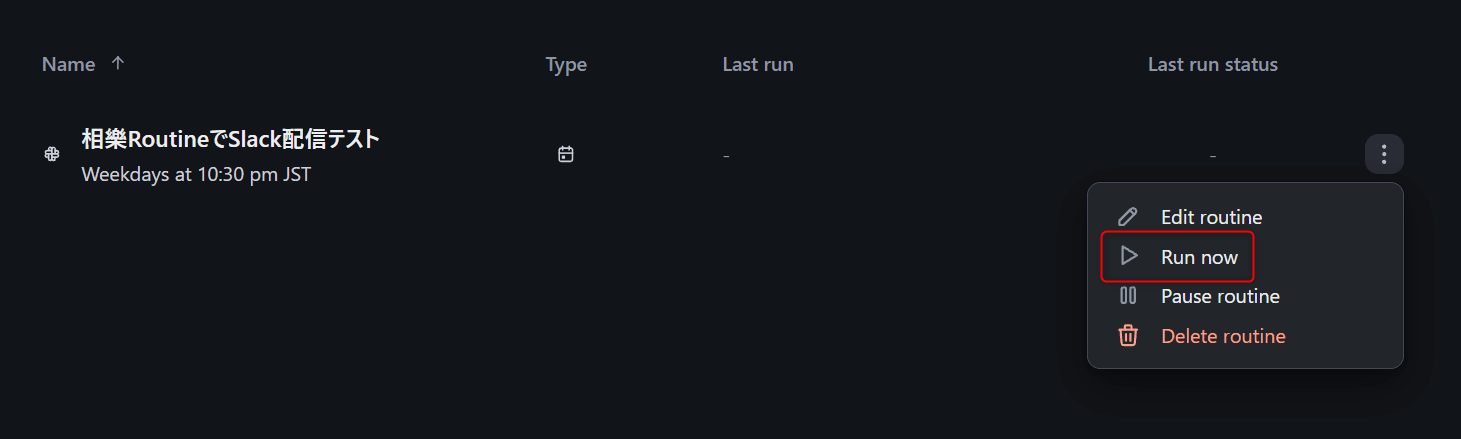
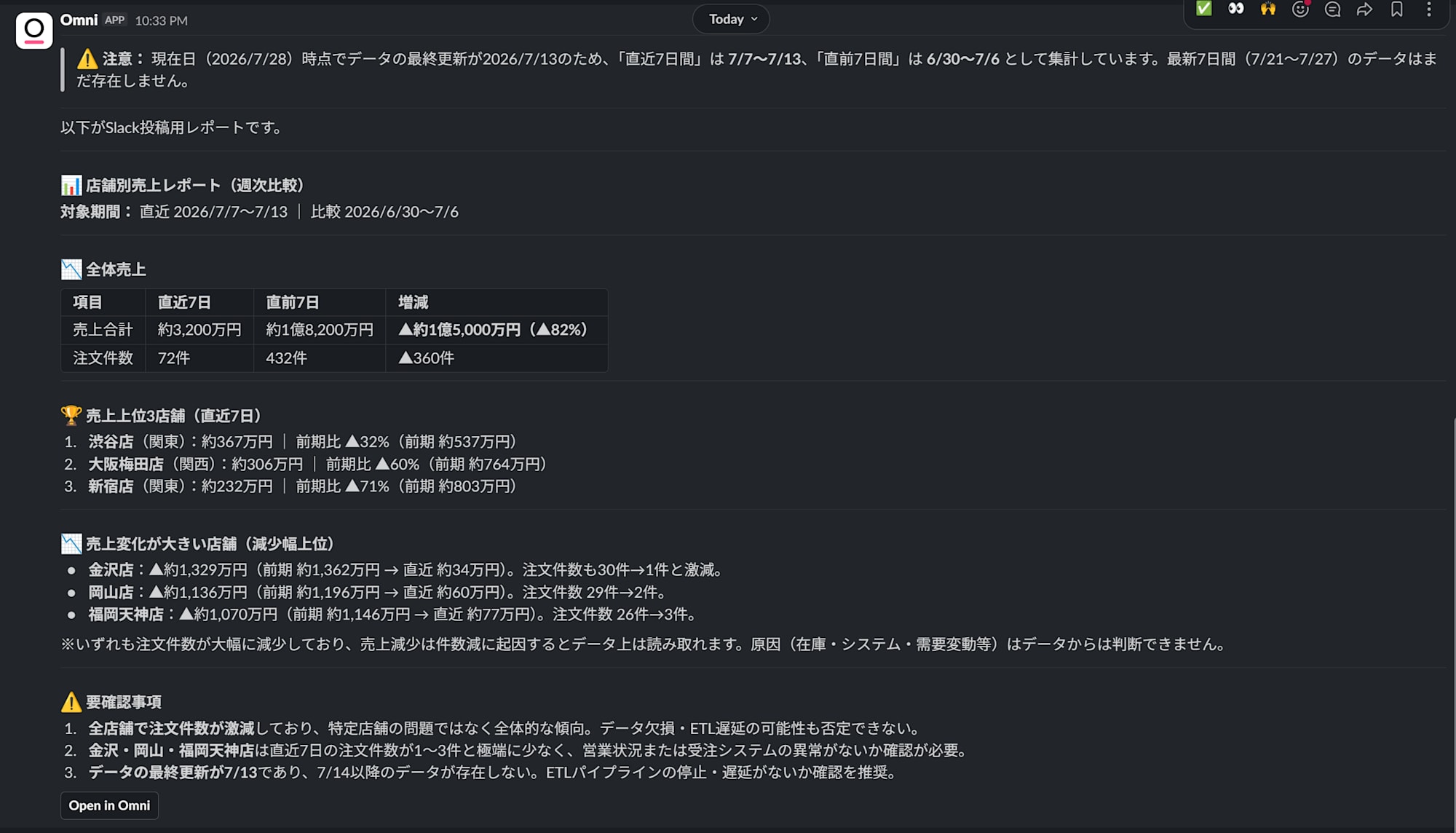
2分ほど待つと、下図のようにSlackに配信されました。ダッシュボードの画像とリンクをSlackに配信する機能は他製品でもあると思いますが、実行のタイミングごとに変わる集計値の内容をAIが都度分析して出力できることがRoutineの強みです。
※今回の場合だと、良くも悪くも私の参照先のデータの更新が止まっていたため、パイプライン異常に関する警告文も作ってくれました。
4. Slackから自然言語でRoutineを作成する
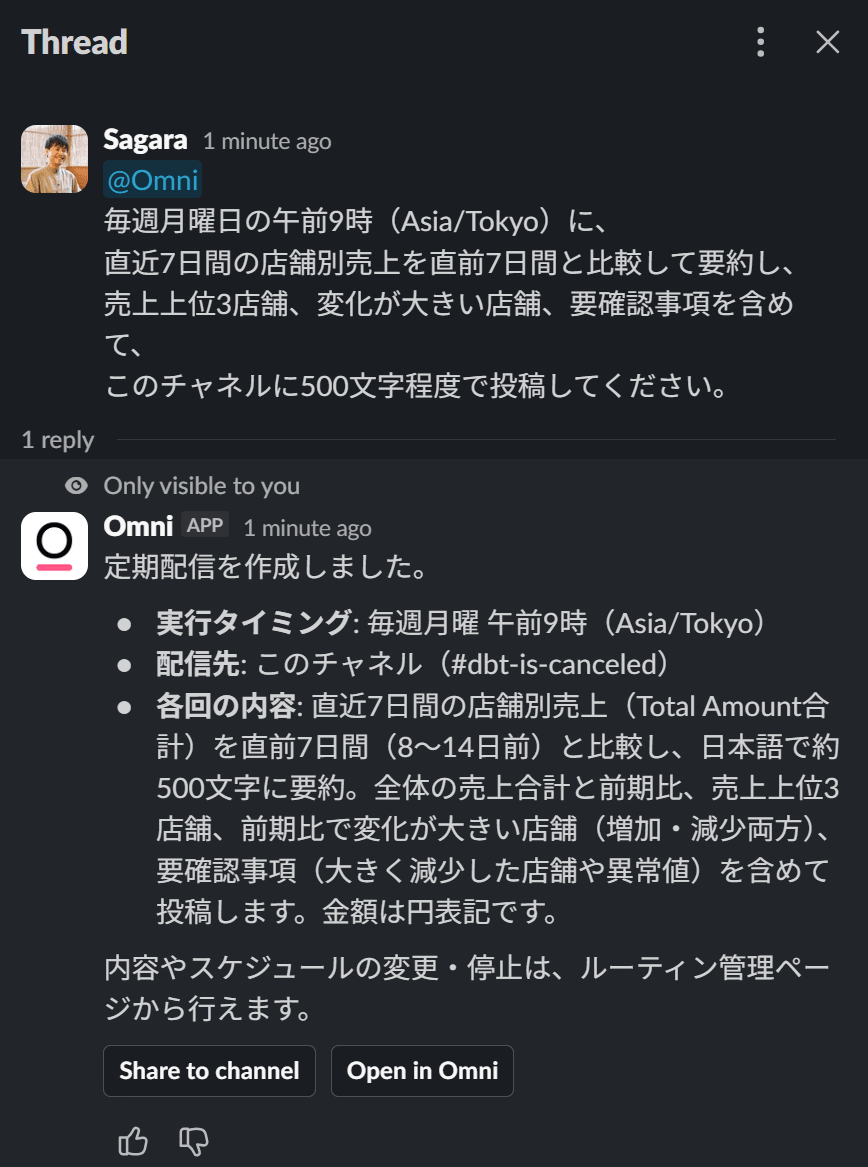
追加検証として、Omni Slack AgentからRoutineを作成する方法も試します。Slackの対象チャネルで、以下のように投稿します。
@Omni
毎週月曜日の午前9時(Asia/Tokyo)に、
直近7日間の店舗別売上を直前7日間と比較して要約し、
売上上位3店舗、変化が大きい店舗、要確認事項を含めて、
このチャネルに500文字程度で投稿してください。
下図のようにOmniアプリから返信が来ました。
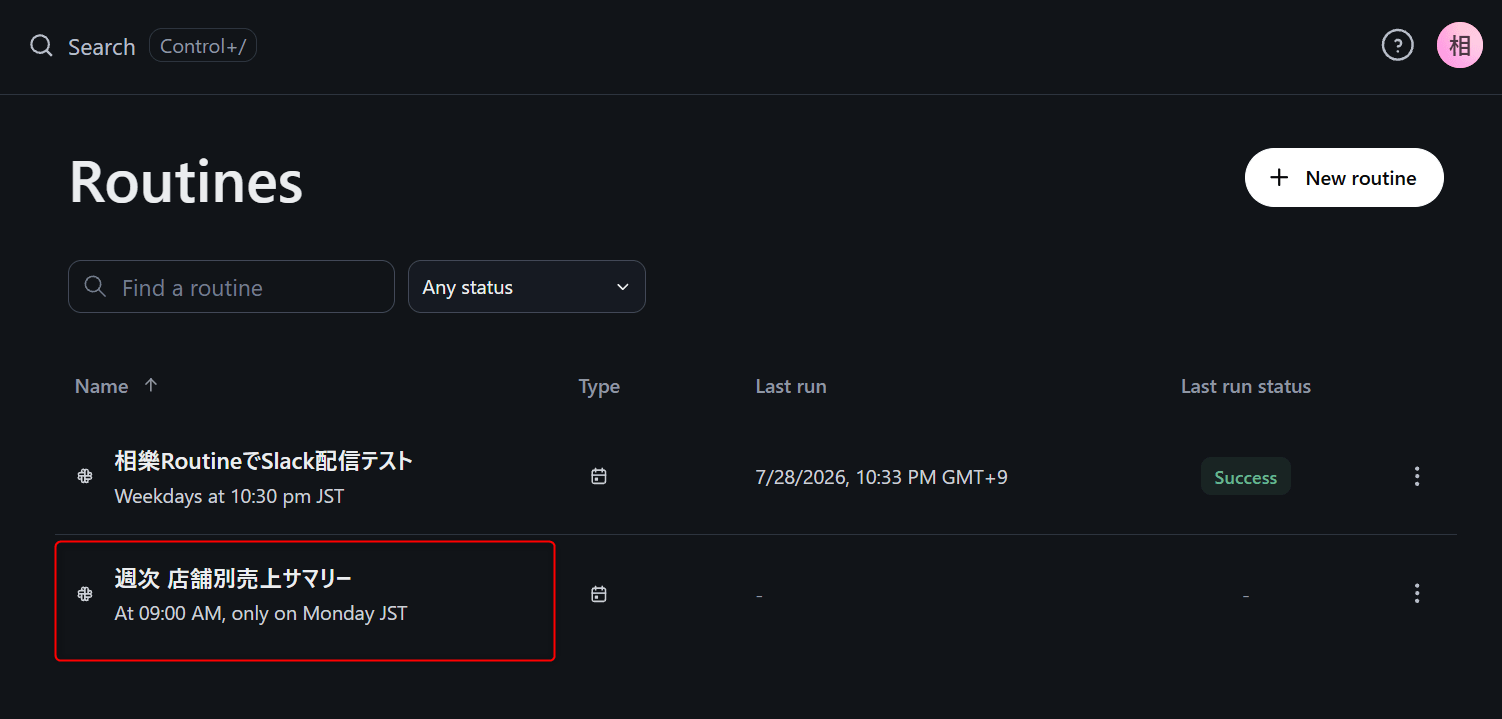
実際にOmniの画面上で確認すると、Routineが作られていました。使用するTopicと送信先のSlackチャンネルが正確でなかったため、これはSlackで作成依頼する時に明確にしたほうが良さそうですね。
最後に
Omni Routineを使って、AIによる売上サマリーをSlackへ定期配信する機能を試してみました。前回記事のOmni Slack Agentが「聞いたら答えてくれる」体験だったのに対し、今回のRoutineは「頼まなくても定期的に分析内容を届けてくれる」体験になっており、とても良い機能だと思いました。
毎朝のデータ確認をSlackで自動化したい方には刺さると思います!ぜひご活用ください。











