Amazon Quick の Quick Flows で Slack 通知を設定するときの Tips

はじめに
Amazon Quick の Quick Flows で Slack チャンネルへの通知を設定しました。自然言語での指示でワークフローが作成され、設定自体はシンプルですが地味にハマるところがありました。Slack のチャンネル名の指定方法や通知アクションの選び方、スケジュール実行時の改行崩れです。 ハマったポイントを共有します。
早見
Quick Flows で Slack 通知を設定する際のポイントです。
- アプリケーションアクションのタイプ「Send Message to Channel」を選択
- 送信先のチャンネル名指定には
#は付けなくて良い - スケジュール実行から Slack へ送信すると改行が崩れるときは改行フォーマット指示を追加
前提
Quick Flows については以下の記事を参照してください。
Slack インテグレーションは作成済みとします。作成方法は以下の記事を参照してください。
検証環境
Amazon Quick はバージニア北部リージョンを使用しています。ワークフローの検証に使用しているデータは、架空の商談議事録を生成 AI で作成したものです。Chat Agent の検証で使用した環境を利用しているため、詳細は以下の記事を参照ください。
Slack チャンネルへの通知アクションの選択
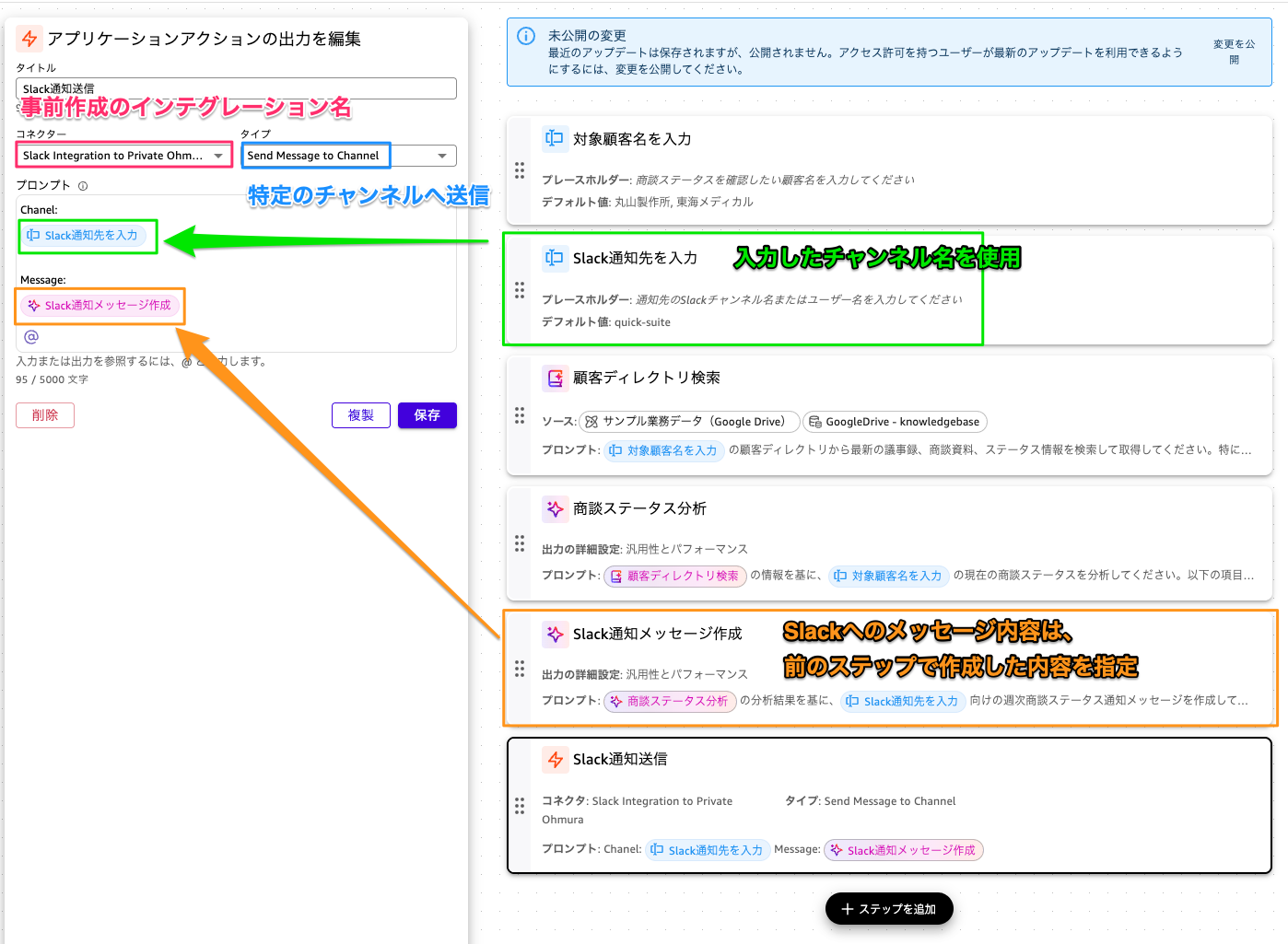
Quick Flows は自然言語でワークフローを自動生成してくれます。ただ、そのまま使えるとは限りません。 まず確認したいのは Slack 通知のステップの設定です。私の場合、自動生成されたワークフローのタイプがチャンネル投稿とは無関係な選択肢でした。当然 Slack へ通知は届きません。
コネクターは、意図したインテグレーション名を選択してください。タイプは「Send Message to Channel」を選択します。
Channel と Message は他のステップの結果を参照する形です。このプロンプト以外でも Slack 通知はできますが、シンプルな設定を採用しました。
Channel:
[入力された値]

Message:
[通知内容メッセージを作成したステップ名]
ワークフローの一例ですが、チャンネル名は入力で受け取り、Slack 通知内容のメッセージは別ステップで作成しています。それらの結果を参照する形で最後に Slack 通知のステップを入れています。
チャンネル名の指定方法
Slack のチャンネル名には通常パブリックであれば # が付いているため迷いましたが、# は付けずそのまま入力します。
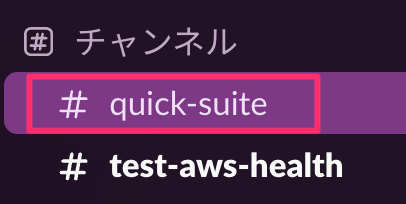
たとえば、上記のチャンネルの場合は quick-suite と入力します。
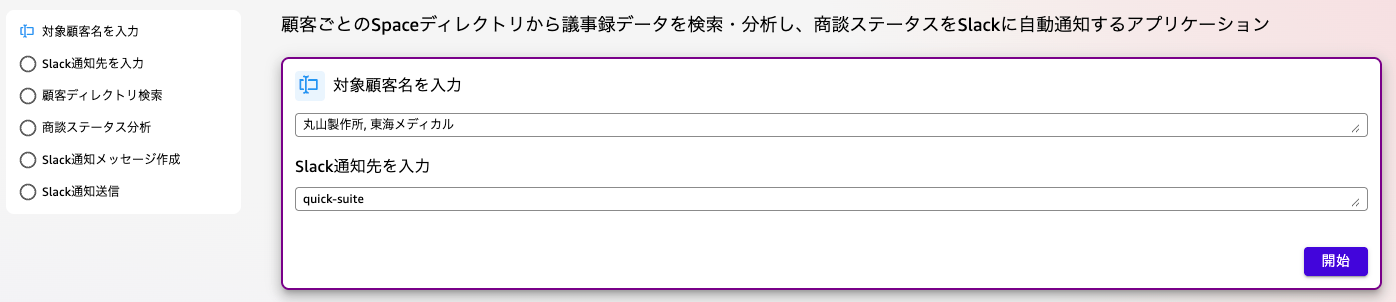
Slack 通知チャンネルを入力または、デフォルトで規定の値を指定しておくときもこれで OK です。
スケジュール実行時の改行崩れ
マネジメントコンソールから手動実行した場合は問題なく Slack へ通知されたため、完成したと喜んだのもつかの間。
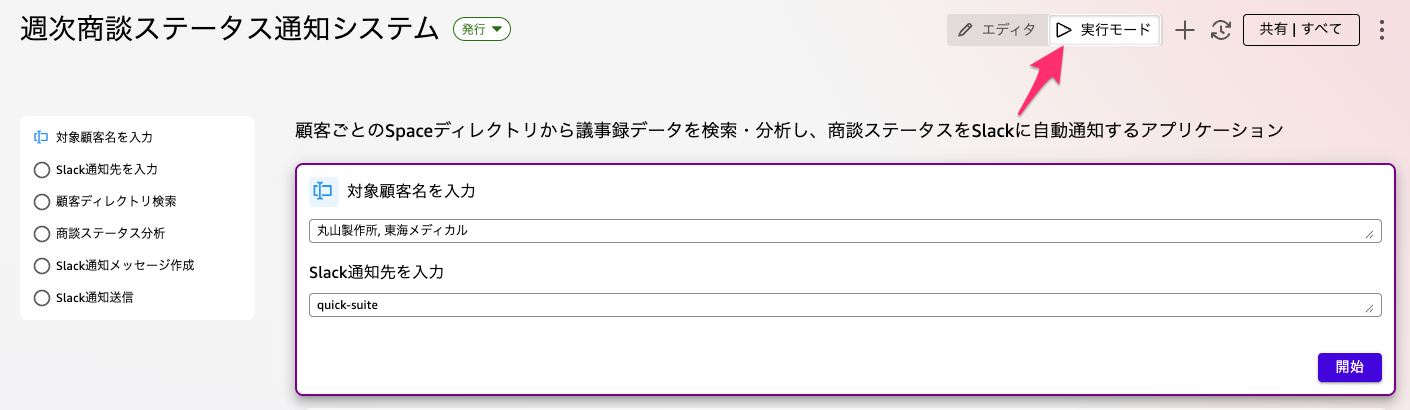
ワークフローをスケジュール実行すると文章の改行が崩れました。 Slack にメッセージが届いても読みづらくて仕方がありません。

通知メッセージを作成するステップのプロンプトに、以下のような改行フォーマットの指示を追加すると改善しました。
 (前略)

+ # 出力フォーマットの注意事項
+ - 改行は
 や \n などのエスケープ文字を使わず、そのまま改行してください

 # フォーマット
 (後略)
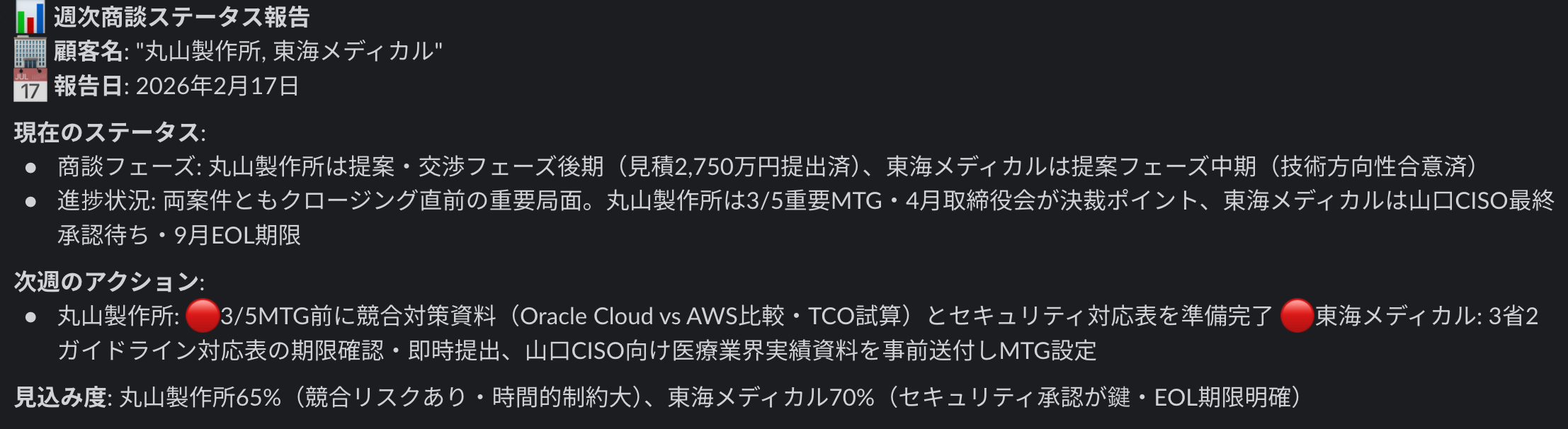
NG パターンを除外するよう指示を足したら、Slack 上の改行表が安定しました。
まとめ
Quick Flows で Slack 通知を設定する際にハマった 3 つのポイントを紹介しました。
- アプリケーションアクションのタイプ「Send Message to Channel」を選択
- 送信先のチャンネル名指定には
#は付けなくて良い - スケジュール実行から Slack へ送信すると改行が崩れるときは改行フォーマット指示を追加
おわりに
2 時間ほどあれやこれや試していた私の備忘録でした。同じところでハマった方の参考になれば幸いです。