【小ネタ】Amazon Quickのチャットエージェントで資料アウトラインに直接コメントを書いてAIに修正させると少し楽になる

こんにちは、こーへいです。
いきなりですがAmazon QuickのチャットエージェントでPPTX資料を作らせるといきなりスライドを生成するのではなく、まずアウトライン(構成案)を作ってレビューを求めてくれます。
この時点で内容を確認し修正することで資料を作ってから修正するより処理時間が短いので手直しが楽です。
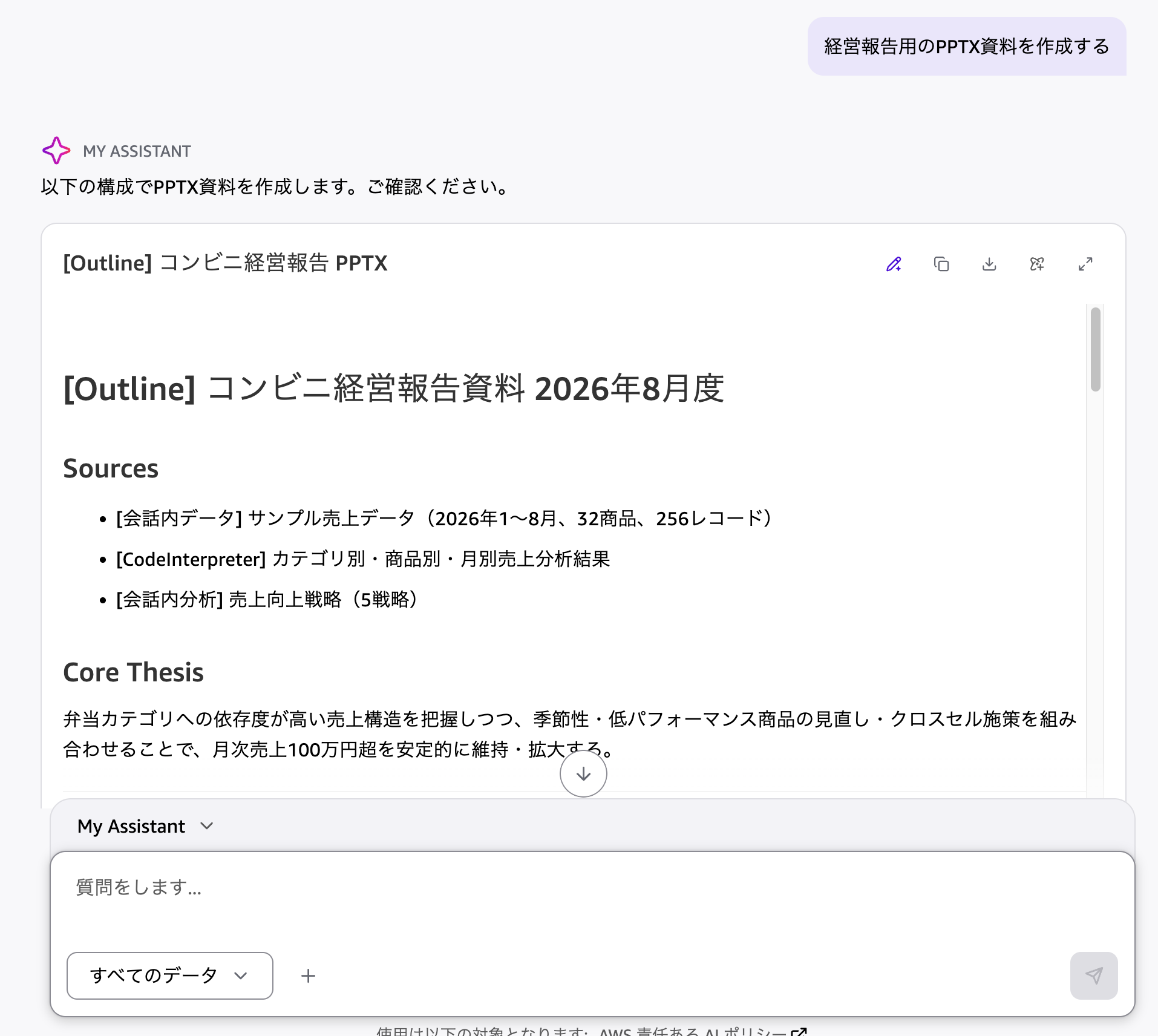
私はこれまでこの修正点をチャット欄でそのまま「〇〇を直して」とやり取りしていたのですが、今回たまたまアウトラインのプレビューに直接コメントを書き込んで、それをまとめてAIに反映させる機能があることに気づきました。
元からあった機能でしょうか?今日気づいたので最近追加された機能な気はしますがお付き合いください。
アウトラインに直接コメントを書く
題材は、サンプルの売上データから作っている「コンビニ経営報告資料」です。チャットエージェントが作ってくれたアウトラインのプレビューが左側に表示されている状態から始めます。
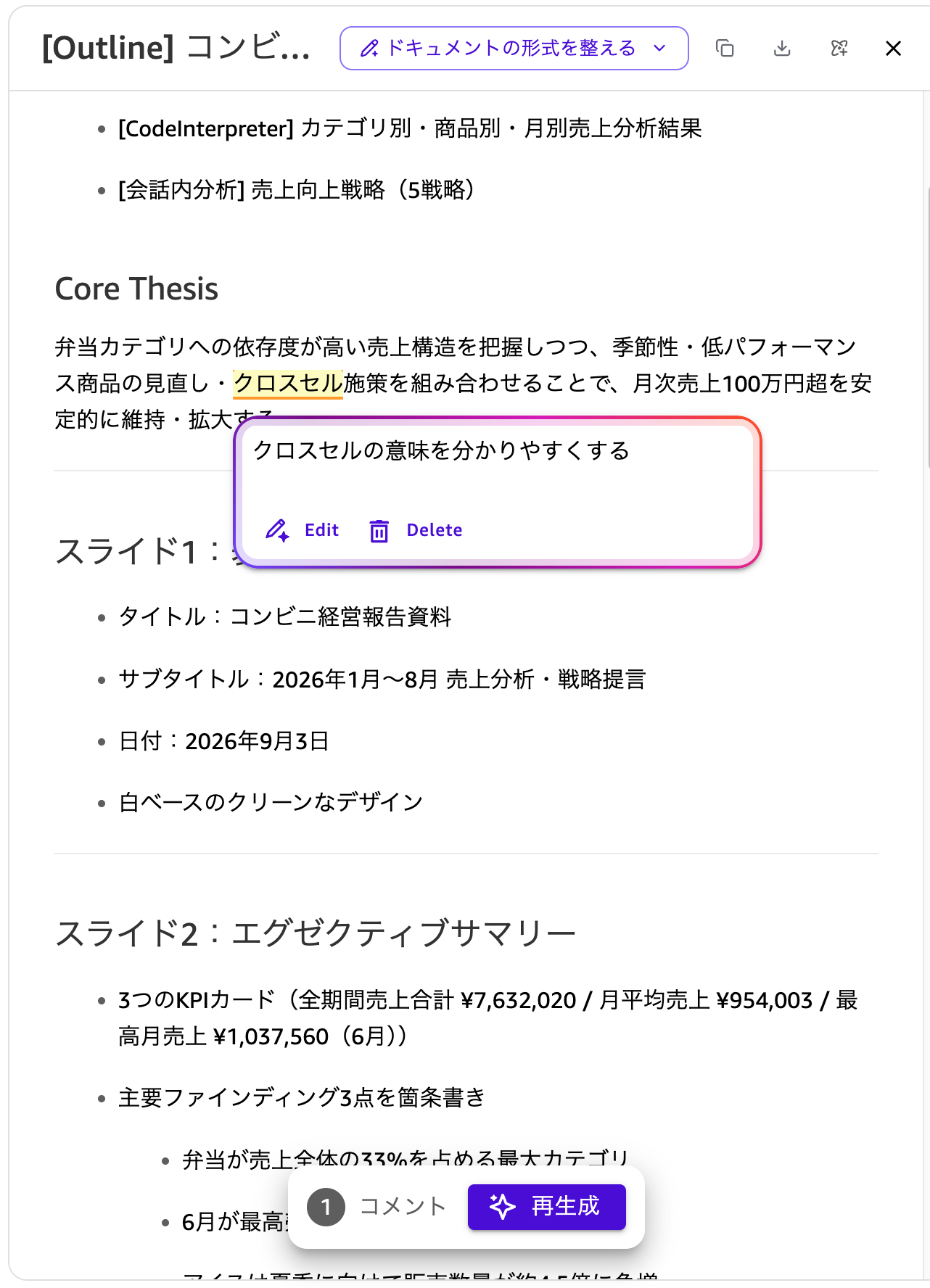
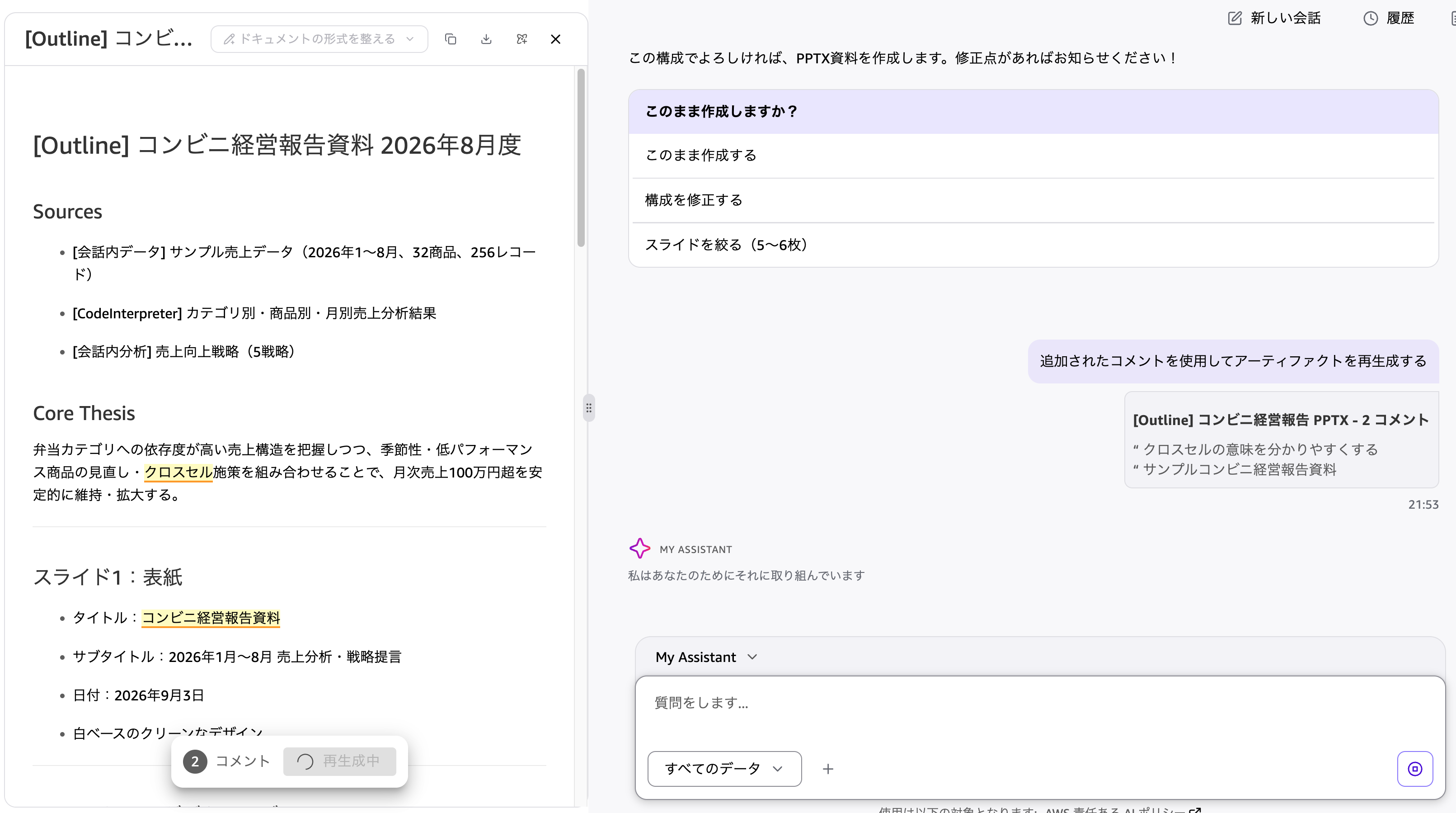
このアウトラインの中で、気になった箇所を選択すると、その場にコメントを入力できる吹き出しが出てきます。今回は Core Thesis(コアメッセージ)にあった「クロスセル」という単語が、資料の読み手には少し伝わりにくいかなと思ったので、「クロスセルの意味を分かりやすくする」というコメントを残しました。
同じ要領で、スライド1の表紙タイトル「コンビニ経営報告資料」にもコメントを付けます。ここには「サンプルコンビニ経営報告資料」と、修正後の文言そのものを書き込みました。コメントには Editと Deleteのボタンが付いているので、後から直したり消したりもできます。
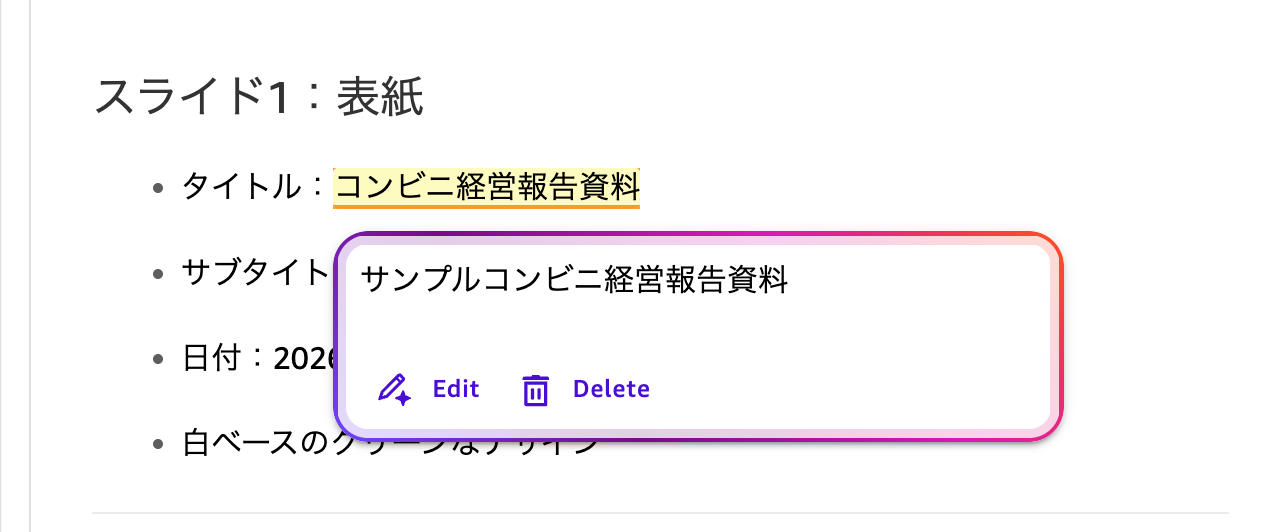
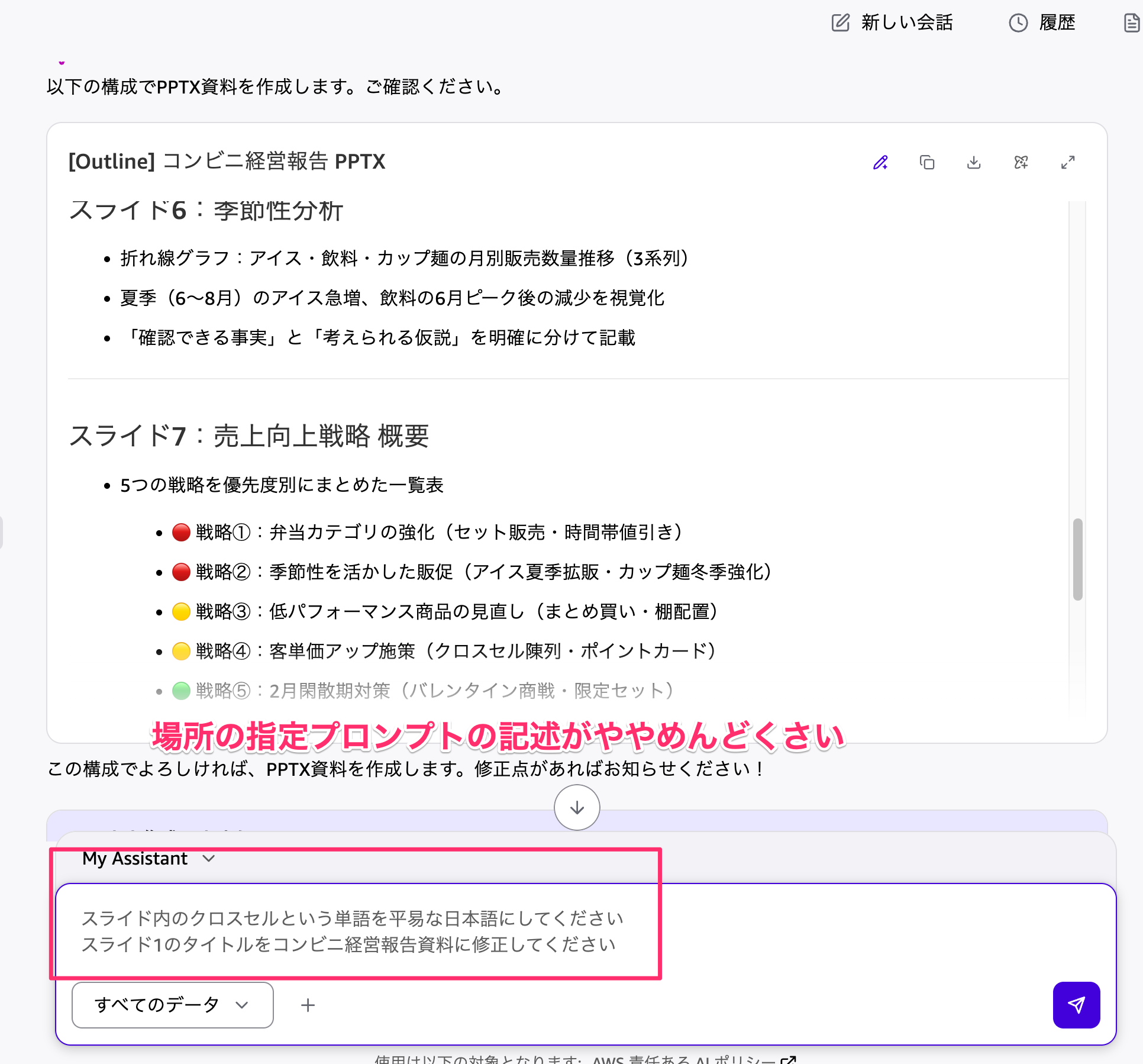
このように直したい箇所そのものにコメントが紐付くのが便利なポイントです。チャット欄に「Core Thesis のクロスセルという単語を…」「スライド1のタイトルを…」と文章で場所を説明する必要がなく、選択した場所に対して指示を書けるので、複数箇所の修正でも迷いません。
コメントを付けていくと、プレビュー下部のバッジが「2コメント」のようにカウントアップされていきます。
コメントを付け終わったら、プレビュー下部の「再生成」ボタンを押します。
すると「追加されたコメントを使用してアーティファクトを再生成する」という指示がチャットに送られ、エージェントが溜まったコメントをまとめて処理し始めます。
しばらく待つと、反映が完了しました。エージェントが「2点のコメントを反映しました。」と、何をどう変えたかを説明してくれます。
- クロスセル → 「関連商品の同時購入を促す施策(例:弁当と飲料をセットで勧めるなど)」と平易な表現に変更
- タイトル → 「サンプルコンビニ経営報告資料」に変更
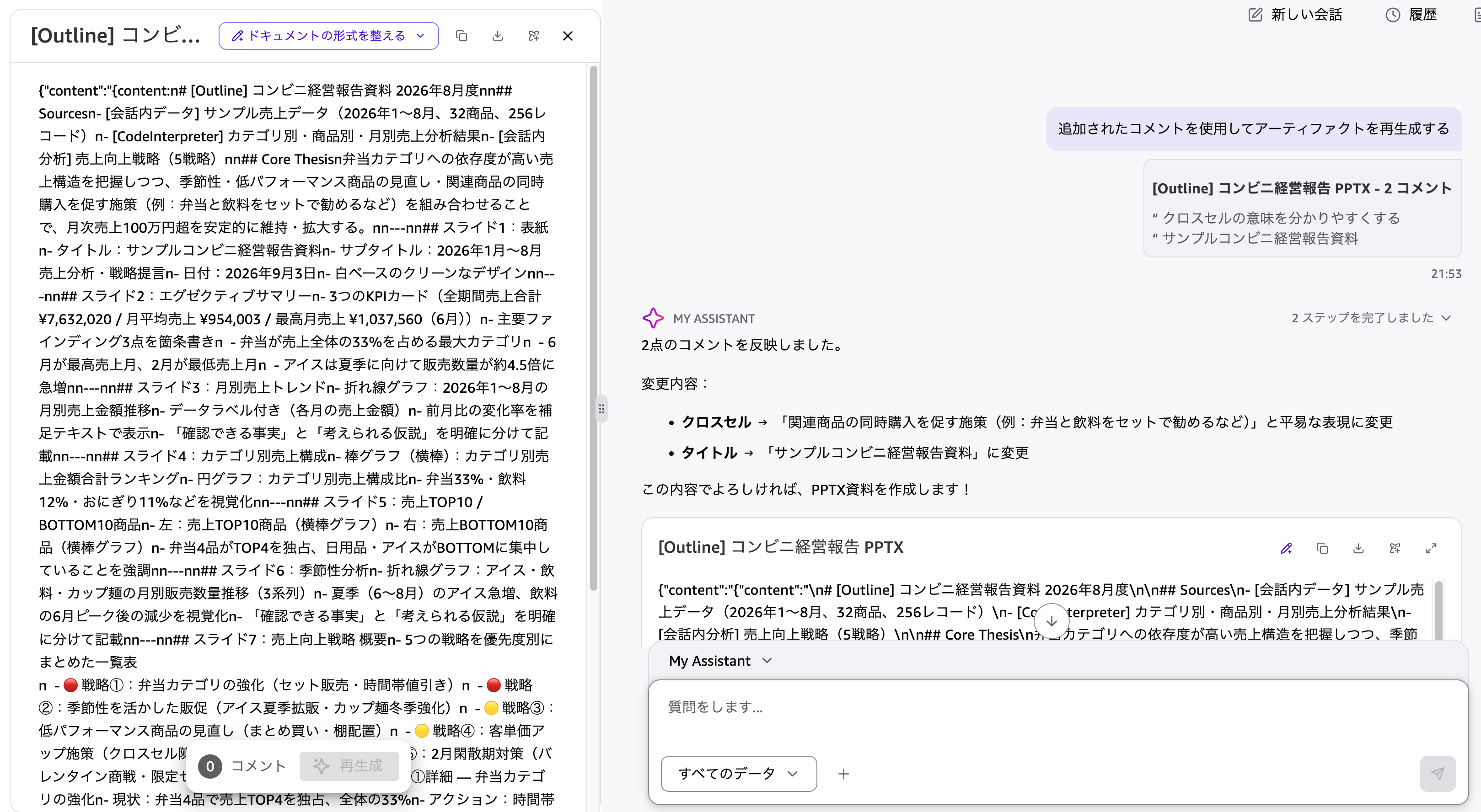
コメントで残した2つの指摘が、きちんと両方ともアウトラインに反映されました。チャット欄で1つずつやり取りしていた頃に比べると、「気になったところをその場でメモしておいて、最後にまとめて反映」 という流れが作れるので、レビューのテンポが良くなります。
作成された資料を見る
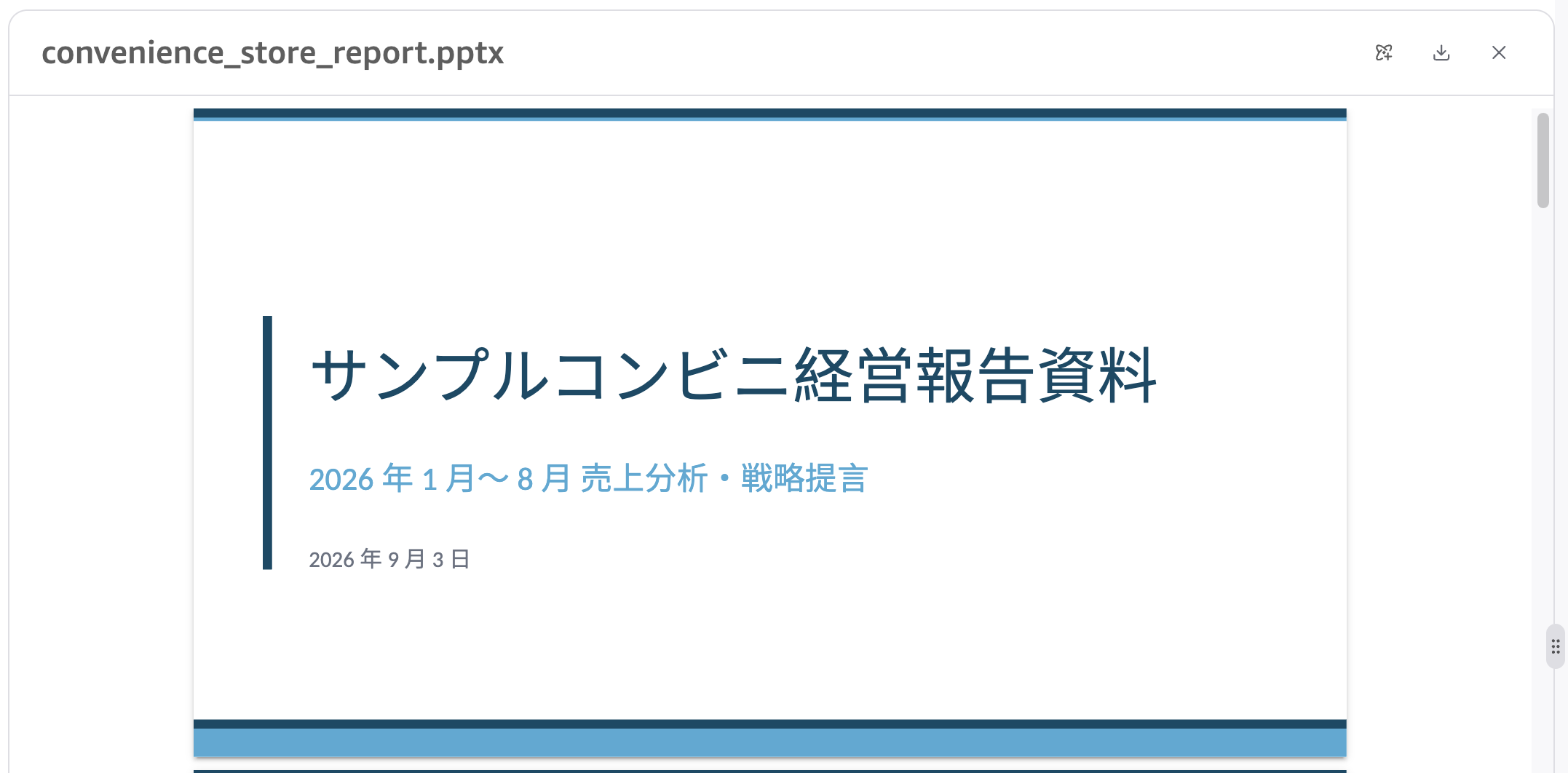
資料のタイトルが修正されてますし、
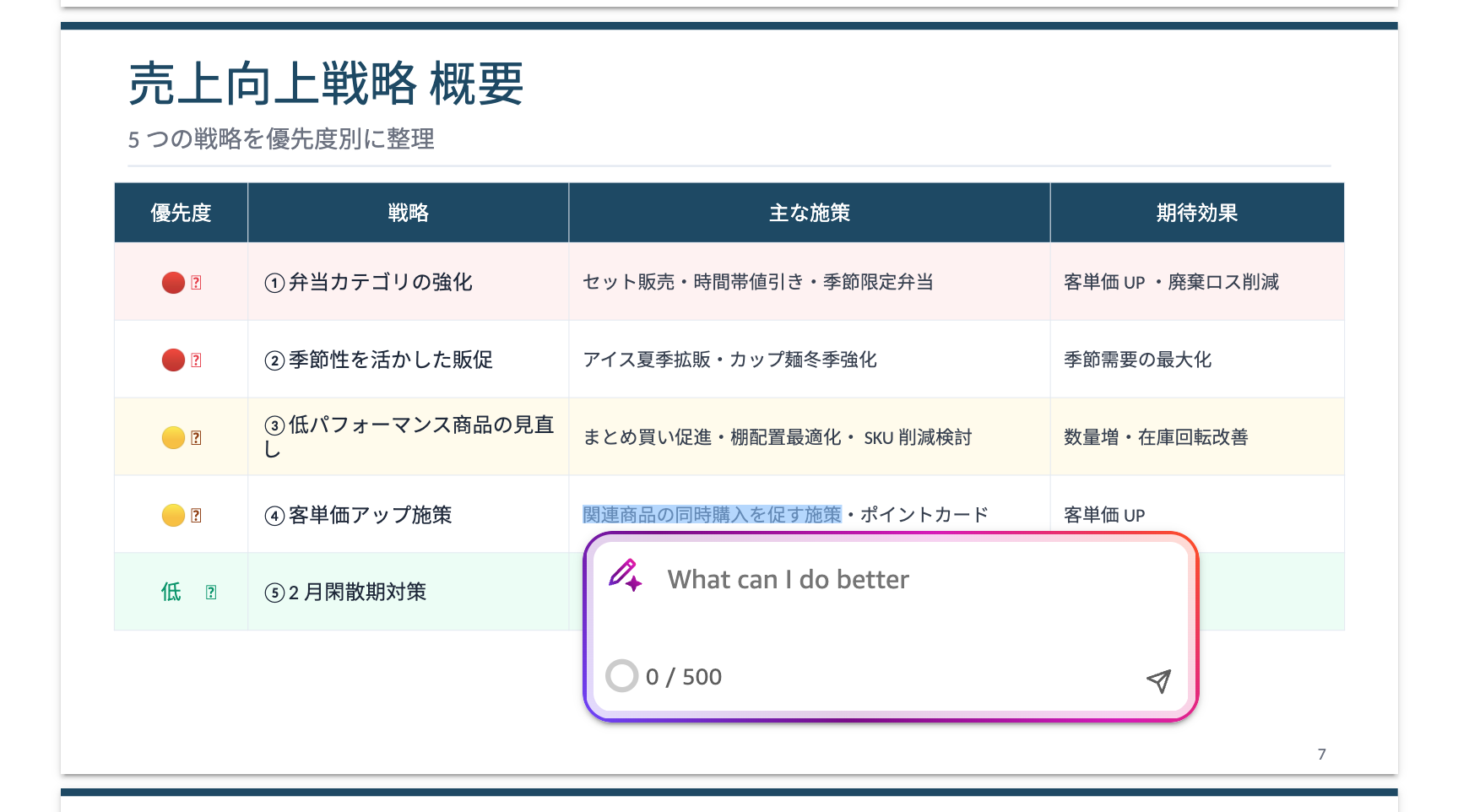
クロスセルなど少し専門用語感のある単語も平易な日本語に修正されてました。またここでも気づいたのですが資料に対してもコメント修正ができるみたいです。
どうでしょう、少し修正が楽になって嬉しくないですか?今回は以上です。