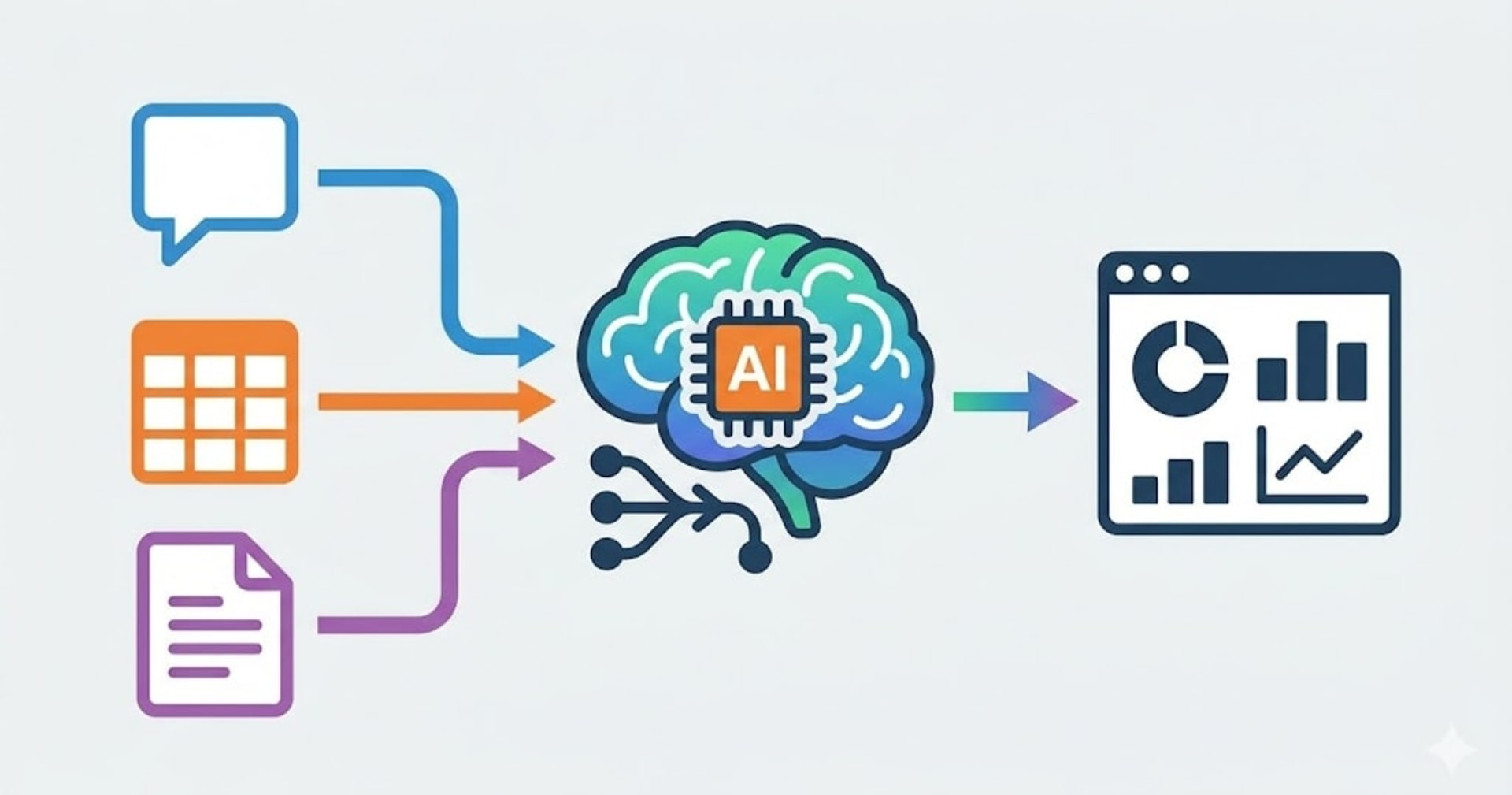
Amazon Quick の Space に Google Drive を連携して Chat Agent から商談議事録を自然言語で検索してみた

はじめに
Amazon Quick を実務でどう活かせるか、身近な業務を題材に検証しています。Quick Space に Google Drive を連携してナレッジベースを作成し、Chat Agent で Google Drive に保存された商談の議事録から必要な情報を引き出せるかを試しました。

検証結果
- Google Drive のフォルダーを Space のナレッジベースとして連携できる
- 同期スケジュールで自動更新が可能。最短で日次更新
- Chat Agent で複数顧客の議事録から顧客ごとの情報を正確に分離して回答できた
検証シナリオ
営業チームが複数の顧客と並行して商談を進めている場面を想定します。商談が増えると議事録から必要な情報を探すのは手間です。そこで Google Drive 上の議事録を Space に連携し、顧客名を指定すると関連情報を返す Chat Agent を構築します。
私が検証したいポイントは以下の 2 点です。
- Google Drive と Space の同期設定
- 複数社の議事録が 1 つの Space に混在する状態で、顧客ごとの情報を混同せず返せるか
デモデータの準備
検証用に架空の 2 社分の商談議事録を生成 AI で作成しました。各議事録は以下の項目を含む Word ファイルです。
- 基本情報(開催日時・参加者・会議種別)
- 背景、決定事項、未確定・曖昧事項
- TODO(アクションアイテム)
- 補足(顧客側キーパーソンの発言など)
なかなか良い感じの内容になりました。

これらを Google Drive に以下のフォルダー構成でアップロードしておきます。
A社_丸山製作所/
  ├── 議事録_丸山製作所_20260123.docx
  ├── 議事録_丸山製作所_20260214.docx
  └── ミーティング準備メモ.docx
B社_青葉ロジスティクス/
  ├── 議事録_青葉ロジスティクス_20260130.docx
  └── 議事録_青葉ロジスティクス_20260221.docx
Space の作成と Google Drive 連携
独自のデータを Quick で扱うために連携の設定からはじめます。
ナレッジベースの作成
Amazon Quick コンソールの左メニューから Spaces を開き、ナレッジベースを作成します。

ナレッジベースのソース選択
ナレッジベースのソースを選択します。Google Drive 以外にも OneDrive、SharePoint、Confluence、Box、S3 などに対応しています。今回は Google Drive を選択します。

Google アカウント認証
ナレッジベースのソースとして Google Drive を選択すると、Google アカウントの認証画面が表示されます。連携したいアカウントでログインします。

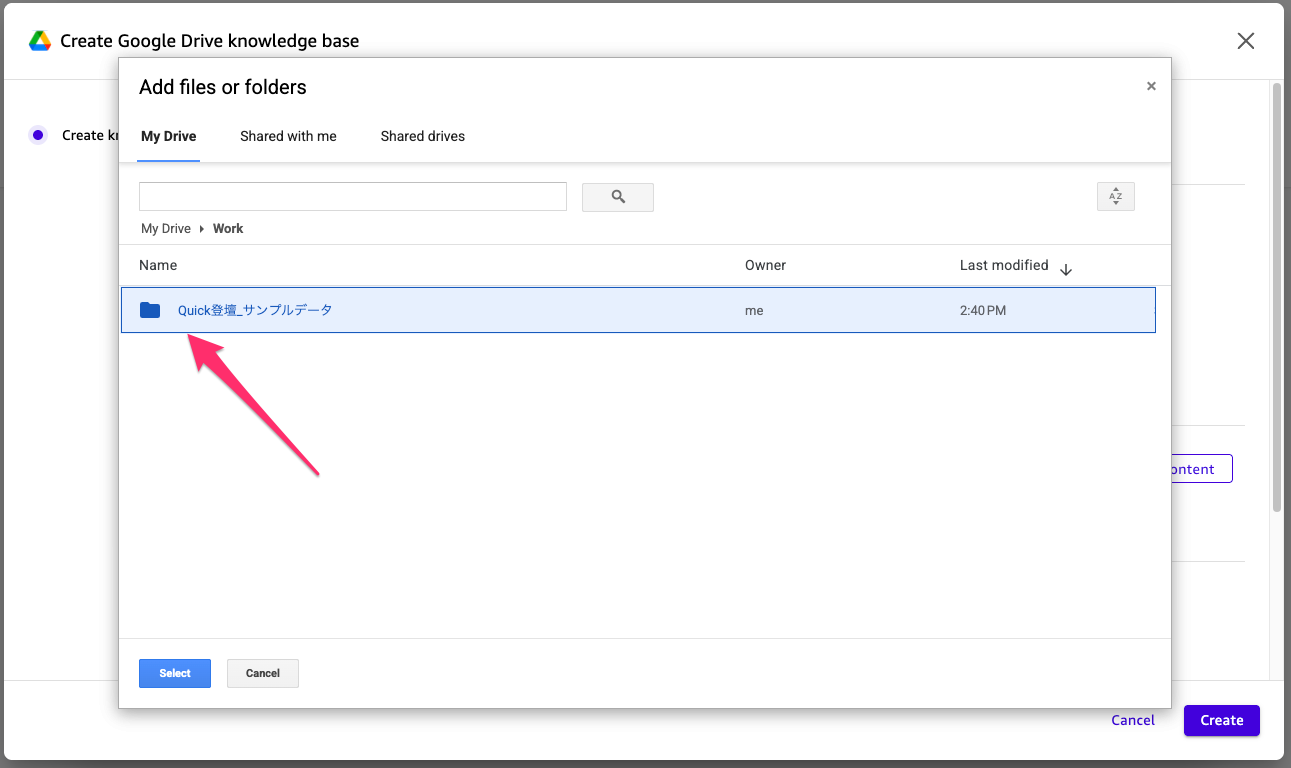
Google Drive フォルダーの選択
連携する Google Drive のフォルダーを選択します。フォルダー単位で連携できるため、ナレッジとして使いたいフォルダーだけを指定できます。
ナレッジベースの作成完了
フォルダーを選択したらナレッジベースを作成します。

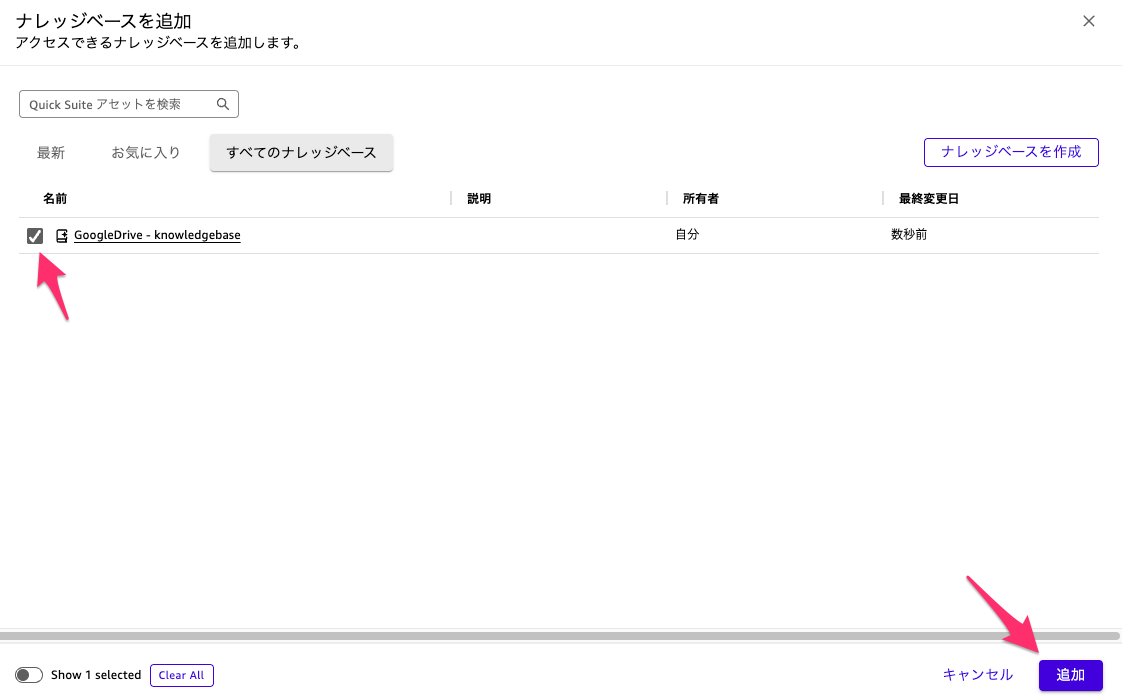
Space にナレッジベースを追加
作成したナレッジベースを Space に追加します。
同期状況の確認
ナレッジベースを追加すると、Google Drive からのファイル同期が開始されます。ステータスが「アップロード中」から「準備完了」に変われば設定完了です。

設定自体はとても簡単でした。同期周りの設定を確認しておきます。作成したナレッジベースの名前をクリックします。

ナレッジベースの同期設定
Google Drive 連携のメリットは、同期スケジュールによる自動更新です。Google Drive 上でファイルを追加・更新すれば、Space のナレッジベースにも自動で反映されます。
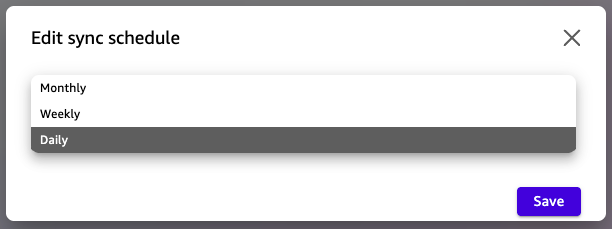
同期スケジュールの間隔
同期頻度は Daily、Weekly、Monthly から選択できます。デフォルトは Daily です。

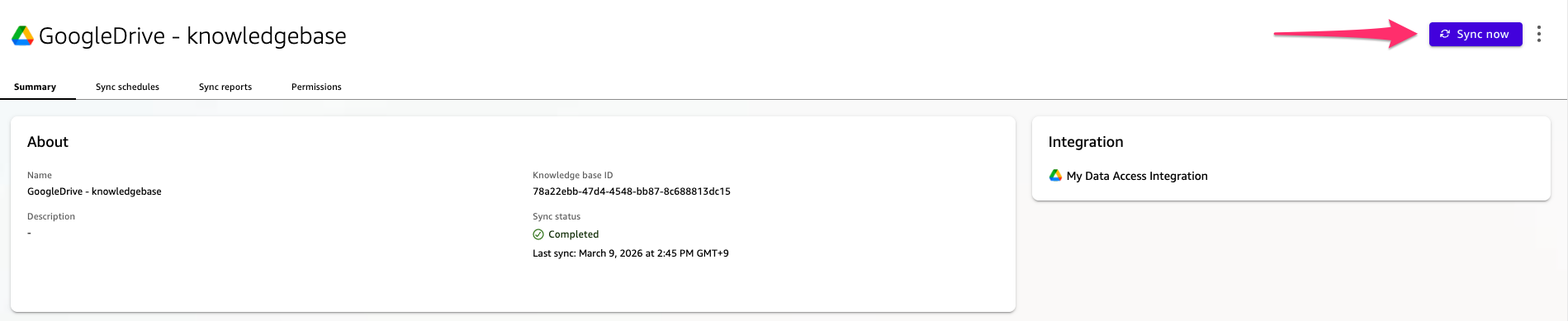
手動同期もできる
手動で同期を実行することもできます。Google Drive へ議事録を追加した直後に反映したい検証時や、トラブルシューティング時にはよく使うことになりそうです。
同期結果のレポート
同期の結果はレポートで確認できます。ファイル数やエラーの有無を把握でき、運用時のトラブルシューティングに役立ちます。


Chat Agent の作成
Google Drive をナレッジベースとして登録できました。データへ正しくアクセスできるか検証するため、チャットエージェントを作成します。
エージェントの作成
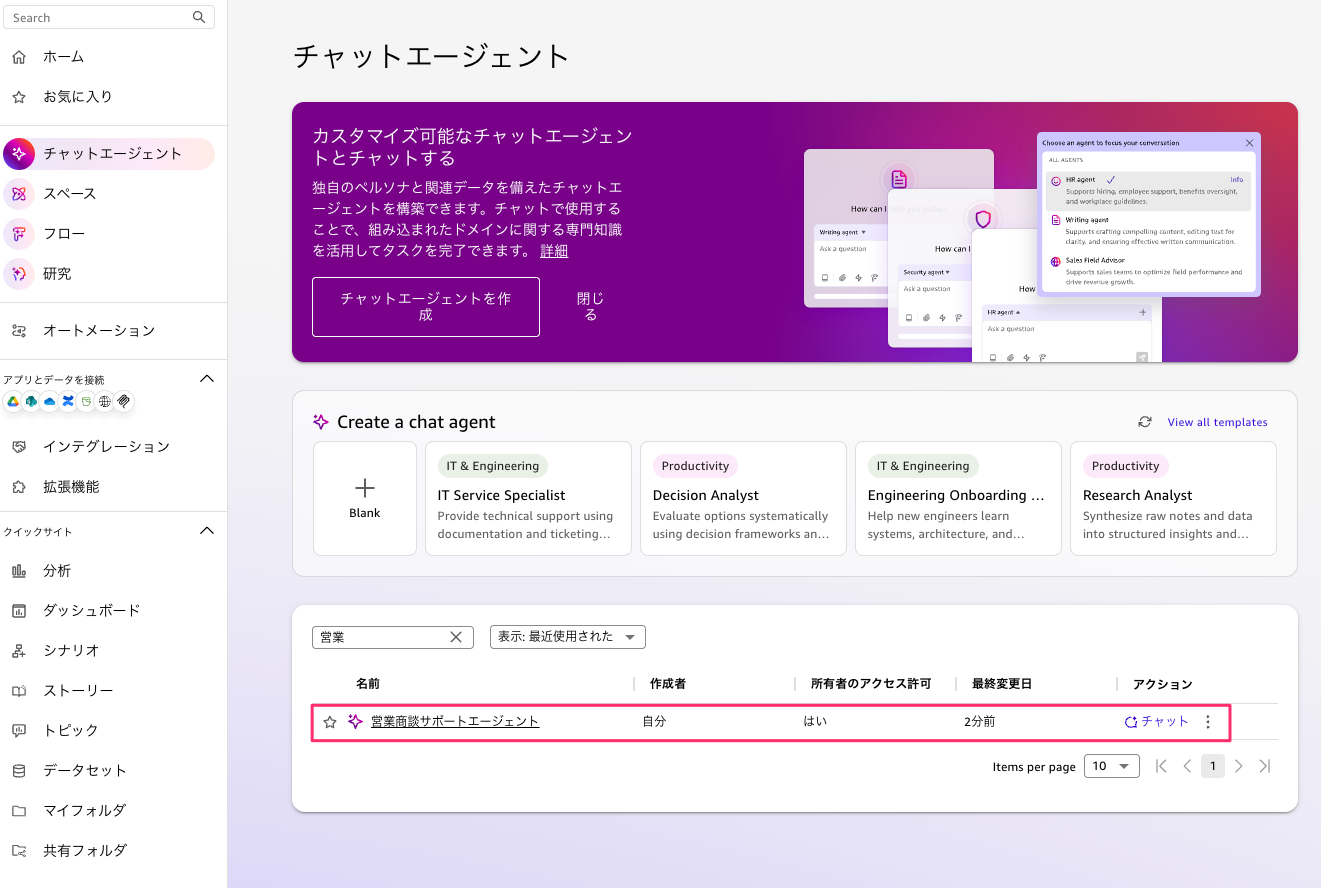
左メニューから チャットエージェント を開き、チャットエージェントの作成をクリックします。
ペルソナとデータソースの設定
エージェント名を入力し、ペルソナ(システムプロンプト)を設定します。データソースには先ほど作成した Space を選択します。今回設定したプロンプトは以下のとおりです。
クラスメソッドの営業チームを支援するチャットエージェントです。商談議事録のナレッジを活用し、営業活動をサポートします。

【役割】
- 過去の商談議事録から顧客ごとの状況・課題・決定事項・TODOを正確に把握し、質問に回答する
- 次回商談に向けた準備情報(未完了アクション、未確定事項、提案のポイント)を整理する
- 顧客名を指定された場合、その顧客の情報のみを正確に参照する(他社の情報を混同しない)

【対応できる質問の例】
- 「丸山製作所の案件の現在のステータスは?」
- 「青葉ロジスティクスの未確定事項をまとめて」
- 「丸山製作所の次回商談で確認すべきことは?」
- 「両社の案件を比較して、それぞれの次のアクションを教えて」

【回答のスタイル】
- 簡潔かつ構造的に回答する(箇条書き・テーブル形式を活用)
- 議事録に記載のない情報は推測せず、「議事録には記載がありません」と明示する
- 顧客名・担当者名・日付・数値は議事録の記載を正確に引用する
ナレッジソースとして、先ほど作成した Google Drive のデータを紐づけます。

エージェント完成
Save をクリックすればエージェントの作成は完了です。

動作確認
作成したエージェントにいくつかの質問を投げて動作を確認しました。
特定顧客のステータス確認
「丸山製作所への提案状況は今どうなっていますか」と質問しました。

ちゃんと議事録を読んでくれています。

丸山製作所の議事録 2 本から決定事項・未確定事項・TODO を構造的にまとめた回答が返りました。別顧客の情報は混入していません。

別顧客の情報確認
続けて、別顧客の青葉ロジスティクスの状況を確認しました。青葉ロジスティクスの議事録のみを参照し、同じセッション内でも丸山製作所の情報が混入することなく正確に回答されました。

次回商談の準備情報
次回商談に向けて確認すべき事項を質問しました。未完了のアクションアイテムと未確定事項を踏まえた確認事項が整理されました。顧客数が 2 社のみのため、データ量が多い場合の精度は未検証ですが、今回の範囲では正確にまとめられていました。

ナレッジベースとして Google Drive を紐づけできることを確認できました。
まとめ
Amazon Quick の Space に Google Drive を連携してナレッジベースを作成し、Chat Agent で商談議事録を活用する検証をしました。
- Google Drive 連携で既存の業務データをそのまま活用できる
- 同期スケジュールでナレッジベースを自動更新でき、運用負荷が低い
- Chat Agent のプロンプト設計で複数顧客の情報分離が可能
- ノーコード・短時間で実用的な AI アシスタントを構築できる
おわりに
Amazon Quick の新機能は東京リージョン未対応ですが、今後のリージョン拡大を見据えて試してみてはいかがでしょうか。