v0 でも Vercel Marketplace の AWS Database サービスがワンストップで導入・統合ができるようになりました

いわさです。
先月のアップデートで、Vercel Marketplace 上に AWS Database 製品が追加されました。
Vercel コンソールから無料版の AWS アカウントを新規作成しつつ Aurora や DynamoDB をセットアップして開発することが出来ます。
個別の AWS アカウントを用意するのと違って Vercel アカウントに統合される形で新しい AWS アカウントが用意されて、Vercel コンソール上からリソース作成できる点などが特徴でした。
先日アナウンスがあり、これらの AWS Database 機能が Vercel から提供されている v0 のインターフェース上からも利用できるようになったようです。
Vercel Marketplace からデータベースを作成してその後 SDK の導入やアプリケーションの統合を手動でするのではなく、v0 コンソールからそのままアプリケーションへの統合が出来るようになってます。
ちょっと使ってみたのでその様子を紹介します。
新規アプリケーションでデータストアの利用を指定して作成
v0 では自然言語で UI やアプリケーションコードを生成することが出来ます。
今回はよくありがちな Todo アプリの作成をさせつつ、明示的に Amazon DynamoDB の利用を指示してみましょう。
すると、次のように Amazon DynamoDB の統合状況が最初に確認されました。
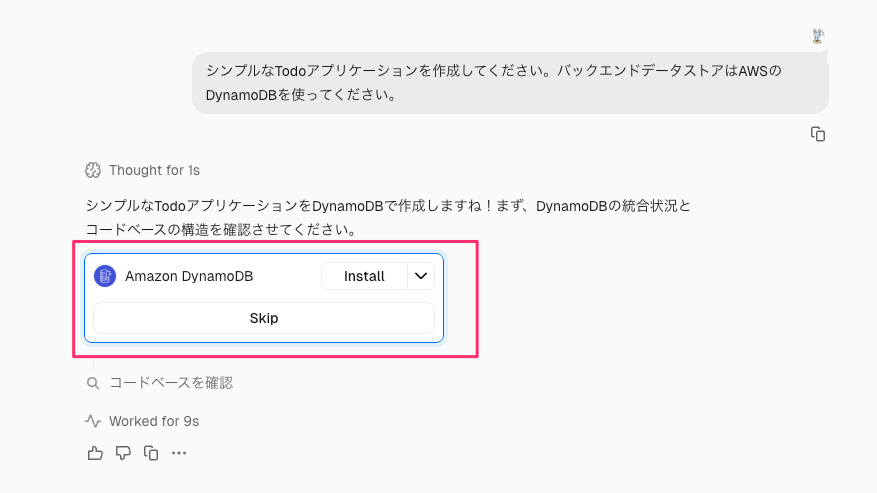
おそらくアカウントやプロジェクトのセットアップ状況によってこのあたりの挙動違いそうなのですが、私は冒頭の記事で Vercel Marketplace からの AWS Database のインストールは完了済みでした。
インストールボタンを開いてみると次のように新しくデータベースを作成するか、あるいは作成済みの DynamoDB テーブルを選択するか選択が出来ました。
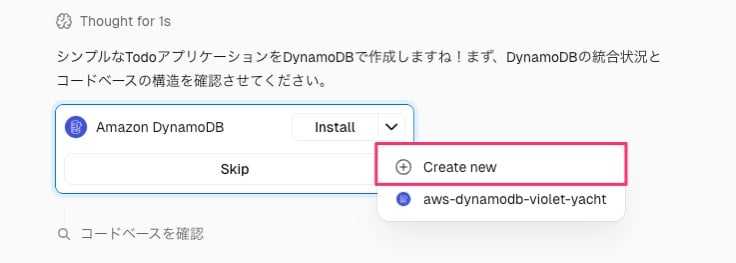
今回は新規作成を選択してみましょう。
別タブで Vercel プロジェクトの Amazon DynamoDB 作成画面に遷移しました。
どのリージョンでどんなテーブル名で作成するかなど指示できます。
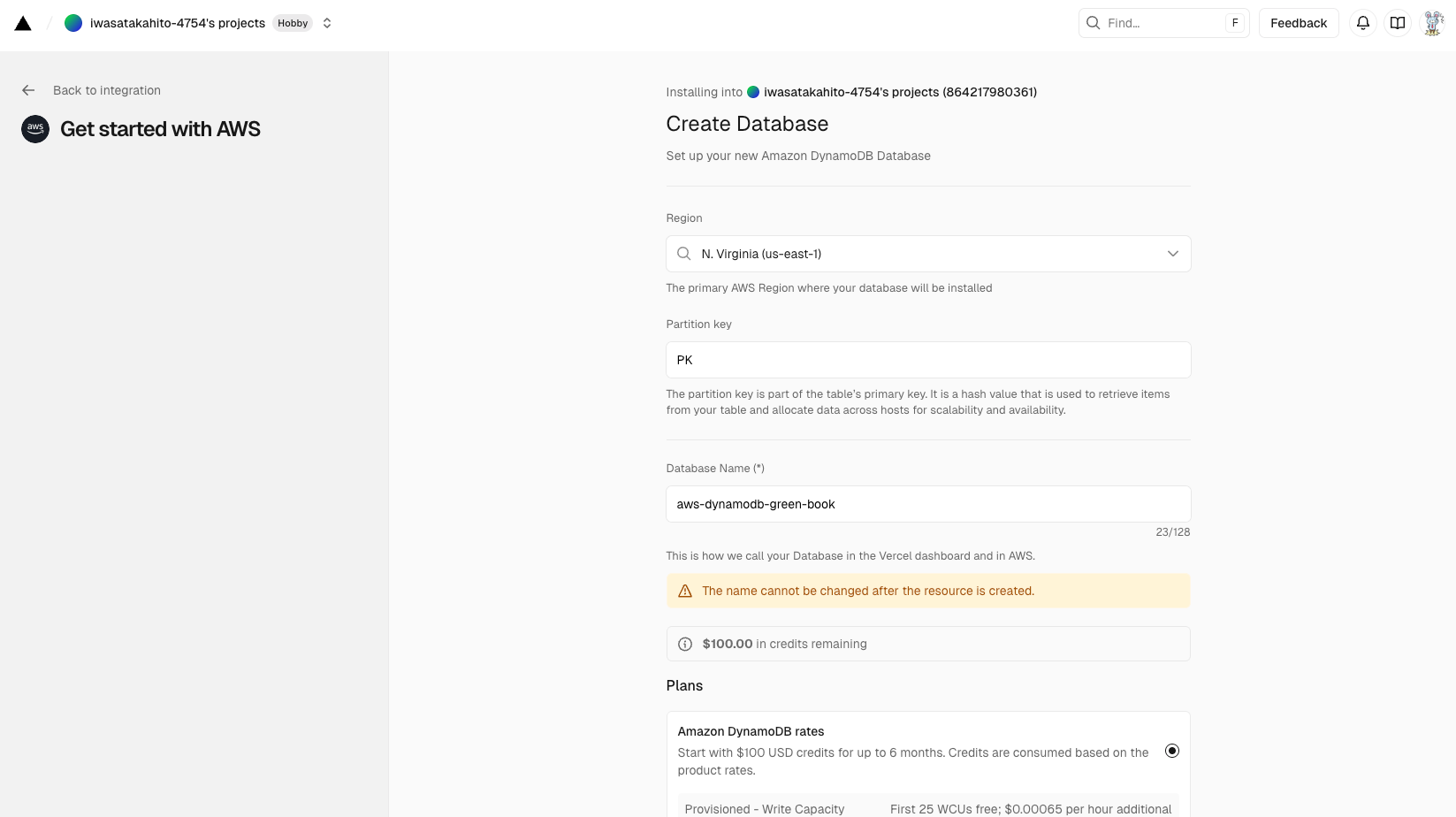
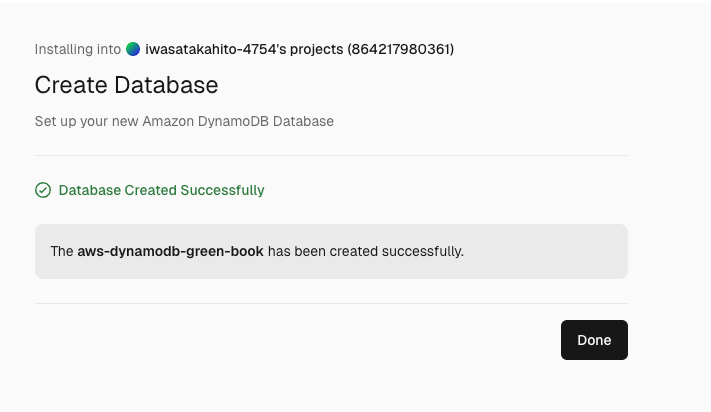
DynamoDB テーブルが作成できると次のような表示になりますので、ここで Done を押すと v0 インターフェースに戻って後続処理が再開されます。
作成した DynamoDB テーブルへの接続が確認出来たみたいです。
その後アプリケーションの作成に進んでいますね。
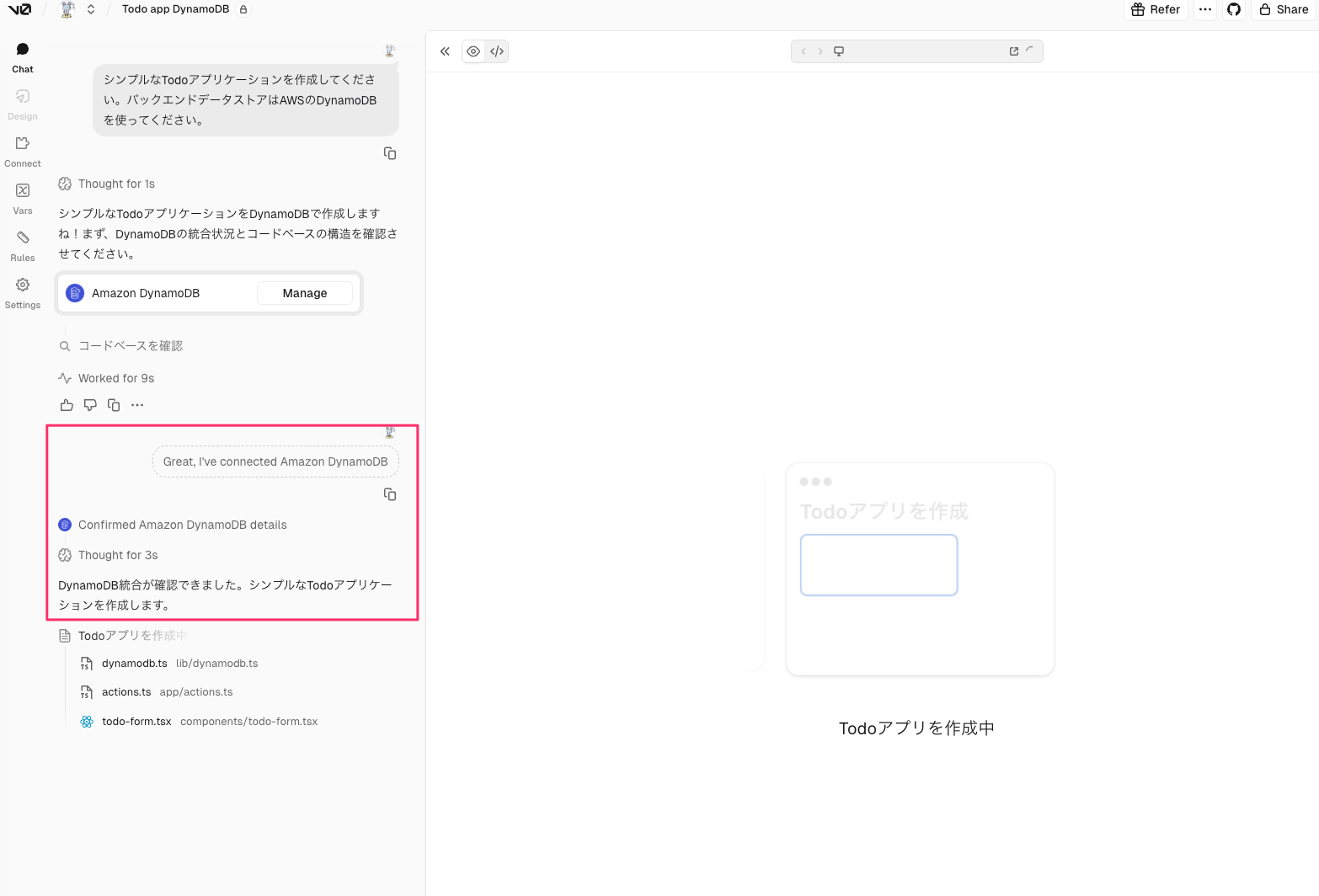
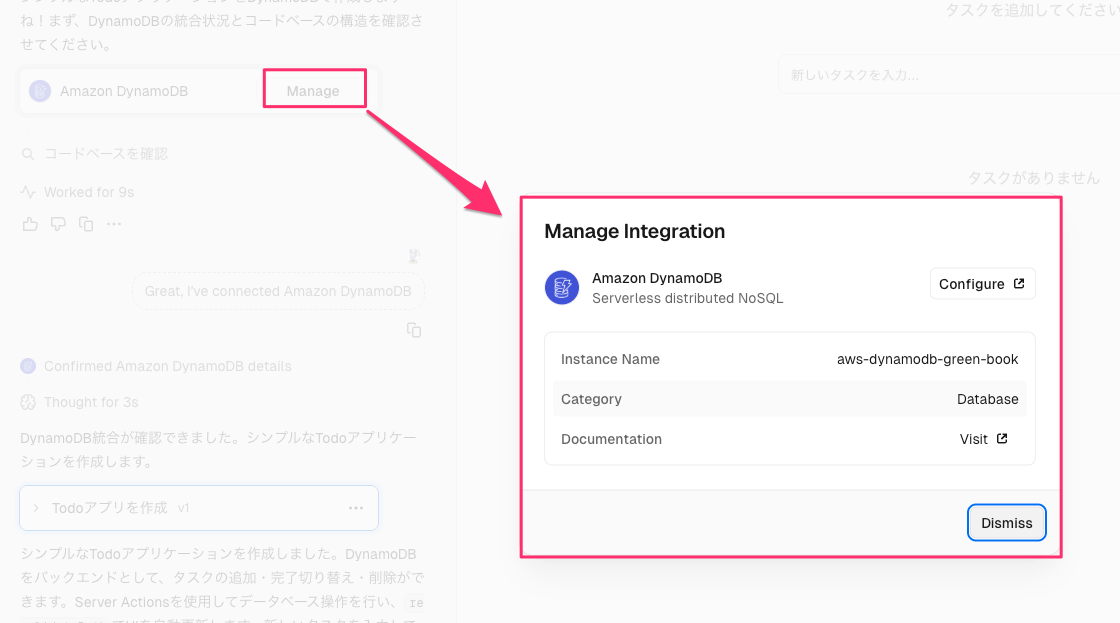
ちなみにインストール後はインストールボタンが「Manage」ボタンに変わっており、作成・統合したテーブルの情報を確認できます。
ダイアログの「Configure」ボタンを押すと Vercel プロジェクトの Storage タブで統合されている DynamoDB の管理画面へ遷移できます。そこからさらにプロジェクトと関連付けされている AWS アカウントコンソールへの遷移なども可能です。
作成されたアプリケーションを動作させる
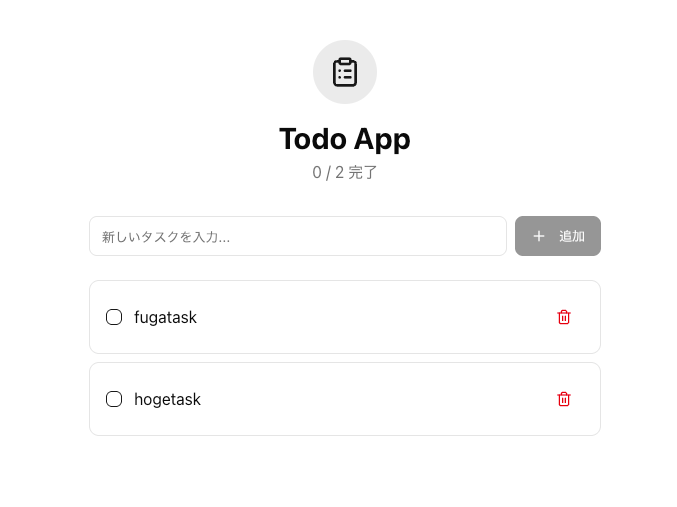
作成されたアプリケーションを確認してみましょう。
よくある Todo アプリですね。いくつかデータを登録してみます。
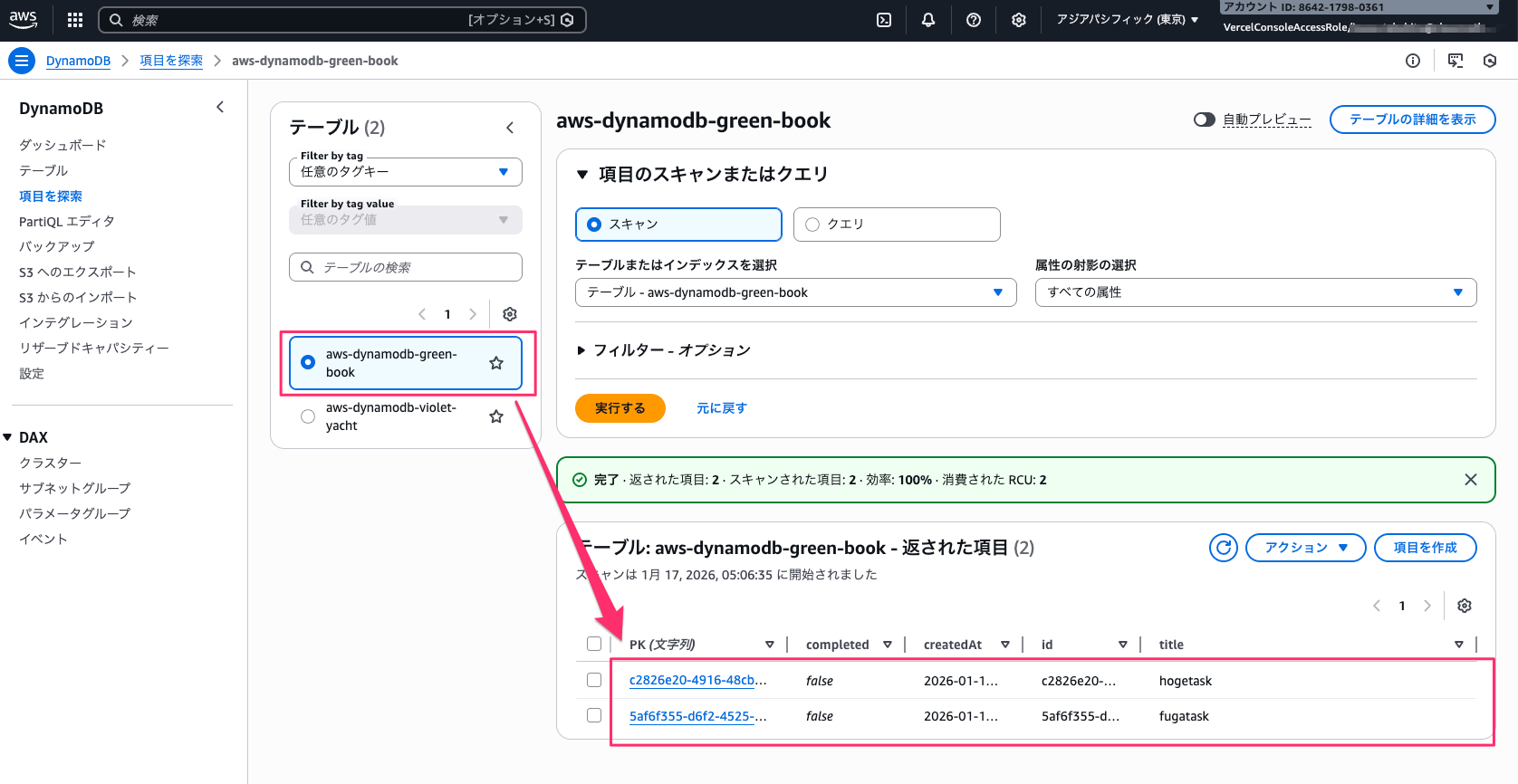
前述の Manage ボタンやプロジェクトの DynamoDB 画面から AWS マネジメントコンソールへ遷移して DynamoDB のテーブルを確認してみると、次のようにアプリケーションから登録したデータが DynamoDB に登録されていました。
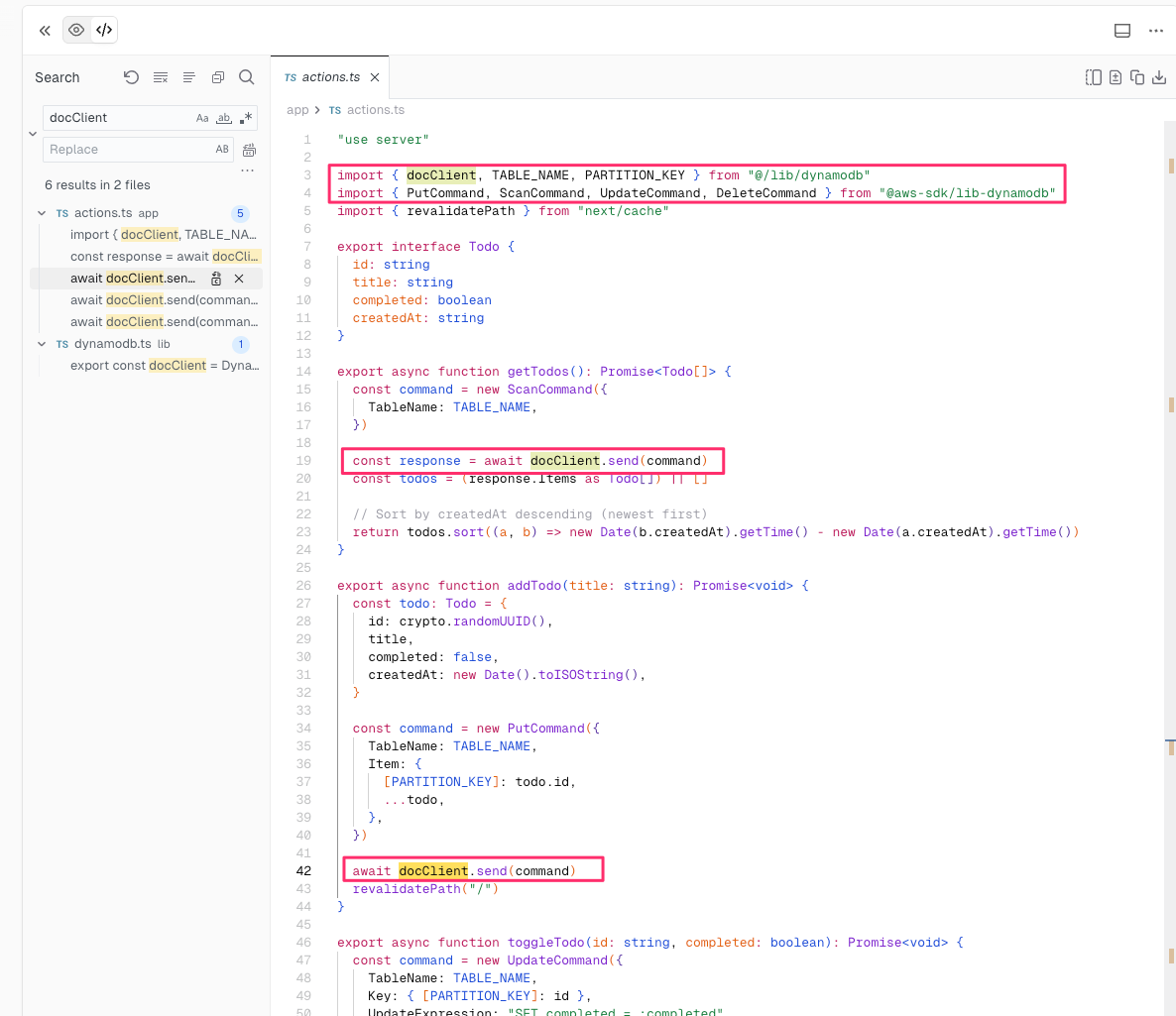
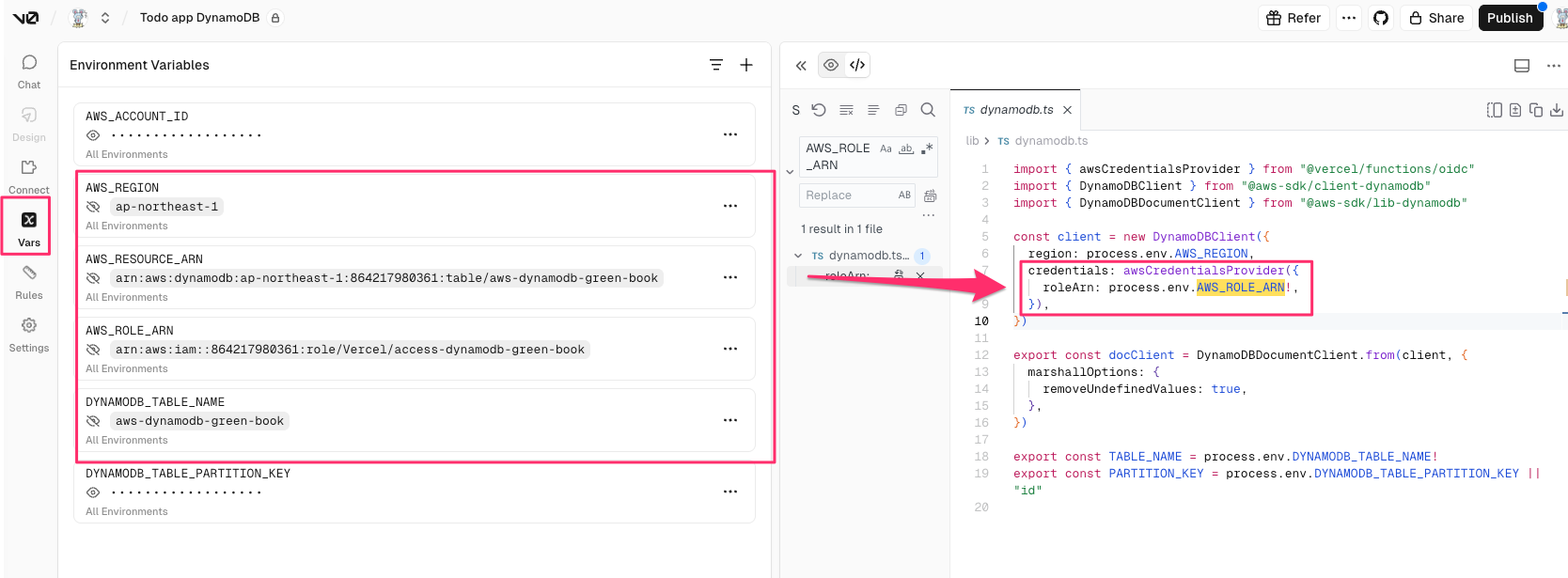
v0 で生成されたコードを確認してみると、@aws-sdk/lib-dynamodbを使って DynamoDB へのアクセスが実装されています。
取得やアイテムの追加時にサーバーサイドへ非同期で読み込み・書き込みを行っていますね。
接続には IAM ロールを使っています、環境変数で指定されていますね。
さいごに
本日は、v0 でも Vercel Marketplace の AWS Database サービスがワンストップで導入・統合ができるようになっていたので使ってみました。
v0 からそのまま統合できるようになったので、プロジェクトごとに事前にセットアップして手動で統合する手間がなくなりましたね。