AWS DevOps Agent と Azure を繋いで DevOps Agent で Azure 側のリソースを調査させてみた

はじめに
AWS DevOps Agent は AWS 内のインシデント調査を AI で自律的に進めてくれるサービスという印象が強いですが、GA と同時に Microsoft Azure へのネイティブ接続 にも対応していたことはご存じでしょうか?
Azure と DevOps Agent が接続できると何ができるか?
たとえばこんな調査が可能になります
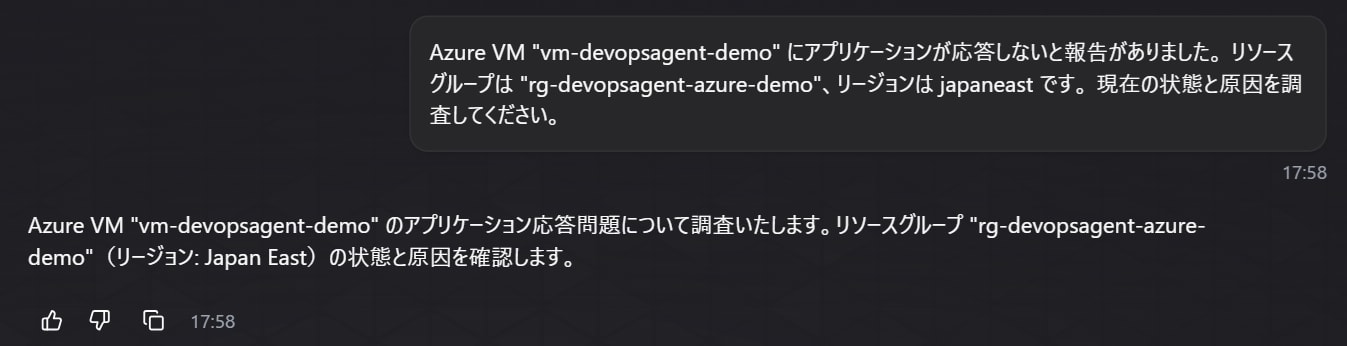
本記事では、この機能を実際に動かすところまでをやっていきたいと思います!
事前準備 (Azure 側)
本記事は、以下が用意されている前提で進めます:
- Azure アカウント
- Azure CLI ログイン済み (
az loginで対象テナント/サブスクが選択されていること) - 検証用 VM 1 台
接続してみた
Azure インテグレーション
さっそくDevOps Agent と Azure のインテグレーションの設定をやっていきます!
AWS DevOps Agentのダッシュボードに遷移し 機能プロバイダー - Azure Cloud - Register を選択します
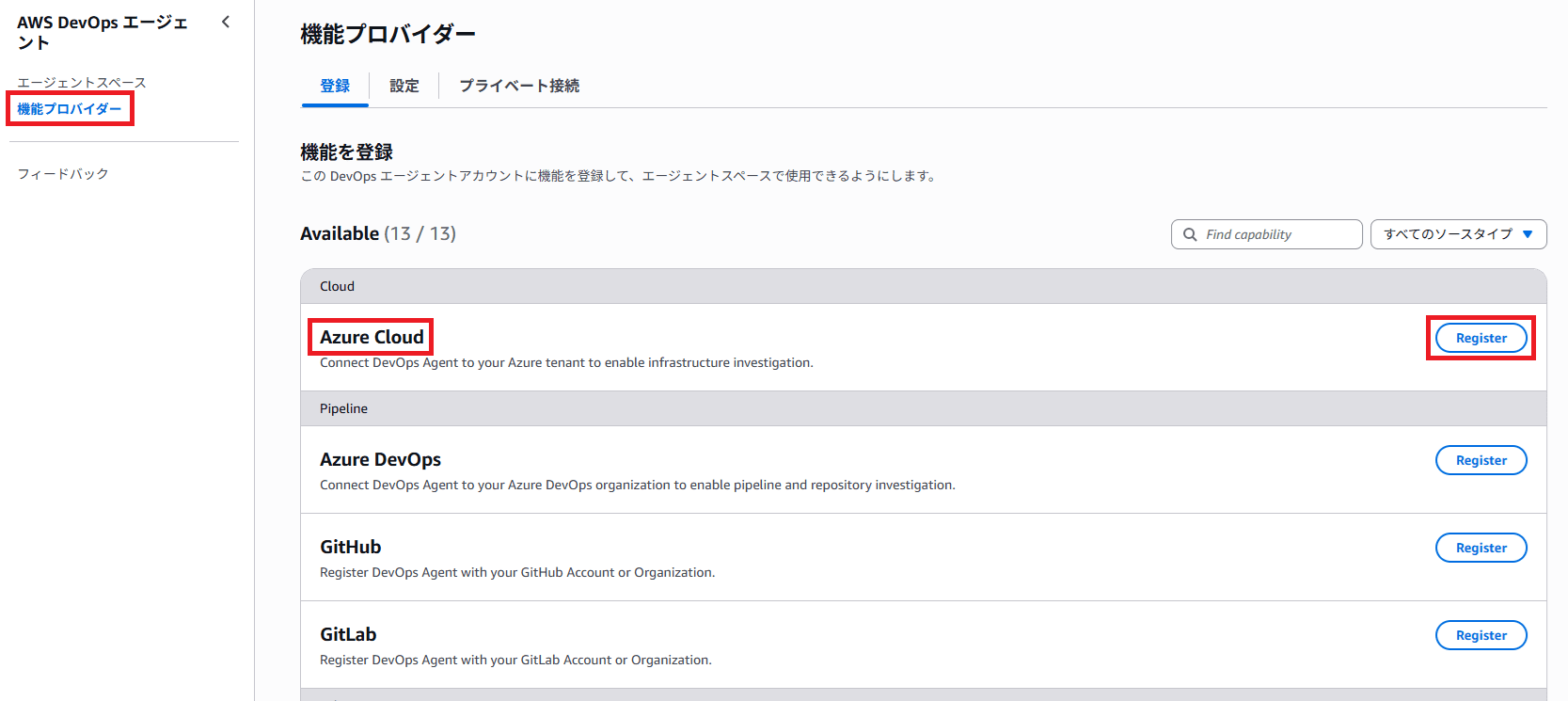
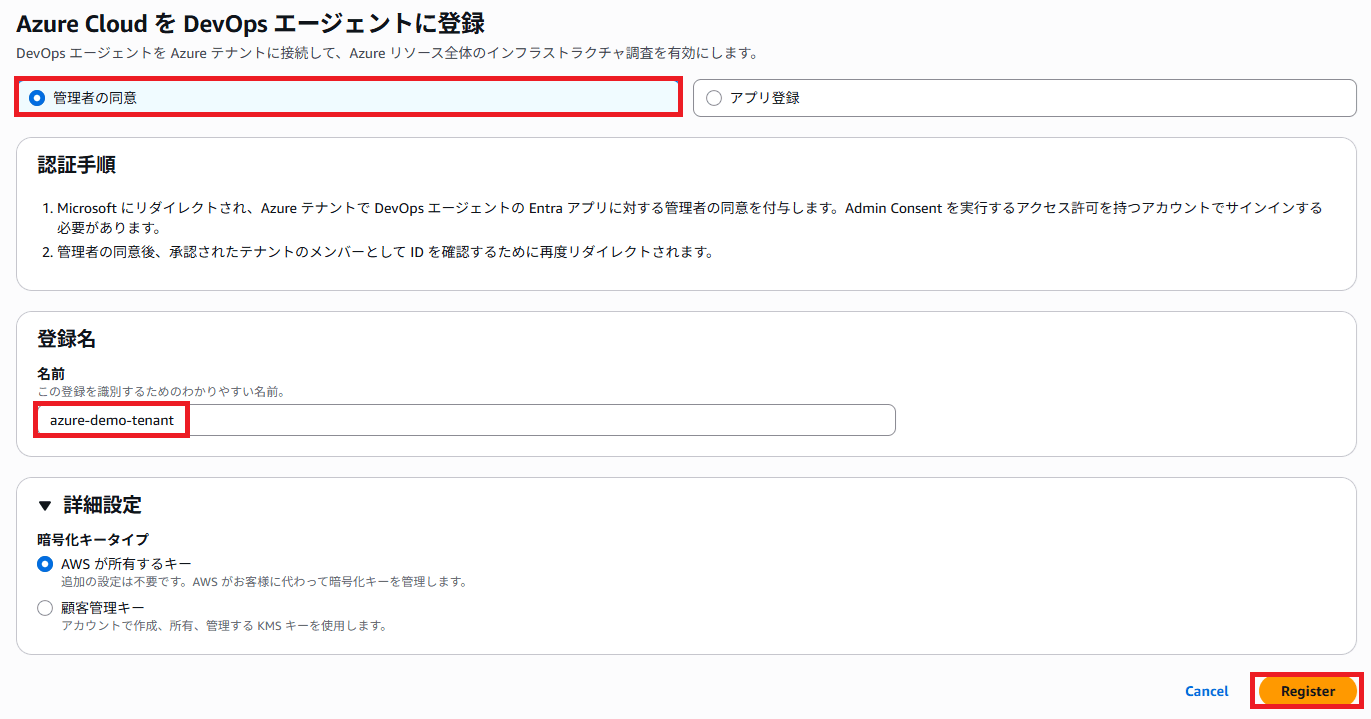
管理者の同意 が選択されている状態で任意の登録名を入力して Register を選択します
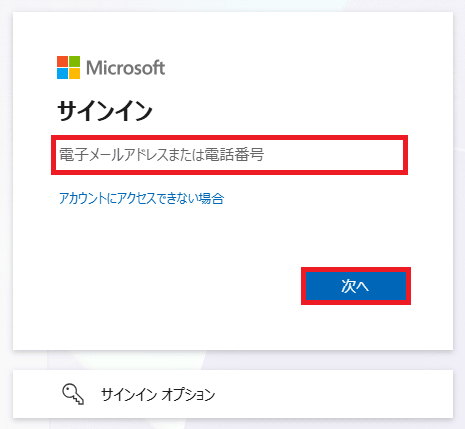
Microsoftのサインイン画面に遷移するのでサインインするメールアドレスを入力して 次へ を選択します
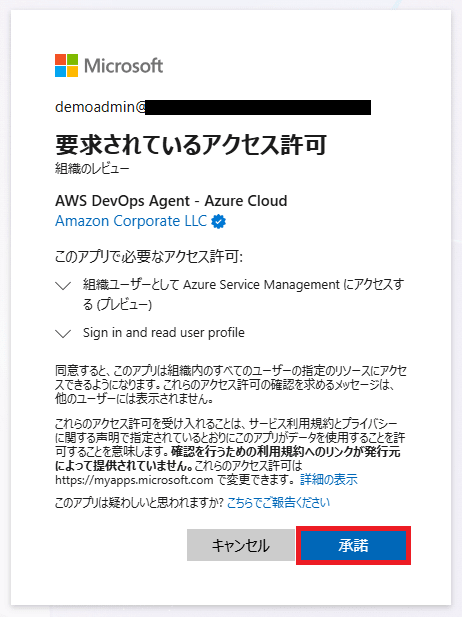
アクセス許可の内容を確認して 承諾 を選択します
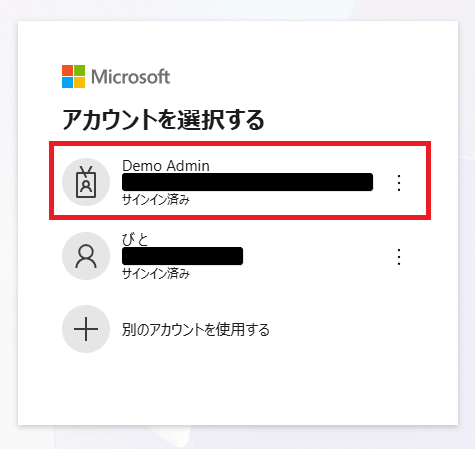
アカウント選択の画面が出たらサインインするアカウントを選択します
AWS DevOps Agentのダッシュボードに戻り Currently registered に追加されていることを確認します
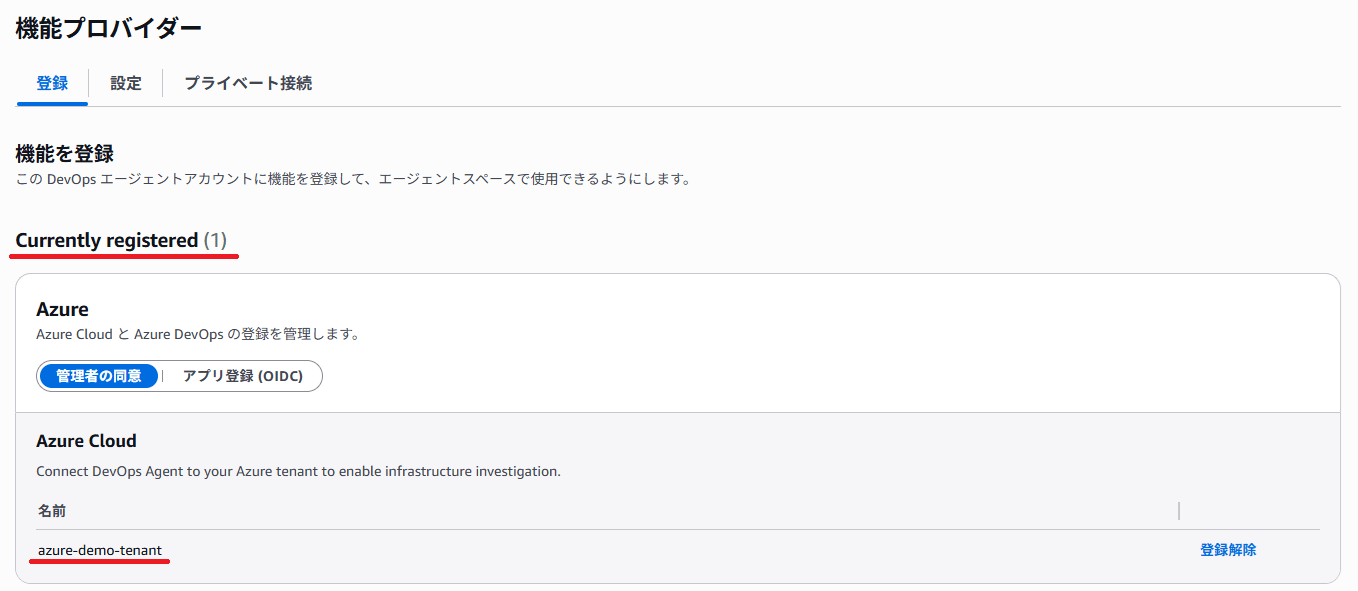
ここまで5分くらいです。前提は整えたうえではありますが、インテグレーション自体はストレスなくセットアップできました
動作確認
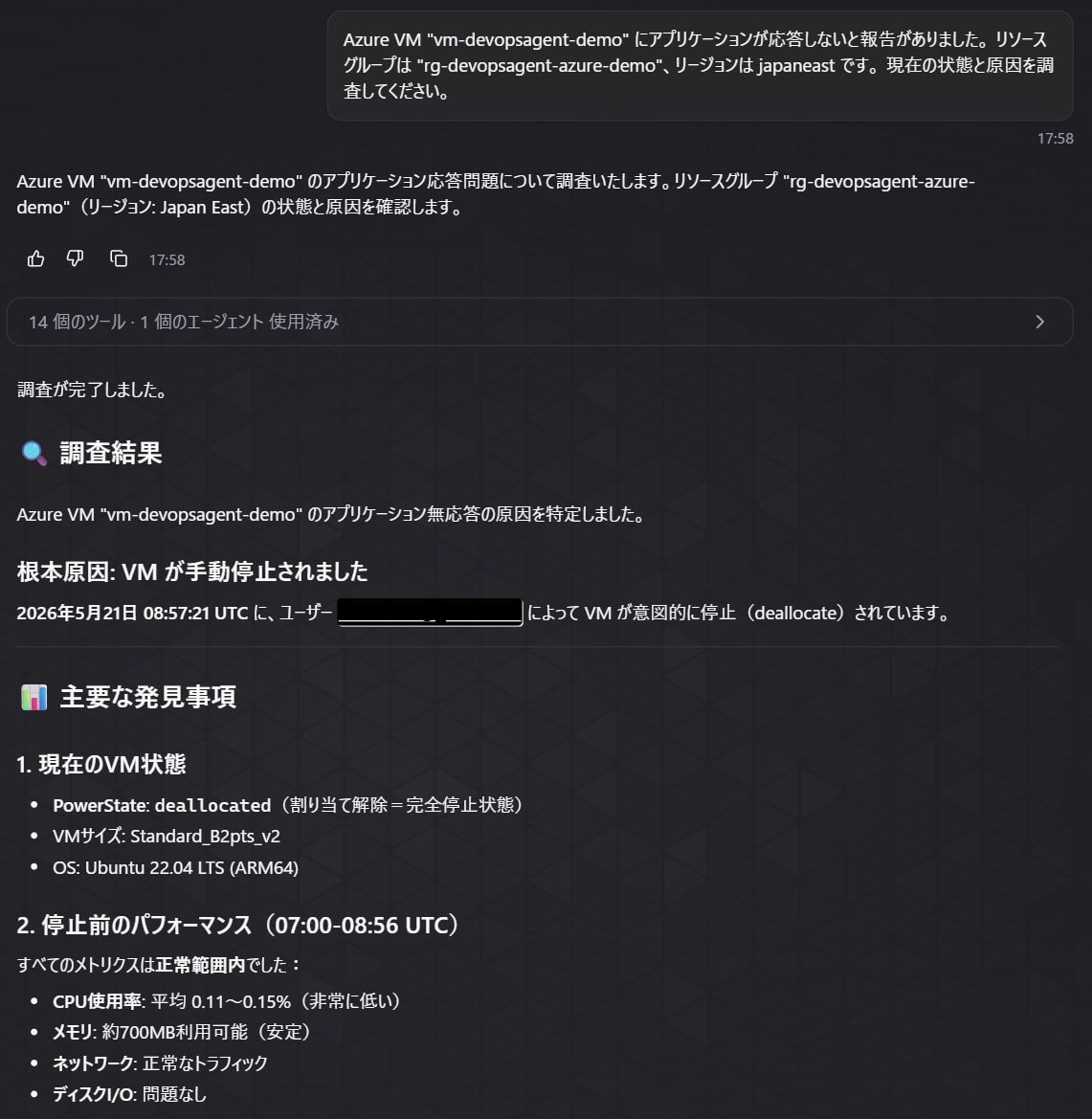
では、インテグレーションが機能するか動作確認していきたいと思います。シナリオは「サーバが応答しない問題の原因調査」でいきたいと思います!
まず VM をわざと停止します
az vm deallocate -g rg-devopsagent-azure-demo -n vm-devopsagent-demo
数分待ってから、DevOps Agent のチャットから調査を開始してみます。
DevOps Agent が返してきた答えがこちら。
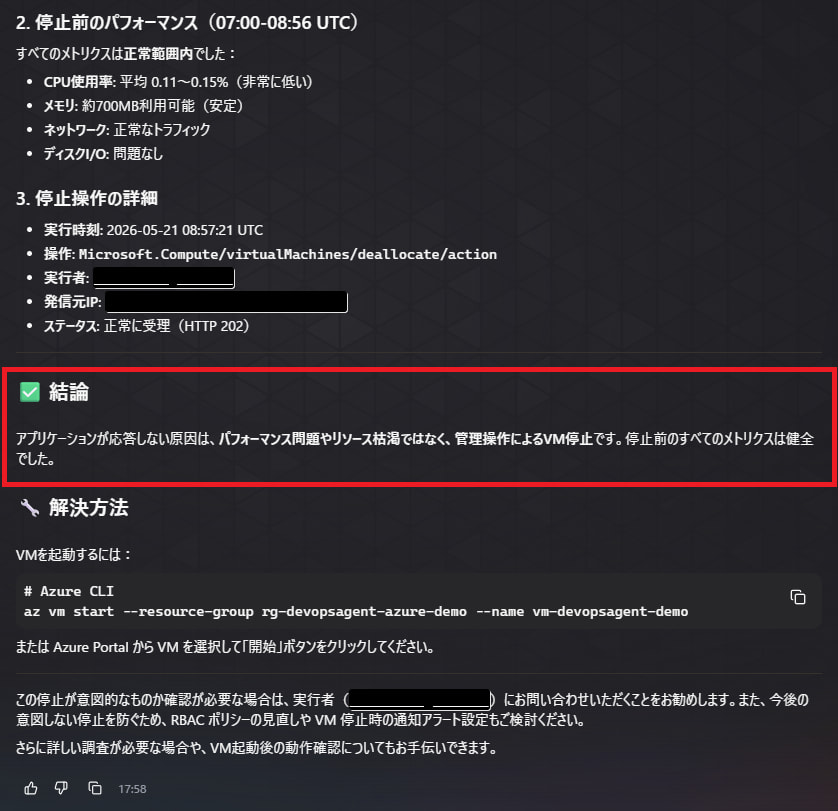
結論: アプリケーションが応答しない原因は、パフォーマンス問題やリソース枯渇ではなく、管理操作による VM 停止です。
DevOps Agent が単に「停止してる」というレポートを提示するのではなく、Azure Activity Log まで読んで「誰が・いつ・どこから止めたか」まで遡及してる点が有益情報で素晴らしいですね!!!!
停止前のメトリクスまで持ってきて「リソース起因の問題は無かった」も裏付けているのも本格調査にも使えそうな要素でもあります。
これを手動でやろうとすると Portal を 4-5 画面開いて、メトリクスのチャート見て、Activity Log フィルタかけて・・・といった具合で 30 分くらいは溶かします。それが自動で数分で完了するのはかなり有能ですね。
次の一歩
今回は単純にサーバを止めてDevOps Agentからシンプルな調査を依頼しましたが、こんなシナリオも考えられます。
- セキュリティ監査編 ─ NSG / ディスク暗号化 / 公開 IP の棚卸し
- コスト最適化編 ─ 未使用 Disk / オーバースペック VM の検出
- クロスクラウド RCA 編 ─ AWS Lambda × Azure VM の相関分析
Reader ロール 1 つ付与しただけで、ここまで広い調査ができるのが面白いところです。今後この辺りも検証しながら動作を見ていきたいと思います。
まとめ
- AWS DevOps Agent は ネイティブで Azure テナント接続 をサポート
- 接続はシンプルで Registerボタンから数クリックでセットアップ
- 接続後は Activity Log + Metrics まで読んだ深い RCA が返ってくる
PoC や検証用に Azure テナント 1 つ用意して、まず触ってみるのがおすすめです!
以上、大阪オフィスの林がお送りしました!