![[アップデート] AWS WAF に追加された「AIトラフィック分析」機能を使ってみた](https://images.ctfassets.net/ct0aopd36mqt/wp-thumbnail-8cc2be5d32f2b7e78f85a99d463f3690/6213c0b16f198b77794266f22dc8eb5c/aws-waf?w=3840&fm=webp)
[アップデート] AWS WAF に追加された「AIトラフィック分析」機能を使ってみた

いわさです。
1~2週間ほど前のアップデートになりますが、AWS WAF に「AIトラフィック分析」という機能が追加されています。
AIアクティビティを可視化できるダッシュボードで、AIボットやエージェントからのアクセスパターンやリクエスト量などを分析し、アプリケーションに影響を与えそうなボットの特定しエンドポイントの保護に役立てる機能です。
今回こちらの使い方などを確認してみたので紹介します。
AIトラフィック分析機能へのアクセス方法
AWS WAF コンソールへアクセスすると「Introducing AI traffic analysis」というバナーが表示されていると思います。
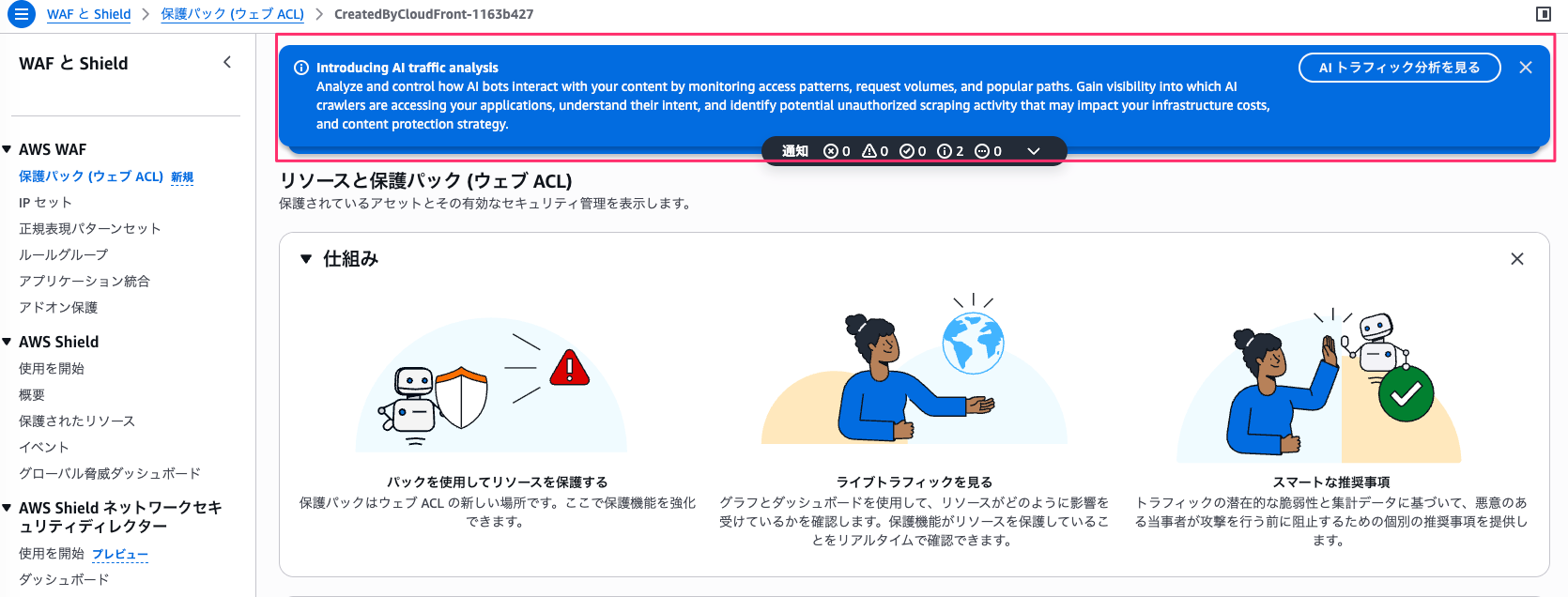
Analyze and control how AI bots interact with your content by monitoring access patterns, request volumes, and popular paths. Gain visibility into which AI crawlers are accessing your applications, understand their intent, and identify potential unauthorized scraping activity that may impact your infrastructure costs, and content protection strategy.
バナーではAIトラフィック分析機能が簡単に説明されています。
このバナー上の「AIトラフィック分析を見る」というボタンからダッシュボードにアクセスが出来ます。あるいは保護パック一覧からもアクセスが可能です。

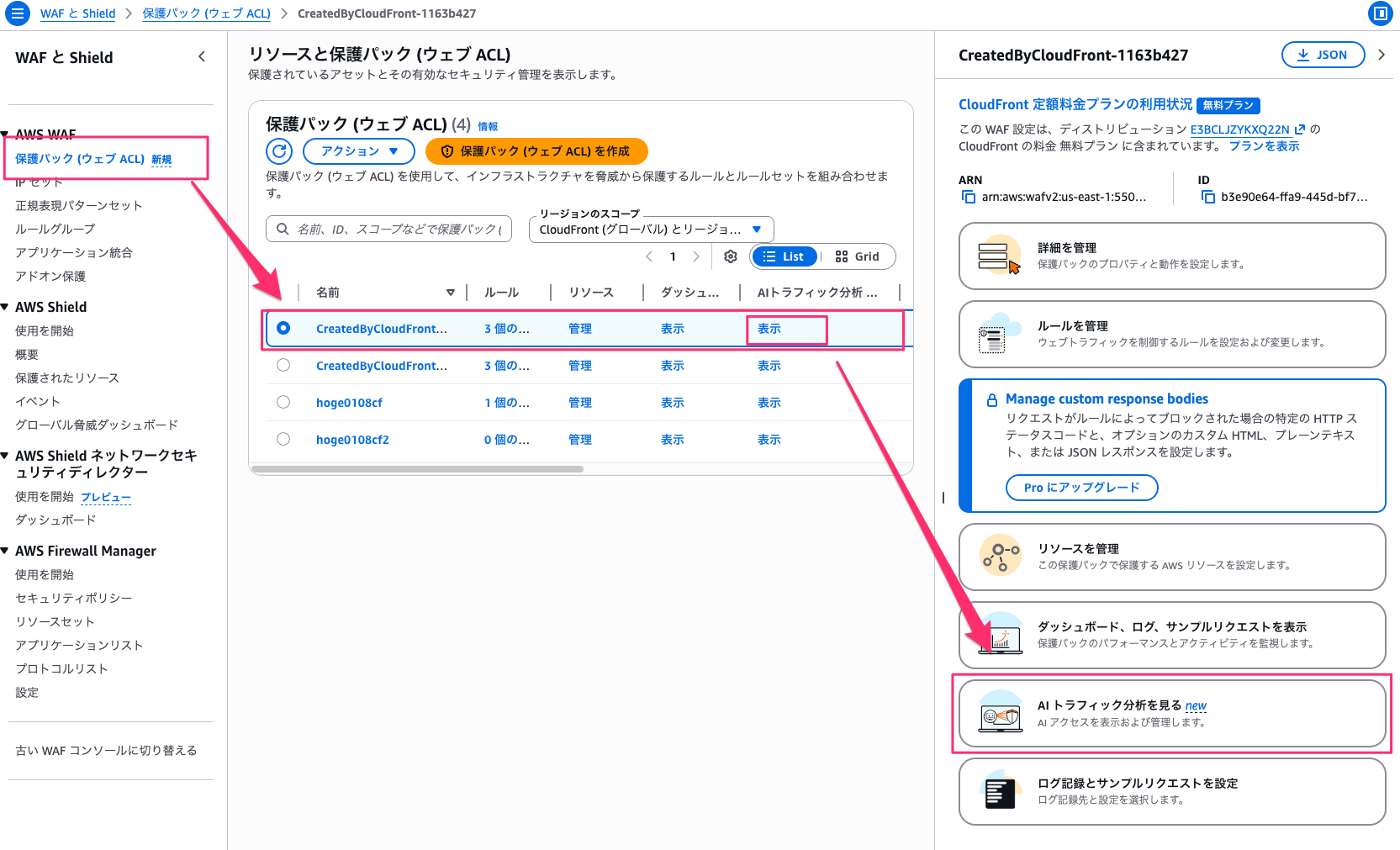
上記いずれかのボタンを押すと次のようにAIトラフィック分析のダッシュボードにアクセスすることが出来ます。
ただし、CloudFront の無料プランを使っている場合は次のようにアップグレードするようにメッセージが表示されます。
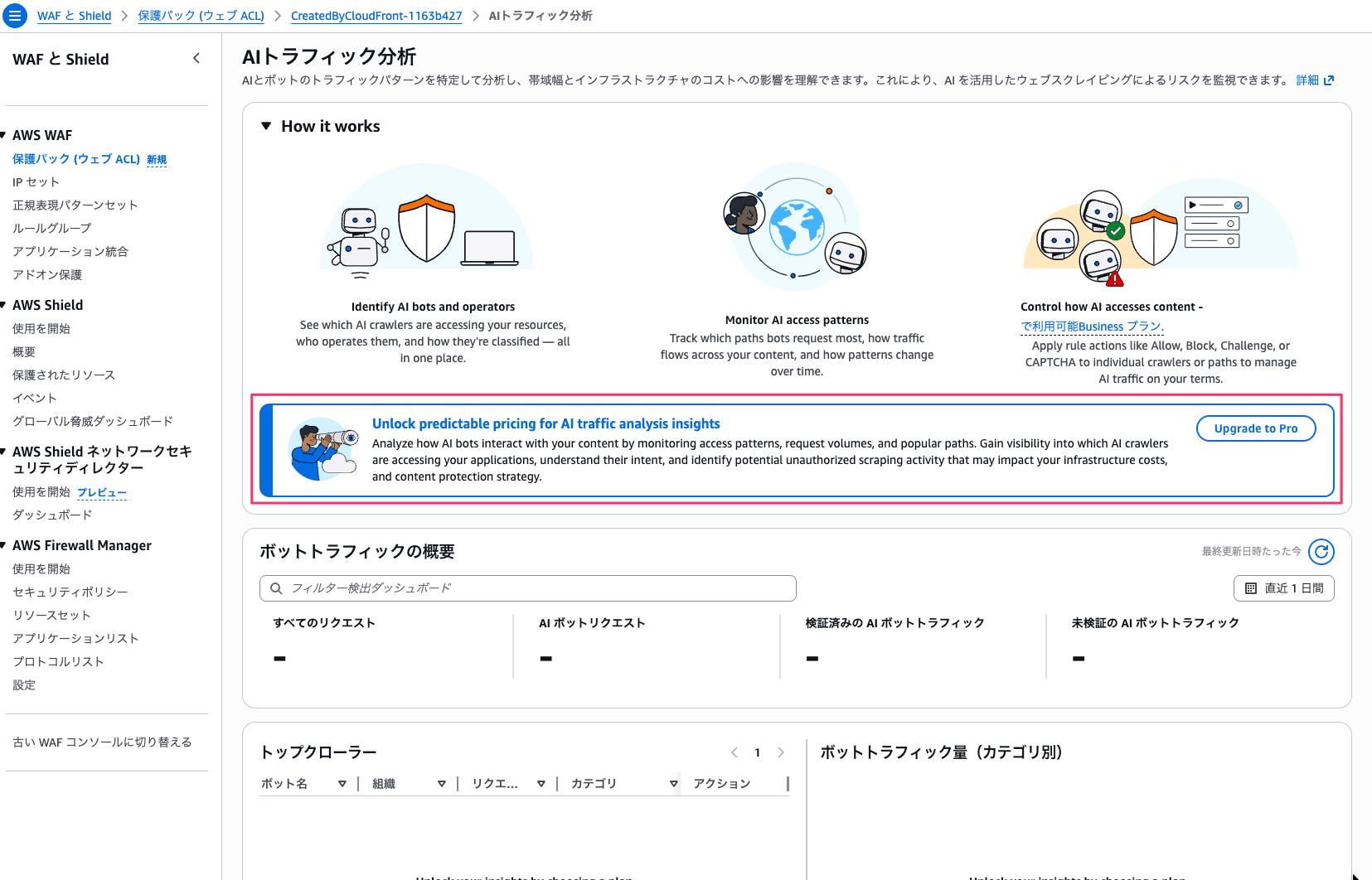
プロというのは CloudFront の定額プランのひとつです。AIトラフィック分析を使うためには定額プランのプロ以上で自動生成される WebACL、あるいはセルフマネージドな WebACL である必要があります。
ダッシュボードを使う
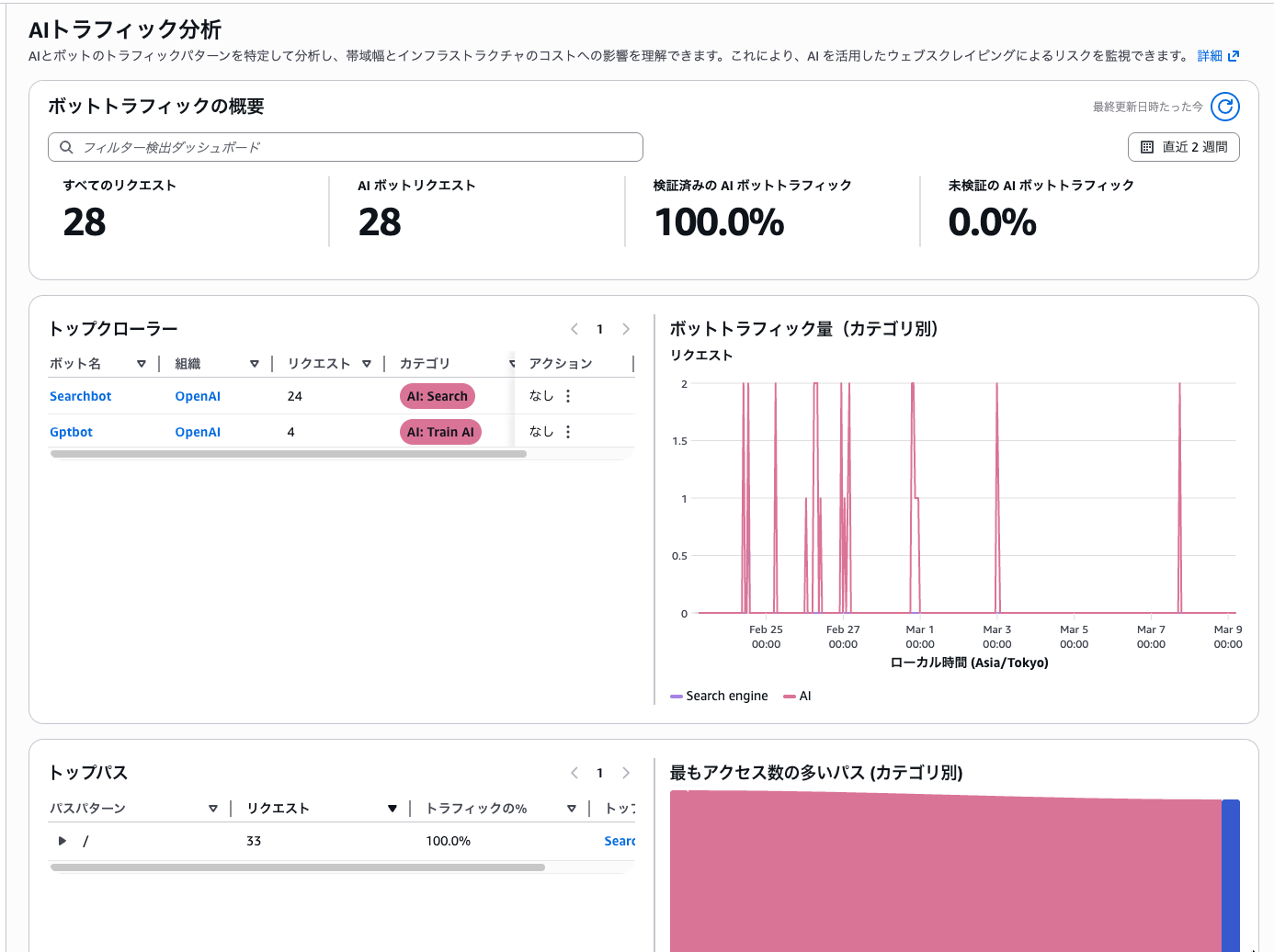
そしてこちらが AI トラフィック分析画面です。
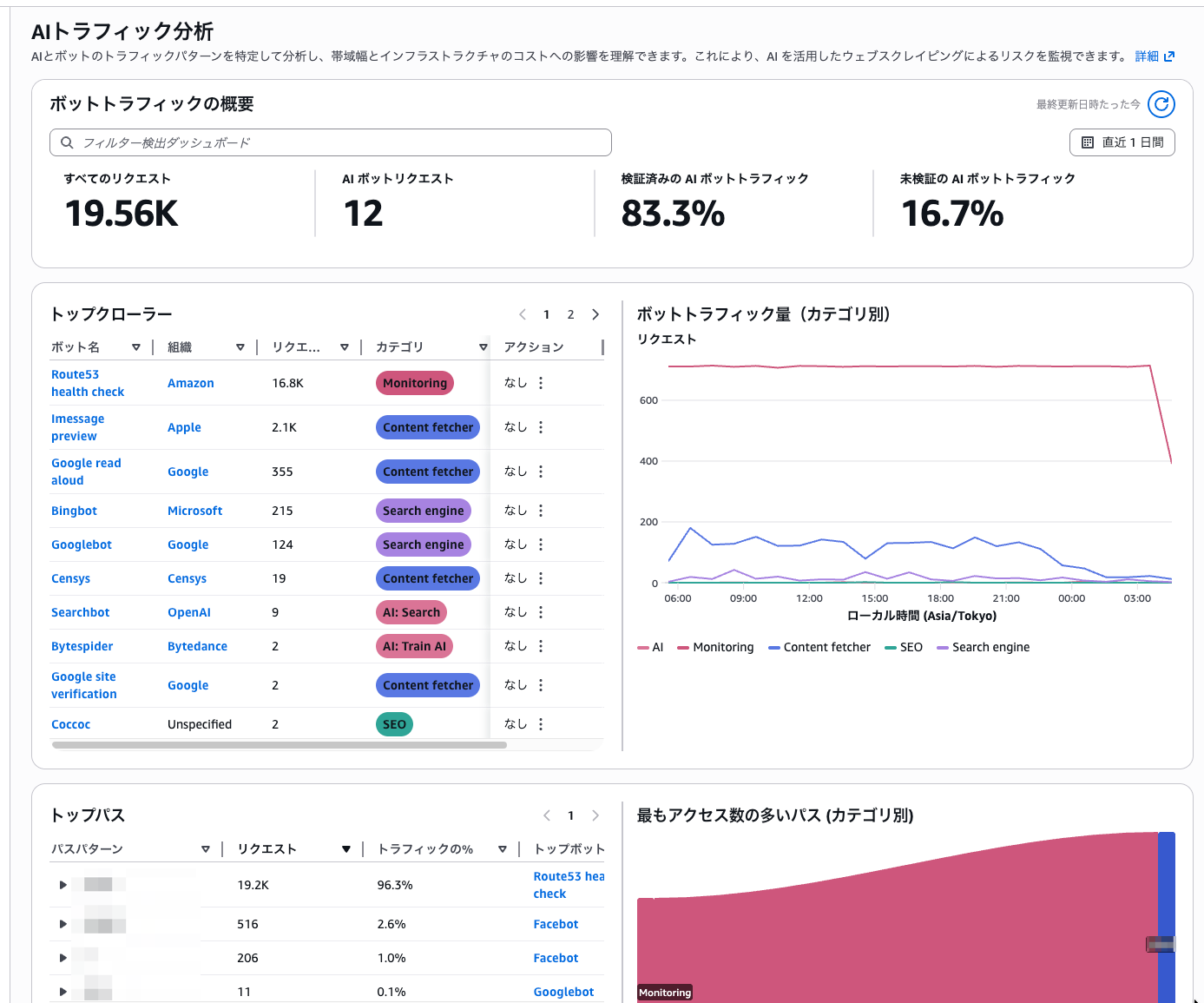
公式ドキュメントでのダッシュボードの説明は以下に少しだけ記載されています。
以下を分析することができます。
- 一定期間(最大2週間)のリクエストのうちAIボットからのアクセスがどの程度あったのか。
- AIボットトラフィックのうち、検証済みボットと未検証ボットの割合
- どのクローラーからのアクセスがどの程度発生しているのか
- どのパスへのリクエストが多いのか
- そのボットに対して WebACL ルールが許可したのか、ブロックしたのか
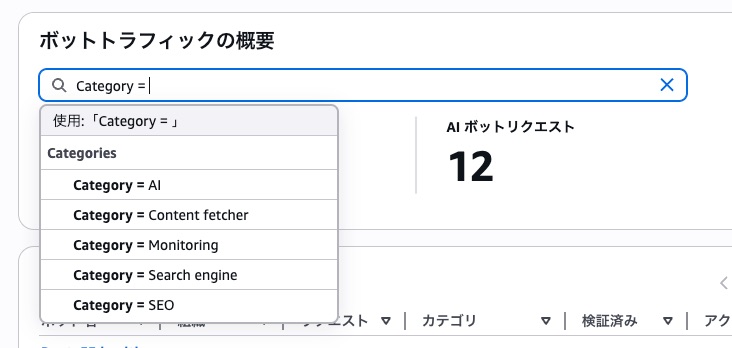
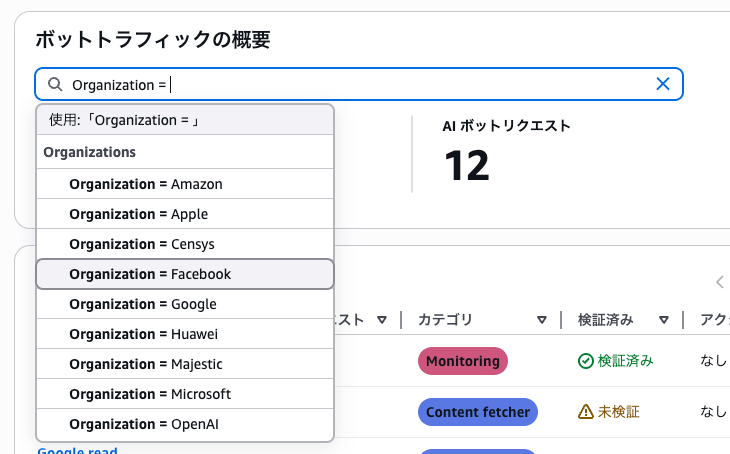
ダッシュボードの上部で期間を選択できますが、対象組織やボット、カテゴリでのフィルタリングが可能です。
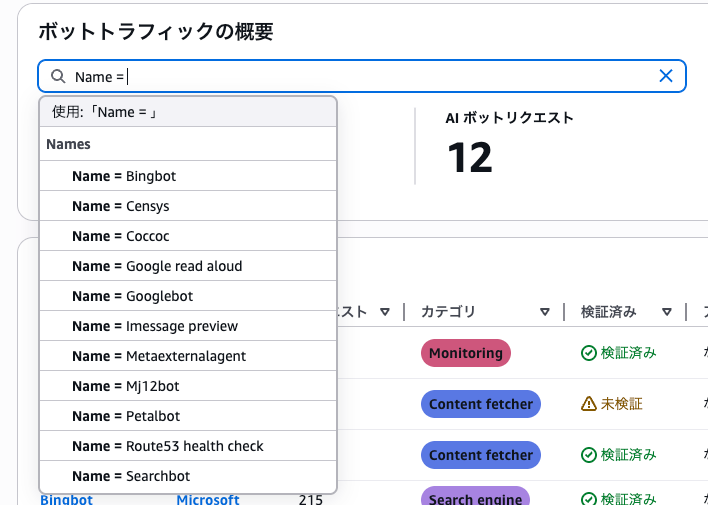
トップクローラー
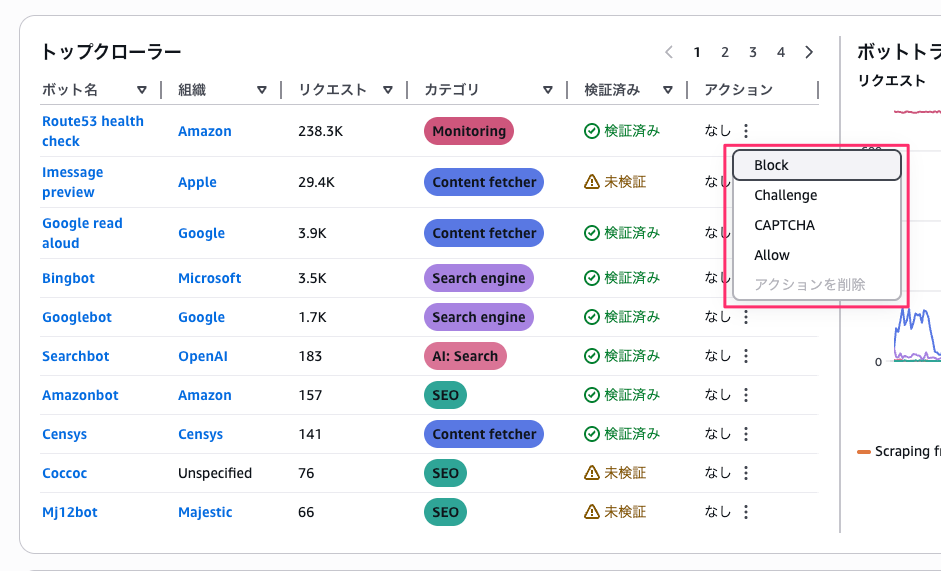
トップクローラーではリクエスト順にどのボットからのリクエストがどの程度発生しているのか、そしてそのボットがどのカテゴリに分類されているのか傾向を確認することができます。
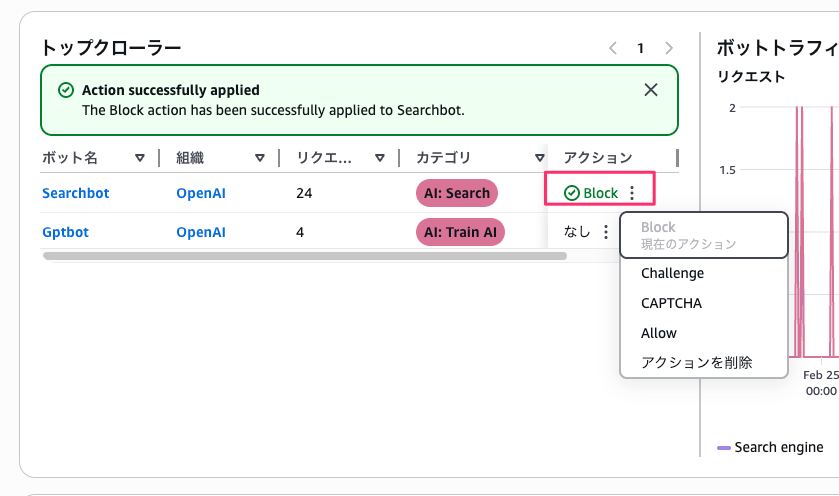
また、検証済みボットの場合はこの画面上からアクションを選択して WebACL ルールを更新することもできます。
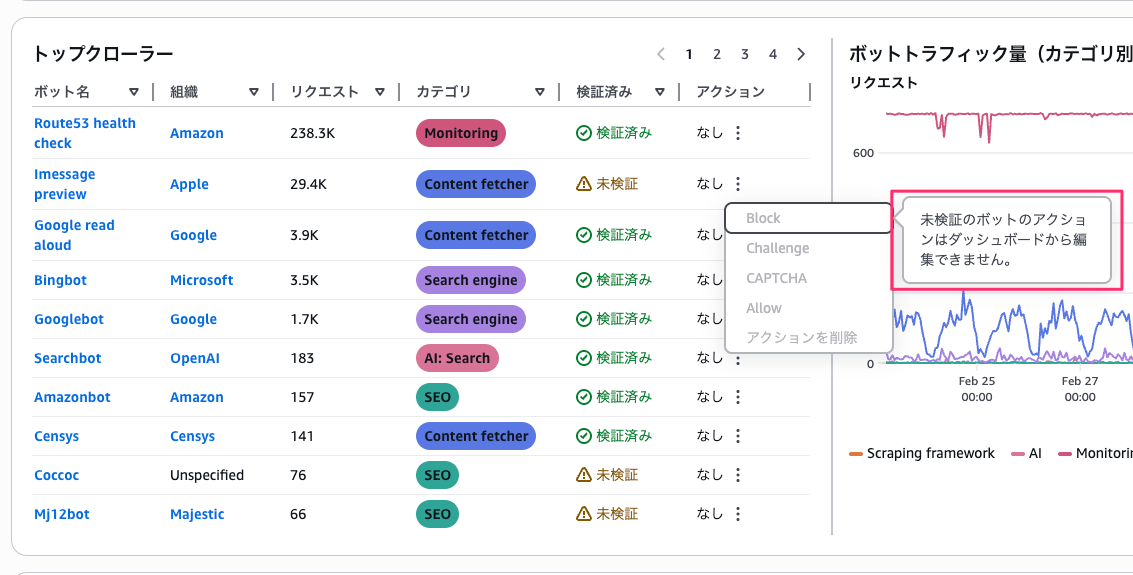
未検証ボットの場合はこんな感じです。
アクションを選択すると、次のように確認ダイアログが表示されます。
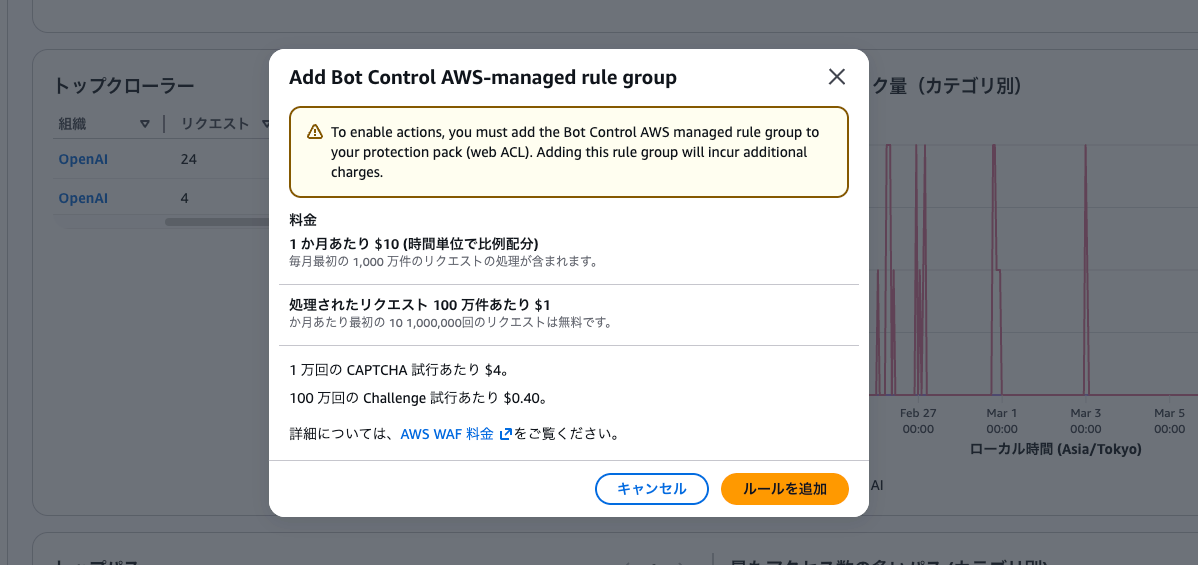
「ルールを追加」を押すと次のようにルールが追加されていました。
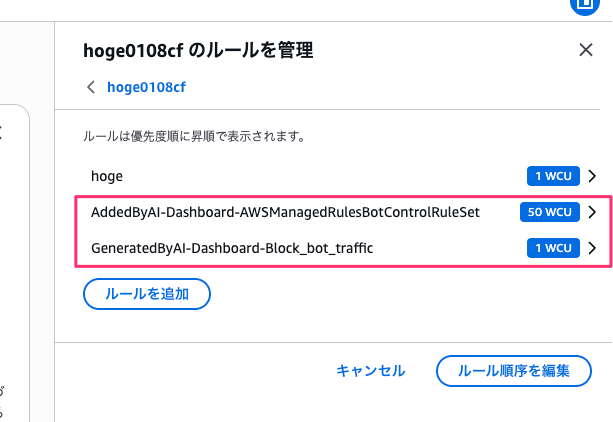
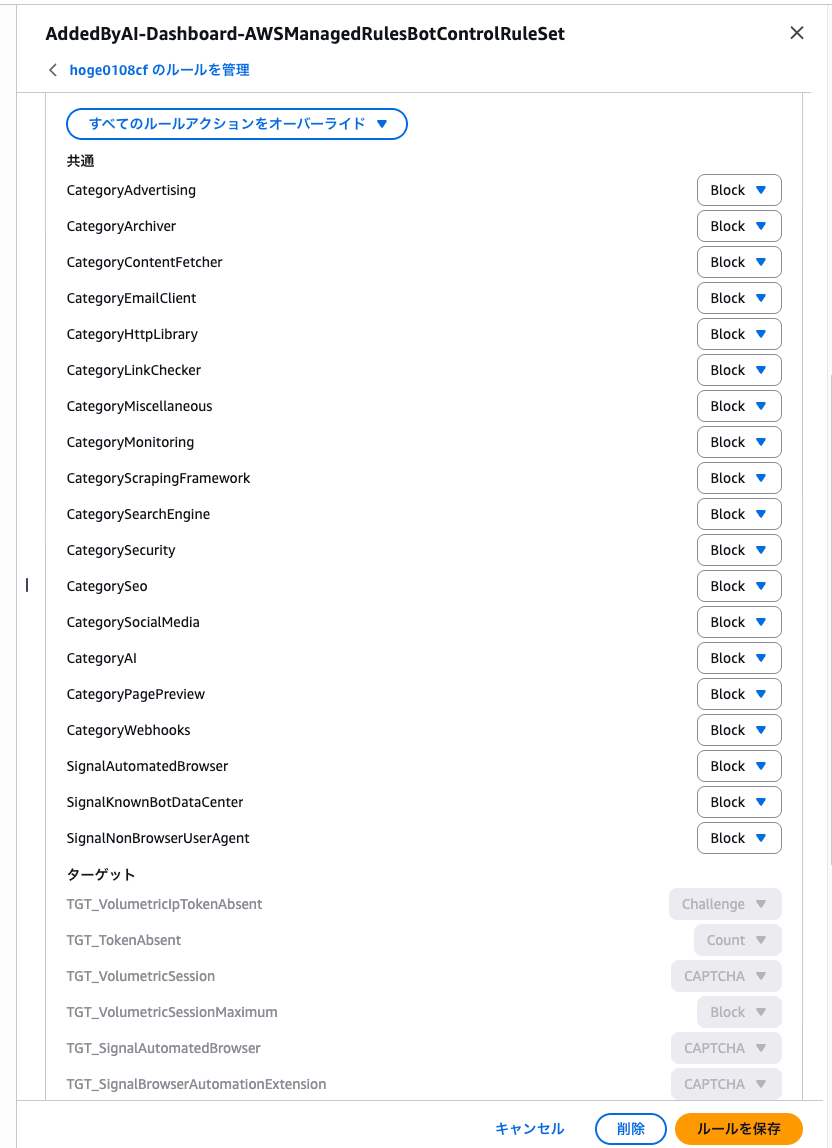
「AddedByAI-Dashboard-AWSManagedRulesBotControlRuleSet」は通常のボットコントロールのマネージドルールセットみたいです。AIトラフィック分析画面で「ブロック」を選択した時、次のようなルール設定となりました。
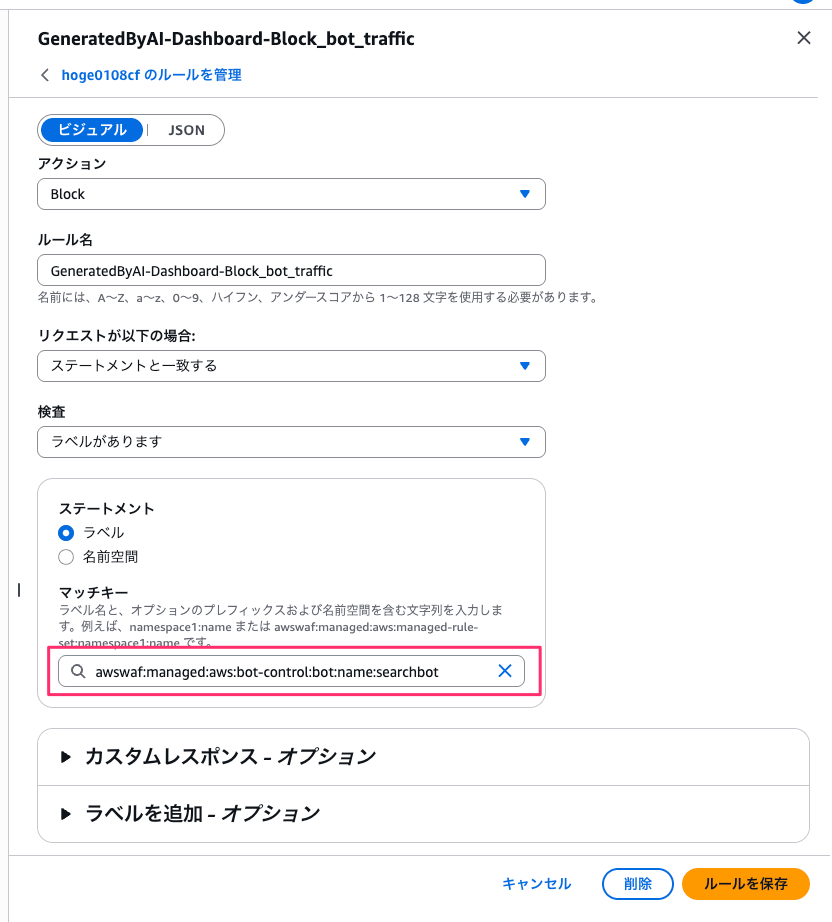
「GeneratedByAI-Dashboard-Block_bot_traffic」はアクション設定したボットのラベル判定ステートメントを追加するようです。
アクション設定されたボットは一覧上で次のように表示されていました。
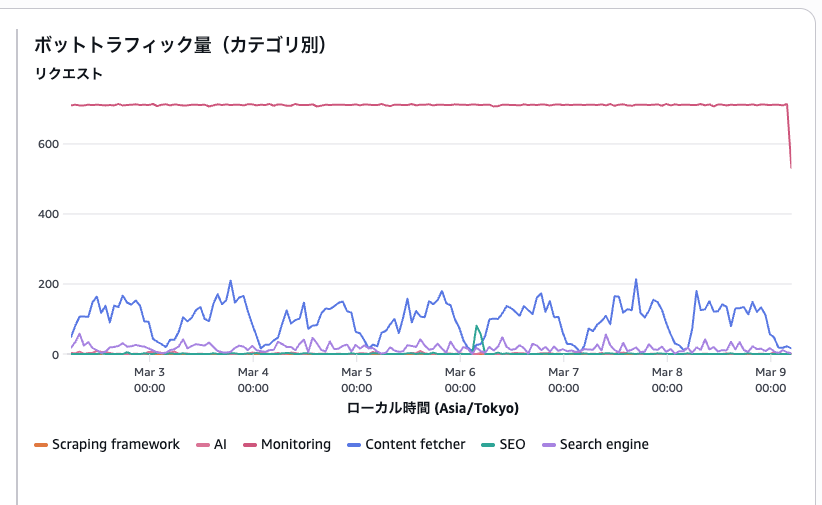
ボットトラフィック量
ボットトラフィック量では時系列でカテゴリごとのトラフィック量を確認することができます。
特定の時間どのカテゴリ・ボットからどういうアクセス量になっているのかを傾向を視覚的に判断することができます。
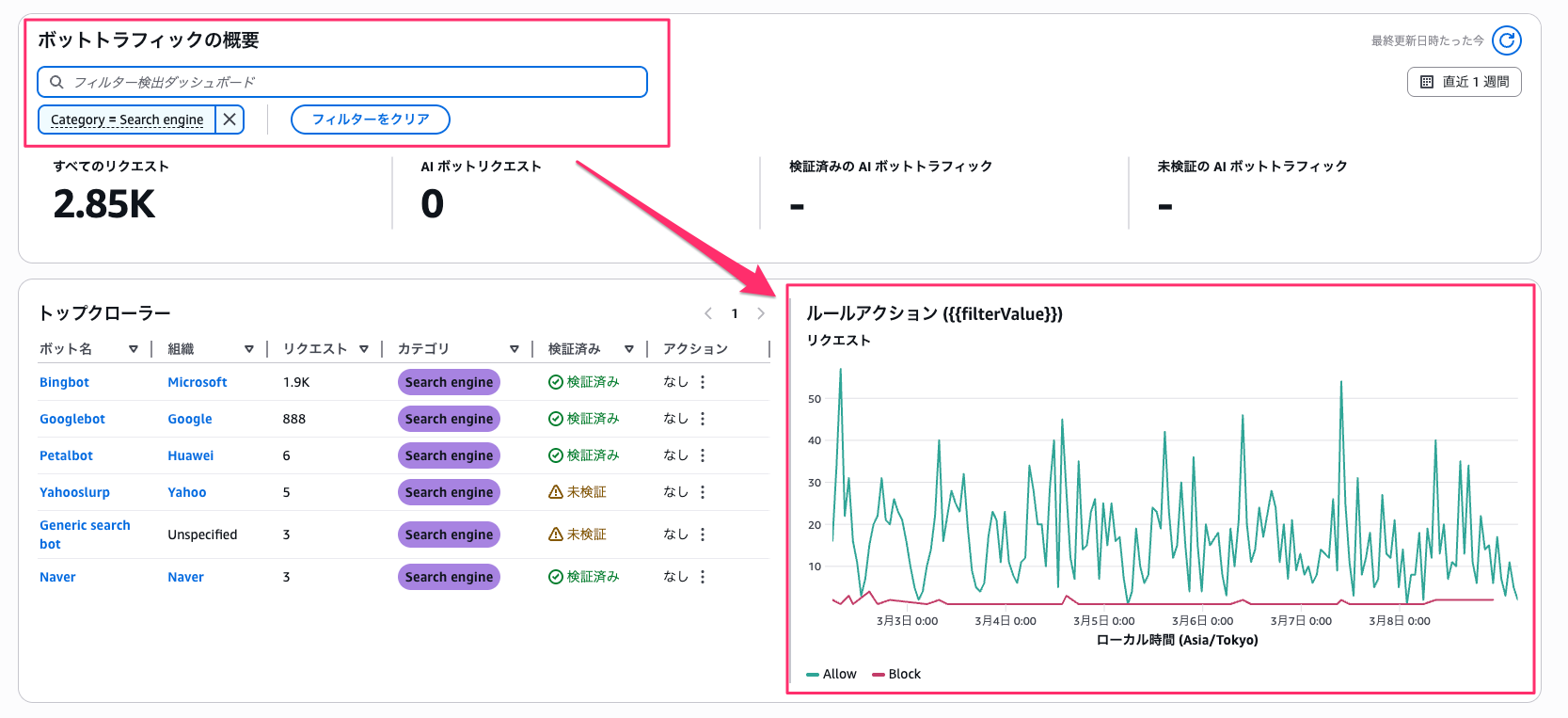
なお、このパネルはフィルターを使っている場合は「ルールアクション」に機能がかわり、Allow / Block の傾向も可視化できます。これは良いですね。
パス
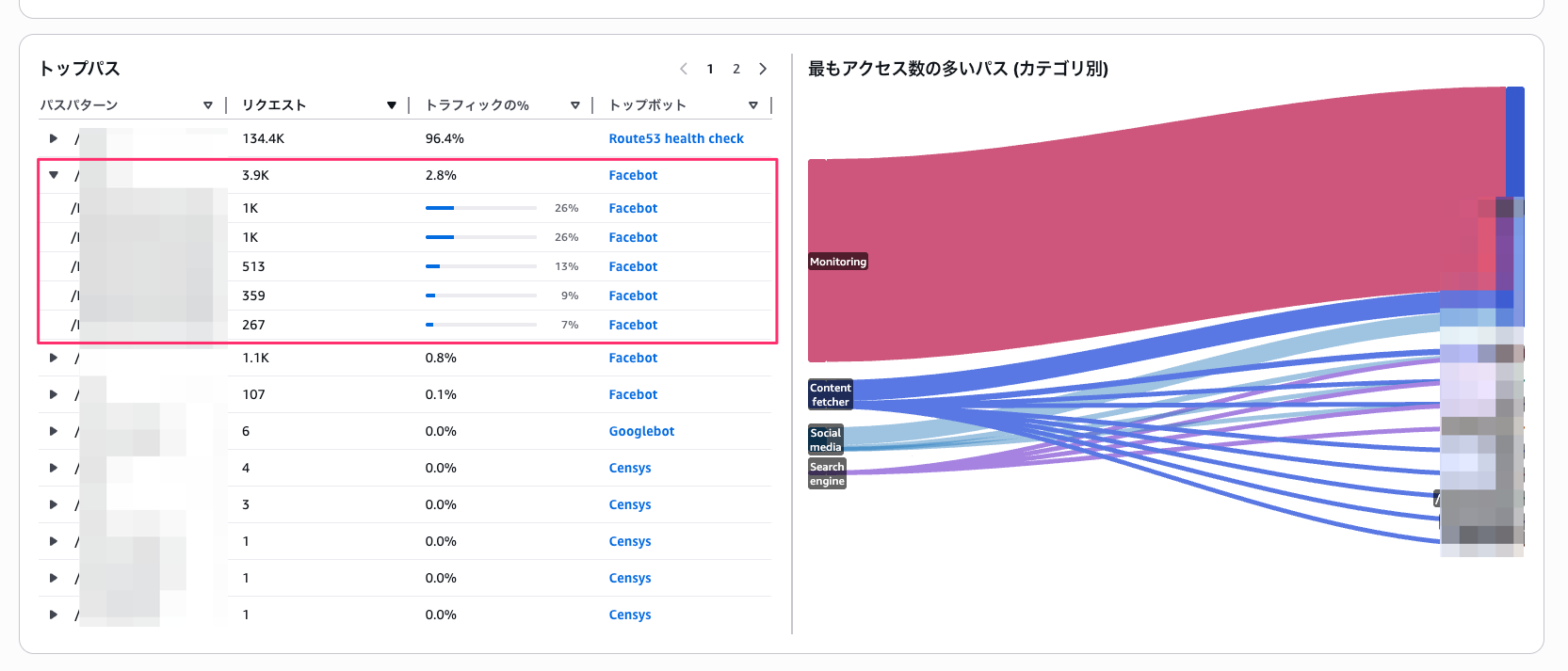
あとはパス分析機能です。
どのパスにどの程度のリクエスト量が発生しているのか、どのカテゴリのボットがどのパスに集中しているのかを、一覧とサンキー図で確認できます。
さいごに
本日は AWS WAF に追加された「AIトラフィック分析」機能を使ってみました。
最近よく AWS WAF 関係でも AI からのアクセスをどうするべきかみたいな相談を受けることが多いので、このあたりの機能をうまく活用して、どの程度 AI ボットからアクセスが発生しているのか傾向を分析したり、対策したり出来るとおもしろそうです。