Claude のインタラクティブビジュアル機能(ベータ版)を、サンプルデータを使って試してみた

こんにちは。
可視化できないものこそが、最も可視化されるべきものである
オペレーション部のかわいです。
2026年3月12日、Claude チャット上でインタラクティブなグラフや図を直接生成できる機能をベータ公開しました。
この機能は2025年秋頃 Imagine with Claude という名称で、 Max プラン加入者向けに5日間限定のプレビューとして公開されていました。
今回その機能をチャット会話内に統合したものが、全プラン向けにベータ公開されました。
実際に試してみると、パッと試せて出力されたグラフをファイルにも落とせて便利そうだったので、簡単に検証してみた結果を記事に残します。*今回は Claude Desktop を使用します。
この記事でわかること
- Claude のインタラクティブビジュアル(
interactive visualization)機能の概要 - サンプルデータ(インシデント件数、SLA 達成率)を使った検証結果
- プロンプトの書き方による出力結果の違い
- ファイル出力もできる
インタラクティブビジュアル機能(仮)とは
チャットの返答の中で、インタラクティブなグラフや図をインラインで生成してくれる機能です(Artifacts と比べて、より一時的なもの)。
全プランで利用可能で、デフォルトで有効になっています。
Claude’s conversations already include artifacts: permanent tools and documents created by Claude, designed to be shared or downloaded as more polished work. By contrast, these charts, diagrams and visualizations serve a different purpose: Claude builds them to aid users’ understanding as it’s discussing the topic at hand. They appear in-line, rather than in a side panel, and they’re temporary—they change or disappear as the conversation evolves.
※Artifacts との違い
Claude にはもともと Artifacts という機能があり、コード、ドキュメント、SVG などをサイドパネルに別途生成できます。
今回のインタラクティブビジュアルの機能はそれとは別物で、会話の流れに沿ってインライン表示され、追加指示で更新していくイメージです。
使い方はシンプルで、データをそのまま貼り付けて「可視化して」と伝えるだけ。
何も指定しなくても、Claude が自動で適切なグラフ種別を選んでくれます。個人差あるかもですが、より気軽に、直感的に使えるんじゃないかと思います。
検証1. インシデント件数の可視化
まずはインシデント発生件数のサンプルデータを使って、プロンプトの書き方による違いを比較してみます。
# サンプル
月,重大(P1),高(P2),中(P3),合計
10月,2,8,23,33
11月,1,11,19,31
12月,3,14,31,48
1月,0,7,15,22
2月,2,9,21,32
3月,1,6,18,25
パターンA「以下のデータを可視化してください」
シンプルに「可視化して」とだけ伝えた場合です。
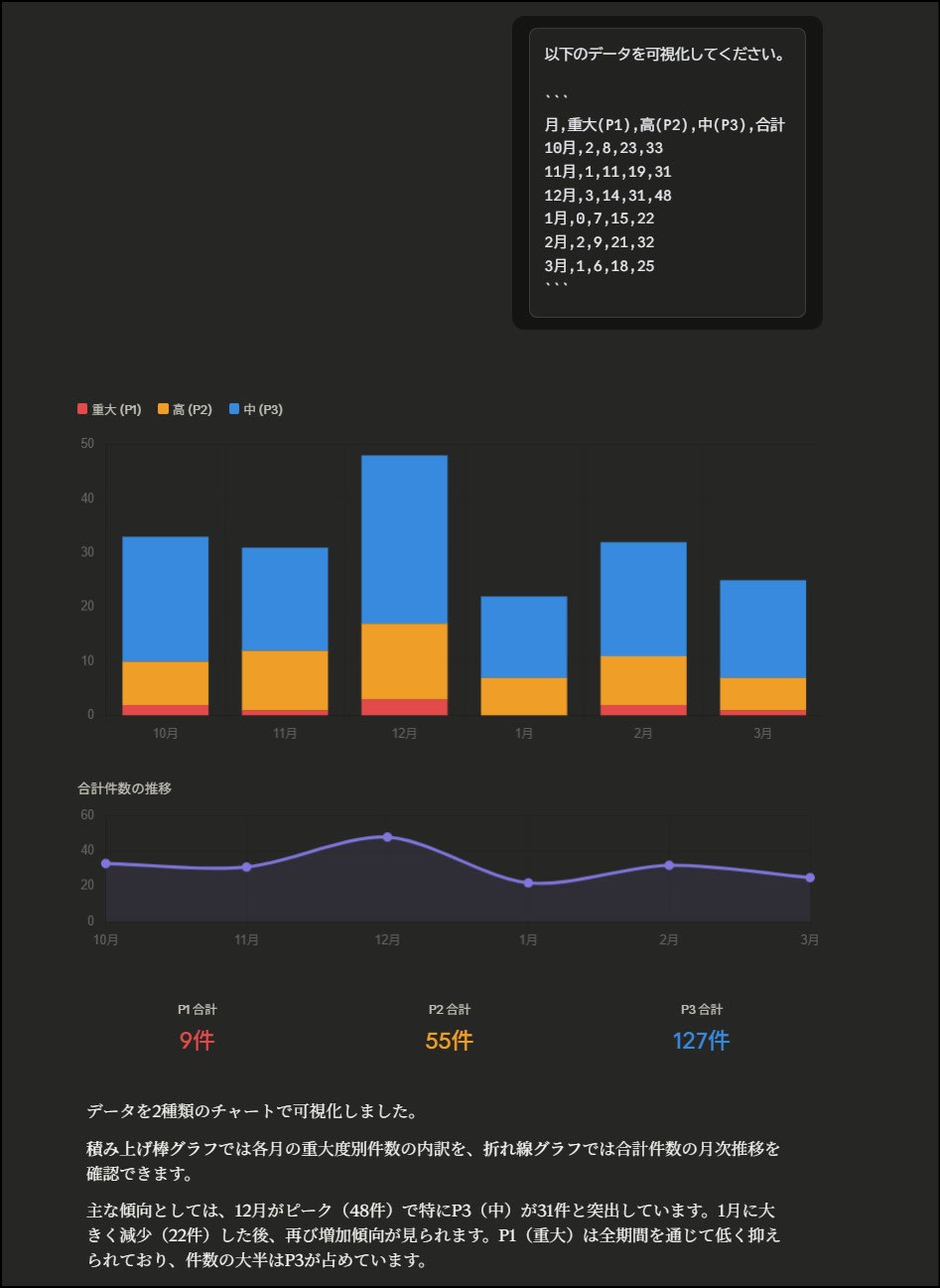
積み上げ棒グラフと折れ線グラフの2種類を組み合わせて表示してくれました。
指示していなくても、P1/P2/P3(Priority の略。優先度)合計件数のサマリカードまで自動で付けてくれています。
グラフにホバーすると、内訳がツールチップで表示されます。
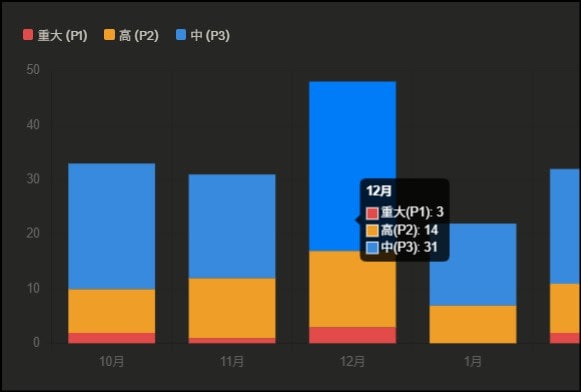
▲ 12月のバーにホバーしたところ。「重大(P1):3、高(P2):14、中(P3):31」が表示されています。
パターンB「折れ線グラフで可視化してください」
グラフの種類を明示した場合です。
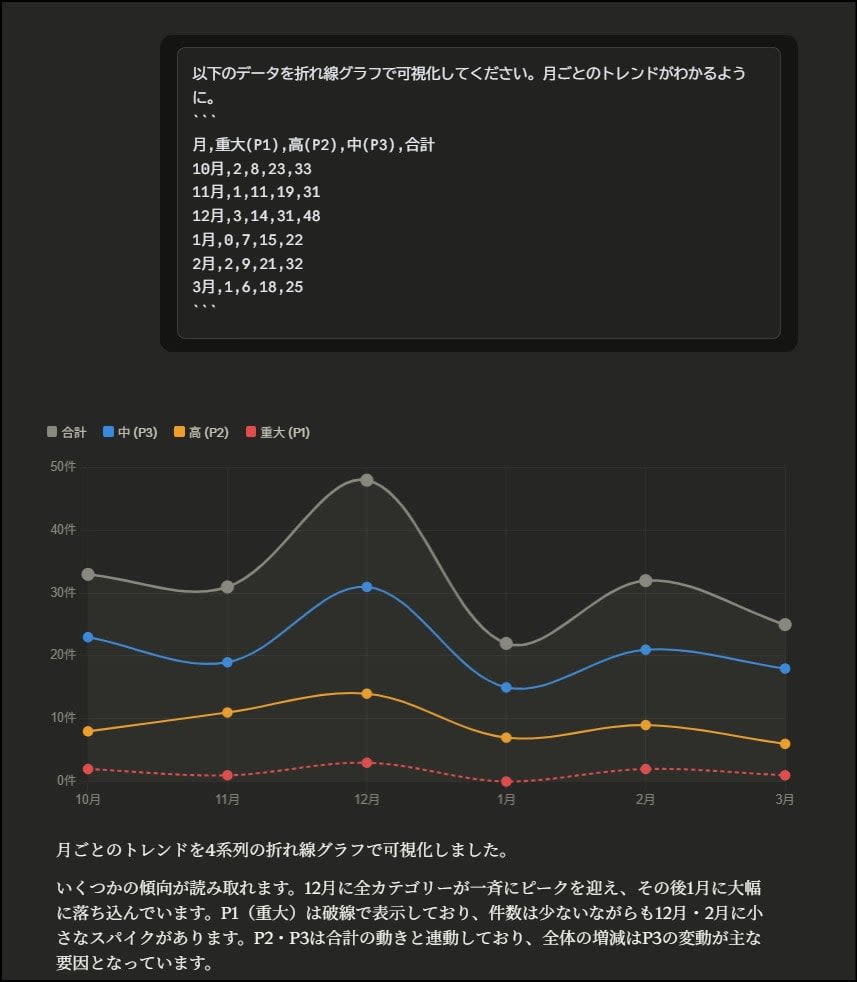
ちゃんと折れ線グラフで返してくれます。合計/P3/P2/P1 がそれぞれ別々の色で描画されていて、12月のピークと1月の急落が一目でわかります。
パターンC「チームへの報告用に、トレンドと深刻度の内訳がわかるグラフを作ってください」
業務文脈を加えた場合です。
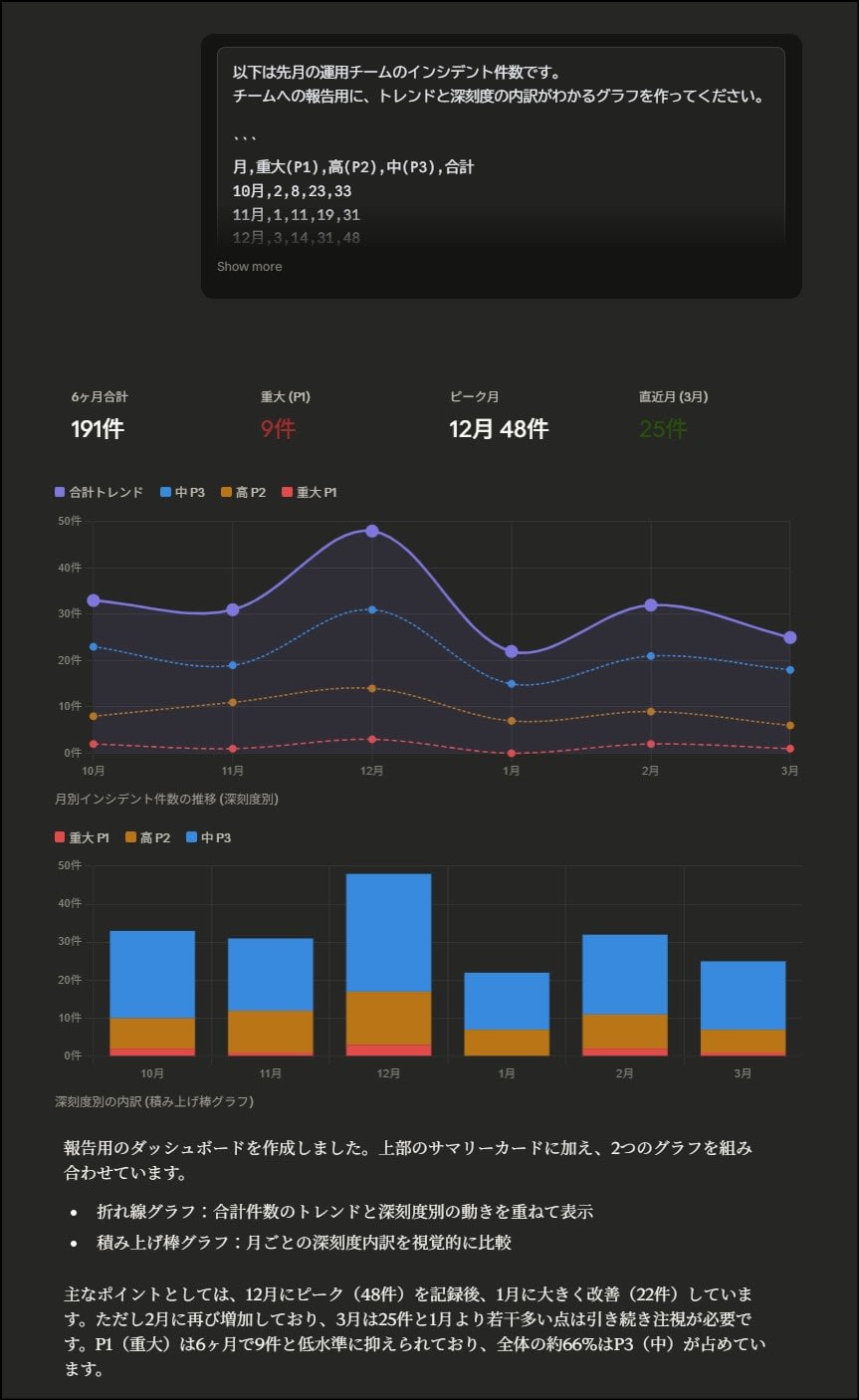
報告用というキーワードが効いたのか、サマリカード、折れ線グラフ、積み上げ棒グラフの3点セットが返ってきました。
ピーク月(12月に48件)や、直近3月(25件)がサマリに強調表示されていて、そのまま報告に使えそうな見た目です。
(おまけ)ファイル形式を選んで出力できる
「直近のグラフデータをファイルとして作成できる?」と聞いてみたところ、
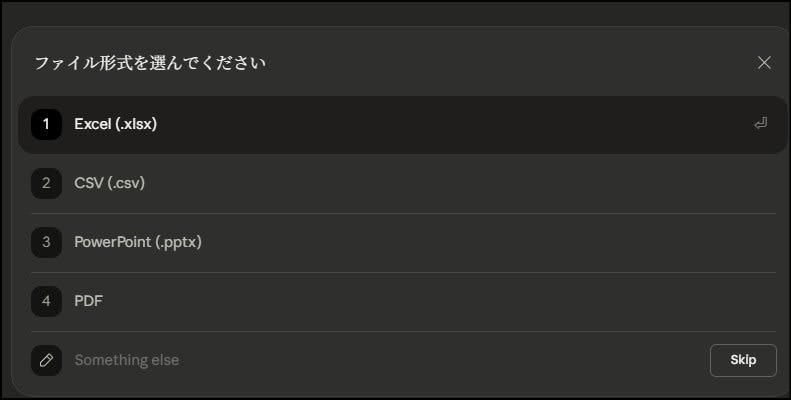
ファイル形式の選択肢を聞いてきました。
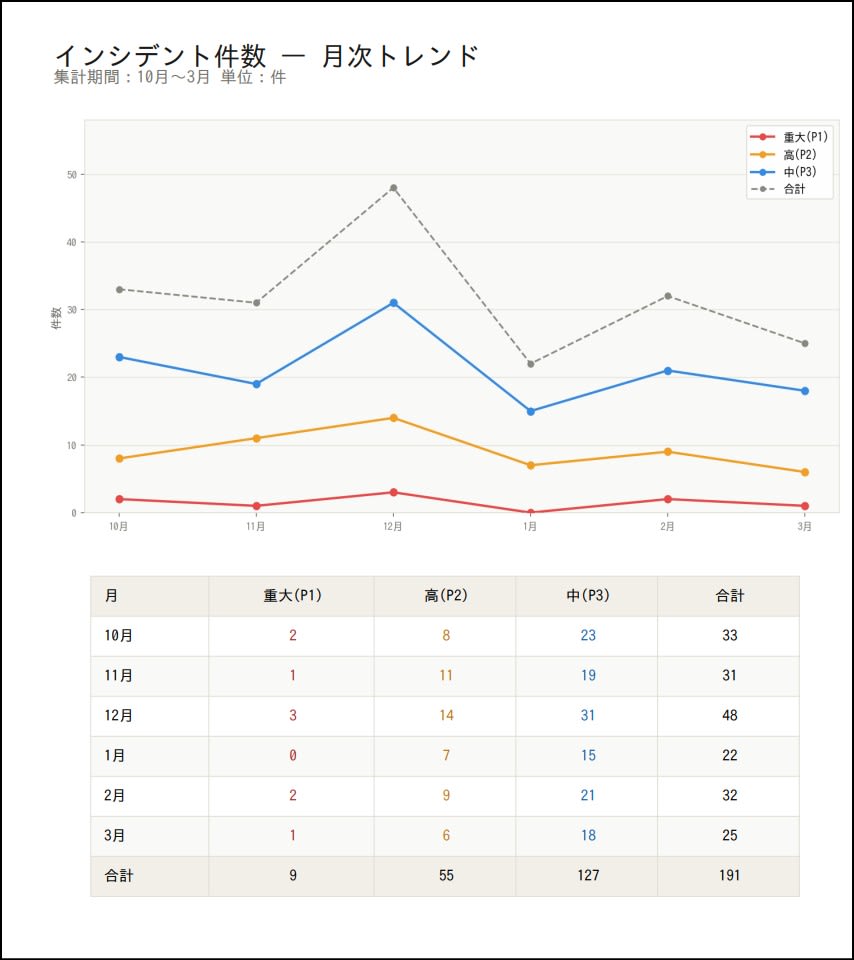
PDF を選んで少し待つと、以下のようなファイルが作成されました。
ダウンロード可能なので、そのまま業務でも使用できそうです。
検証2. SLA達成率
最後は複数システムの月次SLA達成率です。
# サンプル
システム,10月,11月,12月,1月,2月,3月
受注システム,99.95,99.92,99.71,99.98,99.99,99.95
在庫管理,99.88,99.79,99.54,99.91,99.85,99.90
顧客ポータル,100.00,99.98,99.99,100.00,99.97,99.99
決済基盤,99.99,99.99,99.97,99.99,99.98,99.99
社内ツール,99.45,99.61,98.92,99.72,99.68,99.55
目標値,99.90,99.90,99.90,99.90,99.90,99.90
「経営報告用に、目標値(99.9%)との差がひと目でわかるビジュアルを作ってください」と伝えました。
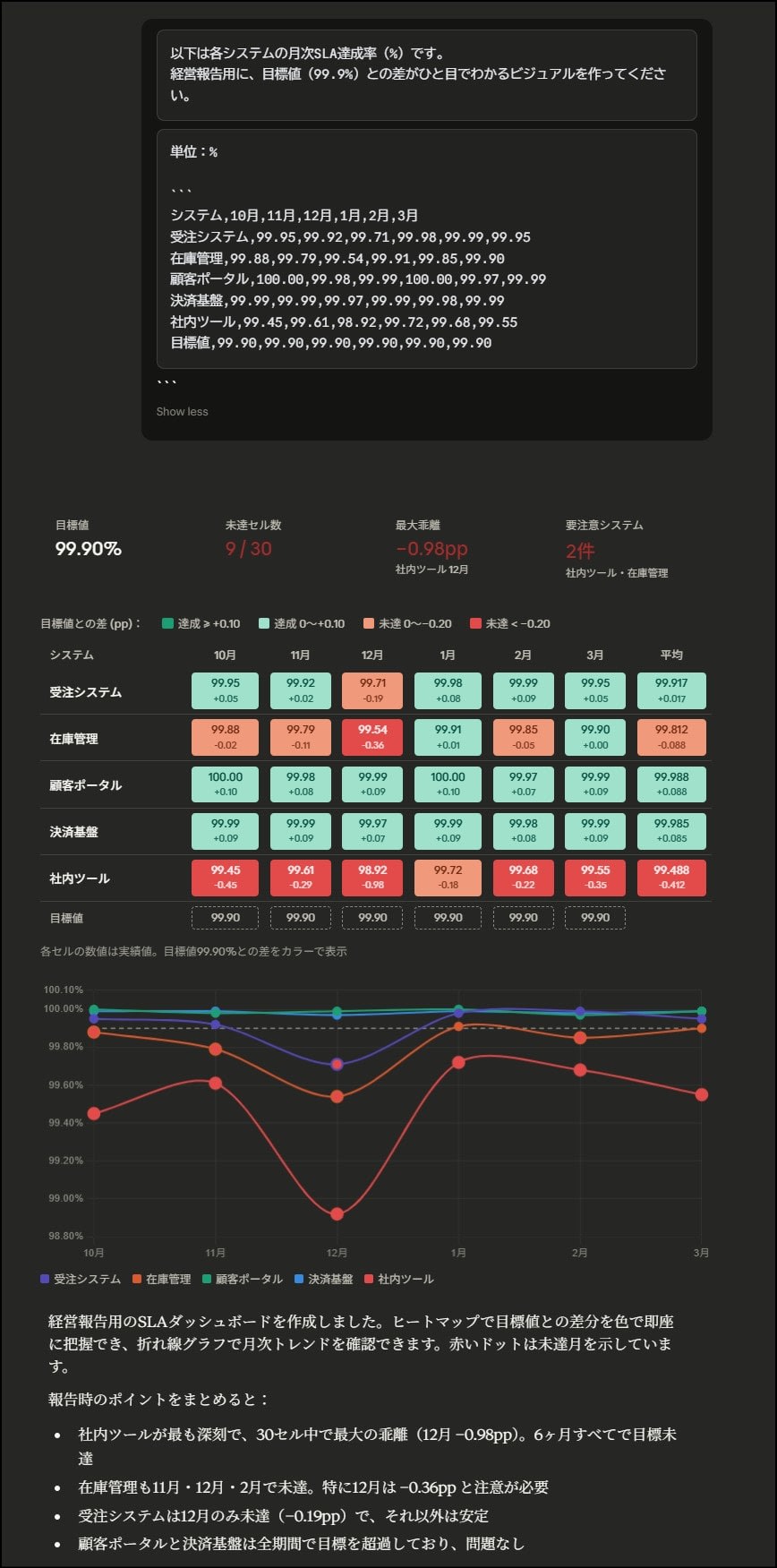
上記ヒートマップが返ってきました。こちらはグラフ種類を指定していないにもかかわらず、SLA 達成率というデータの性質を読み取ってヒートマップを選んだようです。
目標未達のセルが強調されていて、どのシステムのどの月が問題かが一目でわかります。
(追加指示)「目標を下回った月と、そのシステムを教えてください」
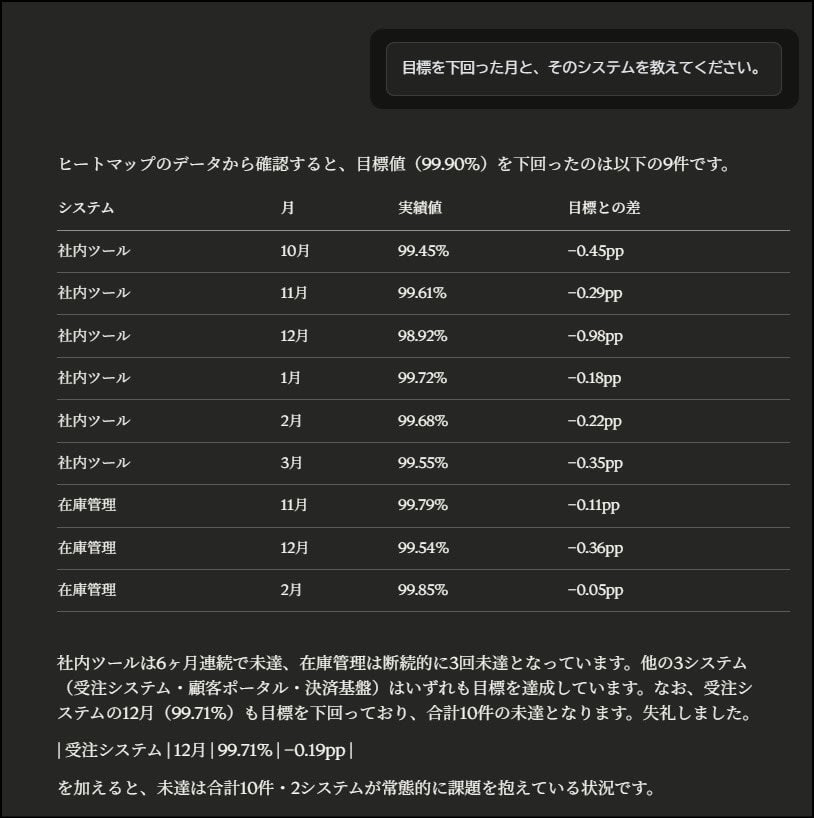
ヒートマップから読み取った上で、未達の9件をテーブル形式で列挙してくれました。
「社内ツールは6ヶ月連続未達、在庫管理は断続的に3回未達」という分析コメントも正確です。
グラフと補足説明があり、より深掘りしたい場合も追加質問できるのが便利です。
まとめ的な
Claude の interactive visualization を、業務で使いそうなサンプルデータを用いて試してみました。
「データを貼り付けて可視化して」というシンプルな指示だけでも十分使えますし、追加の指示で掘り下げたり、そのままファイルに書き出したりもできます。レポート作成の下準備として使えそうな機能だと感じました。
※今回はあくまでもモックデータでの検証となるので、実際の業務データで使う際は機密情報等取り扱いに注意してください。
完
参考ドキュメント