Claude に Blender コネクタが追加された話: Claude Desktop で触り Claude Code でも繋いでみた

はじめに
2026 年 4 月 28 日、Anthropic はクリエイティブ向けの Claude コネクタを 9 種発表しました (Claude for Creative Work)。Adobe や Affinity といったお馴染みの名前に並んで、3D 制作ソフトの Blender が含まれています。自然言語でシーンの分析や Python スクリプトの一括適用ができるようになるとうたわれており、興味を惹かれた方も多いのではないでしょうか。
本記事は、この Blender コネクタを Claude Desktop と Claude Code の両方で実際に触ってみた記録です。記事を読み終えたとき、次の 4 点を持ち帰っていただくことをゴールとしています。
- 今回のリリースで実際に何が変わったのか
- Claude Desktop での導入の流れ
- Claude Code に手動で MCP 設定したときに引っかかった点
- 機能を実際に触ってみた体感
何が新しくなったのか
最初に確認しておきたいのは、Blender を AI から操作する仕組みそのものは目新しくないという点です。Siddharth 氏が個人で開発した非公式プロジェクト ahujasid/blender-mcp は半年以上前から公開されており、執筆時点で GitHub スター数は 2026 年 4 月時点で 20,900 件を超えています。README にも This is a third-party integration and not made by Blender. と明記されており、Claude Desktop からも以前から利用できました。
そのうえで、今回のリリースで変わったのは次の 3 点です。
1 点目は、Blender Foundation 系の Blender Lab が公式の Blender アドオンと MCP サーバーをリリースしたことです。これまではコミュニティ製のアドオンに頼る必要がありましたが、提供主体が Blender 本体の開発組織に切り替わりました。
2 点目は、Anthropic が Blender Development Fund のパトロンになったことです。単発のコネクタリリースではなく、継続的な関係構築であることが明示されました。
3 点目は、Claude Desktop のコネクタディレクトリから 1 クリックで Blender が追加できる導線が整ったことです。これまで利用者が claude_desktop_config.json を手書きする必要があったところが、GUI で完結するようになりました。
つまり、目新しいのは機能そのものではなく公式化と導入導線の改善という形です。
Claude Desktop とは
Claude Desktop は Anthropic が提供する Claude 用のデスクトップアプリです。macOS と Windows に対応し、チャット形式で Claude モデルとやり取りできます。
Claude Code とは
Claude Code は Anthropic が提供するターミナルベースの開発支援エージェントです。コード編集や Bash コマンドの実行を Claude モデルに任せながら、自分のローカル環境で開発作業を進められます。
Blender とは
Blender はオープンソースの 3D 制作ソフトウェアです。モデリングからアニメーション、レンダリング、合成まで 1 本でこなせる総合ツールとして広く使われています。
検証環境
- macOS (Darwin 25.4.0)
- Blender 5.1.1
- Blender Lab 公式 MCP アドオン v1.0.0
- Claude Desktop v1.5354.0
- Claude Code (Opus 4.7)
対象読者
- Claude Desktop または Claude Code を常用しているエンジニア
- Claude のコネクタアップデートで自分の開発環境がどう広がるかを知りたい方
- Claude Desktop と Claude Code の MCP まわりの挙動の違いに関心がある方
参考
- Claude for Creative Work
- MCP Server (Blender Lab)
- Using the Blender Connector in Claude
- Connect Claude Code to tools via MCP
- ahujasid/blender-mcp (非公式コミュニティ版)
- Anthropic releases 9 Claude connectors for creative tools (9to5Mac)
- Claude にコネクタが追加され Blender を操作できるようになった (npaka 氏)
Claude Desktop で試す
最初に Claude Desktop からの導入を済ませます。詳しい手順は Anthropic 公式チュートリアル や先行記事に譲り、本章では要点に絞って書きます。
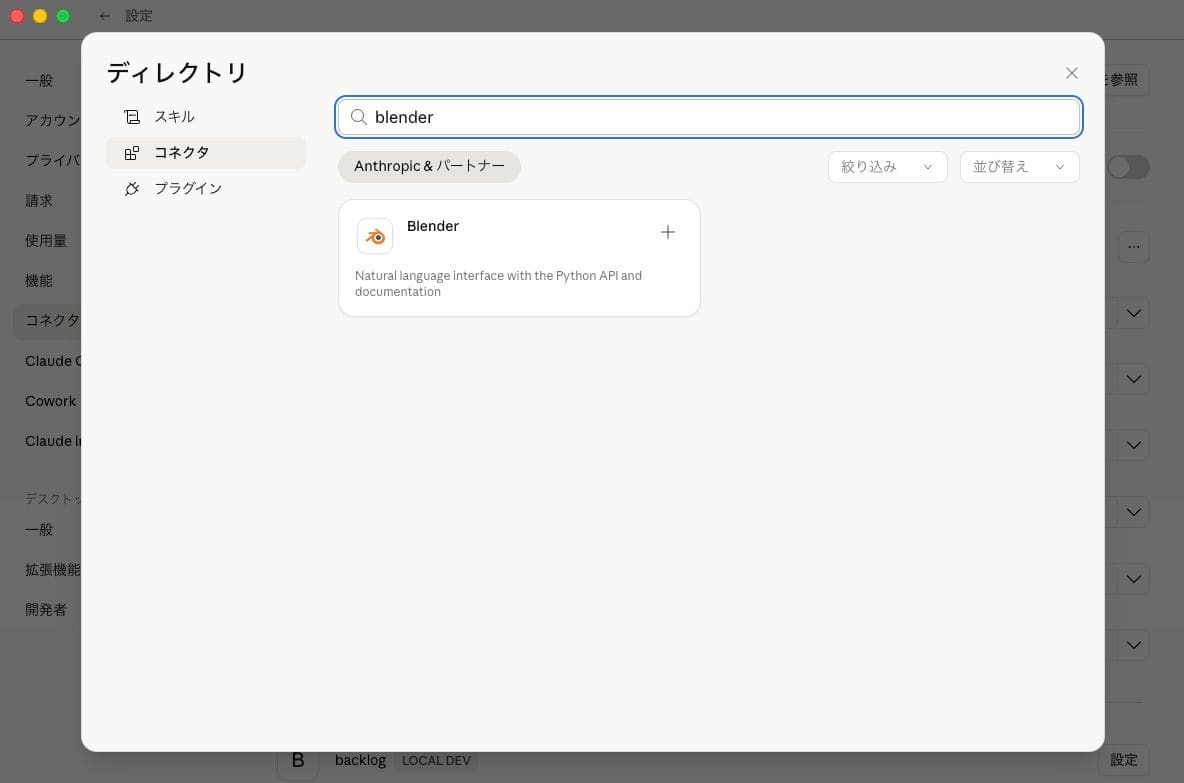
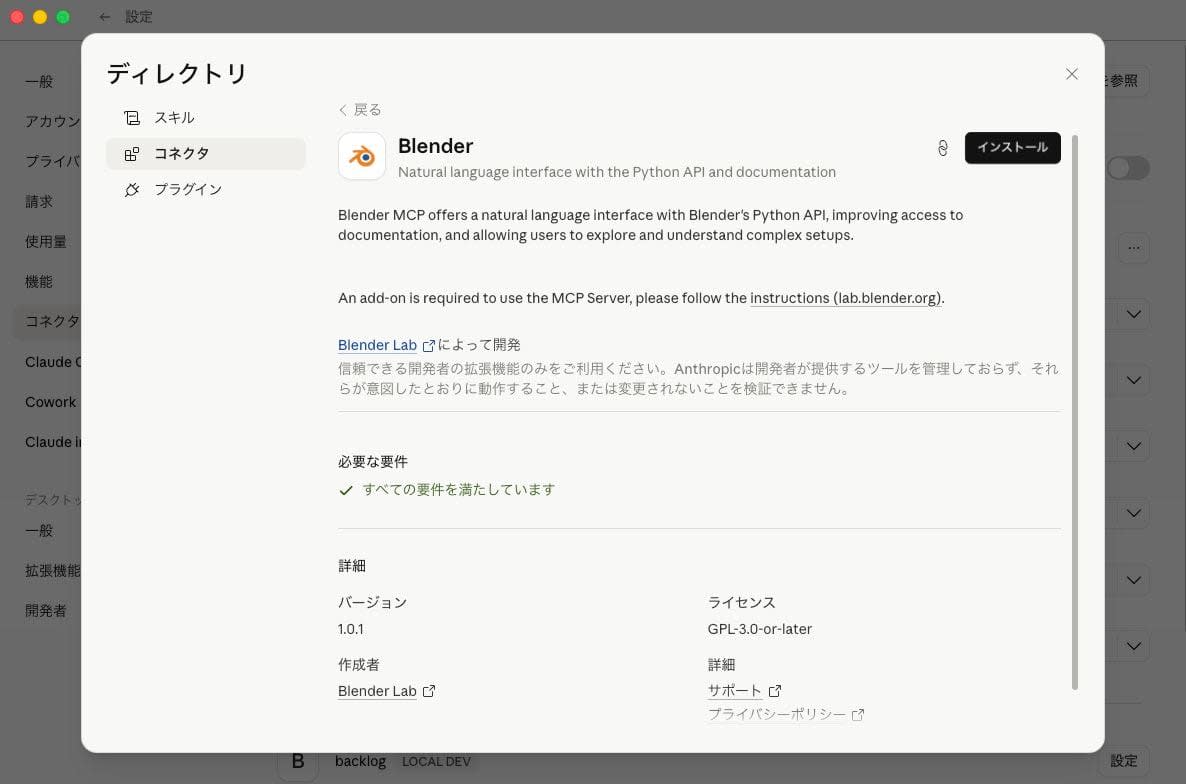
Claude Desktop の 設定 > コネクタ で blender と検索すると、Anthropic & パートナー枠に Blender コネクタが表示されます。詳細画面でインストールを押すだけで Claude Desktop 側の準備は完了します。
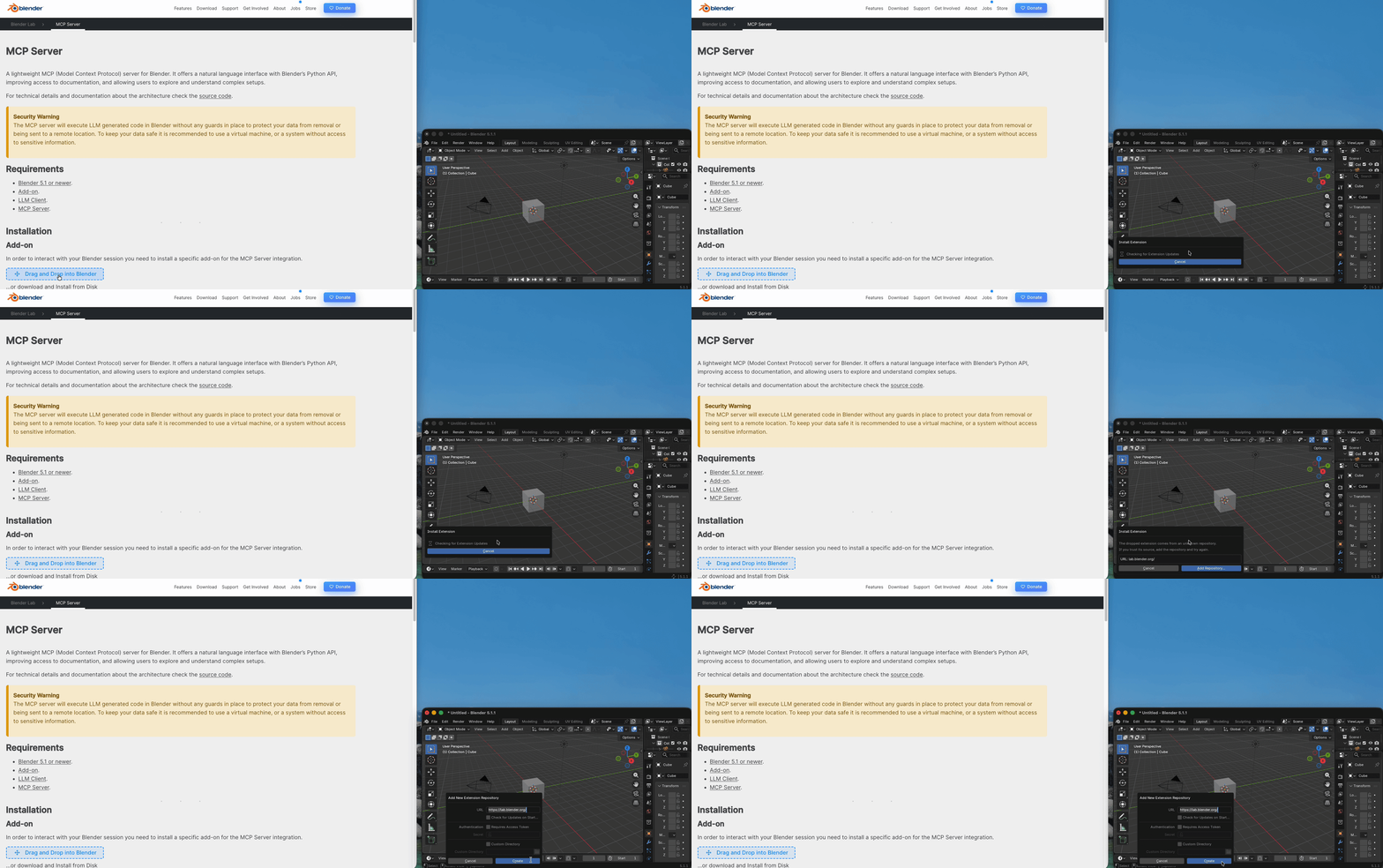
続いて Blender 側です。https://www.blender.org/lab/mcp-server/ のページに置かれているインストール用リンクを Blender ウィンドウへドラッグ&ドロップします。
1 回目で Blender Lab リポジトリが追加されます。
2 回目でアドオン本体が導入されます。
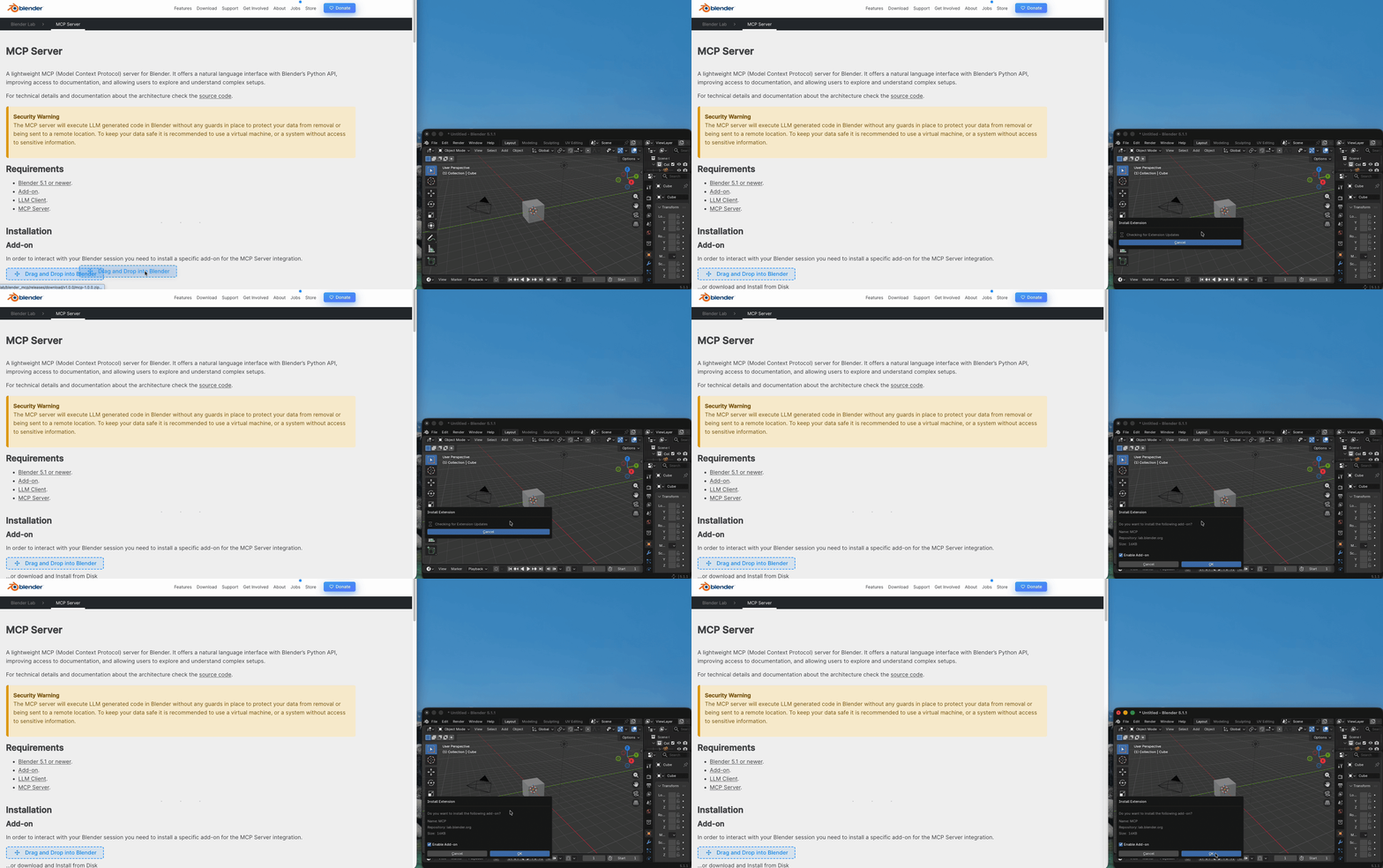
Edit > Preferences > Add-ons > MCP を展開すると、Host が localhost、Port が 9876、Auto Start が有効、そして Server is running の表示が確認できます。
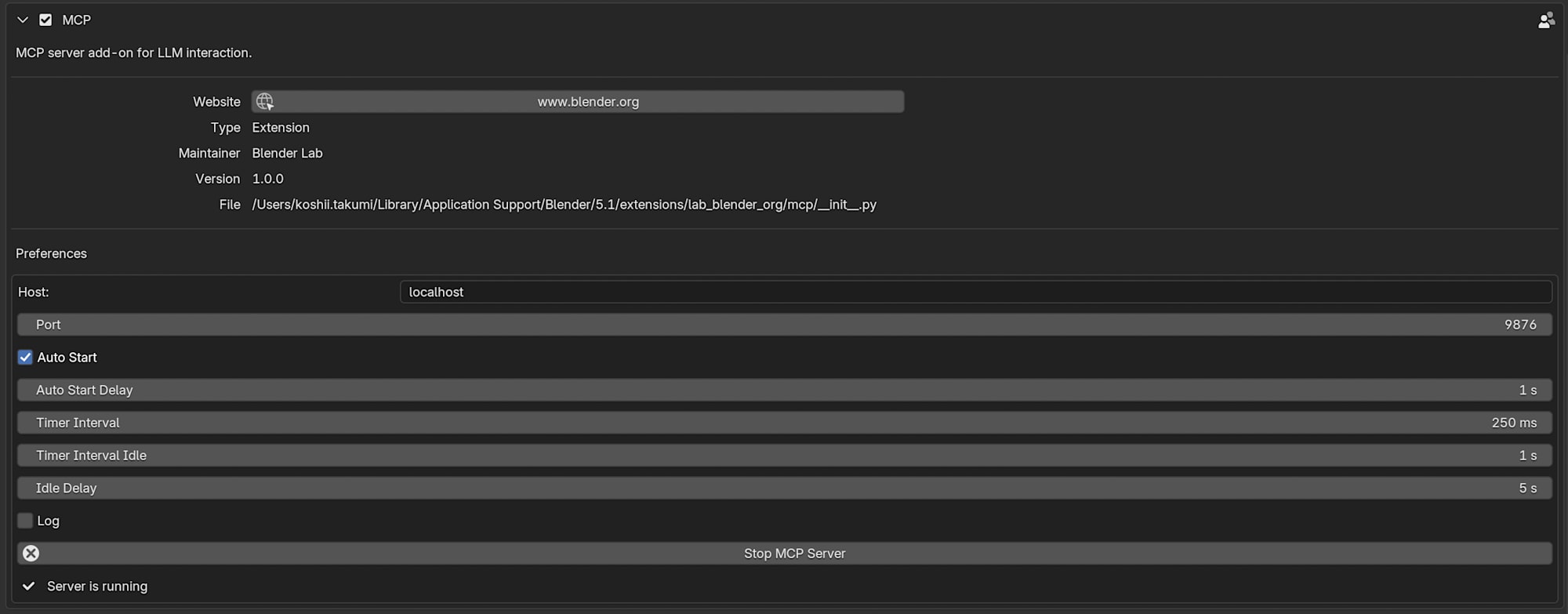
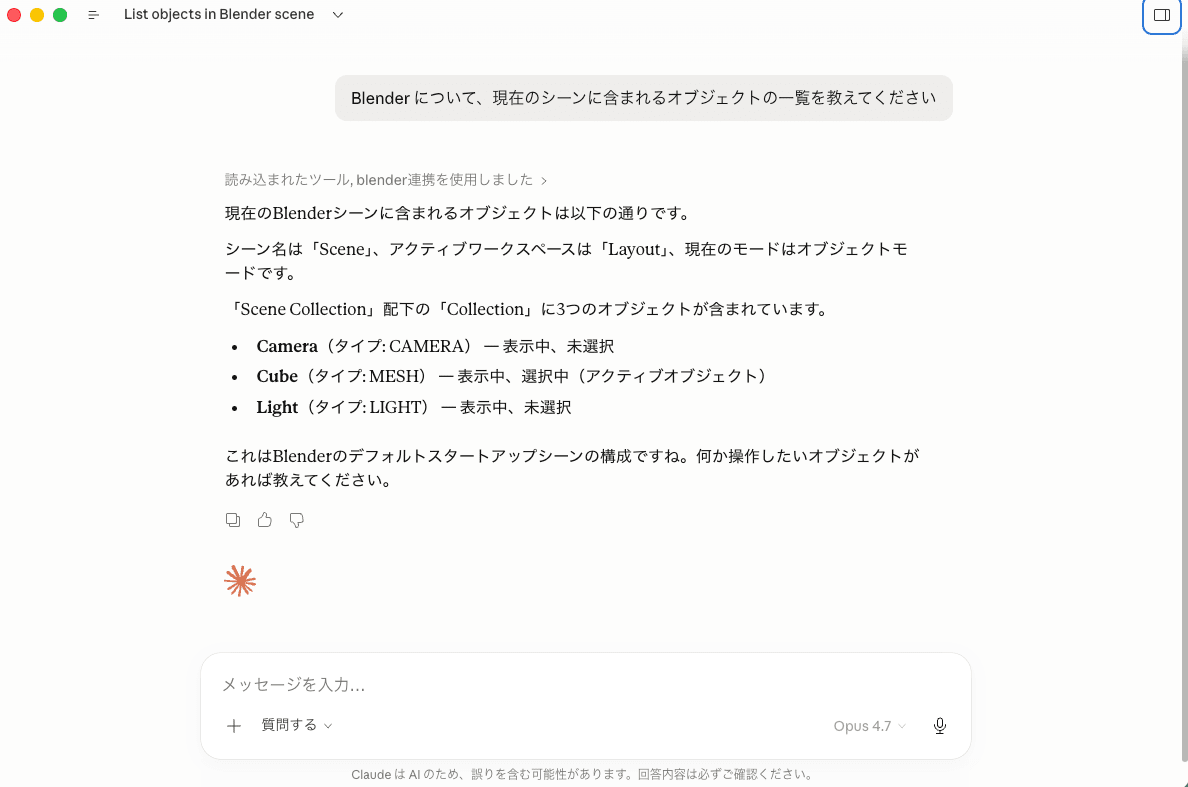
ここまでで Blender 側と Claude Desktop 側の準備が整います。Claude Desktop のチャット欄から Blender について、現在のシーンに含まれるオブジェクトの一覧を教えてください と問い合わせると、Camera, Cube, Light というデフォルトシーンの構成が応答として返ってきました。接続成立です。
Claude Code から繋いでみる
ここからが本記事の本題です。Claude Code は MCP の標準クライアントなので、原理的には同じ Blender に繋がるはずです。ただし Claude Desktop のような GUI のコネクタディレクトリは存在せず、Claude Code の MCP ガイド に従って .mcp.json を自分で記述する必要があります。
Claude Code には claude mcp add-from-claude-desktop という、Claude Desktop の MCP 設定を取り込むコマンドが用意されています。Claude Desktop 側で Blender コネクタを追加済みなのだから、これを実行すれば取り込めるだろうと考えました。しかし、実行してみると Blender は選択肢に現れませんでした。Claude Desktop で動作しているのは確認できているのに、なぜでしょうか。
原因は MCP サーバーの管理が 2 系統あること
調べてみると、Claude Desktop の MCP サーバー管理は 2 系統に分かれていることが分かりました。
伝統的な系統は ~/Library/Application Support/Claude/claude_desktop_config.json で管理されます。検証環境のこのファイルには backlog のエントリだけが記述されており、blender はありませんでした。
新方式の系統は ~/Library/Application Support/Claude/Claude Extensions/ 配下で管理されます。ここに ant.dir.gh.blender.blender-mcp という識別子のディレクトリが作成され、中には manifest.json、Python パッケージ本体、そして uv が用意した .venv/ が一式入っていました。これが Claude Desktop のコネクタディレクトリ経由で導入される .mcpb バンドルの実体です。
claude mcp add-from-claude-desktop は前者の claude_desktop_config.json のみを参照しており、Claude Extensions/ 配下の .mcpb バンドルは取り込まれません。これが選択肢に出てこなかった理由です。
手動で登録すれば繋がる
理屈が分かれば対処方法は簡単です。Claude Desktop が起動している MCP プロセスを ps -ef で観察すると、起動コマンドは次のようになっていました。
/Users/UserName/.local/bin/uv run blender-mcp
uv が解決する実行ファイルの絶対パスは次の通りです。
/Users/UserName/Library/Application Support/Claude/Claude Extensions/ant.dir.gh.blender.blender-mcp/.venv/bin/blender-mcp
このバイナリパスを claude mcp add に渡すだけで Claude Code の .mcp.json に登録できます。
claude mcp add --scope project blender -- "/Users/UserName/Library/Application Support/Claude/Claude Extensions/ant.dir.gh.blender.blender-mcp/.venv/bin/blender-mcp"
生成された .mcp.json は次の通りです。
{
  "mcpServers": {
    "blender": {
      "type": "stdio",
      "command": "/Users/UserName/Library/Application Support/Claude/Claude Extensions/ant.dir.gh.blender.blender-mcp/.venv/bin/blender-mcp",
      "args": [],
      "env": {}
    }
  }
}
Claude Code セッションを再起動すると claude mcp list で blender が ✓ Connected と表示され、ツール一覧に mcp__blender__* の各種ツールが現れます。シーン取得用の get_objects_summary を呼び出してみると、Claude Desktop で得たのと同じ Camera, Cube, Light の構成が返ってきました。Claude Code からの接続は成立です。
触ってみた所感
3 機能 (シーンのデバッグ、全オブジェクト一括変更、新ツール構築) を順に試しました。操作はすべて Claude Code から MCP ツール経由で実行しています。
検証用シーンの構築
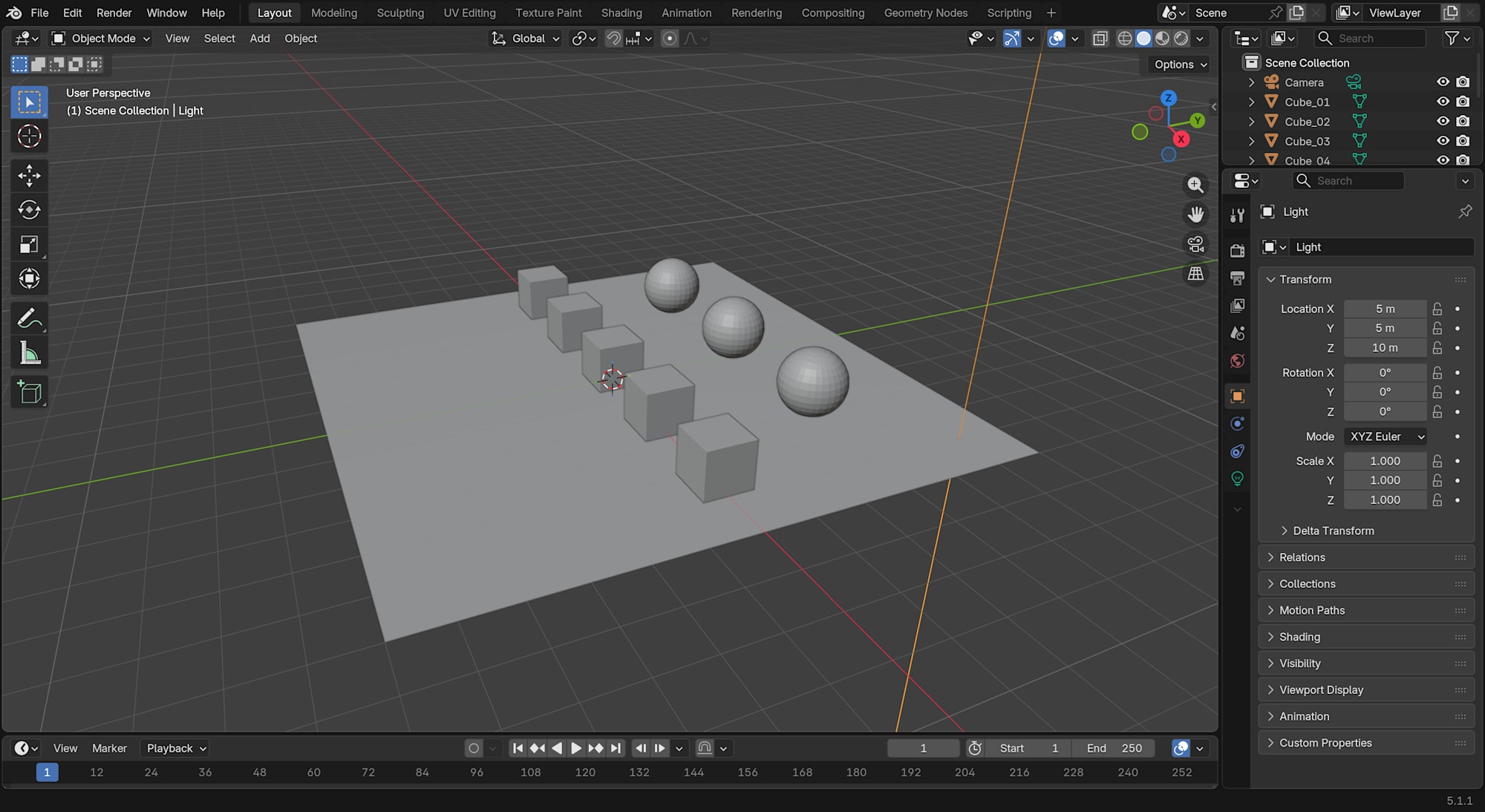
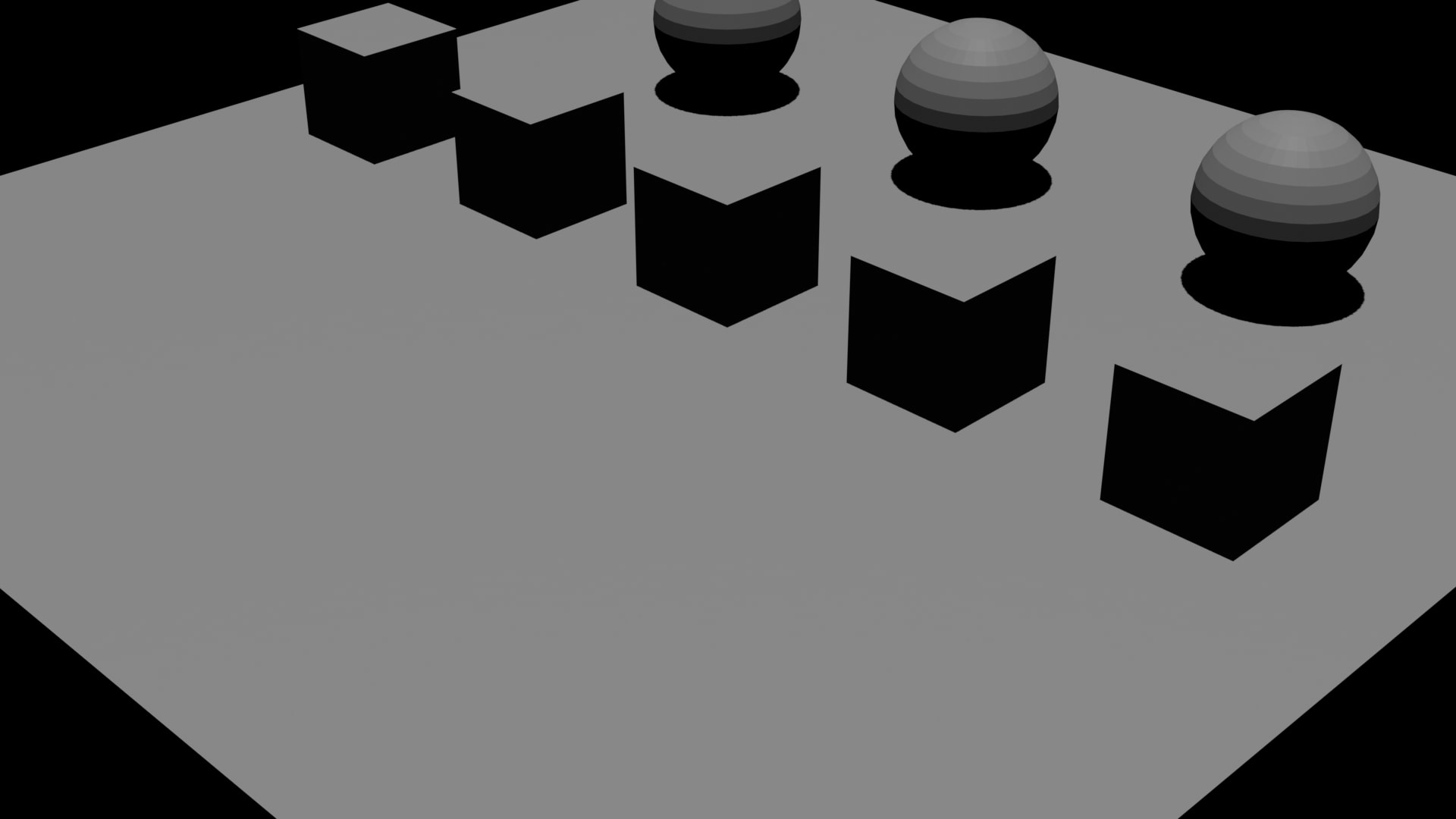
題材として、床の上に立方体 5 個と球 3 個を並べたシーンを Claude Code 側で生成しました。execute_blender_code ツールに bpy.ops.mesh.primitive_cube_add などの Python スニペットを渡すだけで、数秒でシーンが組み上がります。
シーンのデバッグ
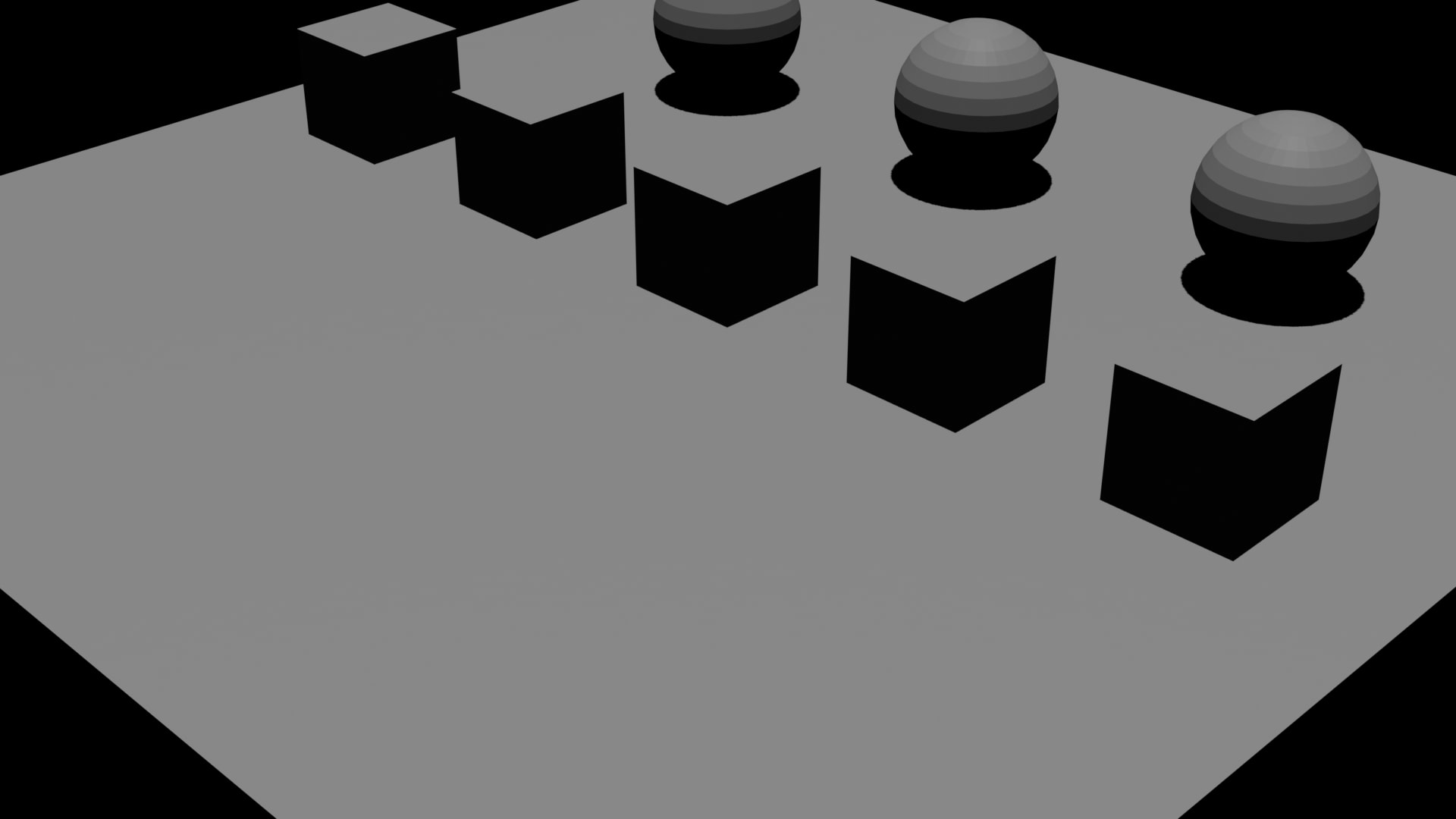
立方体 5 個のうち 1 個 (Cube_03) を z 軸方向に -1.5 だけ動かし、床下に沈めた状態を作りました。ビューポートからは Cube_03 が消えた状態です。
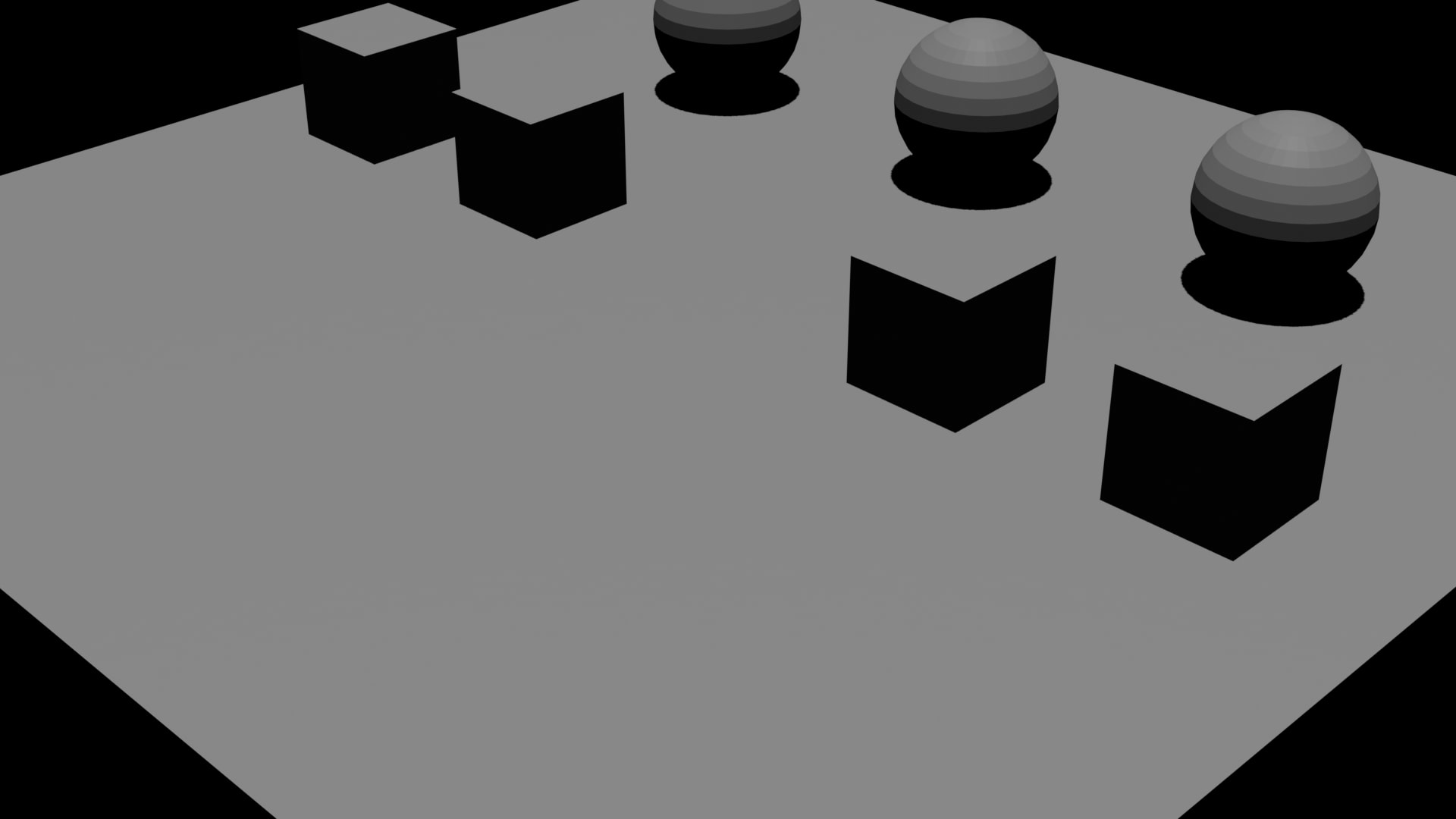
その後、全オブジェクトの z 座標を get_objects_summary で取得して比較したところ、4 個の立方体は z=0.5 に揃っているのに対し Cube_03 だけ z=-1.5 で床より下に沈んでいることがすぐに特定できました。修正は bpy.data.objects["Cube_03"].location.z = 0.5 の 1 行で完了します。
全オブジェクトへの一括変更
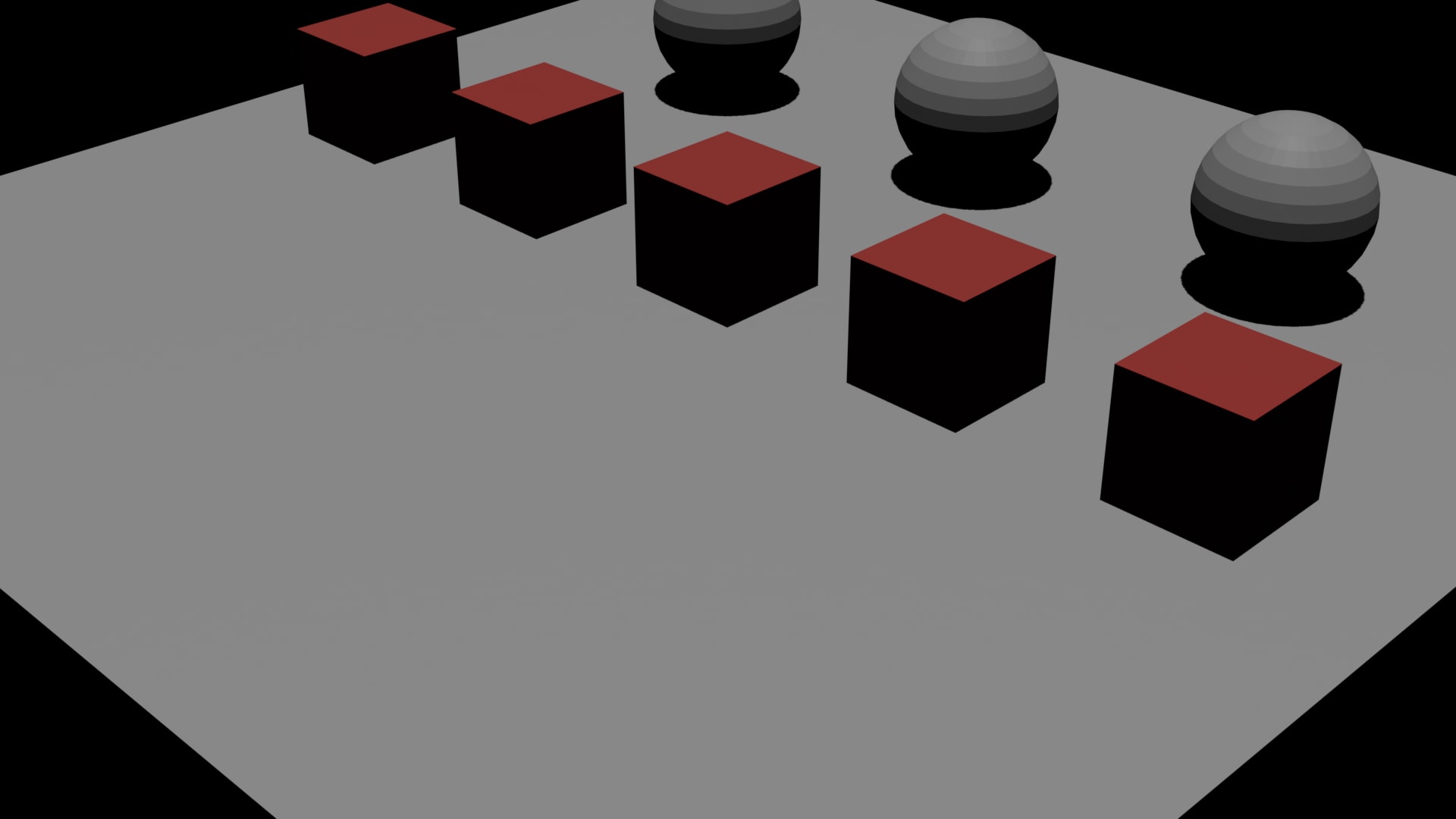
立方体 5 個に対して、新規マテリアル MAT-cube-red をまとめて適用しました。bpy.data.materials.new でマテリアルを作り、立方体側のループで data.materials.append するだけです。この程度の操作なら自分で Python を書くより、自然言語で指示するほうが間違いが少ないと感じました。
新ツール構築
Claude Code に 選択中のオブジェクトにランダム回転を適用する小さなアドオンを書いて と依頼すると、Blender アドオンの作法に沿った Python ファイルが生成されました。冒頭は次のような形です。
bl_info = {
    "name": "Random Rotation",
    "blender": (5, 1, 0),
    "category": "Object",
}

class OBJECT_OT_random_rotation(bpy.types.Operator):
    bl_idname = "object.random_rotation"
    bl_label = "Apply Random Rotation"
    bl_options = {"REGISTER", "UNDO"}
    ...
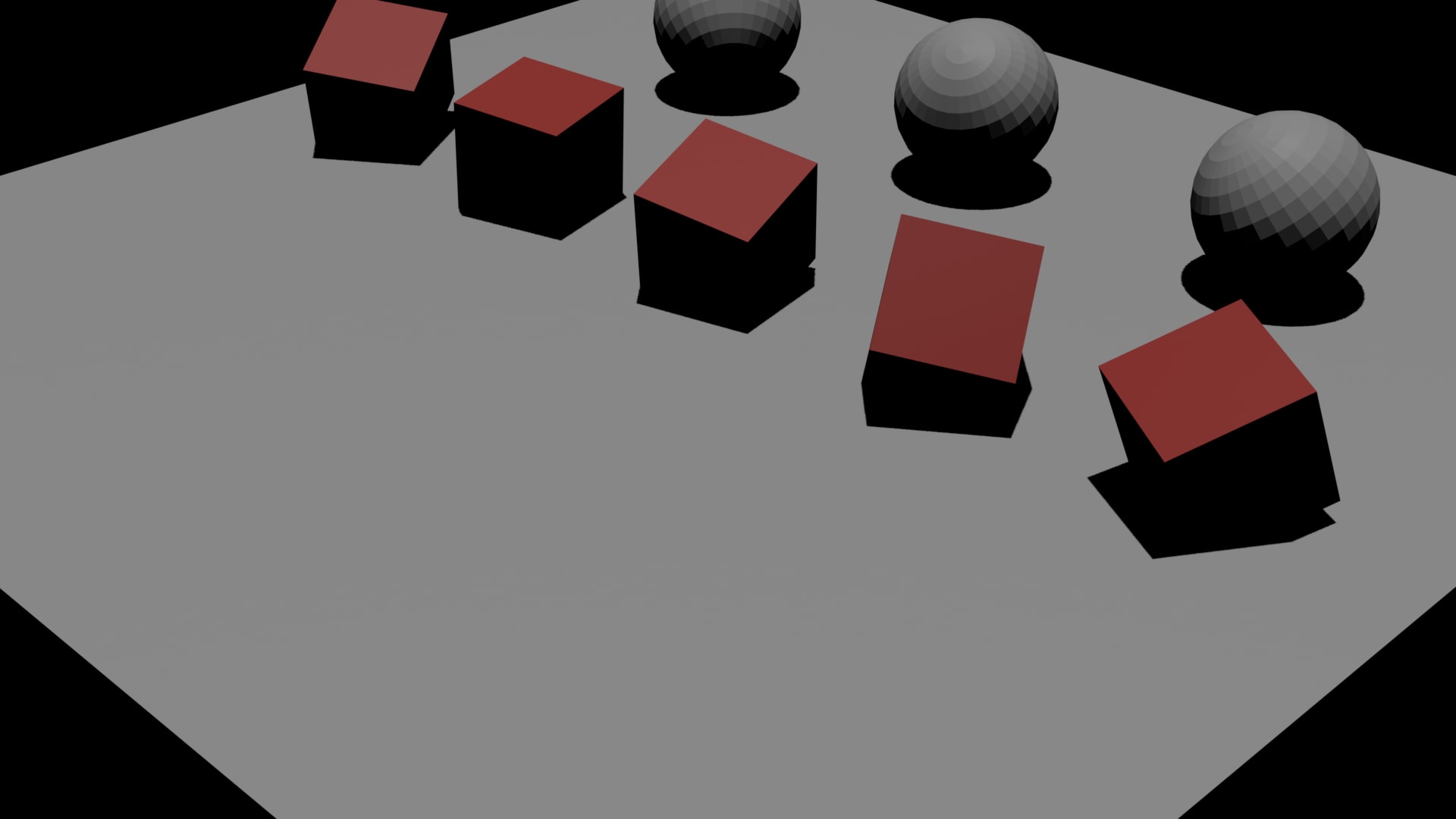
全文は random-rotation.py として保存し、同等のロジックを execute_blender_code で流して動作確認しました。立方体と球の角度がそれぞれランダムに変わりました。
まとめ
今回のリリースで変わったのは Blender 自体の機能ではなく、Blender Foundation 系が公式に MCP の仕組みを提供し、Claude Desktop の導入導線を整えた点です。Claude Desktop 利用者はコネクタディレクトリから 1 クリックで導入でき、特に詰まる箇所はありません。
一方で Claude Code 利用者は、add-from-claude-desktop ではコネクタディレクトリ経由のサーバーを取り込めないという落とし穴があります。Claude Desktop が Claude Extensions/ 配下に展開した実行バイナリを .mcp.json に直接指定すれば繋がります。試したい方には、本記事の手順が参考になれば幸いです。