【非エンジニアのためのClaude/ClaudeCodeシリーズ】 Cloude Designを使ってみた

はじめに
ClaudeにDesignという機能が追加されていることに皆様はお気づきでしょうか。
今回はこのDesignの機能を使って、イベント案内用の資料をつくってみたいと思います。
では実際にやってみます。
Claude Desktopアプリを開くと画面左下に「デザイン」のボタンがありますので、そちらを選択します。
すると以下のような画面が別ウィンドウで開かれます。
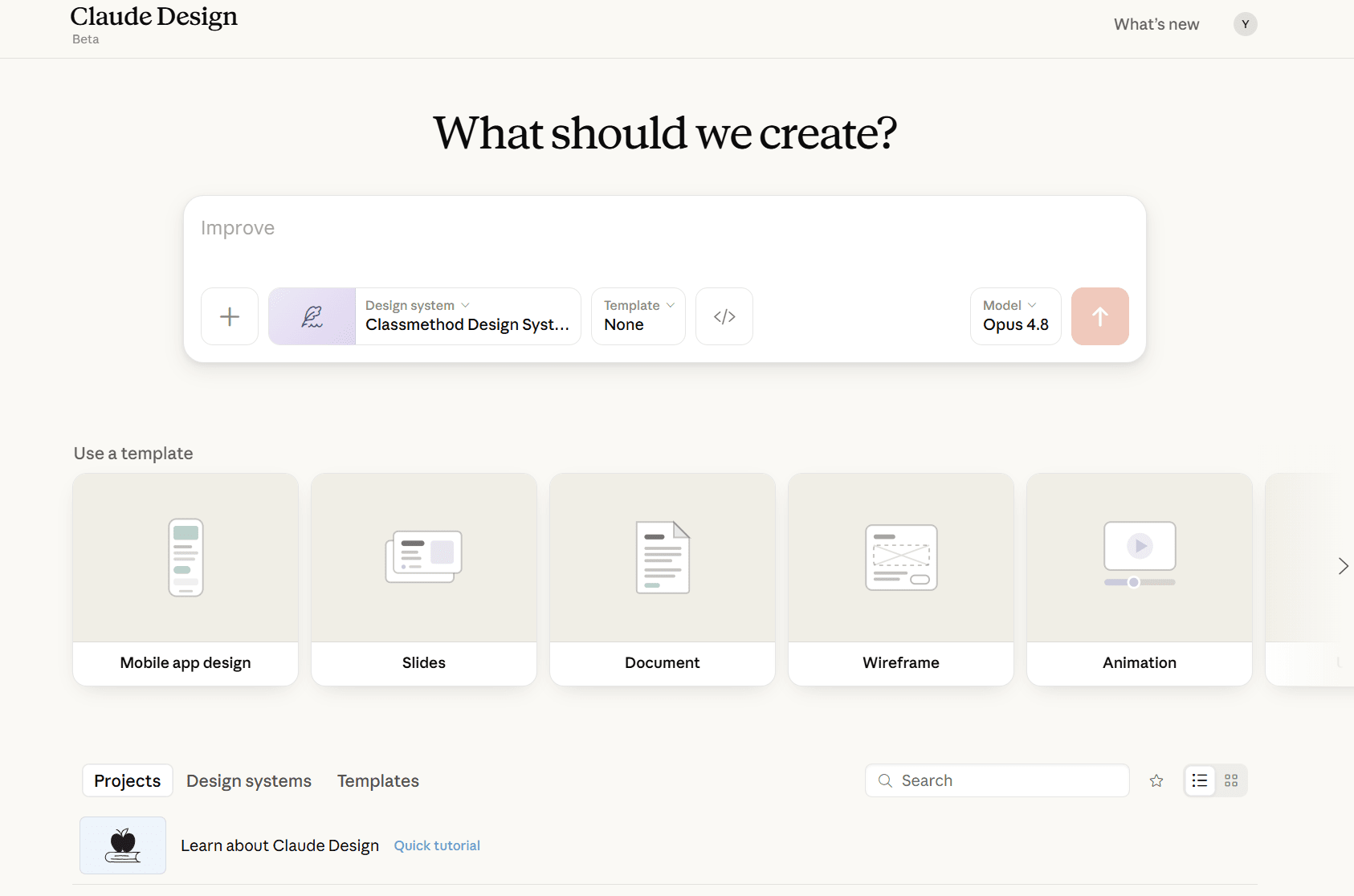
「use a template」の場所にいくつかのテンプレートが用意されているのがわかります。
今回はこちらのテンプレートを使用していきます。
選択肢として「Mobile app Design」「Slide」「Animation」「Research」等13種類のテンプレートがあります。
イベント案内用の資料なので「Document」を選択します。
そうすると、テキストボックス下のTemplateに選択したDocumentテンプレートが記載されました。
この状態で、「Claudeセミナーイベントの案内用資料を作成して」と指示します。
すると以下のような画面に進みます。
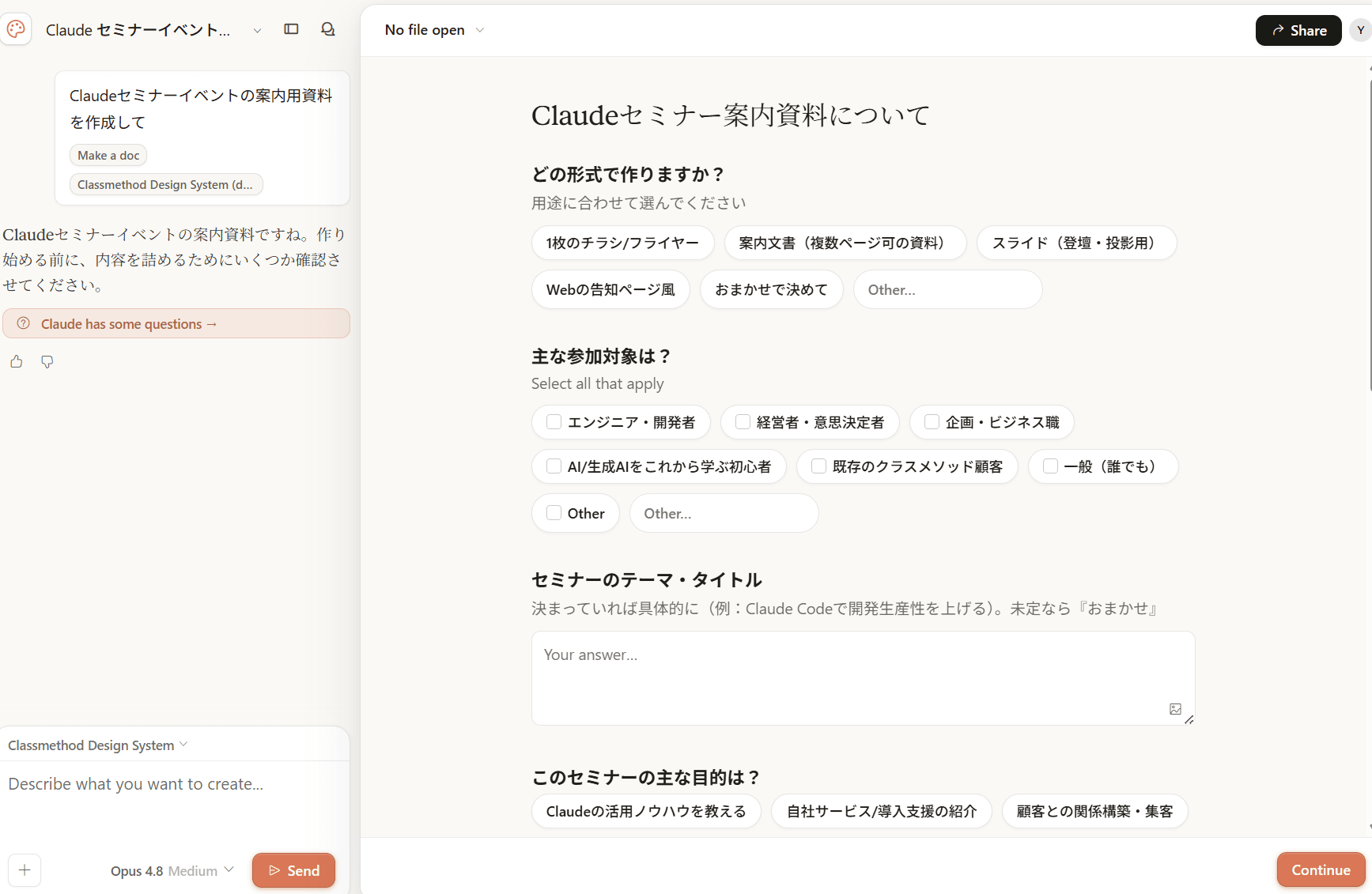
いくつかの設問があるので選択or記入していきます。
画像で見えている設問以外には、アジェンダや登壇者、会場・日時についてなどの設問がありました。
記入が完了すると資料が出来上がります。
それがこちらです。
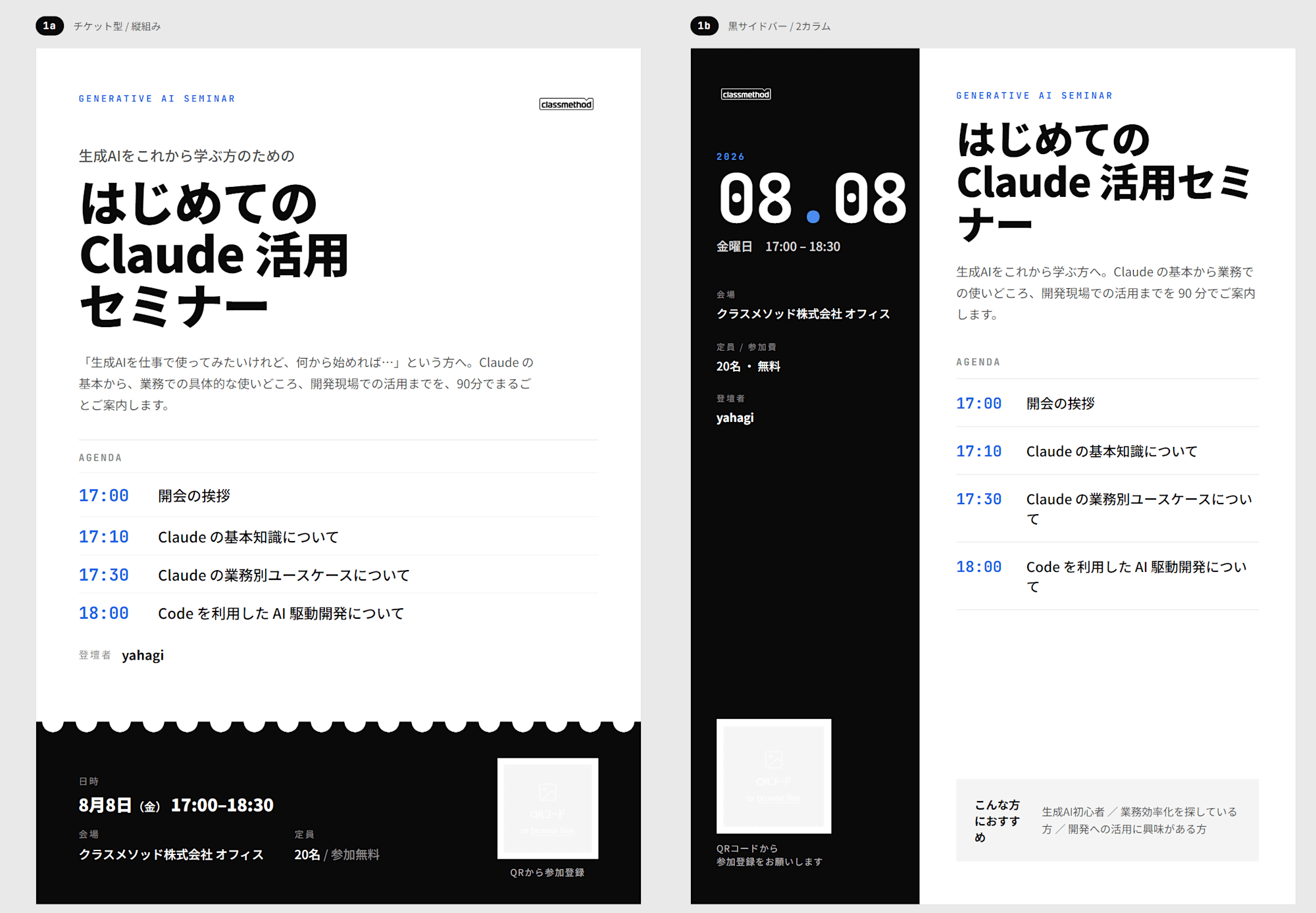
複数案出すよう指示していたので、スクリーンショットでは2つですが、合計で3つの資料案が作成されました。
非常に簡単に資料の作成が出来ましたね。
所要時間も10分~15分程度でした。
しかし、出来栄えは必要最小限という印象で、指示した以上のものが出来るというものではなさそうですね。
もちろんこの状態からさらに指示を出してAIでブラッシュアップすることもできますし、
画面右上にある「Edit」を選択することで、直接配置の変更やテキストの入力なども可能です。
指示によると思いますが、時間をかけずに設問に沿って指示するのみだと、あくまでベースを作成してもらう形で、そこから自分で再度の指示か直接の編集でブラッシュアップする必要があると思いました。
まとめ
今回は、Claude Designを使用した資料作成方法をご紹介しました。
本機能は、以下のような要件で活用をおすすめします。
直感的な操作:設問に答えるだけで、深く悩まずにすぐに作成できる
短時間での資料作成:比較的短時間で資料を作成できる
※注意点:作成された資料はそのままで完成とせず、ブラッシュアップするとより良くなります。
Claudeを使用して簡単に、手早く資料を作りたいという方は、ぜひ一度試してみてはいかがでしょうか?