【アップデート】Claude Code v2.1.98でGoogle Cloud Vertex AIのセットアップウィザードが追加されました

はじめに
こんにちは。
クラウド事業本部コンサルティング部の渡邉です。
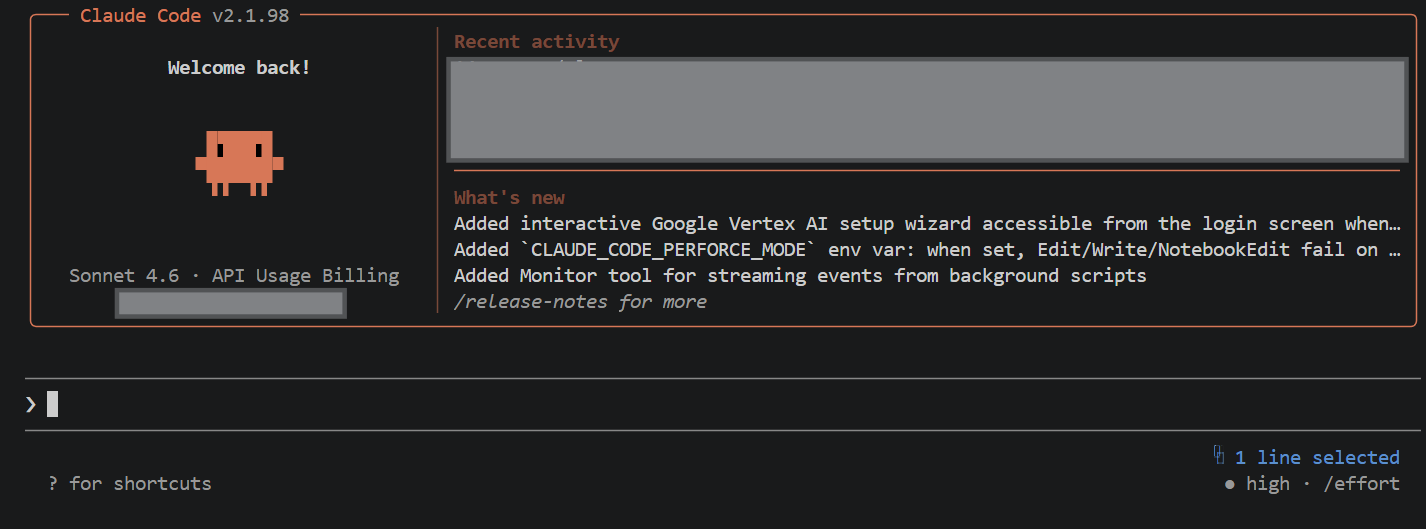
Claude Code v2.1.98(2026年4月9日リリース)で、Google Cloud Vertex AIのセットアップウィザードが追加されました。
これまでVertex AI経由でClaude Codeを利用するには、環境変数を手動で設定する必要があり、Amazon Bedrockの/setup-bedrockウィザードと比べて設定のハードルが高い状態でした。
今回のアップデートで、Vertex AIでも対話的なウィザード形式で設定を完了できるようになりました。
従来のVertex AI経由でClaude Codeを利用する方法については、以下のブログを参照してください。
これまでの設定方法
従来のVertex AI経由のClaude Code設定は、以下の環境変数を手動で設定する方法でした。
export CLAUDE_CODE_USE_VERTEX=1
export CLOUD_ML_REGION=global
export ANTHROPIC_VERTEX_PROJECT_ID=your-project-id
~/.bashrc や ~/.zshrc に追記するか、~/.claude/settings.json に記載する必要があり、初めて設定する際にはどの変数が必要かを把握するひと手間がありました。
また、Vertex AI経由の場合、Claude Codeの/login・/logoutコマンドは無効になっており、認証はすべてGoogle Cloud CLIの認証情報(Application Default Credentials)を使用する必要がありました。
新しいセットアップウィザードとは
Claude Code v2.1.98で追加されたVertex AIセットアップウィザードは、Claude Codeのログイン画面で「3rd-party platform」を選択することで起動します。
ウィザードでは以下の設定を対話的にガイドしてくれます。
| ステップ | 内容 |
|---|---|
| 1. Google Cloud認証 | Google Cloud認証情報(Application Default Credentials)の確認・設定 |
| 2. プロジェクト設定 | 使用するGoogle CloudプロジェクトIDの入力 |
| 3. リージョン設定 | Claudeモデルを利用するリージョンの選択 |
| 4. 認証情報の検証 | 設定した内容でVertex AIへの接続確認 |
| 5. モデルの固定 | 使用するClaudeモデルのバージョン固定 |
これにより、3つのプロバイダーで対話的なセットアップが可能になりました。
| プロバイダー | セットアップ方法 | v2.1.98での変更 |
|---|---|---|
| Anthropic直接API | ログイン画面で対話的に設定 | 変更なし |
| Amazon Bedrock | /setup-bedrockで対話的に設定 |
変更なし |
| Google Cloud Vertex AI | ログイン画面→「3rd-party platform」でウィザード起動 | 新規追加 |
セットアップウィザードを使ってみる
Google Cloud側の前提条件
セットアップウィザードを使用する前に、Google Cloud側で以下の準備が必要です。
Google Cloud Projectの用意とVertex AI APIの有効化
Vertex AI経由でのClaude Codeの利用なので、Google Cloud Projectが必要になります。
自身のローカル環境で以下の設定を済ませておいてください。
export PROJECT_ID="your-project-id"
gcloud config set project $PROJECT_ID
gcloud services enable aiplatform.googleapis.com
Claudeモデルの有効化(Vertex AI Model Garden)
- Vertex AI Model Garden にアクセス
- 「Claude」で検索し、Claude Sonnet 4.6 のモデルカードを開く
- Enable をクリックしてモデルを有効化(利用規約への同意が必要)
- 同様に Claude Haiku 4.5 も有効化する
Claude Codeはプライマリモデル(Sonnetクラス)と高速処理用モデル(Haikuクラス)の2つを使用するため、両方の有効化が必要になります。
IAMロールの付与
Claude Codeの利用者にroles/aiplatform.userロールを付与します。
gcloud projects add-iam-policy-binding $PROJECT_ID \
  --member="user:YOUR_EMAIL@example.com" \
  --role="roles/aiplatform.user"
Claude Codeのインストール・アップデート
v2.1.98以降を使用してください。
# 新規インストール
npm install -g @anthropic-ai/claude-code

# アップデート
npm update -g @anthropic-ai/claude-code

# バージョン確認
$ claude --version

2.1.98 (Claude Code)
ウィザードの起動
Claude Codeを初回起動すると、ログイン画面が表示されます。
claude
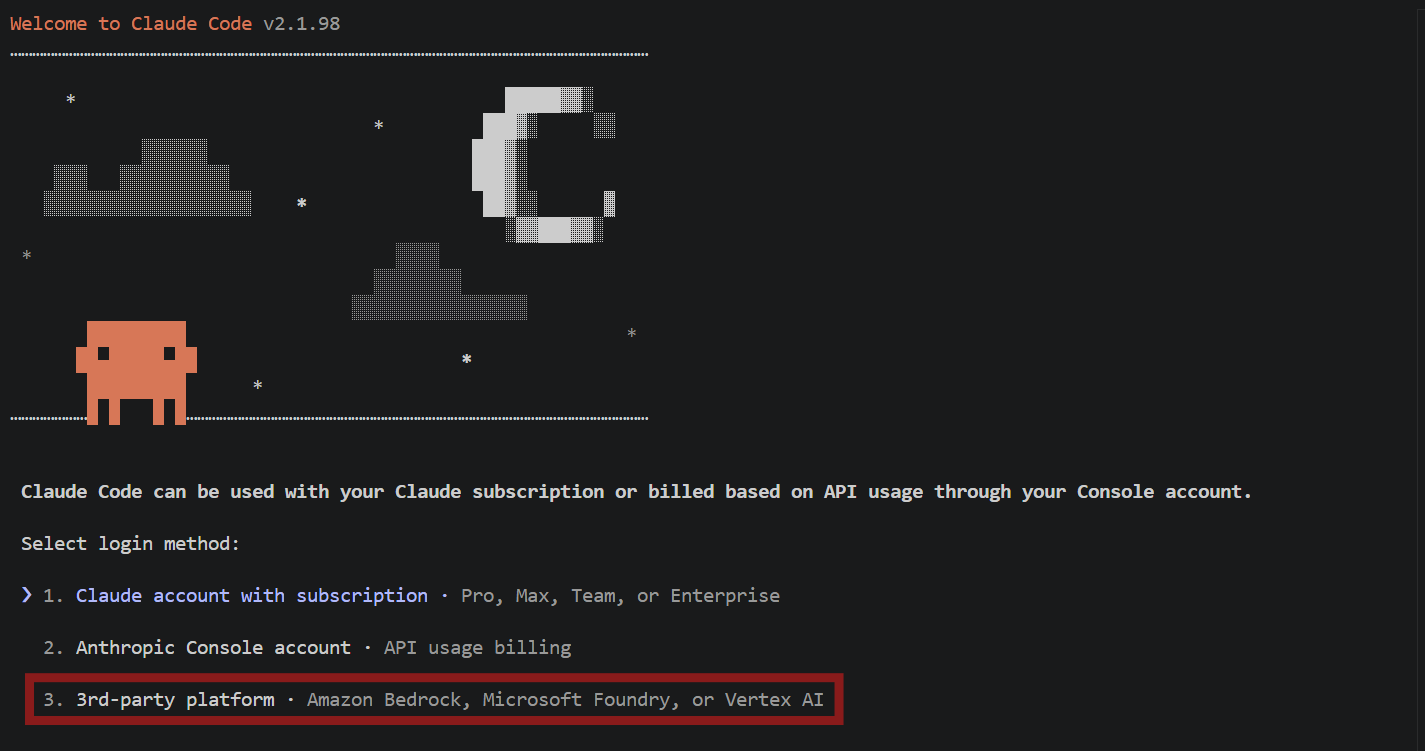
ログイン画面で 「3rd-party platform」 を選択すると、プラットフォーム選択肢として 「Google Vertex AI」 が表示されます。選択するとウィザードが起動し、以下の設定を順番にガイドされます。
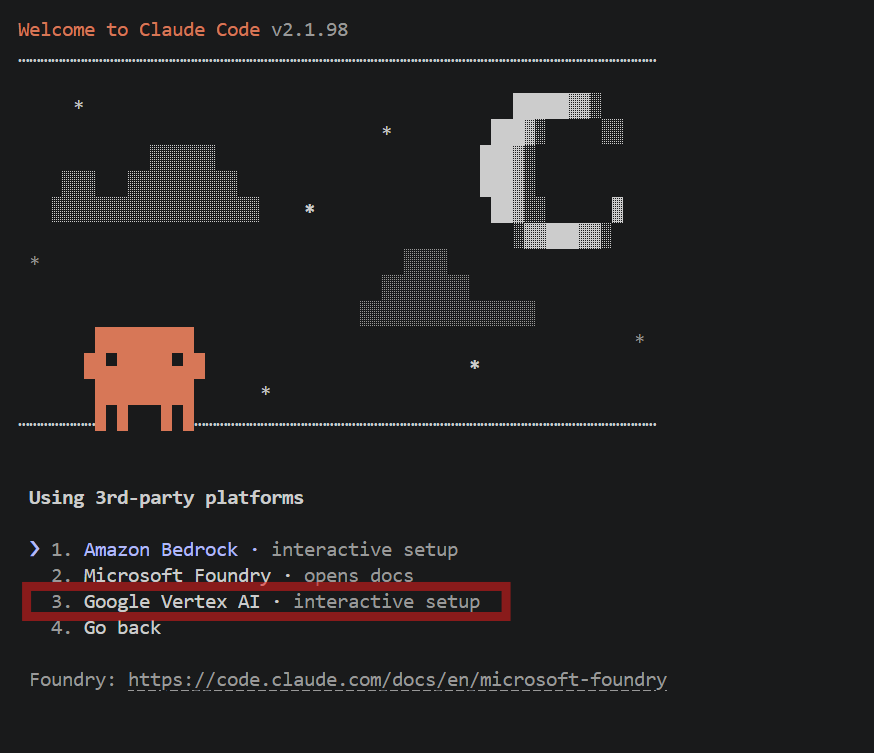
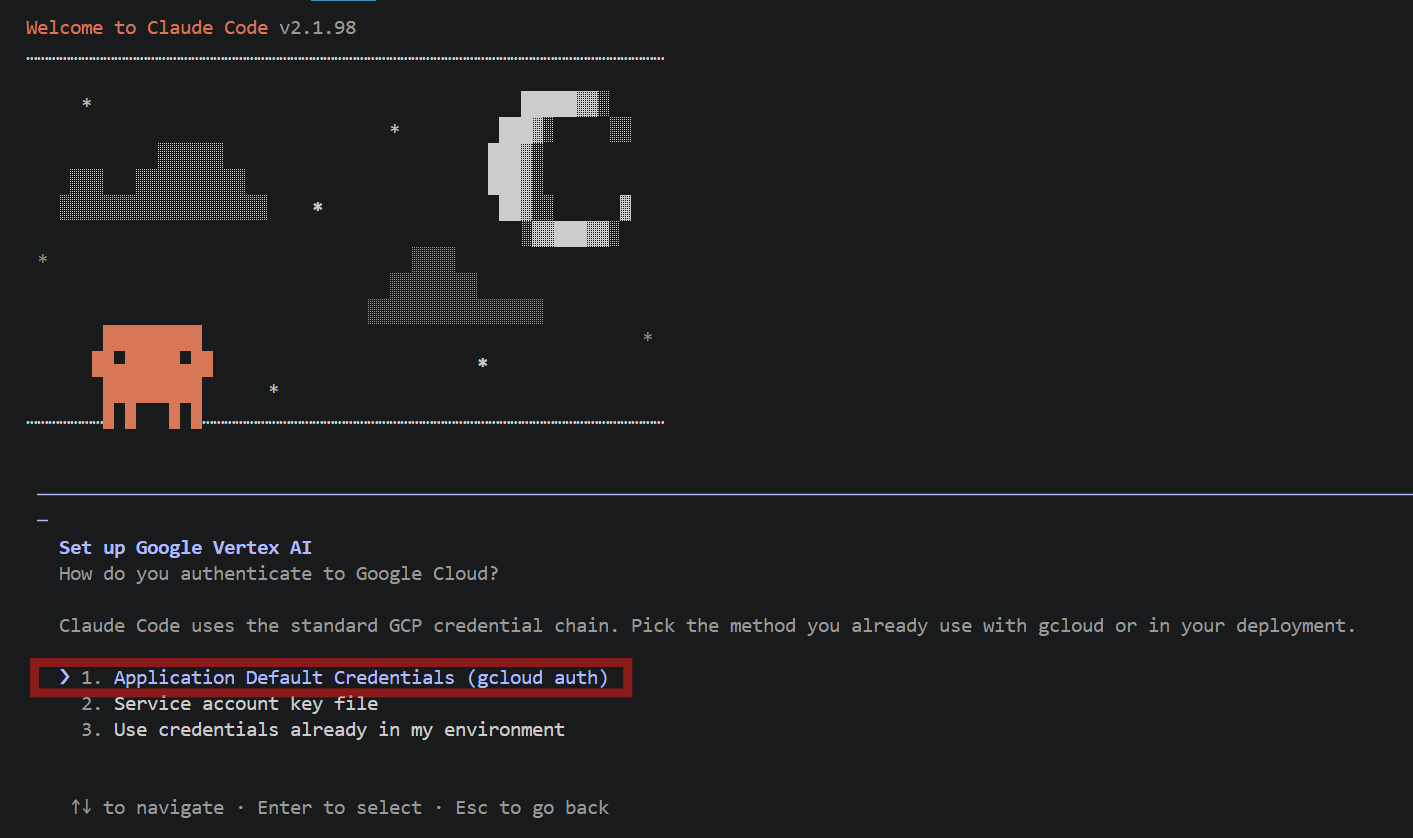
Step 1 - GCP認証: Application Default Credentials(ADC)が未設定の場合、ターミナル上でgcloud auth application-default loginの実行を案内されます。すでにADCが設定済みの場合は自動的に検出されます。
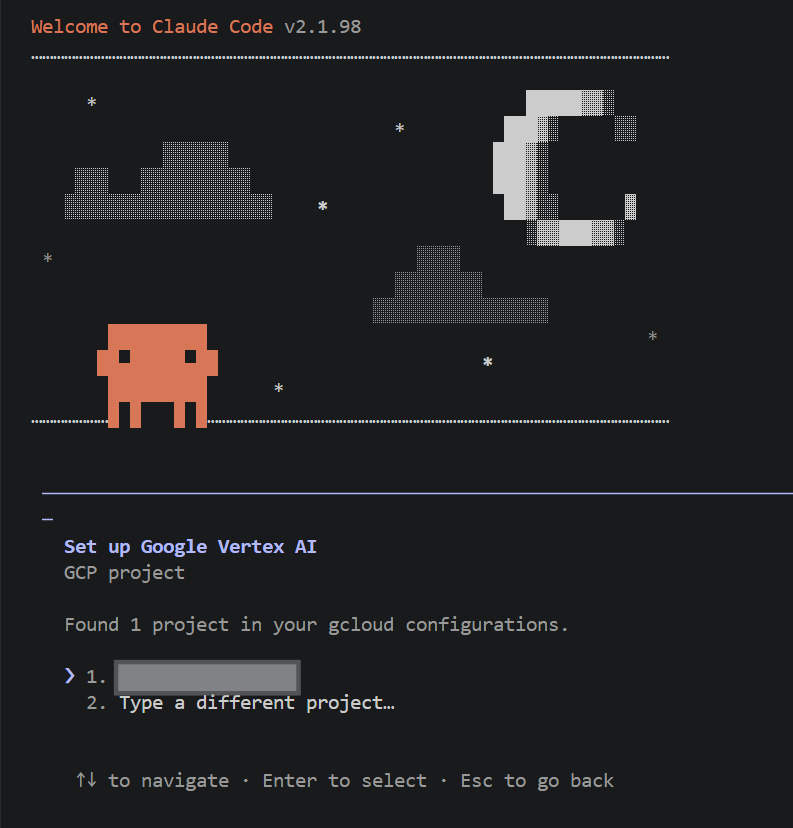
Step 2 - プロジェクトID: 使用するGoogle CloudプロジェクトIDが表示されるので、選択します。違うプロジェクトを選択したければ、自身で入力します。
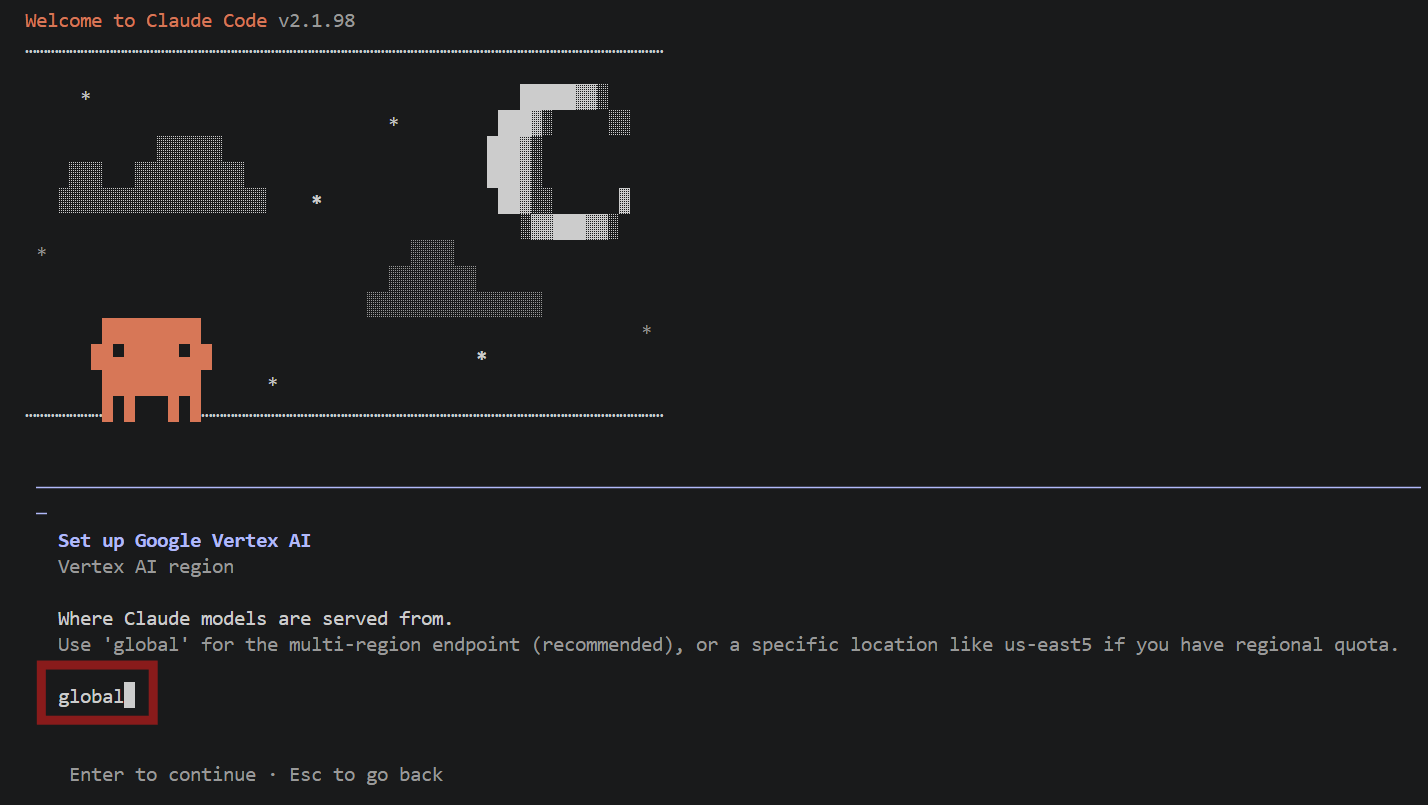
Step 3 - リージョン: Claudeモデルを利用するリージョンを選択します。データレジデンシー要件がない場合は global(推奨)を選択すると、Googleが最適なリージョンにリクエストをルーティングします。
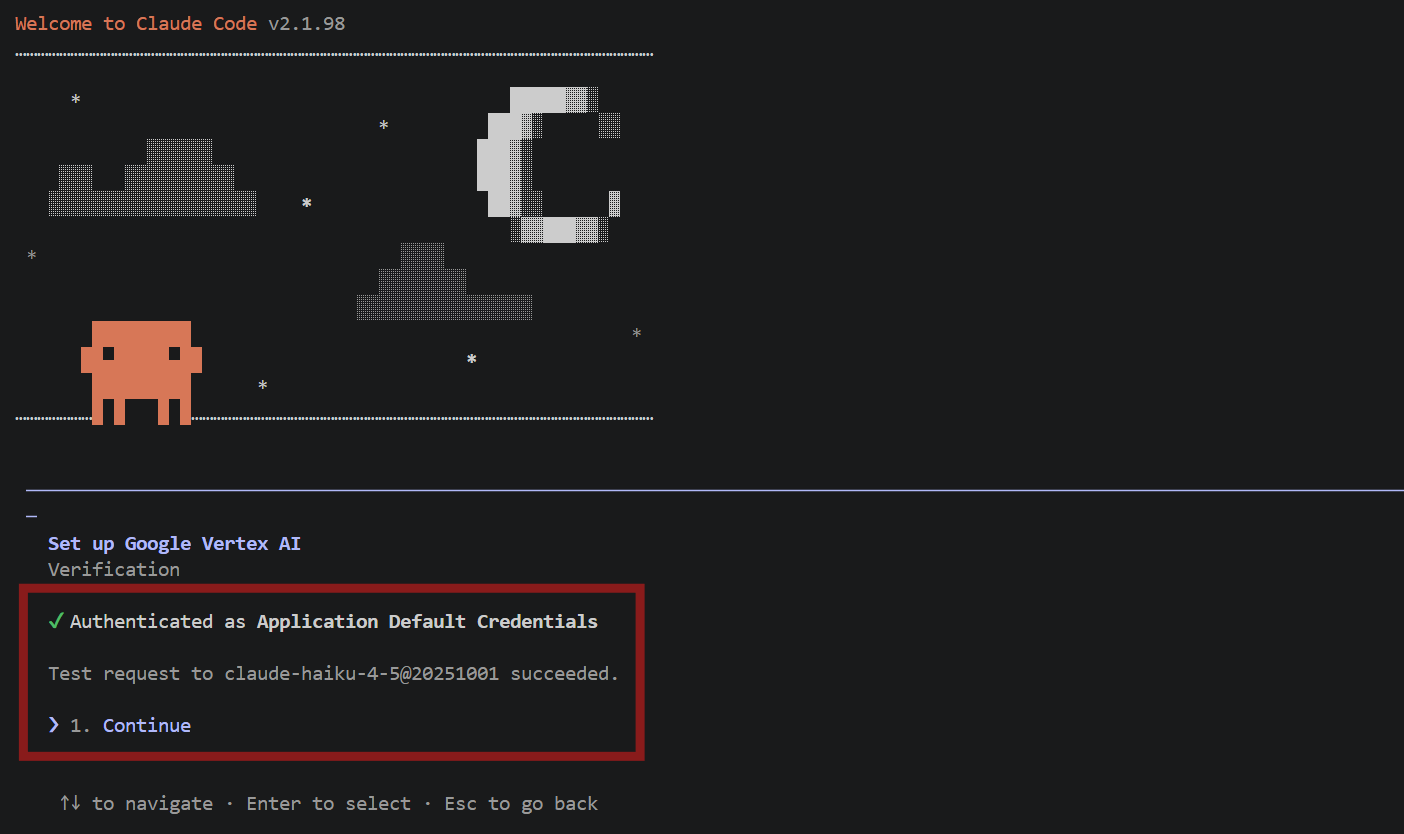
Step 4 - 認証情報の検証: 入力した設定でVertex AIへの接続テストが実行されます。Model GardenでClaudeモデルが有効化されていない場合や、IAMロールが不足している場合はここでエラーが表示されます。
私の場合は、gcloud auth application-default loginを実行していなかったので、Application Default Credentialsが見つからないエラーが出ました。
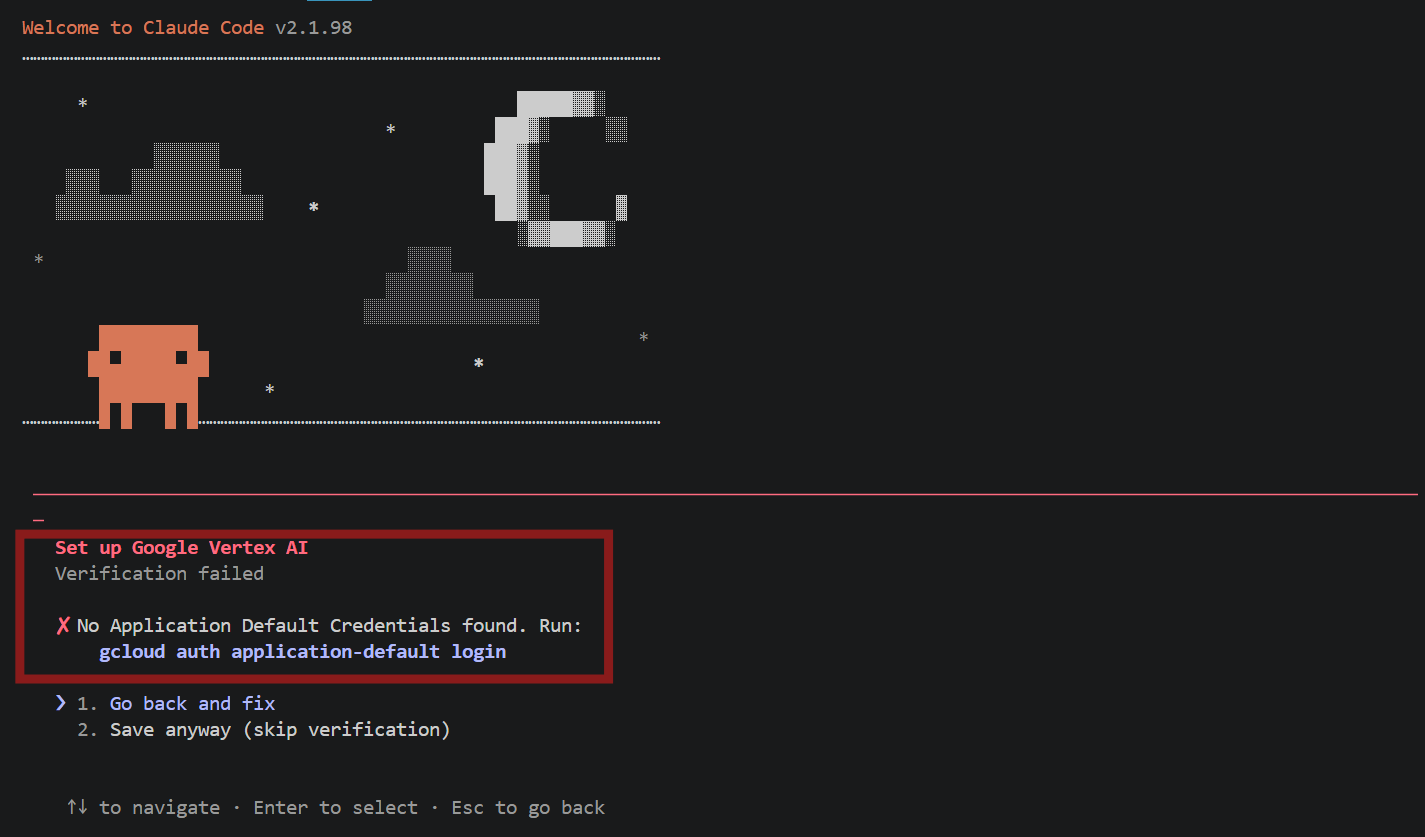
gcloud auth application-default loginを実行した後、再度この画面までたどり着くと、認証の確認が取れました。
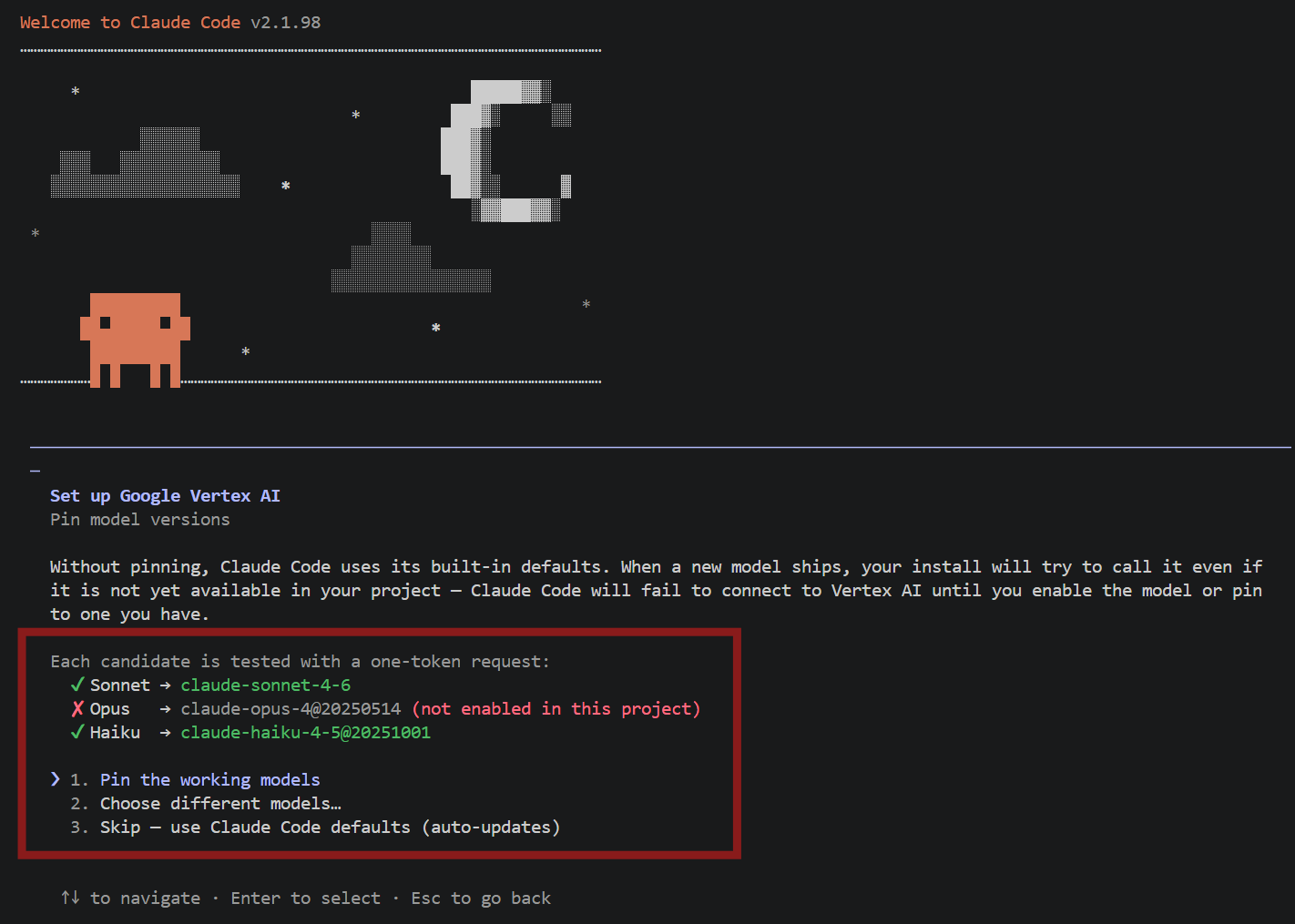
Step 5 - モデルの固定(モデルピニング): 使用するClaudeモデルのバージョンを固定するオプションが表示されます。複数人利用やCI/CDでの利用では、ここでモデルバージョンを固定することを強く推奨します。
私の場合は、Sonnet 4.6とHaiku 4.5のみしか有効化していないのでOpusは有効化されていないと表示されています。
そのまま、Pin the Working modelsをクリックしてモデルを固定します。
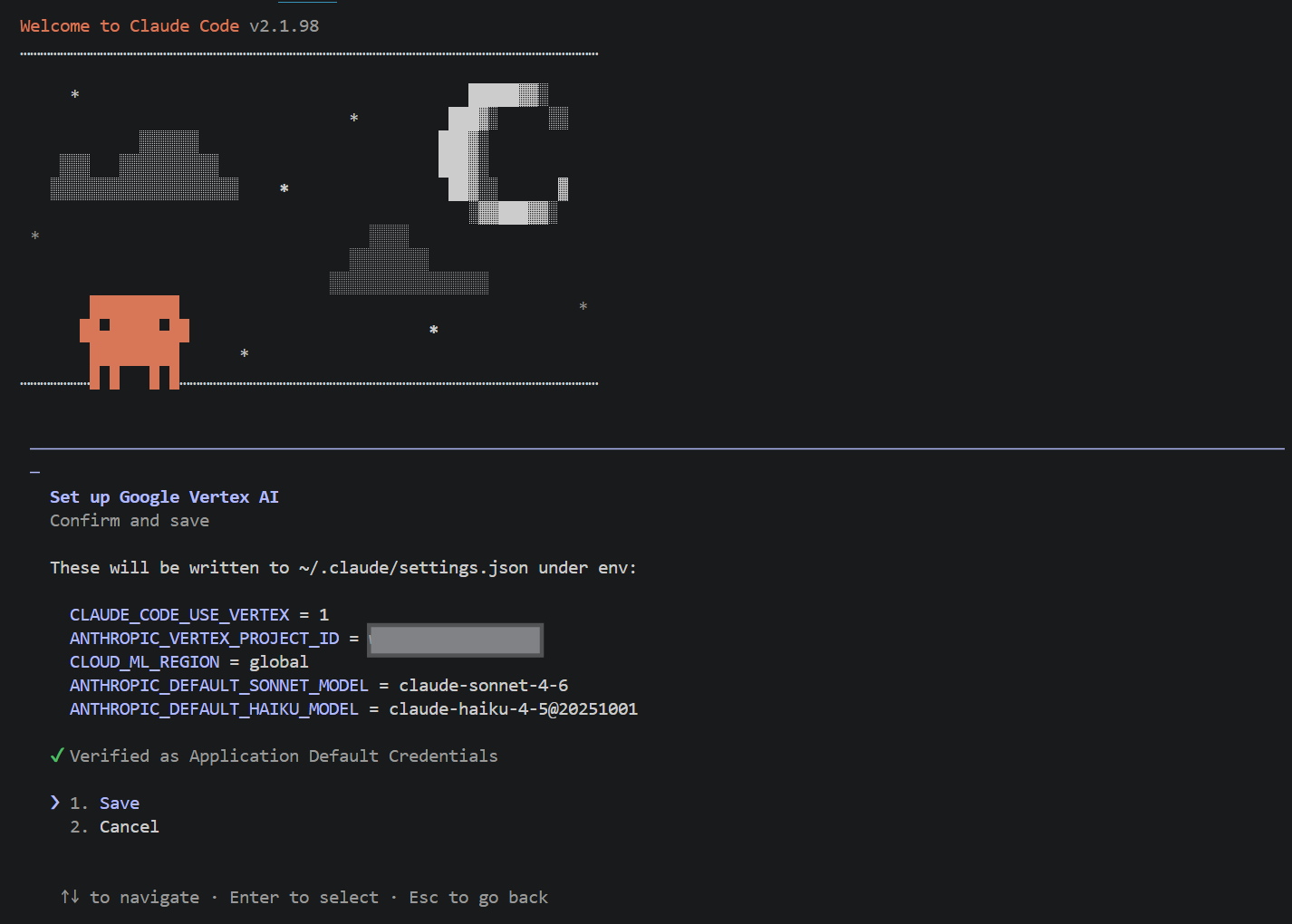
すると、~/.claude/settings.jsonに環境変数を設定すると表示されるので、問題なければsaveをクリックします。
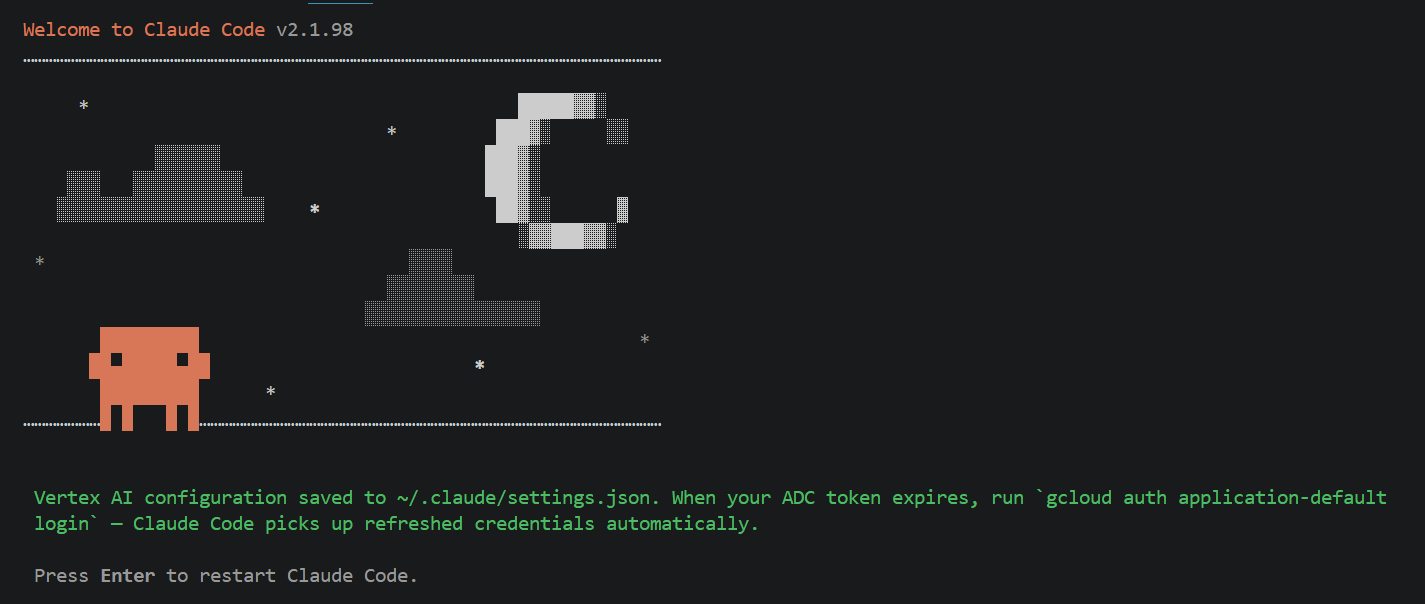
これでセットアップウィザードを利用したVertex AI経由でのClaude Codeの初期設定は完了です。
動作確認
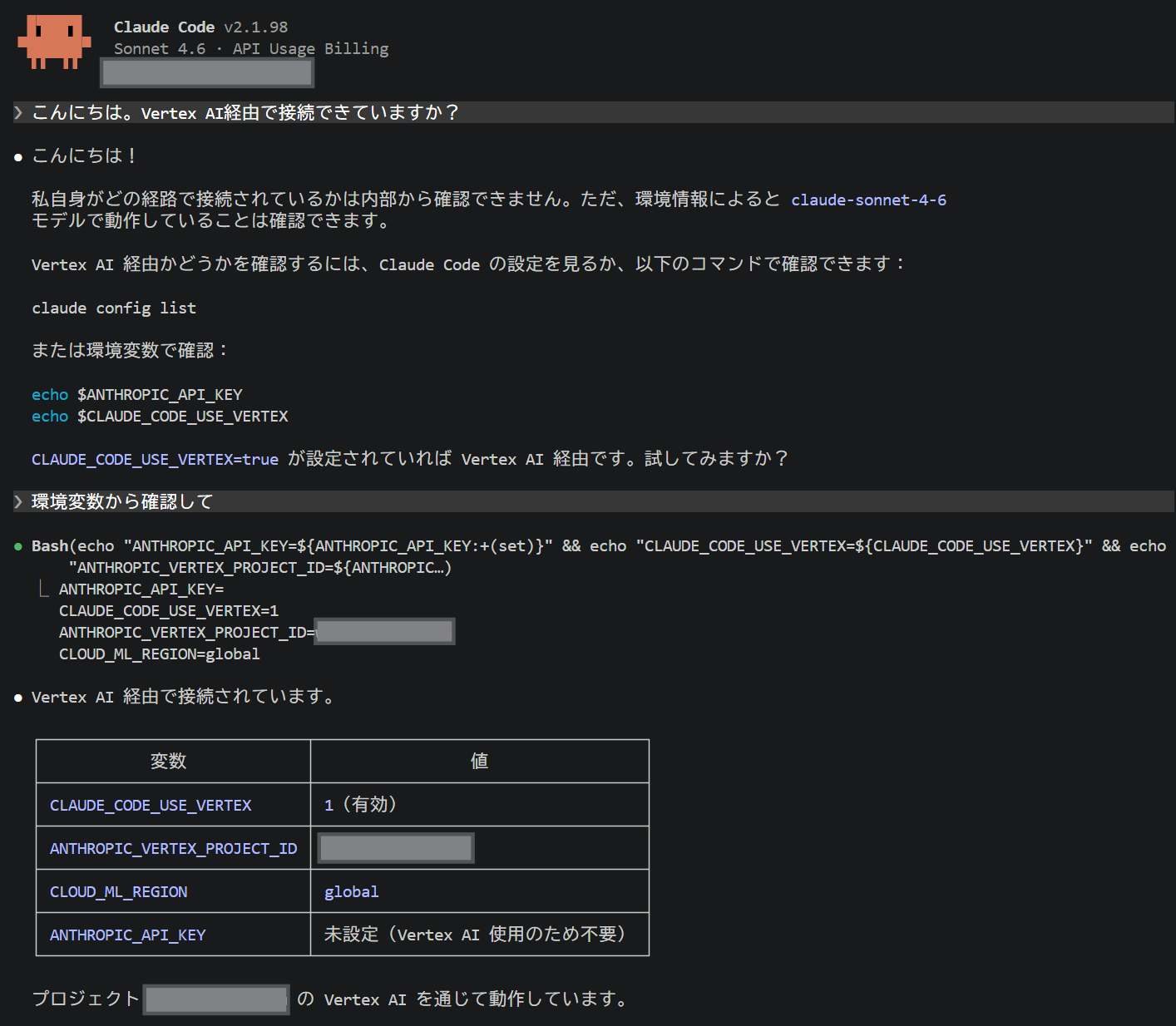
ウィザード完了後、Claude Codeが起動します。試しに環境の確認を行い、Vertex AI経由で利用できているかを確認します。
環境変数の確認を行って、Claude CodeがVertex AI経由で利用できていることが確認できました。
~/.claude/settings.jsonを確認すると、セットアップウィザードで設定した内容が反映されていました。
{
  "env": {
    "CLAUDE_CODE_USE_VERTEX": "1",
    "ANTHROPIC_VERTEX_PROJECT_ID": "your-project-id",
    "CLOUD_ML_REGION": "global",
    "ANTHROPIC_DEFAULT_SONNET_MODEL": "claude-sonnet-4-6",
    "ANTHROPIC_DEFAULT_HAIKU_MODEL": "claude-haiku-4-5@20251001"
  }
}
まとめ
今回は、Claude Code v2.1.98でリリースされたGoogle Cloud Vertex AIのセットアップウィザードを利用してGoogle Cloud Vertex AI経由のセットアップを試してみました。
セットアップウィザードを利用することで対話的にGoogle Cloud認証・プロジェクト・リージョン・モデル固定の設定を一括で完了できるようになったため、非常に便利になったと思います。
また、ウィザード内でモデルバージョンを固定できるため、チームやCI/CD環境での安定運用がより簡単になったと思います。
Google Cloudをメインのクラウドプラットフォームとして利用していて、これからClaude Codeを導入したいという方は、ぜひv2.1.98以降にアップデートして新しいウィザードでセットアップを試してみてください。
この記事が誰かの助けになれば幸いです。
以上、クラウド事業本部コンサルティング部の渡邉でした!