【Claude】非エンジニアも使えるAIエージェント機能「Cowork」をさっくりふわっと理解する

データ事業本部の川中子(かわなご)です。
2025年はAIエージェント元年とも呼ばれるようになりましたが、
その大きな要因はClaude Codeの登場だったと思います。
今まで主流だったChatGPTやGeminiなどはWeb上で動作しており、
直接のファイル操作や継続的なタスクはできませんでした。
Claude Codeはターミナルで対話しながらコードやドキュメントの生成、
各種雑多なタスクなどもフローとして定義して任せられるので、
私自身も作業する環境が大きく変わったと感じています。
一方で営業やマネージャーなどターミナルに馴染みがない方の中には、
「自分には関係ない」 と感じている方もいるのではないでしょうか。
そんな非エンジニアの方々もAIエージェントの力を最大限利用できる、
Coworkという新機能がAnthropicから2026年1月に発表されました。
今回はこのCoworkについて簡単に紹介したいと思います。
Coworkとは
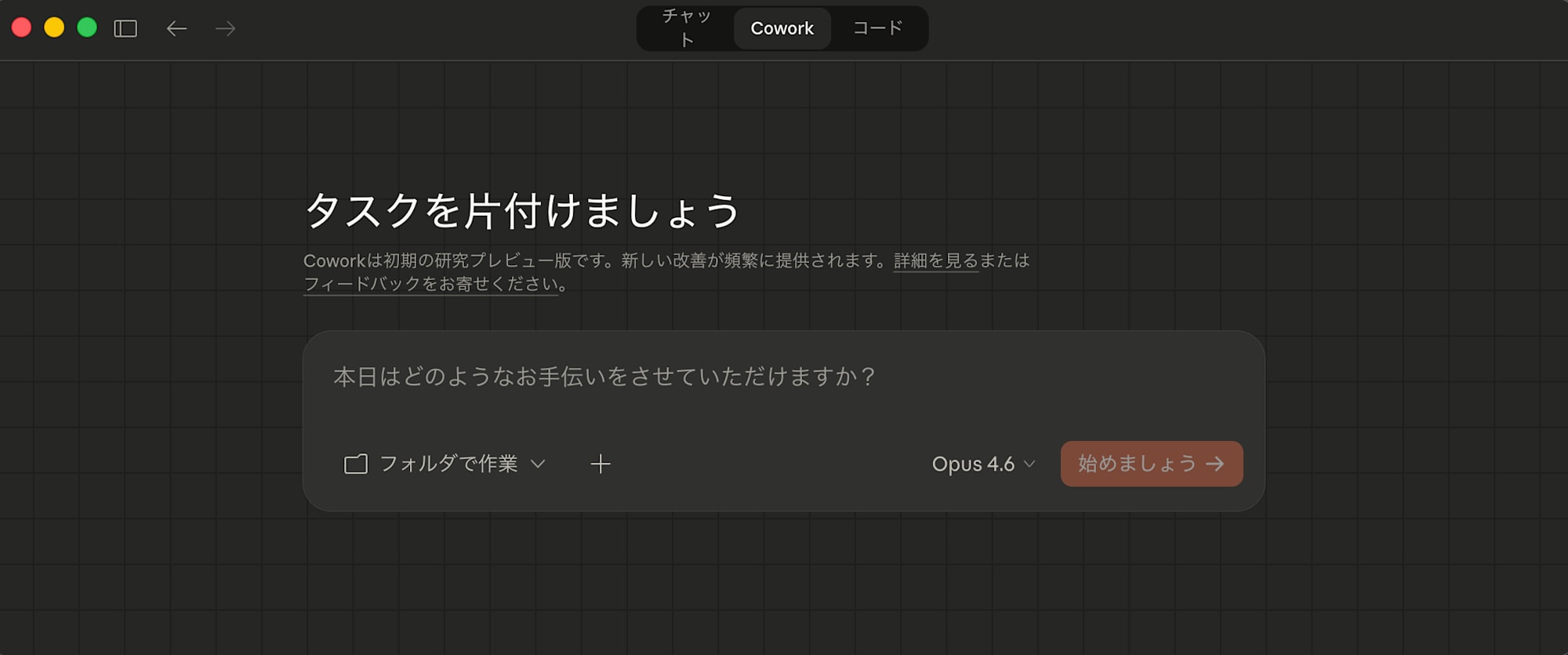
CoworkはClaude Desktopで利用できるエージェント機能です。
Claude CodeはCLIで動くためエンジニア向けのエージェントだったのに対し、
Coworkは以下画像のようなデスクトップアプリとして利用できるため、
ターミナルに馴染みのない方でも利用できることが特徴です。
ChatGPTなどのWebアプリはデータのやり取りにコピペが必要でしたが、
Coworkを使えばローカルの指定フォルダにClaudeが直接アクセスできます。
フォルダ内の複数ファイルの読み込みや編集ができたり、
その内容をもとにExcelやPowerPointなど別の資料を生成したり、
ファイルの入出力がシームレスに行えるのが大きな利点です。
さらにGoogle DriveやGmailなどの外部サービスとも連携できるため、
複数のアプリをまたいだ一連の作業を任せることも可能になります。
Coworkでできること
Claudeの基本的な機能としては同じですが、
アプリのUI上で操作できる点が一番の特徴だと思います。
まだClaude自体を利用したことがない方への説明も含めて、
Coworkにどのような機能があるのか簡単にご紹介します。
外部サービス連携
MCP(Model Context Protocol)という技術を利用することで、
外部のサービスと連携できるコネクタが提供されています。
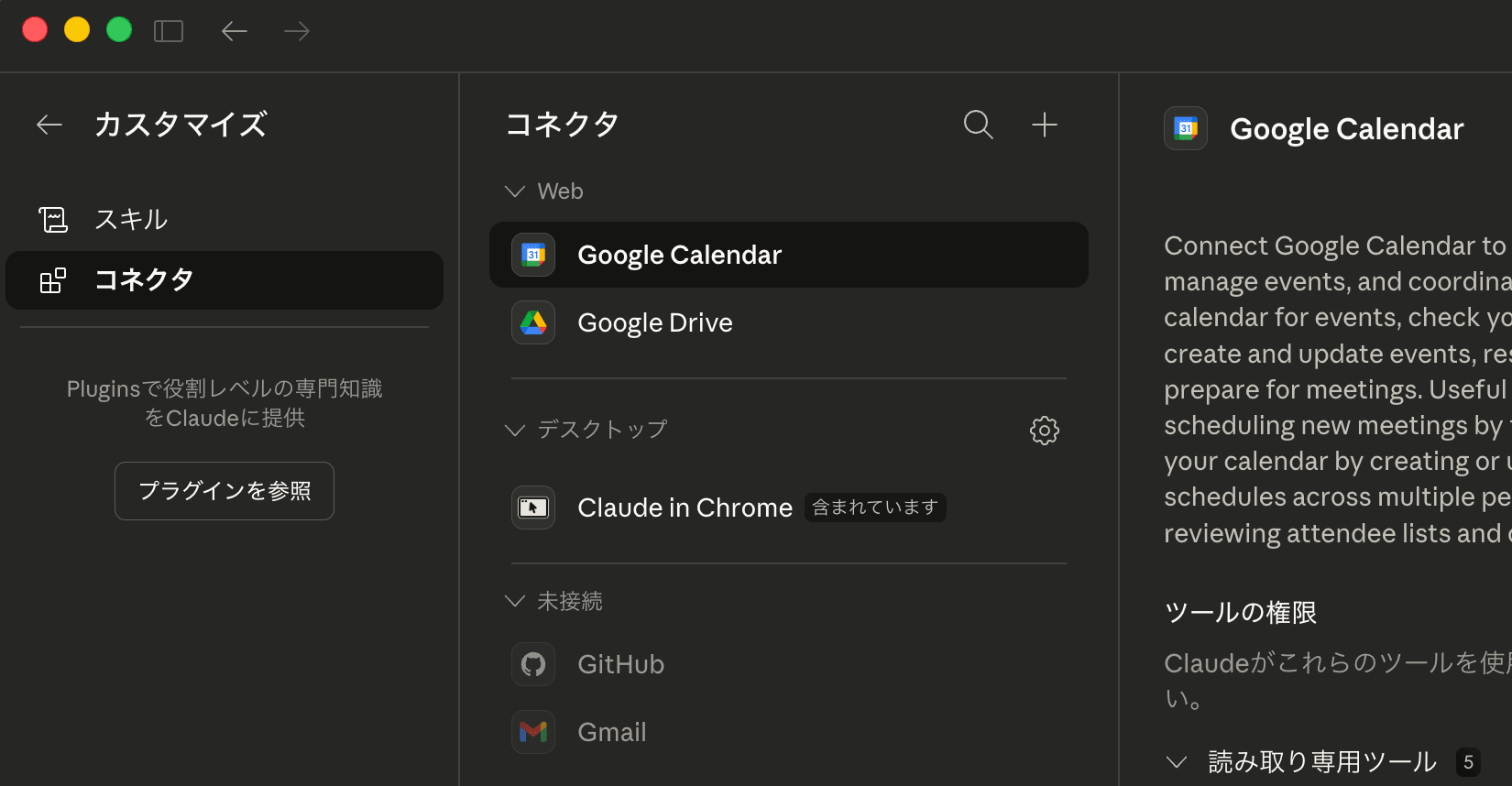
現時点で接続できるコネクタは以下のページで紹介されています。
また上記以外にもビルトインインテグレーションとして、
Google系のサービスともネイティブに統合されているため、
簡単な設定でClaudeから操作ができるようになります。
現在統合されているGoogle系のサービスは、
Google Drive, Gmail, Google Calendarの3つです。
外部サービス連携を設定すれば、Gmailのメールを入力に使用したり、
Slackにメッセージとして出力するなどの操作も可能になります。
スキル
スキルは特定作業の手順や方法をパッケージ化したものです。
いわばClaudeが参照する作業マニュアル のようなもので、
特定のタスクに対するClaudeの振る舞いを定義できます。
例えば、以下のような定例作業があったとします。
- クライアントとの会議議事録から、クライアントの要望を確認
- 内部で実施した会議議事録から、内部での決定事項を確認
- 確認した内容をもとにPowerPointで提案資料を作成する
上記のような定例タスクをスキルとして定義しておくことで、
次回以降はスキルを呼び出すだけで同じ品質で作業してくれます。
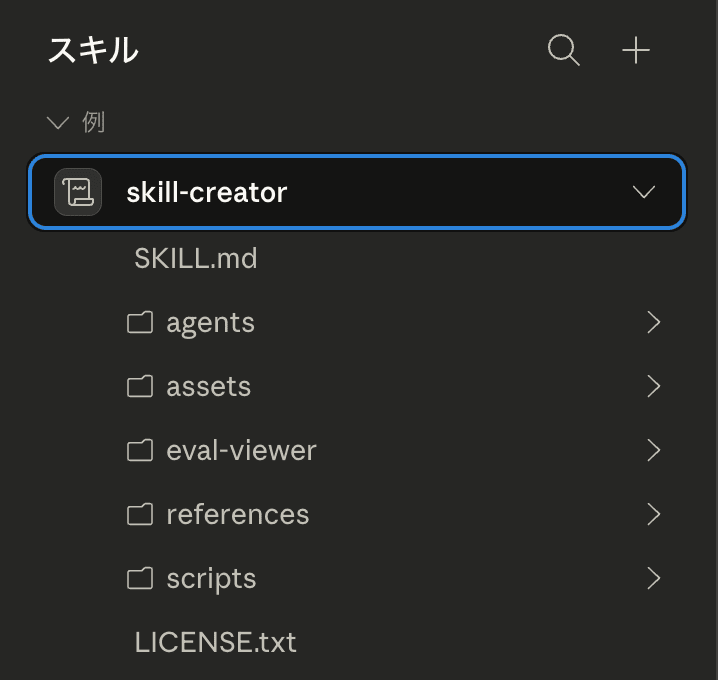
またスキルはフォルダ構成として定義することが可能なので、
指示書以外に 参照資料やテンプレートも併せて格納しておけば、
より再現性の高いタスク実行が可能になります。
スキルはClaudeと対話しながら作成することもできますし、
既存のスキルファイルをアップロードすることで追加も可能です。
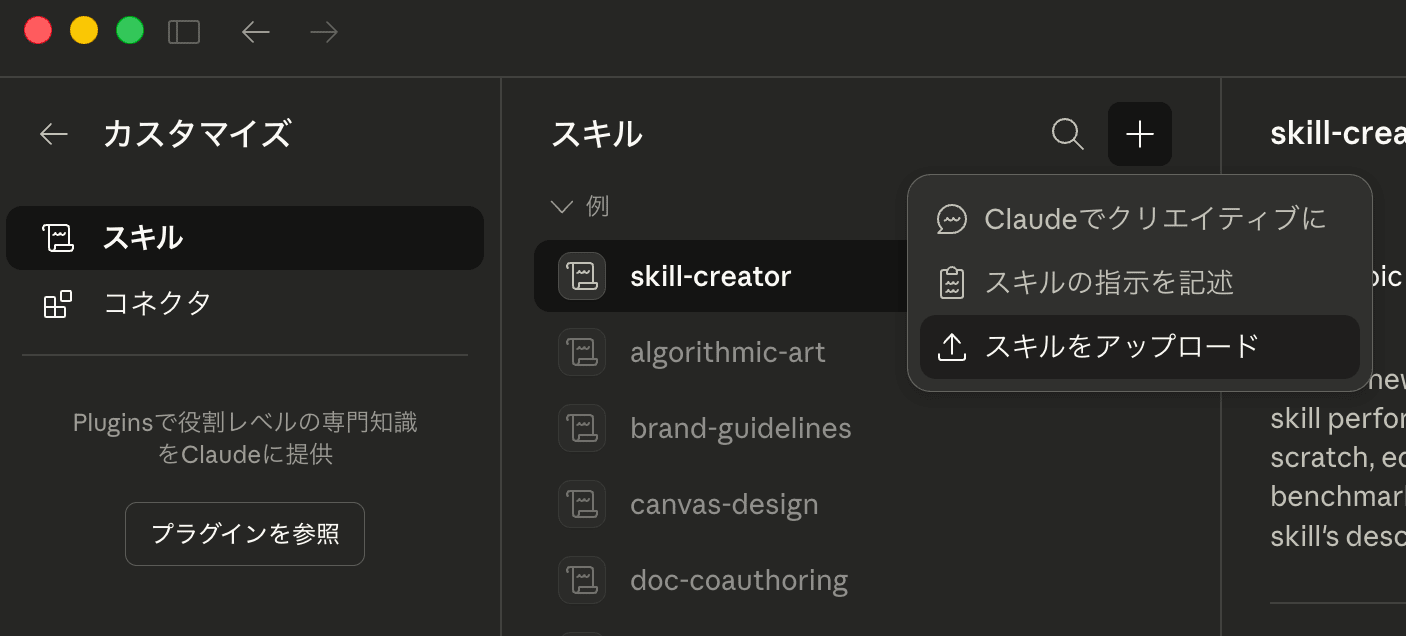
他の人が作成したスキルをファイルとして共有してもらえば、
直接アップロードして自身の環境で利用できるようになるので、
チーム内でも簡単に共有ができる点も使いやすいですね。
プラグイン
ここまでの話でもコネクタやスキルなど様々な単語が登場し、
自分で理解して導入できる自信がないと考える方もいると思います。
そんな方でも簡単に各種設定をまとめて導入できるのがプラグインで、
スキルやコネクタ、コマンドなどをまとめたパッケージとして提供されます。
Coworkには営業や財務などの各分野向けのプラグインが用意されており、
このプラグインは今後も拡充されていく予定のようです。
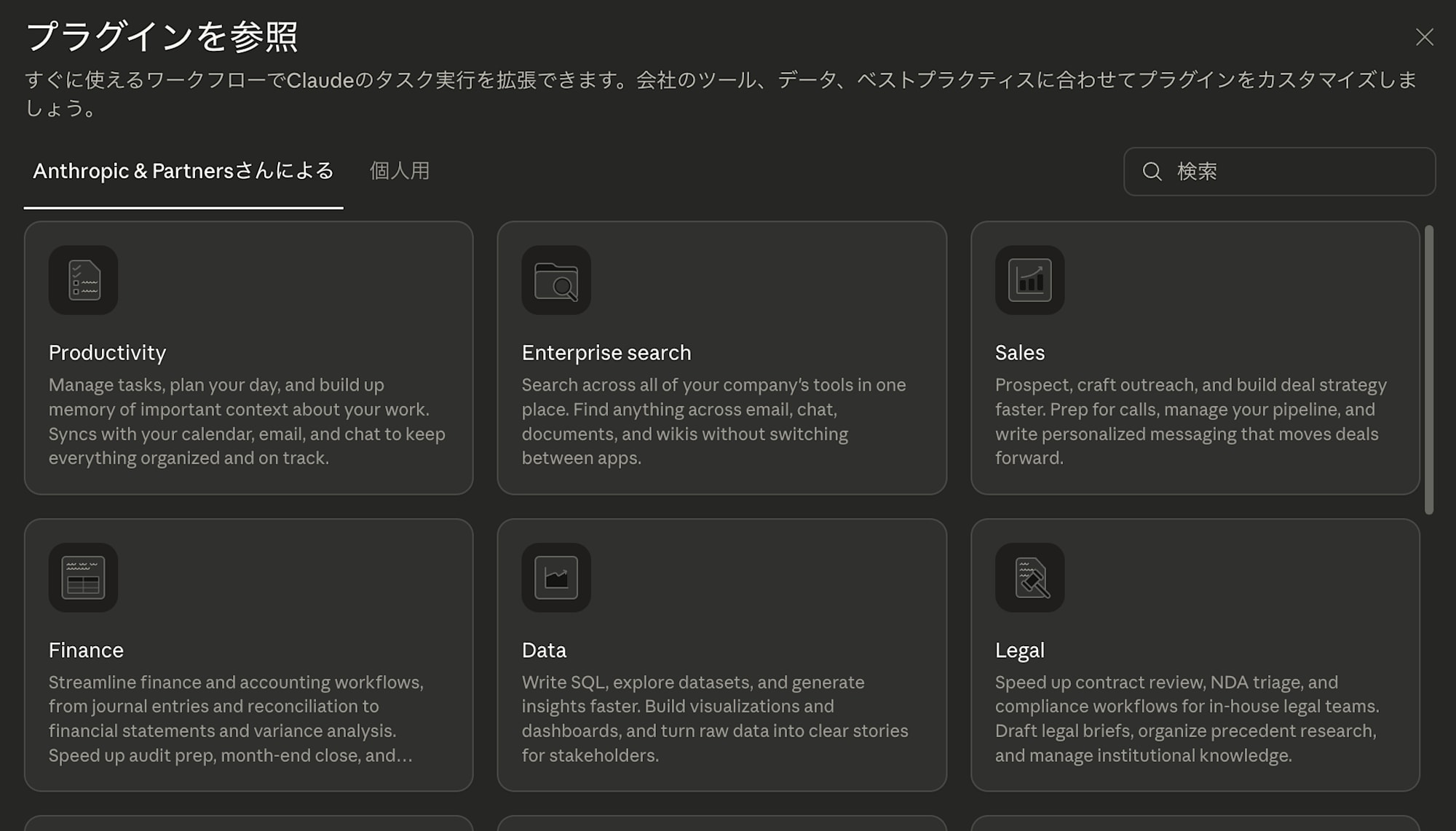
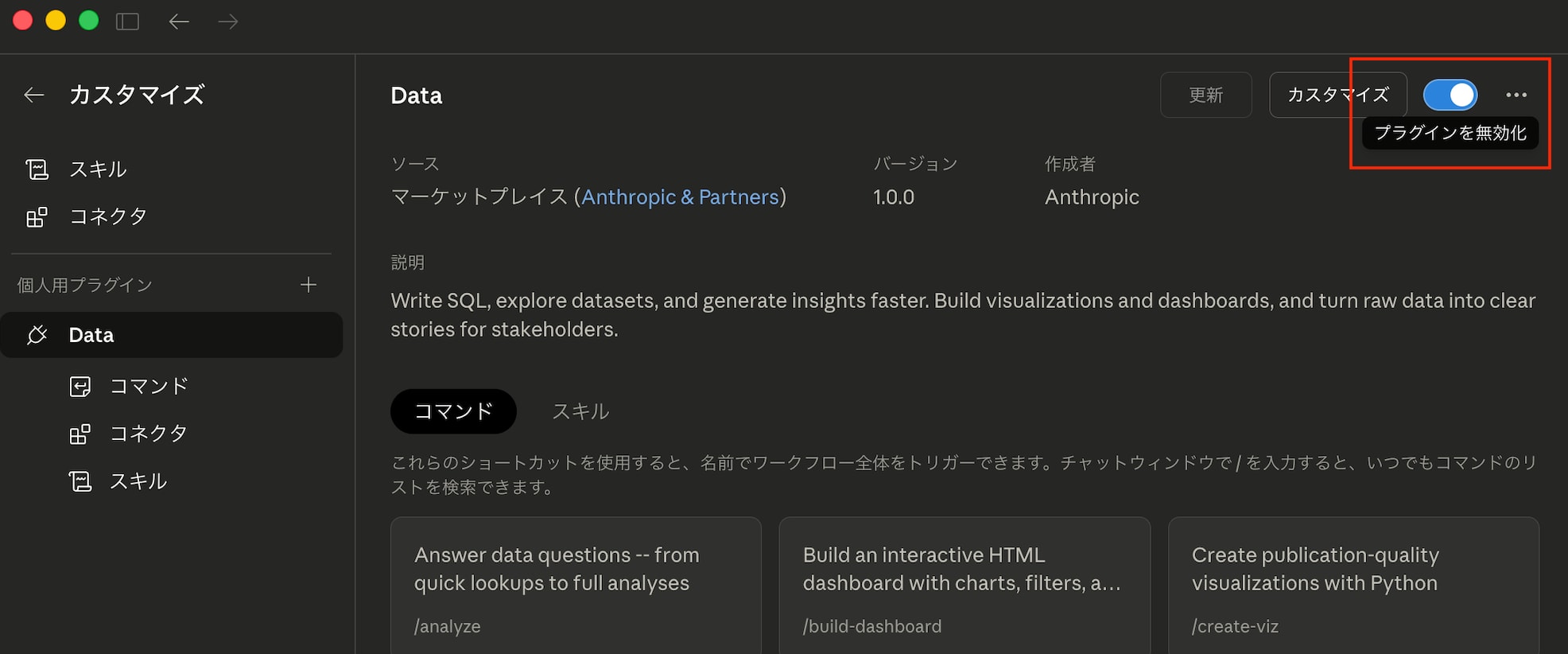
プラグインは個別に有効化/無効化の設定がボタン1つでできるため、
特定領域の機能を一括で無効化したりできるのも嬉しいですね。
またプラグインの最大の特徴は組織内で共有できる点にあります。
Claudeを組織で契約(Team or Enterpriseプラン)していれば、
その組織内のマーケットプレイスでプラグインを公開・共有できます。
組織全体で持っている共通認識や業務上のルールをスキルとして定義したり、
特定の申請業務などをスラッシュコマンドで定義しておくことで、
組織内の全員が裏側を意識することなくスムーズにClaudeを利用できます。
社内で生まれるベストプラクティスを定期的に吸い上げれば、
常に組織に最適化された状態のClaudeを組織全体で利用できますね。
なにがすごいのか
正直に言うと、Cowork特有の機能はあまり多くなく、
CoworkでできることはClaude Codeで実現が可能だったりします。
そのため既にClaude Codeを利用しているとメリットを感じにくいです。
Coworkの本質は誰でもエージェントを利用できることにあると思います。
Claude Codeは非常に強力ですがターミナルを使う前提であり、
MCPなどの各種設定もJSON設定ファイルを編集する必要がありました。
これはエンジニアにとっては特に抵抗のない作業ですが、
営業やバックオフィスの方にとってはハードルが高いものです。
Coworkではこうした設定がデスクトップアプリのGUI上で完結します。
独自のスキルやプラグインも、Claudeとの対話で簡単に作成できます。
つまりCoworkを利用することで、「AIに作業を任せる」という体験が、
技術的なバックグラウンドに関係なく誰でもできる ということです。
さらにプラグインの組織共有により個人の工夫を全社展開することで、
組織全体の生産性向上を実現しやすい点にも期待が膨らみます。
使ってみよう
Coworkの利用には、Claudeの有料プランとClaude Desktopアプリが必要です。
無料プランでは利用できないのでご注意ください。
また2026年3月時点ではCoworkはリサーチプレビューの段階です。
一部機能については制限があるため、本番業務での利用には注意が必要です。
セットアップ手順は公式ページを参照してください。
デモンストレーション
実際にCoworkを使って、2つの簡単なタスクを試してみました。
パワポ資料の作成
まずは会議議事録からPowerPointで企画提案資料を作成してみます。
■ インプットの準備
今回のシナリオは、 「新入社員の歓迎BBQを企画していて、
会議で話した内容をスライドにまとめたい」 というものです。
ローカルフォルダに、以下の2つのファイルを用意しました。
demo_1
├── CLAUDE.md          # スライド作成の指示書
└── meeting_minutes.md # 議事録ファイル
1つ目は会議議事録のファイルとして、
4人でBBQの企画について話し合った会議を文字起こししたものです。
議事録ファイル
# 新入社員歓迎BBQ 企画ミーティング

日時: 2026年3月12日(木)14:00〜14:32
参加者: 田中(総務)、佐藤(営業)、山本(マーケティング)、鈴木(エンジニア)

---

田中: お疲れさまです。今日はちょっと相談なんですけど、4月に新入社員が8人入ってくるじゃないですか。歓迎イベントどうしようかなと思ってて。

佐藤: あー、もうそんな時期ですね。去年は飲み会でしたっけ。

田中: そうそう。ただ去年は結構かしこまった感じになっちゃって、新入社員の人たちもあんまりリラックスできてなかった気がするんですよね。

山本: わかります。席も固定されちゃうから、結局近くの人としか話せないんですよね。

田中: そうなんですよ。で、今年はBBQとかどうかなと思ってて。外でやればもうちょっとカジュアルに交流できるかなって。

鈴木: いいですね。準備とか片付けとかで自然と会話生まれますし。

佐藤: 営業チームからも「新入社員の顔と名前を早く覚えたい」って話出てるので、ちょうどいいと思います。リモート多いから特に。

田中: よかった。じゃあBBQの方向で進めましょう。日程なんですけど、4月の第3週くらいがいいかなと思ってます。新入社員研修がだいたいひと段落するタイミングなので。

山本: 4月18日の土曜か、19日の日曜あたりですかね。

佐藤: 土曜の方が参加しやすいんじゃないですか。日曜は翌日仕事だから敬遠する人いそう。

鈴木: 僕も土曜がいいと思います。

田中: じゃあ4月18日の土曜を第一候補にしましょう。場所はどこがいいですかね。

山本: 城南島海浜公園のBBQエリア、使ったことあるんですけど結構広くていいですよ。30人くらいでも余裕でした。

田中: あ、いいですね。予約っていつからできるんですか。

山本: 1ヶ月前からです。なので3月18日から予約できますね。4月は人気なんで、解禁日に押さえた方がいいと思います。

田中: わかりました。3月18日に予約します。あと、雨降ったらどうしますかね。

佐藤: さすがに雨の中BBQはきついですよね。

山本: 近くにレンタルスペースとかないですかね。屋根があるところ。

田中: ちょっと調べてみます。代替案は確保しておきたいですね。

田中: 予算の話なんですけど、福利厚生費として1人あたり3,000円くらい会社から補助が出る見込みです。

鈴木: おお、それはありがたい。

田中: 参加者の自己負担は1,000円から1,500円くらいに抑えたいなと思ってます。

佐藤: それなら参加しやすいですね。何人くらいの想定ですか。

田中: 新入社員8人と、既存メンバーが20人前後で、合計30人弱くらいかなと。

山本: 食材と機材のレンタルで、だいたいどのくらいになりますかね。

田中: ざっくり10万から12万くらいかなと見てます。機材レンタルが結構かかるんですよね。

佐藤: 食材は自分たちで買い出し行けばだいぶ抑えられますよ。

田中: そうですね。買い出し担当も決めておきたいです。

田中: あとは当日のコンテンツなんですけど、ただBBQするだけだとグループ固まっちゃいそうで。

鈴木: チーム対抗のミニゲームとかどうですか。新入社員と既存メンバーが混ざるようにチーム分けして。

佐藤: いいですね。最初に自己紹介タイムを軽く設けて、そのあとはゆるく交流できる流れがいいかな。

山本: あ、あと新入社員に事前アンケート取りませんか。趣味とか出身地とか。共通点がある人を近くに配置すると話しやすいかなって。

鈴木: それいいですね。「同じ趣味の人がいた」ってなると一気に距離縮まりますし。

田中: いいアイデアですね。じゃあアンケートは山本さんにお願いしていいですか。

山本: はい、やっておきます。

田中: ありがとうございます。じゃあまとめると、4月18日の土曜に城南島海浜公園でBBQ、予算は12万以内で自己負担は1,000円から1,500円。TODOとしては、私がBBQエリアの予約と雨天時の代替会場の調査と福利厚生費の申請。佐藤さんが食材と飲み物リストの作成と買い出し担当のアサイン。山本さんが新入社員へのアンケートと席配置。鈴木さんがミニゲームの企画と備品リスト。

鈴木: 了解です。ゲームは2、3個考えておきますね。

佐藤: 食材リストも早めに出しますね。

田中: ありがとうございます。来週金曜の3月20日までに各自TODO進めておいてもらって、また集まって進捗共有しましょう。

全員: お疲れさまでした。
2つ目はスライド作成の指示書です。
Claudeが作業時に自動で読み込んでくれるCLAUDE.mdを用意して、
そこにスライド作成の指示を書いておきました。
指示を書いたファイル名を直接指定して指示を出す場合には、
特にCLAUDE.mdというファイル名じゃなくても問題ありません。
指示書
# スライド作成の指示

## 目的

このフォルダ内のミーティング議事録(meeting_minutes.md)をもとに、社内チーム向けの企画プレゼン用PowerPointスライド(.pptx)を作成する。

## スライドの内容

議事録の内容から以下の構成で5〜7枚程度のスライドを作成する。

1. タイトルスライド(イベント名、日時、場所をひと目でわかるように)
2. 開催の背景・目的(なぜこのイベントをやるのか)
3. 開催概要(日時、場所、参加人数、雨天時の対応)
4. 予算(会社補助と自己負担の内訳)
5. 当日のコンテンツ(ミニゲーム、自己紹介タイム、事前アンケートなど)
6. 役割分担・TODO(誰が何をいつまでにやるか)
7. 次のステップ(次回MTGの日程など)

## スライドのトーン・デザイン

- 社内の企画共有用なので、堅すぎずカジュアルで楽しい雰囲気にする
- 配色は多すぎずシンプルにする
- テキストは簡潔に、1スライドあたりの情報量を詰め込みすぎない
- 適宜アイコンや絵文字を使って視覚的に楽しくする
- フォントは読みやすさ重視

## 注意事項

- 議事録の会話から必要な情報を抽出・整理してスライドに落とし込むこと
- 会話のやり取りをそのまま載せるのではなく、決定事項やポイントを整理して提示する
- スピーカーノートは不要
■ Coworkでスライドを作成
このフォルダをCoworkで指定して、スライドの作成を依頼してみます。
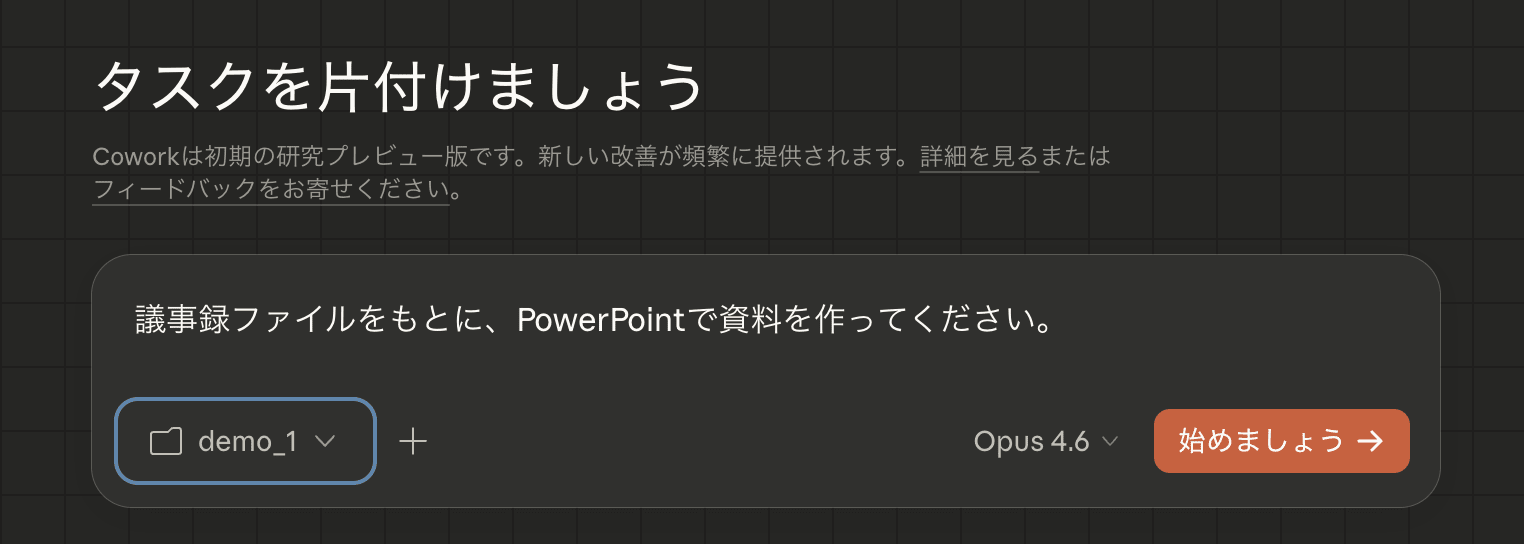
指示を出してから数分後、スライドを作ってくれました。
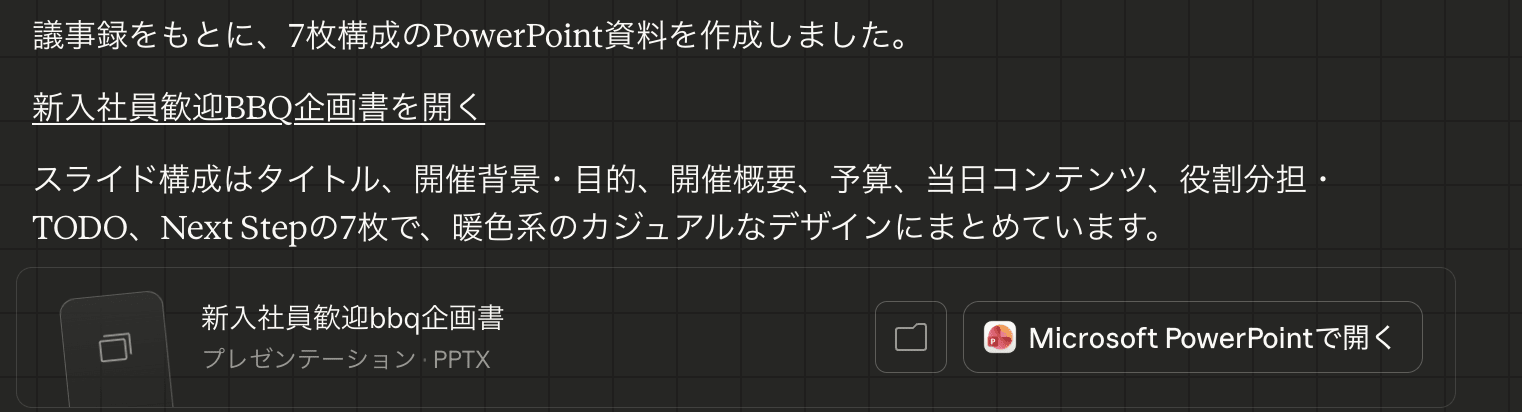
簡単な指示にしては、思ったより整理されたスライドが作られました。
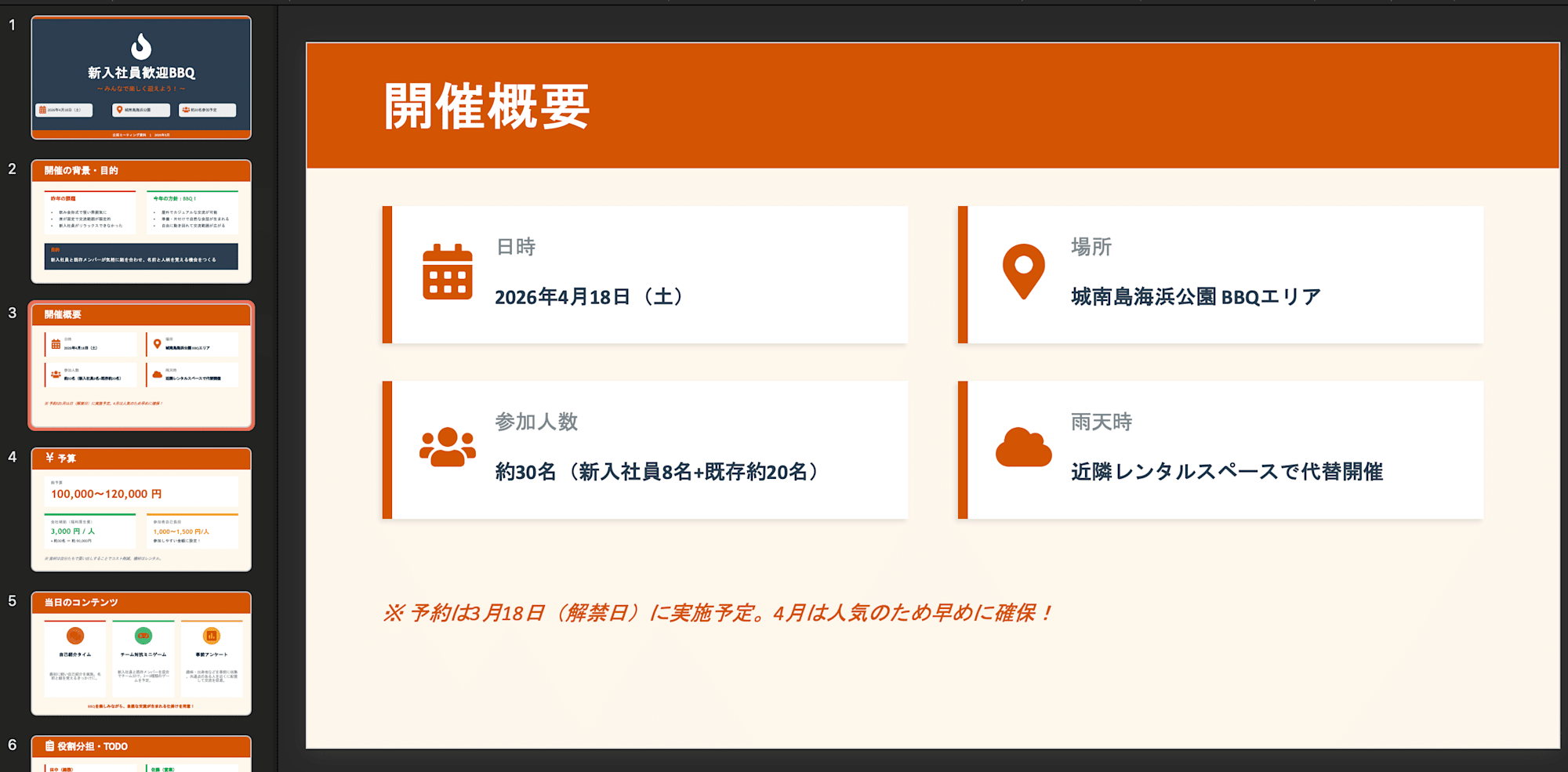
テキストベースの説明だけでこれができるのはすごいですね。
スライドのテンプレートがあれば、より思い通り制御できそうです。
■ 修正を依頼
そのままチャットでざっくりとした修正依頼を投げてみます。
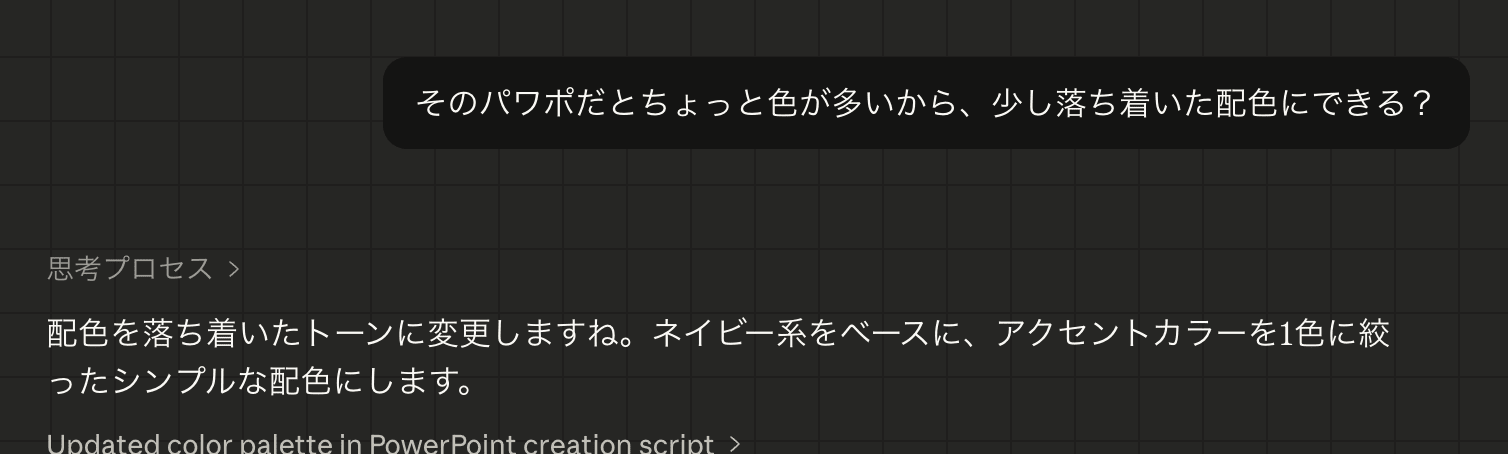
すると落ち着いたカラーリングに修正されました。
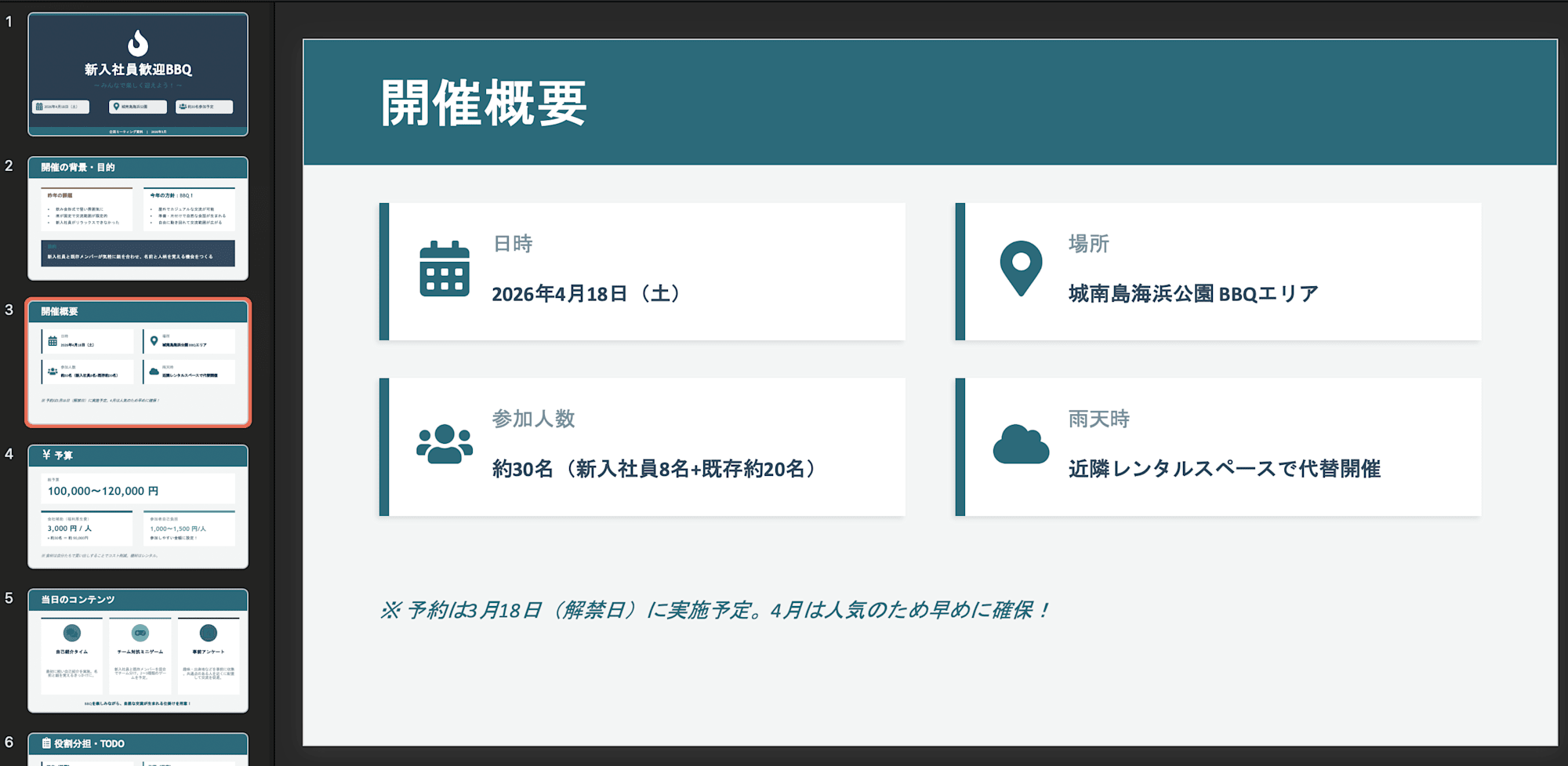
直前の生成物に関するコンテキストも維持してくれているので、
生成物に関する質問ができたり、修正を依頼できるのは便利ですね。
議事録からカレンダーに予定を登録
次に、Google Drive上に置いた議事録ファイルを読み込んで、
その会議で決まった次の予定をGoogle Calendarに登録してみます。
■ インプットの準備
マーケティングチームの会議を想定して議事録を作成しました。
会議の最後に次回ミーティングやリハーサルの日程が決まっており、
記録者(自分)がカレンダーに登録しておく流れになっています。
この議事録をGoogle Driveにアップロードしておきます。
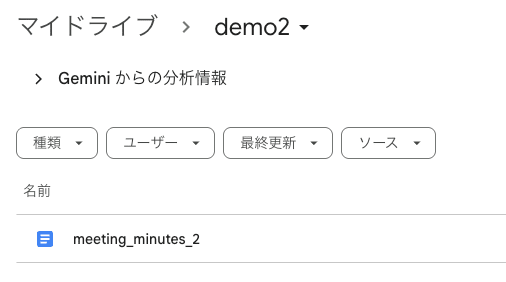
議事録ファイル
# マーケティング施策振り返りミーティング

日時: 2026年3月10日(月)10:00〜10:34
参加者: 高橋(マーケティングマネージャー)、中村(マーケティング)、小林(デザイナー)、井上(営業)
記録者: 中村 ← 自分

---

高橋: お疲れさまです。今日は2月にやったウェビナー施策の振り返りをしたいと思います。あと、3月以降の施策についても少し話しておきたくて。

中村: 2月のウェビナー、結果出てますよね。

高橋: うん。まず数字から共有すると、申込数が148件で、実際の参加者が92名。参加率は62%くらい。

(...ウェビナーの振り返り、課題整理、3月施策の議論が続く...)

高橋: 了解。じゃあ今後のスケジュールを整理しよう。まず井上さんが顧客への登壇打診を今週中にやってもらって、結果を踏まえて来週の水曜、3月18日にコンテンツ企画のミーティングをやろう。

中村: 18日の何時がいいですか。

高橋: 午後がいいかな。14時からでどう?

井上: 大丈夫です。

小林: 私も14時なら空いてます。

中村: OKです。

高橋: じゃあ3月18日の14時にコンテンツ企画ミーティングね。

高橋: あと、ウェビナーのリハーサルは本番1週間前の3月20日の金曜にやりたい。時間はまた調整するけど、午前中のどこかで。

井上: 了解です。

高橋: じゃあまとめると、井上さんが顧客への登壇打診を今週中、中村さんがターゲティング改善案を18日までに作成、小林さんがサムネA/Bテスト案をテーマ確定後に準備。で、次の集まりは3月18日の14時。よろしくお願いします。

中村: 了解です。じゃあ今日決まったスケジュール、私の方でカレンダーに入れておきますね。

高橋: お、助かる。よろしく。

全員: お疲れさまでした。
■ コネクタの有効化
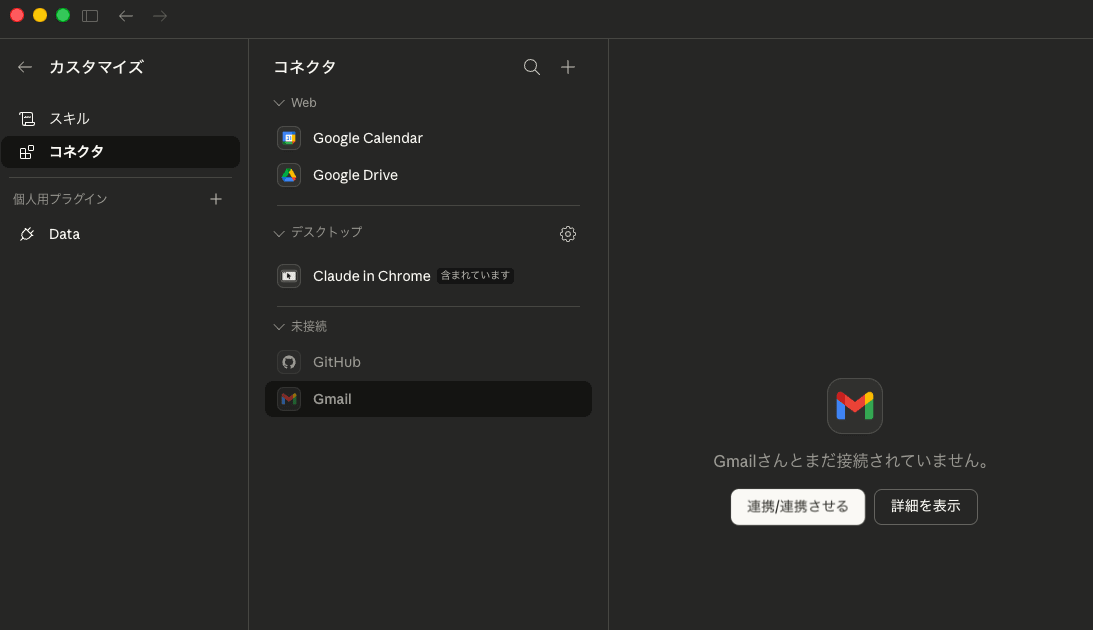
使用するコネクタの設定はカスタマイズ > コネクタで確認できます。
私の環境では既に、今回使用するコネクタは有効化されていますが、
初めて連携を有効化する場合は、以下の画面から設定を進めます。
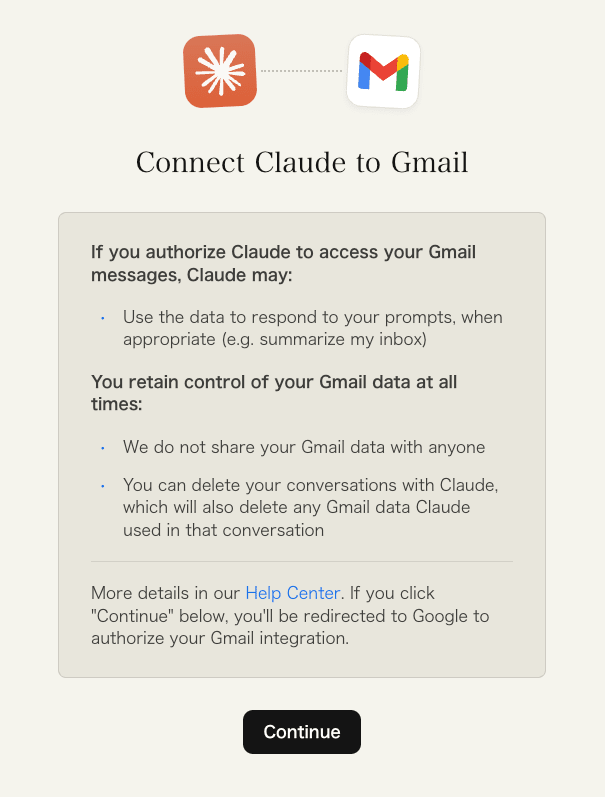
連携を進めるとブラウザが起動し、サービス連携の承認を求められます。
この辺りも特に難しい操作はなく簡単に連携設定が可能です。
■ Coworkでカレンダーに登録
コネクタが有効化できたら、以下の指示を直接投げてみます。
作業フォルダをdemo_2に切り替えましたが、ここにファイルはありません。
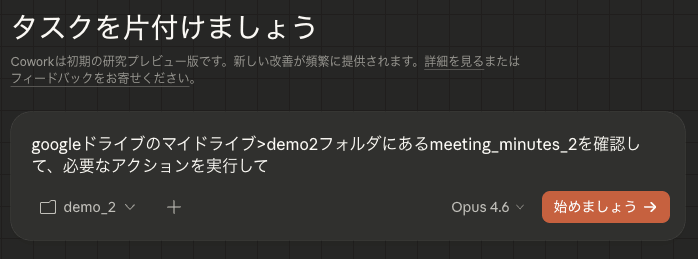
すると以下のように回答が返ってきました。
しっかりGoogle Drive上の.docxファイルを確認してくれています。
議事録の内容を確認しました。記録者の中村さん(=あなた)が「カレンダーに入れておく」と発言していますね。議事録から以下のアクションアイテムとスケジュールを特定しました。作成すべきカレンダー予定:

3月18日(水)14:00 - コンテンツ企画ミーティング(参加者: 高橋、中村、小林、井上)
3月20日(金)午前中 - ウェビナーリハーサル(※時間は未確定、「午前中のどこか」とのこと)
各自のタスク:

井上さん: 顧客への登壇打診(今週中)
中村さん(自分): ターゲティング改善案を18日までに作成+広告配信データ分析
小林さん: サムネA/Bテスト案をテーマ確定後に準備
カレンダーに予定を作成してよいですか?3月20日のリハーサルは時間未定なので、18日のコンテンツ企画ミーティングのみ作成する形でも大丈夫です。また、参加者のメールアドレスがわかれば招待も送れますが、どうしますか?
Claudeからタスクの進め方について質問されたので回答します。
今回は予定を2つとも作成し、参加者は自分だけにしてもらいました。
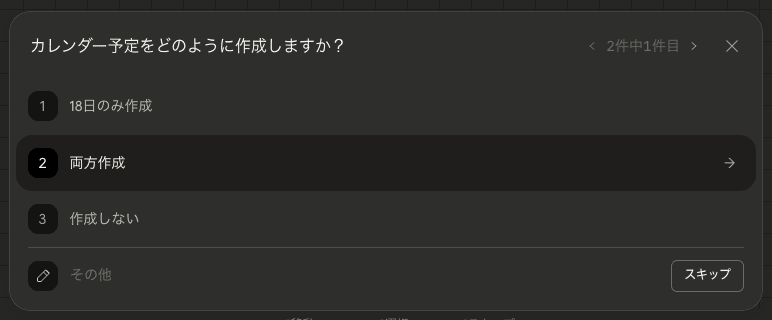
タスクの完了後、以下のようなコメントが返ってきました。
ちゃんと残タスクのリマインドまでしてくれていますね。
両方のカレンダー予定を作成しました。
作成した予定:

3/18(水)14:00-15:00 コンテンツ企画ミーティング — 議題(顧客登壇の可否、ターゲティング改善案、サムネA/Bテスト案)も説明欄に記載済み
3/20(金)10:00-11:00 ウェビナーリハーサル — 時間は仮置きで、説明欄にその旨を記載しています

なお、あなた自身のタスクとして ターゲティング改善案+広告配信データの分析を3/18までに準備 がありますので、お忘れなく。
Sources:

meeting_minutes_2
コンテンツ企画ミーティング (3/18)
ウェビナーリハーサル (3/20)
カレンダーにも予定が登録され、詳細も記載されていました。
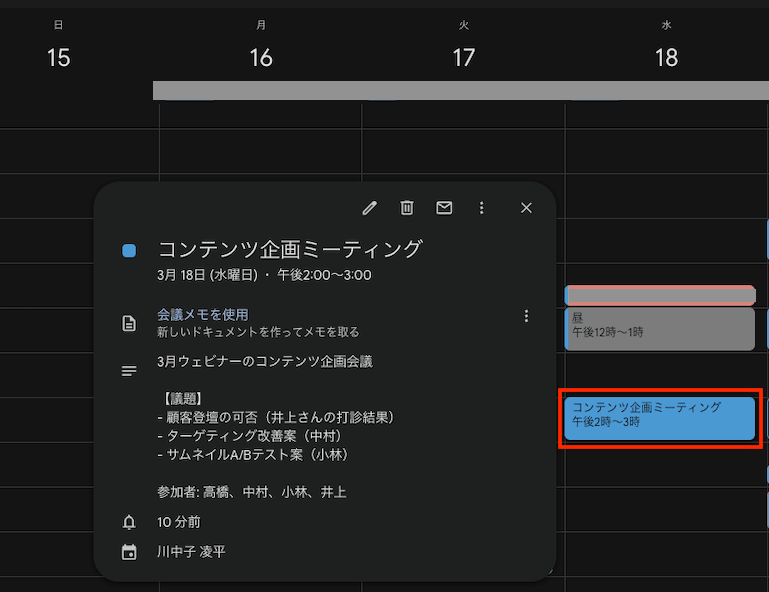
今回はGoogle Drive上のファイルの場所を直接指示しましたが、
定例タスクとしていつも同じフォルダを参照するのであれば、
スキルとして参照先を定義しておくと便利になると思います。
さいごに
今回はClaude DesktopのCoworkについて簡単に紹介してみました。
Coworkはエンジニア向けに発展してきたAIエージェントの体験を、
営業や企画、マネージャーやバックオフィスなど全ての職種に広げる機能です。
- ローカルファイルへのアクセス
- コネクタによる外部サービスとの連携
- スキルによる定例タスクの標準化
- プラグインによる組織内でのツール共有
これらの機能により、多くの業務でClaudeを活用できるようになります。
AIエージェントによりエンジニアの業務環境が大幅に変化したように、
今後はCoworkによって全ての職種の業務環境が変わると期待しています。
現時点ではリサーチプレビュー状態ですが、Proプラン以上で利用可能です。
まずは手元で簡単な作業から試してみてはいかがでしょうか。
本記事が少しでも参考になれば幸いです。
最後まで記事をご覧いただきありがとうございました。