
Claude Desktop を Claude Platform on AWS 経由で使ってみた

Claude Platform on AWS がGAしました。先行記事ではセットアップとAPI呼び出し、Claude Code からのSigV4接続を検証しています。
今回は Claude Desktop(macOS)のサードパーティ推論設定を使い、Claude Platform on AWS に接続できるかを試しました。非エンジニアも含めたチームで Claude Desktop を使いつつ、利用料をAWS請求に統合したいケースを想定した検証です。
Claude Platform on AWS の初期セットアップ(Workspace作成・API key生成)は先行記事を参照してください。Bedrock 経由での Claude Desktop 利用については以下の記事で検証しています。
検証環境
| 項目 | 値 |
|---|---|
| macOS | 26.4(Darwin 25.4.0, Apple Silicon) |
| Claude Desktop | 1.66.08.2(ebf1a1) |
| 検証日 | 2026年5月12日 |
| Claude Platform on AWS | Workspace(ap-northeast-1) |
| 使用モデル | claude-sonnet-4-6 |
なぜ Gateway 設定なのか
Claude Desktop のサードパーティ推論設定には4つの接続タイプがあります。
| 接続タイプ | 説明 |
|---|---|
| Gateway(Anthropic互換) | Anthropic Messages API 互換エンドポイント |
| Bedrock(AWS) | Amazon Bedrock 経由 |
| Vertex(Google Cloud) | Vertex AI 経由 |
| Foundry(Azure AI) | Azure AI Foundry 経由 |
Claude Platform on AWS は Anthropic Messages API(/v1/messages)をそのまま提供するため、接続タイプは Gateway を使います。
ここでいう「Gateway」は AWS API Gateway のことではなく、Claude Desktop のサードパーティ推論設定における接続タイプの名称です。Bedrock 経由との詳細な比較は先行記事を参照してください。
設定手順
Claude Desktop のメニューから「ヘルプ → トラブルシューティング → 開発者モードを有効にする」を選択し、続けて「開発 → サードパーティ推論を設定」を開きます。開発者モードの有効化手順はBedrock経由の記事にスクリーンショット付きで記載しています。
Connection セクションで Gateway(Anthropic互換)を選択し、以下を設定します。
必須フィールド
| フィールド | 設定値 | 備考 |
|---|---|---|
| Gateway base URL | https://aws-external-anthropic.ap-northeast-1.api.aws |
リージョンは Workspace に合わせる |
| Gateway API key | 検証用に発行した API key | AWSコンソールで生成した値をそのまま入力。検証後は削除する |
| Gateway auth scheme | bearer |
デフォルトのまま |
追加ヘッダ(Gateway extra headers)
| Header名 | 値 | 備考 |
|---|---|---|
anthropic-workspace-id |
wrkspc_xxxxx |
必須。AWSコンソールで確認できる Workspace ID |
Model list
モデルピッカーに表示するモデルを手動で追加します。最初のエントリがデフォルトになります。
claude-sonnet-4-6claude-opus-4-7
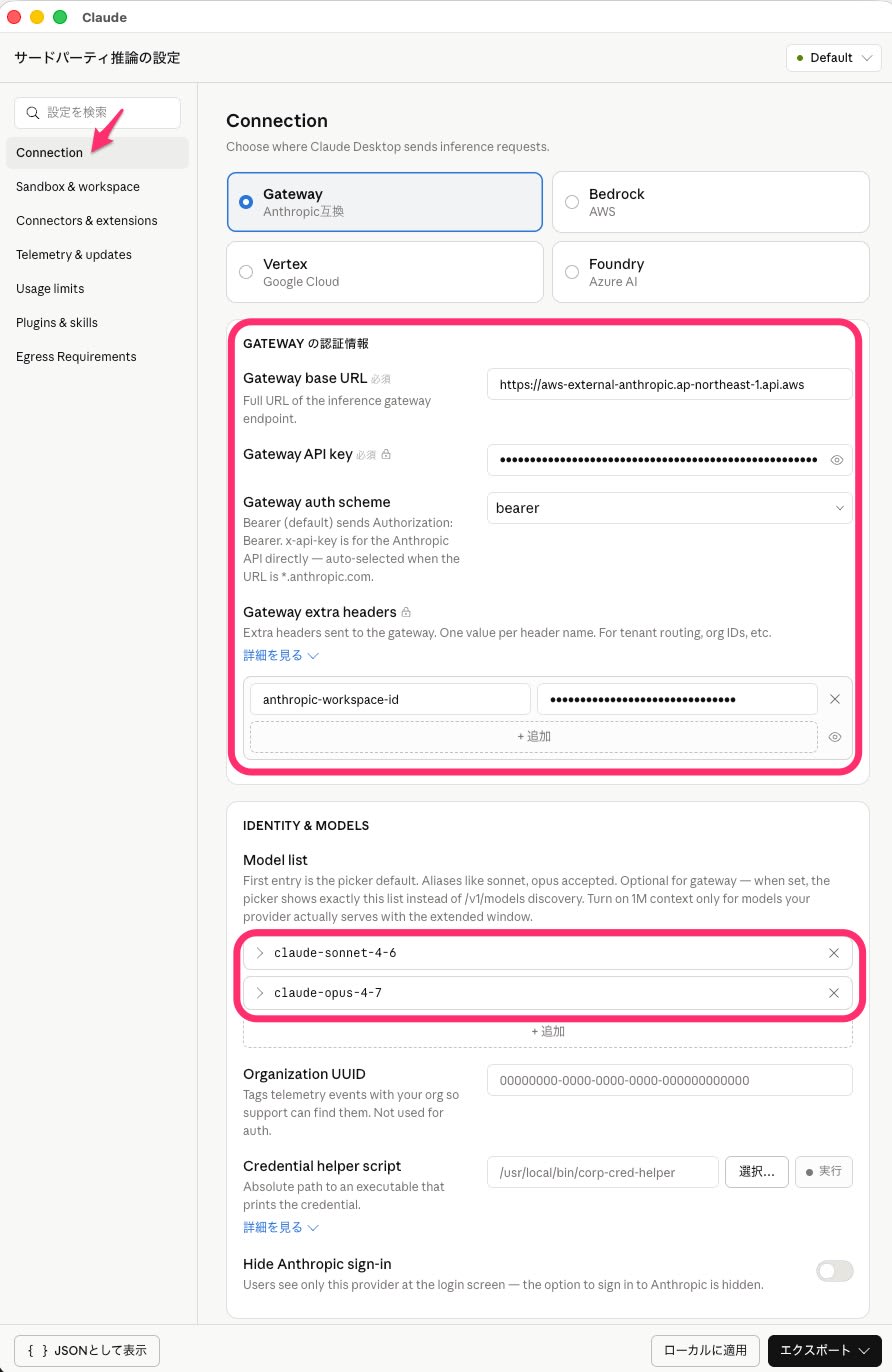
設定ファイルは以下に保存されます。通常の Claude Desktop 設定(~/Library/Application Support/Claude/)とは別ディレクトリです。
~/Library/Application Support/Claude-3p/configLibrary/
GUIで設定した内容は以下のようなJSONとして保存されます。
{
  "inferenceProvider": "gateway",
  "inferenceGatewayBaseUrl": "https://aws-external-anthropic.ap-northeast-1.api.aws",
  "inferenceGatewayAuthScheme": "bearer",
  "inferenceGatewayApiKey": "xxxxx",
  "inferenceGatewayHeaders": {"anthropic-workspace-id": "wrkspc_xxxxx"},
  "inferenceModelList": ["claude-sonnet-4-6", "claude-opus-4-7"]
}
動作確認(チャット)
設定完了後、Claude Desktop でチャットを送信しました。モデルピッカーで claude-sonnet-4-6 を選択し、通常のプロンプトを入力すると応答が返りました。モデルを claude-opus-4-7 に切り替えても同様に動作します。
動作確認(Cowork)
Cowork(Claude Desktop のエージェント機能)が Gateway 経由で動作するかを確認しました。ローカルフォルダ内のファイルを指定して要約を依頼したところ、ファイルの読み取りと要約生成が正常に動作しました。
| 機能 | 結果 | 備考 |
|---|---|---|
| Cowork ファイル読み取り・要約 | ✅ | ローカルファイルを読んで要約できた |
| Cowork Web検索 | ⚠️ | ツール呼び出し開始を確認。結果取得までは未確認 |
| Agent Skills(PowerPoint生成等) | 未検証 | Tier 1 レート制限のため今回は対象外 |
認証方式の選択肢
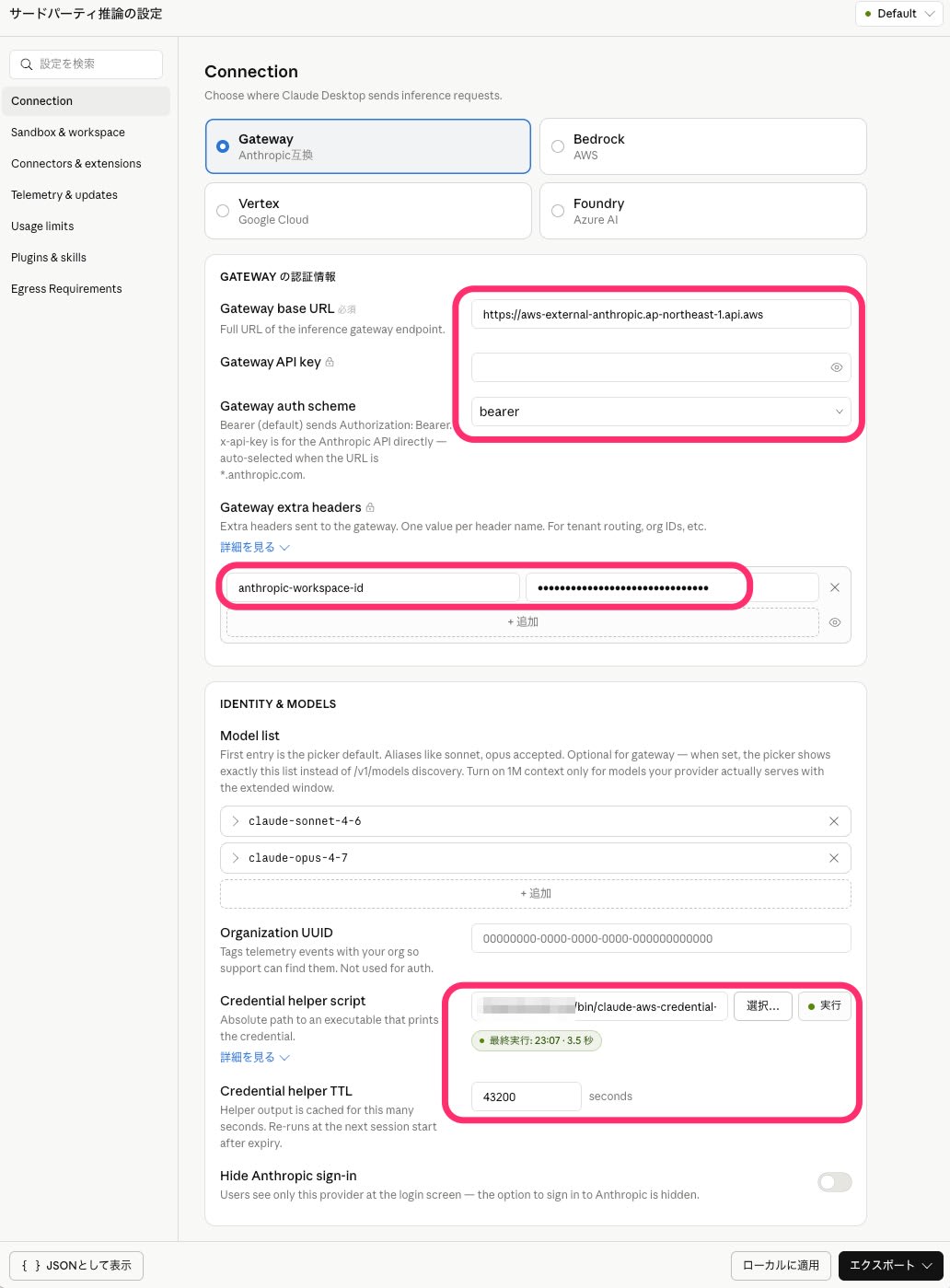
固定の API key を設定ファイルに保存したくない場合は、Credential helper script で Short-term key を動的に取得する構成も試せます。Claude Desktop は起動時にスクリプトを呼び出し、標準出力に返されたトークンを認証に使います。TTL を 43200秒(12時間)に設定すると、Short-term key の有効期限と揃えられるため、キー有効期間中は helper の再呼び出しが発生せず、AWS セッション切れの影響を受けにくくなります。
Credential Helper の設定例
設定ファイル(JSON):
{
  "inferenceProvider": "gateway",
  "inferenceGatewayBaseUrl": "https://aws-external-anthropic.ap-northeast-1.api.aws",
  "inferenceGatewayAuthScheme": "bearer",
  "inferenceGatewayHeaders": {"anthropic-workspace-id": "wrkspc_xxxxx"},
  "inferenceCredentialHelper": "/Users/username/bin/claude-aws-credential-helper.sh",
  "inferenceCredentialHelperTtlSec": 43200
}
inferenceGatewayApiKey は不要です(helper が代わりに提供します)。
スクリプト例(Python版):
#!/bin/bash
eval "$(aws configure export-credentials --format env)"
python3 -c "from token_generator_for_aws_external_anthropic import TokenGenerator; print(TokenGenerator(region='ap-northeast-1').get_token())"
事前に pip install token-generator-for-aws-external-anthropic が必要です。
参照: token-generator-for-aws-external-anthropic-python
ホストに pip install したくない場合(Podman版)
Podman コンテナ内で pip install と実行を完結させる版です。
#!/bin/bash
export PATH="/usr/local/bin:/opt/podman/bin:$PATH"
eval "$(/usr/local/bin/aws configure export-credentials --format env)"
/opt/podman/bin/podman run --rm \
  -e AWS_ACCESS_KEY_ID -e AWS_SECRET_ACCESS_KEY -e AWS_SESSION_TOKEN \
  python:3.12-slim bash -c \
  'pip install -q token-generator-for-aws-external-anthropic 2>/dev/null; python3 -c "from token_generator_for_aws_external_anthropic import TokenGenerator; print(TokenGenerator(region=\"ap-northeast-1\").get_token())"'
毎回 pip install が走るため、Python 版より応答が遅くなります。
レート制限に関する注意
claude-sonnet-4-6(Tier 1)のレスポンスヘッダから以下のレート制限を観測しました。ITPM は Input Tokens Per Minute、OTPM は Output Tokens Per Minute、RPM は Requests Per Minute です。
| 項目 | 観測値 |
|---|---|
| ITPM | 30,000 |
| OTPM | 8,000 |
| RPM | 50 |
| 合計 TPM | 38,000 |
Cowork で Web検索 + ページ要約を試した際に ITPM 制限に到達しました。Claude Platform on AWS は現時点で Tier 1 固定(自動昇格なし)です。引き上げが必要な場合は Anthropic 担当への個別相談になります。
まとめ
Claude Desktop のサードパーティ推論設定(Gateway)を使い、Claude Platform on AWS に接続する方法を検証しました。
現時点では Claude Desktop に Claude Platform on AWS 専用の接続タイプがあるわけではなく、Gateway 設定と追加ヘッダで接続する形になります。Tier 1 のレート制限もあるため、ヘビーユースには制約がありますが、チャットや軽めの Cowork タスクであれば問題なく動作しました。PoC や少人数での評価用途には十分使えると思います。
より大規模な利用が必要な場合は、Claude Platform on AWS の Tier 1 レート制限緩和の相談や、Bedrock のサービスクォータを上限緩和して利用する構成をおすすめします。












