Claude EnterpriseとEntra IDをSSO連携してみた

はじめに
Claude Enterprise(以下、Enterpriseプラン)を組織で導入する際、セキュリティ要件としてシングルサインオン(SSO)の設定が求められるケースは多いです。
SSOを有効にすることで、ユーザーは普段使い慣れたIDプロバイダー(IdP)の認証情報でClaudeにログインでき、管理者側ではアクセス制御を一元管理できます。
Claude EnterpriseのSSO機能はWorkOSを基盤としており、SAML 2.0による連携がサポートされています。
今回はMicrosoft Entra ID(旧Azure AD)をIdPとして、SAML連携によるSSOを設定してみました。
やってみた
前提条件
- Claude EnterpriseプランまたはTeamプランが有効であること
- Claudeの組織でOwnerまたはPrimary Ownerの権限を持っていること
- Microsoft Entra IDの管理者権限を持っていること
- 使用するドメインのDNS設定にアクセスできること
- Entra IDのユーザーに
名、姓、メール アドレスが設定されていること(SAMLクレームで使用するため)
ドメインの検証
Claude側でドメインを検証します。
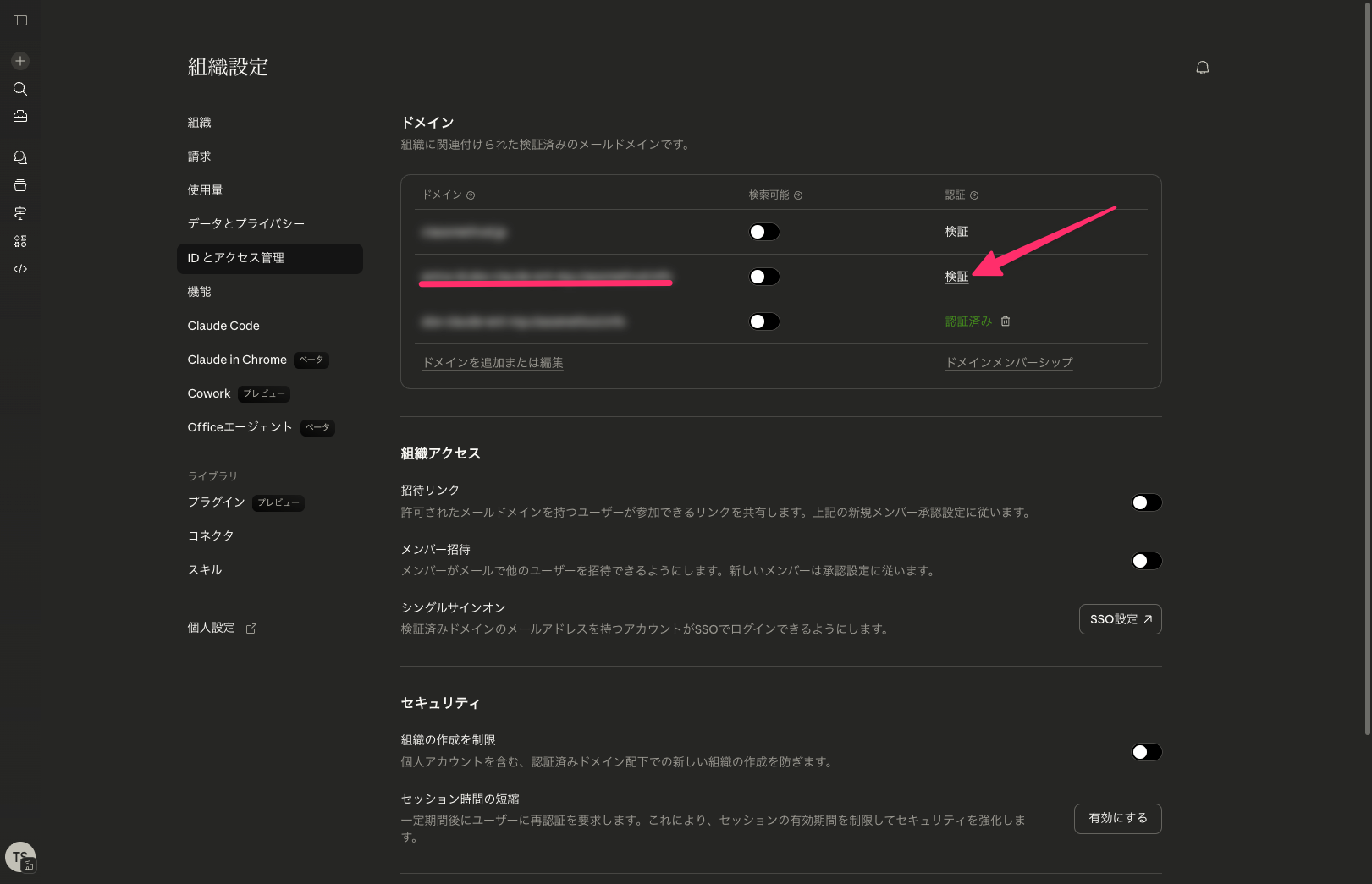
Claude組織設定のIDとアクセス管理を開きます。
ドメインセクションで検証したいドメインを追加し、検証をクリックします。
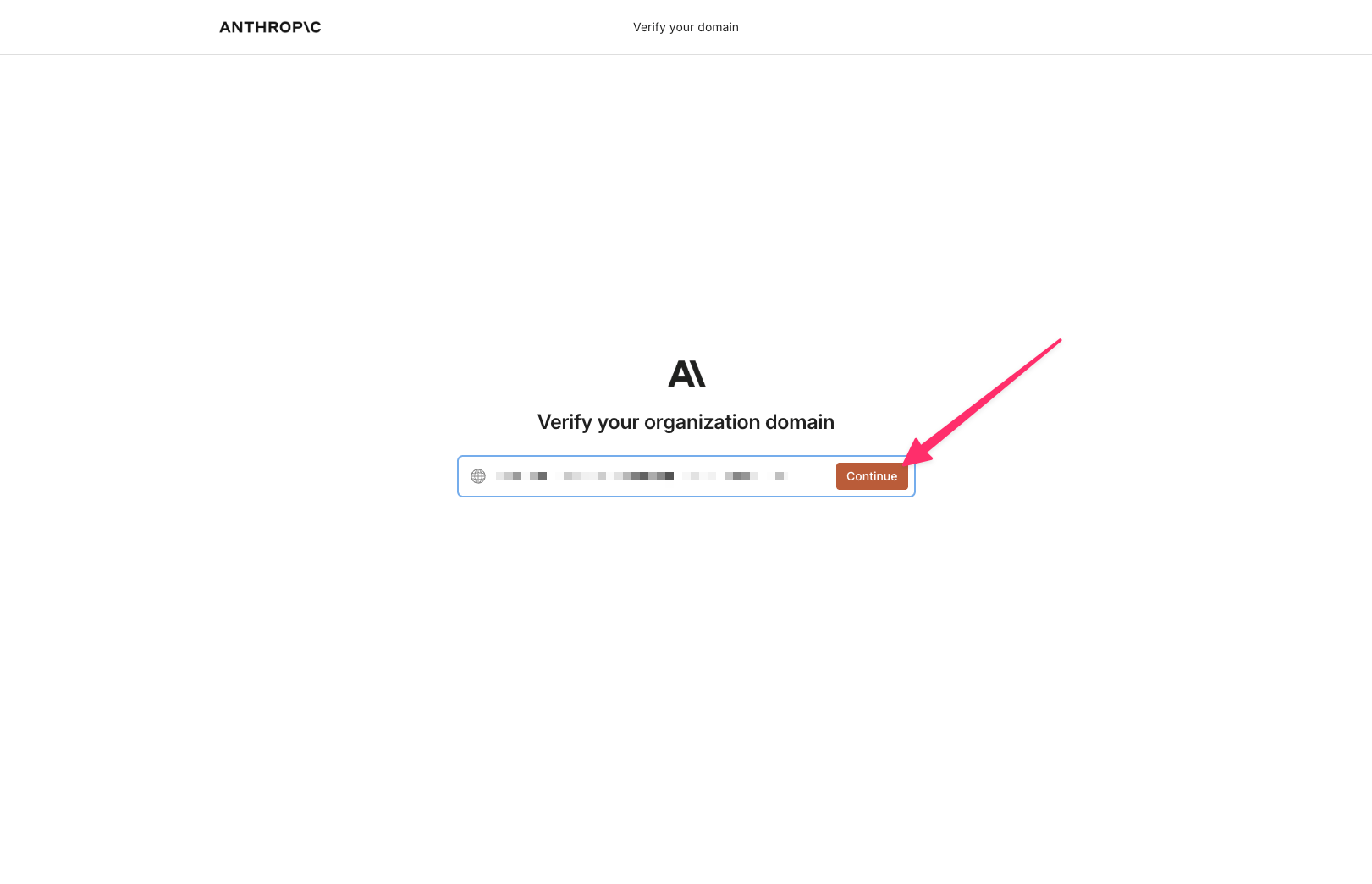
Verify your organization domain画面が表示されるので、検証するドメインを入力してContinueをクリックします。
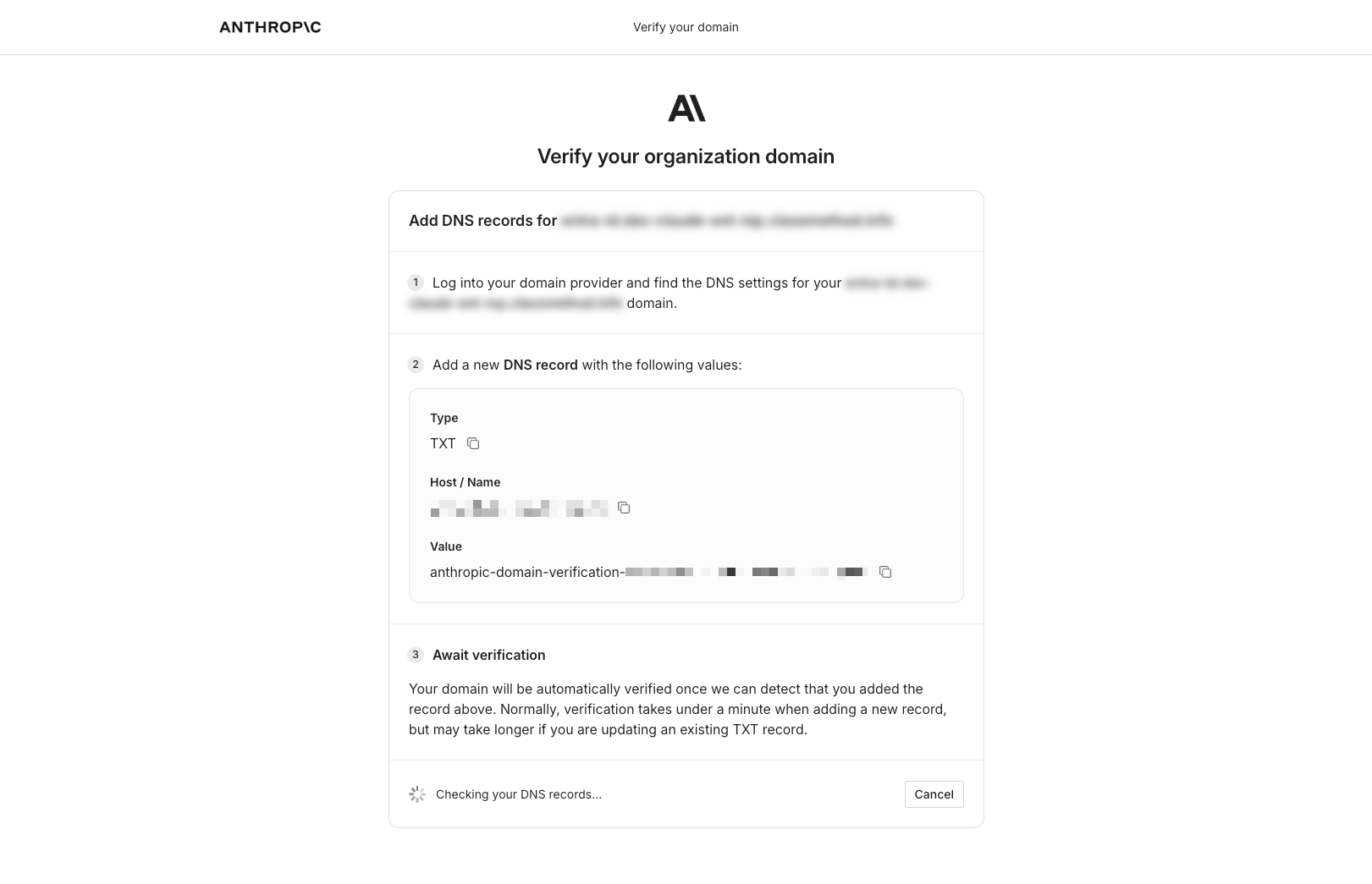
TXTレコードの情報が表示されます。
表示されたHost / NameとValueをドメインのDNS設定にTXTレコードとして追加します。
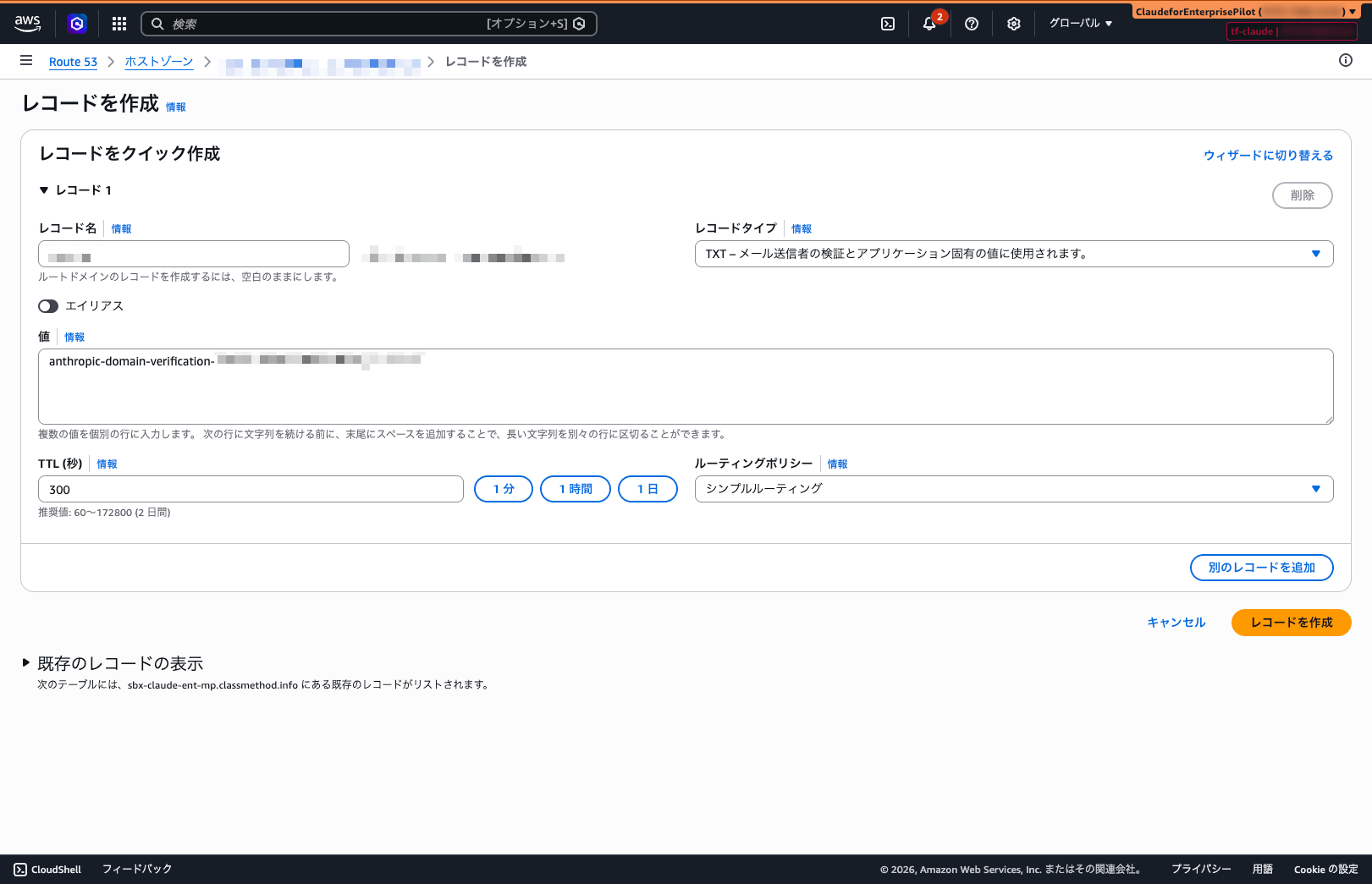
今回はRoute 53でTXTレコードを作成しました。
レコードタイプはTXTを選択し、レコード名と値をウィザードの表示通りに入力します。
DNS反映後しばらくしてDomain verifiedが表示されればドメイン検証は完了です。
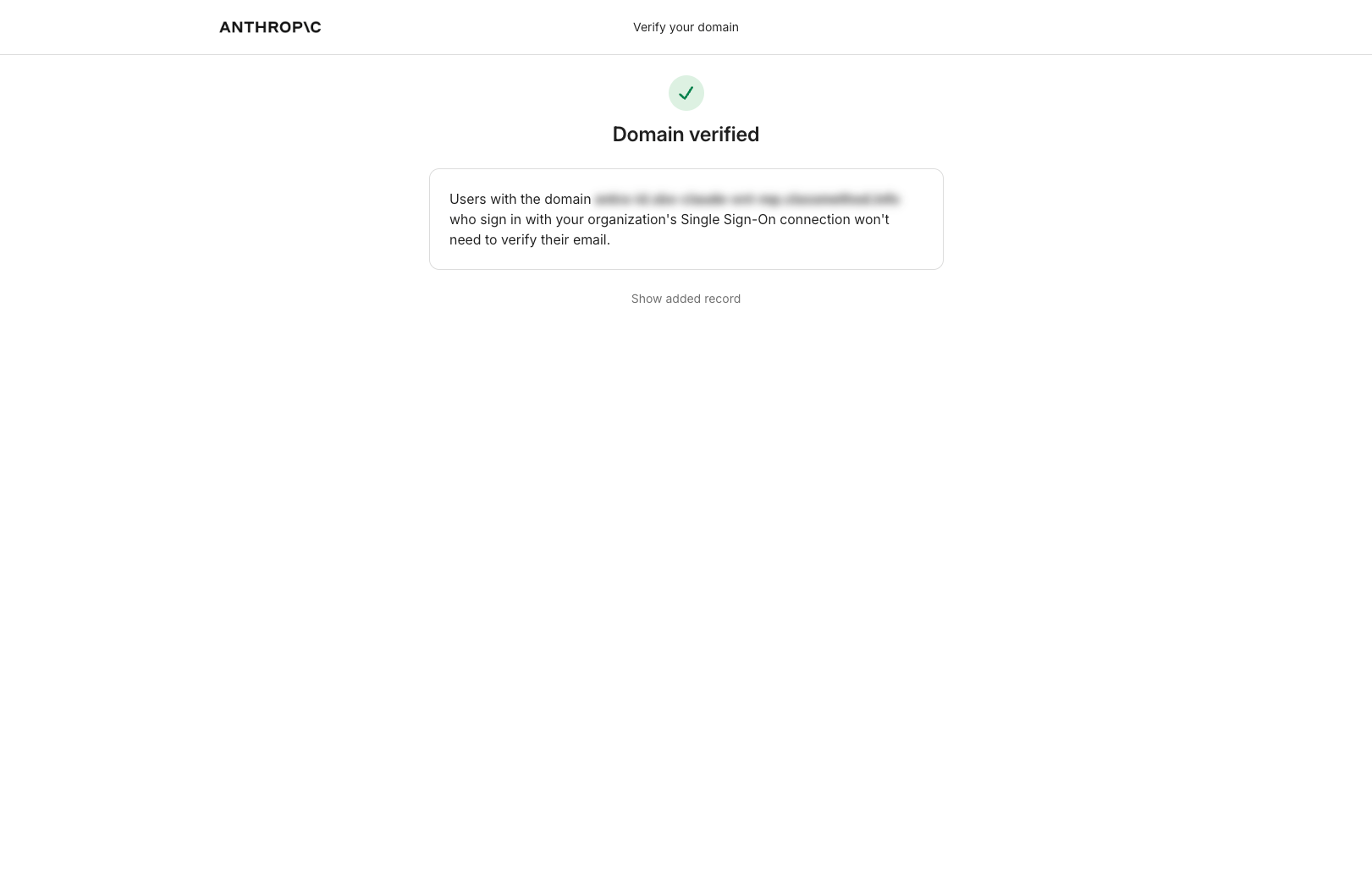
Claudeの組織設定上でも認証済みになっています。
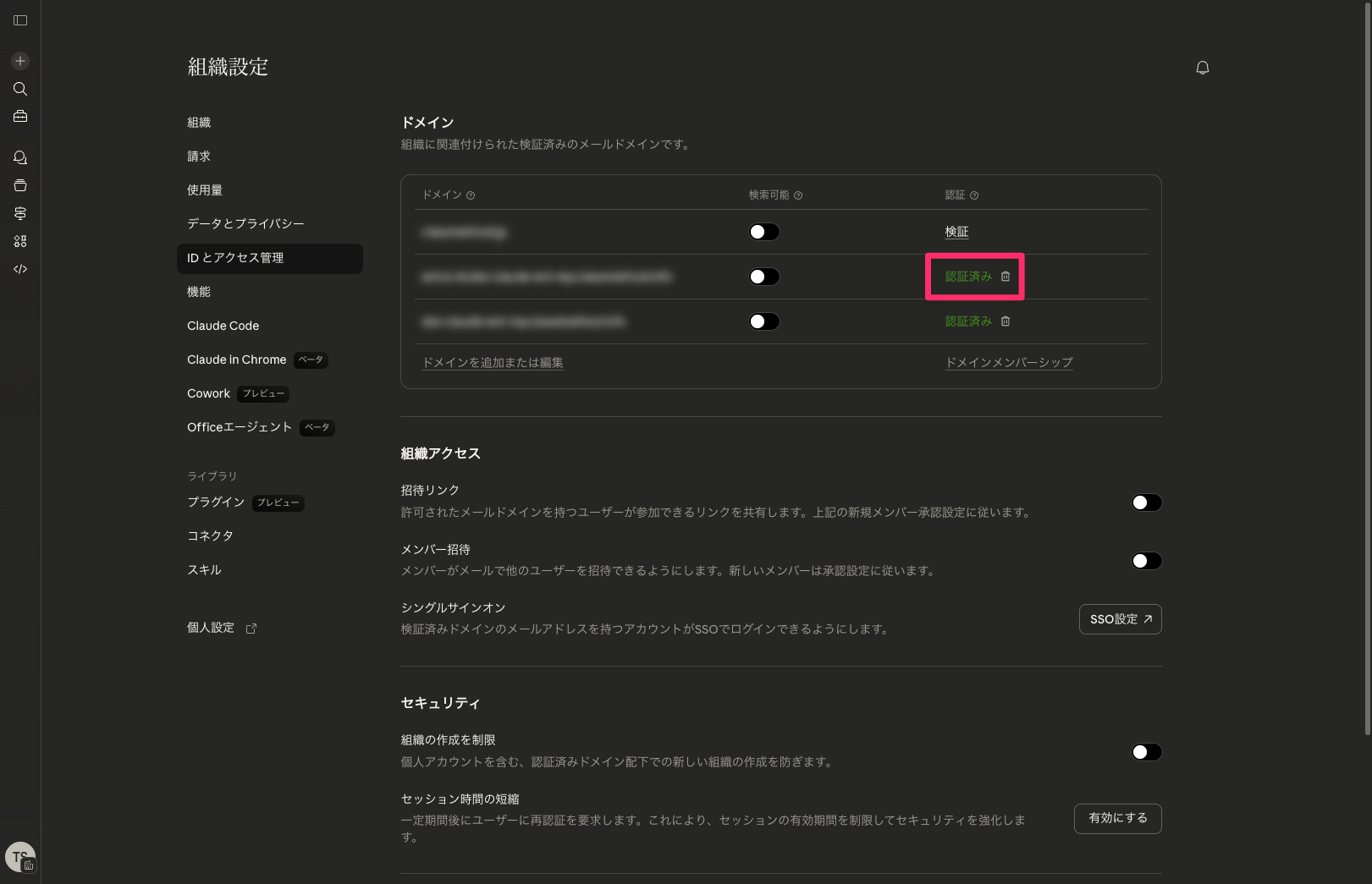
SSOの設定
IDとアクセスページの組織アクセスセクションでSSO設定をクリックします。
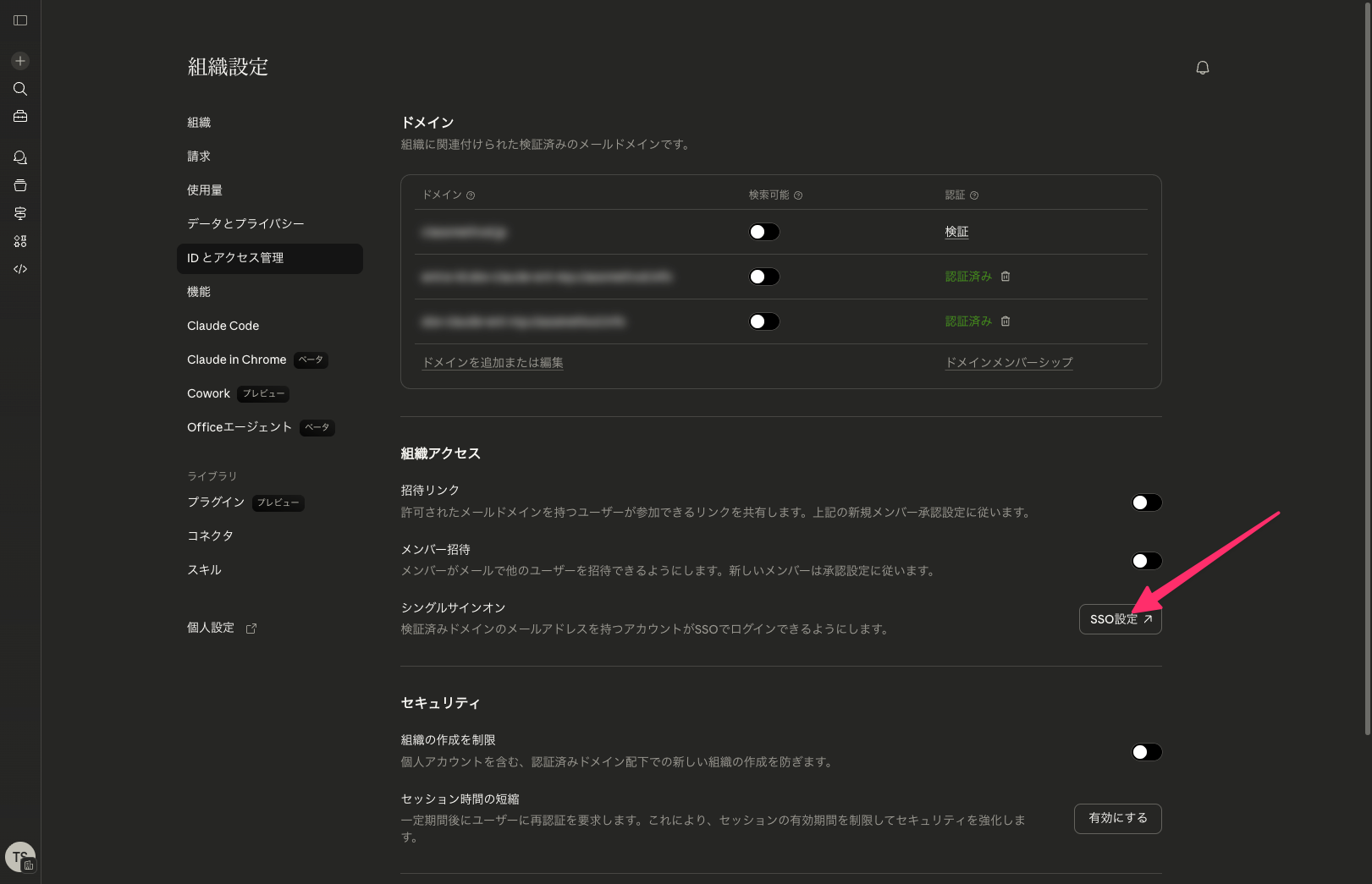
IDプロバイダーの選択画面が表示されるので、Entra ID (Azure AD) SAMLを選択します。
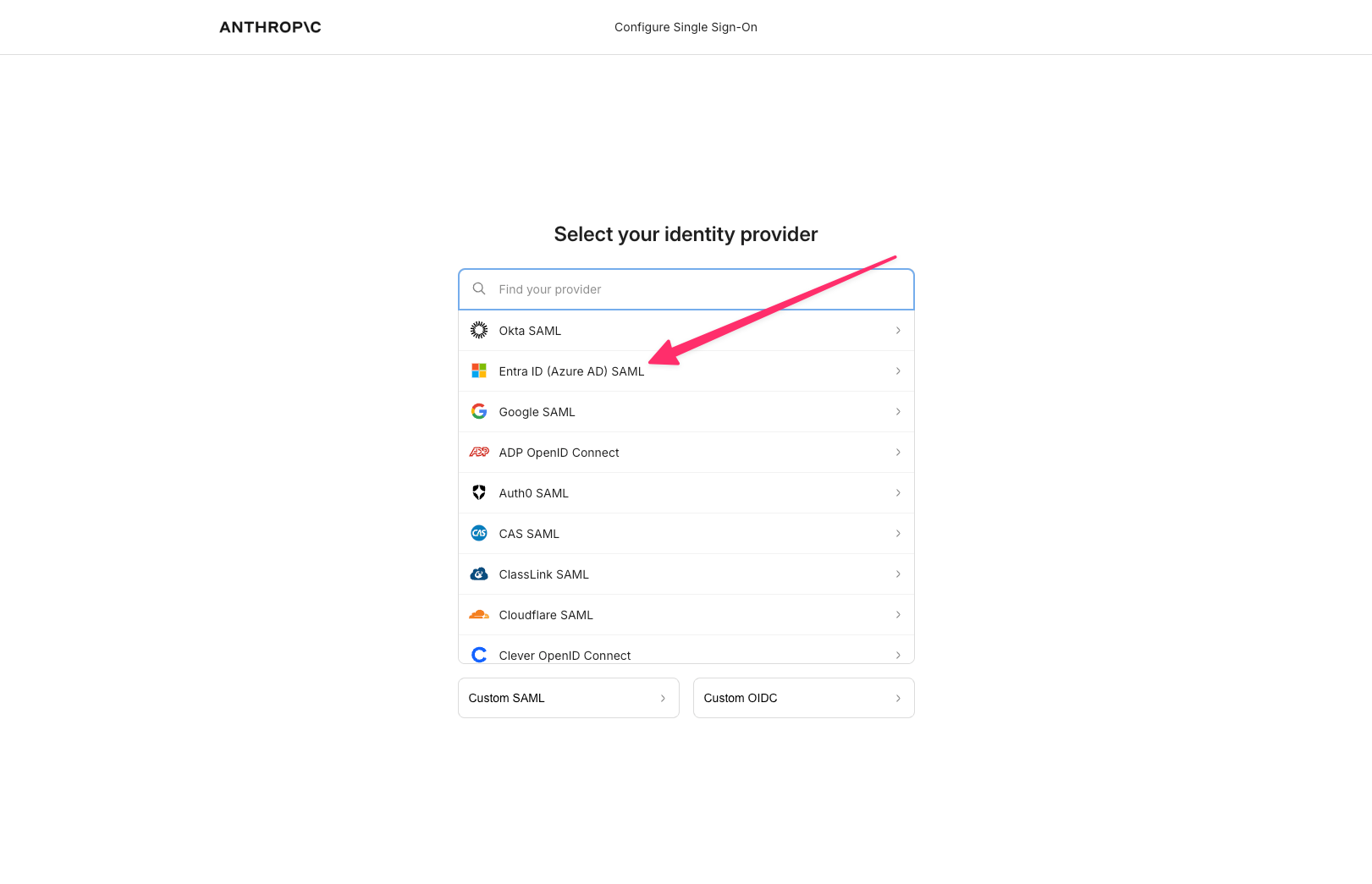
以下のようにセットアップウィザードが起動します。
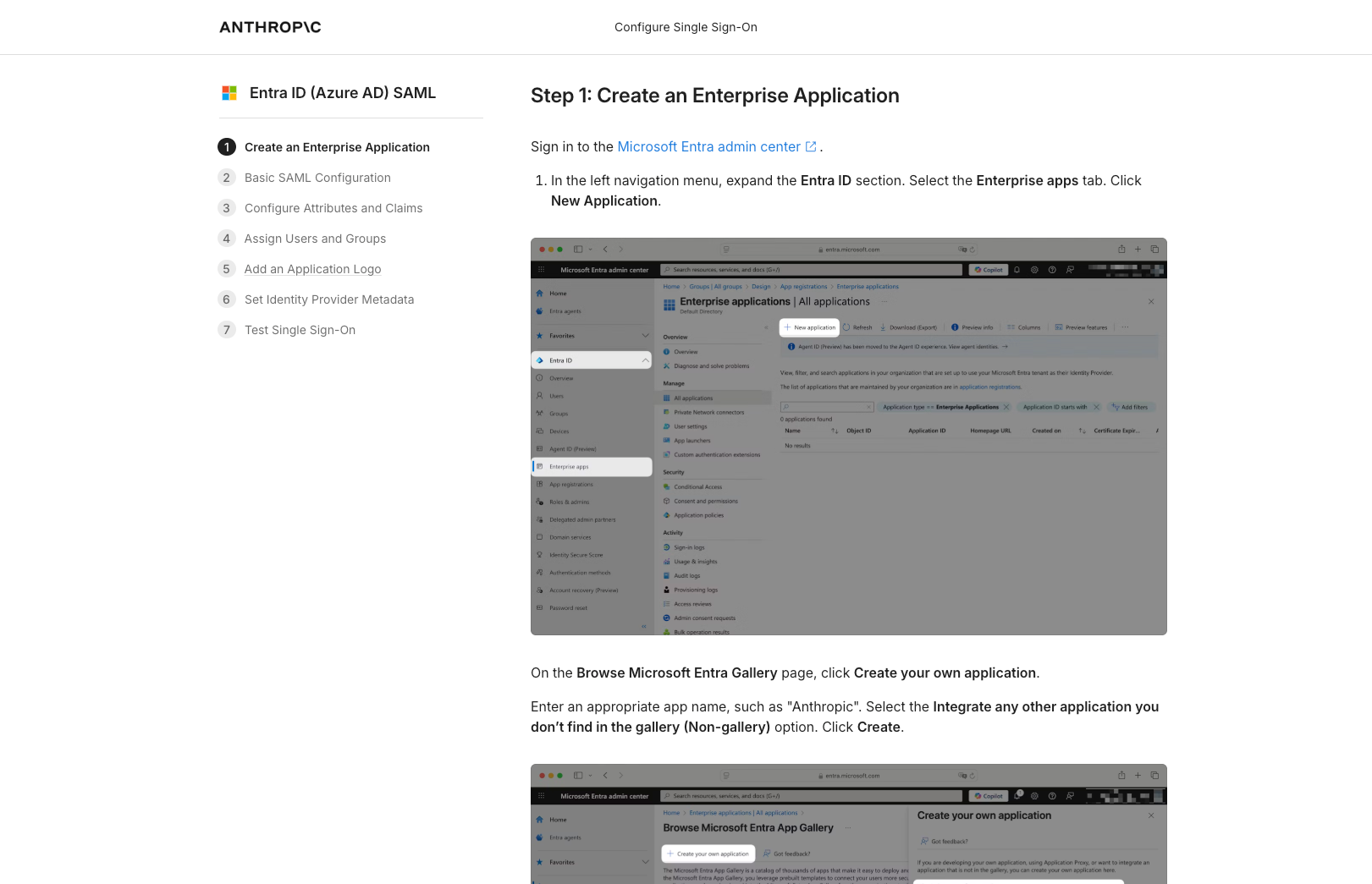
以降はウィザードの各ステップに従い、Claude側とEntra ID側を行き来しながら設定を進めます。
エンタープライズアプリケーションの作成
Microsoft Entra管理センターにログインし、Entra ID > エンタープライズ アプリケーションを開きます。
新しいアプリケーションをクリックします。
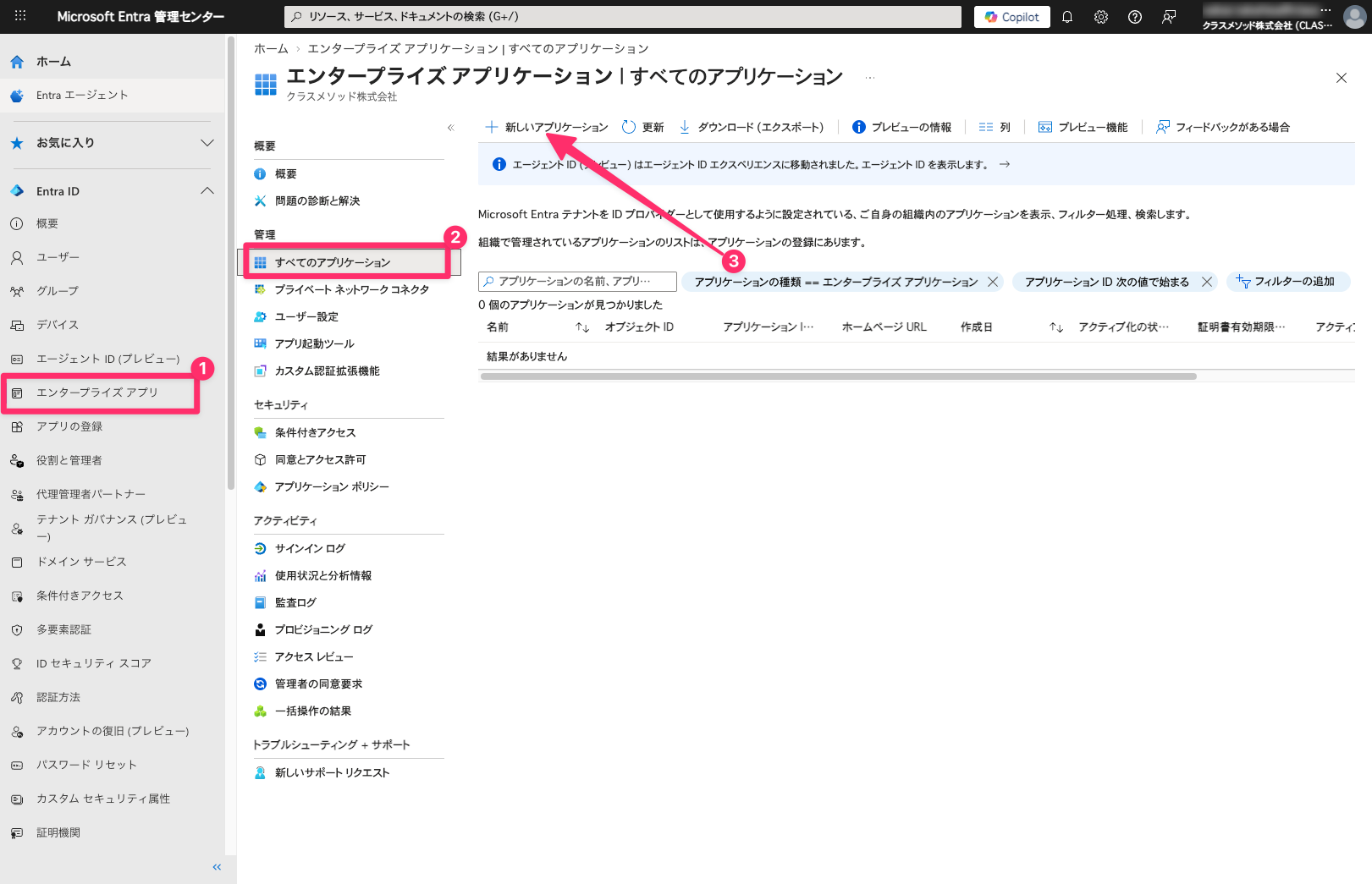
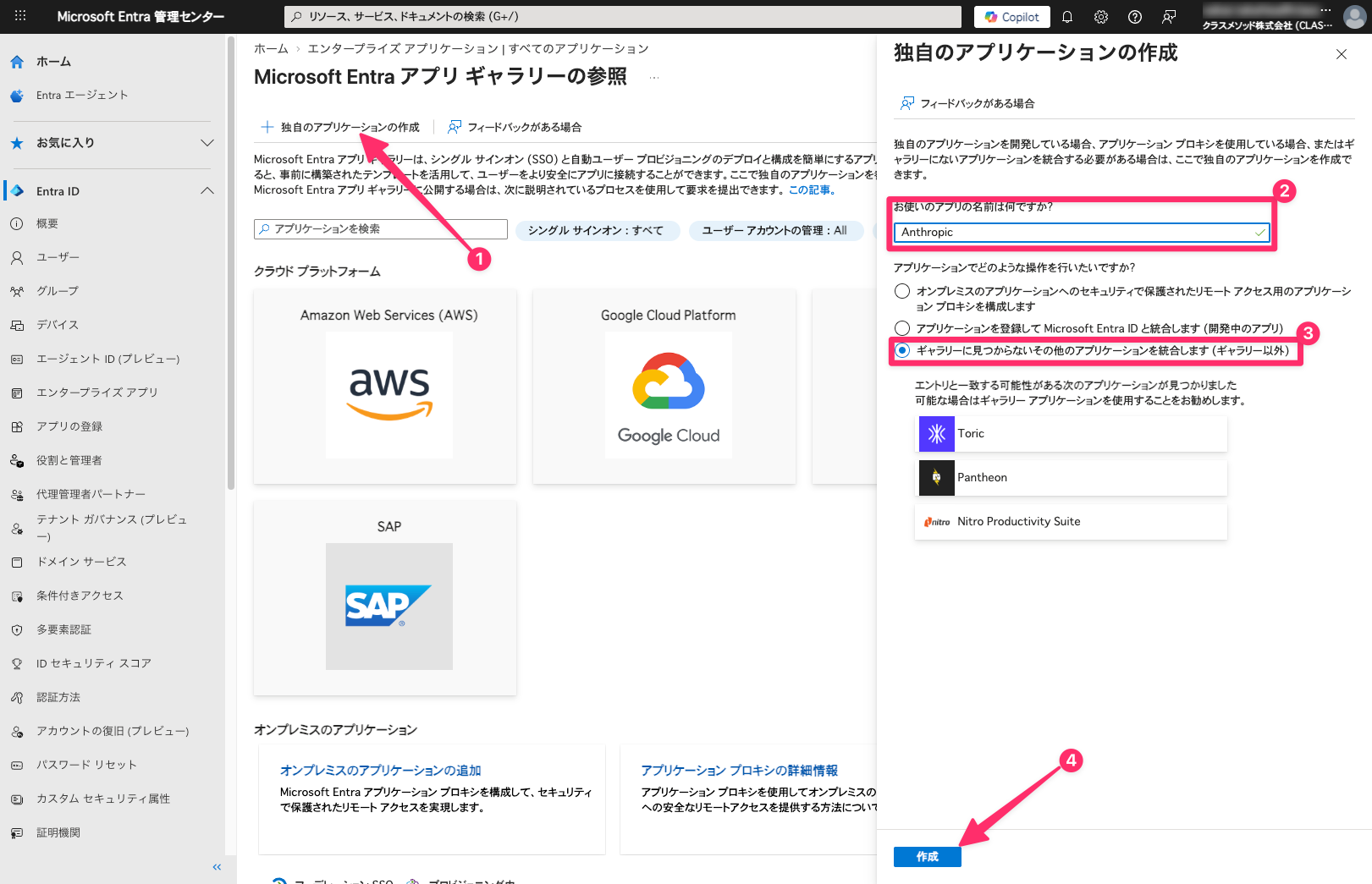
独自のアプリケーションの作成を選択し、以下を設定して作成をクリックします。
- アプリ名:
Anthropic(任意の名前) ギャラリーにない他のアプリケーションを統合する(ギャラリー以外)を選択
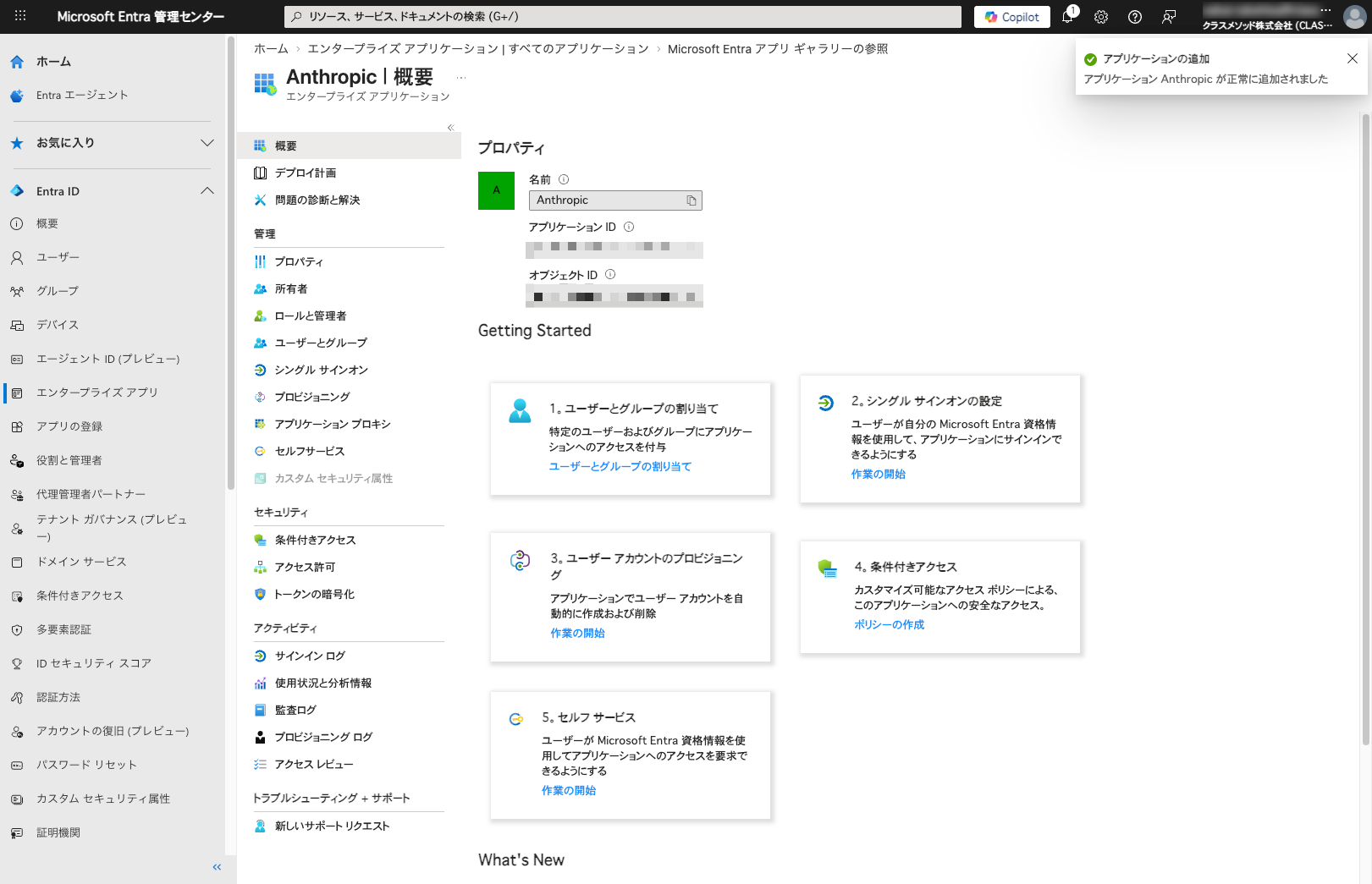
アプリケーションが作成されました。
基本的なSAML構成
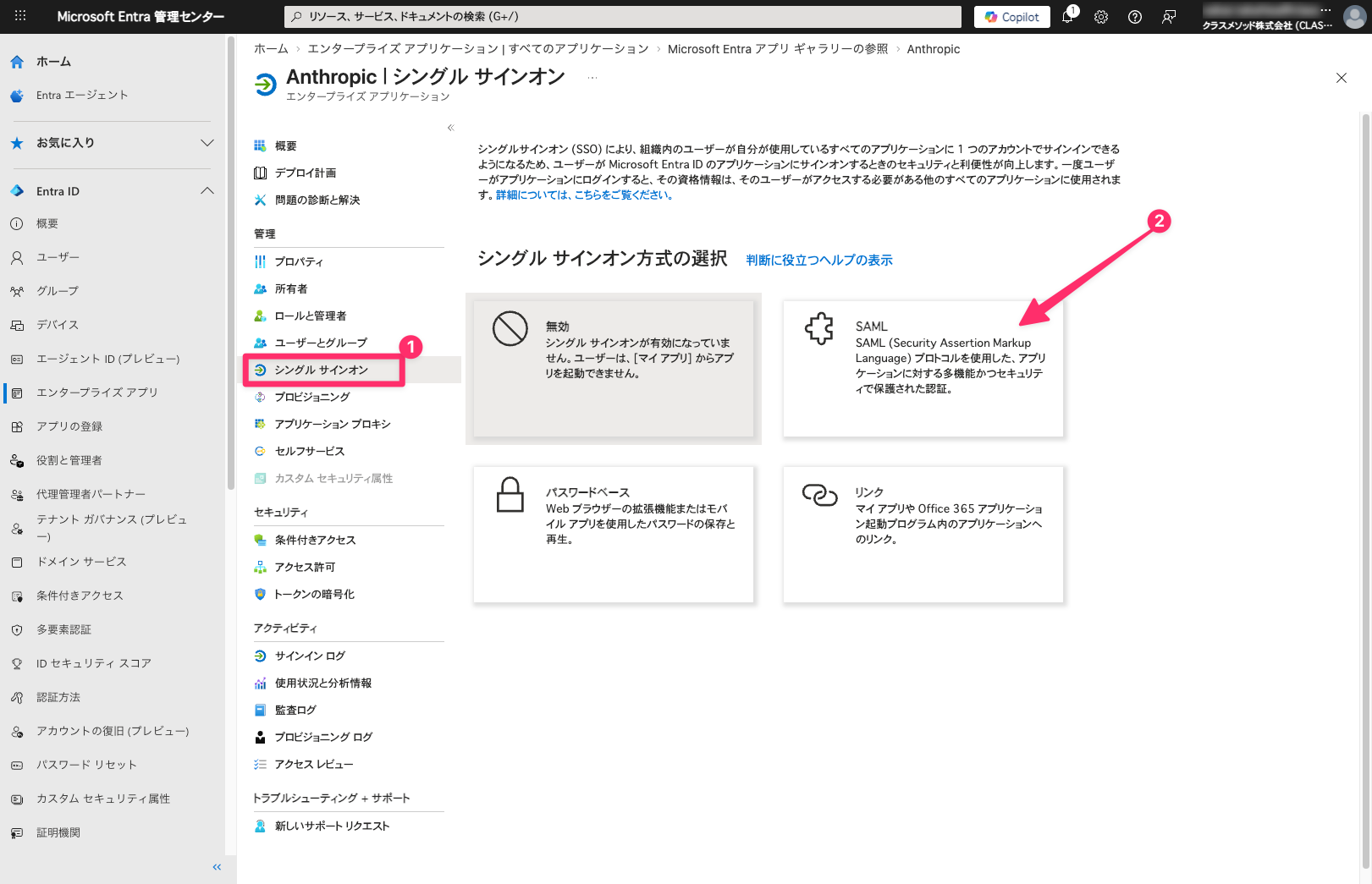
作成したアプリケーションのシングル サインオンタブを選択し、SAMLをクリックします。
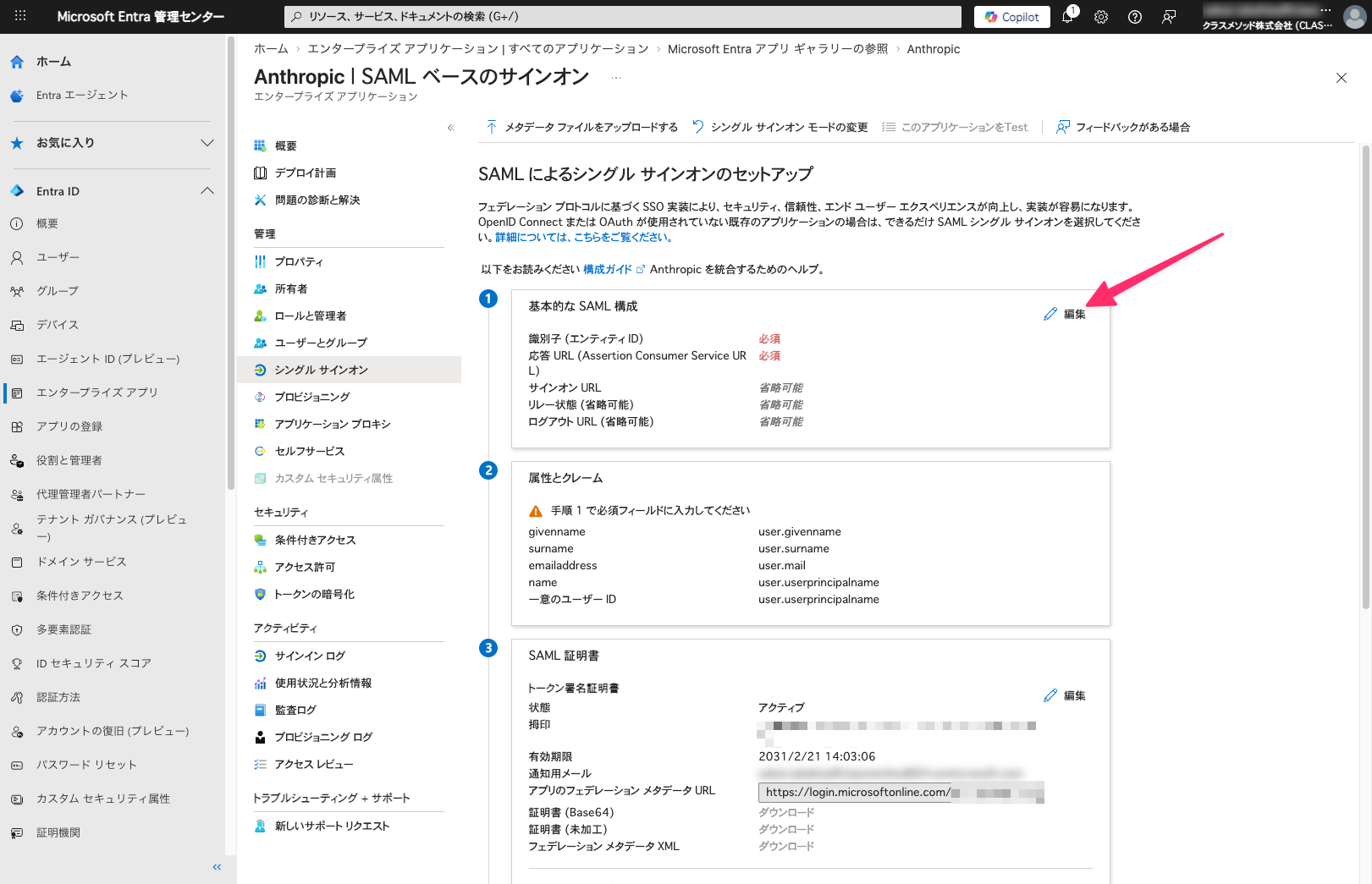
基本的な SAML 構成の編集アイコンをクリックします。
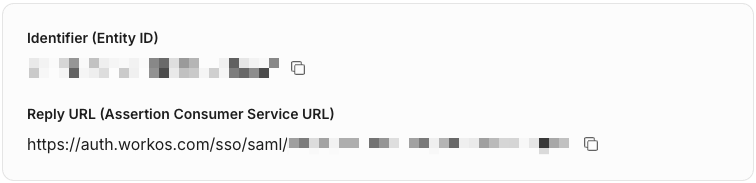
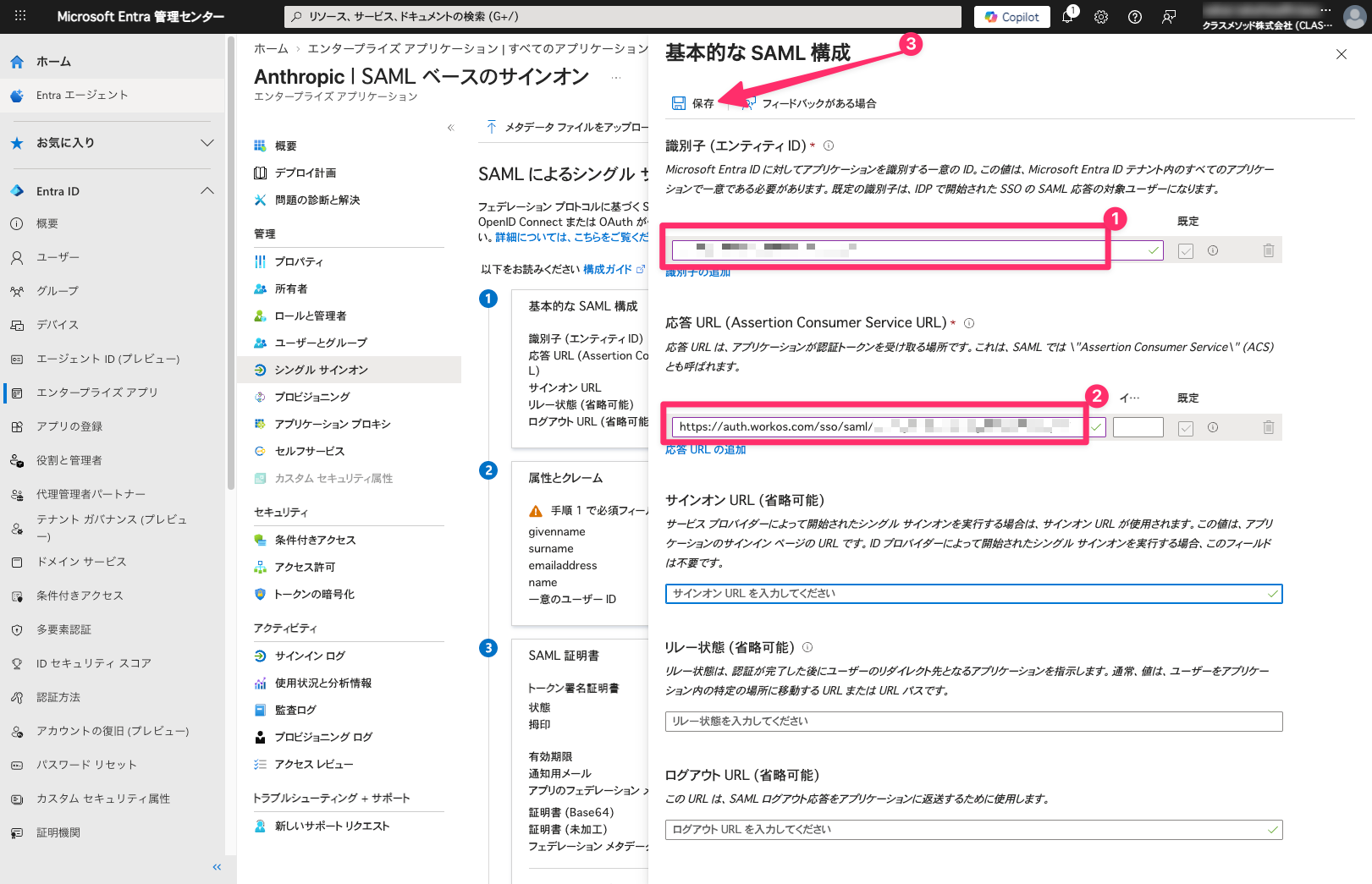
ウィザードに表示されているIdentifier (Entity ID)とReply URL (Assertion Consumer Service URL)をコピーし、Entra ID側に貼り付けて保存します。
属性とクレームの設定
Entra IDの属性とクレームで以下のクレームが設定されていることを確認します。
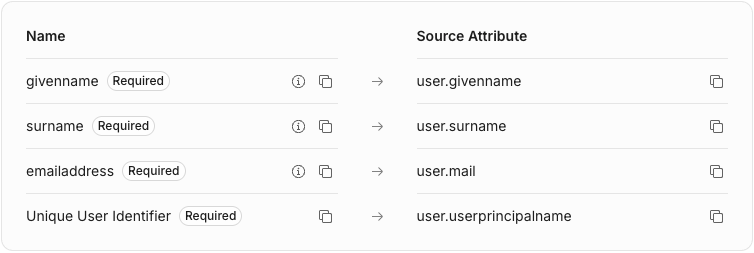
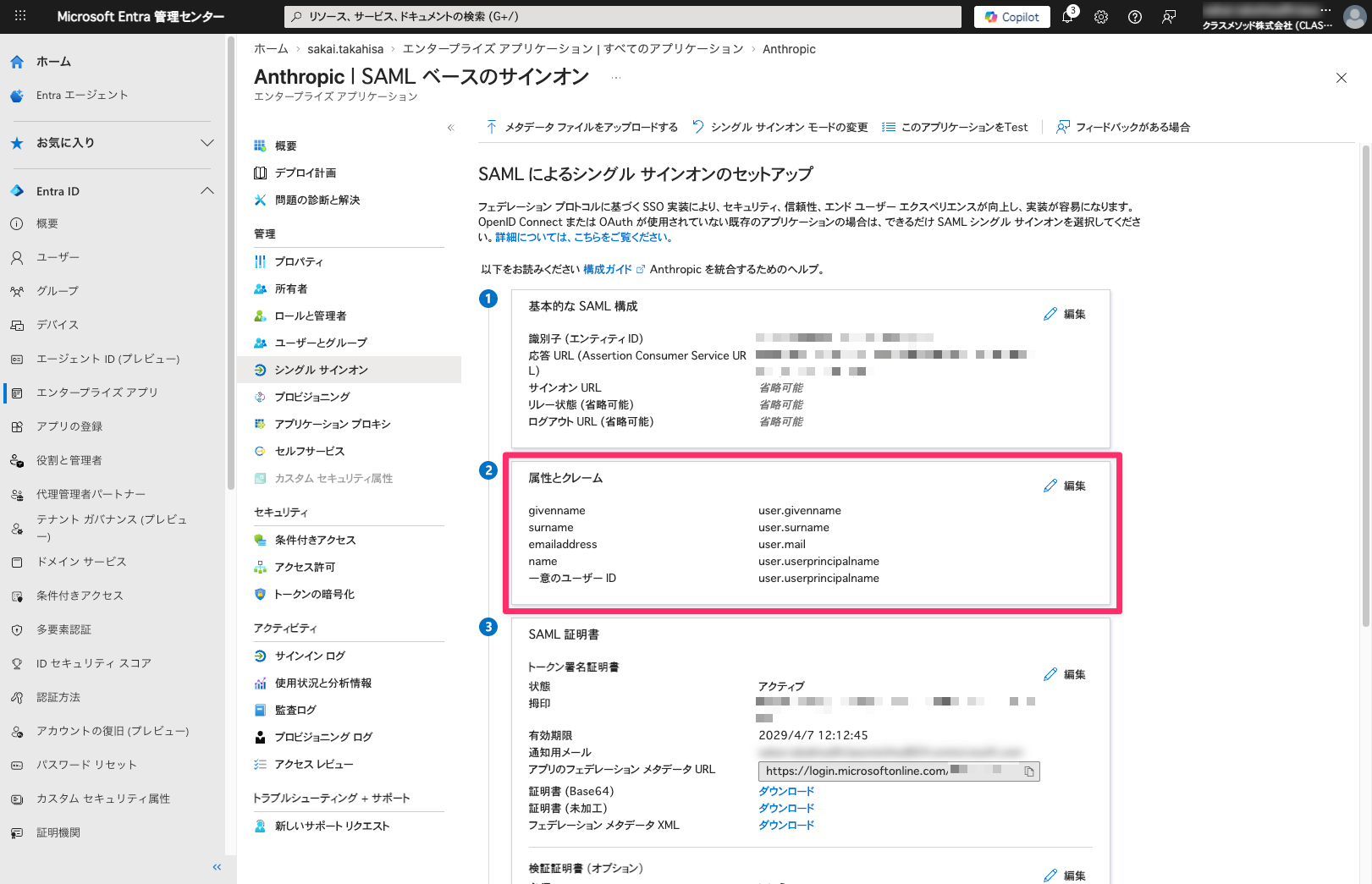
デフォルト設定のままで問題なさそうなので、そのまま先に進みます。
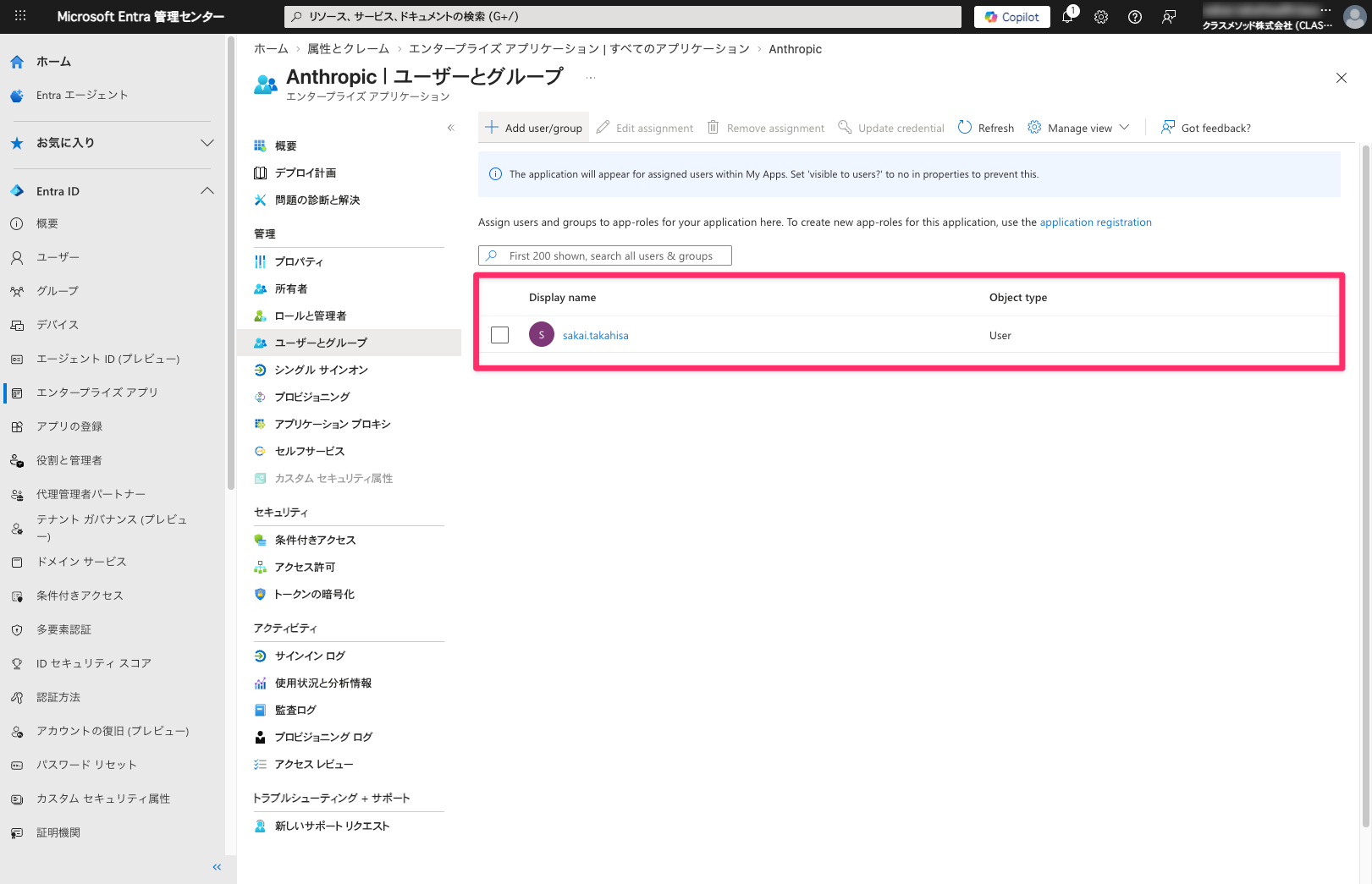
ユーザーの割り当て
SSOでログインさせるユーザーまたはグループをアプリケーションに割り当てます。
ユーザーとグループタブからユーザーまたはグループの追加をクリックします。
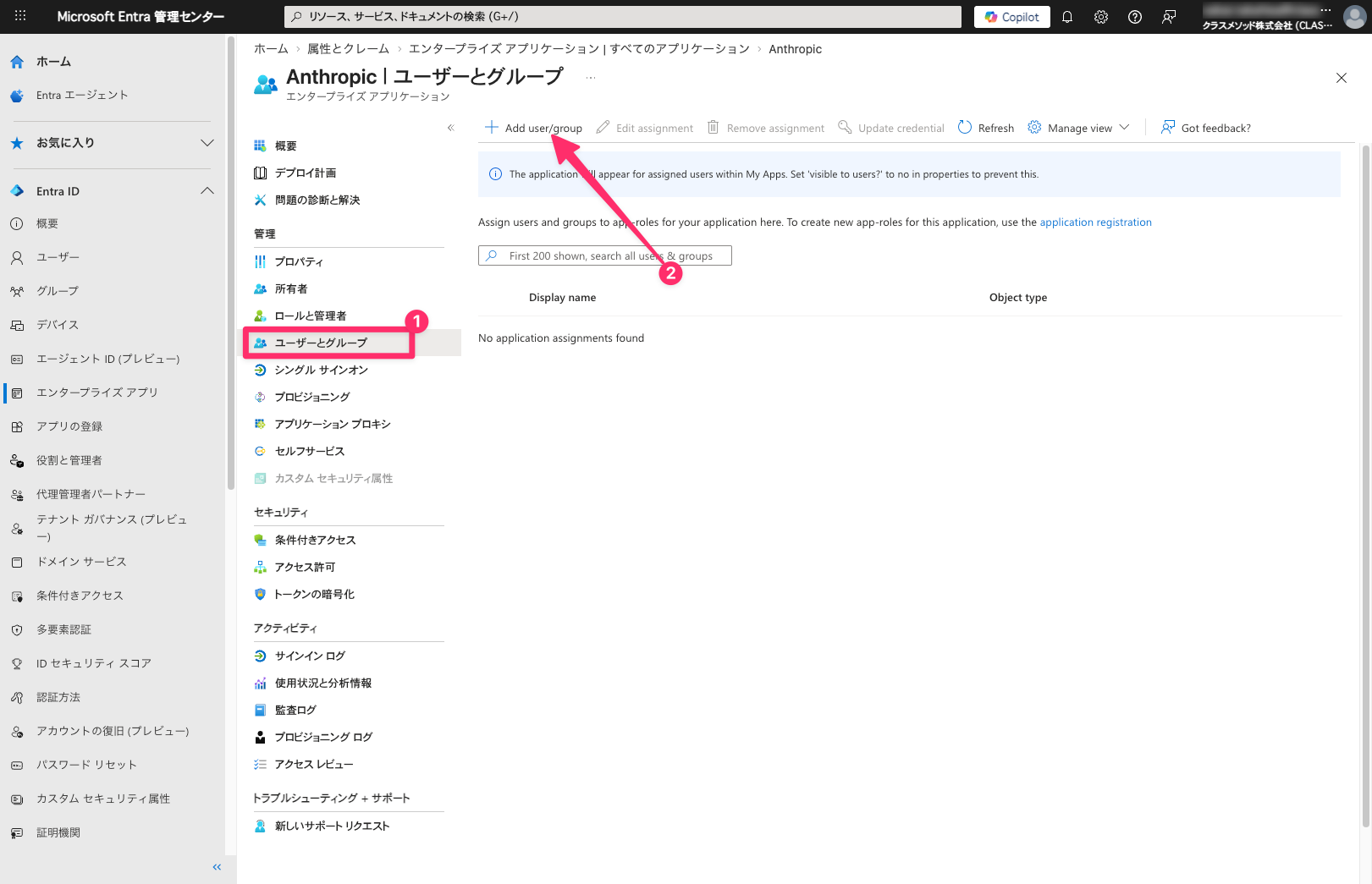
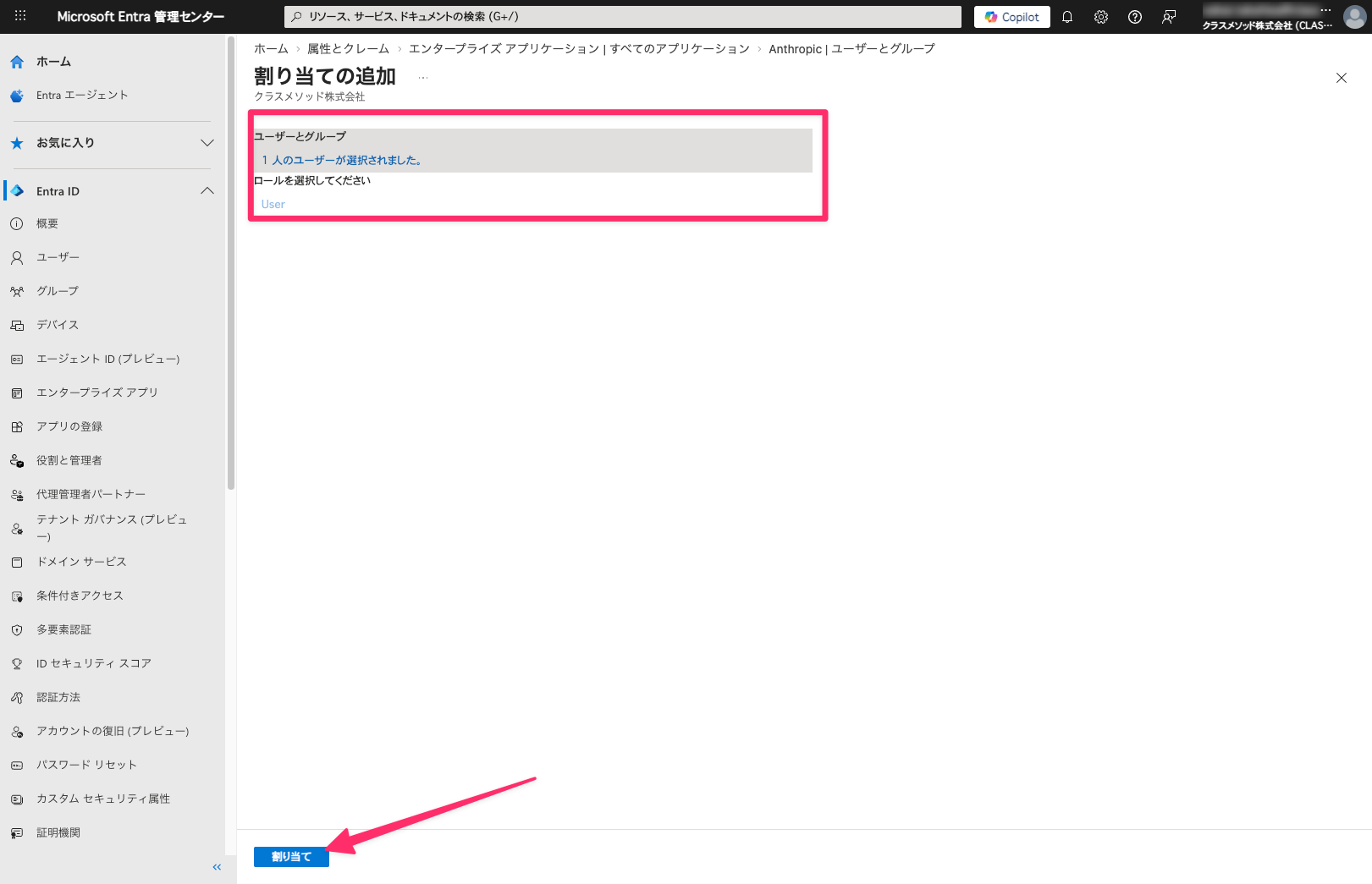
対象のユーザーまたはグループを選択し、割り当てをクリックします。
アプリケーションロゴの設定
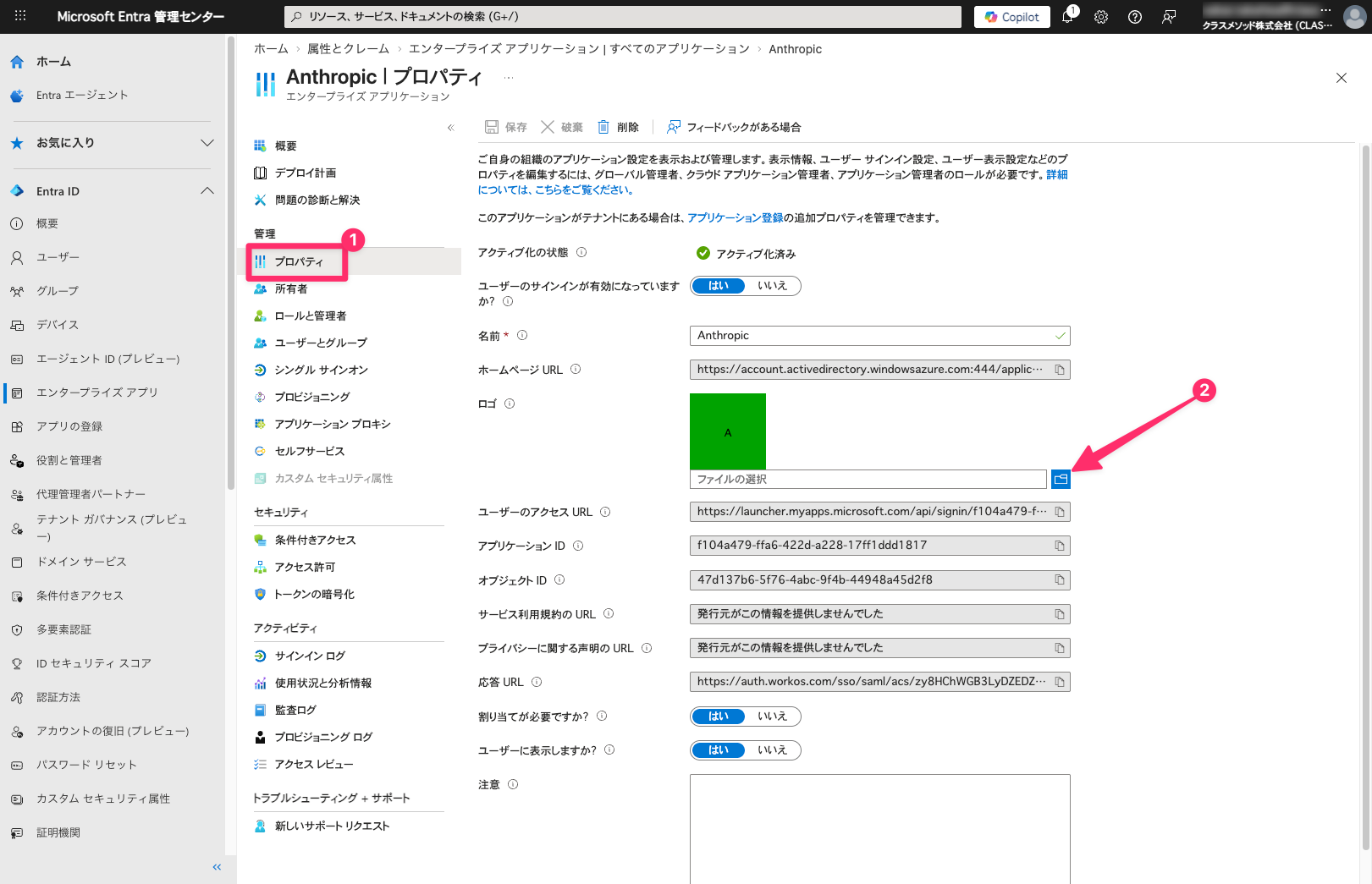
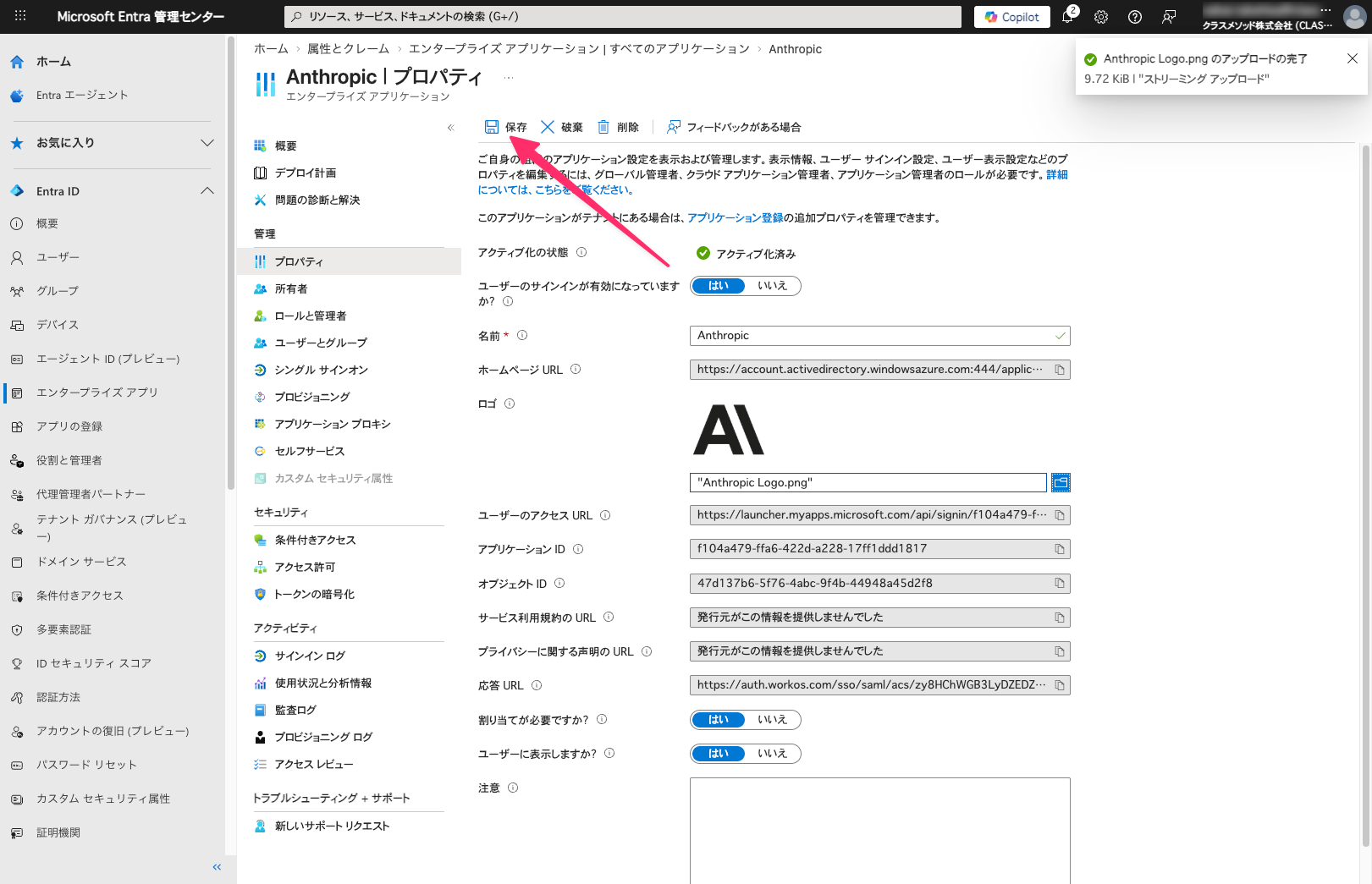
ウィザードではAnthropicのロゴをダウンロードしてアプリケーションに設定する手順が案内されます。
ロゴを設定するとEntra IDのMy Appsポータルでユーザーがアプリを識別しやすくなります。

プロパティタブのロゴフィールドからダウンロードしたロゴをアップロードして保存します。
IdPメタデータURLの設定
Entra IDのシングル サインオンタブに戻り、SAML 証明書セクションのアプリのフェデレーション メタデータ URLをコピーします。
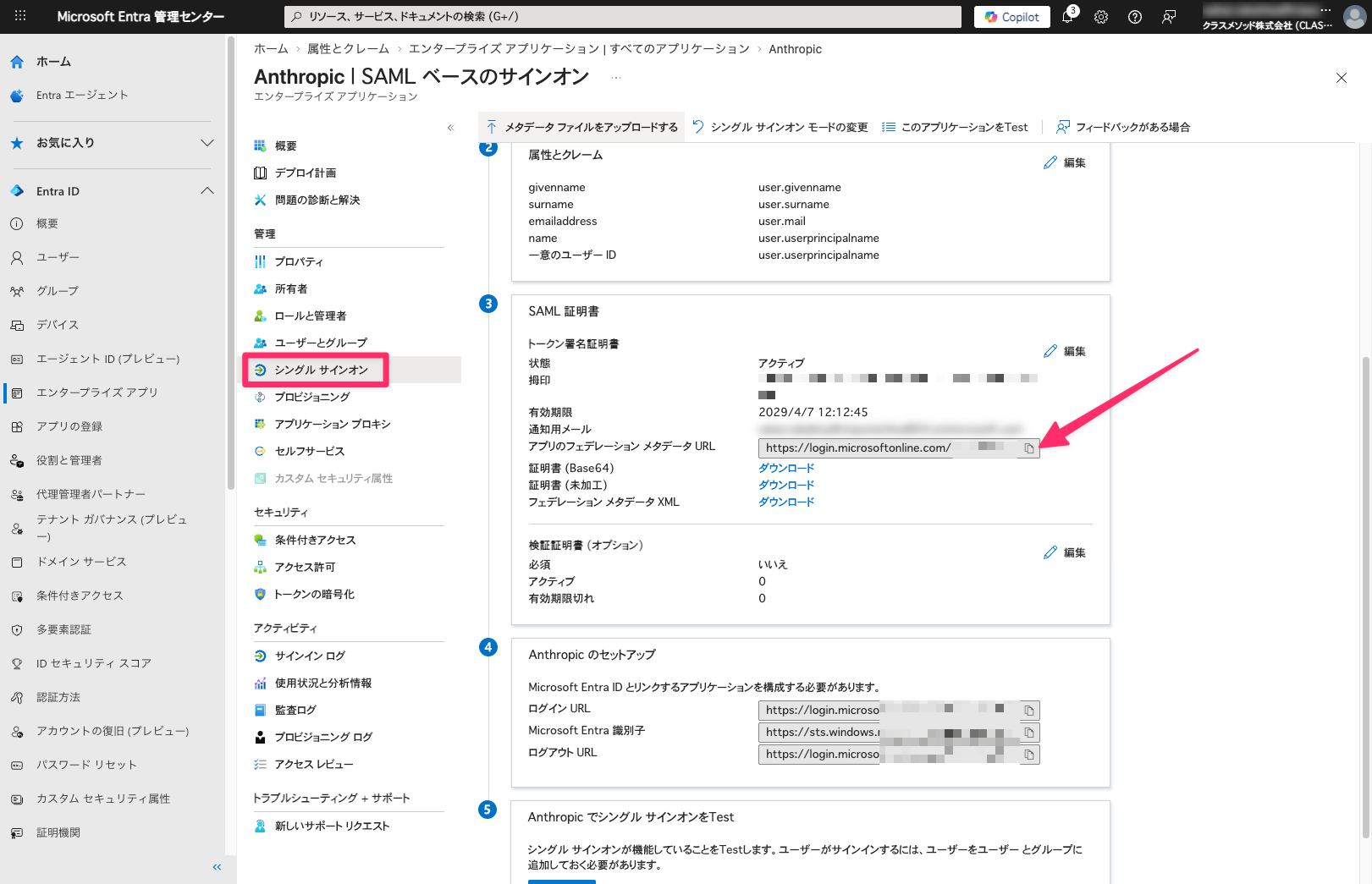
ウィザードのIdentity provider metadata URLフィールドに貼り付けます。

SSO接続のテスト
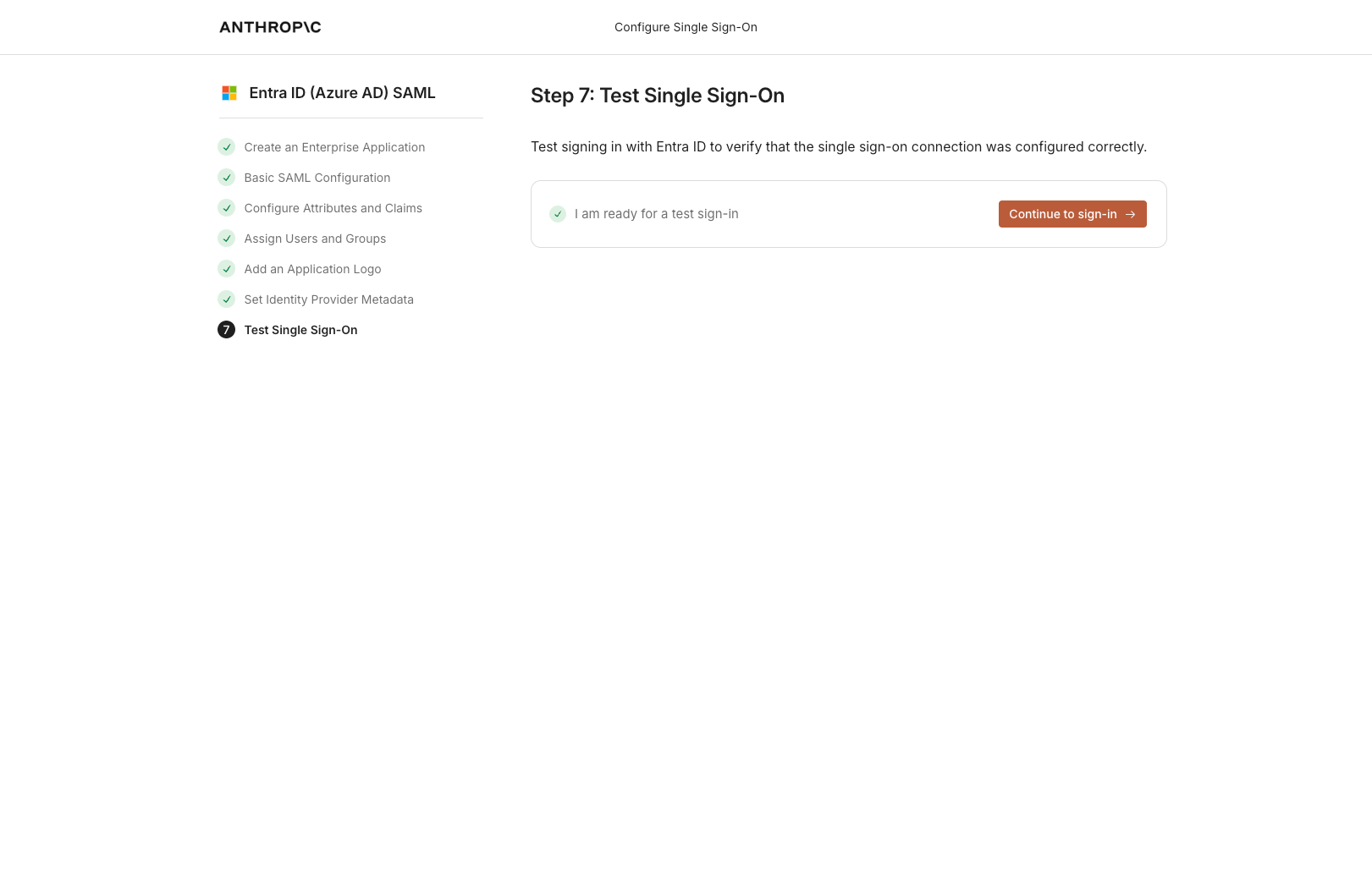
すべてのステップが完了すると、SSO接続のテスト画面が表示されます。
Continue to sign-inをクリックします。
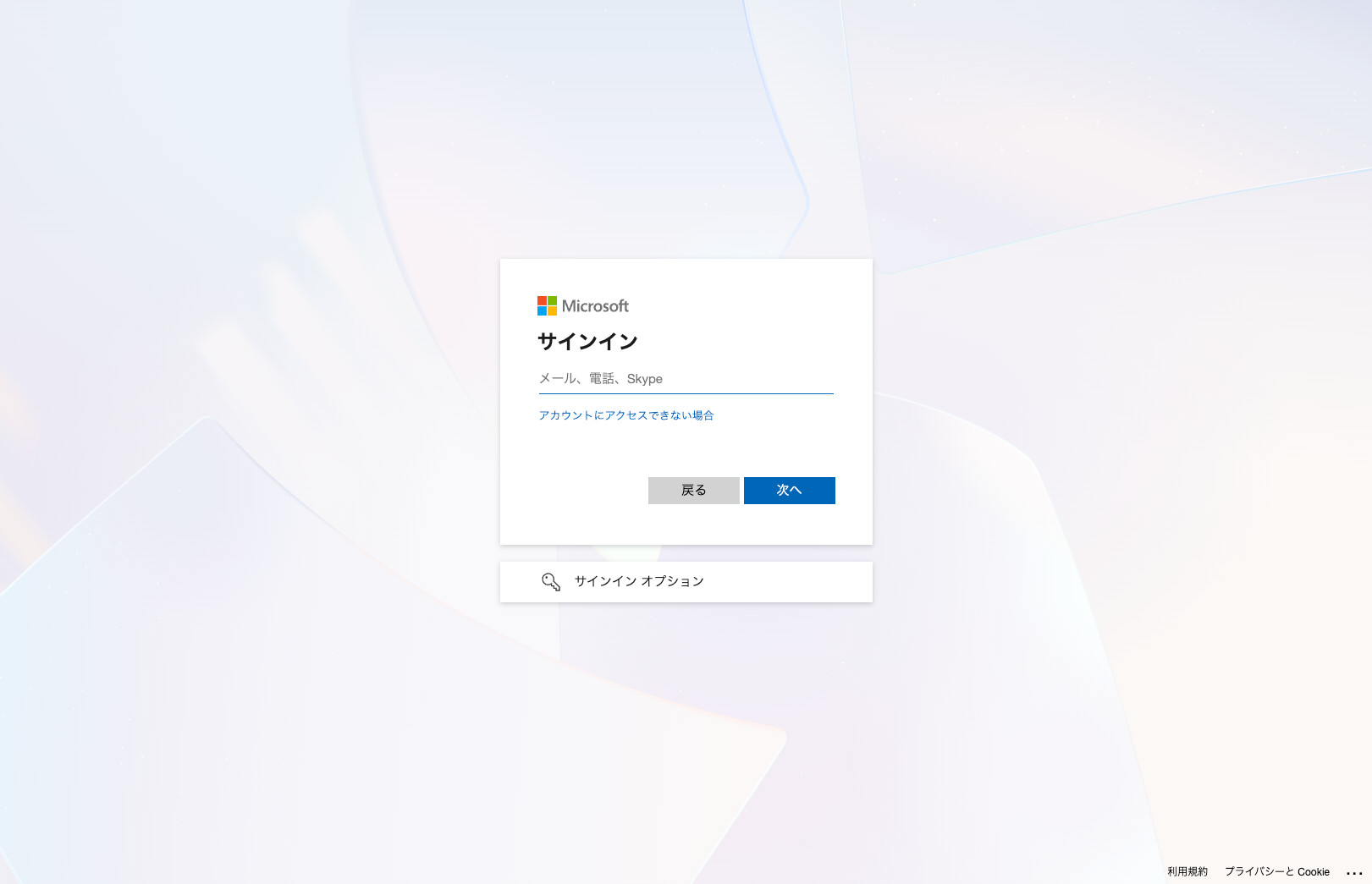
Entra IDのサインイン画面にリダイレクトされるので、割り当て済みのユーザーでログインします。
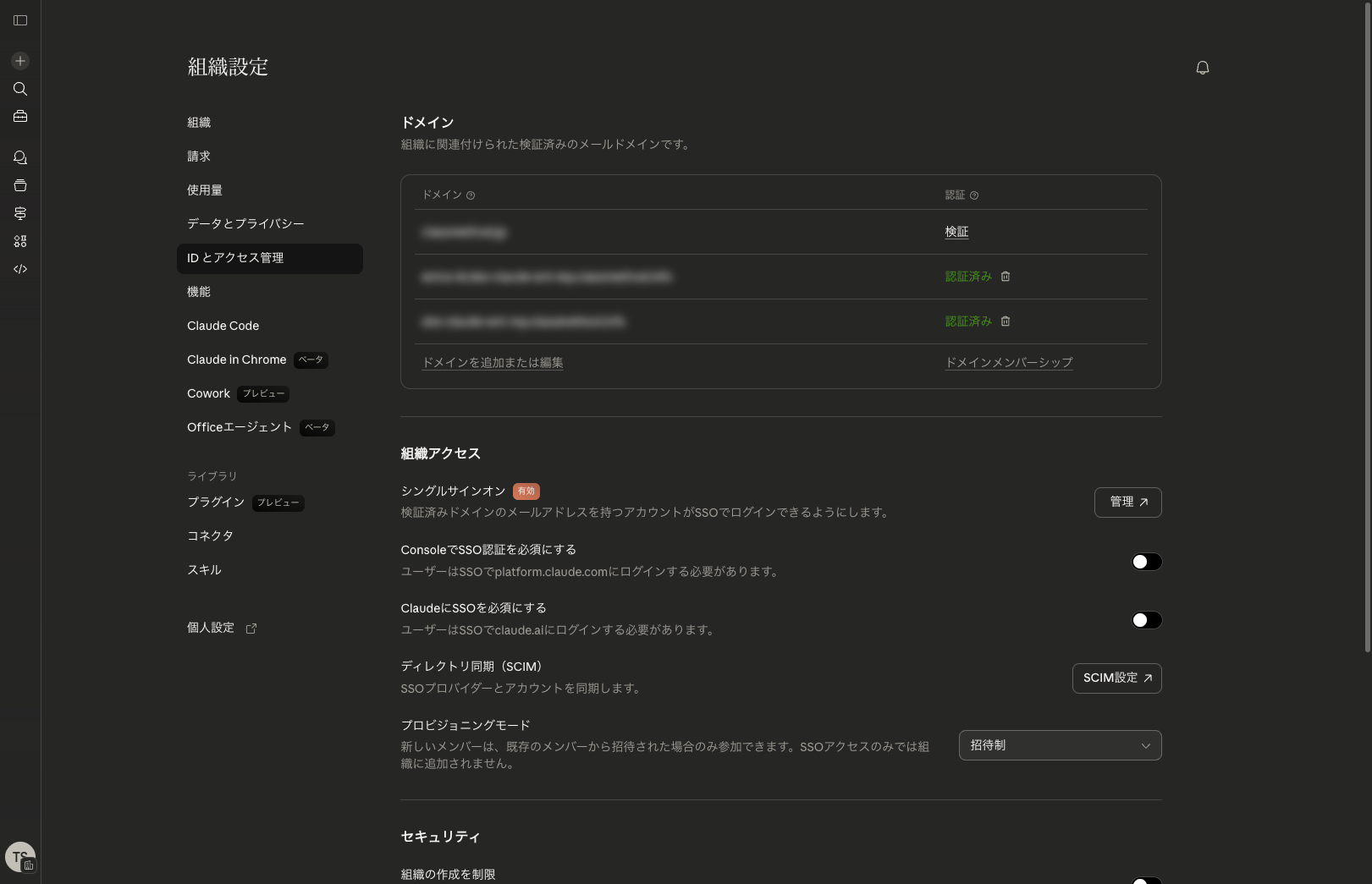
認証が成功するとClaudeの組織設定にリダイレクトします。
組織アクセスからシングルサインオンの管理へ進むと、以下のようにConnection activatedと表示されているはずです。
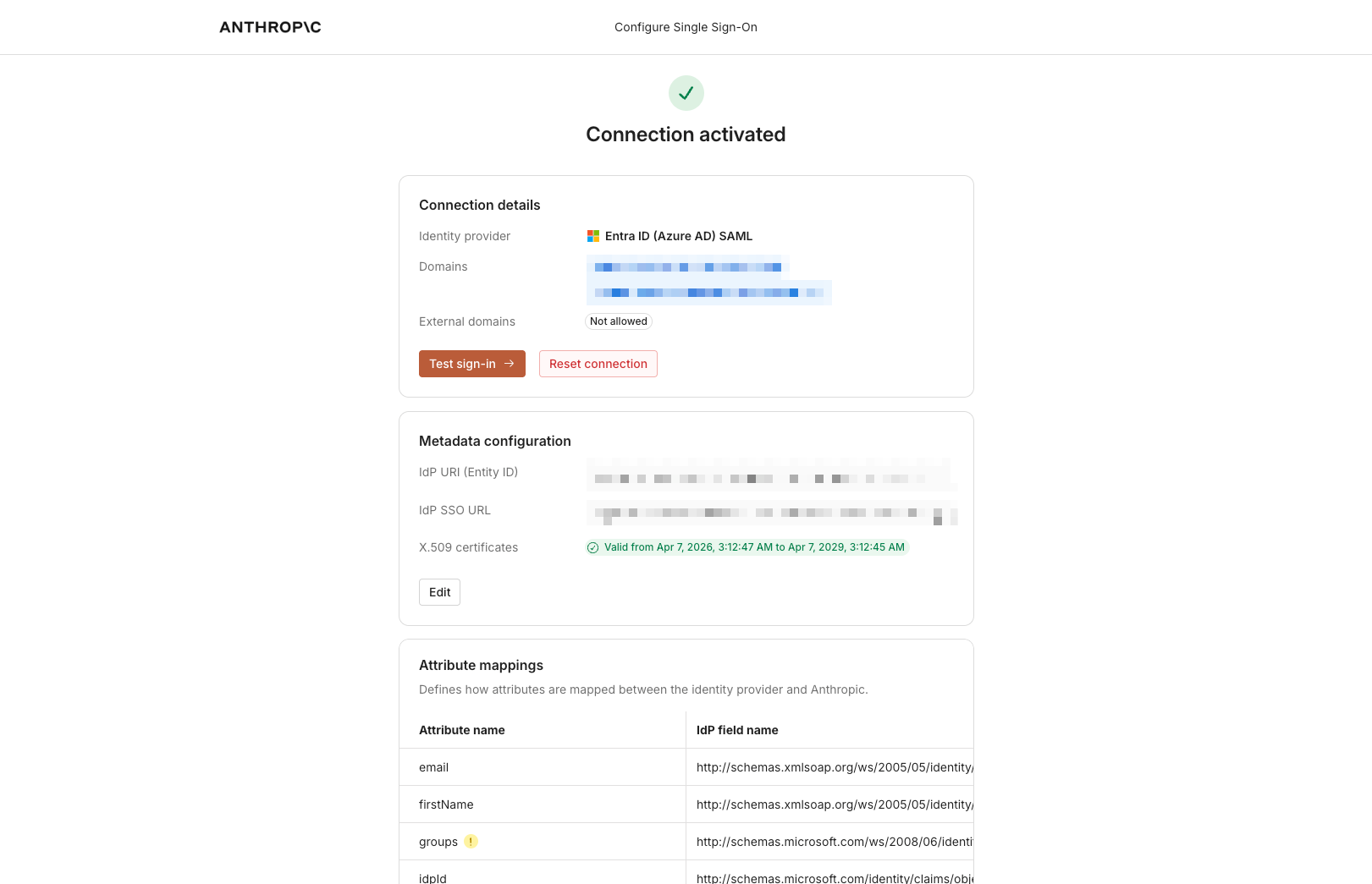
これにてSSOの設定は完了です。
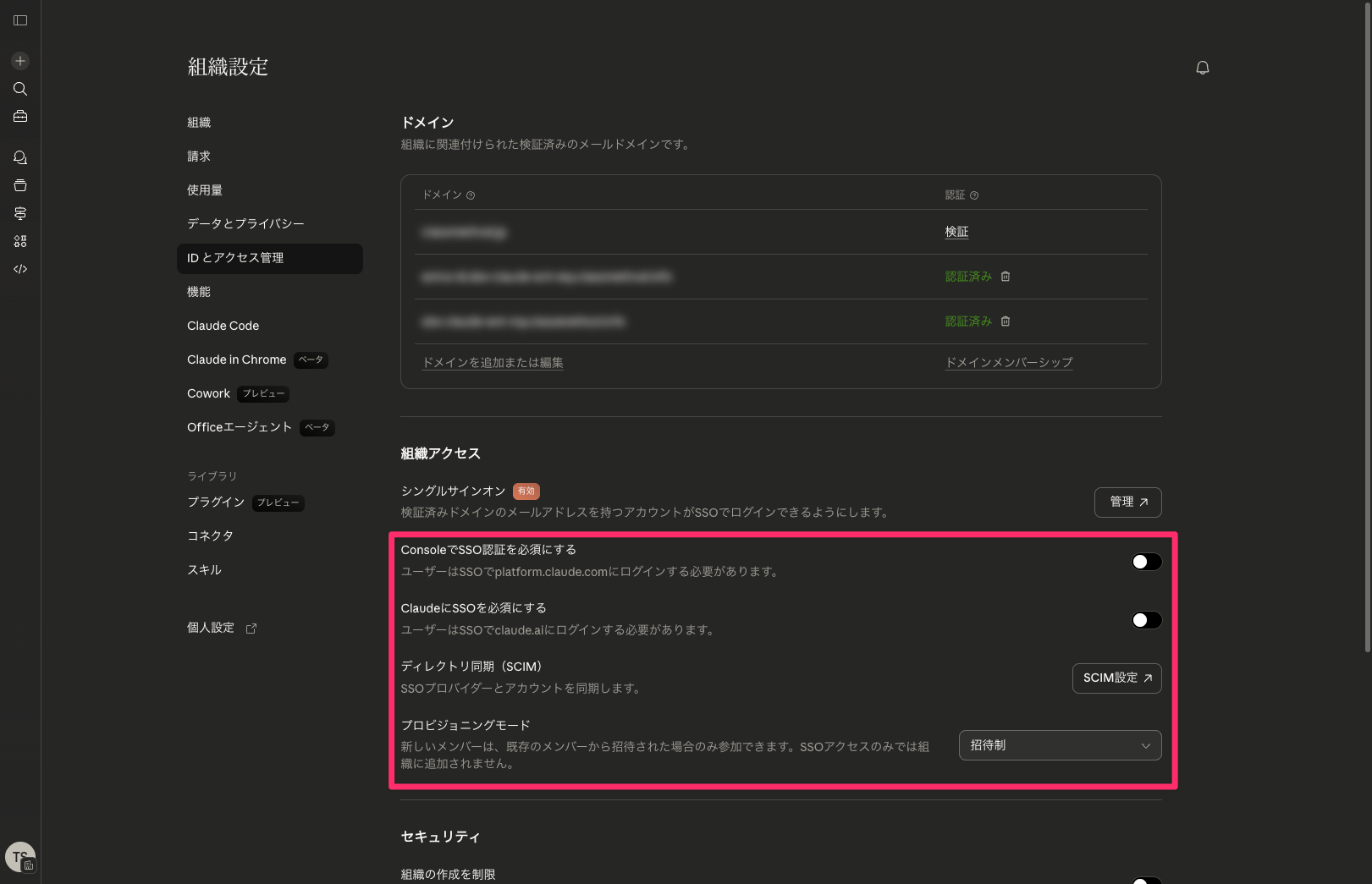
今回は割愛しますがSSOの各種設定が完了すると、SSOの強制やSCIMなどが設定できるようになります。
まとめ
Claude EnterpriseとMicrosoft Entra IDをSAML連携し、SSOを設定する方法を試しました。
Claude側からWorkOSのセットアップウィザードが起動し、Entra ID側で行うべき操作をステップごとにガイドしてくれるため、指示に従うことでスムーズに設定できます。
今後はSCIMによる自動プロビジョニングやグループマッピングによるロール割り当ても試してみたいと思います。
どなたかの参考になれば幸いです。