【Claude】 Claude Enterpriseでメンバーに作成したSkillを共有する

1. はじめに
こんにちは、AI事業本部の山中です。
この記事では、Claudeで作成したSkillをEnterprise等の組織プラン内でメンバーに共有する方法を解説します。非エンジニアの方に向けた基本的な使い方の解説を目的としています。
2.1. デスクトップアプリから共有する
デスクトップアプリ上で作成したSkillはアカウントの「設定」>「カスタマイズ」>「スキル」から管理することができます。
共有したいSkillをクリックしてスキル詳細を開き、画面右上の「共有」ボタンを押します。
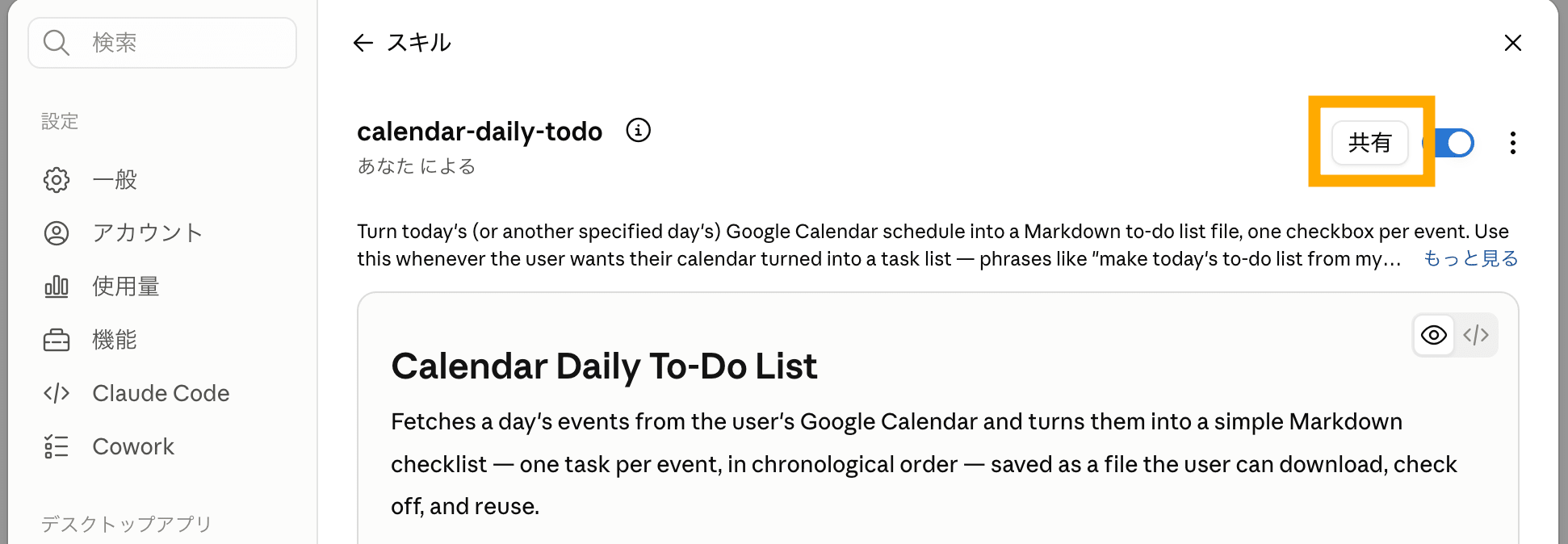
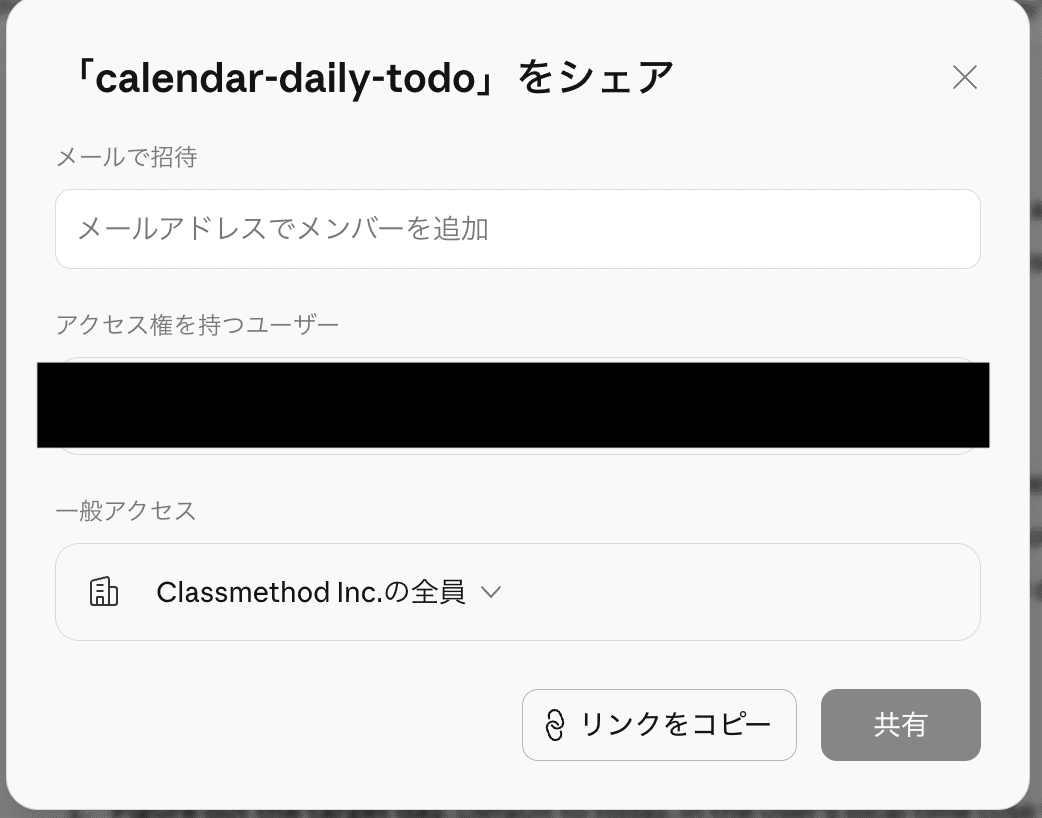
① 組織内のメンバー全員に共有する
組織内のメンバー全員にSkillを共有する場合、「一般アクセス」の項目を「招待された人のみ」から「(組織名)内の全員」に変更し、シェア設定画面を閉じます。
参考画像を見る
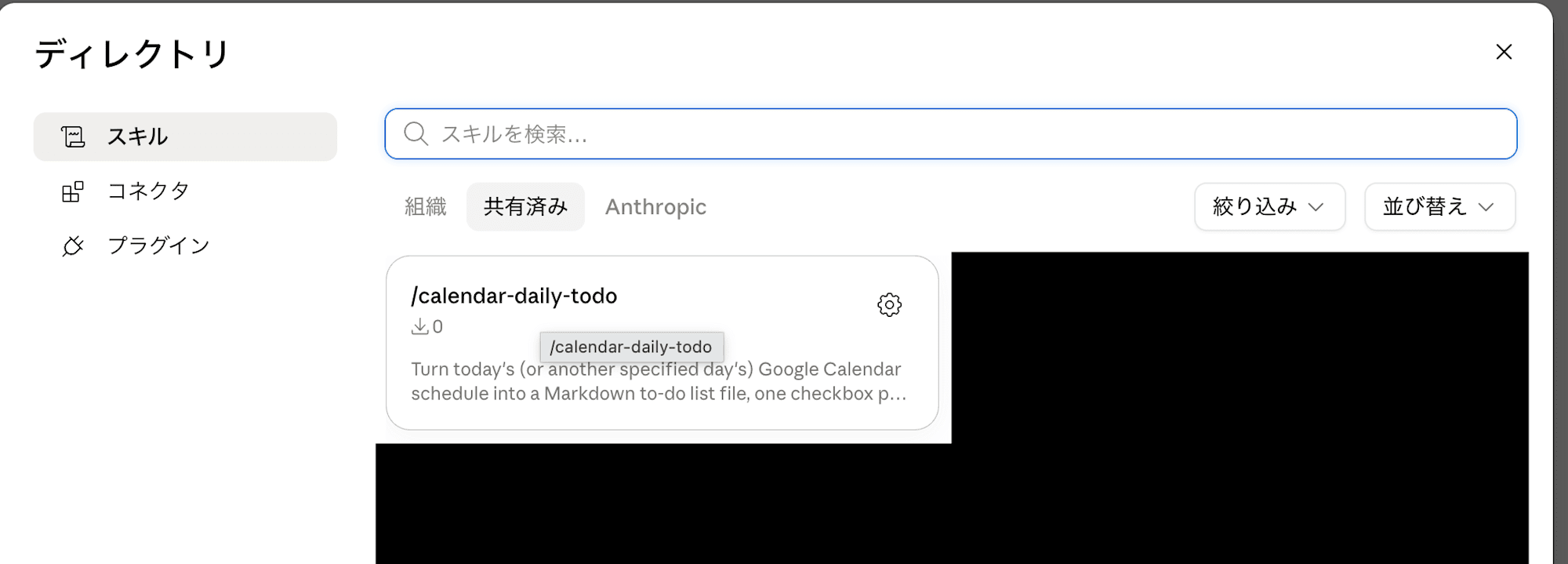
組織のメンバーは、スキル管理画面のの右上部にある、「参照」ボタンからディレクトリを開き、「共有済み」の項目から該当スキルの右上にある「+」ボタンを押すことで自身のスキルに追加され、使用することができるようになります。(未追加のSkillの場合、画像の歯車マークにあたる部分に「+」ボタンがあります)
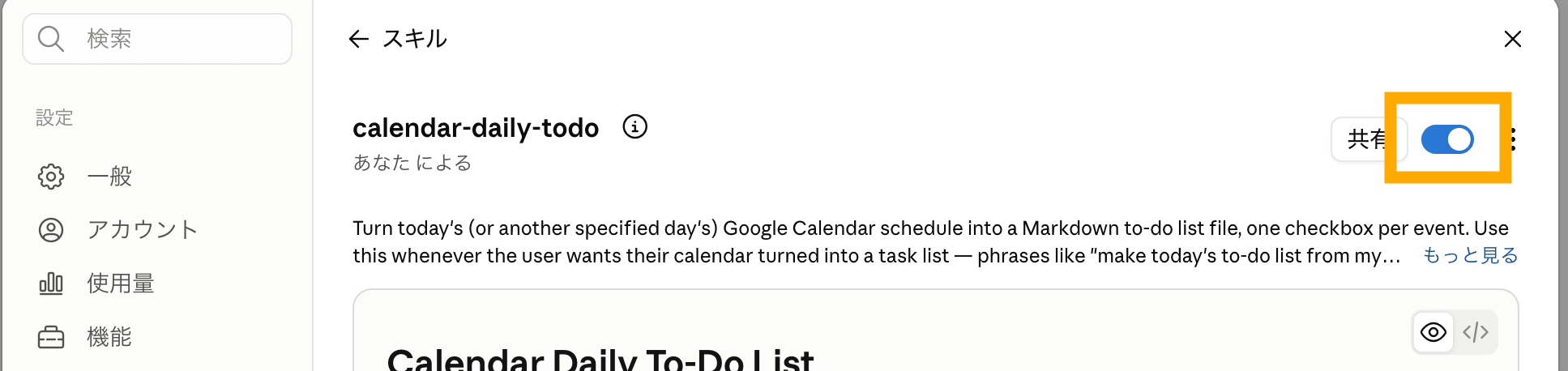
また、各スキルは、スキル詳細の右上にあるトグルボタンで有効化/無効化することができます。
② 組織内の特定のメンバーにのみ共有する
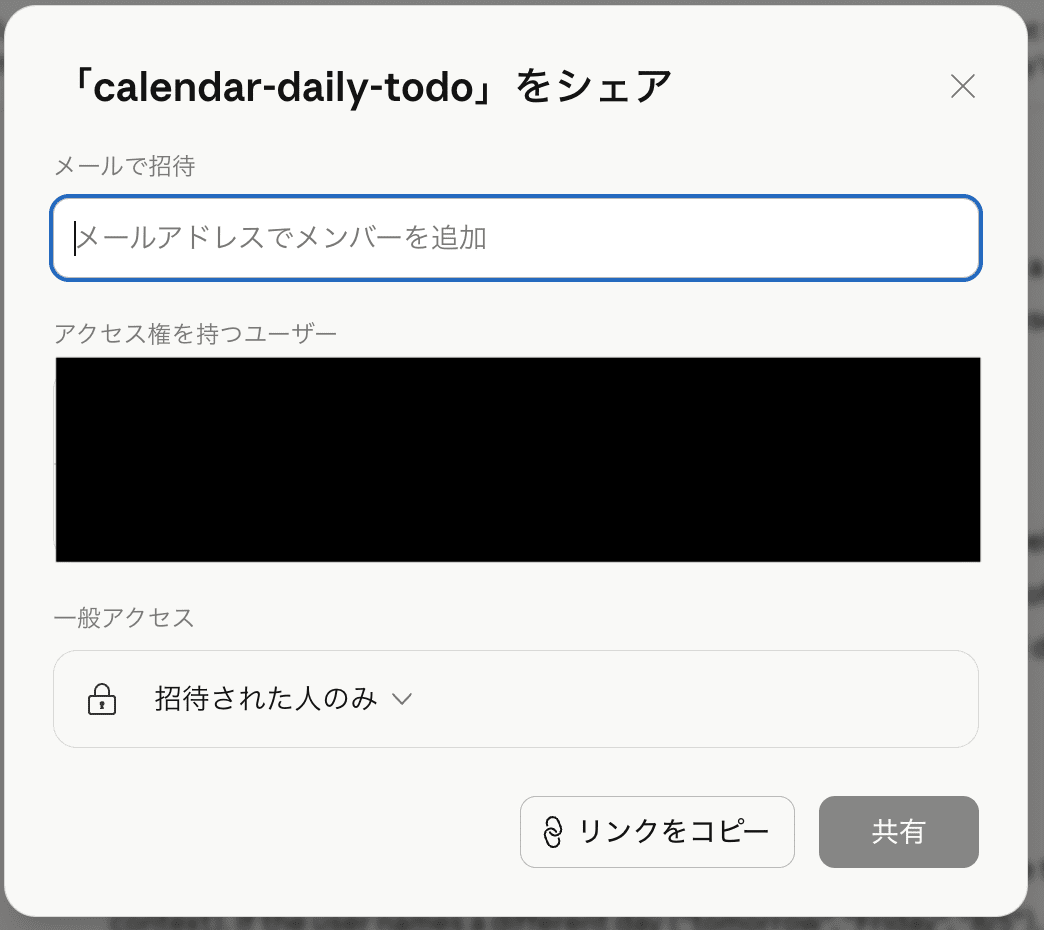
組織内の特定のメンバーにのみSkillを共有したい場合は、「メールで招待」の欄にSkillを共有したい相手のメールアドレスを追加し、画面右下の「共有」を押します。
Skillを共有すると、相手のスキル管理画面に自動で共有したSkillが追加されます。初期状態では無効になっているので、スキル詳細を開き、トグルボタンで有効化します。
参考画像を見る
2.2. Skillをファイルとして共有する
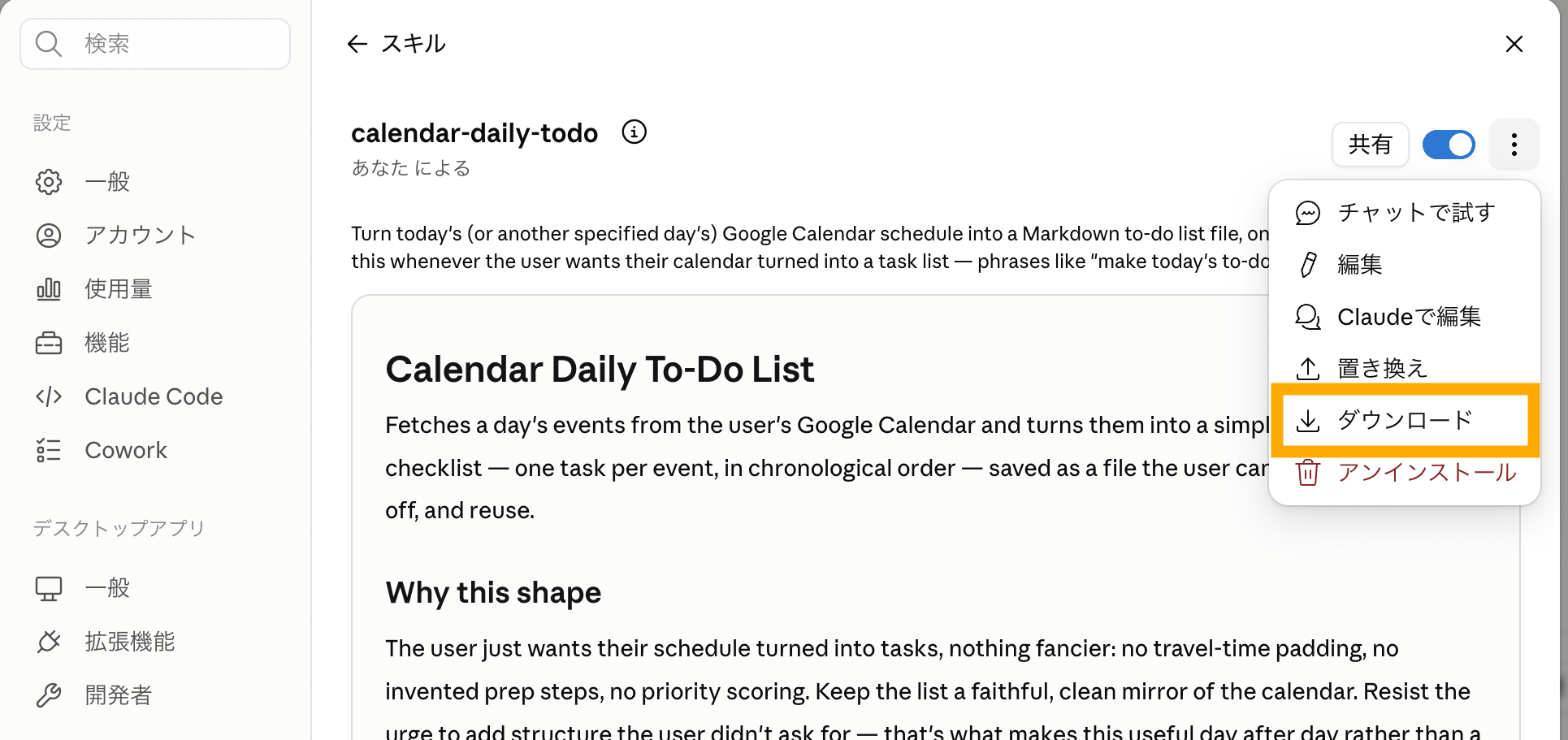
作成したSkillは.skill形式のファイルとしてダウンロードすることができるので、Skillをファイルとして共有することができます。
デスクトップアプリ上だけでなく、Claude Code等で作成したSkillを共有したい場合にも、こちらの方法を使います。
ただし、Skillをファイルとして共有した場合、相手が同じEnterprise組織のメンバーでなくても使用することができるため、注意が必要です。
また、受け取った相手が自分でSkillの内容をカスタマイズすることもできます。
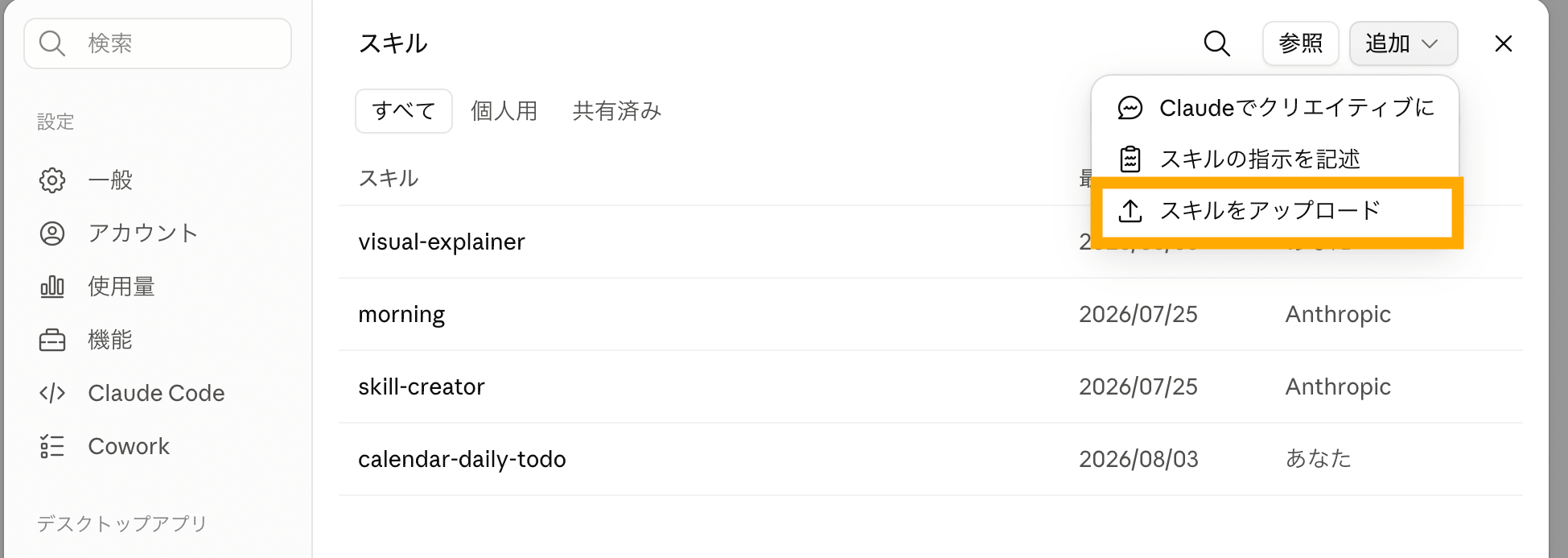
Skillをダウンロードしたら、スキル管理画面の右上部にある「追加」ボタンからファイルをアップロードし、使用することができます。
skillファイルのほか、mdファイル、zipファイルがSkillとしてアップロードできます。
3. おわりに
本記事を読んでいただきありがとうございました。お役に立てば幸いです。