Claude Enterprise のチャットと Cowork で使えるスキルの共有手順と「組織と共有」切り替え時の挙動を確認してみた

はじめに
Claude Enterprise には、メンバーが作成したスキルを組織全体に公開できる仕組みがあります。 対象は claude.ai のチャットと Cowork で使うスキルであり、Claude Code のスキルとは別です。メンバーがスキルを共有する手順と、共有を受ける側の手順、管理者が「組織と共有」トグルを OFF/ON したときの挙動を検証しました。
確認結果
Claude Enterprise の組織で、共有する側をメンバーアカウント、受け取る側を管理者アカウントとして確認しました。メンバーがアップロードできるよう「ユーザー作成のスキル」は ON です。操作には Claude for Mac 1.20186.7(b2b971)を使用しました。確認できたことは次の 3 つです。
- メンバーは「組織と共有」が ON なら、確認なしのワンクリックで組織全体にスキルを公開できる
- 配布はプル型。受け取る側がディレクトリから自分で追加する(自動配布はされない)
- 管理者はメンバーが公開したスキルを個別に削除、非公開化できなかった
組織設定のトグルと意味
記事内で管理者と書くときは、組織の Owner 権限を持つユーザーを指しています。
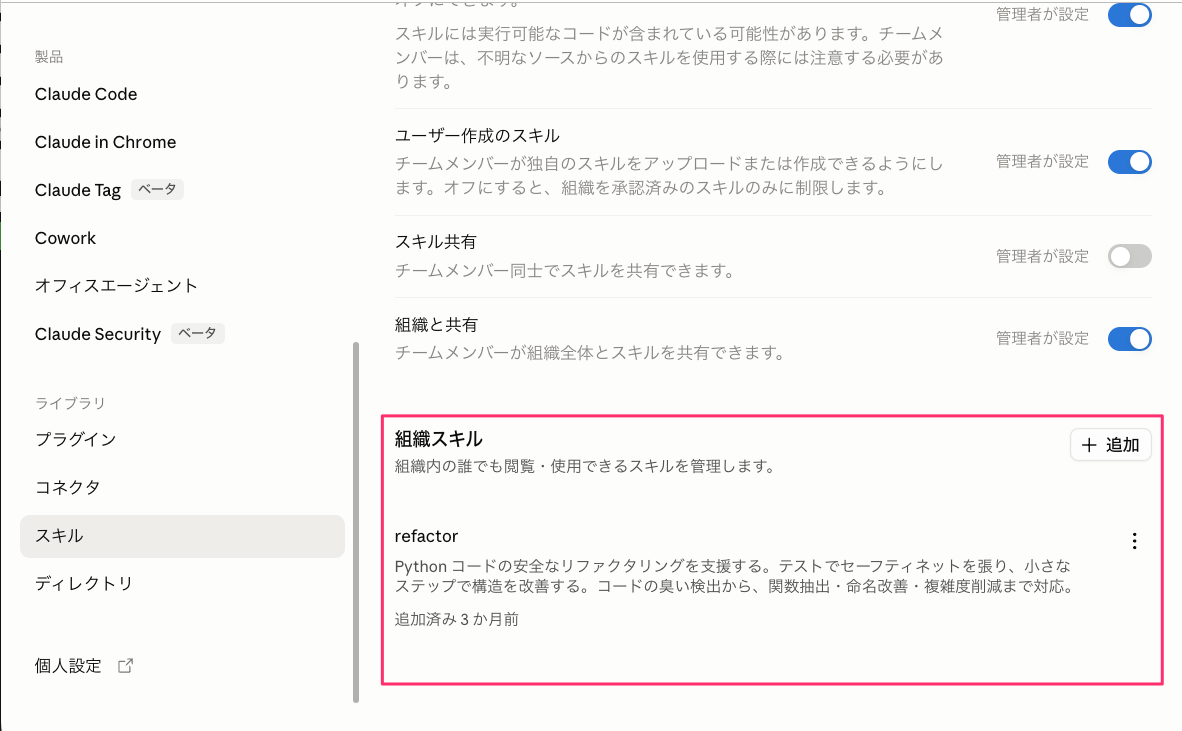
組織設定の「ライブラリ > スキル」画面で、スキル共有に関わる設定を管理します。まず現在の設定画面を確認します。画面下部の「組織スキル」欄に、過去に管理者がプロビジョニングした refactor だけが表示されています。
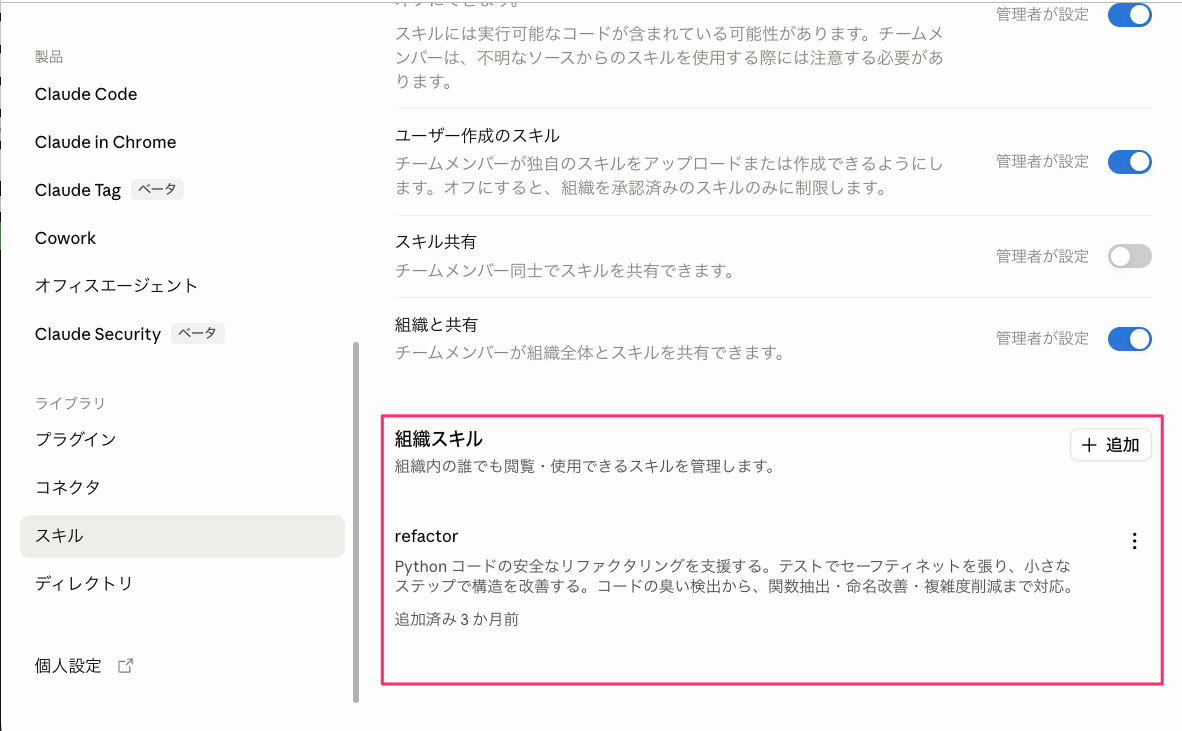
この「組織スキル」欄と、今回検証する「組織と共有」による公開は別枠で管理されています。画面の表記とドキュメント上の役割を対応させると次のとおりです。
| 画面の表記 | 意味 |
|---|---|
| スキル | スキル機能全体の ON/OFF |
| ユーザー作成のスキル | メンバーが自作スキルをアップロードできるかどうか (今回の検証対象) |
| スキル共有 | メンバー同士が直接スキルを共有できるかどうか |
| 組織と共有 | メンバーが組織全体にスキルを共有できるかどうか(今回の検証対象) |
| 組織スキル > + 追加 | 管理者が組織スキルとして配布する機能(refactor の表示はこちら) |
メンバーがスキルを組織に公開する手順
アップロードは設定 > カスタマイズ > スキルから右上の「追加」プルダウンから行います。選択肢は「Claude でクリエイティブに」「スキルの指示を記述」「スキルをアップロード」の 3 つです。今回はローカルで作成済みのスキルの共有を想定してアップロードを試します。
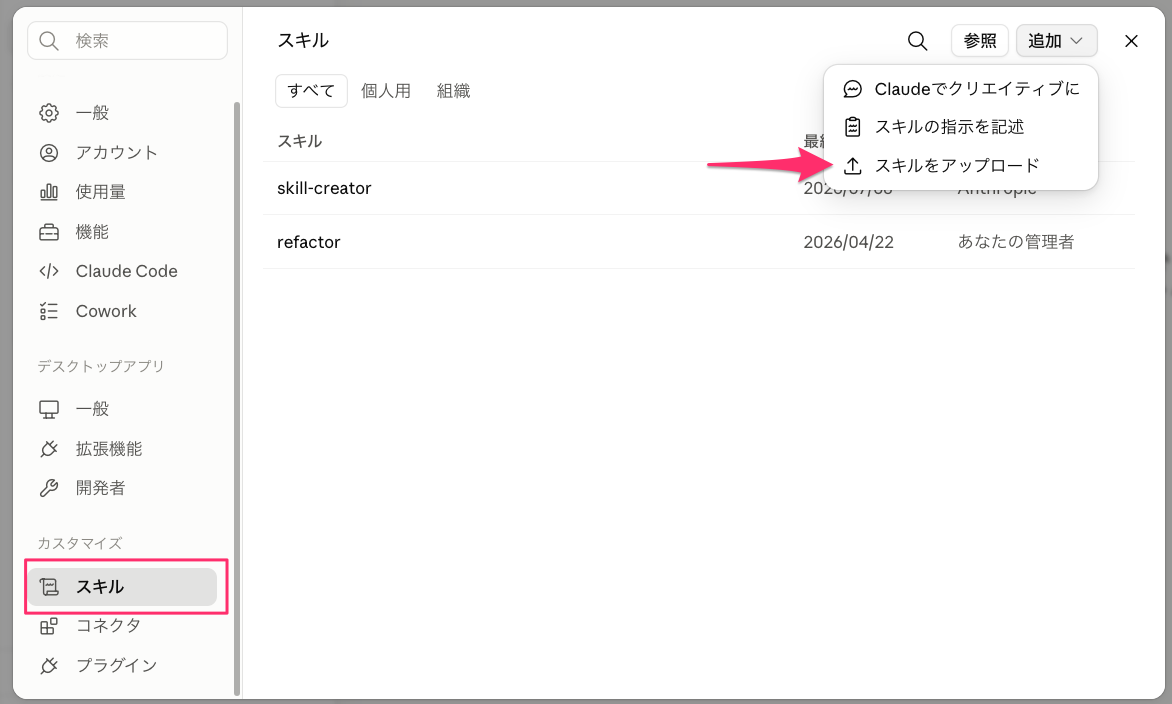
検証に使ったスキルは、次の SKILL.md 1 ファイルをフォルダごと zip にした最小構成です。
---
name: test-skill-member
description: 共有機能の動作検証用スキル(メンバーアップロード版)。このスキルが呼び出されたら、定型の挨拶文を返す。
---

# test-skill-member

スキル共有設定の動作検証用スキルです。

## 手順

このスキルが呼び出されたら、次の一文だけを返してください。

「これは検証用スキル test-skill-member です。共有設定の動作確認に使用しています。」
この zip をアップロードします。すぐ終わります。

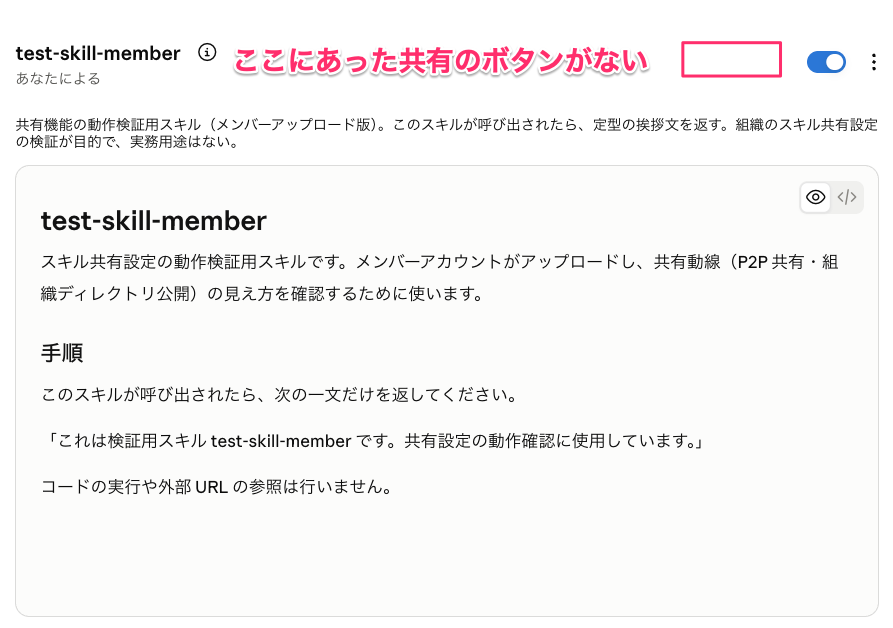
スキル詳細画面の右上には「共有」ボタンと有効化トグル、「⋮」メニューが並びます。
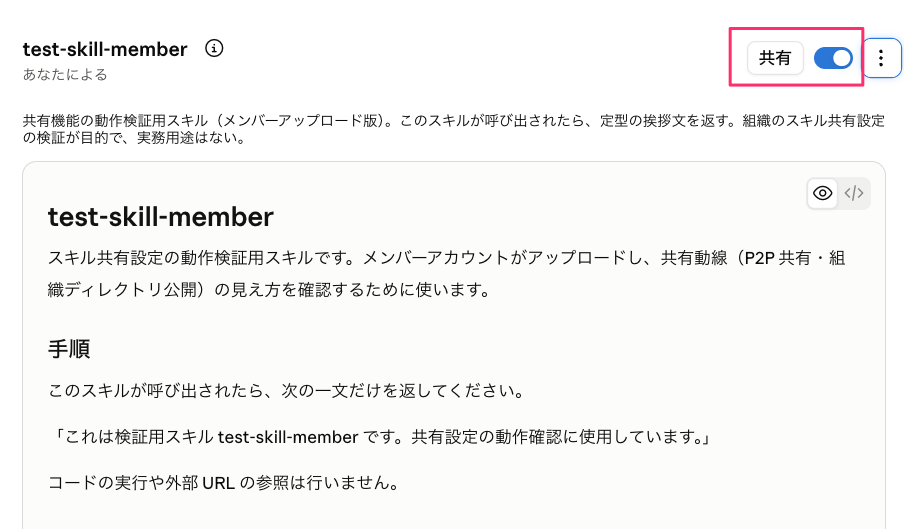
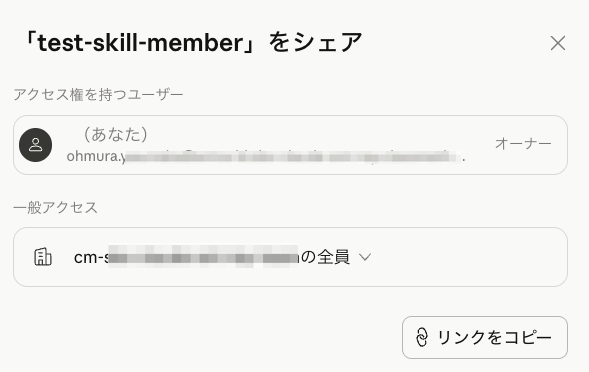
「共有」を押すと Google ドライブで見るようなシェアダイアログが開きます。この時点では「アクセス権を持つユーザー」は自分だけで、一般アクセスは「招待された人のみ」です。ユーザーを招待する入力欄が存在しないのは、「スキル共有」(P2P)が OFF になっているためです。
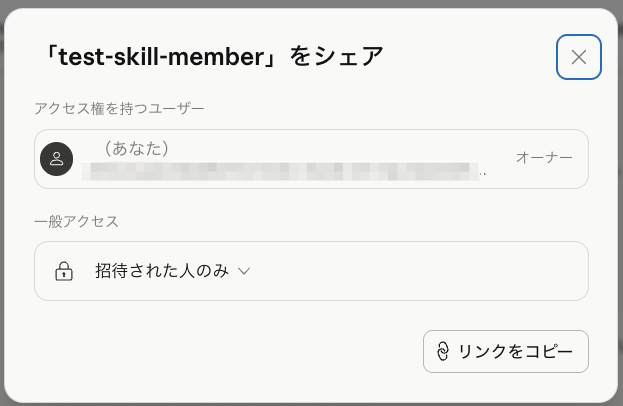
一般アクセスのドロップダウンを「(組織名)の全員」に切り替えます。切り替えた瞬間に反映されるようで確認ダイアログは一切出ません。
受け取り側の手順
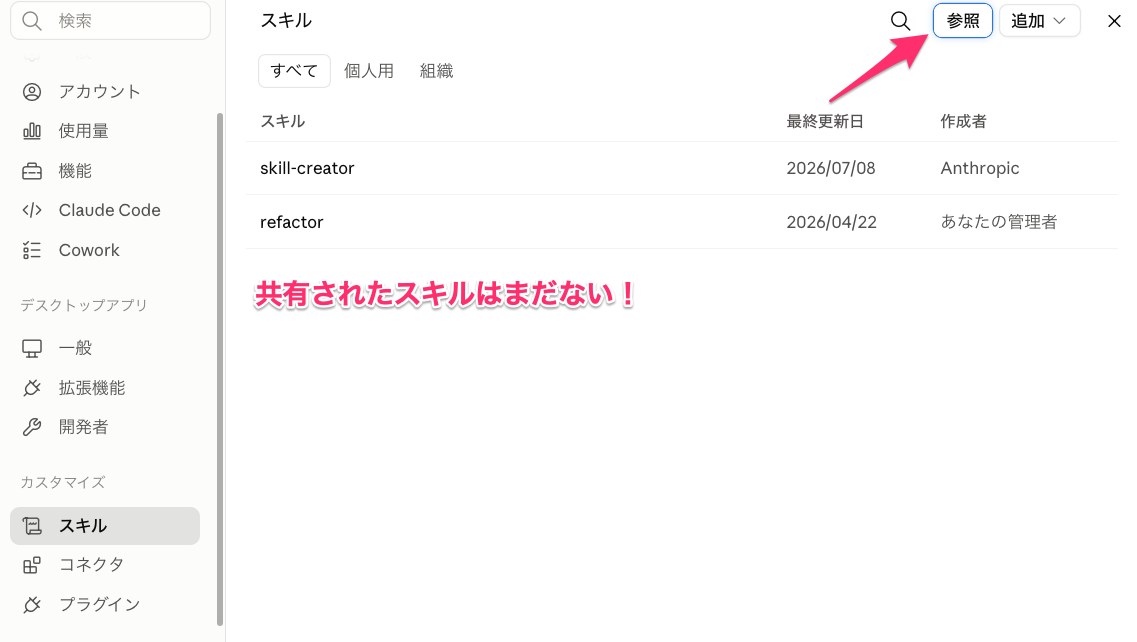
公開されたスキルは、受け取る側のスキル一覧(すべて/個人用/組織タブ)には自動で現れません。まずはこの状態を確認します。
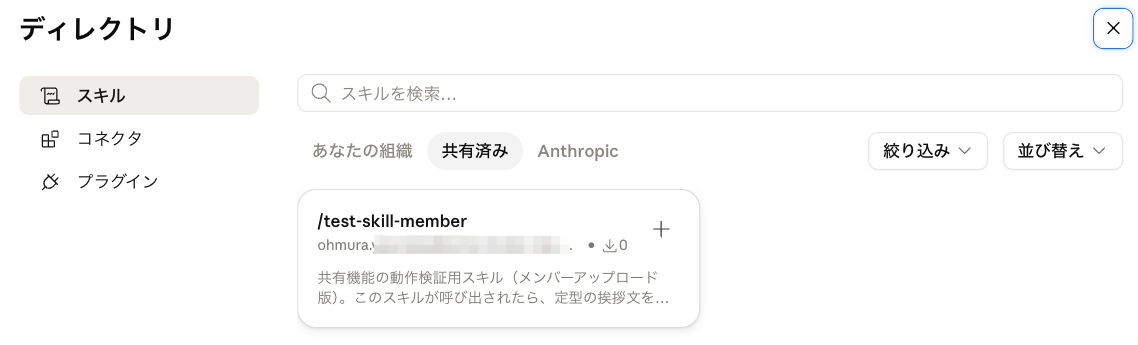
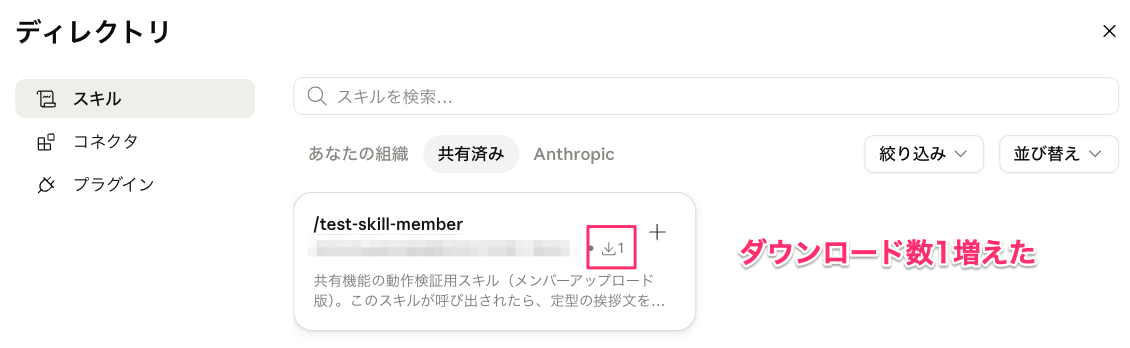
「参照」から開くディレクトリの「共有済み」タブに公開済みスキルが並びます。カードにはダウンロード数と「+」の追加ボタンがあります。
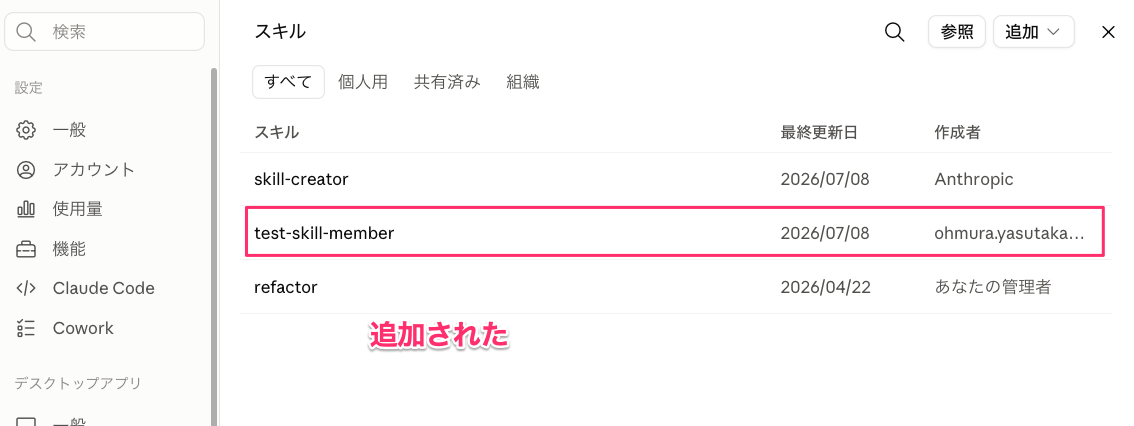
「+」で追加すると、スキル一覧に新しく test-skill-member が入ります。
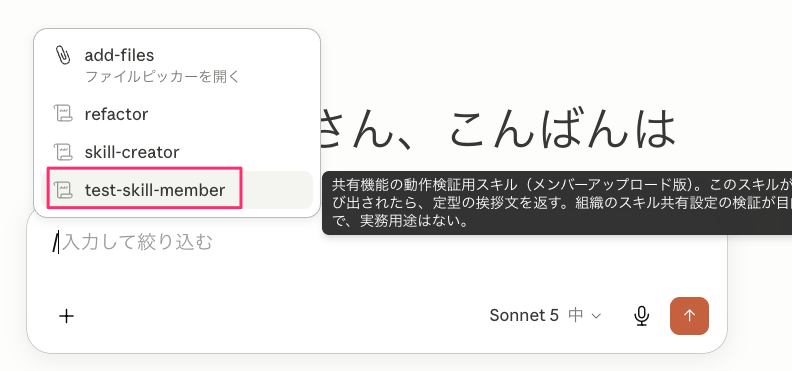
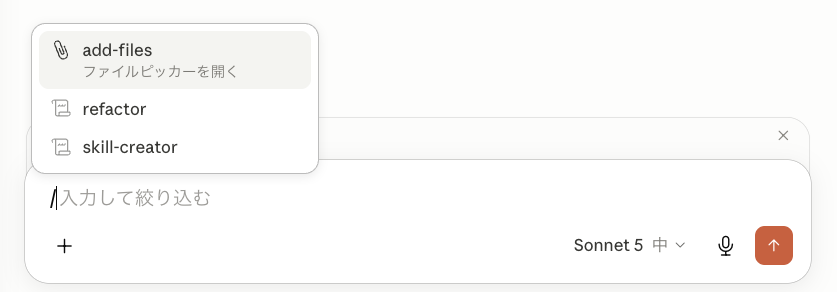
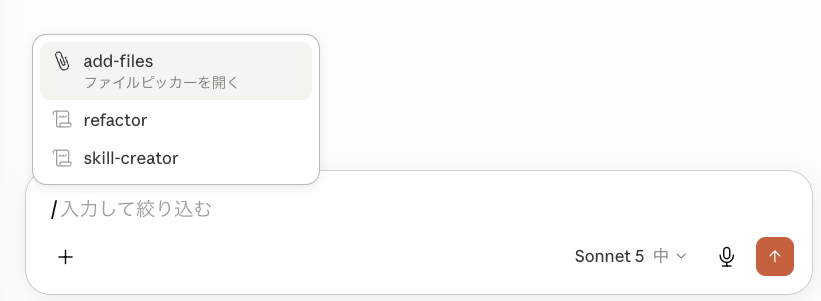
追加した直後から、手動の有効化操作なしにチャットのスラッシュコマンド候補に現れます。
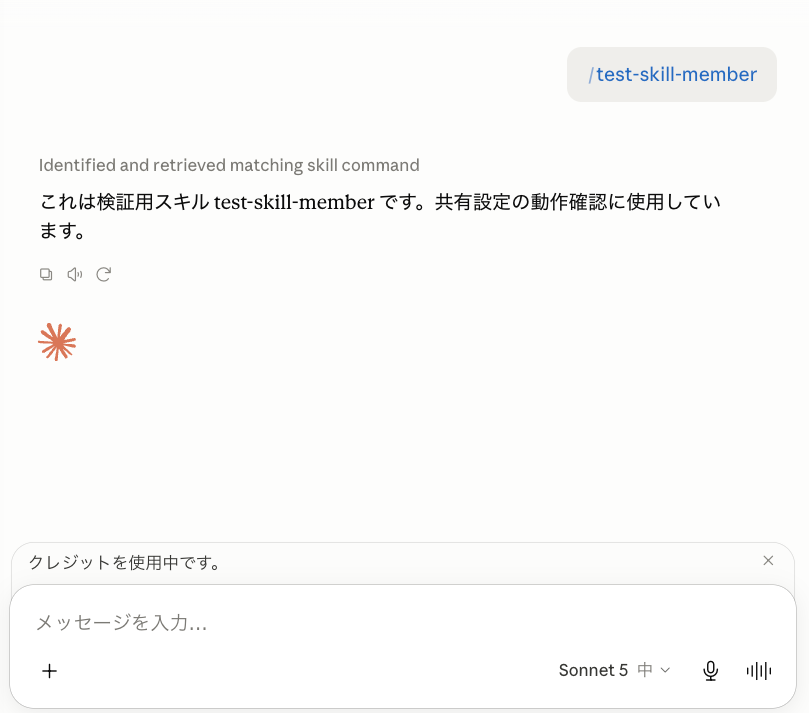
呼び出すと、スキルに書いた定型文がそのまま返ってきます。
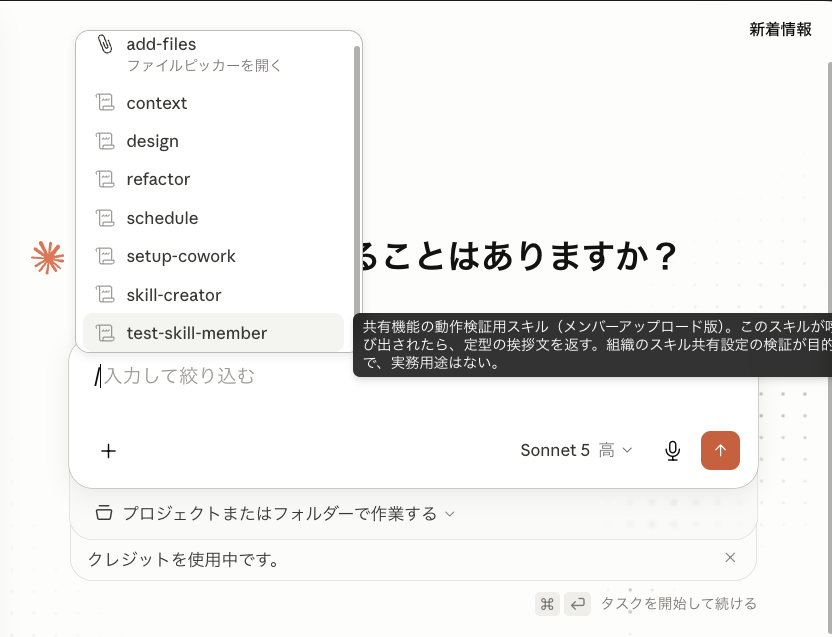
Cowork のスラッシュコマンド一覧にも同じスキルが出現し、チャットと Cowork の両方で使えます。
受け取ったスキルはスキル詳細画面のトグルで無効化できます。
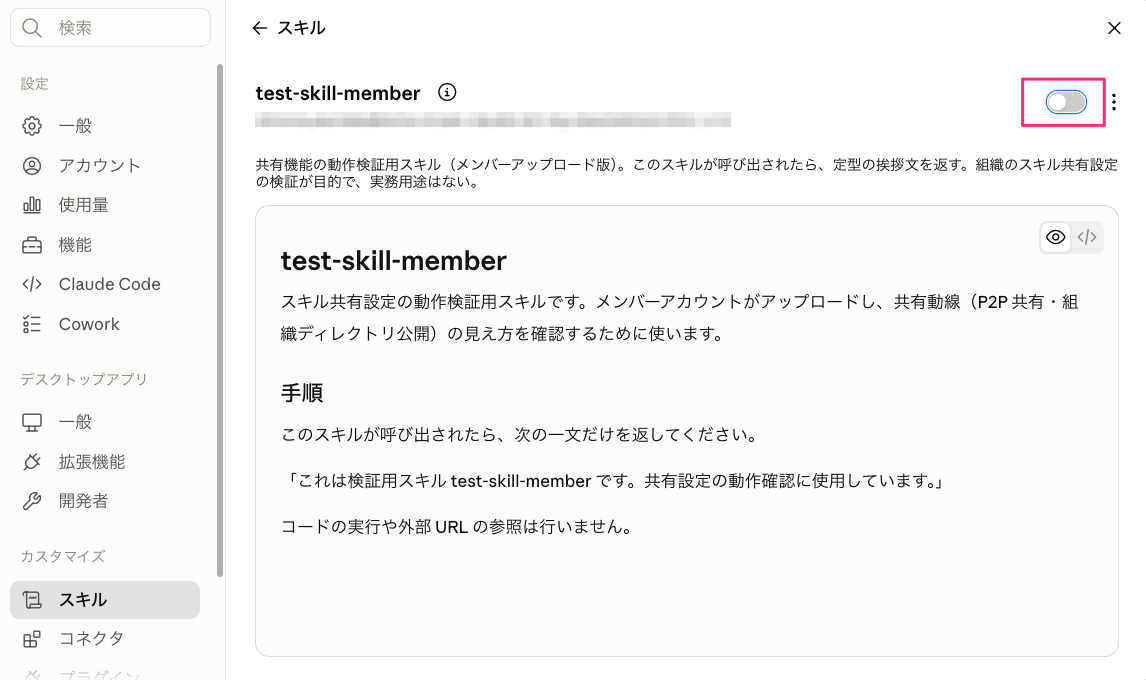
OFF にするとスラッシュコマンドの候補から消えます。今回の確認では、無効化は実質的な削除に近い挙動でした。再利用するにはディレクトリから「+」で追加し直す必要があり、無効化したまま手元に残る状態は確認できませんでした。
再び使うには、ディレクトリの「+」をもう一度押して追加し直します。カードにはダウンロード数のカウンターがあり、最初の追加で 0 から 1 に増えていました。
管理者がメンバーの公開スキルを管理するには
メンバーが公開した test-skill-member は、公開中の状態でも「組織スキル」欄に現れません。表示されるのは管理者がプロビジョニングした refactor だけです。
想定と異なった挙動となった箇所
公式ドキュメントの説明によれば、Organization skills を管理者プロビジョニング分とメンバーの組織共有分がここに表示されるはずでした。今回の確認では管理コンソールの「組織スキル」欄にメンバー公開分は表示されないという結果になりました。時間を置いたり、ロードし直したりやってみたのですけど。
Organization skills: Skills an owner has provisioned and skills members have shared organization-wide. Members install these from the directory.
ということは、公開の取り下げは作成者本人(共有者)がシェアダイアログを操作するか、管理者が「組織と共有」を全体で OFF にするかのどちらかに限られます。
組織と共有を ON から OFF へ切り替えるとどうなるか
OFF にすると共有スキルは全員の手元から消える
個別にスキルの共有を OFF にできないのであれば、管理者が「組織と共有」を OFF に切り替えたらどうなるのか検証します。
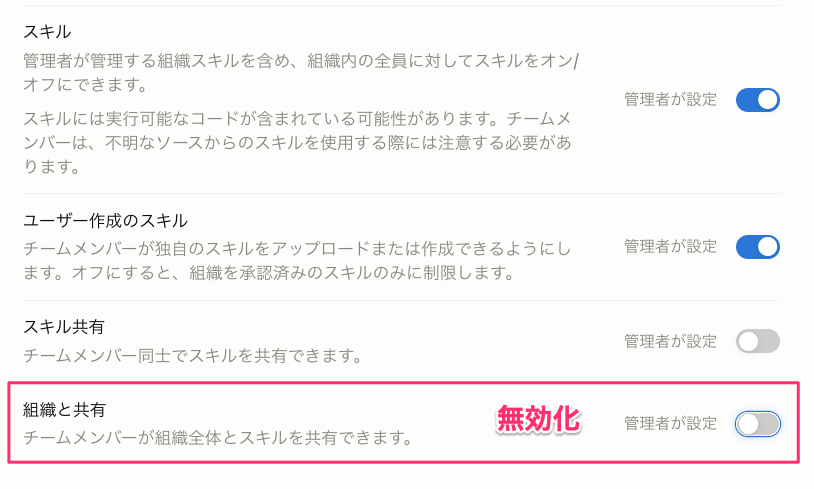
切り替えた直後、ディレクトリから test-skill-member が消えます。
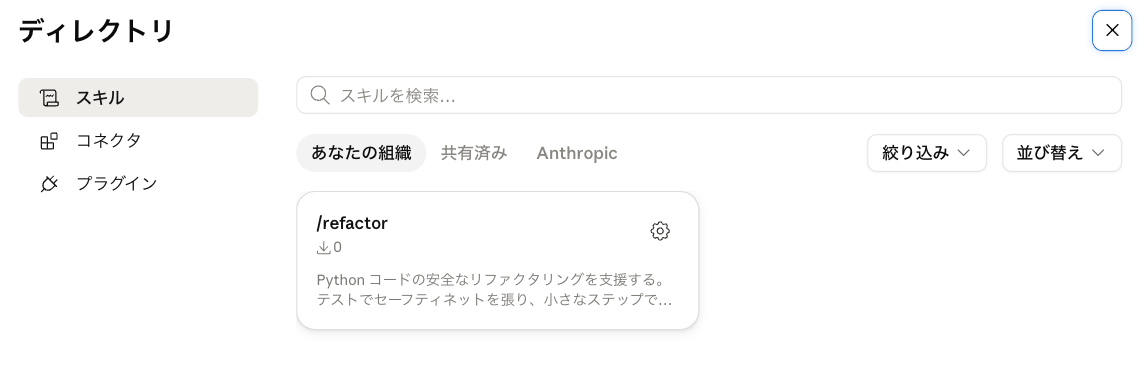
すでに追加済みだった側でも、その場でスラッシュコマンドの候補から消えました。OFF の効果はスキル追加済みユーザーの手元にも即座に反映されました。スキル公開はプル型、停止は全員一斉のプッシュ型の挙動です。
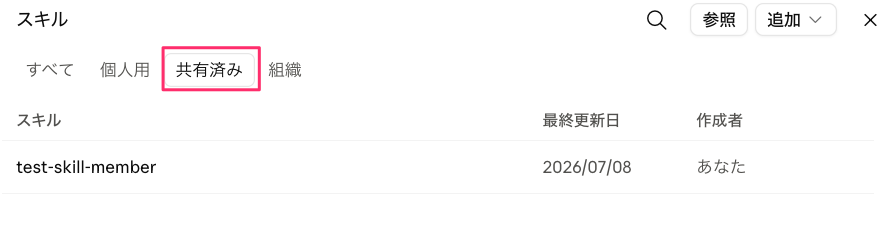
一方、スキルを公開した側はどうなっているでしょうか。スキルを公開したメンバーのアカウントにログインし直して一覧を見ると、test-skill-member は「共有済み」タブに残ったままです。共有のメタデータ自体は保持されていることがわかります。
ただしスキル詳細画面を開くと、「共有」ボタンそのものが消えています。共有状態の確認や解除も、メンバー側からはできなくなります。
ON に戻すと共有状態ごと自動で復活する
管理者が「組織と共有」を再度 ON に戻します。
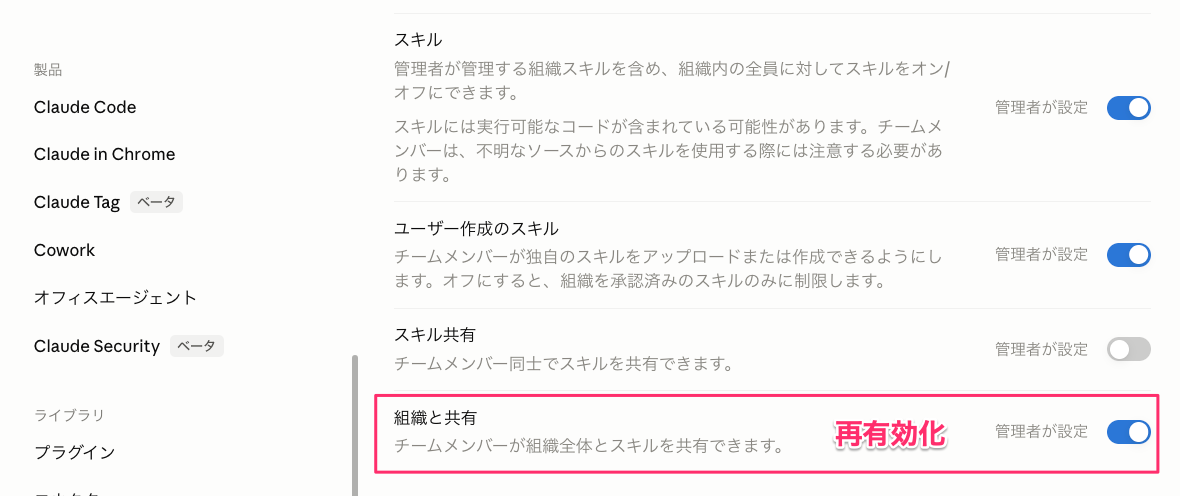
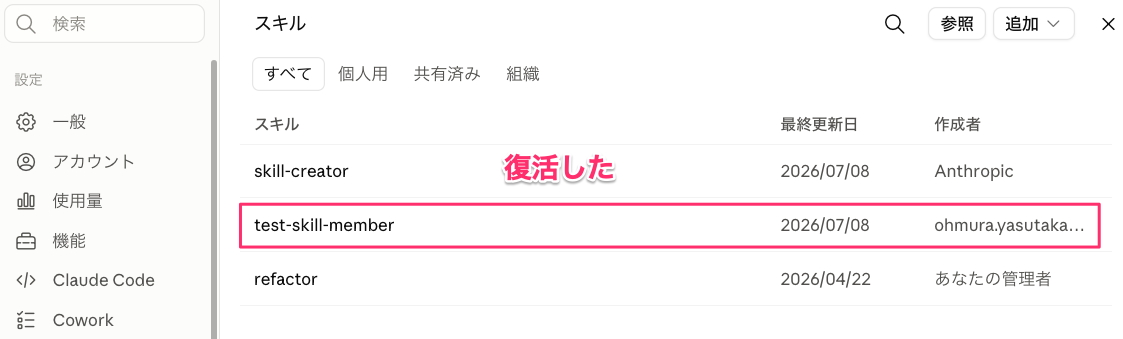
メンバー側の再共有操作なしに、受け取り側の一覧に test-skill-member が復活しました。OFF は取り消しではなく一時停止で、有効化状態ごと元に戻る挙動でした。
メンバーの共有を制限したい場合の設定
管理者が用意したスキルだけを使わせたい場合は、共有経路そのものを塞ぎます。「スキル共有」と「組織と共有」を両方 OFF にすると、メンバーからの共有経路が完全になくなり、組織内で流通するのは管理者がプロビジョニングした組織スキルだけになります。組織スキルの追加や削除は Owner 権限がないとできません。
まとめ
「組織と共有」が ON のままだと、メンバーは誰でもワンクリックで組織全体にスキルを公開できます。配布自体はプル型で強制されないものの、公開後の統制は「組織と共有」トグルの ON/OFF に限られ、特定のスキルだけを狙って止める手段が確認できませんでした。
おわりに
スキルを組織に配布する仕組みは把握していても、共有まわりの挙動まで把握できていなかったので検証してみました。Claude Enterprise のアップデート頻度が高いため、ドキュメント作成時点と検証時点で仕様が変わっている可能性があります。