Claude Codeで営業向けパワーチャートを作ってみよう

はじめに
営業をやっていると、「パワーチャート」という言葉は嫌というほど聞きますよね。
意思決定者は誰か。推進者は誰か。ブロッカーはいるか。誰が誰に影響力を持っているか。
これを可視化するのがパワーチャートで、大事なのは分かっているんですけど、、作ってない。
個人的にはあまりパワポでハコ作って、、というのが好きではなかったというのが大きいです。。
で、最近色々助けてもらっているClaude Codeで作成したらどうかなと思い、やってみましたというお話です。
Claude Codeは、AnthropicのAIアシスタント「Claude」をターミナルやデスクトップアプリで使えるツールです。
自然言語で指示を出すと、ファイルの作成・編集をしてくれます。コーディング用途がメインですが、今回のように図の生成にも使えます。
本記事のスクリーンショットは、白いUIの Claude Desktop で撮影しています。
ターミナル版と機能は同じなので、お好みの方をお使いください。
結論、良かったです。形式はいくつかあって、それぞれ使いどころが違うかなと思いますので、
ご自身の環境や、作成の目的に応じて参考にしていただけると良いかなと思います!
そもそもパワーチャートって?
知ってる方は飛ばしてください。
パワーチャートは、商談に関わるステークホルダーの関係性と影響力を図にしたものです。
組織図は「誰が誰の上司か」だけですが、パワーチャートはそこに上記のコンテキストを表現しようぜというもの。
- EB(Economic Buyer): 最終決裁者。この人がYesと言わないと何も始まりません
- Champion: 社内で推進してくれる味方。僕らの代わりに社内を動かしてくれる人です
- Coach: 内部情報を教えてくれる協力者
- Evaluator: 技術面や実務面で評価する人
- Blocker: 反対勢力。既存ベンダーとの関係や、変化を嫌う人
※役割はあくまで一例です。
大事なのはこの人たちの関係性です。
ChampionがEBに信頼されてるなら心強いし、BlockerがEBの右腕だったら相当キツい。
この構造が見えると、「次の商談で誰に会うべきか」「誰経由でアプローチすべきか」が明確になります。
Claude Codeで3つの方法を試してみた
架空の案件を題材にします。
A社 DX推進プロジェクト(クラウド移行)
- 田中部長(DX推進部): EB。慎重派。ROIの数字がないと動かない
- 鈴木課長(DX推進部): Champion。クラウドに積極的。社内勉強会を主催している
- 山田さん(情報システム部): Evaluator。技術面の評価を担当。セキュリティに厳しい
- 佐藤部長(情報システム部): Coach。旧知の関係で内部情報をくれる。ただし表立っては動けない
- 高橋取締役(管理本部): EB上位。予算の最終承認者。IT詳しくないがDXには前向き
- 小林課長(経営企画): Blocker寄り。既存ベンダーと関係が深い。変更に消極的
この6人の関係性を、3つの方法で可視化してみます。
手法①: Mermaid — 5分で作るテキスト図
まずは一番手軽にできそうということでこちら。
Mermaidは、テキストで図を書ける記法です。普通の文字を書くだけで、矢印やボックスの図が自動生成されます。
Claude Codeへの指示:
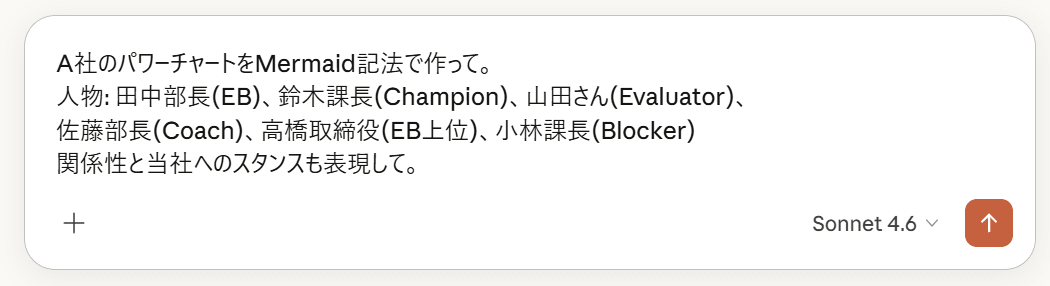
以下が出力:
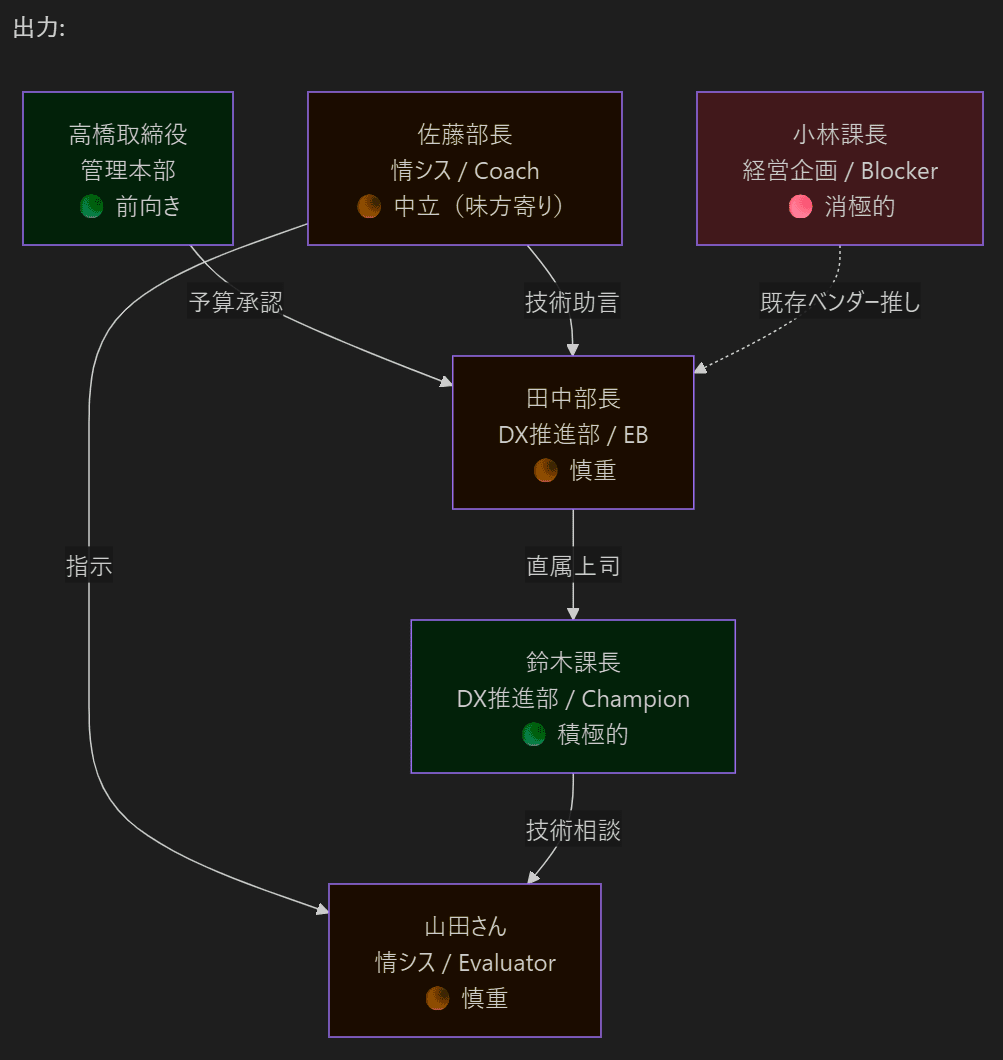
十分ですね!
Mermaidで書いた図は、ノートアプリのObsidianやGitHub上でそのまま表示できます。
特にObsidianだと、Markdownファイルに書いたMermaidがリアルタイムでプレビューされるので、メモの延長で図を管理できます。
良いところ: 圧倒的に速い。テキストなのでメモ感覚で書けるのが良いですね。
微妙なところ: レイアウトの自由度が低い。人物の配置がMermaidの自動レイアウト任せになるので、「影響力の強さ」みたいなニュアンスは少し出しにくいかなと。
商談前にサッと頭の整理をするには十分ですが、人に見せる資料としてはちょっと物足りないかもしれません。
手法②: SVG — パワポに貼って編集できるビジュアル図
次はSVGです。
聞き慣れない方もいると思うので簡単に説明すると、拡大しても荒くならない画像フォーマットです。
企業ロゴとかでよく使われてるやつですね。
何がいいかというと、パワポに貼った後「図形に変換」すると、個別のテキストや矢印を編集できるんです。
なんやかんや「パワポに貼りたい」ニーズはあるものと思われますので、その際にはこのパターンが良いかなと思います。
SVGなら後から手直しもできて、更新性も良いですね。
Claude Codeへの指示:
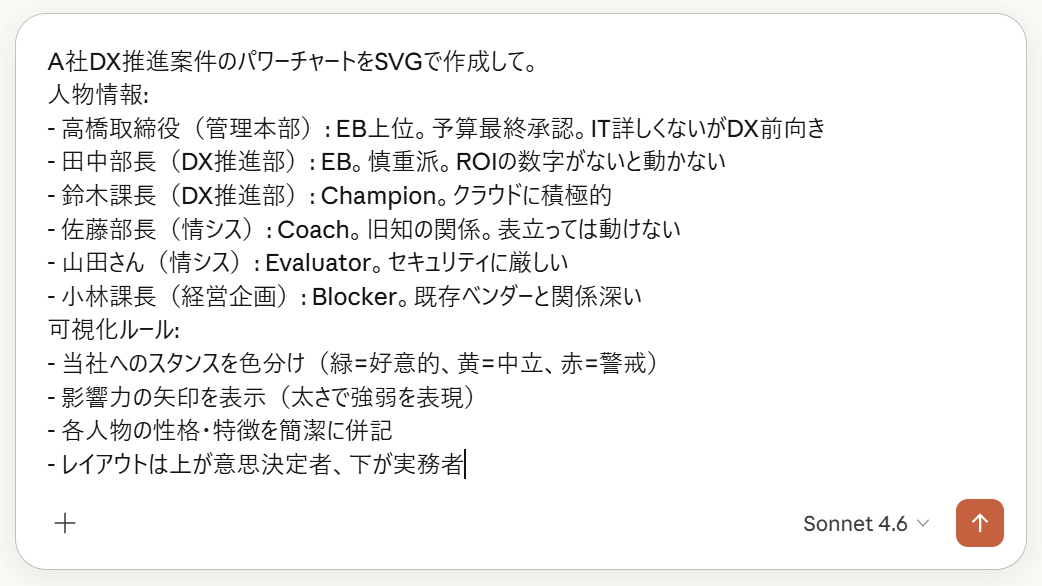
以下が出力:
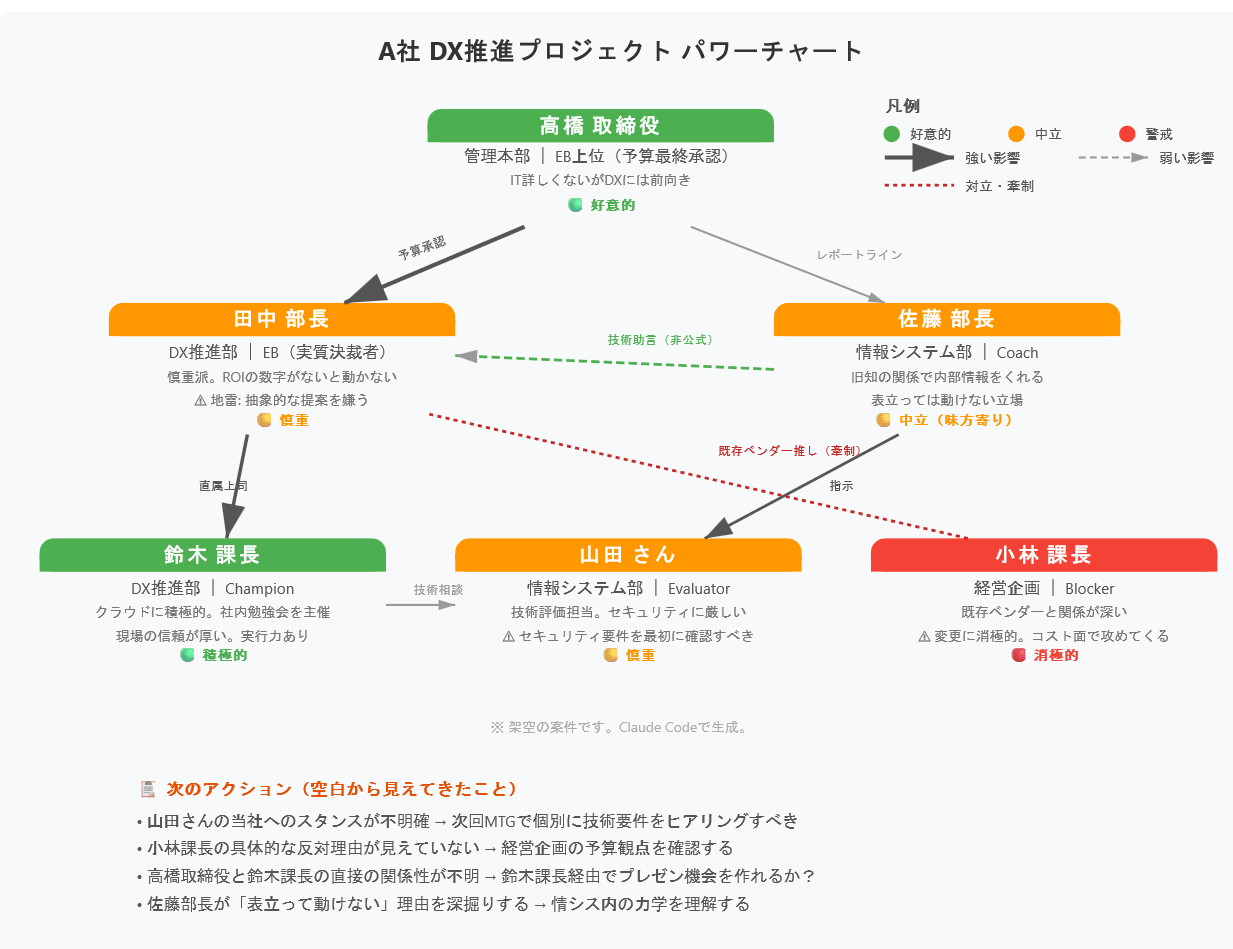
こちらも良いですね。色分けでスタンスが一目で分かるし、矢印の太さで影響力の強さも表現できています。
良いところ: ビジュアルの自由度が高い。パワポに貼って編集可能。客先提出資料にそのまま使えるレベルです。Google Docsにも貼れます。
微妙なところ: 出力のクオリティにブレがあります。Claude Codeのご機嫌次第で配置がイマイチなときがあるので、そのときは「もうちょっと間隔空けて」とか微調整の指示を出します。
顧客への提案資料や、社内のアカウントプランに載せるならこれが一番実用的かと思います。
手法③: HTML — ブラウザで見せるリッチ版
最後はHTMLです。
もっとリッチに見せたいぜ、とにかくきれいに作成する場合はこちらのパターンが良いかと思います。
Claude Codeへの指示:
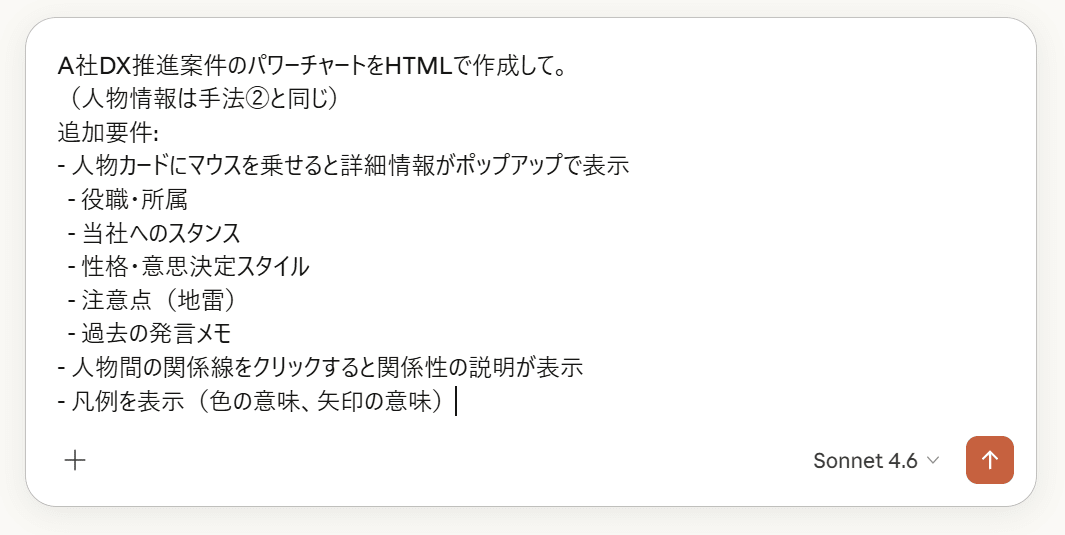
※補足
直接HTMLファイルを開くことに馴染みがない方もいらっしゃるかもしれませんが、ローカルからブラウザで直接開けちゃいますので、私は割と使っています!
そして、ファイルを開いて出てくるのがこちら:
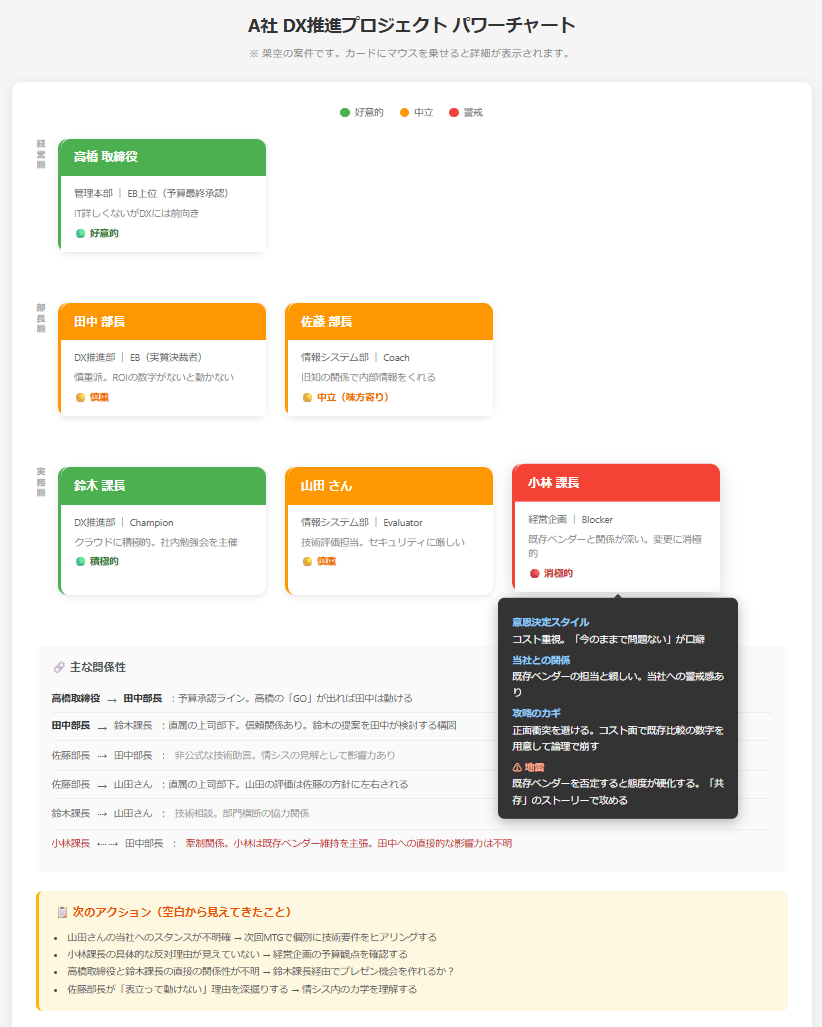
情報量とリッチさがすごいですね。
ホバーしたら「この人はROIの数字がないと動かない慎重派」「地雷: 他社事例を先に出すと比較で負ける」みたいなメモを出す、みたいな動きもつけられますが、ここまで必要か、、という気はいたします。
なお、HTMLファイルはローカルのファイルをブラウザにドラッグ&ドロップするだけで開けます。
サーバーを立てる必要はなく、普通のファイルとして保存・共有できます。
良いところ: 情報量が圧倒的。インタラクティブに探索できます。チーム内でファイルを共有するだけでOK。
微妙なところ: パワポやDocsには貼れません(スクショになります)。社外に見せる資料には不向き。
チーム内の商談戦略MTGとか、上司への案件報告で画面共有しながら見せる、みたいなユースケースが合いそうですね。
3つの手法を比較してみる
| Mermaid | SVG | HTML | |
|---|---|---|---|
| 作成 | テキスト数行。最速5分 | 自然言語で指示。微調整含め15分 | 同左。要件を丁寧に伝えると20分 |
| ビジュアル | シンプル。色分け程度 | 自由度高。色・矢印・注釈OK | 最もリッチ。ホバー・クリック対応 |
| 共有 | Obsidian等で表示。PPTはスクショ | PPTに図形として編集可。Docs可 | ブラウザで共有。PPTはスクショ |
| 更新 | テキスト直接編集 | Claude Codeに「ここ変えて」で修正可 | 同左。ただしコードが長め |
| おすすめ | 自分用メモ・日常の更新管理 | 客先資料・社内報告 | チーム内の戦略共有・壁打ち |
どれが一番、ではなく 場面で選ぶ のが正解です。
個人的には、Mermaidをマスターデータにして日常的に更新 → 資料にするタイミングでSVGに起こす → チームで深掘りするならHTMLにする、という流れが良いのではないかと思いました。
Mermaidはテキストなので、商談から帰ってきて「鈴木課長、思ったより慎重だったな」と思ったら、その場で書き換えられます。
ここまでやってみて: 本当に大変なのはビジュアル化ではない
ここまで3つの手法を試してきましたが、正直なところ、ビジュアル化そのものは簡単でした。
プロンプトさえ投げればClaude Codeがとてもいい感じに出してくれました。
本当に大変なのは、その手前。プロンプトに書く中身を整理すること ですよね。
- 田中部長のスタンスは「慎重」でいいのか?本当は「否定的」寄りじゃないか?
- 小林課長と田中部長の関係性って、、実際どうなんだっけ?
- 山田さんの当社への印象、正直まだ掴めてないな、、
- 高橋取締役に直接アプローチできるルートはあるのか?
こういう、 「考えること自体が大変」な部分 こそ、AIと一緒にやるべきところだと改めて痛感しました。
たとえば、Claude Codeに商談メモや議事録を渡して「この中から人物の関係性とスタンスを整理して」と頼む。
すると、自分が見落としていた発言や、無意識にスルーしていたシグナルを拾ってくれたりします。
そして、情報が足りないところは空白になる。「山田さんのスタンスが分からない」ということ自体が、次の商談で何を確認すべきかのヒントや、営業としての頑張りどころになるのだと思います。
つまり、パワーチャート作成の流れは:
① 商談メモ・議事録をAIに渡して、人物情報を整理してもらう(← ここが本質)
② 整理された情報をもとにパワーチャートを可視化する(← ここはプロンプト1発)
③ 空白を見て、次のアクションを決める
①の「思考の整理」にAIを使う のが一番のポイントですよね。ビジュアル化はその結果に過ぎません。
さらに一歩: 対話で情報を引き出すプロンプト設計
前章で「考えることが大変」と書きましたが、ここをClaude Codeに手伝ってもらうこともできます。
Claude Codeには CLAUDE.md というファイルに指示を書いておくと、それを毎回読み込んで動いてくれる機能があります。ここに「パワーチャートを作って」と言われたら、いきなり図を出すのではなく、対話しながら情報を整理していくステップを仕込んでおきます。
ポイントは以下の6ステップです:
- 登場人物の洗い出し — 「この案件に関わっている人を教えてください」
- 役割の特定 — 1人ずつ「意思決定にどう関わっていますか?」と確認
- 関係性の深掘り — 人物間の関係を1組ずつ確認。「分からない」もOK
- 人間性メモ — 「どんなタイプですか?地雷はありますか?」
- 弱点の可視化 — 不明な箇所を一覧化。「次の商談で確認すべきポイントです」
- パワーチャート生成 — ここでようやく可視化。不明箇所はグレーアウトで表示
こうすると、図を作るプロセス自体がアカウント分析になるんですよね。
一問一答でAIが聞いてきて、自分が答える。答えられないところが「弱いところ」として浮き彫りになります。
そして「❓不明」が残っている箇所が、そのまま次の商談のアジェンダになります。
まとめ
正直に言うと、出力されるビジュアル自体は「これでいいよね」というレベルで想像以上でした。
でも、それ以上に 作る過程 を如何に踏んで、更新し続けるかが大切だなと。
Claude Codeに情報を渡すために、「この人の役割って何だっけ」「誰が意思決定に影響してるんだっけ」と整理していく。
パワーチャートの価値って、きれいな図を作ることではなく、商談の構造を言語化することだなと思います。
誰がキーマンで、どこにリスクがあって、次に何をすべきか。図はそのアウトプットに過ぎません。
Claude Codeは「図を作るツール」というより「商談の構造を一緒に整理してくれる → 即ビジュアル化」できるという観点で価値があり、活用すべきと改めて思いました。
最後に
- パワーチャートは大事だと分かっていても面倒で作らない問題、Claude Codeでだいぶ改善されそうです
- Mermaid(速い)/ SVG(資料向き)/ HTML(リッチ)の3手法を場面で使い分けるのがおすすめです
- 図はもちろん、作る過程で商談の解像度が上がる のが本当の価値です
- 対話で情報を引き出す仕組みを作ると、アカウント分析ツールとしてさらに化けます