Cloudflare Registrarでドメインを新規取得してCloudflare Pagesに割り当ててみた

こんにちは!製造ビジネステクノロジー部の石井です。
作っているサイトをCloudflare Pagesで公開するにあたり、独自ドメインを取ることにしました。
せっかくホスティングがCloudflareなので、ドメインもCloudflare Registrarで新規取得してみます。
DevelopersIOにはCloudflareへの「移管」記事はいくつかあるのですが、「新規取得」の記事は見当たりませんでした。
Cloudflare Registrarは2018年の登場当初、既存ドメインの移管専用で、新規登録には対応していませんでした(新規登録は後から追加された機能です)。過去の記事はその前提で書かれているので、今回は現在の新規取得の流れをまとめます。
Cloudflare Registrarの何がうれしいのか
一番の特徴は原価提供。レジストリの卸値とICANN手数料だけで、Cloudflareのマージンが乗っていません。
「初年度だけ激安、更新でしっかり回収」という価格構造がそもそも存在しないので、更新時の請求額に驚くこともなし。
他にもいくつか。
- WHOIS情報の代理公開(redaction)が無料。個人利用だと地味に大きい
- DNS・CDN・ホスティング(Pages)と管理が一箇所にまとまる
- 自動更新がデフォルトで有効なので、うっかり失効のリスクが低い
一方で注意点もあります。
- ネームサーバーはCloudflare固定。他社DNSへの切り替え不可(公式ドキュメント)
- 新規取得後60日間は他レジストラへ移管できない(ICANNのポリシーに基づく制限。Cloudflare側のドキュメントにも記載あり)
- 特殊文字を含む国際化ドメインは検索非対応(公式ドキュメント)
「DNSもCloudflareでいい」なら死角なし。逆にDNSだけ別に持ちたい人には向きません。
事前準備
Cloudflareアカウントとメールアドレスの認証だけ済ませておけばOKです。アカウント作成の手順は以下の記事にまとまっています。
ドメインを新規取得する
ここから実際の取得手順です。
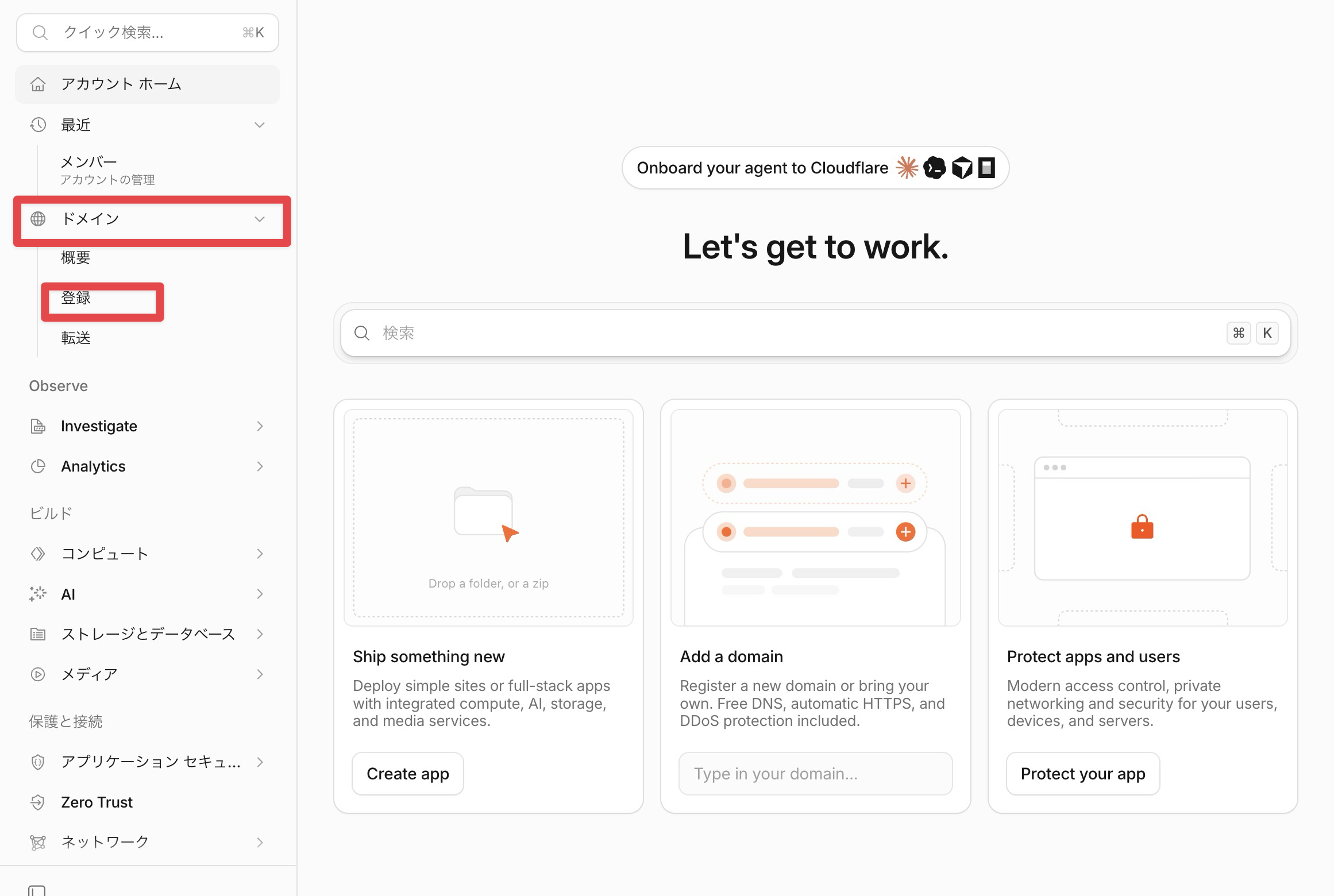
- ダッシュボードの左メニューから「ドメイン」→「登録」を開く
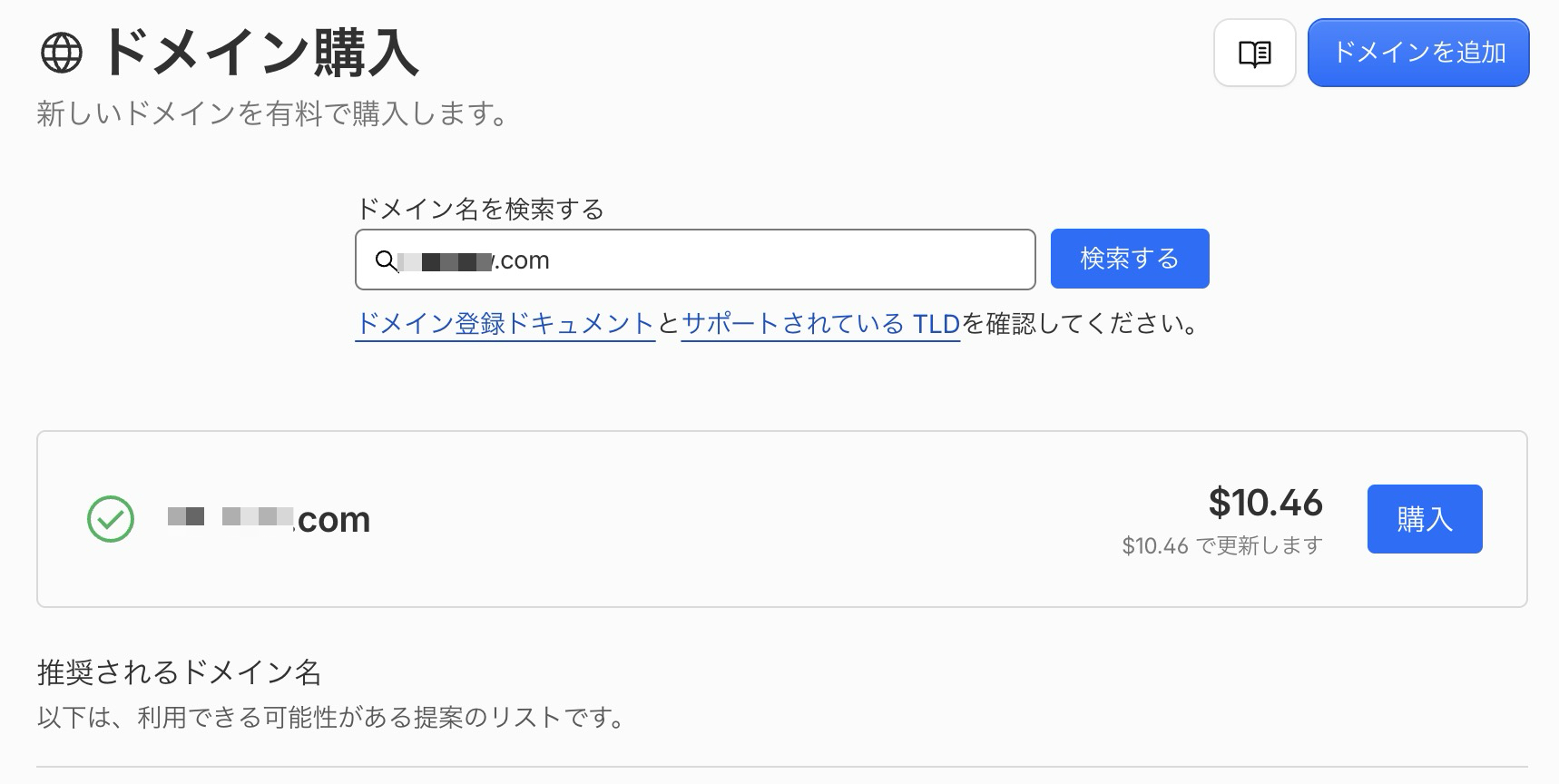
- 検索ボックスに取りたいドメイン名を入れて検索。取得可能なTLDの候補と価格が一覧で出てくる
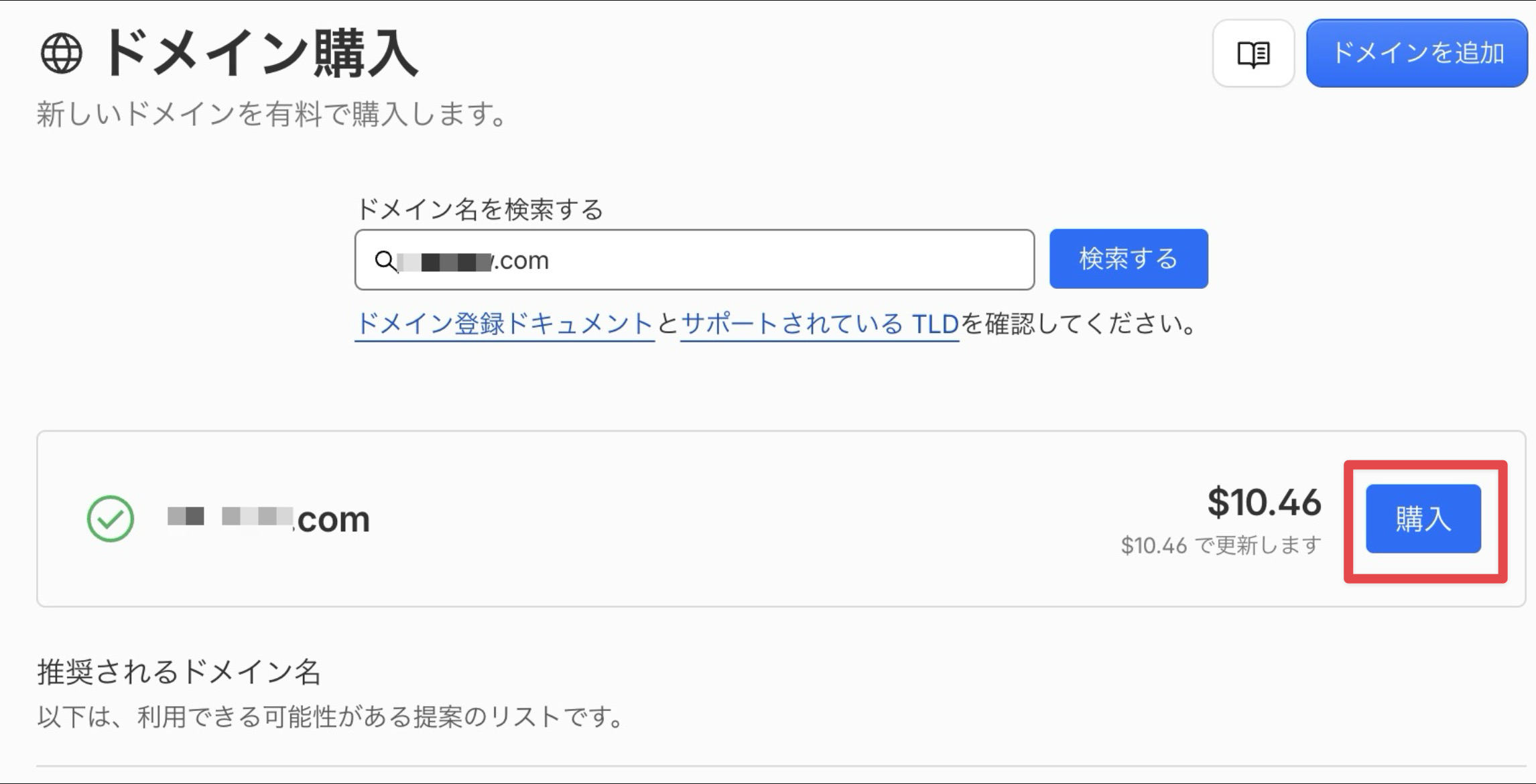
- 検索結果から、取りたいドメインの「購入」をクリック
-
登録期間を選択。最大10年まで選べます(TLDによって上限あり)。長めに取れば更新の手間が減ります
-
登録者の連絡先情報を入力。登録者・管理者・技術・請求の4種類を聞かれますが、個人なら全部同じ内容でOK。全項目ASCII文字のみの縛りがあるので、名前も住所もローマ字で書きます
-
支払い情報を入力(既存の支払いプロフィールがあればそれを選択)
-
利用規約に同意して「購入を完了」
購入が完了すると、そのままドメインの管理ページに遷移して、確認メールが届きます。
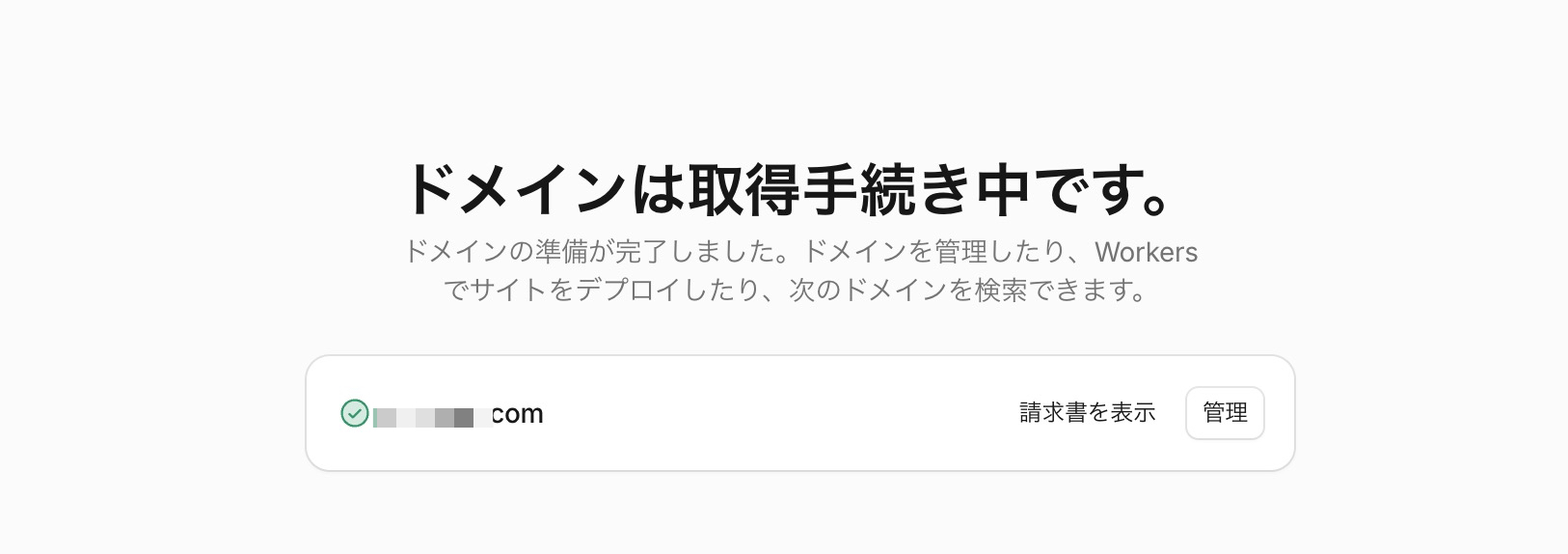
今回取得した example.com(※実際のドメインは伏せています)の価格は年額 $10.46 でした。内訳はレジストリ費用とICANN手数料($0.18)だけで、Cloudflareの上乗せはなし。まさに原価そのままの金額です。
WHOISを確認してみる
取得できたので、WHOISがどう見えるか whois コマンドで確認してみます。
$ whois example.com

   Domain Name: EXAMPLE.COM
   Registrar: Cloudflare, Inc.
   Registrar WHOIS Server: whois.cloudflare.com
   Creation Date: 2026-07-17T10:12:18Z
   Registry Expiry Date: 2027-07-17T10:12:18Z
   Name Server: AMALIA.NS.CLOUDFLARE.COM
   Name Server: MITCH.NS.CLOUDFLARE.COM
   DNSSEC: unsigned

   ...(中略)...

Registrant Name: DATA REDACTED
Registrant Street: DATA REDACTED
Registrant City: DATA REDACTED
Registrant State/Province: Aichi
Registrant Postal Code: DATA REDACTED
Registrant Country: JP
Registrant Phone: +1.4153197517
Registrant Email:
名前・番地・市区町村・郵便番号・メールアドレスは軒並み DATA REDACTED に置き換わっていて、追加料金なしでここまで隠れるのはありがたい。電話番号もCloudflareの代理番号(米国の番号)になるので、自分の番号は出ません。
ただし全部が消えるわけではありません。都道府県(State/Province)と国(Country)は残ります。ここは仕様なので、完全匿名にはならない点だけ頭の隅に置いておくとよさそうです。
Cloudflare Pagesのサイトに割り当てる
最後に、取得したドメインをPagesのプロジェクトに割り当てます。
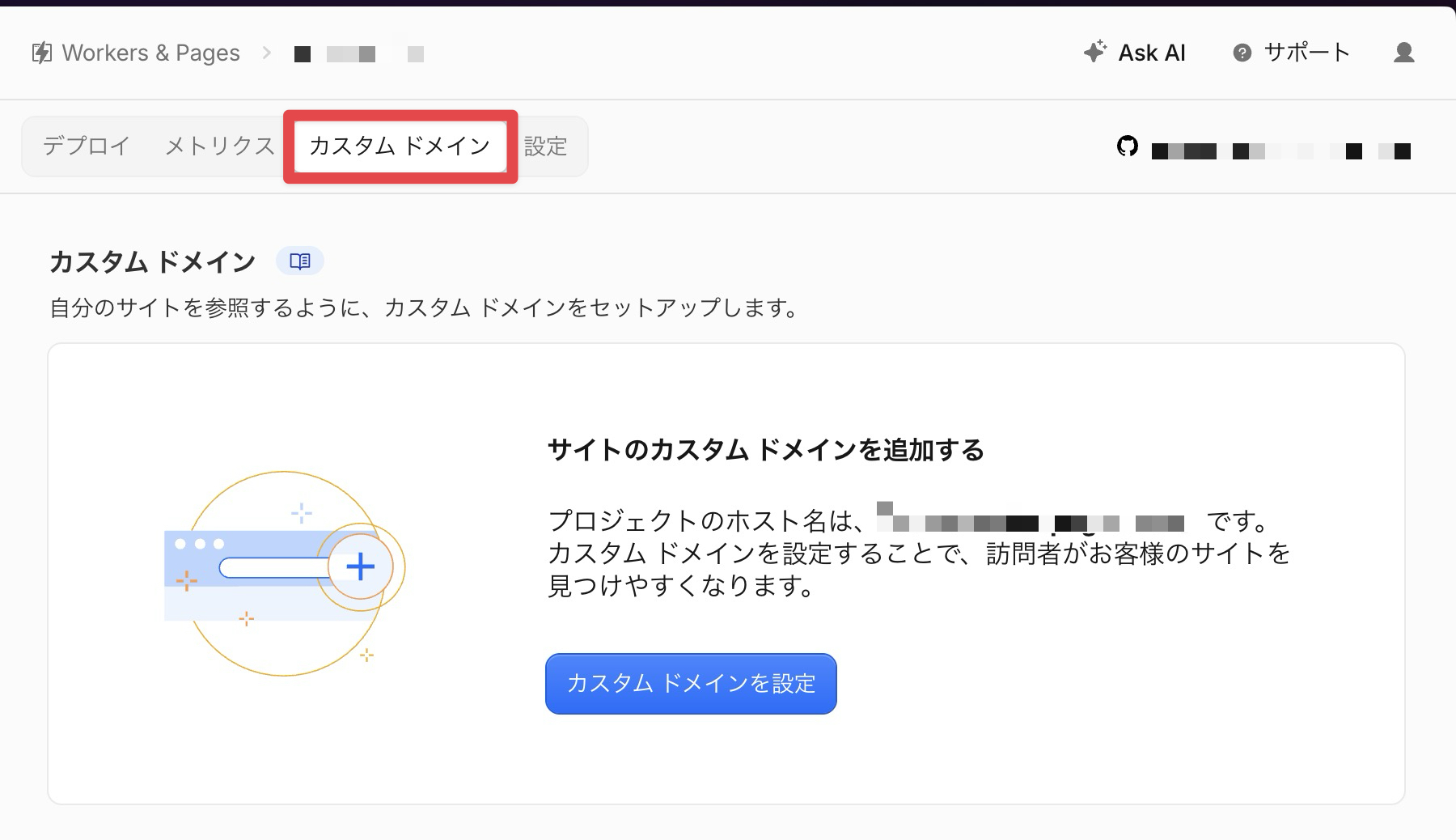
- Pagesのプロジェクトを開き、「カスタムドメイン」タブから「カスタムドメインを設定」を選択
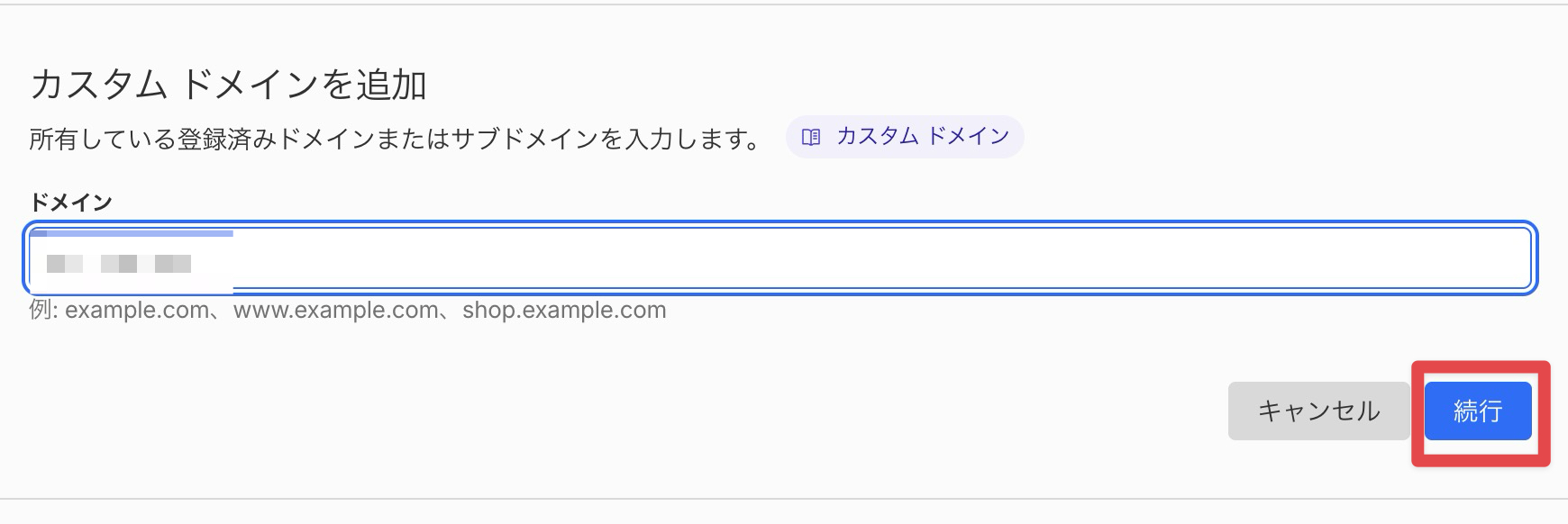
- 取得したドメインを入力
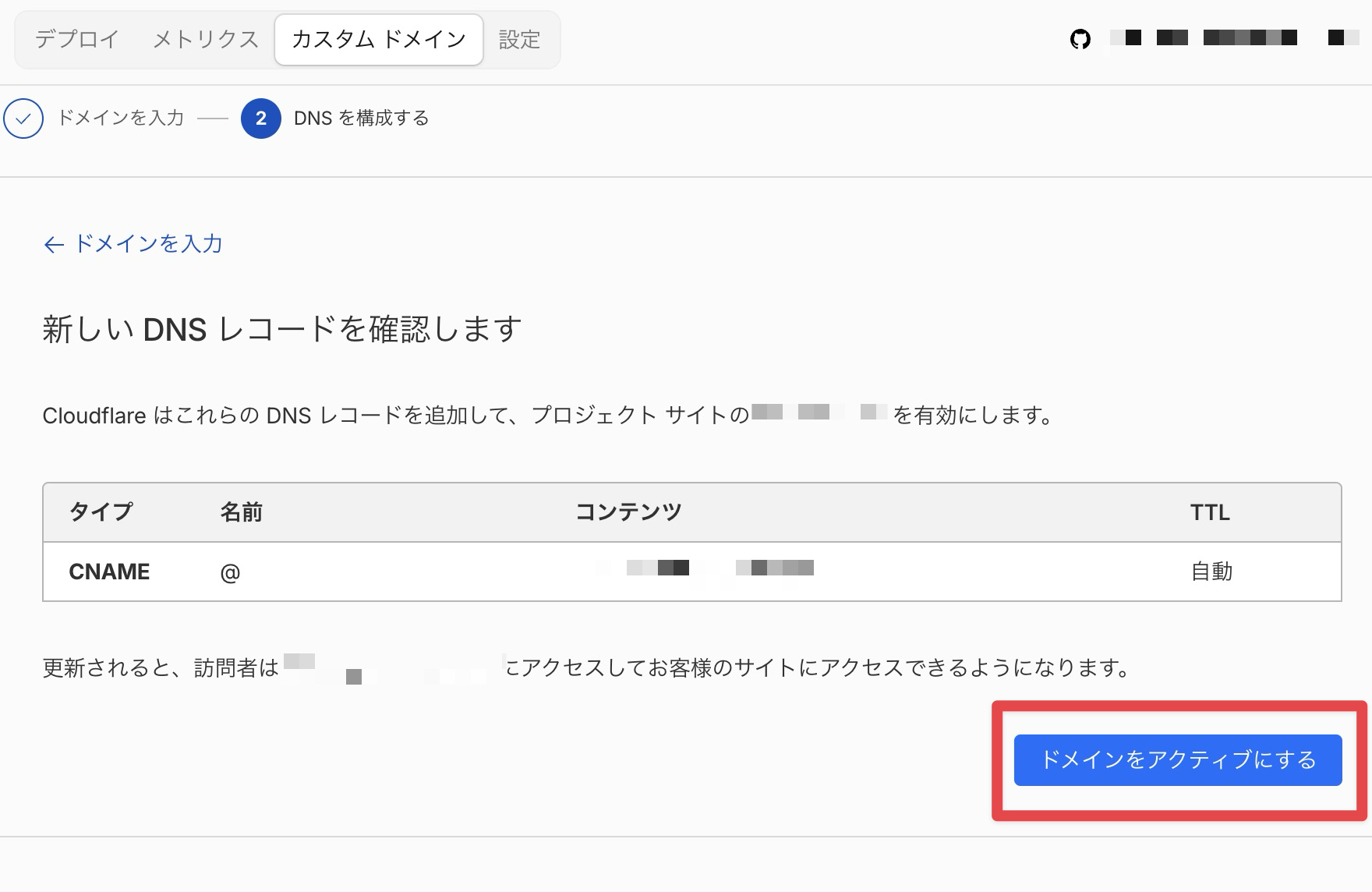
- ドメインがすでに同じアカウントのCloudflare DNSにいるので、必要なCNAMEレコードの追加を確認するだけで完了
DNSの伝播を少し待つと、独自ドメインでサイトが表示されました。証明書も自動発行なので、SSL周りでやることはゼロ。レジストラとDNSとホスティングが同じ場所にいると、この工程が本当にあっさり終わります。
まとめ
Cloudflareでのドメイン新規取得からPagesへの割り当てまでを一気に試しました。
- 以前は移管専用だったCloudflare Registrarは、現在は新規取得に対応している
- 原価提供なので更新費用が読みやすく、WHOIS代理公開も無料
- ネームサーバーがCloudflare固定になる点だけ要注意
- Pagesとの組み合わせなら、ドメイン割り当てはほぼワンクリック
「サイトはCloudflare Pagesで公開する」と決めているなら、ドメインもCloudflareで取ってしまうのが一番ラクだと感じました。どなたかの参考になれば幸いです。
おまけ
クラスメソッド名古屋オフィス(伏見駅徒歩5分)で毎月開催している「なごやクラメソゆる勉強会」、第4回を2026年7月27日(月)に開催します!
今回のテーマは「AWS Summit Japan 2026振り返り」。現地に参加したメンバーが、260を超えるセッションから見えたトレンドや、印象に残ったセッション・ブースを独断と偏見も交えながら紹介する回です。名前のとおりゆるめの雰囲気なので、気軽に参加できます!
詳細・申し込みはこちらから!