
【Copilot Studio】テンプレート・自律トリガー・マルチエージェントを試してみた:設計から動作確認まで

はじめに
こんにちは、けーまです。
ここまでのシリーズでは、1体のエージェントを作り込んできました。指示を与え、ナレッジを読み込ませ、トピック・ツール・フローで動きを足す。これで「1体のしっかりしたエージェント」は作れます。
一方で、現場ではもう少し違う方向の要望も出てきます。「毎回ゼロから作るのは大変なので、雛形から始めたい」「人が話しかけなくても、決まったタイミングで自動で動いてほしい」「1体に全部やらせると複雑になるので、役割ごとにエージェントを分けたい」。これらは、エージェントの構成を広げる話です。
そこで本記事では、テンプレート&マネージドエージェント・自律トリガー・マルチエージェント の3つを取り上げ、2026年6月時点でそれぞれ何ができるのかを整理しました。テンプレートからの作成やマルチエージェントの委譲は実際に動かし、自律トリガーは設定画面と前提条件の確認までを扱います。Copilot Studio でエージェントの作り方の幅を広げたい方の参考にしていただければと思います。
本記事は、Copilot Studio でエージェントを作るシリーズの第4回です。
対象読者:Copilot Studio で、テンプレート活用・自動起動・複数エージェント連携といった構成の広げ方を把握したい方
シリーズ記事一覧
| 回 | テーマ | 記事 |
|---|---|---|
| 第1回 | 最初のエージェント | 初めてのエージェントを作ってみた |
| 第2回 | ナレッジ | ナレッジでファイルに基づく回答を試してみた |
| 第3回 | トピック・ツール・フロー | トピック・ツール・エージェントフローで「動き」を作り込む |
| 第4回 | テンプレート・自律トリガー・マルチエージェント | (本記事) |
1. 今回やること
- テンプレートからエージェントを作り、実際に動かしてみる
- 自律トリガーの種類を確認し、自動起動の設定と前提を押さえる
- マルチエージェントの3つの構成パターンを整理する
2. テンプレートとマネージドエージェント:ゼロから作らない
用意されている雛形
エージェントは、白紙から作るだけでなく、用意された雛形から始められます。大きく2種類あります。
- テンプレート: 名前・説明・指示があらかじめ入った雛形。これをベースに自分用にカスタマイズする
- マネージドエージェント: 特定業務向けに作り込まれた、ほぼ完成品のソリューション(多くはプレビュー)
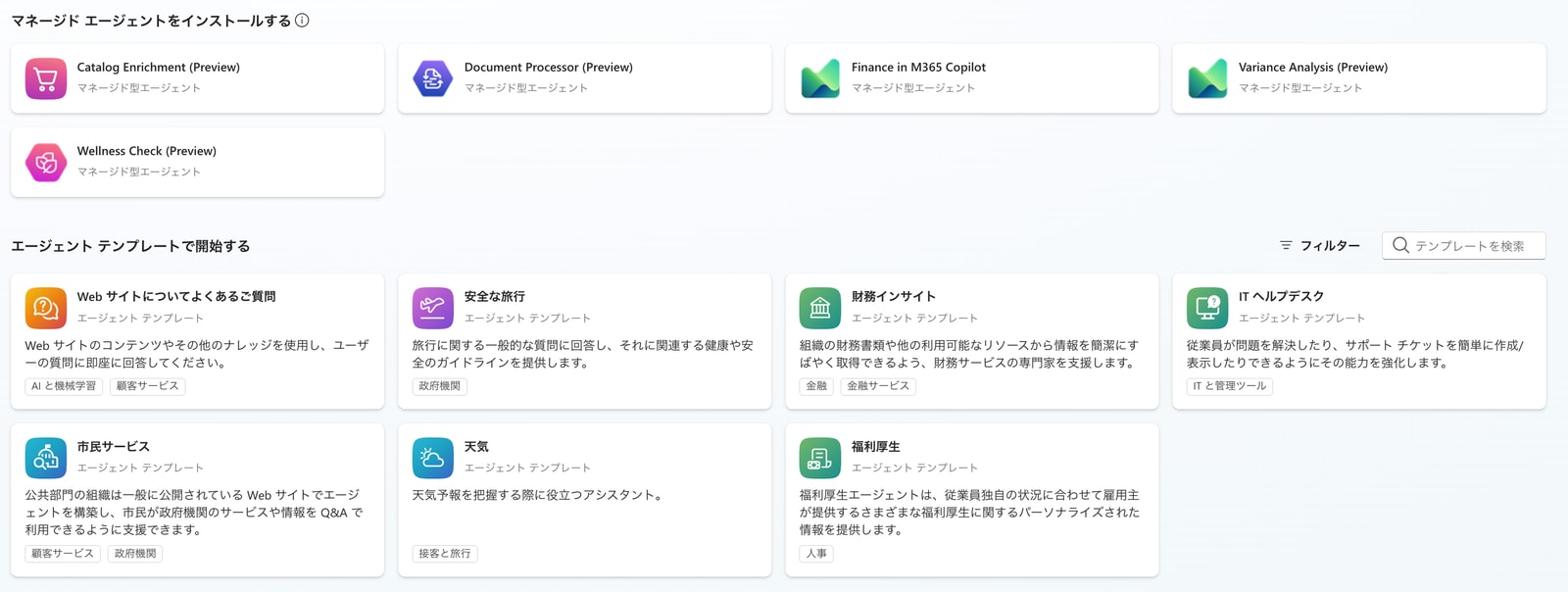
マネージド エージェントをインストールする一覧。業務特化型のエージェントが並ぶ(多くは Preview)。同じ画面の下に「エージェント テンプレートで開始する」のギャラリーが続く
テンプレートは「中身が入った状態のスタート地点」、マネージドエージェントは「ほぼ完成しているソリューション」という位置づけです。やりたいことに近い雛形があれば、ゼロから作るより早く形にできます。
動作確認:テンプレートから作って動かす
テンプレートが「ただの名前と説明の雛形」なのか、それとも「すぐ動くもの」なのかは、実際に作ってみないと分かりません。そこで、天気を答えるテンプレートから1体作って動かしてみました。
作成時に気づいたのは、テンプレートによっては外部コネクタの接続が必須ということです。
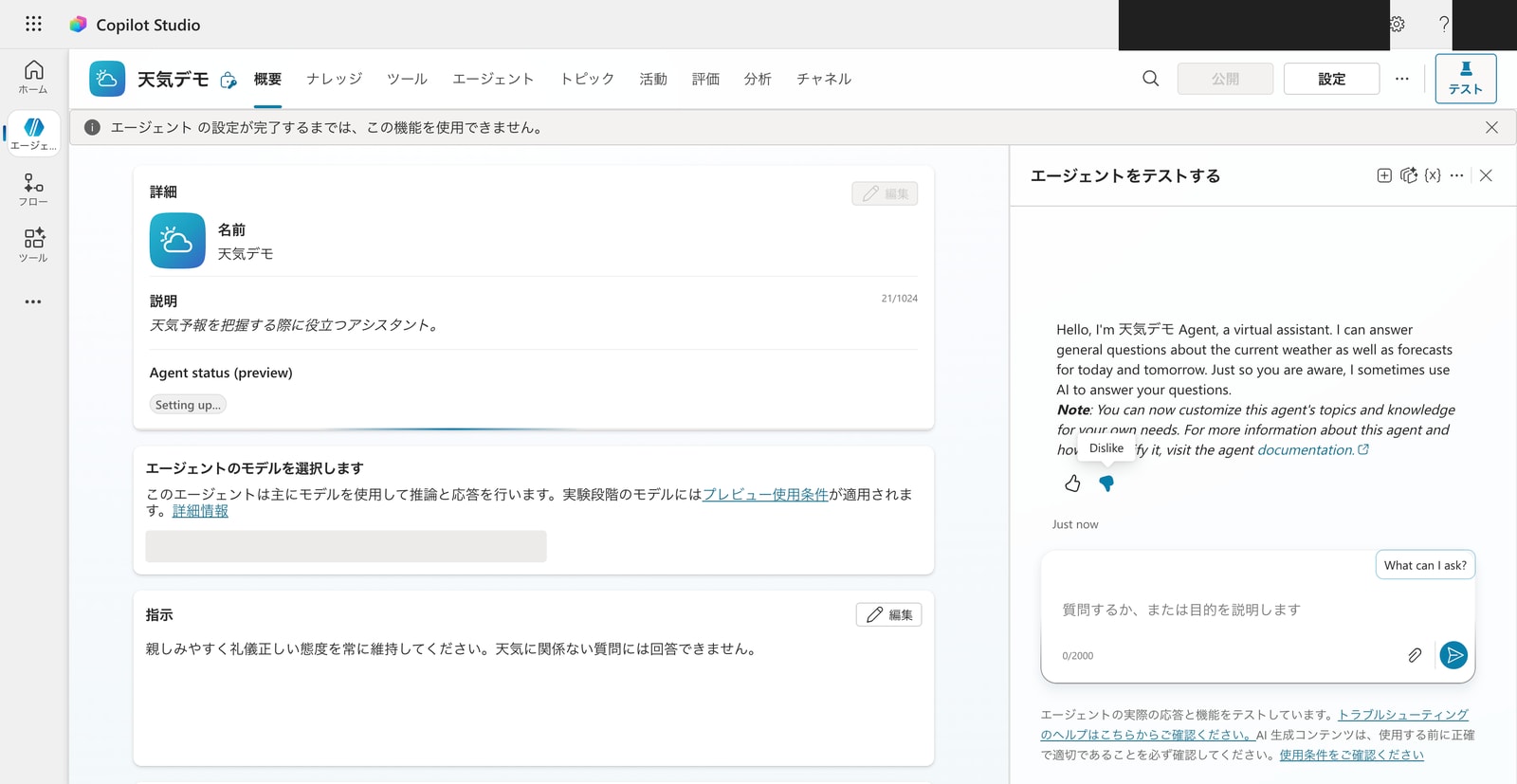
天気テンプレートから作成したエージェントの概要画面。名前・説明・指示があらかじめ入った状態で出来上がる
接続を済ませて作成すると、MSN Weather コネクタと連携したエージェントが出来上がりました。テスト チャットで「Get Forecast For Today」と入力します。
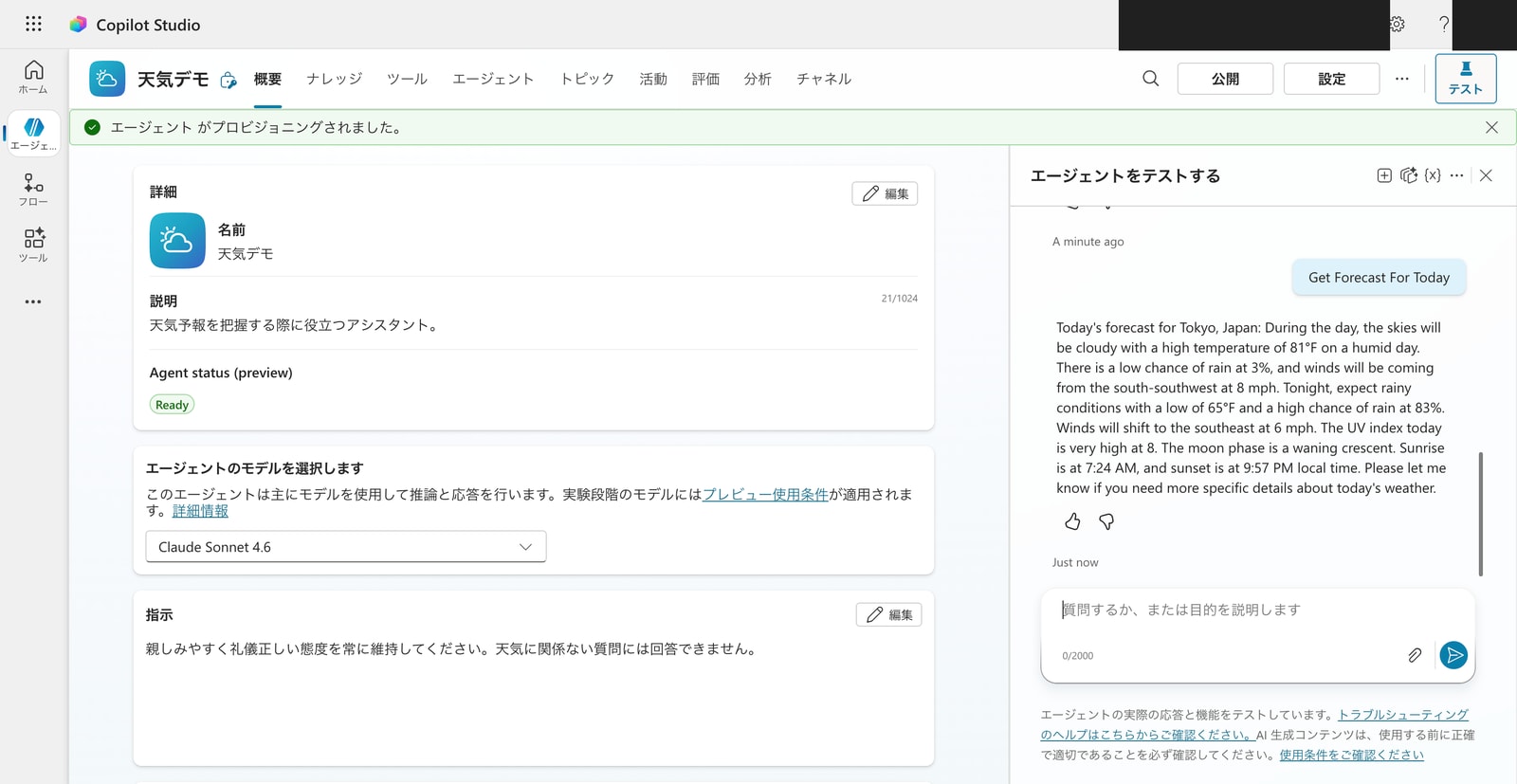
テストチャットで天気を質問すると、MSN Weather コネクタが実際に呼ばれ、本物の予報が返ってきた
実際に天気を聞くと、MSN Weather が呼ばれて本物の予報が返ってきました。テンプレートは「名前だけの雛形」ではなく、コネクタ連携まで含めてすぐ動く状態で用意されている、ということが確認できました。
Managed agents and agent templates are currently available in English only and should be limited to internal use within your organization.
引用元: Weather(agent template)| Microsoft Learn
3. 自律トリガー:人が話しかけなくても動く
ここまでのエージェントは、すべて「人が話しかけたら動く」ものでした。
自律トリガーを使うと、人が話しかけなくても、決まったイベントをきっかけにエージェントが自分で動き出すようにできます。
トリガーの種類
概要画面の 「トリガー」 から 「トリガーの追加」 を開くと、起動のきっかけが一覧で表示されます。
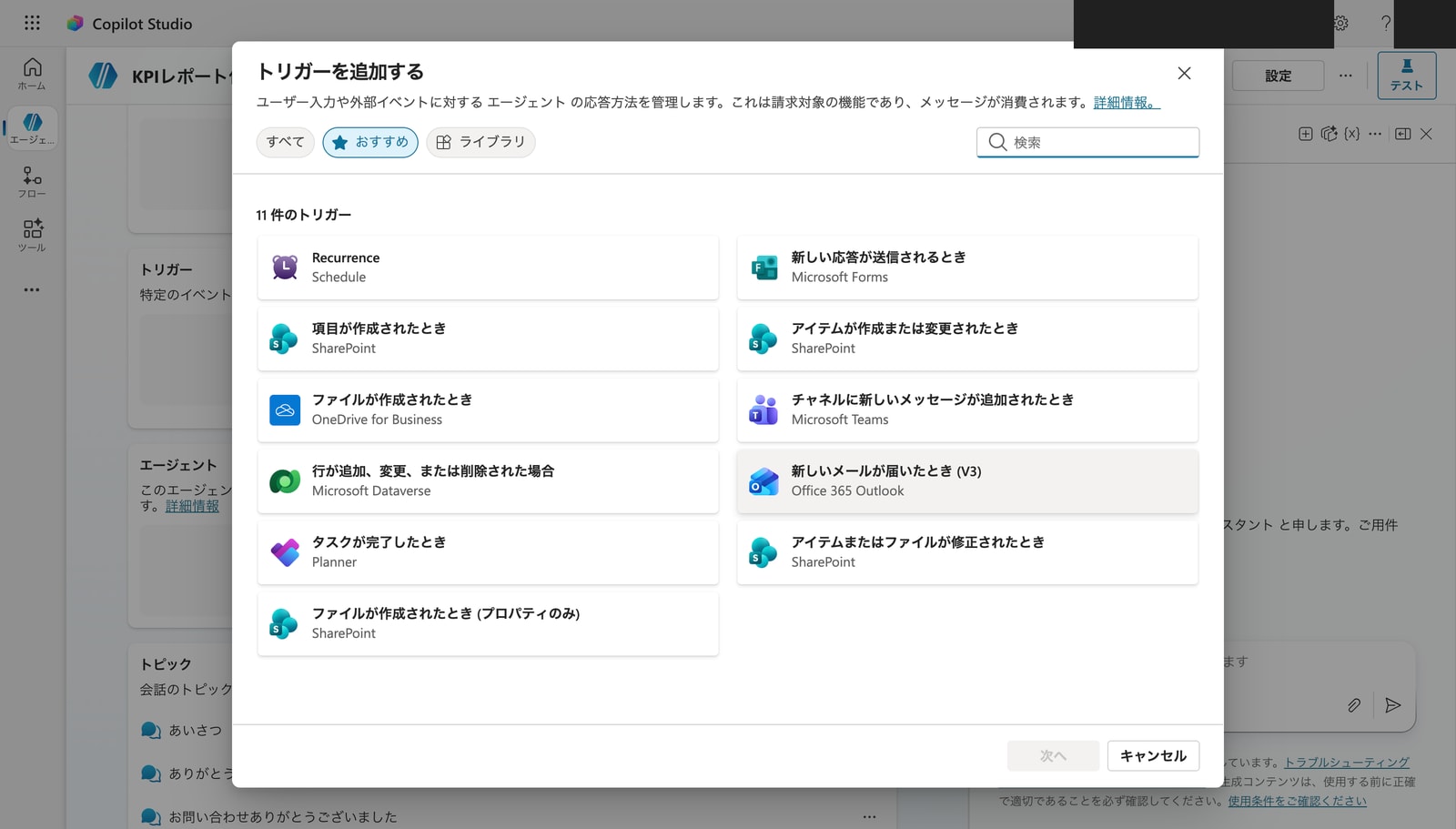
トリガーの追加。スケジュール(定期実行)・メール受信・Teams メッセージ・Planner タスク・ファイル更新など、さまざまなイベントをきっかけにできる
私の環境では、次のようなトリガーが用意されていました。
- スケジュール(定期実行): 毎日決まった時刻など、時間をきっかけに起動
- メール受信(Outlook): 特定のメールが届いたら起動
- Teams メッセージ: Teams にメッセージが来たら起動
- Planner タスク / ファイル更新 / 各種コネクタイベント: 業務システム側の変化をきっかけに起動
たとえば「毎週月曜の朝に、先週のKPIを集計してレポートを作る」といった処理は、スケジュールトリガーと前回のフローを組み合わせると自動化できます。人が毎回頼まなくても、決まったタイミングで動くエージェントになります。
自律実行には公開が前提
ここで押さえておきたい点があります。自律トリガーで実際に自動起動させるには、エージェントの公開が前提です。
トリガーの設定は、公開なしの編集画面で行えます。しかし「実際にスケジュールが来たら自動で動く」「メールが届いたら動く」という自律実行そのものは、エージェントを公開して初めて働きます。公式ドキュメントでも、公開前は自動では反応しないと明記されています。
Before you publish your agent with a new event trigger, the agent doesn't automatically react to that trigger.
引用元: Event trigger overview | Microsoft Learn
本記事では、トリガーの種類と設定までを確認し、自律実行の実演は公開を伴うため扱いません。
あわせて、押さえておきたい前提が2つあります。
- 生成オーケストレーションが前提: イベントトリガー(自律トリガー)は、生成オーケストレーションが有効なエージェントでのみ使えます
- 課金への影響: イベントトリガーを有効にすると、課金(Copilot Credits)の計算に影響することがあります。とくにスケジュールトリガーは間隔を短くするほど多くのリソースを使うため、頻度の設定に注意が必要です
This feature is only available for agents with generative orchestration turned on.
Enabling event triggers can impact how billing is calculated.
引用元: Event trigger overview | Microsoft Learn
4. マルチエージェント:複数のエージェントで分担する
1体のエージェントに何でもやらせると、指示もトピックもツールも膨らんで管理が大変になります。マルチエージェントは、役割ごとにエージェントを分け、親エージェントが子エージェントに処理を委譲する構成です。今回は実際に子エージェントを1体作り、親から委譲される様子まで確認します。
エージェントを接続する
概要画面の 「エージェント」 セクションでエージェントを追加すると、「エージェントの拡張方法を選択します」 ダイアログが開きます。
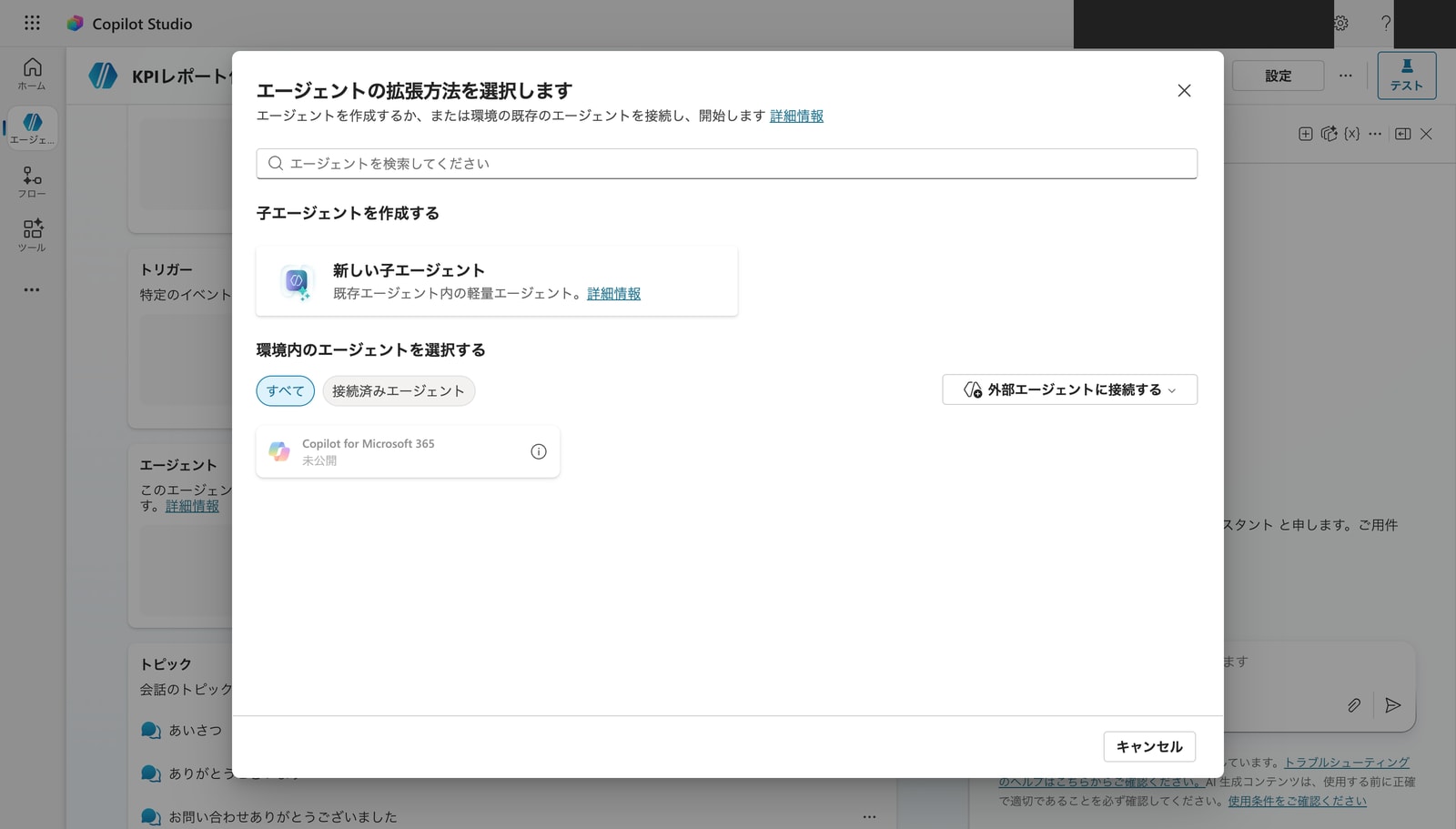
「エージェントの拡張方法を選択します」ダイアログ。子エージェントの作成・環境内のエージェント選択・外部エージェントへの接続の3通りから選ぶ
接続できるエージェントは、大きく3つです。
| パターン | 何を接続するか | 向いている場面 |
|---|---|---|
| 子エージェント | このエージェント専用に作る下位エージェント | 大きな仕事を役割ごとに分けたいとき |
| 環境内の別エージェント | 同じ環境にある既存のエージェント | 既存エージェントを部品として再利用したいとき |
| 外部エージェント | 別環境・外部の公開エージェント | 組織横断・外部サービスと連携したいとき |
実際にやってみる:子エージェントを作って委譲させる
ここでは「子エージェント」を1体作ります。「新しい子エージェント」 を選び、名前・Description・指示を設定しました。とくに Description は、親が委譲先を選ぶときの判断材料になります。「何をするエージェントか」を明確に書くのがポイントです。今回は KPI 用語を説明する役割にしました。
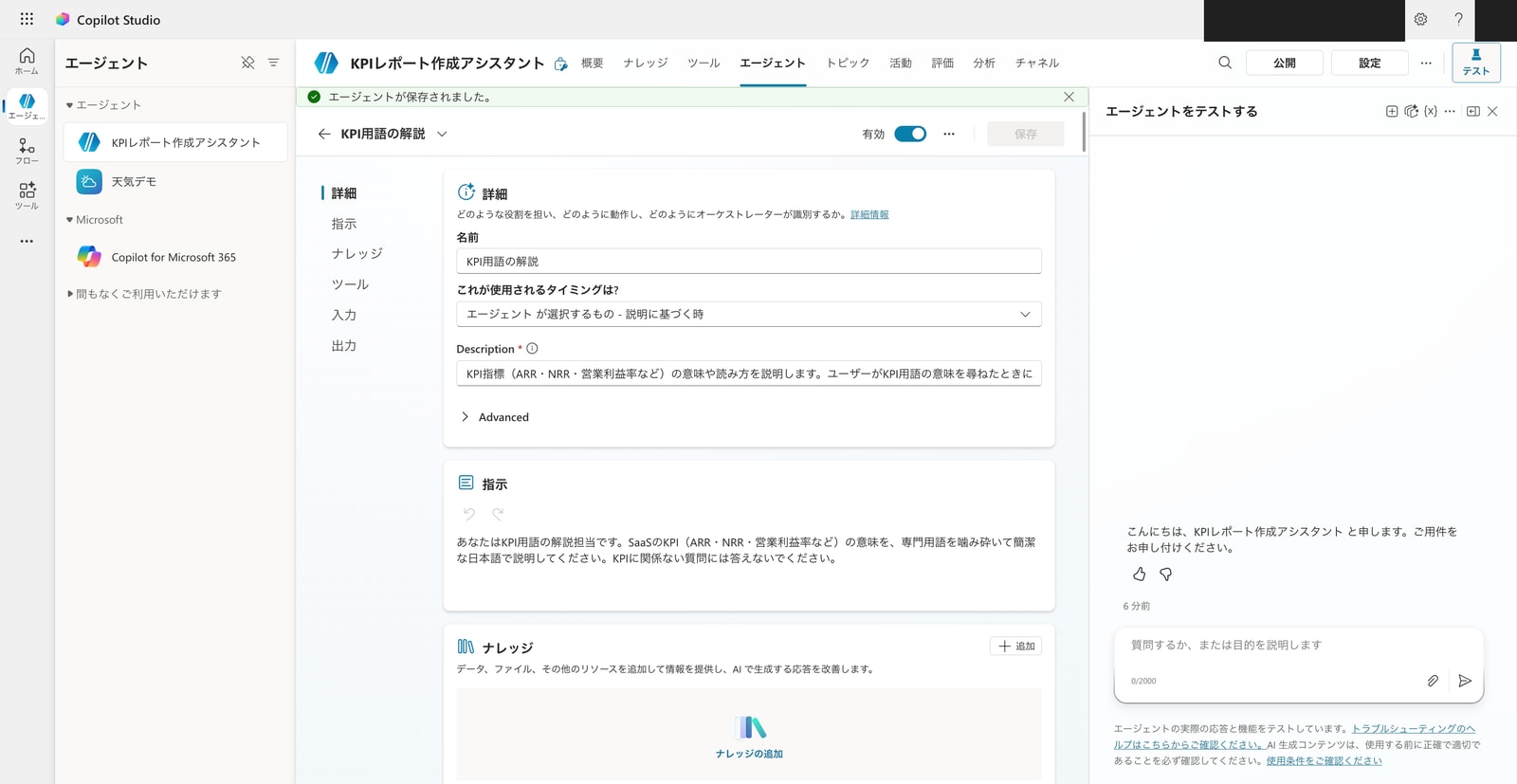
子エージェント「KPI用語の解説」を作成。名前・Description・指示を設定して保存した。Description に「KPI指標の意味を説明する」と書いておくと、親はこの説明を読んで委譲先を判断する
保存したら、親エージェント「KPIレポート作成アシスタント」のテストチャットで「NRRってどういう意味ですか?」と聞いてみます。すると親は自分で答えず、子エージェントの KPI用語の解説に処理を委譲し、子が NRR の意味を返してきました。
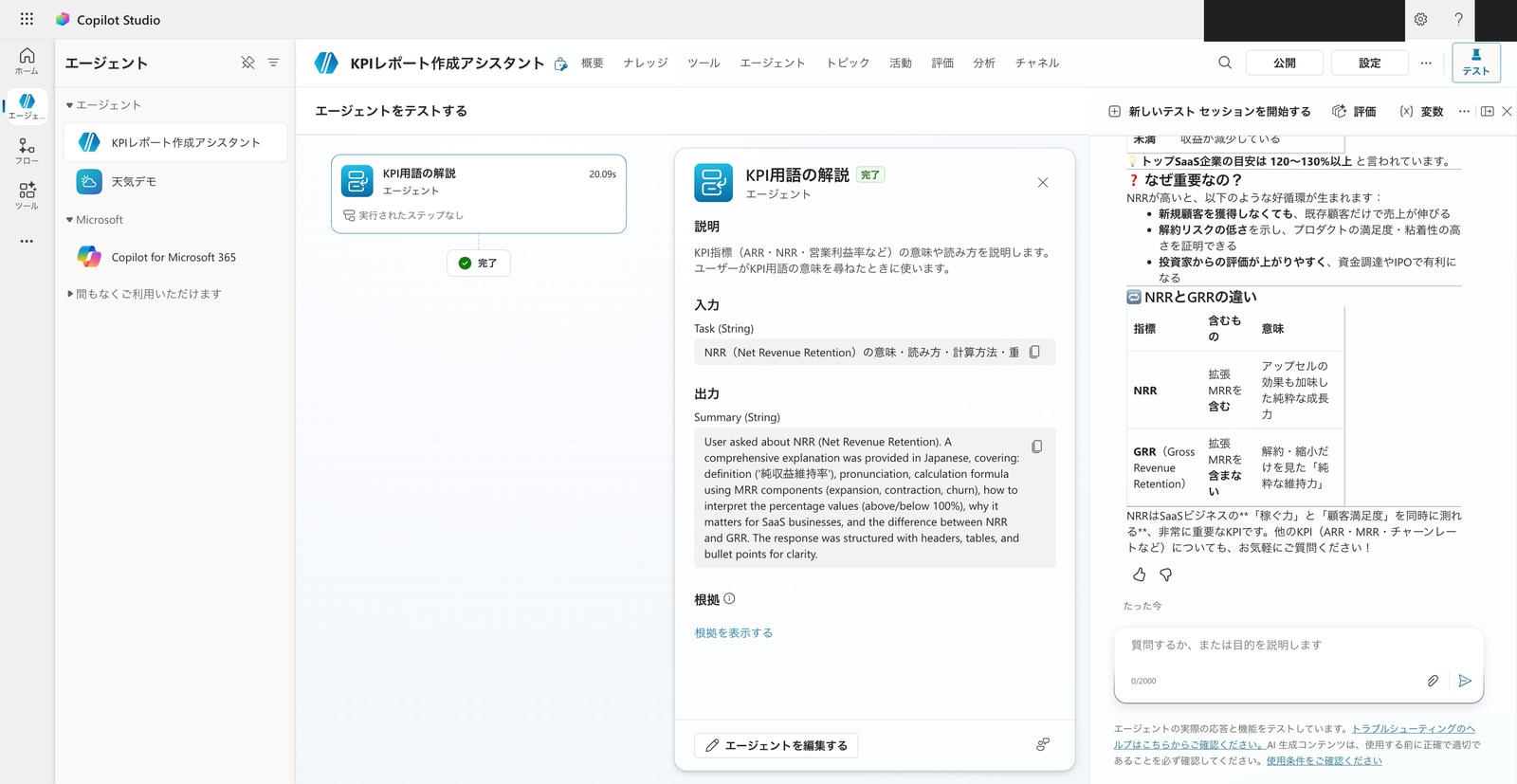
親のテストチャットで KPI 用語を尋ねると、アクティビティに「KPI用語の解説」エージェントが現れる。親から子へ入力(Task)が渡り、子の出力(Summary)が返っているのが分かる。最終的に NRR と GRR の違いまで説明が返ってきた
ポイントは、ユーザーが「子エージェントを使って」と指定していないことです。親は子エージェントの Description を読み、この質問は KPI用語の解説に任せると判断して委譲しました。これが生成オーケストレーションによるマルチエージェントの動き方です。
役割ごとにエージェントを分けると、1体に詰め込むより各エージェントの責務が明確になり、保守もしやすくなります。今回のKPIレポートなら、データ収集担当・集計担当・レポート作成担当のように分け、親が順に委譲する構成も考えられます。
5. まとめ
エージェントの構成を広げる3つの仕組みを確認しました。
- テンプレート&マネージドエージェント: ゼロから作らない始め方。実際にテンプレートから天気エージェントを作ると、コネクタ連携込みですぐ動き、本物の予報が返ってきた
- 自律トリガー: 人が話しかけなくても、スケジュールやメール受信などのイベントで自動起動できる。トリガーの種類は公開なしで確認できるが、自律実行には公開が前提(有効化は課金に影響しうる)
- マルチエージェント: 役割ごとにエージェントを分けて委譲する構成。実際に子エージェント「KPI用語の解説」を作り、親に KPI 用語を尋ねると子へ委譲されて回答が返ることを確認した。接続は子・環境内・外部の3パターンがある
1体を作り込むだけでなく、雛形から早く始め、自動で動かし、役割を分担する——こうした広げ方を知っておくと、業務に合わせた構成を選べるようになります。