
DevRevのダッシュボードでグラフを表示し、チケット状況を可視化してみた

こんにちは、昴です。
今回はDevRevに蓄積されたチケット情報を可視化するため、ダッシュボード機能を使ってグラフを作成していきます。
はじめに
DevRevを利用して開発とサポートを連携させていくと、日々多くのチケットが蓄積されていきます。これらをリストで見るだけでなく、「現在どの優先度(Priority)のタスクが多いのか」「週ごとの発生件数はどう推移しているか」といった傾向を掴むには、視覚的なグラフが必要です。
今回は、グラフの作成を中心に、実用的なダッシュボードの構築手順をご紹介します。
前提
- DevRev ワークスペースにログインできる
- Tickets がすでに登録されている
- 集計対象を絞る条件 (例: Part、Owner、Priority、期間など) を決めている
実践
ビュー(Vista)の設定
初めにグラフの元データとなるビュー(Vista)を作成していきます。いきなりグラフを作るのではなく、まずは「何を集計するか」という元データを保存するところから始めることで後の設定がスムーズになります。
サードバーの「チケット」へ移動します。
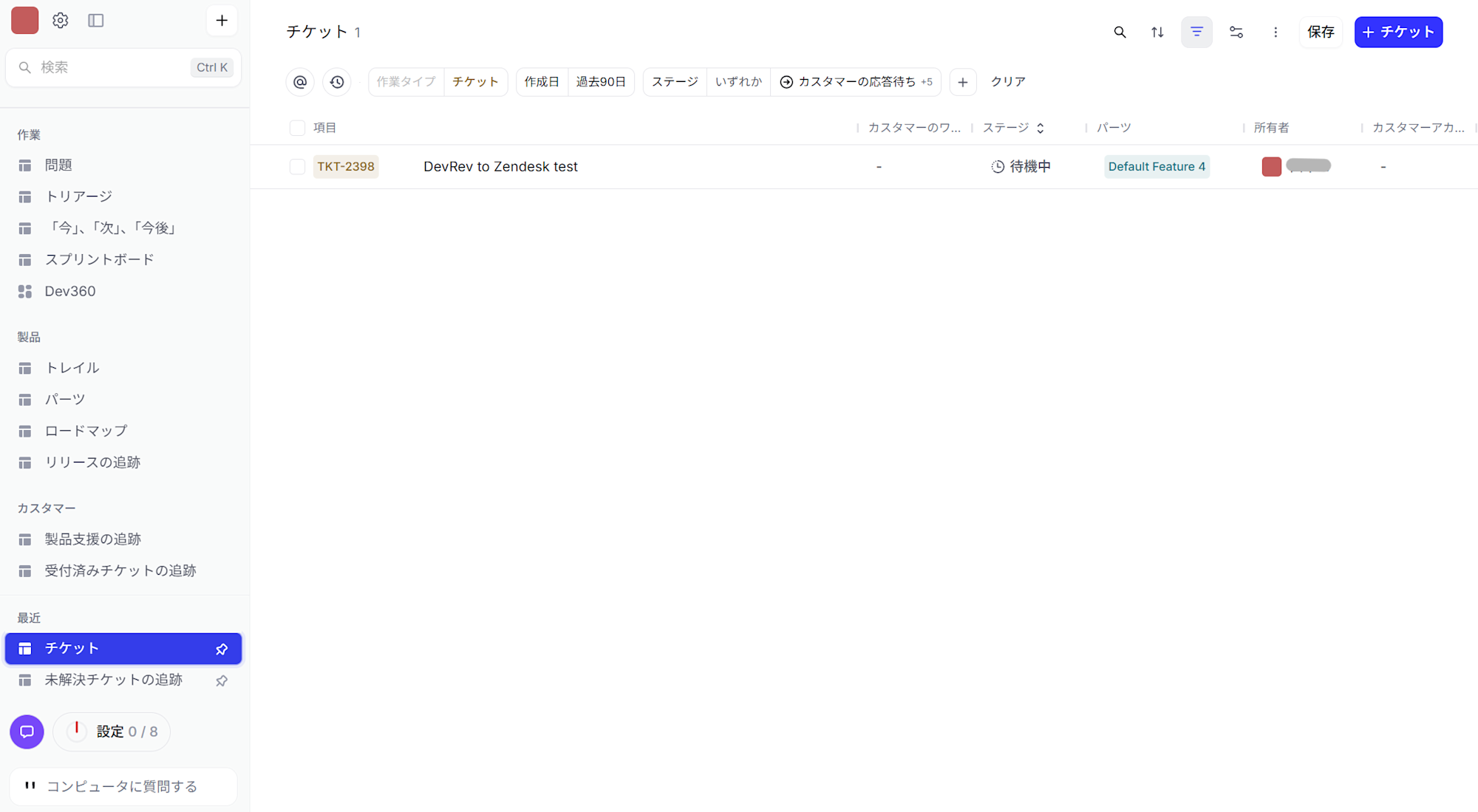
チケット一覧上部にフィルターがあるため、集計したい条件に絞り込みます。 今回は下記のように設定していきます。
- 作業タイプ(Work type): チケット
- 作成日(Created date): 2025年1月1日~2025年1月25日
任意の期かを指定することや「直近〇日間」を指定することも可能です。 - 所有者(Owner): (今回は自分を選択)

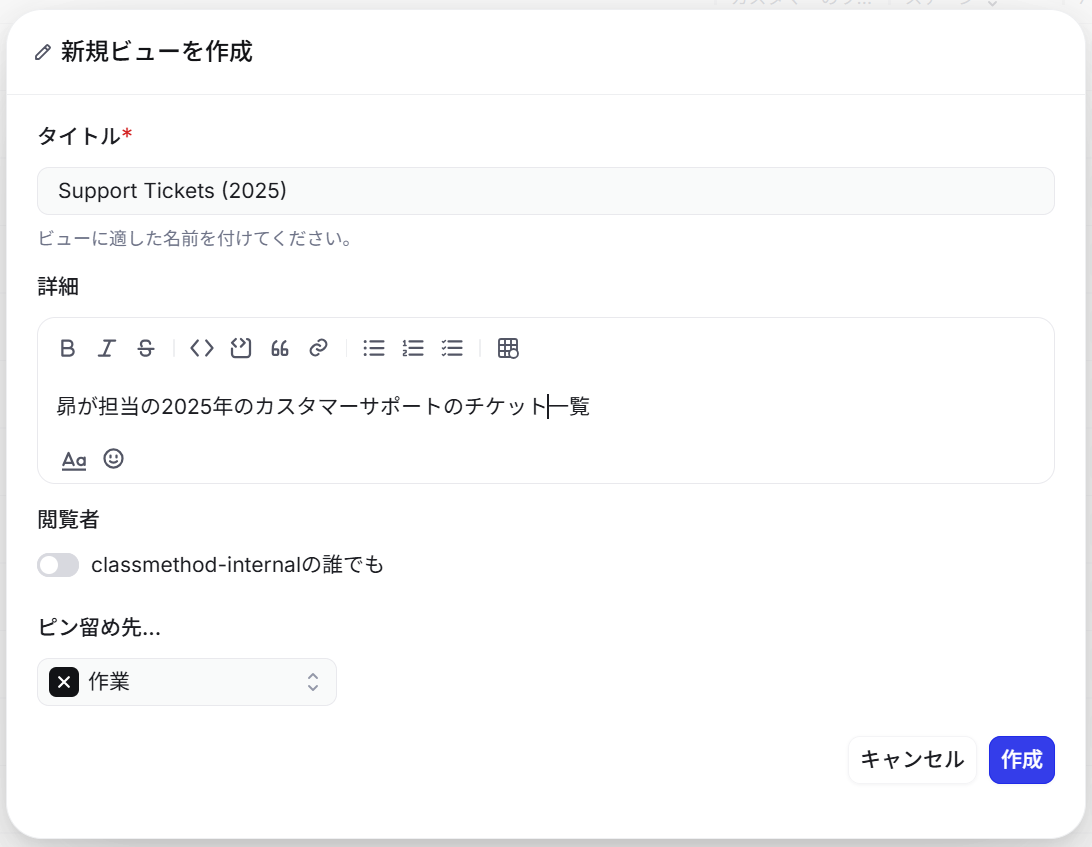
フィルタが決まったら、右上の「Save」を押し、ビュー名(例:Support Tickets (2025))を入力して保存しておきます。以降はこのビューを基準にグラフを作っていきます。
ダッシュボードの作成
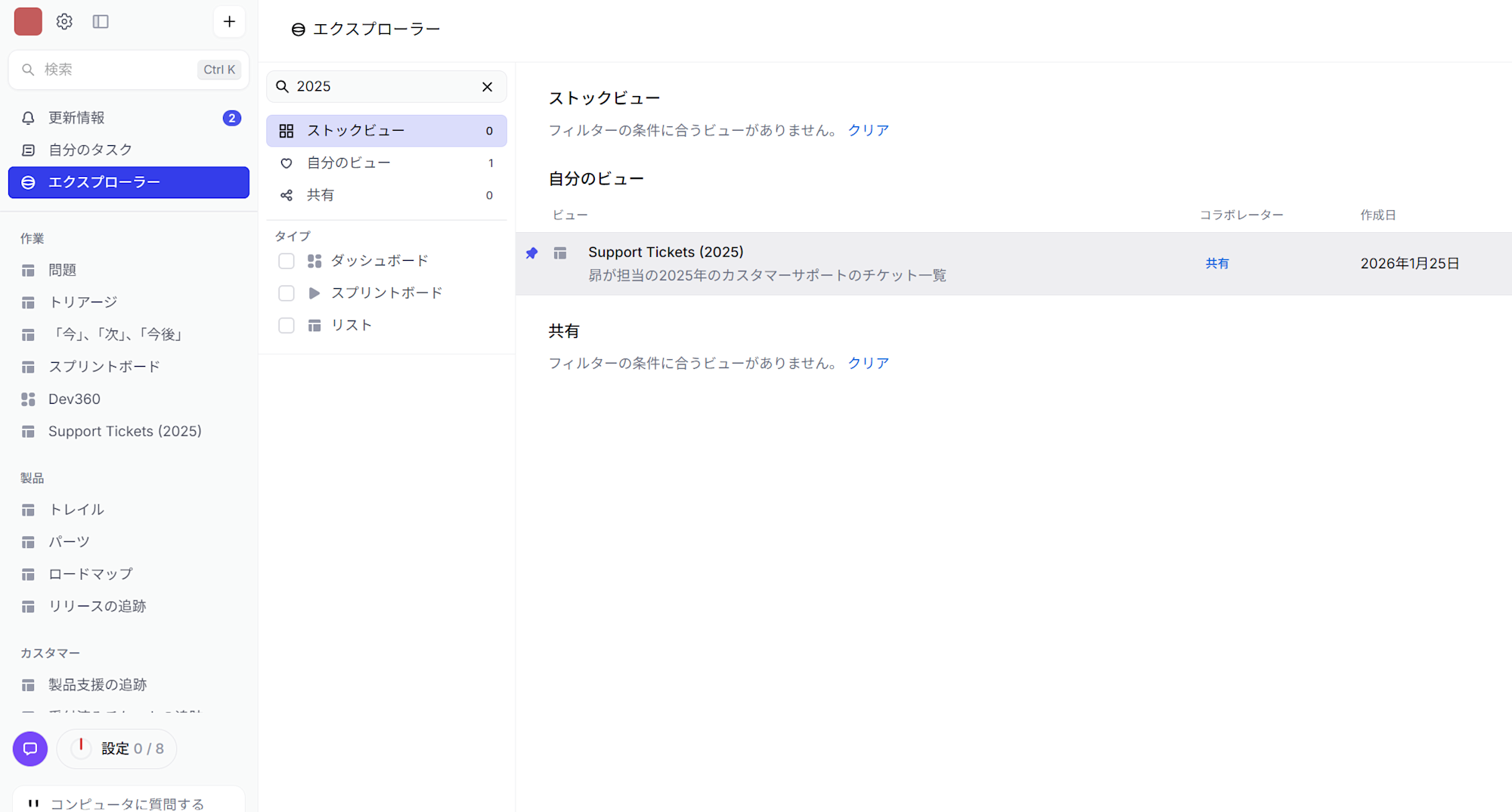
次に、左サイドバーの「エクスプローラー」へ移動します。 検索欄にてキーワードを入力し、先ほど作成したビューを探します。
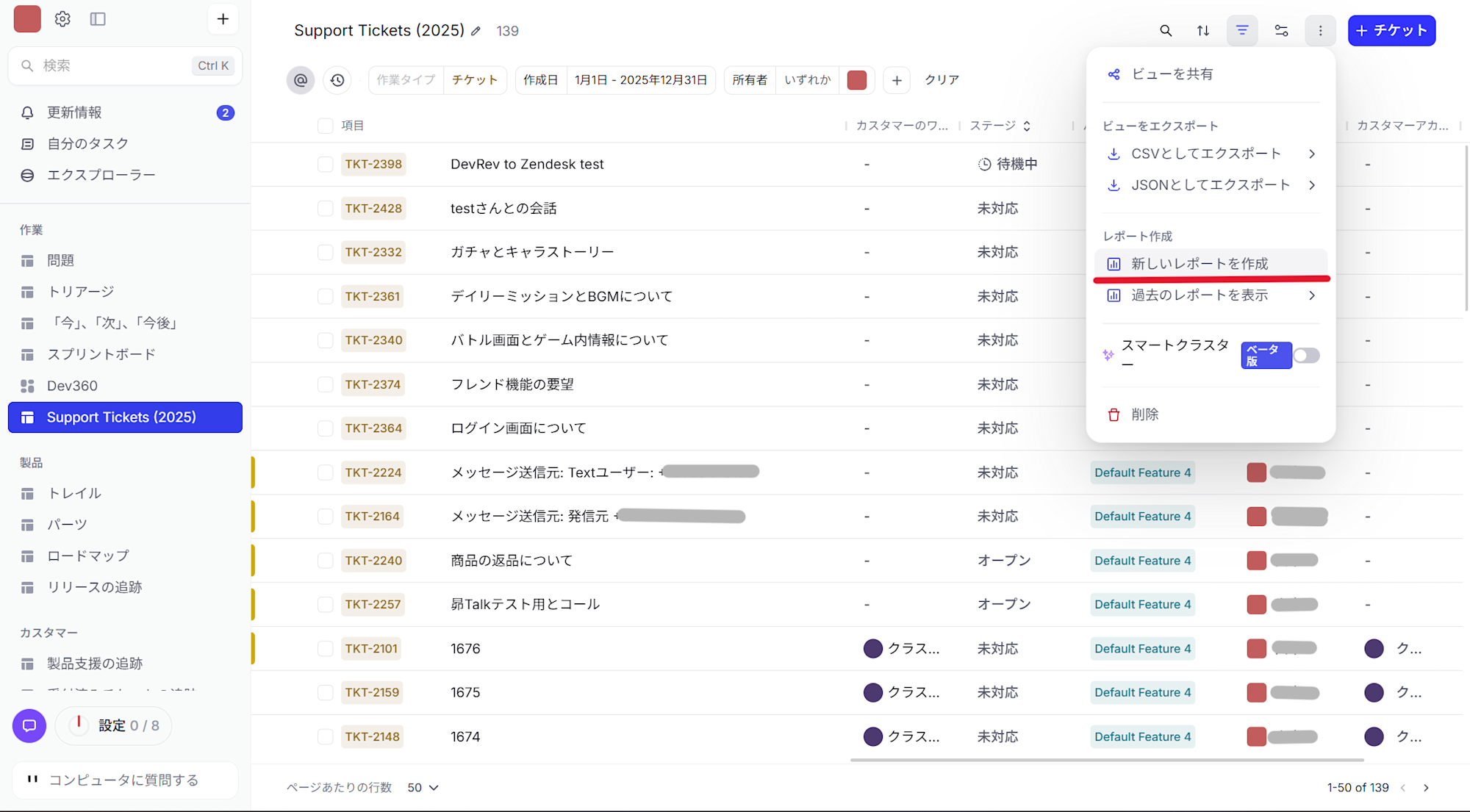
ビューを選択し、開きます。画面上部のメニューから「新しいレポートを作成」を選択します。
ダッシュボードの作成画面へ移動すると下記のような初期画面が表示されます。ここからダッシュボードの名前を入力し、ウィジェットを追加していきます。
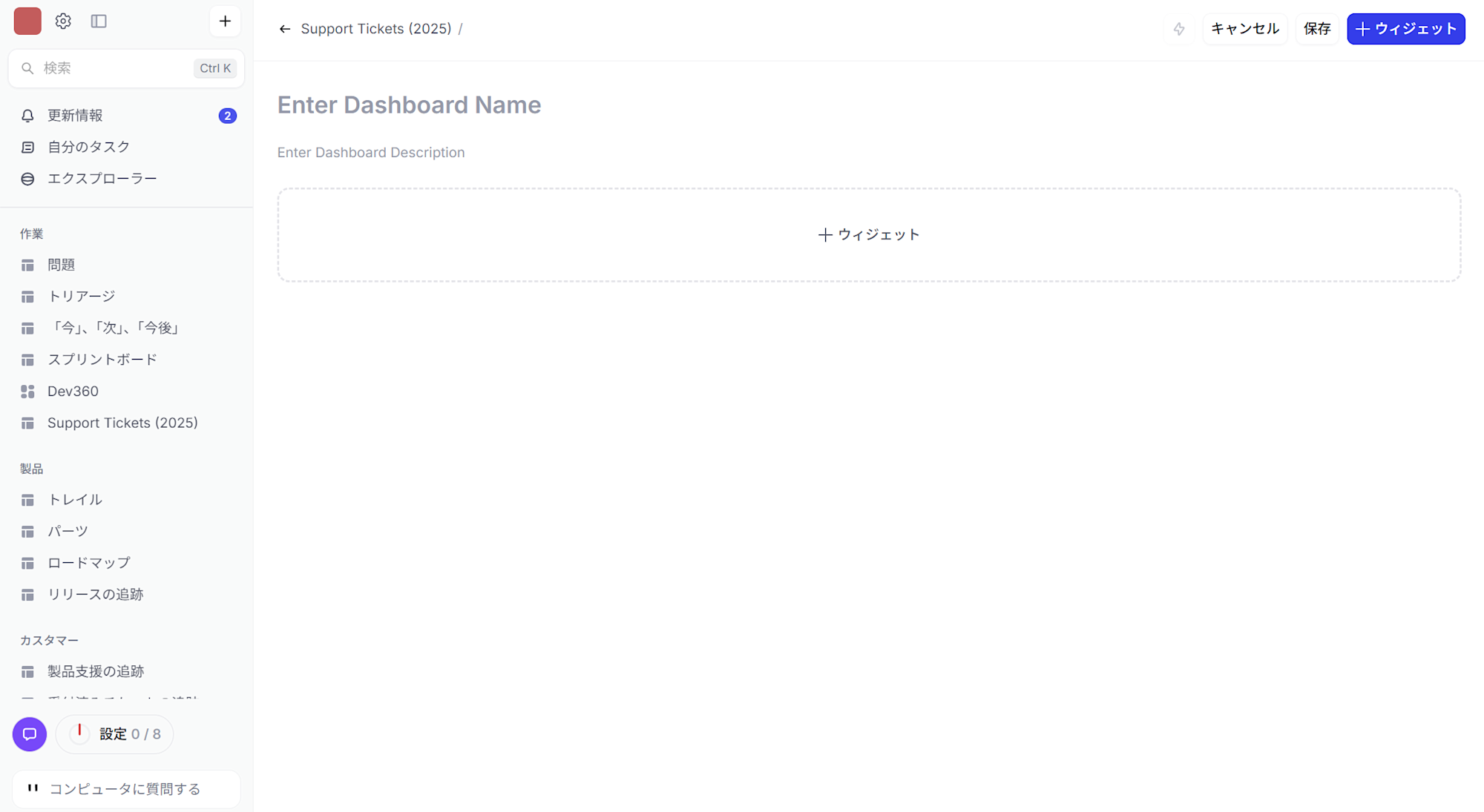
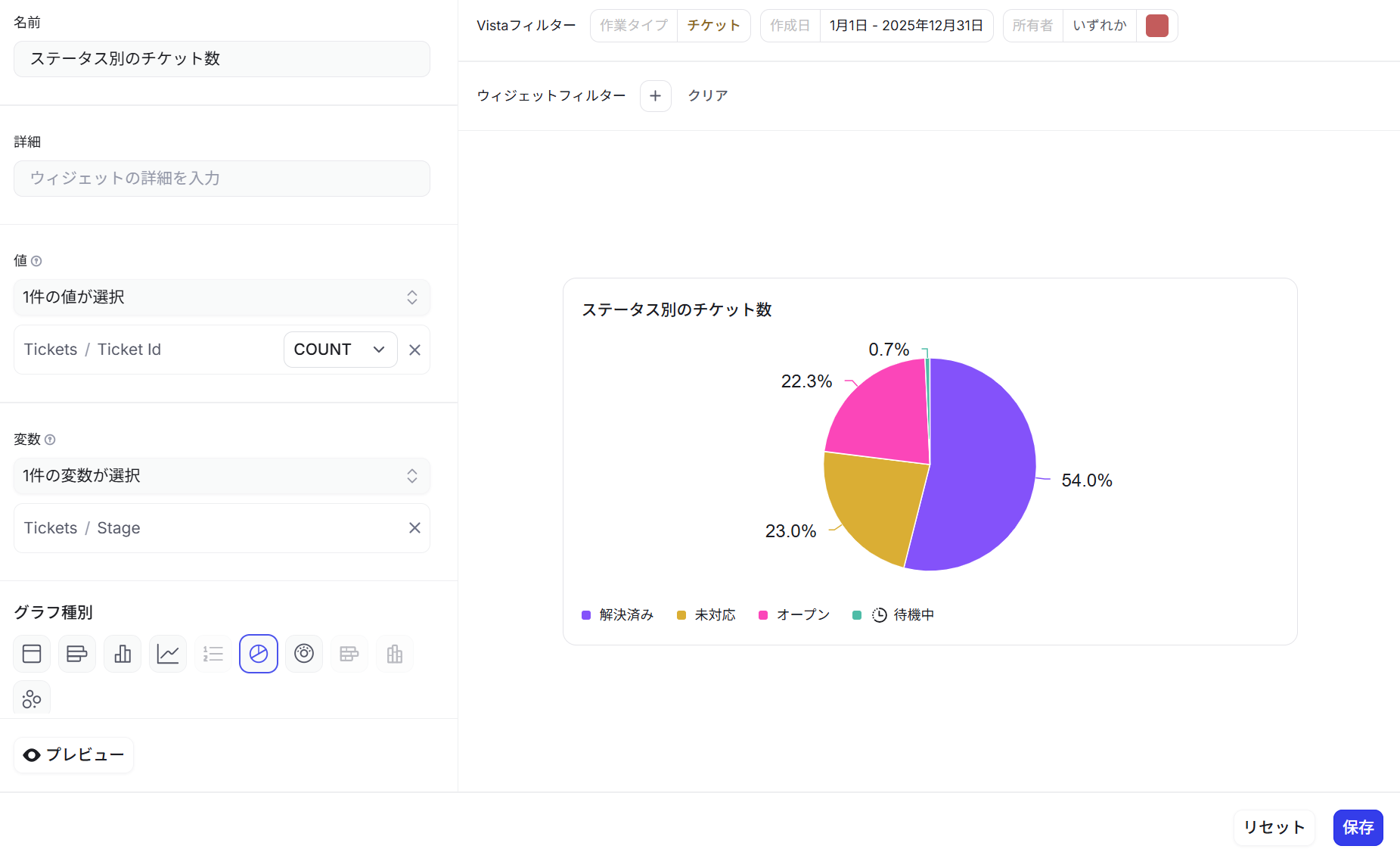
「+ウィジェット」を選択するとウィジェットの編集画面へ移動します。ここで各グラフの名前や値、変数、グラフの種別を設定していきます。
今回は下記のように設定しました。設定が完了したら保存を選択します。
- 名前:ステータス別のチケット数
- 値:Tickets / Ticket Id COUNT
- 変数:Tickets / Stage
- グラフの種別:円グラフ
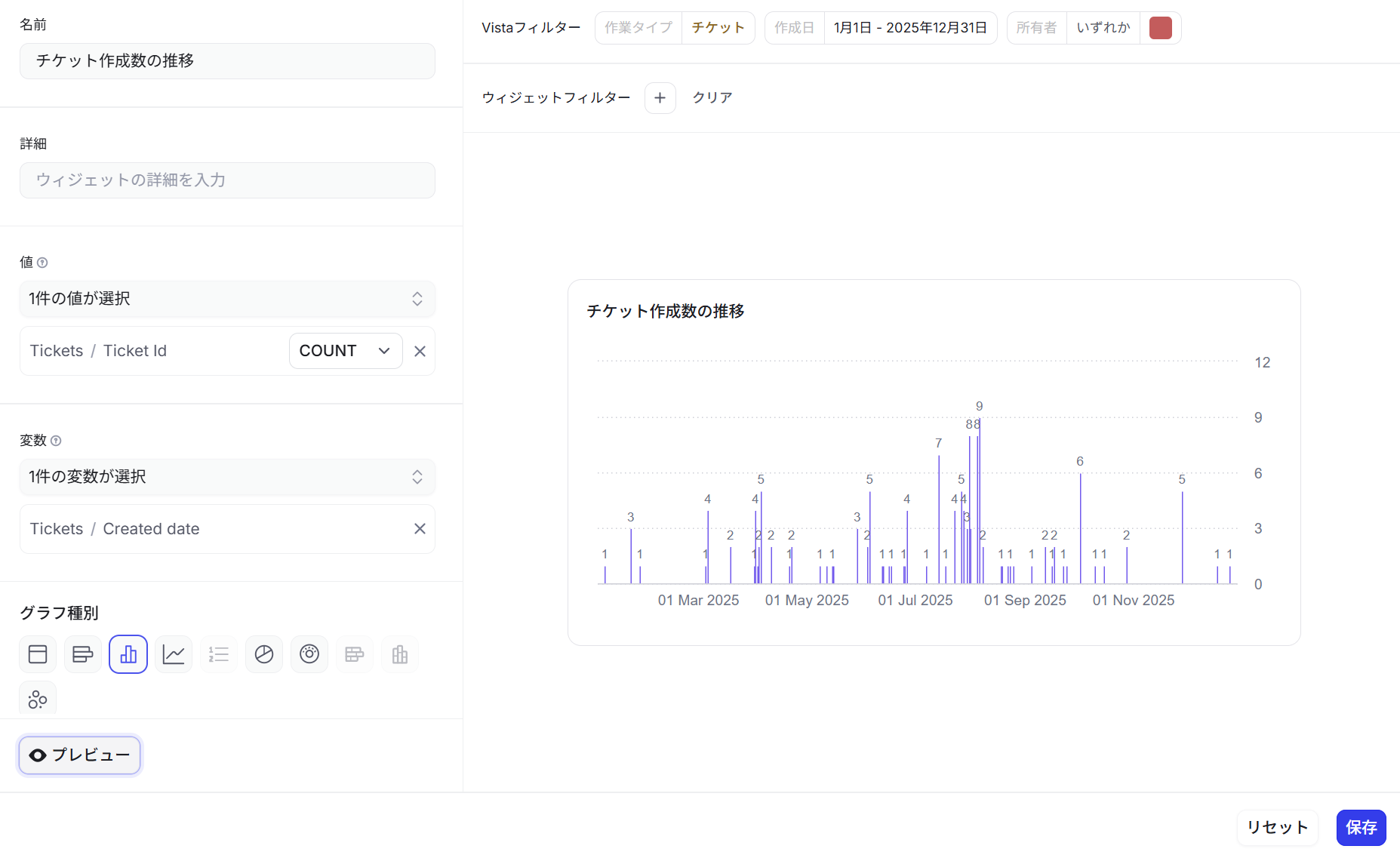
円グラフでは時間による推移は見ることができないため、棒グラフも作成してみます。先ほどグラフとの違いとして、変数を「Tickets / Created date」、グラフの種別を「縦棒グラフ」に設定します。
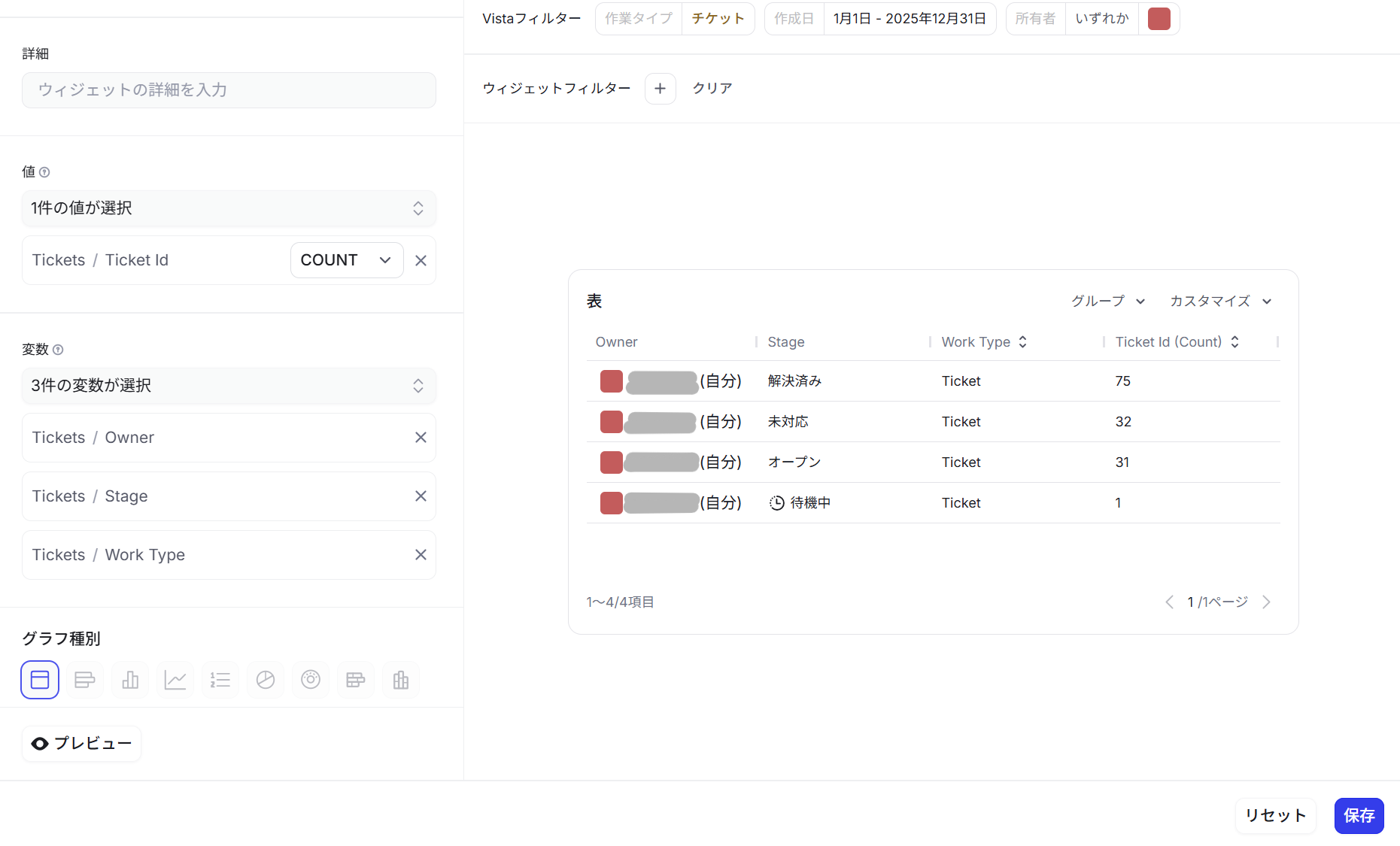
表を作成する場合は、グラフの種別を「テーブル」に設定します。表の場合、変数に設定した内容が表の行になります。
確認
作成したダッシュボード全体を確認していきます。
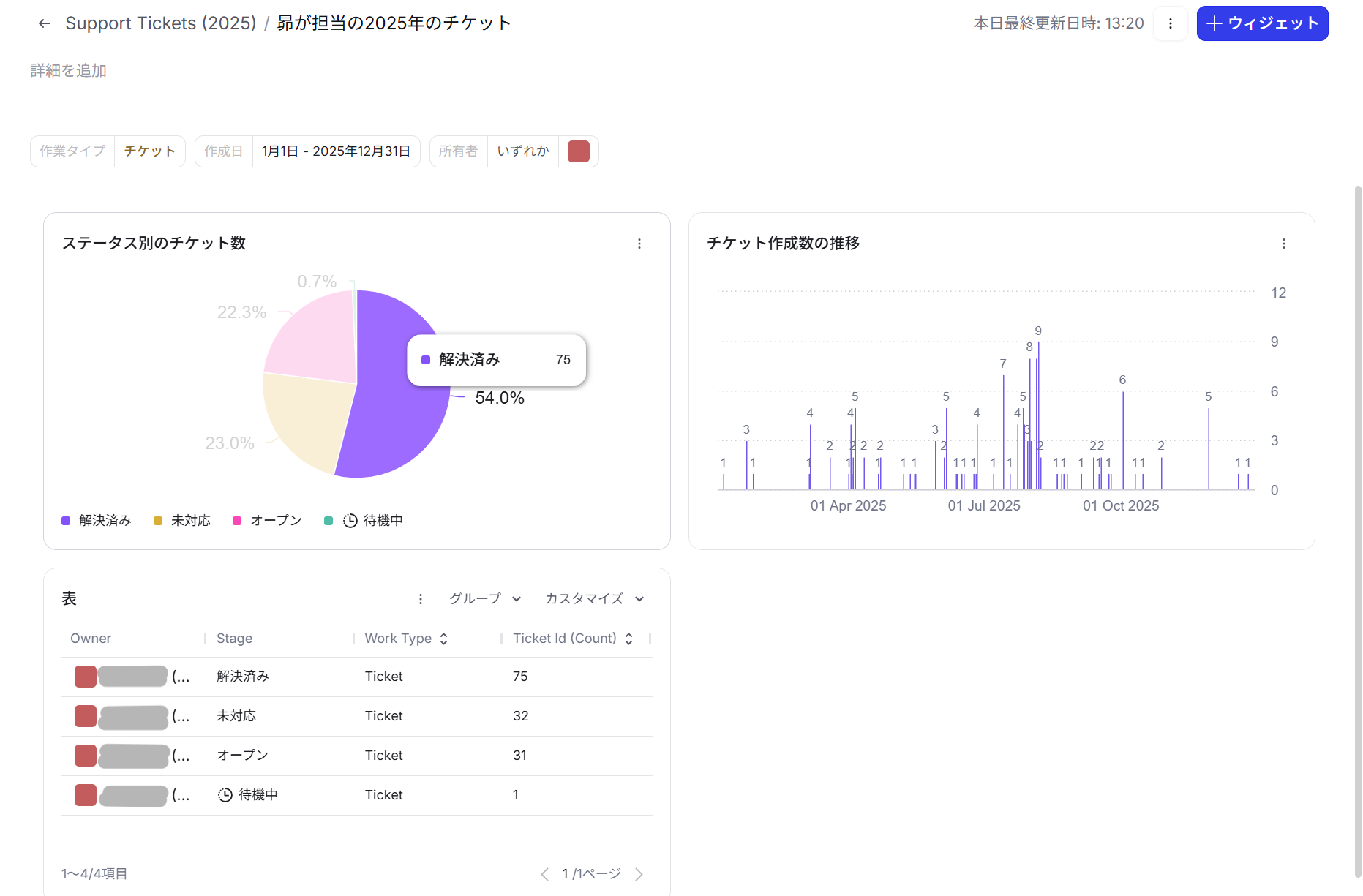
作成したグラフではグラフごとにフィルタリングしたり、その項目を選択することで対象のチケット一覧へ移動することもできます。
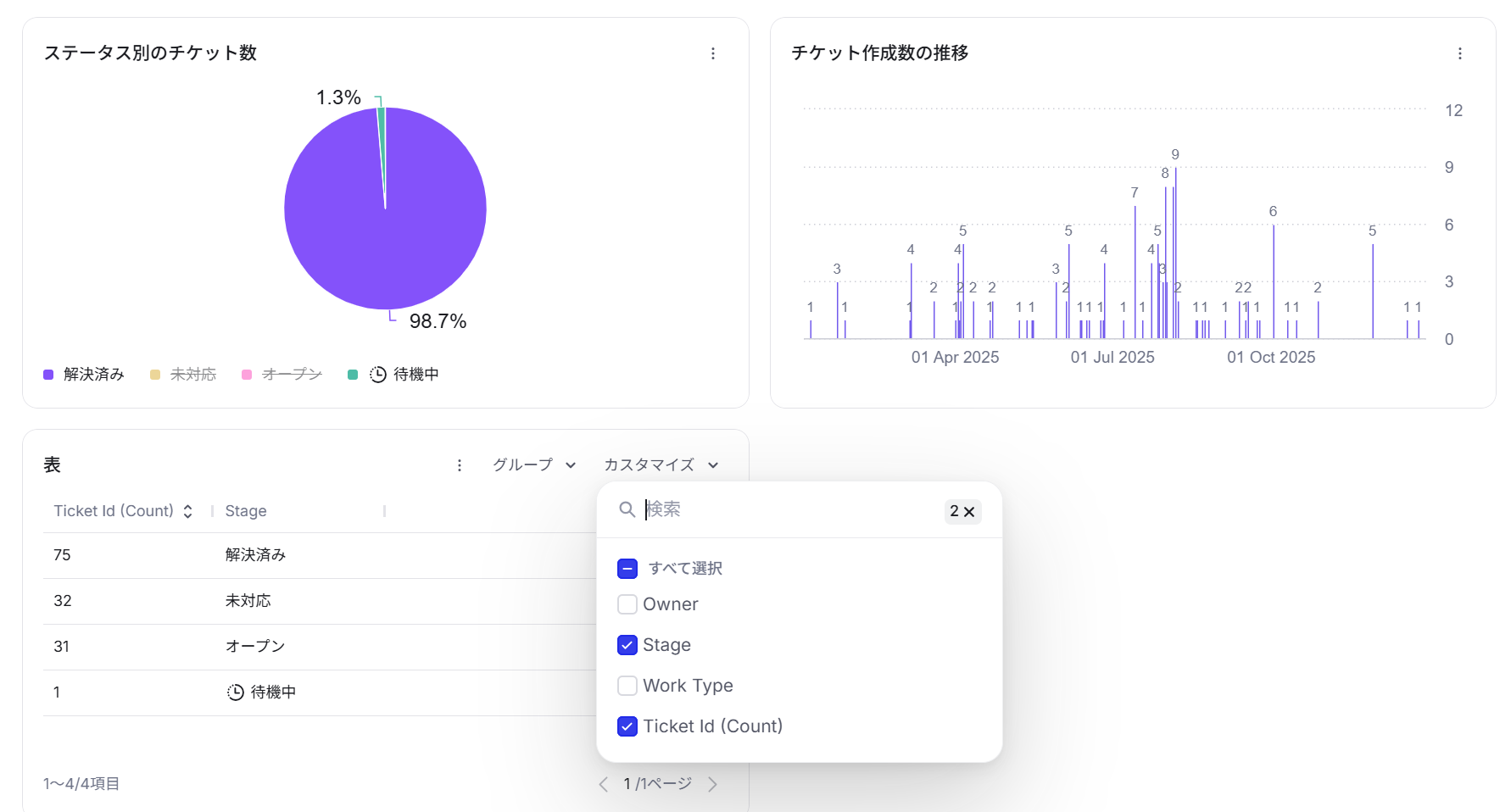
以上でダッシュボードの基本的な作成は完了となります。よく見る画面になるので、サイドバーにピン留めしておくとアクセスしやすくなります。
まとめ
今回はDevRevで円グラフを含むダッシュボードを作成する手順をご紹介しました。 「保存ビュー」を作ってからグラフ化するという手順を踏むことで、後から条件が変わってしまう問題を防ぐことができ、安定した運用が可能になります。
本ブログが少しでも参考になれば幸いです。