DevRevでユーザーのリアルな声を届けるチャットボットを作ってみた

こんにちは、昴です。
本ブログはClassmethod SaaSで加速するゲーム開発 Advent Calendar 2025の22日目のブログとなります!
はじめに
DevRevとはカスタマーサポートとプロダクト開発を統合するAIプラットフォームです。Jira、Salesforce、GitHubなど複数のツールからデータを自動統合し、ナレッジグラフとして構造化することで、顧客の声を製品改善に直結させます。特許技術に基づくナレッジグラフとLLMの組み合わせにより、正確性と自然な対話を両立します。ハルシネーションを防ぎながら、リアルタイムで信頼性の高いAI回答を実現しています。
今回はZendeskでユーザーのリアルな声をためつつ、DevRevのチャットボットでそれを活用していきます。
よくある課題
ゲーム運営をしていると、よくある質問や実際のユーザーの声が開発者に届いていないことがあります。疑問がボットで解決したとしても、そもそもユーザーを迷わせない仕組み作りが重要です。「こうできないか」というリアルな声を改善のヒントにすることで、顧客体験をさらに高めることができます。
サポート担当が「また同じ問い合わせだ...」と感じているとき、開発チームは「サポートで解決してるなら問題ないね」と考えますが、この分断が製品改善の機会を逃しています。簡単に解決できている問い合わせほど、そもそもユーザーを困らせている何かがあるはずです。また、問い合わせするほどでもないけれど、ユーザーが思っているポジティブな意見やネガティブな不満、これらのリアルな声を開発者に届ける仕組みが必要です。
対象読者
- ゲーム運営でユーザーの声を効率的に製品改善へ活かしたい方
- Zendeskで受け付けている問い合わせをAIで構造化・活用したい方
- DevRevのチャットボットの具体的な活用例を知りたい方
前提・検証環境
- Zendesk アカウント
- DevRev アカウント
今回やること
今回はZendeskの問い合わせフォームで集まったユーザーの声をDevRevに取り込み、それを学習したチャットボットが的確に回答できるシステムを構築していきます。
ユーザーはZendeskの問い合わせフォームから質問や意見を送信します。「ログインできない」「この機能の使い方が分からない」「こんな機能欲しい」といった様々な問い合わせがチケットとして蓄積されていきます。これらのチケットデータをDevRevに取り込み、ナレッジグラフとして構造化します。そうすることでバラバラだった情報が繋がり、「なぜその問い合わせが来るのか」という根本原因が見えてきます。さらに、蓄積されたチケットの内容を学習したチャットボットが、新しい問い合わせに対して過去の実際の事例に基づいた回答を提供できるようになります。
Zendeskの設定
それではまずZendeskで問い合わせを受け付ける準備をしていきます。今回は問い合わせフォームを作成し、ユーザーが気軽に質問や意見を送れる窓口を用意します。
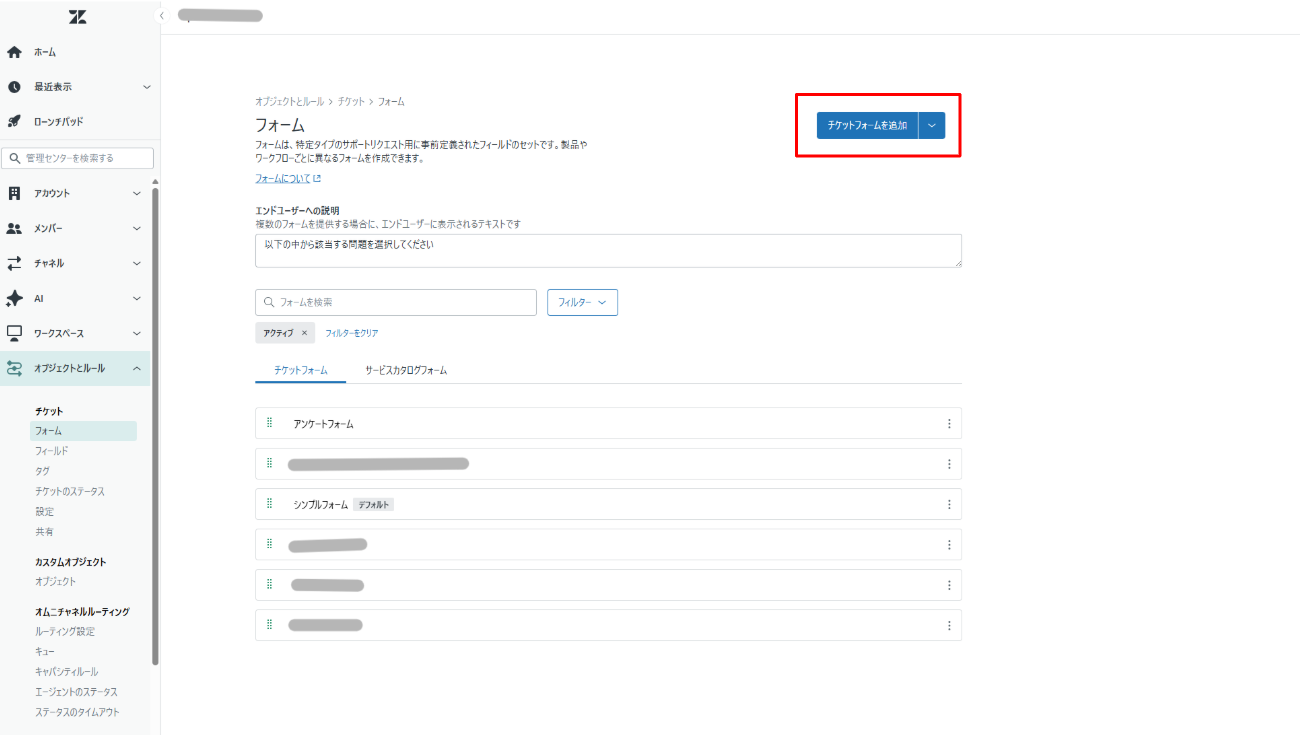
Zendesk管理センターのサイドバーからオブジェクトとルール > チケット > フォームへ移動します。「チケットフォームを追加」を選択し、作成画面へ移っていきます。
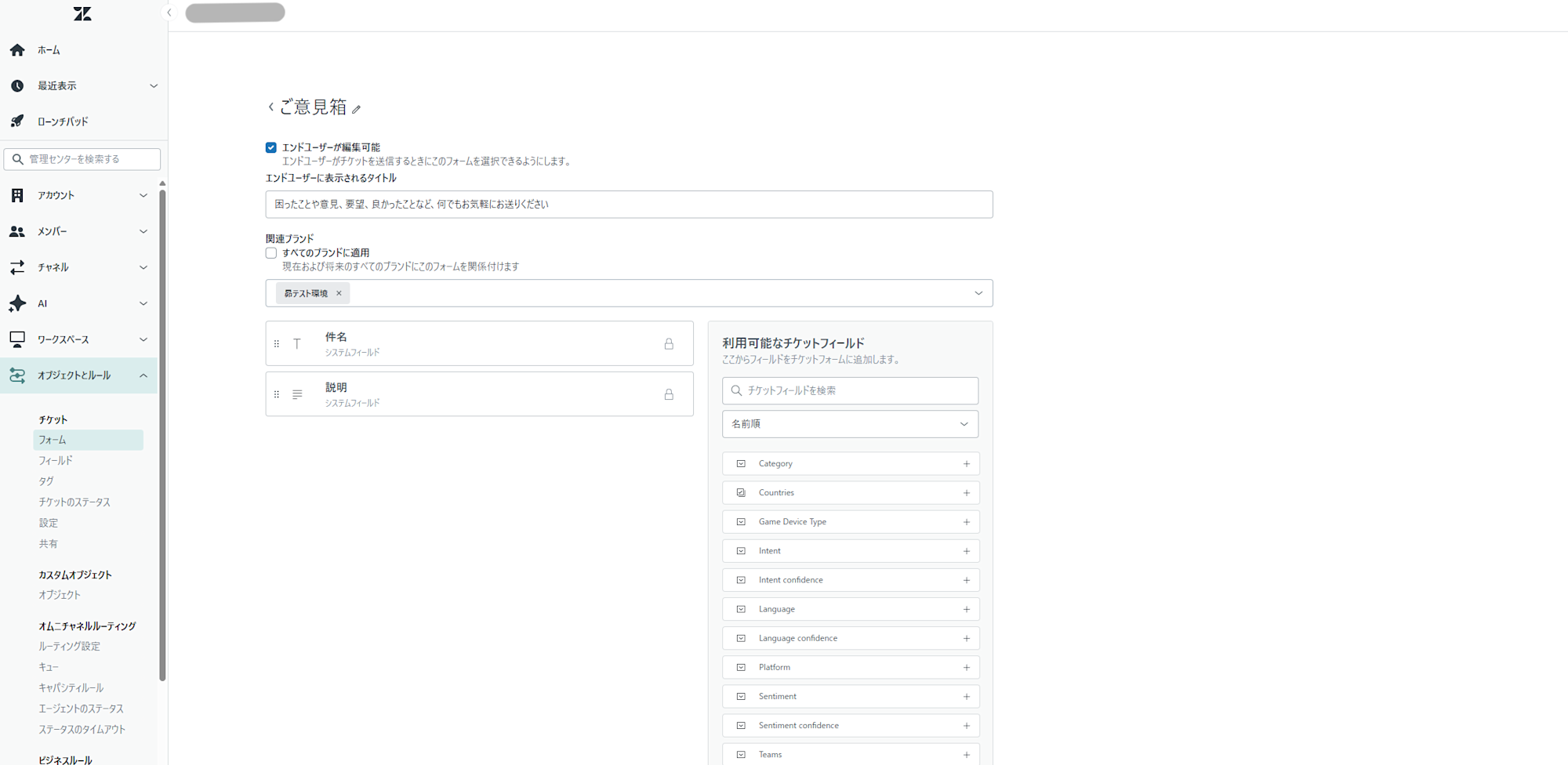
問い合わせフォームの設定画面が開くので、フォームの項目を設定していきます。基本的な項目として「件名」「説明」(本文)を設定します。今回はフォームの名前に「困ったことや意見、要望、良かったことなど、何でもお気軽にお送りください」といった説明文を入力しておきます。入力が完了したら保存します。
フォームの設定が完了したら、実際にいくつかの問い合わせを作成していきます。今回はエンドユーザーの視点で、ゲーム運営でよくある問い合わせ内容を想定して送信していきました。
ネガティブな意見としては「ログイン画面のパスワード入力欄が小さくて打ちづらい」「フレンド検索がID検索しかなくて不便」といった困りごとや要望。ポジティブな意見としては「デイリーミッションの報酬バランスが良い」「BGMがとても良い」「キャラクターのストーリーに感動した」といった評価の声も含めています。これらの問い合わせは全てZendeskのチケットとして記録されていきます。また、今回トリガを使用し、このフォームからのチケットに「game-test」タグが追加されるように設定しました。
送信された問い合わせはZendeskの管理画面でチケットとして確認できます。通常の運用では、サポート担当者がこれらのチケットに回答し、解決へと導いていきますが、今回の目的はユーザーのリアルな声を収集することです。ネガティブな意見もポジティブな意見も、全てがDevRevのチャットボットの知識源となり、より実践的な回答を提供できる基盤になります。
今回は検証用に様々な内容のチケットを作成しました。このようにして蓄積されたチケットのデータが、後ほどDevRevのチャットボットの知識源になります。

DevRevの設定
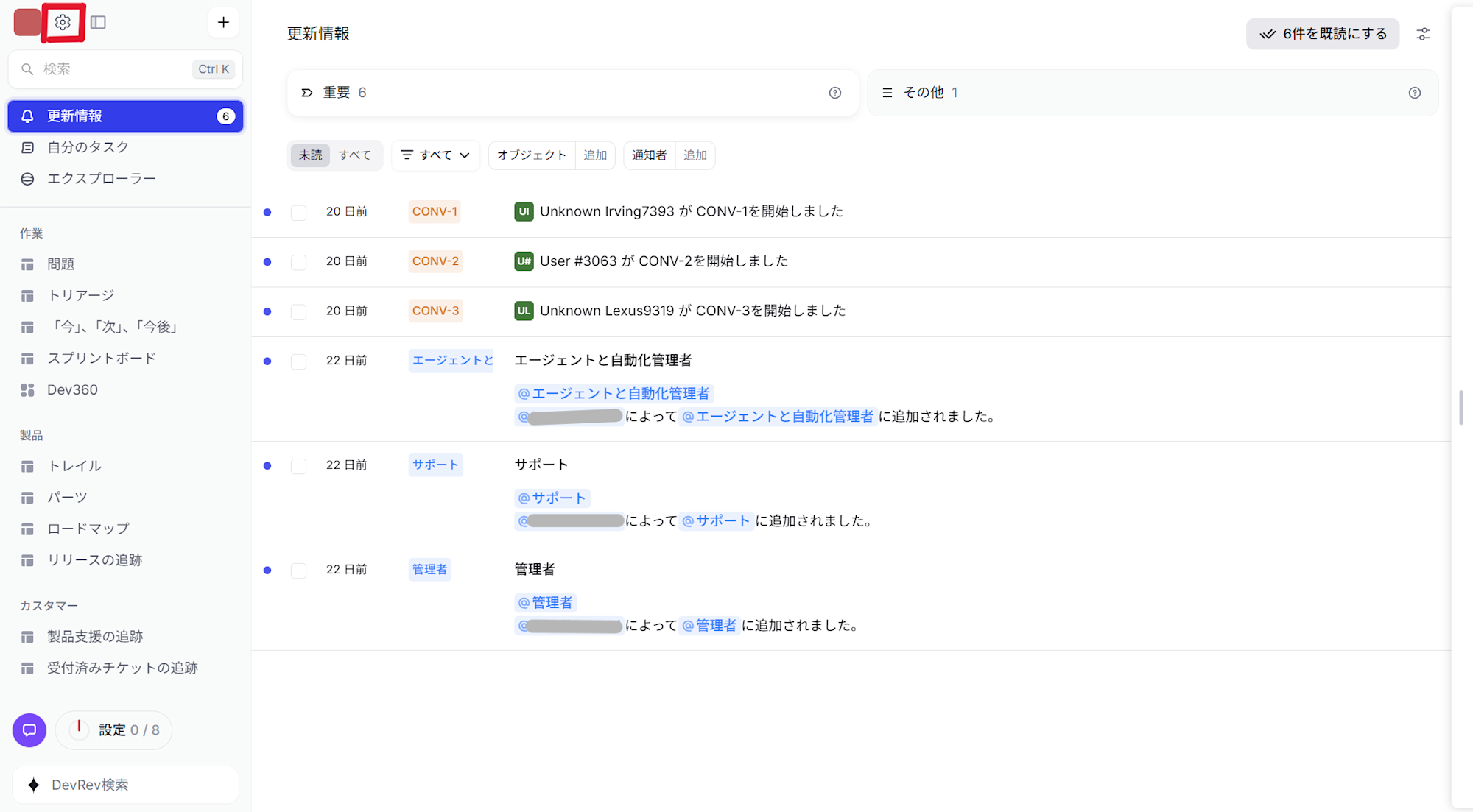
それではDevRevの設定をしていきます。DevRevコンソールの歯車マークから設定へ移動します。
AirSyncでの取り込み
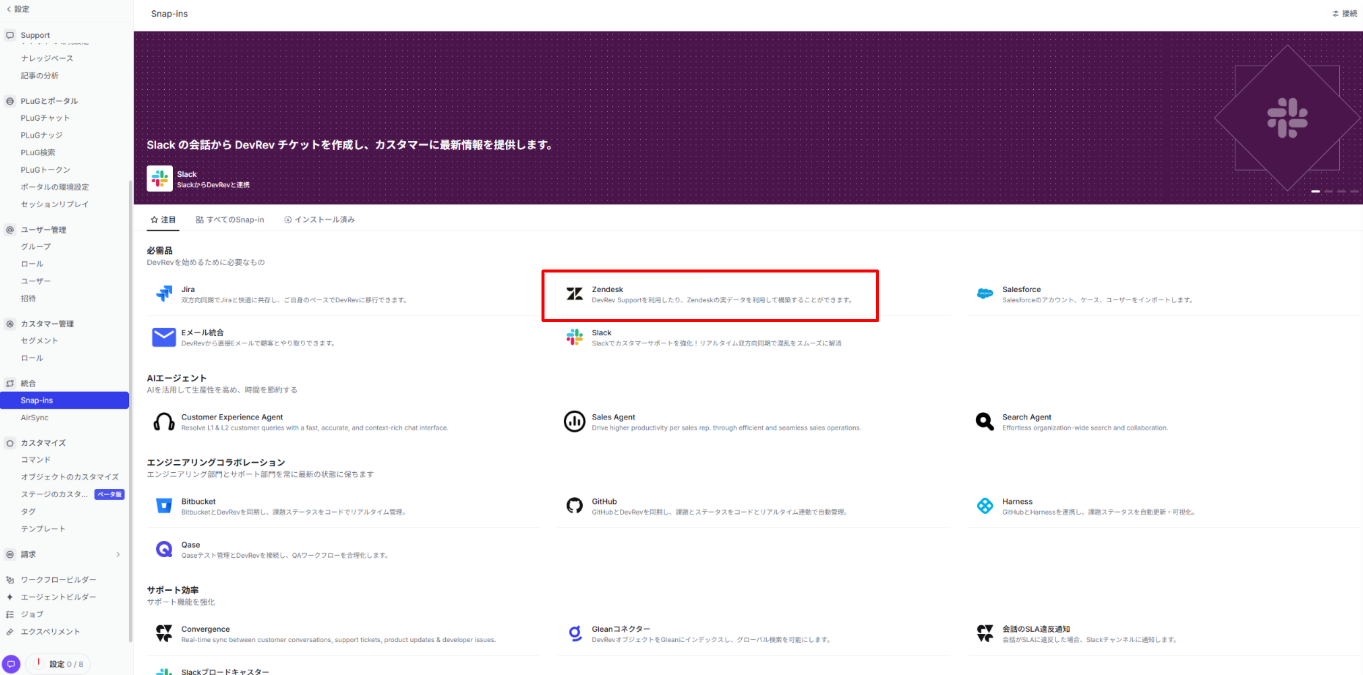
統合のSnap-insへ移動し、Zendeskを選択します。ここでZendeskとのコネクションを作成していきます。
画面右上のAirSync開始を選択します。

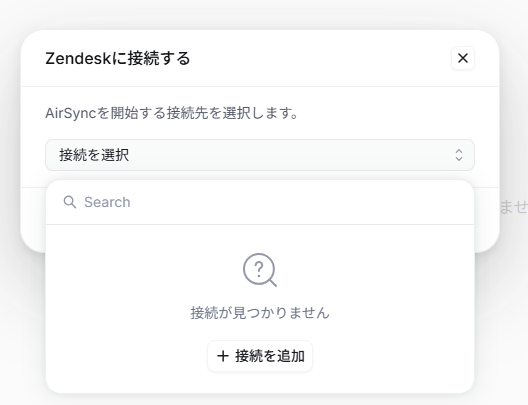
AirSyncの設定画面へ移動するとZendeskの接続先を選択する画面が表示されるので、「+接続を追加」を選択します。
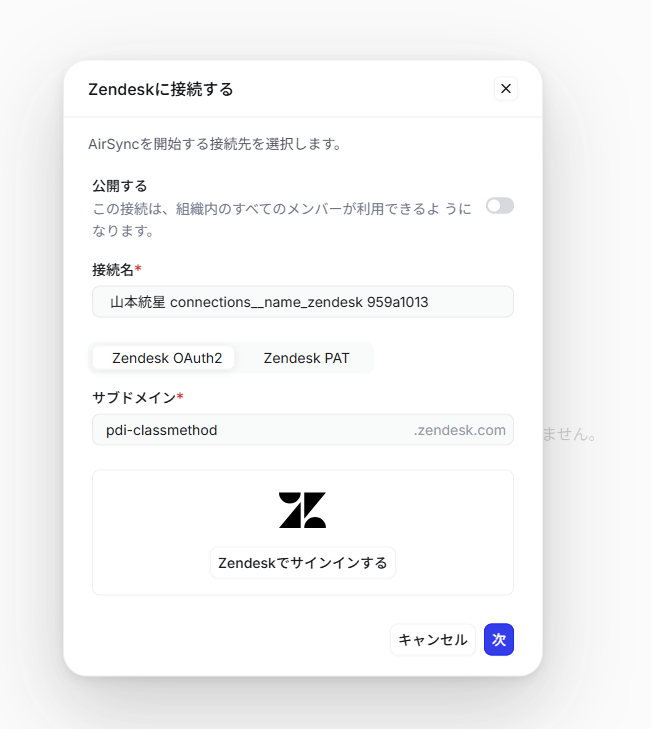
接続先の設定画面でサブドメインを入力し、「次」を選択します。
続いて組織を選択します。
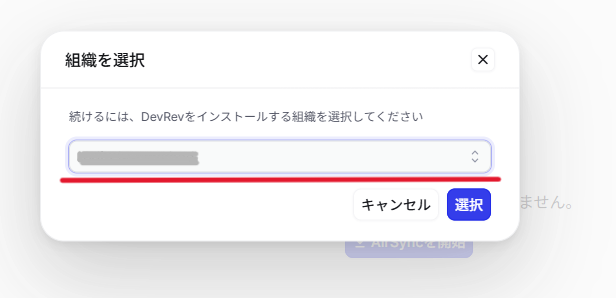
コネクションが作成されると、そのままAirSyncでインポートする画面へ移行されます。ソース、作業をインポートするパーツを選択し、「開始」を選択します。

同期が開始されてすぐにステータスが「マッピングが必要」になり、一時停止します。ここでフィールドをマッピングを選択して、ZendeskとDevRevのそれぞれのオブジェクトのマッピングを決めていきます。完了するとステータスが「抽出」となり、インポートが再開されます。

AirSyncが完了し、組織を選択すると次のような画面になります。
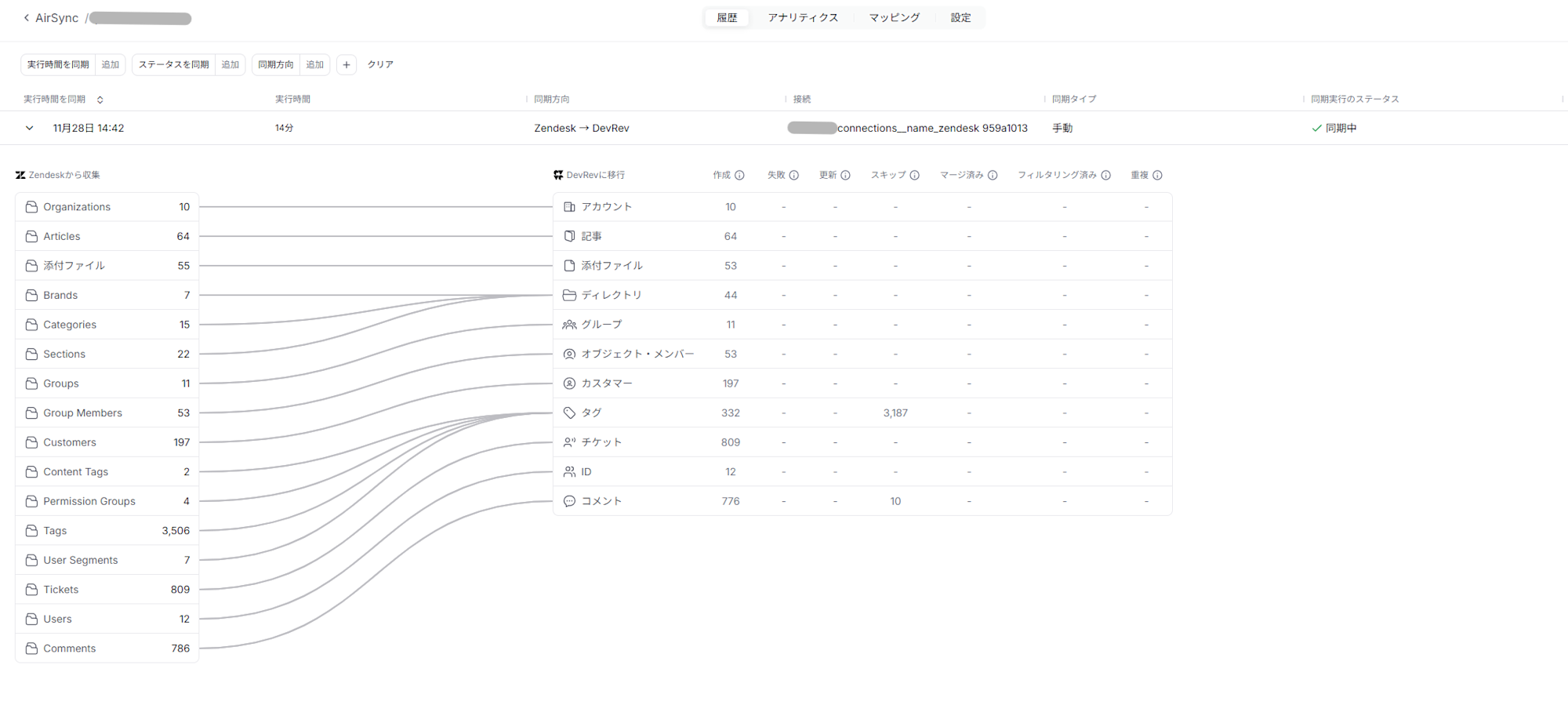
DevRevでも念のためチケット一覧を確認していきます。DevRevコンソールのチケットを開くと下記のようにZendeskのチケットが追加されていることが確認できます。

エージェント設定
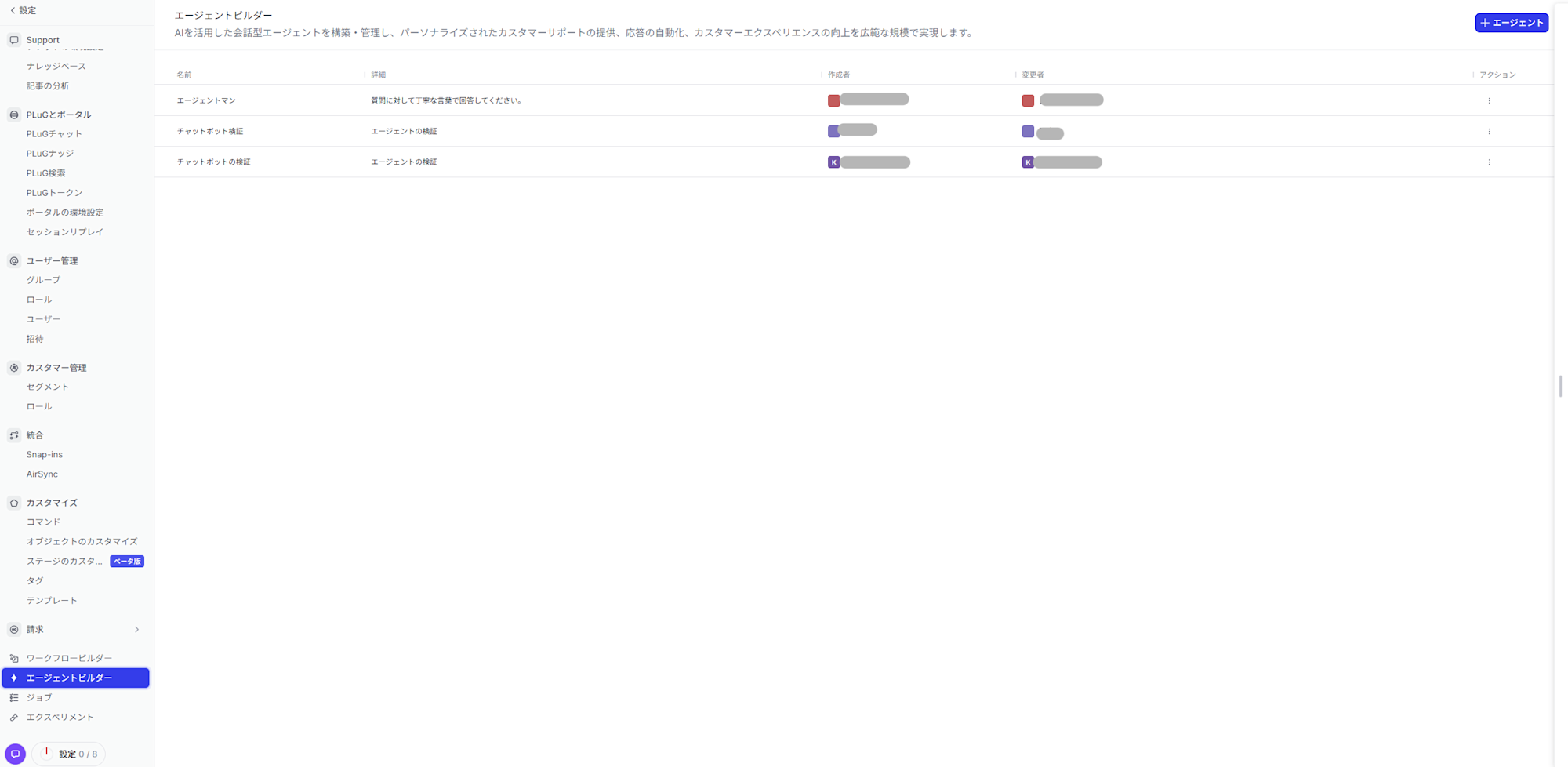
それではインポートした内容をエージェント(チャットボット)が利用できるように設定していきます。設定からエージェントビルダーへ移動し、エージェントを選択します。(エージェントの作成方法は下記ブログをご確認ください。)
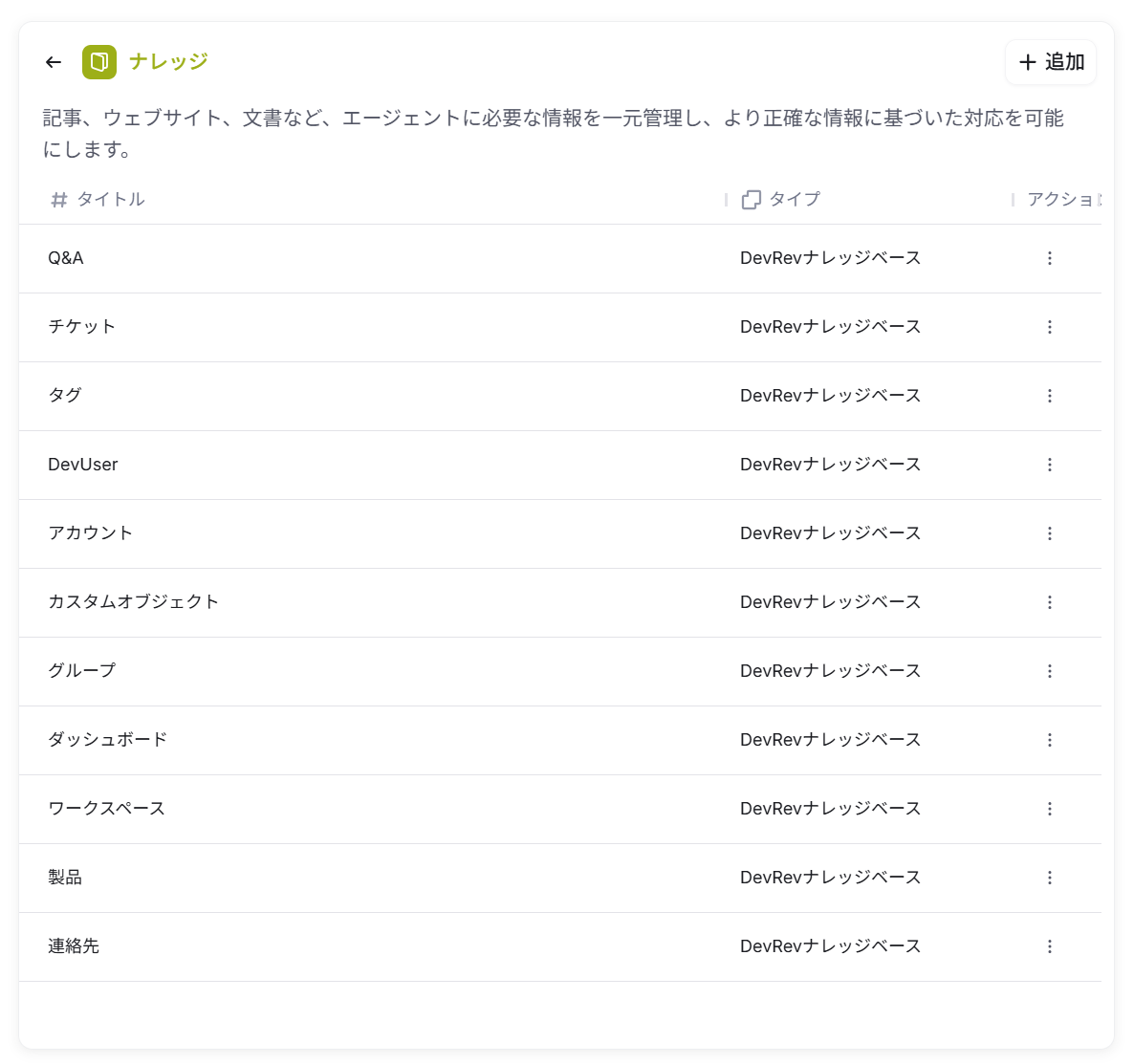
ナレッジを選択し、追加からいくつかチェックをいれ「ナレッジの追加」を選択します。先ほどのAirSyncによりDevRev内にZendeskのチケットが反映されてますので、チェックを入れるだけでソースとして利用できます。
確認
それでは実際にチャットボットに質問を投げてみます。
試しに下記のように質問を投げてみます。
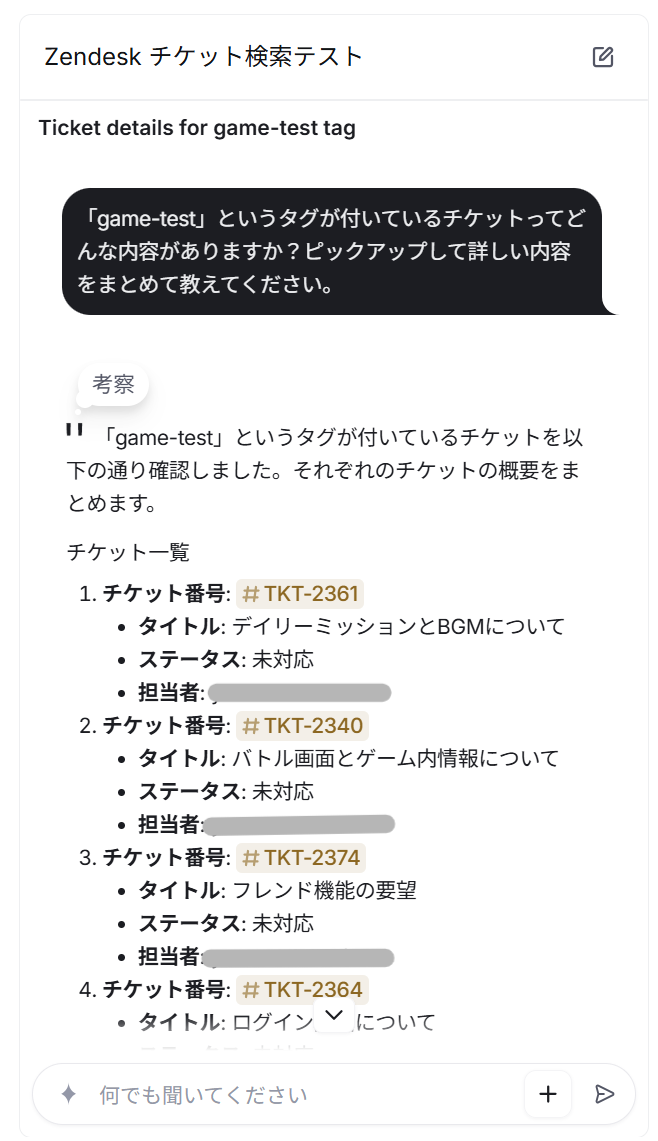
質問通り、タグが付いたチケットが一覧で提示されました。
続いて、さらに詳しく聞いてみます。
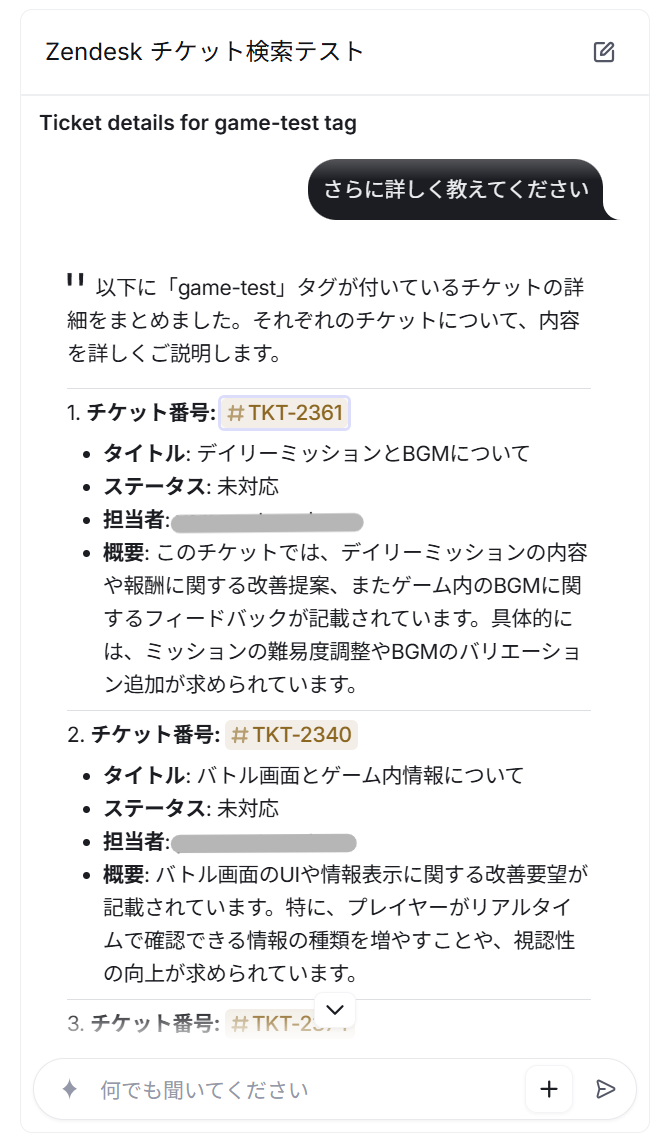
単純に本文を共有するだけでなく、概要としてどんな内容のチケットなのか、どんなことが求められているのかが提示されました。
まとめ
今回はDevRevとZendeskでユーザーのリアルな声を届けるチャットボットを作成する方法をご紹介しました。
ZendeskコミュニティとDevRevを連携させることで、ユーザーのリアルな声を開発チームに届ける仕組みを作ることができました。サポートで解決できているからといって問題がないわけではなく、むしろそこに製品改善のヒントが隠れているという視点が重要です。問い合わせにならないカジュアルな声やポジティブな意見も含めて、様々な角度からユーザーの声を拾い上げ、ナレッジグラフで構造化することで、根本原因や潜在的なニーズが見えてきます。この仕組みによって、サポートコストの削減だけでなく、ユーザー体験の向上、そしてゲームそのものの品質向上に繋げることができます。
本ブログが少しでも参考になれば幸いです。