
Figmaで2FAを設定してみた

セキュリティ設定の見直しということで、Figmaの2FAの方法をまとめました。
公式ヘルプは次にあります。
まずは設定でセキュリティ項目を表示する
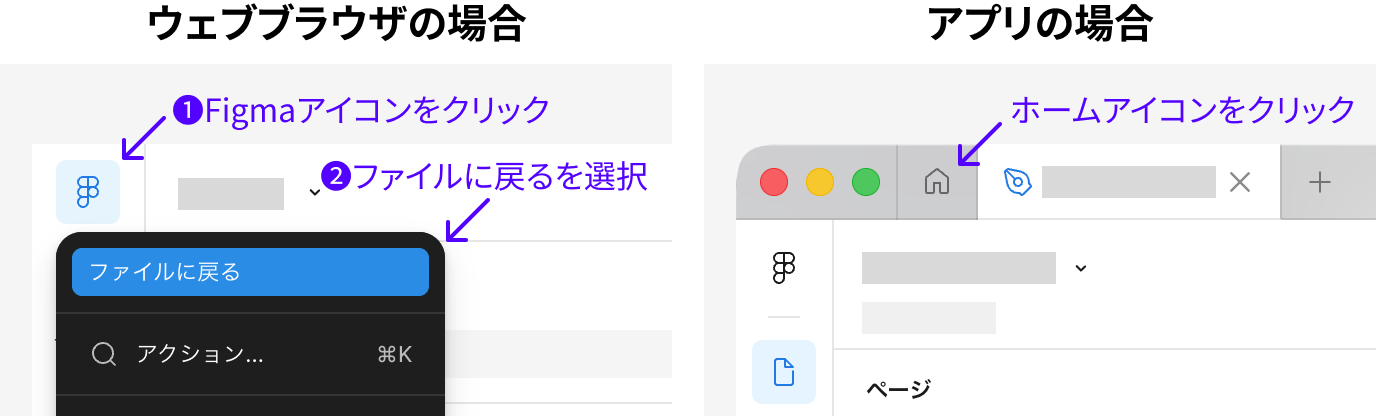
ファイルを開いている場合、左上のFigmaアイコンをクリックして「ファイルに戻る」を選択、アプリではホームアイコンのタブをクリックすると、ファイルブラウザに移動しておきます。
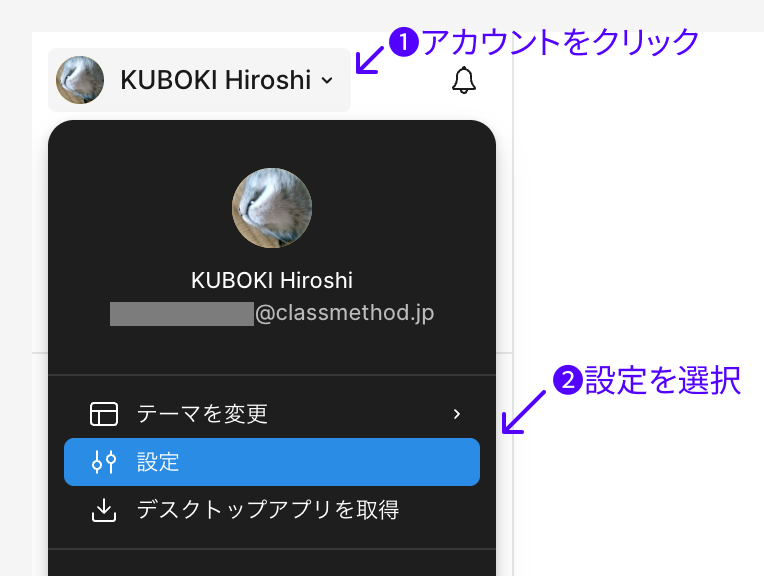
ファイルブラウザウィンドウ左上にあるアカウントをクリックし、「設定」を選択します。
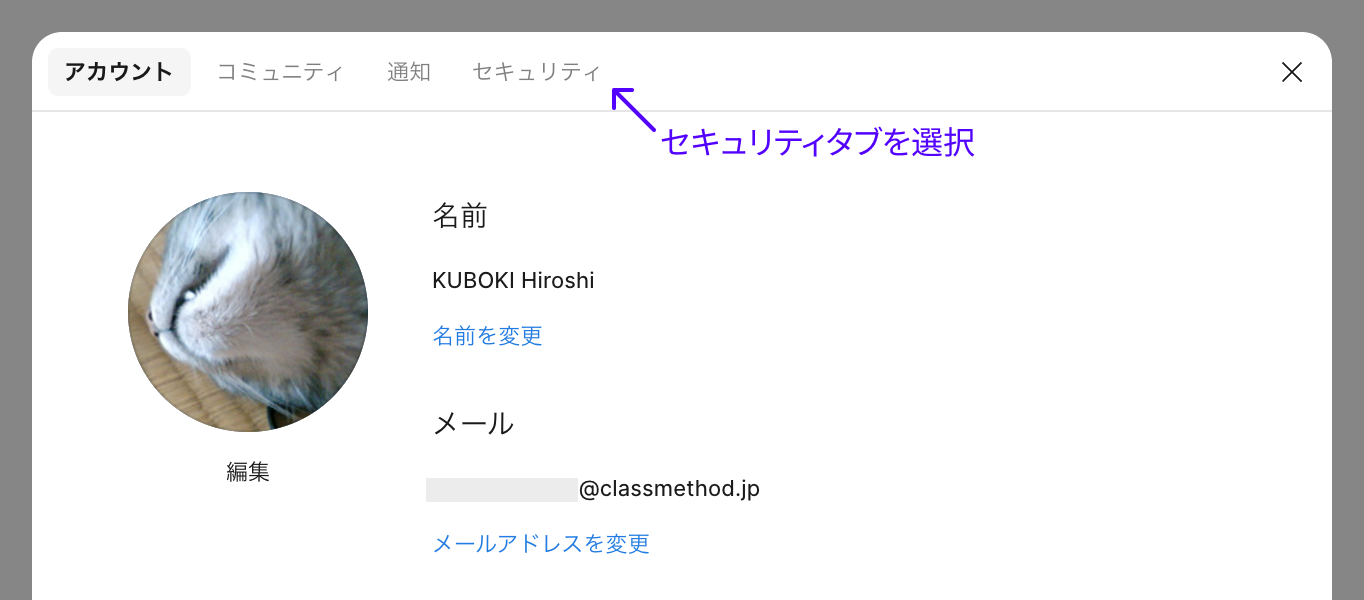
開かれたモーダルウィンドウ上部の[セキュリティ]タブを選択します。
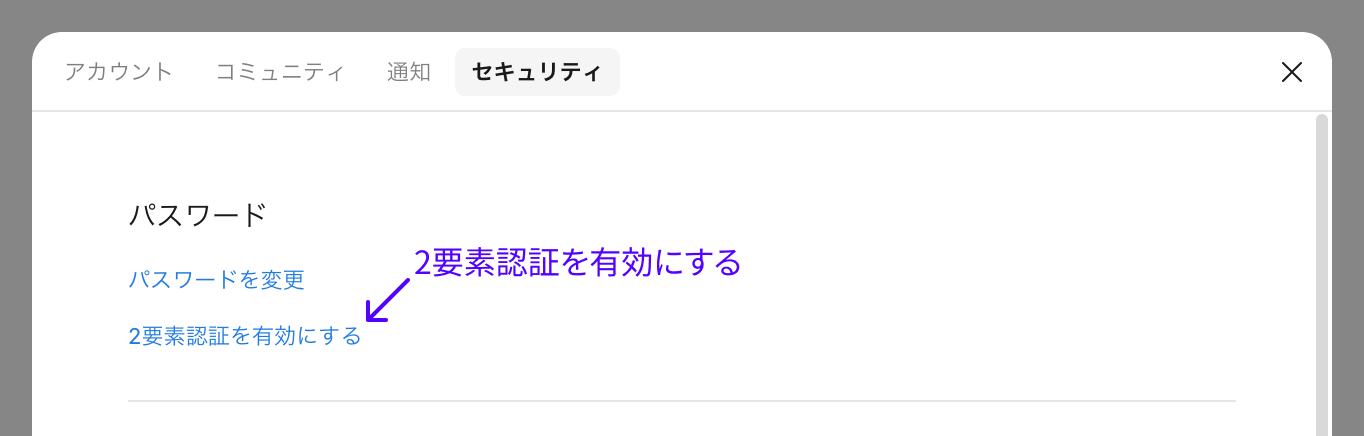
パスワードセクションにある「2要素認証を有効にする」をクリックして進めます。
認証アプリを使う場合
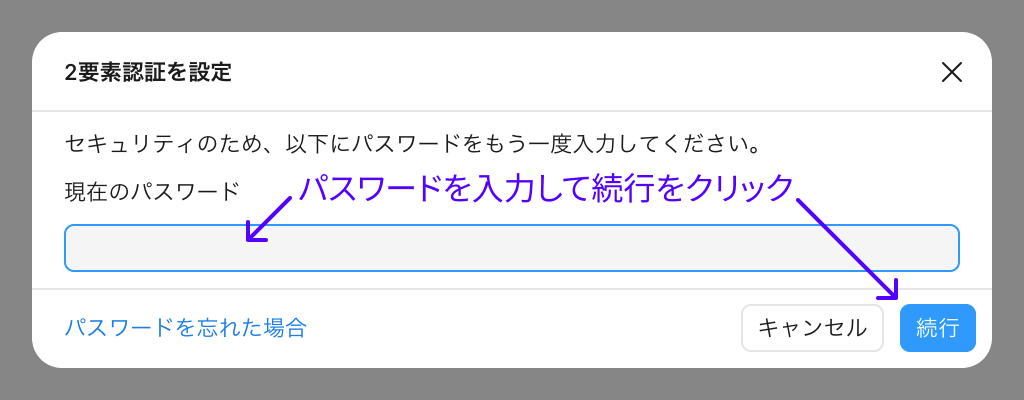
まずはパスワードを聞かれますので入力して[続行]ボタンをクリックします。
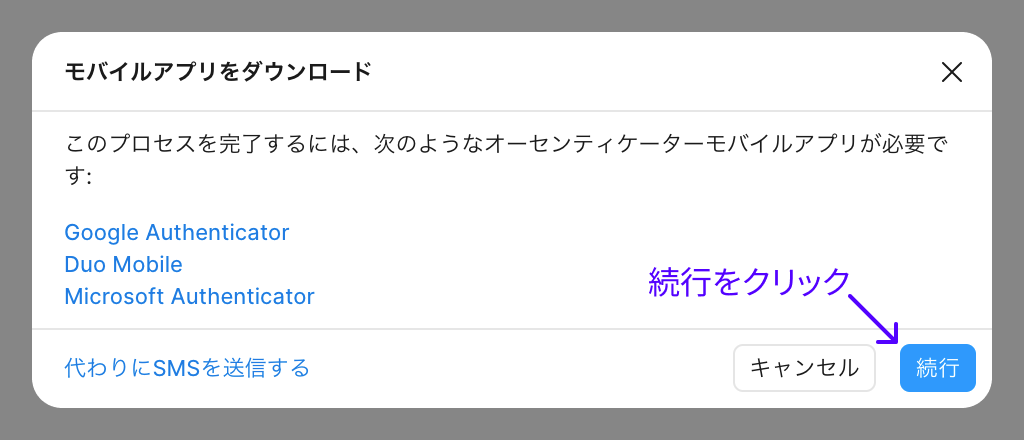
続いてモバイルのオーセンティケーターアプリ(以下、認証アプリ)をダウンロードするように促されます。
いくつか候補がありますが、これ以外でもQRコードやコードを読み取ってワンタイムパスワードが生成できるアプリであればOKです。
また認証アプリではなく、SMSで認証コードの受信も可能です。
認証アプリを使う場合は[続行]ボタンをクリックして進めてください。(SMSを使う場合は次のセクションへ)
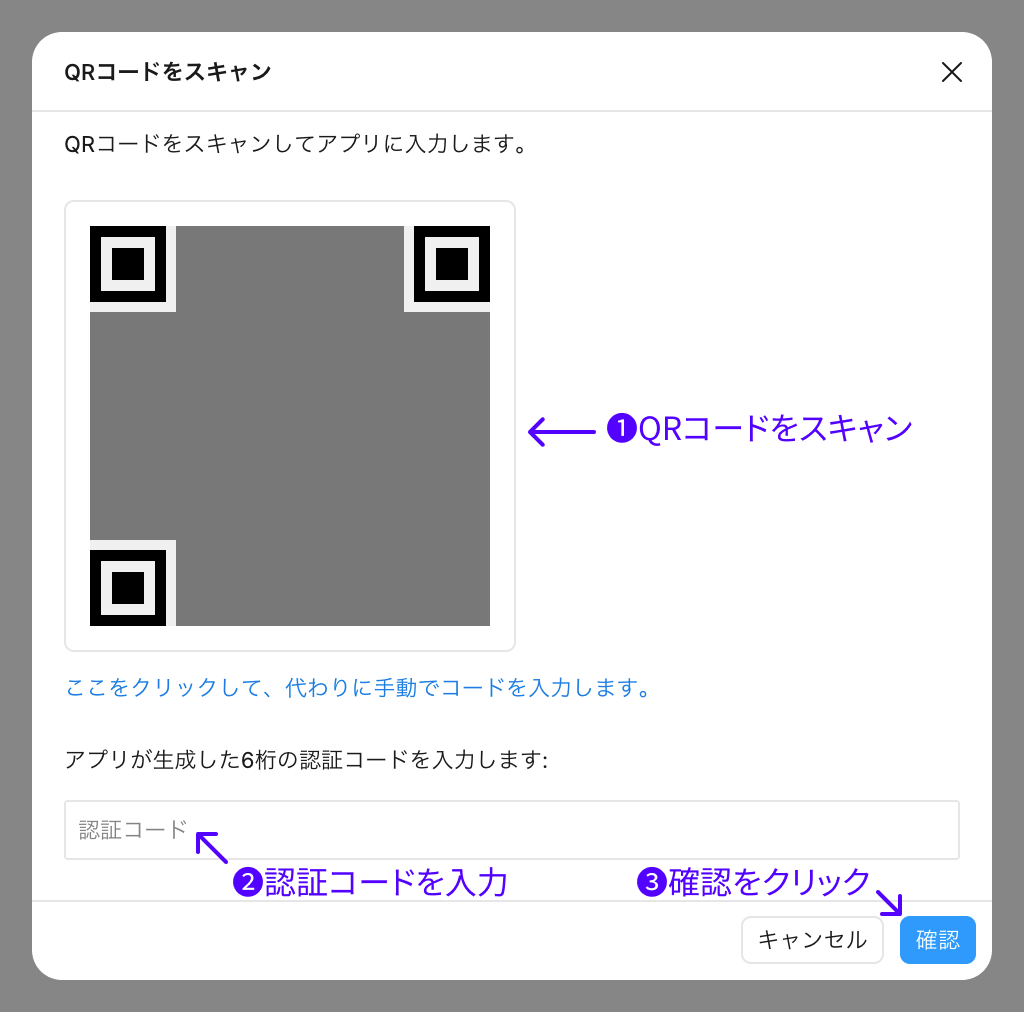
表示されたQRコードをアプリで読み込み、生成された6桁の認証コードを入力して[確認]ボタンをクリックします。
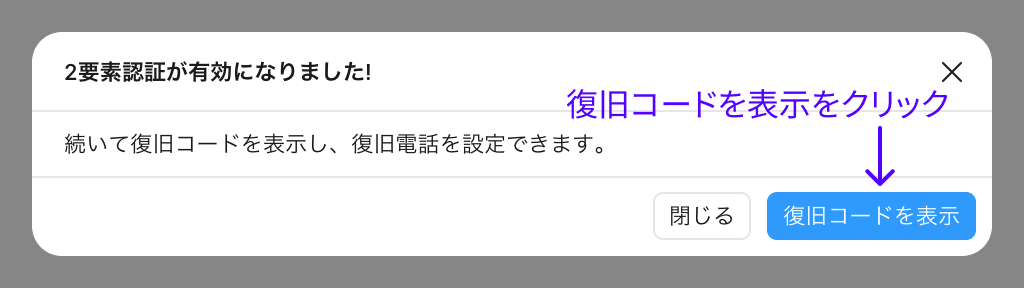
「2要素認証が有効になりました!」と表示されれば設定は完了です。
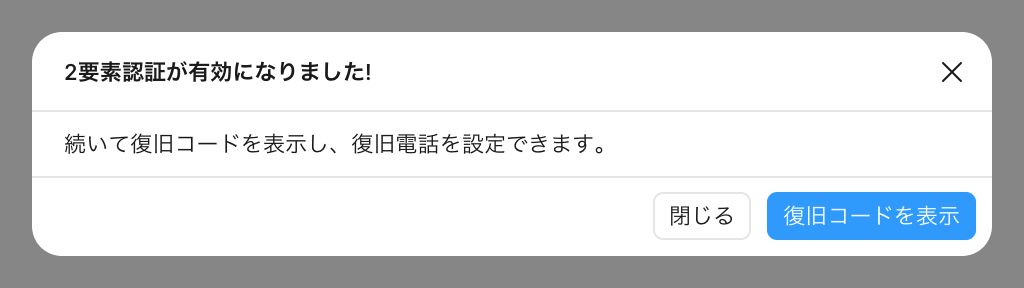
[閉じる]ボタンで終了しても良いですが、スマホを紛失したときなどに備えて復旧コードを保存しておきましょう。
[復旧コードを表示]ボタンをクリックします。
ランダムな数字の塊がいくつか表示されますので、テキストファイルなどにまとめて保存しておきましょう。パスワードマネージャーを活用するのもありですね。
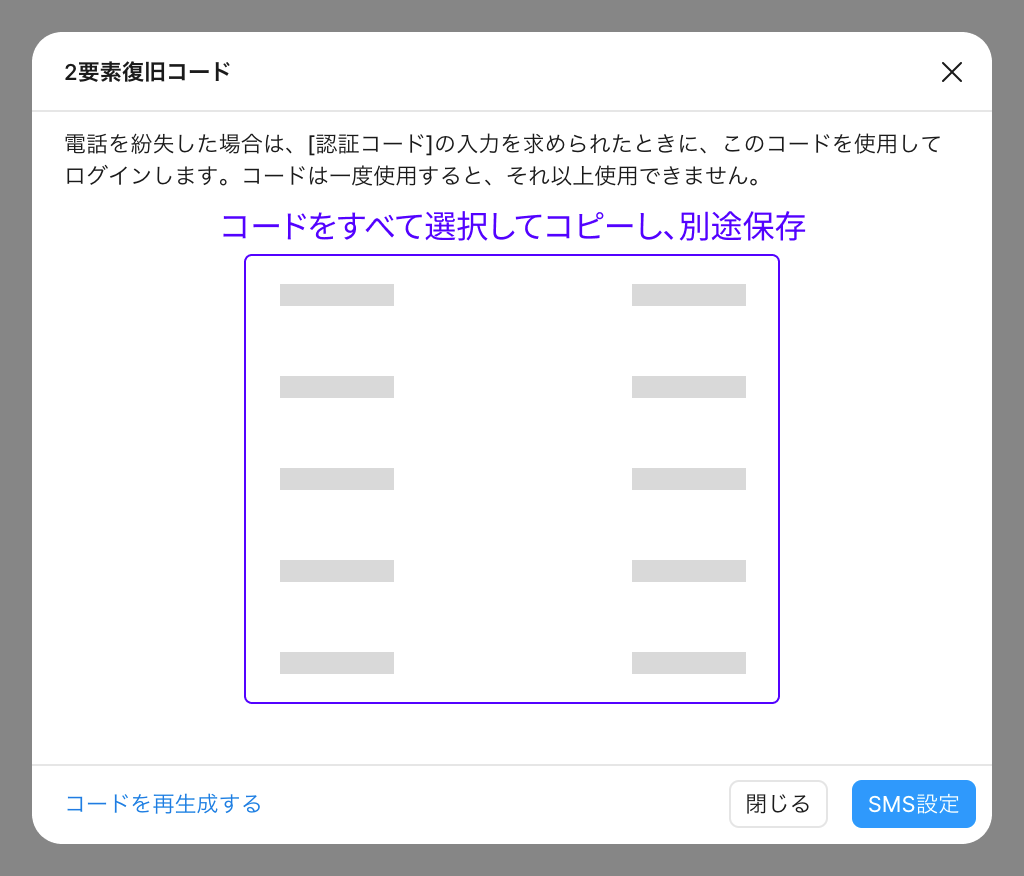
保存できたら[閉じる]ボタンをクリックして完了です。
SMSを使う / 認証アプリに加えてSMSでもコードを受信する場合
パスワード入力後のウィンドウで[続行]ボタンではなく[代わりにSMSを送信する]ボタンをクリックしたときと、認証アプリで設定後、復旧コードを表示したウィンドウの[SMS設定]ボタンをクリックしたときの手順は同じです。
電話番号の入力を促されるので、国番号(日本だと +81)+SMSが受信できる端末の電話番号(先頭のゼロを除く)を入力し、[確認]ボタンをクリックします。
入力例:番号が“09012345678”の場合、“+819012345678”と入力
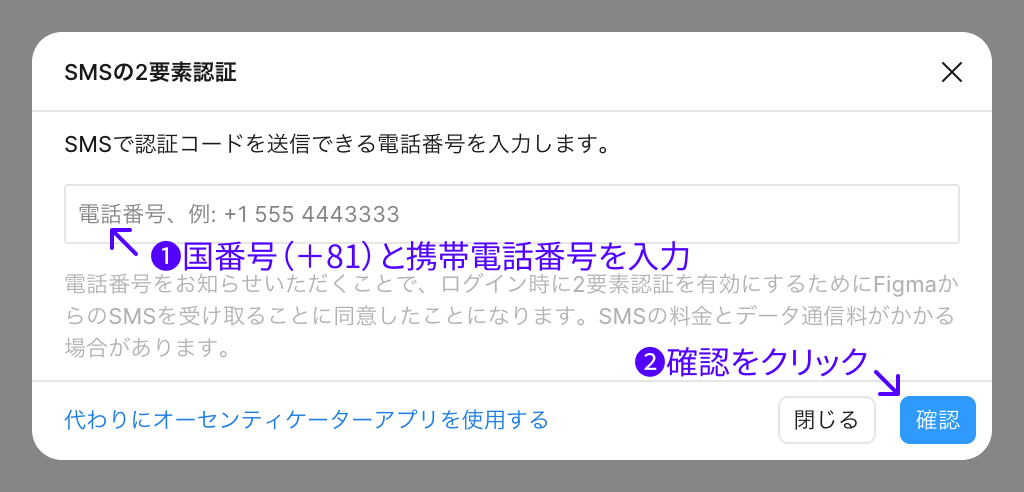
少し待つと入力した番号にSMSが届きますので、記載されている認証コードを入力して[確認]をクリックします。
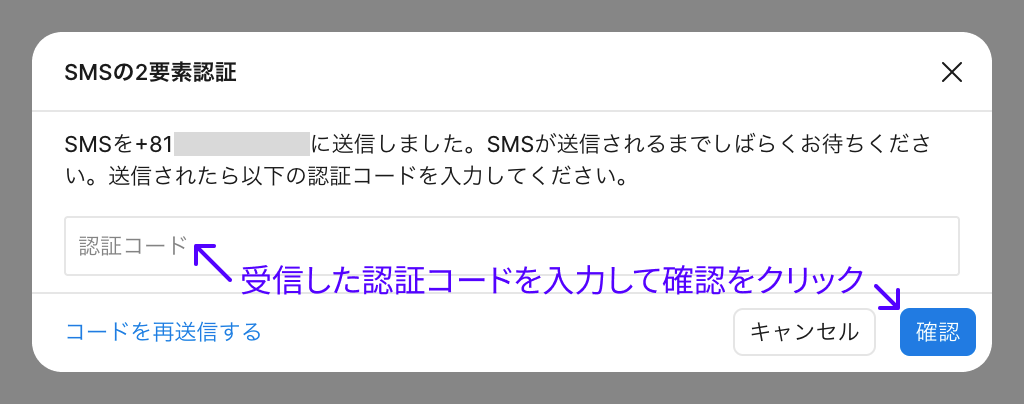
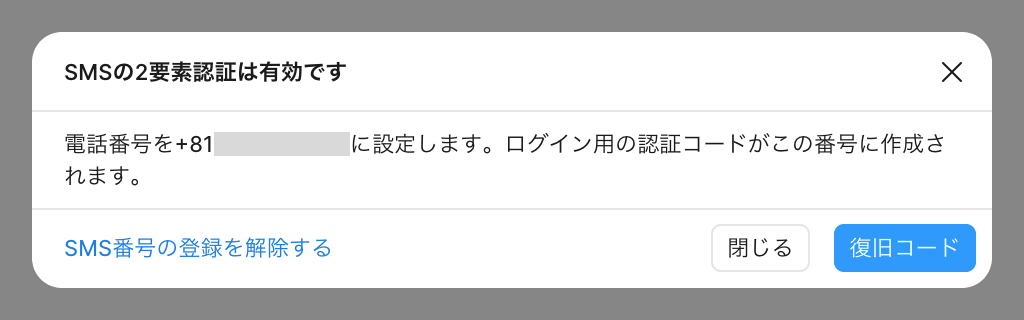
「SMSの2要素認証は有効です」と表示されれば設定完了です。必要であれば復旧コードを取得して保存しておきましょう。(不要であれば[閉じる]ボタンをクリックします)
2FA設定後の表示
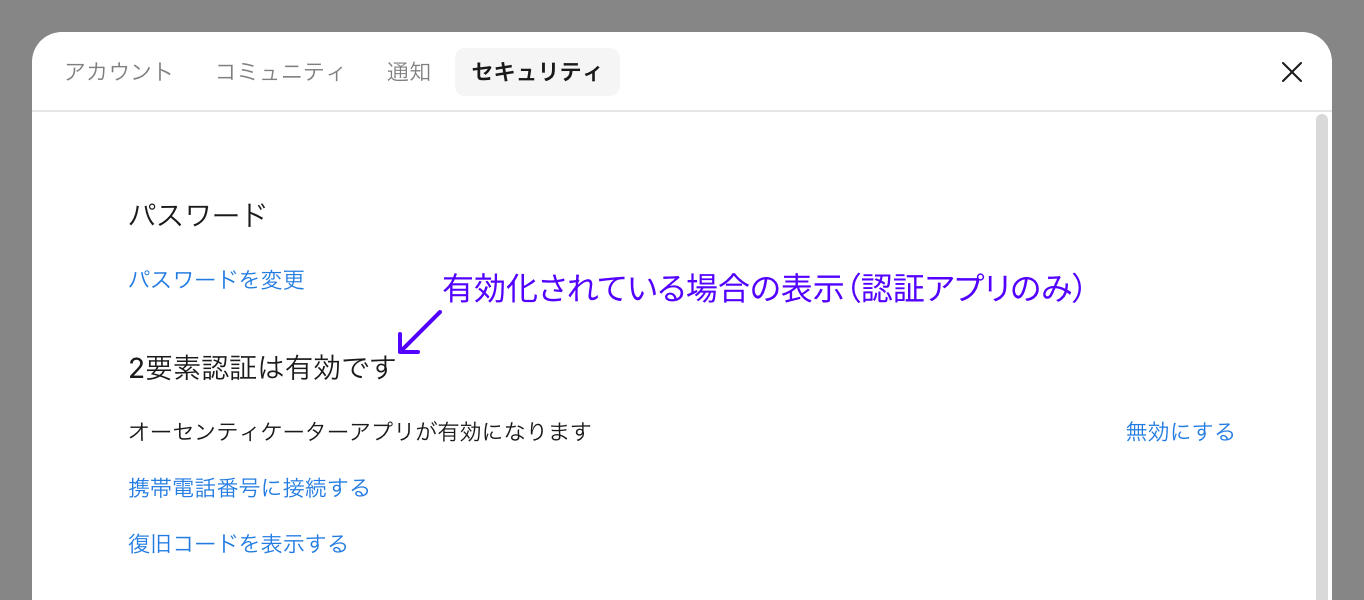
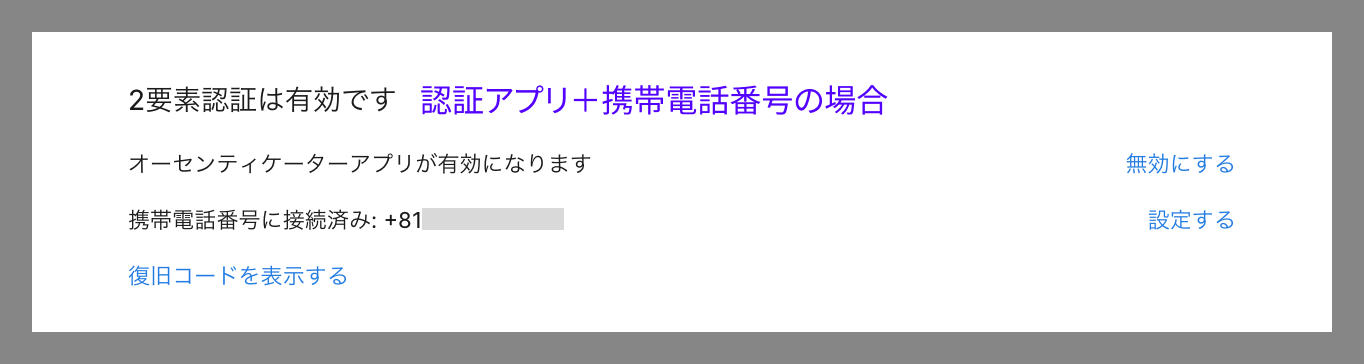
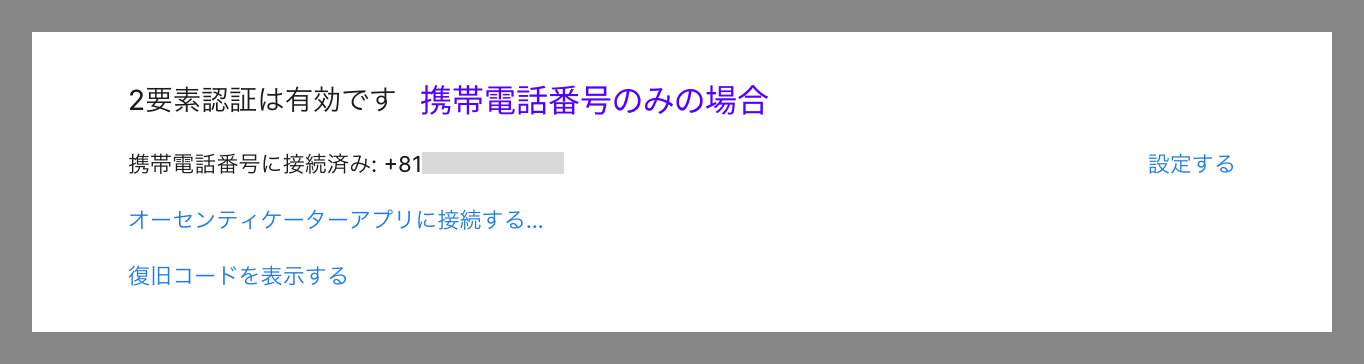
パスワードセクションの下に2要素認証は有効ですと表示されます。有効化した認証方法によって以下の通りの表示になります。
認証アプリのみの場合
認証アプリ+SMSの場合
SMSのみの場合
セキュリティ事故が多発しているので、自衛していきましょう!