
無料版でもOK!Claude Desktop でPCのファイルを操作する方法【filesystem MCP 設定手順】

Claude Desktop は初期状態ではローカルファイルを読み書きできません。
filesystem MCP サーバーを設定することで、指定したフォルダのファイルを操作できるようになります。
前提
- この手順は 2026年3月時点の最新版をもとに作成しています
- 超初心者向けに書いています。ITに詳しい方には冗長に感じる部分があります
- この手順は Windows を対象としています(Mac向けの補足は一部記載あり)
- Claude Desktop がインストール済みであること
- Claudeの無料版でも利用可能
1. Node.js のインストール確認
filesystem MCP サーバーの実行に Node.js が必要です。
- Node.js:JavaScriptをPC上で動かす実行環境
- npm:Node.jsに同梱されているパッケージ管理ツール
- npx:Node.jsに同梱されているパッケージ実行ツール(インストールせずに一時実行できる)
> node -v
v24.14.0
バージョンが表示されればOKです。
表示されない場合は Node.js 公式サイト からインストールしてください。
インストール方法が複数ありますが、インストーラーをダウンロードしてのインストールがおすすめです。
2. npm のセキュリティ設定(min-release-age)
公開直後の悪意あるパッケージをインストールしてしまうリスクを減らすため、
一定期間が経過したパッケージのみインストールできるよう設定します。
%USERPROFILE%\.npmrc に以下を追記してください(ファイルがなければ新規作成)。
%USERPROFILE%とは
Windowsの環境変数で、C:\Users\ユーザー名を指します。
エクスプローラーのアドレスバーに%USERPROFILE%と入力してEnterを押すと直接開けます。
min-release-age=3
3. 設定ファイルを開く
Claude Desktop の 設定 > 開発者 > 設定を編集 をクリックすると、設定ファイル(claude_desktop_config.json)のあるフォルダが開きます。
注意:最新の Claude Desktop(Windows Store版など)ではファイルの保存場所が複雑なパスになっている場合があります。
パスを直接探すより、設定画面から開くのが確実です。
ファイルの開き方:
- Windows:ファイルを右クリック → メモ帳で開く(または「プログラムから開く」→「メモ帳」)
- Mac:ファイルを右クリック → このアプリケーションで開く → テキストエディット
4. filesystem MCP の設定を追記する
filesystem MCP を導入すると、PCローカルのファイルをClaude Desktopで編集できるようになります。
MCPとは何かは後述します。
claude_desktop_config.json に mcpServers のブロックを追記します。
既存の設定がある場合は、既存の内容を残したまま mcpServers を追加します。
既存の設定の末尾 } の後にカンマを付けてから mcpServers を追記してください。
以下の preferences 部分はサンプルです。実際の内容はファイルに応じて異なります。
既存の設定の末尾 } の後にカンマを付けてから mcpServers を追記してください(↓の例の4行目):
{
  "preferences": {
    ...既存の設定...
  },
  "mcpServers": {
    "filesystem": {
      "command": "npx",
      "args": [
        "-y",
        "@modelcontextprotocol/server-filesystem",
        "C:\\Users\\ユーザー名\\Documents"
      ]
    }
  }
}
注意①:JSONはカンマの位置に厳しいです。各ブロックの間にカンマが必要で、最後の項目の後にカンマを付けてはいけません。
注意②:パスの区切り文字(
\)はJSON内では\\と2つ並べて書く必要があります(エスケープ)。
例:C:\Users\ユーザー名\Documents→"C:\\Users\\ユーザー名\\Documents"
Macの場合はスラッシュ(/)なのでエスケープ不要です。例:"/Users/ユーザー名/Documents"
複数フォルダを許可する場合
argsの配列にパスを追加するだけでOKです:"args": [ "-y", "@modelcontextprotocol/server-filesystem", "C:\\Users\\ユーザー名\\Documents", "C:\\Users\\ユーザー名\\Desktop" ]
Googleドライブ(マイドライブ)のフォルダを指定する場合
"args": [
  "-y",
  "@modelcontextprotocol/server-filesystem",
  "G:\\マイドライブ\\my_documents"
]
設定ファイルの書き方がよくわからなかったら、WebのClaudeや他のAIなどに聞いて設定ファイルを書いてもらいましょう。
MCPとは
MCP(Model Context Protocol)は、ClaudeなどのAIがPC上のファイルや外部サービスと連携するための仕組みです。
標準では会話しかできないClaudeに「手足」を追加するイメージです。
filesystem MCP はその中でも「ローカルファイルの読み書き」に特化したサーバーです。
設定したフォルダ内のファイルをClaudeが直接読んだり書いたりできるようになります。
5. Claude Desktop を再起動する
設定ファイルを保存後、Claude Desktop を完全に終了して再起動します。
完全に終了する手順:
- タスクバーを右クリック → タスクマネージャーを開く
- 左メニューの上から2番目「プロセス」が開いていることを確認
- 「バックグラウンドプロセス」の一覧に Claude があったら右クリック → タスクの終了
これで完全に終了できます。その後 Claude Desktop を起動し直してください。
6. 動作確認
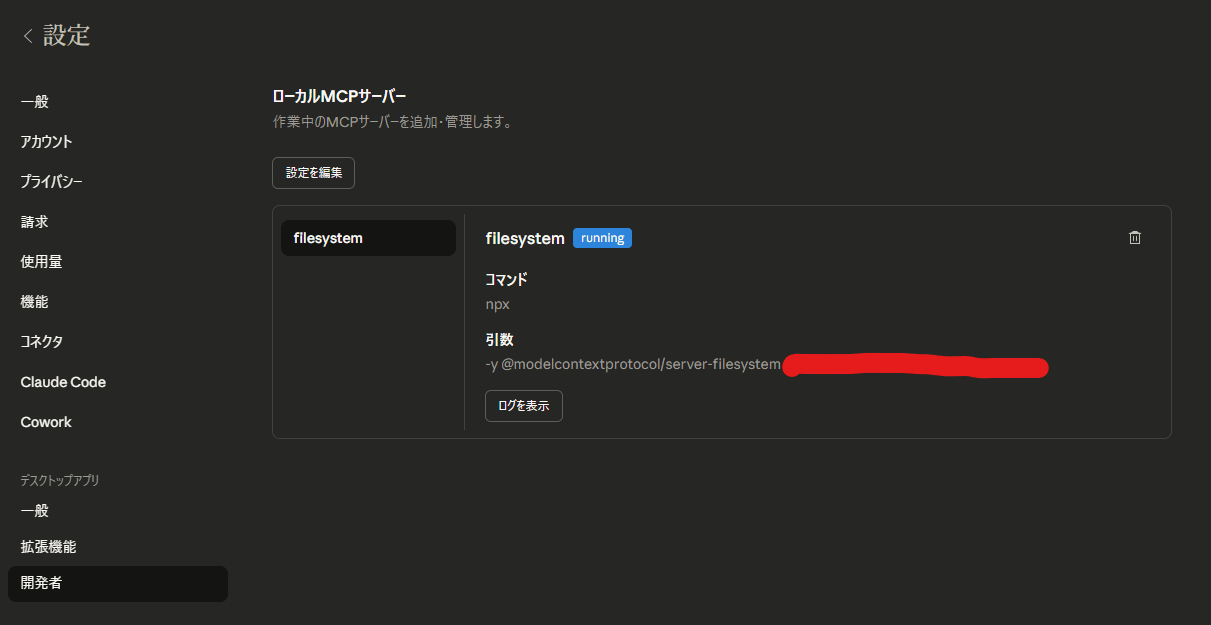
設定画面の 設定 > 開発者 で filesystem が running と表示されていれば設定成功です。
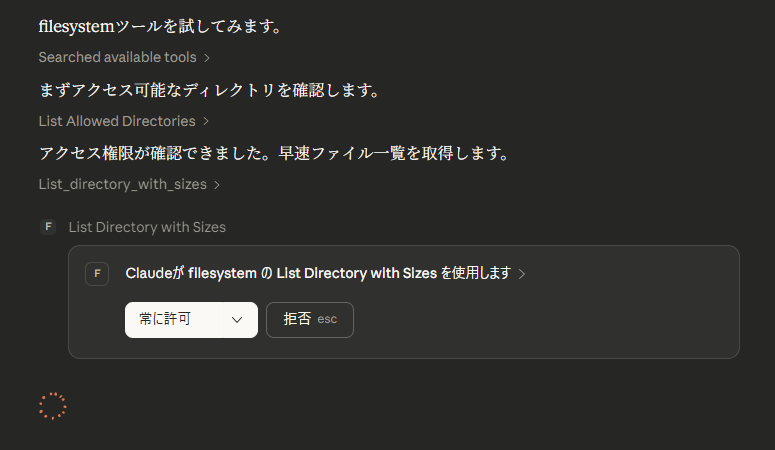
続いてチャット画面で動作確認をします。まずフォルダが見えることを確認してください:
filesystemツールを使って C:\Users\ユーザー名\Documents のファイル一覧を見せてください
以下のような認証ダイアログが表示されるので「常に許可」をクリックします。
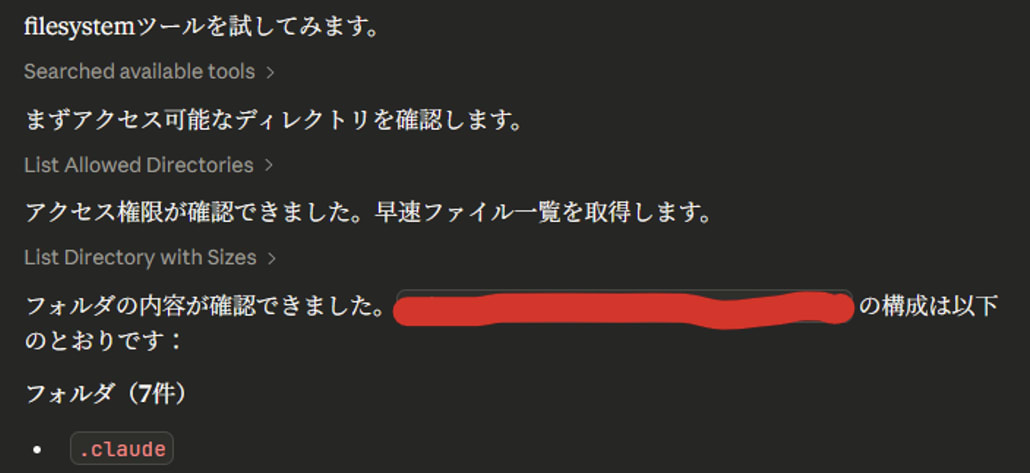
フォルダの内容が表示されれば成功です。
続いてファイルの作成も確認します:
C:\Users\ユーザー名\Documents\test.txt を作成して「Claude Desktopで作成しました」と書いてください
ファイルが作成されれば動作確認完了です。
7. 注意事項
- 指定したフォルダ配下のファイルのみ操作可能です(それ以外はアクセス不可)
- 無料版は1日のメッセージ数に上限があります
8. まとめ
この手順でClaude DesktopにfilesystemMCPを設定することで、PCローカルのファイルをClaude Desktopで読み書きできるようになります。
無料版でも利用できるため、まずはお試しで使ってみるのに最適です。
慣れてきたら許可するフォルダを増やしたり、他のMCPサーバーを追加することでさらに活用の幅が広がります。











