【 Google Cloud 】 Cloud SQL のバックアップを別組織の大阪リージョンの Backup Vault に置いて、DRとランサムウェア対策を兼用する構成を試してみた

皆さまこんにちは、こんばんは
コンサルティング部のみゃんです。
最近 Google Cloud におけるバックアップについて考える機会がありました。
その際に、DR(災害対策)とランサムウェア対策の2つの視点から、検討を進める上で、本来は分けることが一般的な DR 用とランサムウェア対策用のバックアップを兼用することは技術的には可能なのかという点が気になりました。
DR 用のバックアップは、本番リージョンが使えなくなったときに DR 用リージョンで戻せることが求められます。
ランサムウェア対策用のバックアップは、本番環境の管理者アカウントを乗っ取られても消されないこと、リストアできることが求められます。
そもそも目的が違うのと、DR は RTO や RPO によるところが大きく、ランサムウェア対策はリージョン障害というよりも本番環境がランサムウェアの攻撃を受けた際にデータをリストアすることが必要なため、一般的には分けて設計、実装することが多いかと思います。
ただし、RTO・RPO 要件がそこまで厳しくない、構成をシンプルにしたいなど、特定の条件下であれば、DR とランサムウェア対策を1つのバックアップで兼用する構成も選択肢になるのではと考え、今回技術的な実現可能性を確かめてみました。
今回ランサムウェア対策として、本番の Google Cloud 組織が仮に特権管理者レベルで乗っ取られてしまった場合を想定して、別組織へバックアップを取る構成で検証しました。
まず公式ドキュメントを確認してみました。
2026年10月30日に、Cloud SQL の拡張バックアップ(Backup and DR の Backup Vault に保存するバックアップ)で、Backup Vault をインスタンスと別のリージョンに置けるようになりました。
そうなると、本番とは別の組織の大阪リージョンに Backup Vault を置けば、1つで DR とランサムウェア対策を兼ねられそうです。
ただ、ドキュメント上、気になる点がありました。
- 別のプロジェクトへリストアするには、リストアするユーザーに、バックアップ元のプロジェクトでの
cloudsql.backupRuns.get権限が必要と書かれている - 一方で、Backup Vault のバックアップは、バックアップ元のプロジェクトが削除されてもリストアできると書かれている
本番の組織が乗っ取られたら、本番側で付与した権限は外されるかもしれませんし、インスタンスやプロジェクトごと消されるかもしれません。
その状態でも、控えの組織だけでリストアできるのでしょうか?
ドキュメントだけでは判断がつかなかったので、Gmail アカウント2つで作った組織2つを使って、実際に試してみました。
まずは結論から
忙しい人のために、まずは結論をまとめます。
詳細は、後述の「やってみた」章をご覧ください!
今回主に試したのは以下の5点です。
①東京リージョンの Cloud SQL のバックアップを、別の組織の大阪リージョンの Backup Vault に保存し、平常時に別の組織のプロジェクトの大阪リージョンへリストアする
②本番側で cloudsql.backupRuns.get を含むロールを外した状態で、①と同じようにリストアする
③本番のインスタンスを削除した後に、①と同じようにリストアする
④本番のプロジェクトを削除した後に、①と同じようにリストアする
⑤本番側の権限を外したうえで本番のプロジェクトを削除した後に、①と同じようにリストアする
あわせて、DR を想定して、①のバックアップを本番の組織のプロジェクトの大阪リージョンへリストアできるかも試しました。
①東京のバックアップ プランから大阪の Backup Vault を指定してバックアップを保存でき、別の組織のプロジェクトの大阪リージョンへリストアしてテストデータの3行を確認できました。
本番の組織へのリストアは、本番のアカウントに Backup Vault 側の backupdr.bvbackups.useReadOnlyForCloudSqlInstance が無いと 403 で失敗しました。roles/backupdr.restoreUser を付与するとリストアできました。
②本番側の権限を外すと、控えの組織のオーナーでも HTTPError 403 でリストアできませんでした。監査ログを見ると、拒否されたのは本番のインスタンスの backupRuns に対する cloudsql.backupRuns.get でした。
③本番のインスタンスを削除しても、Backup Vault のバックアップは残っていました。ただし、本番側の権限が無いままでは②と同じくリストアできず、本番側で権限を付け直すとリストアできました。
④本番のプロジェクトを削除した後(削除の保留中)でも、Backup Vault のバックアップは残っていて、別の組織の大阪リージョンへリストアできました。ただし、本番側の権限を付与したままプロジェクトを削除した場合の結果です。
⑤本番側の権限を外したうえで本番のプロジェクトを削除すると、②と同じく cloudsql.backupRuns.get が拒否され、リストアできませんでした。
| 本番側の状態 | 本番側の cloudsql.backupRuns.get |
控えの組織の大阪へリストアできたか |
|---|---|---|
| 平常時 | あり | できた |
| 権限を外された | なし | できなかった(403) |
| インスタンスを削除された | なし | できなかった(403) |
| インスタンスを削除された | あり | できた |
| プロジェクトを削除された(削除の保留中) | あり(削除前に付与) | できた |
| プロジェクトを削除された(削除の保留中) | なし(削除前に外した) | できなかった(403) |
やってみた
前提
- 組織は、Gmail アカウント2つで作ったスタンドアロン組織を使う
- 組織 A(アカウント A)を本番用、組織 B(アカウント B)をバックアップ用とする
- 本番用プロジェクトは
${PROD_PROJECT}、バックアップ用プロジェクトは${VAULT_PROJECT} - 本番用プロジェクトは検証7・8で削除するので、検証専用に新しく作る
- 本番用の Cloud SQL は東京(asia-northeast1)、Backup Vault とリストア先は大阪(asia-northeast2)
- DB エンジンは Cloud SQL for MySQL 8.0、Cloud SQL Enterprise エディション、マシンタイプは db-f1-micro
- Backup Vault の最短保持(minimum enforced retention)は1日にして、実際にロックする
- バックアップはオンデマンドで取る
- リストア先は大阪リージョンの新しいインスタンスとする。主に組織 B のプロジェクトへアカウント B で行い、検証4では組織 A の本番用プロジェクトへアカウント A でも行う
- gcloud は Cloud Shell から実行
※組織 ID・プロジェクト ID・メールアドレス・サービス アカウントは、記事内では変数またはマスクで表記しています。
今回の構成概要図はこちらです。

公式ドキュメントでは、今回の構成に次の決まりがあります。
- バックアップ プランは、Cloud SQL インスタンスと同じリージョンに作る。Backup Vault は同じリージョン、別のリージョン、互換性のあるマルチリージョンのどれにも置ける
- バックアップ プランと Backup Vault は、同じプロジェクトに作る
- 別の組織から使う Backup Vault は、アクセス制限(access restriction)を「無制限のアクセスを許可する」(
unrestricted)で作る。この設定は作成後に変えられない - バックアップ ルールの保持期間は、Backup Vault の最短保持以上にする。Cloud SQL の保持期間の上限は、6時間ごとなどの時間単位のルールで90日、1日ごとで186日、週ごとで366日、月ごとで732日
- 別のリージョンに保存したバックアップを使ったポイントインタイム リカバリ(PITR)は、元のインスタンスと同じリージョンの新しいインスタンスにしかできない。大阪へは、バックアップを取った時点に戻す
つまり今回は、バックアップ プランを組織 B のプロジェクトの東京リージョンに作り、そのプランから組織 B の大阪リージョンの Backup Vault を指定します。
変数の設定
アカウント A とアカウント B の Cloud Shell で、以降のコマンドで使う変数を設定しておきます。
# 組織・プロジェクト・アカウント
export ORG_A="{組織AのID}"
export ORG_B="{組織BのID}"
export PROD_PROJECT="{本番用プロジェクトID}"
export VAULT_PROJECT="{バックアップ用プロジェクトID}"
export USER_A="user:{アカウントAのメールアドレス}"
export USER_B="user:{アカウントBのメールアドレス}"

# リージョン
export REGION_PRIMARY="asia-northeast1"
export REGION_DR="asia-northeast2"

# 本番用の Cloud SQL インスタンス
export PROD_SQL="prod-sql"
export DB_PASS="{検証用のrootパスワード}"

# Backup Vault・バックアップ プラン・関連付け
export VAULT="bv-osaka"
export PLAN="bp-cloudsql"
export BPA="bpa-prod-sql"
アカウント A の Cloud Shell では本番用プロジェクトを、アカウント B の Cloud Shell ではバックアップ用プロジェクトを既定にし、API を有効にします。
# アカウント A で実行
gcloud config set project ${PROD_PROJECT}
gcloud services enable sqladmin.googleapis.com backupdr.googleapis.com

# アカウント B で実行
gcloud config set project ${VAULT_PROJECT}
gcloud services enable sqladmin.googleapis.com backupdr.googleapis.com
※拡張バックアップを使うには、Cloud SQL インスタンスのあるプロジェクトでも Backup and DR API を有効にする必要があります。
検証1: 本番用の Cloud SQL インスタンスを作り、テストデータを入れる
アカウント A で、東京リージョンに本番用のインスタンスを作ります。
# 本番用のインスタンスを東京リージョンに作る(アカウント A で実行)
gcloud sql instances create ${PROD_SQL} \
  --region=${REGION_PRIMARY} \
  --database-version=MYSQL_8_0 --edition=enterprise --tier=db-f1-micro \
  --backup-start-time=18:00 \
  --root-password="${DB_PASS}"

# バイナリログが無効になっていることを確認する
gcloud sql instances describe ${PROD_SQL} \
  --format="value(settings.backupConfiguration.binaryLogEnabled)"
組織 A の東京リージョンに Enterprise エディションの Cloud SQL が作成されていることを確認しました。
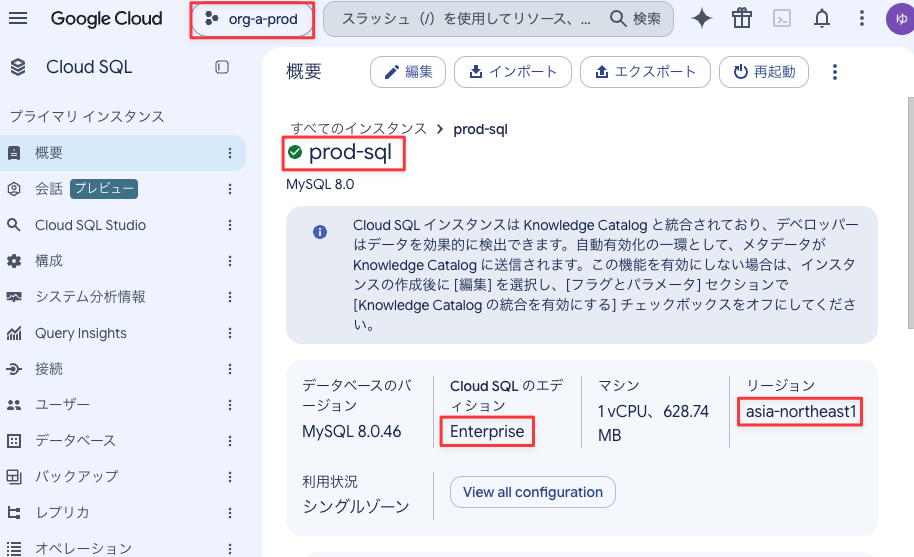
バイナリログが無効になっているため、何も返ってこないことを確認しました。

※gcloud で作った Cloud SQL Enterprise エディションのインスタンスは、PITR(バイナリログ)が既定で無効です。今回は PITR の設定が無いバックアップ プランを使うので、バイナリログは無効のままにしています。以前、バイナリログを有効にした MySQL インスタンスに PITR の設定が無いバックアップ プランを関連付けたときは、関連付けのオペレーションが Attaching a Backup and DR plan without PITR is not allowed when binary logging is enabled on the MySQL instance. で失敗しました。
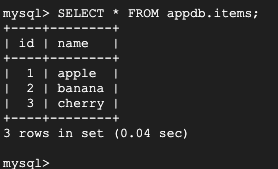
データベース appdb を作り、テストデータを3行入れます。
gcloud sql databases create appdb --instance=${PROD_SQL}
gcloud sql connect ${PROD_SQL} --user=root
CREATE TABLE appdb.items (id INT PRIMARY KEY, name VARCHAR(20));
INSERT INTO appdb.items VALUES (1, 'apple'), (2, 'banana'), (3, 'cherry');
SELECT * FROM appdb.items;
以降の検証では、リストア先でこの3行が見えることを確認観点にします。
検証2: 組織 B の大阪リージョンに Backup Vault を作り、最短保持をロックする
ここからはアカウント B の Cloud Shell で作業します。
組織 B のプロジェクトの大阪リージョンに、Backup Vault を作ります。
アクセス制限の既定は within-org(現在の組織内に限る)です。
組織 A の Cloud SQL のバックアップを受け入れ、組織 B へリストアするために unrestricted を指定します。
今回は検証なので、すぐ削除できるように、最短保持は1日(p1d)にし、作成の1日後にロックされるように設定します。
公式ドキュメントでは、ロックの効力発生日時(effective time)を過ぎると、プロジェクトのオーナーでも最短保持を短くできないとされています。
# 大阪リージョンに Backup Vault を作る(最短保持1日、1日後にロック、アクセス制限なし。アカウント B で実行)
gcloud backup-dr backup-vaults create ${VAULT} \
  --location=${REGION_DR} \
  --backup-min-enforced-retention=p1d \
  --effective-time=$(date -u -d '+1 day' +%Y-%m-%dT%H:%M:%SZ) \
  --access-restriction=unrestricted \
  --no-async
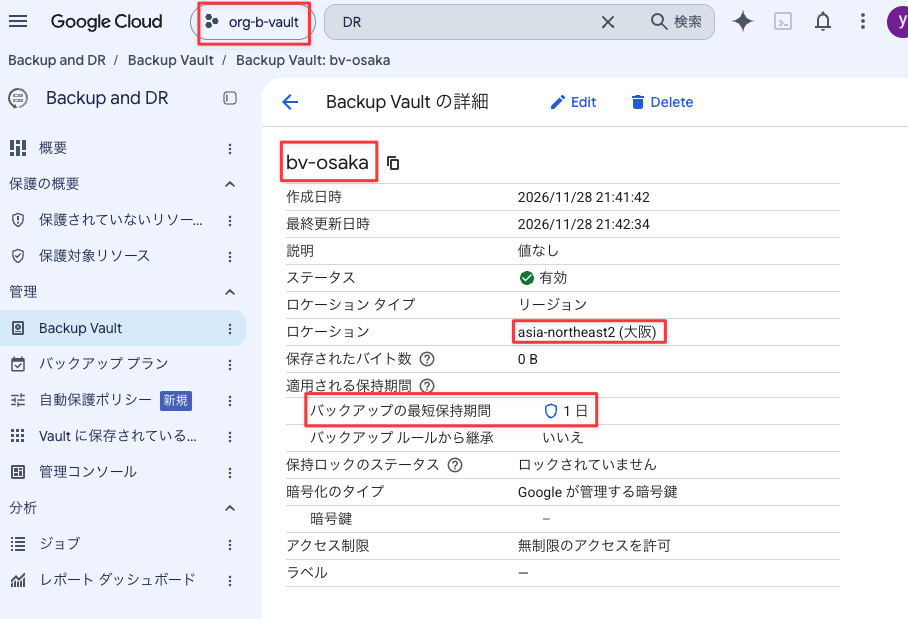
組織 B のプロジェクトの大阪リージョンに、Backup Vault が作成されました。

組織 B のコンソール画面からも、確認できました。バックアップの最短保持期間が1日に設定されていることもわかります。
Backup Vault の状態を確認します。
# Backup Vault のリージョン・最短保持・ロック日時・アクセス制限・サービス エージェントを表示する
gcloud backup-dr backup-vaults describe ${VAULT} --location=${REGION_DR} \
  --format="yaml(name,backupMinimumEnforcedRetentionDuration,effectiveTime,accessRestriction,serviceAccount)"
大阪リージョンに作成されていること、最短保持期間が1日(P1D)に設定されていること、ロックの効力発生日時(effective time)が1日後の時間に設定されていることを確認しました。

serviceAccount に表示されたメールアドレスは、Backup Vault ごとに作られるサービス エージェントです。
検証3で使うので、変数に入れておきます。
# Backup Vault のサービス エージェントを変数に入れる(アカウント A の Cloud Shell にも同じ値を設定する)
export VAULT_SA=$(gcloud backup-dr backup-vaults describe ${VAULT} --location=${REGION_DR} --format="value(serviceAccount)")
echo ${VAULT_SA}
検証3: 東京リージョンにバックアップ プランを作り、本番用のインスタンスのバックアップを取る
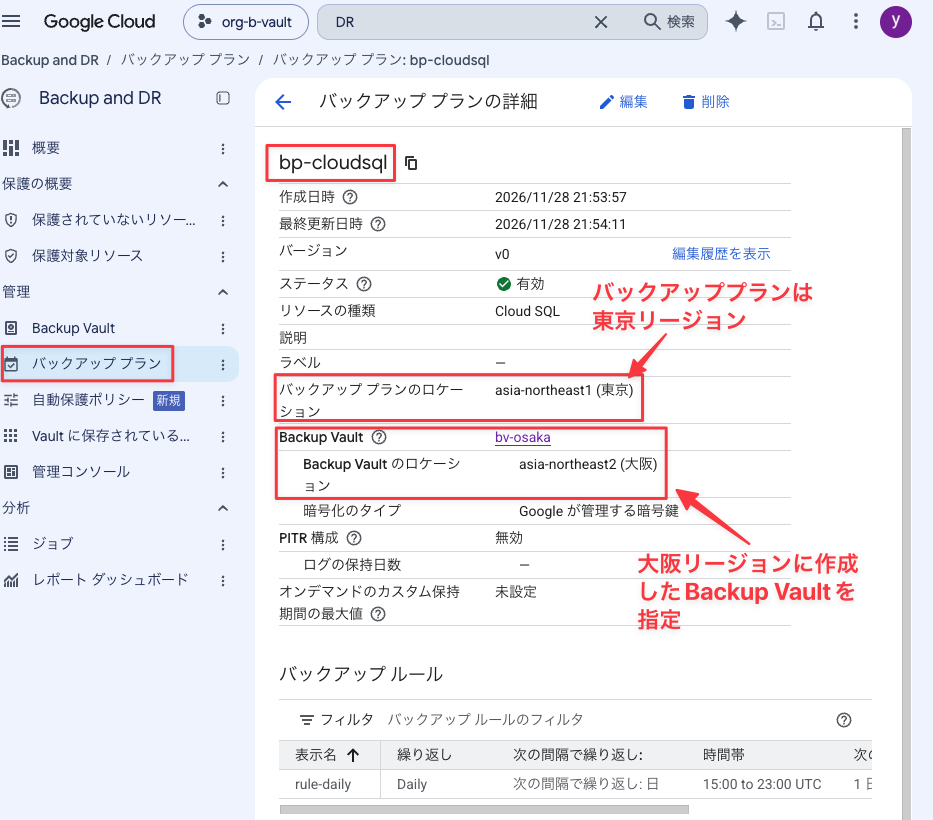
アカウント B で、組織 B のプロジェクトの東京リージョンにバックアップ プランを作ります。
以下の公式ドキュメントによると、リージョン間のバックアップは、バックアップを保存したいリージョンに Backup Vault は作成しますが、バックアップ プランは Cloud SQL と同じリージョンに作成するとあります。
Backup Vault は大阪にあるので、--backup-vault には Backup Vault のリソース名をフルパスで指定します。
gcloud のリファレンスでは、フルパスで指定しない場合、Backup Vault のロケーションにはプランと同じ --location の値が使われるとされています。
# 東京リージョンにバックアップ プランを作り、大阪の Backup Vault を指定する(日次ルール、保持1日。アカウント B で実行)
gcloud backup-dr backup-plans create ${PLAN} \
  --location=${REGION_PRIMARY} \
  --resource-type=sqladmin.googleapis.com/Instance \
  --backup-vault=projects/${VAULT_PROJECT}/locations/${REGION_DR}/backupVaults/${VAULT} \
  --backup-rule=rule-id=rule-daily,recurrence=DAILY,backup-window-start=15,backup-window-end=23,retention-days=1
組織 B のバックアップ用プロジェクトの東京リージョンにバックアップ プランが作成されました。先ほど大阪リージョンに作成した Backup Vault が紐づけられていることがわかります。
次に、Backup Vault が本番用のインスタンスのバックアップを取れるように、2方向の権限を付与します。
| 付与する側 | 付与先 | ロール | 用途 |
|---|---|---|---|
組織 A(${PROD_PROJECT}) |
Backup Vault のサービス エージェント | roles/backupdr.cloudSqlOperator(Backup and DR Cloud SQL Operator) |
Backup Vault が本番用のインスタンスのバックアップを取る |
組織 B(${VAULT_PROJECT}) |
アカウント A | roles/backupdr.backupUser(Backup and DR Backup User) |
本番用のインスタンスにバックアップ プランを関連付け、オンデマンドで取る |
組織 B(${VAULT_PROJECT}) |
アカウント A | roles/viewer(閲覧者) |
同上 |
Backup Vault のサービス エージェントは、組織 A から見ると組織外のアカウントです。
組織 B から見たアカウント A、検証4でロールを付与する組織 A から見たアカウント B も同じです。
組織でドメイン制限(constraints/iam.allowedPolicyMemberDomains)が有効だと、組織外のアカウントにロールを付与できません。
付与する前に、両方の組織でドメイン制限を確認しておきます。
# アカウント A で実行
gcloud org-policies describe iam.allowedPolicyMemberDomains --organization=${ORG_A}

# アカウント B で実行
gcloud org-policies describe iam.allowedPolicyMemberDomains --organization=${ORG_B}
どちらも NOT_FOUND エラーのため、制限なしでした。

ドメイン制限が設定されていた場合は、公式ドキュメントの手順で、本番用・バックアップ用プロジェクトだけ組織のポリシーを上書きしてから付与します。
今回は制限なしだったので、このままロールを付与します。
# 本番用プロジェクトで、Backup Vault のサービス エージェントに roles/backupdr.cloudSqlOperator を付与する(アカウント A で実行)
gcloud projects add-iam-policy-binding ${PROD_PROJECT} \
  --member="serviceAccount:${VAULT_SA}" \
  --role="roles/backupdr.cloudSqlOperator" --condition=None

# バックアップ用プロジェクトで、アカウント A に roles/backupdr.backupUser と roles/viewer を付与する(アカウント B で実行)
for R in roles/backupdr.backupUser roles/viewer; do
  gcloud projects add-iam-policy-binding ${VAULT_PROJECT} \
    --member="${USER_A}" --role="${R}" --condition=None
done
アカウント A で、本番用のインスタンスにバックアップ プランを関連付けます。
関連付けの --location はインスタンスのリージョン(東京)です。
関連付けると拡張バックアップに切り替わり、インスタンスが再起動することがあります。
# 本番用のインスタンスにバックアップ プランを関連付ける(アカウント A で実行)
gcloud backup-dr backup-plan-associations create ${BPA} \
  --project=${PROD_PROJECT} \
  --location=${REGION_PRIMARY} \
  --resource=projects/${PROD_PROJECT}/instances/${PROD_SQL} \
  --resource-type=sqladmin.googleapis.com/Instance \
  --backup-plan=projects/${VAULT_PROJECT}/locations/${REGION_PRIMARY}/backupPlans/${PLAN}
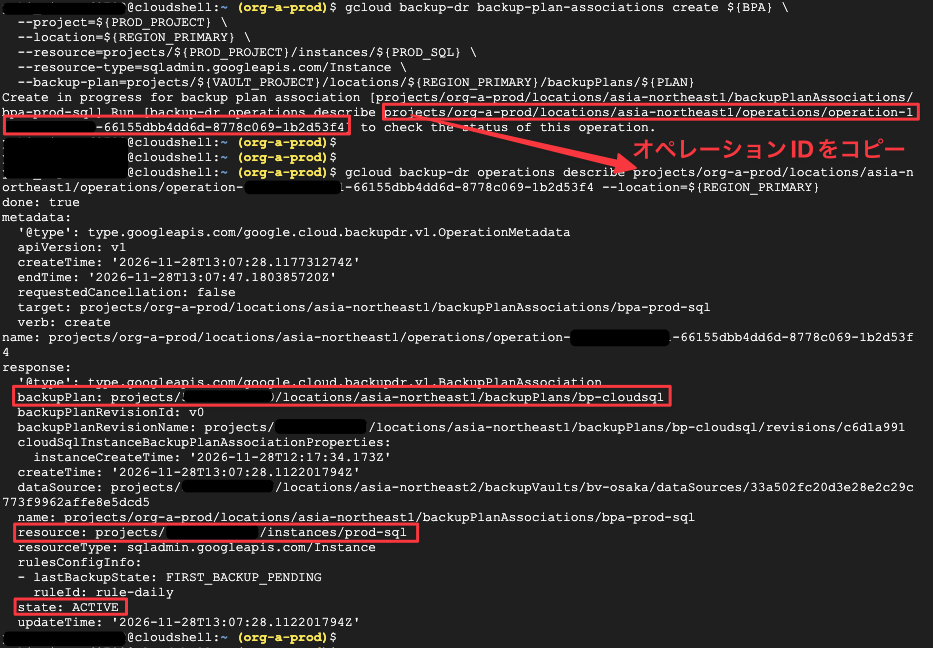
関連付けのコマンドは、オペレーションの完了を待たずに Create in progress を返します。
関連付けに失敗していてもコマンド自体はエラーにならないので、オペレーションが成功したかを確認します。
# 関連付けのオペレーションが成功したかを確認する(create の出力に表示されたオペレーション名を指定する。アカウント A で実行)
gcloud backup-dr operations describe {オペレーション名} --location=${REGION_PRIMARY}
組織 A の本番用プロジェクトの東京リージョンにある本番用のインスタンスに、組織 B のバックアップ用プロジェクトの東京リージョンに作成したバックアップ プランを紐づけることに成功しました。
抜粋
done: true
〜略〜
response:
  '@type': type.googleapis.com/google.cloud.backupdr.v1.BackupPlanAssociation
  backupPlan: projects/{バックアップ用プロジェクト番号}/locations/asia-northeast1/backupPlans/bp-cloudsql
  〜略〜
  dataSource: projects/{バックアップ用プロジェクト番号}/locations/asia-northeast2/backupVaults/bv-osaka/dataSources/{データソースID}
  name: projects/${PROD_PROJECT}/locations/asia-northeast1/backupPlanAssociations/bpa-prod-sql
  resource: projects/{本番用プロジェクト番号}/instances/prod-sql
  resourceType: sqladmin.googleapis.com/Instance
  rulesConfigInfo:
  - lastBackupState: FIRST_BACKUP_PENDING
    ruleId: rule-daily
  state: ACTIVE
done: true で error が無く、関連付けの state は ACTIVE でした。
backupPlan は東京(asia-northeast1)のプラン、dataSource は大阪(asia-northeast2)の Backup Vault の下に作られています。
東京のバックアップ プランを使って、東京のインスタンスのバックアップを大阪の Backup Vault に保存する関連付けができました。
lastBackupState が FIRST_BACKUP_PENDING なので、この時点ではまだバックアップは取られていません。
関連付けができたら、オンデマンドでバックアップを取ります。
--location には関連付けのリージョン(東京)を指定します。
保持期間はバックアップ ルールの値(1日)になります。
# オンデマンドでバックアップを取る(アカウント A で実行)
gcloud backup-dr backup-plan-associations trigger-backup ${BPA} \
  --project=${PROD_PROJECT} \
  --location=${REGION_PRIMARY} \
  --backup-rule-id=rule-daily \
  --no-async
コマンドは正常に実行されました。

組織 B のプロジェクトのコンソール画面を確認してみます。
組織 B のプロジェクトの大阪リージョンの Backup Vault にバックアップが入っています。
組織をまたいで、かつ別リージョンへバックアップを取得できることを確認できましたね。
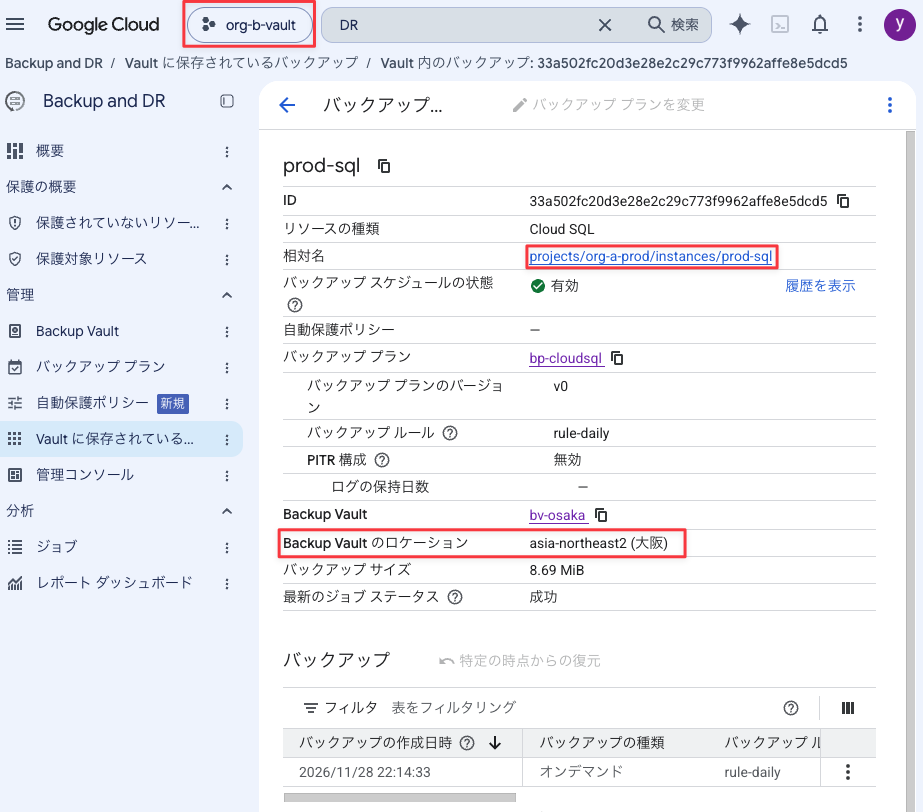
以降の検証で使うので、リストアに使うバックアップの name を変数に入れておきます。
# 大阪の Backup Vault のデータソースを変数に入れる(アカウント B で実行)
export DATA_SOURCE=$(gcloud backup-dr data-sources list --location=${REGION_DR} --format="value(name)")
echo ${DATA_SOURCE}

# バックアップの一覧を表示する
gcloud backup-dr backups list --data-source=${DATA_SOURCE} \
  --format="table(consistencyTime,backupType,enforcedRetentionEndTime,expireTime,name)"

# オンデマンドで取ったバックアップの name を変数に入れる(アカウント B で実行)
export VAULT_BACKUP=$(gcloud backup-dr backups list --data-source=${DATA_SOURCE} \
  --filter="backupType=ON_DEMAND" --limit=1 --format="value(name)")
echo ${VAULT_BACKUP}
検証4: 平常時に、組織 B のプロジェクトの大阪リージョンへリストアする
まずは基準として、本番側が平常どおりの状態でリストアします。
公式ドキュメントでは、別のプロジェクトへリストアするユーザーには、次の権限が必要とされています。
| 権限 | 付与するプロジェクト | アカウント B の状態 |
|---|---|---|
cloudsql.instances.restoreBackup など、リストア先のインスタンスを作る権限 |
リストア先(${VAULT_PROJECT}) |
オーナーなので持っている |
backupdr.bvbackups.useReadOnlyForCloudSqlInstance(Backup Vault のバックアップを読む) |
Backup Vault(${VAULT_PROJECT}) |
オーナーなので持っている |
cloudsql.backupRuns.get |
バックアップ元(${PROD_PROJECT}) |
持っていない |
そこで、アカウント A で、本番用プロジェクトのアカウント B に roles/cloudsql.viewer(Cloud SQL 閲覧者)を付与します。
cloudsql.backupRuns.get はこのロールに含まれています。
# 本番用プロジェクトで、アカウント B に roles/cloudsql.viewer を付与する(アカウント A で実行)
gcloud projects add-iam-policy-binding ${PROD_PROJECT} \
  --member="${USER_B}" --role="roles/cloudsql.viewer" --condition=None
アカウント B で、Backup Vault のバックアップを組織 B のプロジェクトの大阪リージョンへ、新しいインスタンスとしてリストアします。
Backup Vault のバックアップからリストアするときは、バックアップ ID ではなく、name(フルパス)を指定します。
# Backup Vault のバックアップを、組織 B の大阪リージョンの新しいインスタンスへリストアする(アカウント B で実行)
gcloud sql backups restore ${VAULT_BACKUP} \
  --restore-instance=restore-normal \
  --project=${VAULT_PROJECT} \
  --region=${REGION_DR}
コマンドを実行すると、以下の確認メッセージが表示されます。
- 既存のインスタンスにバックアップをリストアすると、そのインスタンスにある現在のデータはすべて失われます。
- 新しいインスタンスにリストアする場合は、上書きの指定をしない限り、バックアップの設定が適用されます。
内容を確認し、問題なければ Y を押下すると、リストアが開始します。
数分待つとリストアが完了しました。
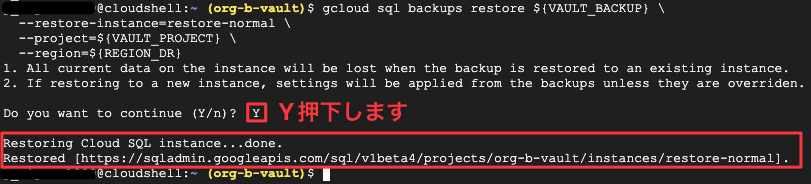
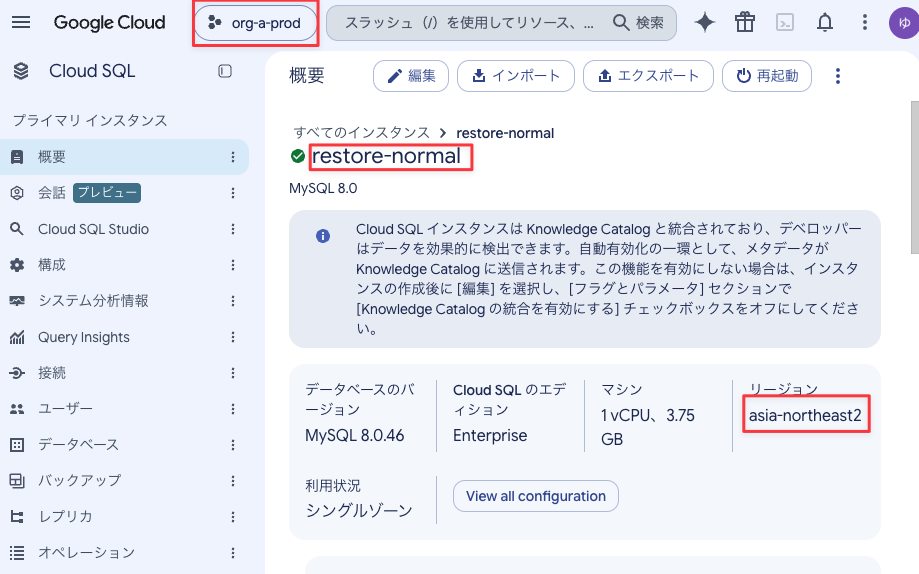
組織 B のバックアップ用プロジェクトのコンソール画面を確認すると、大阪リージョンに指定した restore-normal という名前の Cloud SQL が存在することが確認できました。
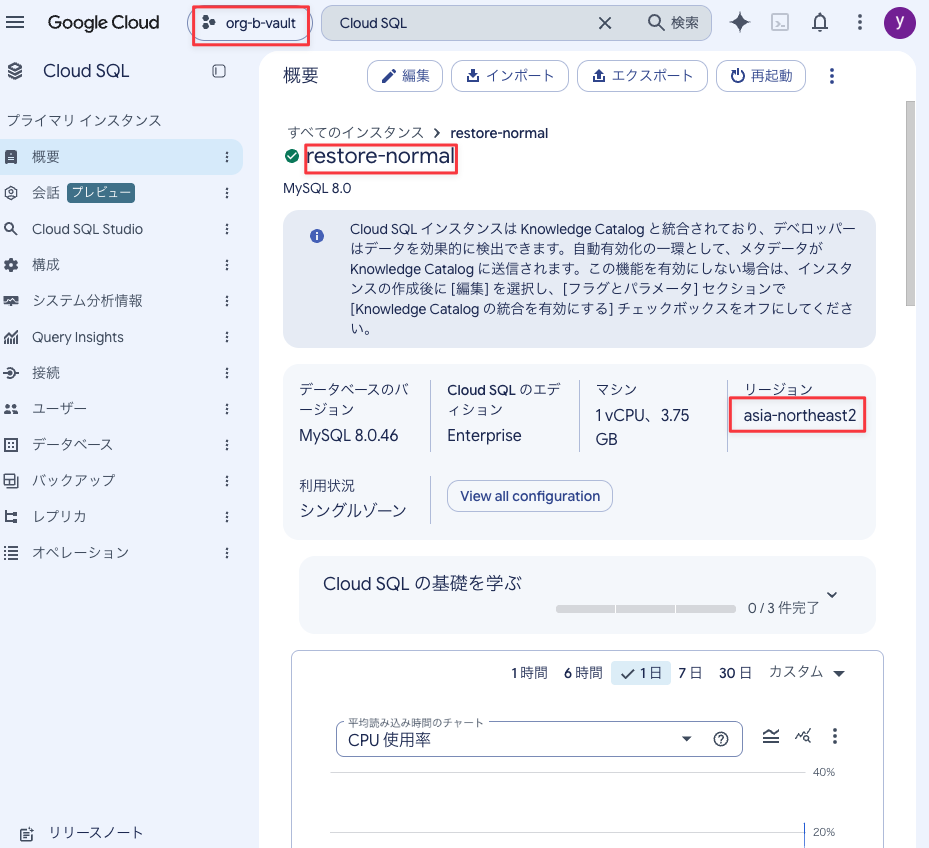
リストアしたインスタンスのリージョンとデータを確認します。
# リストアしたインスタンスのリージョンを表示する
gcloud sql instances describe restore-normal --format="value(region)"

# リストアしたインスタンスに接続する(root のパスワードは本番用と同じ)
gcloud sql connect restore-normal --user=root
SELECT * FROM appdb.items;
大阪リージョンであることと、作成したテストデータを確認することができました。
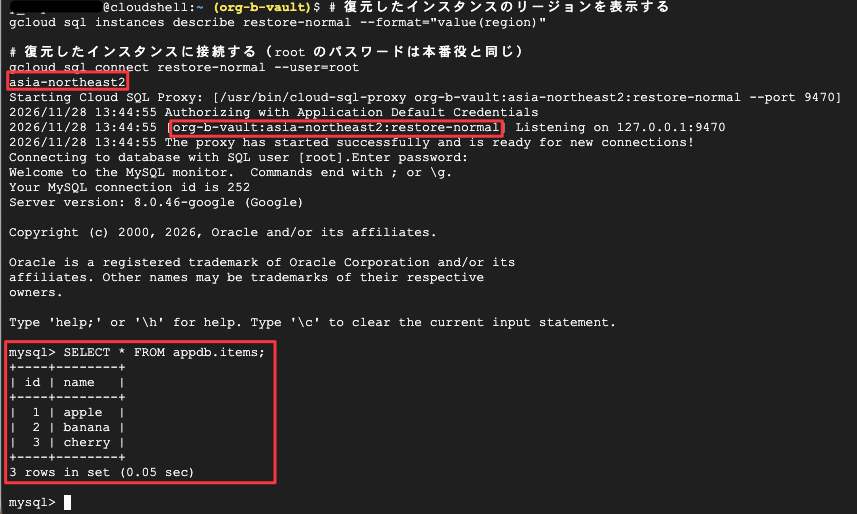
確認が終わったら、リストアしたインスタンスは削除します。
gcloud sql instances delete restore-normal --quiet
DR 対策を想定すると、リストア先は組織 A の本番用プロジェクトの大阪リージョンも想定されるため、そちらも試してみます。
組織 A の本番用プロジェクトの大阪リージョンへリストアする
東京リージョンが使えなくなったものの、組織 A は乗っ取られていない前提です。
本番用のアカウント A で、組織 A の本番用プロジェクトの大阪リージョンへリストアします。
# Backup Vault のバックアップを、組織 A の大阪リージョンの新しいインスタンスへリストアする(アカウント A で実行)
gcloud sql backups restore ${VAULT_BACKUP} \
  --restore-instance=restore-normal \
  --project=${PROD_PROJECT} \
  --region=${REGION_DR}
※VAULT_BACKUP は、アカウント A の Cloud Shell にも同じ値を設定しておきます。
すると、次のエラーで失敗しました。

ERROR: (gcloud.sql.backups.restore) HTTPError 403: The client is not authorized to make this request. This command is authenticated as {アカウントAのメールアドレス} which is the active account specified by the [core/account] property.
アカウント A は本番用プロジェクトのオーナーなので、リストア先の権限は持っています。
どの権限が足りないのかはエラーメッセージからは分からないので、本番用プロジェクトの監査ログを確認しました。
# リストアのリクエストの監査ログを表示する(アカウント A で実行)
gcloud logging read \
  'protoPayload.methodName:"restoreBackup" AND severity>=ERROR' \
  --project=${PROD_PROJECT} --freshness=1h --limit=3 \
  --format="yaml(timestamp,protoPayload.methodName,protoPayload.status,protoPayload.authorizationInfo)"
抜粋
protoPayload:
  authorizationInfo:
  - granted: true
    permission: cloudsql.instances.restoreBackup
    permissionType: ADMIN_WRITE
    resource: projects/${PROD_PROJECT}/instances/restore-normal
    〜略〜
  methodName: cloudsql.instances.restoreBackup
  status:
    code: 7
    message: "Permission denied while restoring from GCBDR backup, error: \"Permission
      'backupdr.bvbackups.useReadOnlyForCloudSqlInstance' denied on 'projects/{バックアップ用プロジェクト番号}/locations/asia-northeast2/backupVaults/bv-osaka/dataSources/{データソースID}/backups/{バックアップID}'\""
リストア先の本番用プロジェクトでの cloudsql.instances.restoreBackup は許可されていて、拒否されたのは、組織 B の Backup Vault のバックアップに対する backupdr.bvbackups.useReadOnlyForCloudSqlInstance でした。
検証3でアカウント A に付与した roles/backupdr.backupUser と roles/viewer では、Backup Vault のバックアップをリストアには使えませんでした。
そこで、アカウント B で、バックアップ用プロジェクトのアカウント A に roles/backupdr.restoreUser(Backup and DR Restore User)を付与します。
# バックアップ用プロジェクトで、アカウント A に roles/backupdr.restoreUser を付与する(アカウント B で実行)
gcloud projects add-iam-policy-binding ${VAULT_PROJECT} \
  --member="${USER_A}" --role="roles/backupdr.restoreUser" --condition=None
付与した後に、アカウント A で同じリストアのコマンドを実行しました。(即時反映されないので、数分待ってから実行しないと同じエラーになるのでご注意ください。)
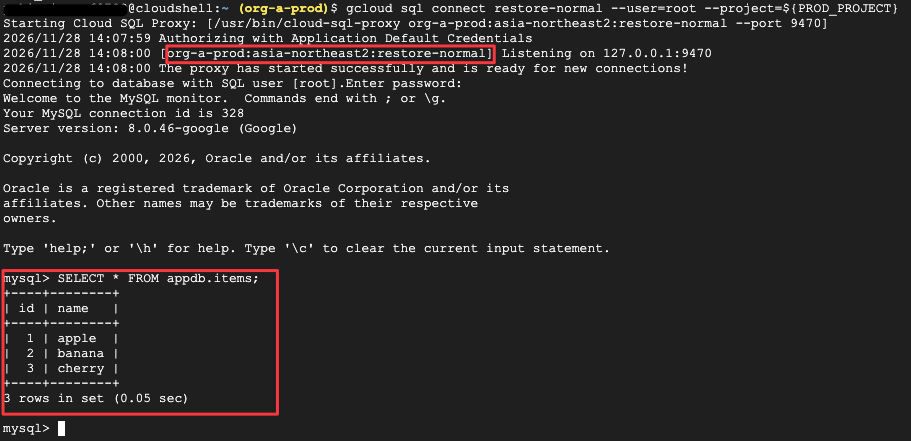
組織 B の Backup Vault から組織 A の本番用プロジェクトの大阪リージョンへリストアすることができました。

テストデータもリストアされていることを確認しました。
組織 B へリストアするときと、組織 A へリストアするときで、リストアするアカウントに要る権限をまとめると次のとおりです。
| 権限 | 付与するプロジェクト | 組織 B へリストア(アカウント B) | 組織 A へリストア(アカウント A) |
|---|---|---|---|
cloudsql.instances.restoreBackup など、リストア先のインスタンスを作る権限 |
リストア先 | バックアップ用プロジェクトのオーナー | 本番用プロジェクトのオーナー |
backupdr.bvbackups.useReadOnlyForCloudSqlInstance |
Backup Vault(${VAULT_PROJECT}) |
バックアップ用プロジェクトのオーナー | roles/backupdr.restoreUser を付与 |
cloudsql.backupRuns.get |
バックアップ元(${PROD_PROJECT}) |
roles/cloudsql.viewer を付与 |
本番用プロジェクトのオーナー |
組織をまたいでリストアするときは、リストアするアカウントが自分の組織に無い側の権限を、相手の組織から付与してもらう必要がありました。
検証5: 本番側の権限を外した状態でリストアを試す
本番の組織が乗っ取られ、攻撃者にアカウント B の権限を外された想定です。
アカウント A で、検証4で付与した roles/cloudsql.viewer を外します。
# 本番用プロジェクトで、アカウント B の roles/cloudsql.viewer を外す(アカウント A で実行)
gcloud projects remove-iam-policy-binding ${PROD_PROJECT} \
  --member="${USER_B}" --role="roles/cloudsql.viewer" --condition=None
IAM の変更が反映されるまで10分ほど待ってから、アカウント B で検証4と同じようにリストアします。
# 本番側の権限が無い状態で、組織 B の大阪リージョンへリストアする(アカウント B で実行)
gcloud sql backups restore ${VAULT_BACKUP} \
  --restore-instance=restore-noperm \
  --project=${VAULT_PROJECT} \
  --region=${REGION_DR}
次のエラーで失敗しました。

ERROR: (gcloud.sql.backups.restore) HTTPError 403: The client is not authorized to make this request. This command is authenticated as {アカウントBのメールアドレス} which is the active account specified by the [core/account] property.
検証4では同じコマンドでリストアできたので、変えたのは本番側の roles/cloudsql.viewer を外したことだけです。
どの権限が足りないかはエラーメッセージに表示されないので、バックアップ用プロジェクトの、リストアのリクエストの監査ログを表示します。
# リストアのリクエストの監査ログを表示する(アカウント B で実行)
gcloud logging read \
  'protoPayload.methodName:"restoreBackup" AND severity>=ERROR' \
  --project=${VAULT_PROJECT} --freshness=1h --limit=3 \
  --format="yaml(timestamp,protoPayload.methodName,protoPayload.status,protoPayload.authorizationInfo)"
抜粋
protoPayload:
  authorizationInfo:
  - granted: true
    permission: cloudsql.instances.restoreBackup
    permissionType: ADMIN_WRITE
    resource: projects/${VAULT_PROJECT}/instances/restore-noperm
    〜略〜
  methodName: cloudsql.instances.restoreBackup
  status:
    code: 7
    message: Not authorized to access resource. Possibly missing permission cloudsql.backupRuns.get
      on resource projects/${PROD_PROJECT}/instances/prod-sql/backupRuns/{ID}.
リストア先のバックアップ用プロジェクトでの cloudsql.instances.restoreBackup は許可されていて、拒否されたのは本番用のインスタンス prod-sql の backupRuns に対する cloudsql.backupRuns.get でした。
バックアップ自体は組織 B の Backup Vault にあり、アカウント B はそのオーナーですが、リストアにはバックアップ元の本番側の権限も確認されていました。
本番側の権限が無いとリストアできなかったので、検証6では、まず権限が無い状態で試し、リストアできなければ権限を付け直してもう一度試します。
インスタンスの削除と権限のどちらが原因でリストアできないのかを切り分けるためです。
検証6: 本番のインスタンスを削除した後にリストアを試す
攻撃者に本番のインスタンスを削除された想定です。
アカウント A で、本番用のインスタンスを削除します。
# 本番用のインスタンスを削除する(アカウント A で実行)
gcloud sql instances delete ${PROD_SQL} --quiet
公式ドキュメントでは、拡張バックアップのインスタンスを削除しても、インスタンスがあったときに取ったバックアップは残り、バックアップ プランの保持期間に従うとされています。
アカウント B で、大阪の Backup Vault にバックアップが残っているかを確認します。
# 大阪の Backup Vault のバックアップの一覧を表示する(アカウント B で実行)
gcloud backup-dr backups list --data-source=${DATA_SOURCE} \
  --format="table(consistencyTime,backupType,enforcedRetentionEndTime,expireTime,name)"
検証3のバックアップが残っていることを確認しました。
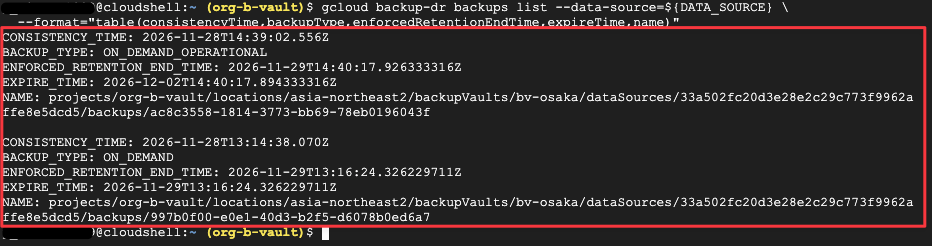
アカウント B で、検証4と同じようにリストアします。
# 本番用のインスタンスを削除した後に、組織 B の大阪リージョンへリストアする(アカウント B で実行)
gcloud sql backups restore ${VAULT_BACKUP} \
  --restore-instance=restore-after-sql-delete \
  --project=${VAULT_PROJECT} \
  --region=${REGION_DR}
先ほどと同様の権限エラーでリストアできませんでした。

インスタンスが無くても、本番側の権限が無いとリストアできませんでした。
次に、アカウント A で roles/cloudsql.viewer を付け直し、10分ほど待ってからもう一度リストアします。
# 本番用プロジェクトで、アカウント B に roles/cloudsql.viewer を付け直す(アカウント A で実行)
gcloud projects add-iam-policy-binding ${PROD_PROJECT} \
  --member="${USER_B}" --role="roles/cloudsql.viewer" --condition=None

# もう一度リストアする(アカウント B で実行)
gcloud sql backups restore ${VAULT_BACKUP} \
  --restore-instance=restore-after-sql-delete \
  --project=${VAULT_PROJECT} \
  --region=${REGION_DR}
リストアできました。

テストデータも確認できました。
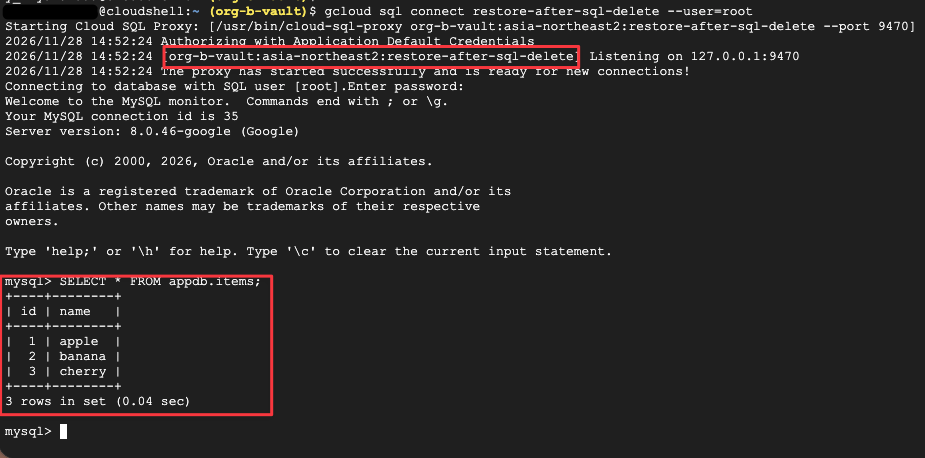
確認観点は次の2つです。
- 本番用のインスタンスを削除しても、大阪の Backup Vault にバックアップが残ること
- 本番用のインスタンスが無い状態で、組織 B からリストアできるか(本番側の権限の有無ごと)
検証7: 本番のプロジェクトを削除した後にリストアを試す
攻撃者に本番のプロジェクトごと削除された想定です。
本番側の権限は、検証6で付け直した状態(アカウント B に roles/cloudsql.viewer あり)のまま進めます。
検証6でリストアできた状態から、変えるのをプロジェクトの削除だけにするためです。
公式ドキュメントには、プロジェクトの削除について次の記述があります。
- Backup Vault のバックアップは、バックアップ元のインスタンスやプロジェクトのライフサイクルとは独立しており、元のワークロード プロジェクトが削除されてもリストアできる
- プロジェクトを削除(shut down)すると、すぐに使えなくなり、30日間の復元期間に入る。30日を過ぎると完全に削除される
- リーエン(lien、プロジェクトの削除を防ぐ設定)があるプロジェクトは削除できない。Backup and DR は、最短保持で保護されたバックアップがある Backup Vault のプロジェクトに、リーエンを自動で付ける
公式ドキュメントで自動で付くと書かれているのは、Backup Vault のプロジェクト(今回はバックアップ用プロジェクト)のリーエンです。
本番用プロジェクトにもリーエンが付いていないかを、削除する前に確認します。
# 本番用プロジェクトのリーエンを表示する(アカウント A で実行)
gcloud alpha resource-manager liens list --project=${PROD_PROJECT}
0件でした。このまま削除に進みます。

アカウント A で、本番用プロジェクトを削除します。
# 本番用プロジェクトを削除する(アカウント A で実行)
gcloud projects delete ${PROD_PROJECT} --quiet

# プロジェクトの状態を表示する
gcloud projects describe ${PROD_PROJECT} --format="value(lifecycleState)"
削除は通り、lifecycleState は DELETE_REQUESTED(削除の保留中)になりました。
出力には、一定の期間内なら gcloud projects undelete で取り消せることも表示されています。
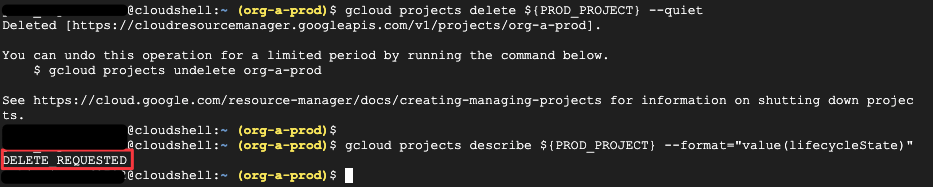
アカウント B で、大阪の Backup Vault にバックアップが残っているかを確認し、検証4と同じようにリストアします。
# 大阪の Backup Vault のバックアップの一覧を表示する(アカウント B で実行)
gcloud backup-dr backups list --data-source=${DATA_SOURCE} \
  --format="table(consistencyTime,backupType,enforcedRetentionEndTime,expireTime,name)"

# 本番用プロジェクトを削除した後に、組織 B の大阪リージョンへリストアする
gcloud sql backups restore ${VAULT_BACKUP} \
  --restore-instance=restore-after-project-delete \
  --project=${VAULT_PROJECT} \
  --region=${REGION_DR}
リストアすることができました。
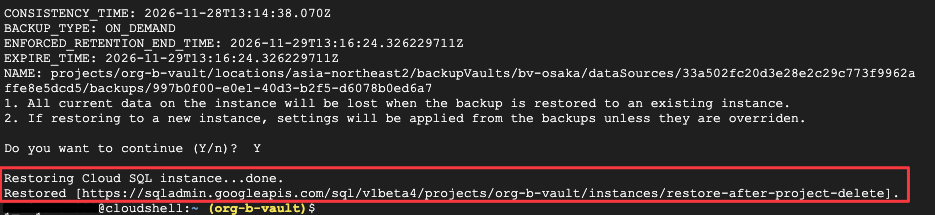
本番用プロジェクトが削除の保留中(DELETE_REQUESTED)の状態でも、組織 B の大阪リージョンへリストアでき、3行とも表示されました。
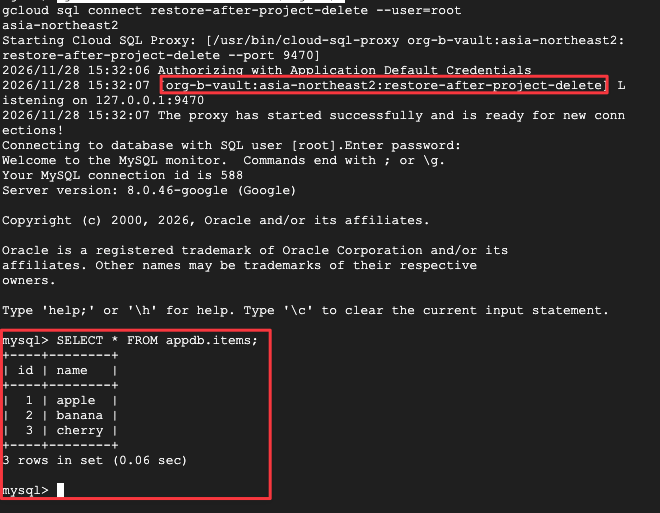
※今回試したのは、アカウント B に roles/cloudsql.viewer を付与したままプロジェクトを削除し、30日の復元期間の中でリストアした場合です。権限を外したうえでプロジェクトを削除した場合は、検証8で試します。30日を過ぎてプロジェクトが完全に削除された後にリストアできるかは、確認していません。
確認が終わったら、リストアしたインスタンスは削除します。
gcloud sql instances delete restore-after-project-delete --quiet
検証8: 本番側の権限を外したうえで、本番のプロジェクトを削除した後にリストアを試す
検証7は、アカウント B に本番側の権限を付与したままプロジェクトを削除した場合でした。
攻撃者であれば、アカウント B の権限を外したうえでプロジェクトを削除することも考えられます。
最後に、この場合も試します。
まず、アカウント A で、検証7で削除した本番用プロジェクトを復元(undelete)します。
削除したプロジェクトは、30日以内なら復元できます。
# 本番用プロジェクトを復元する(アカウント A で実行)
gcloud projects undelete ${PROD_PROJECT}
gcloud projects describe ${PROD_PROJECT} --format="value(lifecycleState)"
本番用プロジェクトを復元し、ACTIVE になったことを確認しました。

アカウント A で、アカウント B の roles/cloudsql.viewer を外し、外れたことを確認します。
# 本番用プロジェクトで、アカウント B の roles/cloudsql.viewer を外す(アカウント A で実行)
gcloud projects remove-iam-policy-binding ${PROD_PROJECT} \
  --member="${USER_B}" --role="roles/cloudsql.viewer" --condition=None

# アカウント B に付与されているロールを表示する
gcloud projects get-iam-policy ${PROD_PROJECT} \
  --flatten="bindings[].members" \
  --filter="bindings.members:${USER_B#user:}" \
  --format="table(bindings.role)"
アカウント B のロールが表示されないことを確認しました。

IAM の変更が反映されるまで10分ほど待ってから、アカウント A で本番用プロジェクトをもう一度削除します。
# 本番用プロジェクトを削除する(アカウント A で実行)
gcloud projects delete ${PROD_PROJECT} --quiet
gcloud projects describe ${PROD_PROJECT} --format="value(lifecycleState)"
DELETE_REQUESTED になったことを確認しました。
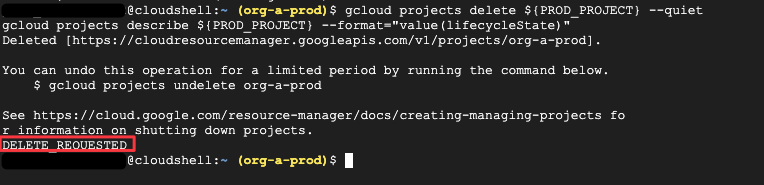
アカウント B で、検証4と同じようにリストアします。
# 本番側の権限が無い状態で本番用プロジェクトを削除した後に、組織 B の大阪リージョンへリストアする(アカウント B で実行)
gcloud sql backups restore ${VAULT_BACKUP} \
  --restore-instance=restore-noperm-after-project-delete \
  --project=${VAULT_PROJECT} \
  --region=${REGION_DR}
やはり権限エラーとなり、リストアできませんでした。
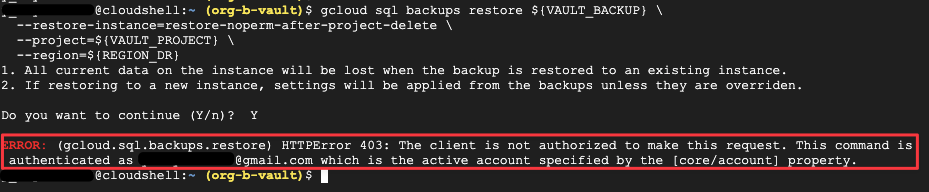
ERROR: (gcloud.sql.backups.restore) HTTPError 403: The client is not authorized to make this request. This command is authenticated as {アカウントBのメールアドレス} which is the active account specified by the [core/account] property.
検証5と同じように、監査ログで拒否された権限を確認します。
# リストアのリクエストの監査ログを表示する(アカウント B で実行)
gcloud logging read \
  'protoPayload.methodName:"restoreBackup" AND severity>=ERROR' \
  --project=${VAULT_PROJECT} --freshness=1h --limit=3 \
  --format="yaml(timestamp,protoPayload.methodName,protoPayload.status,protoPayload.authorizationInfo)"
抜粋
protoPayload:
  authorizationInfo:
  - granted: true
    permission: cloudsql.instances.restoreBackup
    permissionType: ADMIN_WRITE
    resource: projects/${VAULT_PROJECT}/instances/restore-noperm-after-project-delete
    〜略〜
  methodName: cloudsql.instances.restoreBackup
  status:
    code: 7
    message: Not authorized to access resource. Possibly missing permission cloudsql.backupRuns.get
      on resource projects/${PROD_PROJECT}/instances/prod-sql/backupRuns/{ID}.
拒否されたのは、検証5と同じく、本番用のインスタンス prod-sql の backupRuns に対する cloudsql.backupRuns.get でした。
本番用プロジェクトが削除の保留中でも、本番側の権限は確認されていました。
検証7との違いは、プロジェクトを削除する前にアカウント B の権限を外したかどうかだけなので、検証7でリストアできたのは、削除前に付与した権限が残っていたためと考えられます。
まとめ
今回は、東京リージョンの Cloud SQL のバックアップを別の組織の大阪リージョンの Backup Vault に保存し、本番の組織が乗っ取られた想定で、控えの組織だけでリストアできるかを試してみました。
| 本番側の状態 | 本番側の cloudsql.backupRuns.get |
控えの組織の大阪へリストアできたか |
|---|---|---|
| 平常時 | あり | できた |
| 権限を外された | なし | できなかった(403) |
| インスタンスを削除された | なし | できなかった(403) |
| インスタンスを削除された | あり | できた |
| プロジェクトを削除された(削除の保留中) | あり(削除前に付与) | できた |
| プロジェクトを削除された(削除の保留中) | なし(削除前に外した) | できなかった(403) |
技術的には組織をまたいで、かつ別リージョンの Backup Vault を用いたバックアップ構成を取ることができることがわかりました。
DR という意味では、別組織の大阪リージョンの Backup Vault から、別組織・自組織の大阪リージョンへリストアできることを確認できたので、RTO・RPO が数時間以内など厳しい水準でなければ、候補になりそうです。
しかし、ランサムウェア対策としては、本番組織において、リストアに必要な権限を削除されてしまうと、リストアできないということがわかりました。特権管理者を乗っ取られてしまった場合は、IAM の権限変更を自由に行えてしまうため、権限削除を絶対的に防ぐことは難しいでしょう。
対策としては、これらの権限が外されたときに検知し、通知する仕組みを入れることで、不審な動きにいち早く気づけるようにしておくことが考えられます。
なお、今回は次の点は試していません。
- VPC Service Controls の境界がある環境での、組織をまたぐバックアップとリストア
- 顧客管理の暗号鍵(CMEK)を使うインスタンス
- 攻撃者が用意した、組織 A・組織 B のどちらでもないプロジェクトへのリストア
DR とランサムウェア対策のバックアップを1つの Backup Vault で兼ねたい方は、ぜひ参考にしてみてください。
以上、コンサルティング部のみゃんでした!
参考リンク