Google Workspace でドメイン認証時に Essentials Starter ユーザーが見つかった場合の対処方法

こんにちは、すらぼです。 Google Workspace の設定で、ドメインの証明作業を実施したところ、 組織内に Essentials Starter というライセンスが見つかりました。
ドキュメントだけでは読み取れない部分もあったので、実際に移行作業を実施してリスクなどを確認してみました。
はじめに
Google Workspace / Cloud Identity でドメインの所有権証明を実施する際、対象ドメインに Essentials Starter ユーザーが存在していると、以下のような警告画面が表示されます。
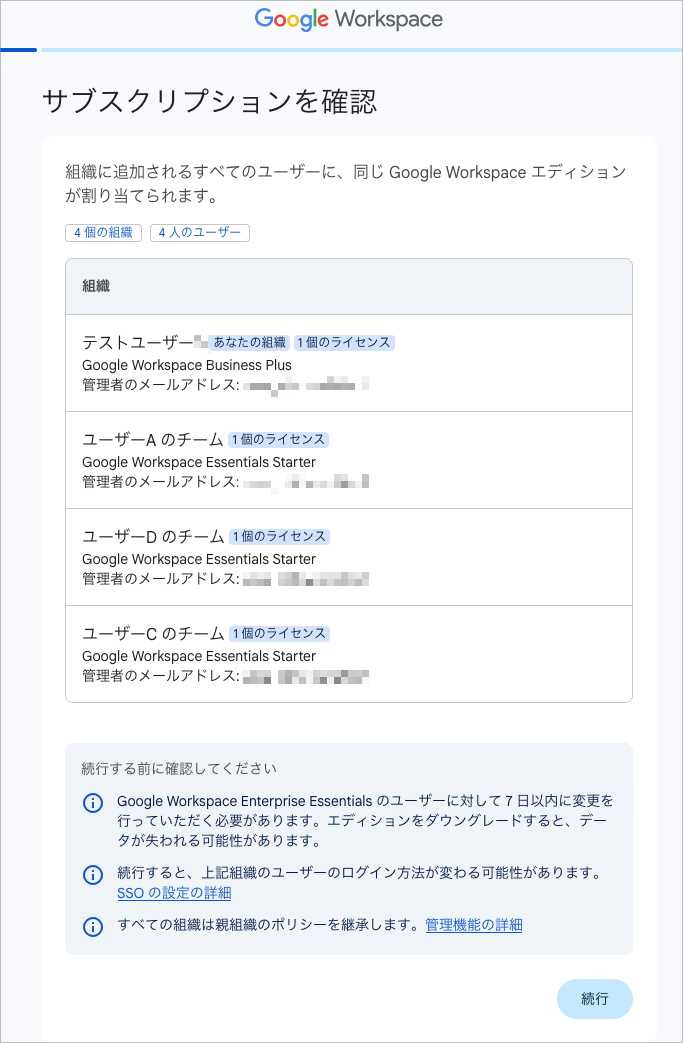
画面の下部には以下のようなメッセージが表示されます。
移行する前に確認してください
Google Workspace Enterprise Essentials のユーザーに対して7日以内に変更を行っていただく必要があります。エディションをダウングレードすると、データが失われる可能性があります。
続行すると、上記組織のユーザーのログイン方法が変わる可能性があります。
すべての組織は親組織のポリシーを継承します。
通常の管理対象外ユーザーは組織移行の強制力はないのですが、このライセンスは強制力があるようでした。また、7日間の時間制限やライセンスなど、メッセージを読むといくつかのリスクが考えられ、少し慎重に調査をする必要がありそうです。
さらに、リストには "Essentials Starter" というライセンスが表示されていましたが、このメッセージには "Enterprise Essentials" というライセンスが表示されている点も気になります。
この Essentials Starter というライセンスが見つかった場合の対処方法について、以下の流れで解説していきます。
- 上記のようなメッセージが表示される理由
- 組織配下への強制移行によって、どういったリスクが考えられるか
- 実際にライセンス操作を行う場合の設定方法
登場するライセンスについて
本題に入る前に、今回登場するライセンスについて簡単に整理しておきます。
Essentials Starter とは
Essentials Starter は、Gmail 以外の Google Workspace 機能(Drive・Chat・Meet など)が無料で使えるプランです。メールアドレスさえあれば利用を開始でき、外部ユーザーとの共同作業なども行えます。
ただし、「Google で所有権証明を行っていないドメイン」でしか利用できないという制約があります。
そのため、ドメインの所有権証明を実施するタイミングで、Essentials Starter ライセンスのユーザーは別のライセンスに切り替える必要が生じます。
Enterprise Essentials とは
Enterprise Essentials は、Essentials Starter が組織配下に移行した際に自動で付与される有料ライセンスです(通常 1,200円/月)。
機能は Essentials Starter の機能に、グループや Vault などの組織管理機能が追加された軽量なライセンスです。こちらは、 ドメインの証明が必須 と、Starter ライセンスとは逆の制約を持っています。
ドメインの所有権証明によって強制的に移行されたユーザーについては、7日間限定のライセンスが無料で付与されます。
ドメインの証明によって起きる問題
ドメインの認証を完了させると、前述の Essentials Starter のユーザーは別のライセンスに切り替える必要が出てきます。これは「ドメイン証明が未完了の場合にのみ使えるライセンス」だからです。
ドメインの証明作業を実施することで、対象となるユーザーは 強制的に 証明を行った組織の配下に移行されます。
一般的な「管理対象外ユーザー」は、移行は任意であり、強制力がないものになります。しかし、 Essentials Starter ライセンスの場合は、上記の条件により強制的に移行されます。
これにより、ドメインの証明作業によって Essentials Starter ユーザーには影響が出ます。そのため、どういった挙動なのか・どういったリスクがあるのかを調査しました。
実際の挙動
ドメイン認証を完了させると、Essentials Starter ユーザーには Enterprise Essentials ライセンスが7日間無料で付与されます。この7日以内に、「有料ライセンスとして継続する」か「ライセンスを剥奪する」かを選択して対応を完了させる必要があります。
7日が経過するとライセンスが消失し、Workspace アプリケーションへのアクセスができなくなります。
考えられるリスク
いくつかのリスクが考えられるため、1つずつ整理します。
業務影響: 小〜大(用途による)
Google Workspace の機能を利用して、ファイルの連携やスプレッドシート等を利用した共同作業を業務として行っていた場合、ライセンスを剥奪すると業務に大きな影響を与える場合があります。
このような用途が明確な場合は、後述するフォローの方法などを丁寧に進め、業務影響や継続利用のためのライセンス費用などを検討した上でドメインの証明作業を実施する必要があります。
料金が増えるリスク: 小〜中(コントロール可能)
ドメインの証明により組織の配下に移行したユーザーは、即座に料金が発生するわけではないため、いきなり多額の請求が発生するといったリスクはありません。
対象のユーザーに対して費用が発生するのは、有料ライセンスとして継続利用する場合のみです。ドメインの証明によって、Essentials Starter ユーザーによる意図しない追加請求が発生することはありません。
データ喪失のリスク: 小〜中(短期間だが対応可能)
対象ユーザーの組織配下への移行によって Google ドライブなどのデータが失われることはありません。
ただし、管理者が追加のライセンスを付与しない判断をした場合、7日が経過した時点で Google ドライブを始めとした Workspace アプリケーションにはアクセスできなくなります。
そのため、7日以内にデータの移行作業などを行う必要がありますが、即座に消失することはありません。
なお、長期間ライセンスが無効になっているとデータが復旧できなくなる可能性があります。万が一、7日以上経過し、ライセンスが剥奪されてから気がついた場合は、速やかにライセンスを復元してください。
サブスクリプションをできるだけ早く復元してください。停止期間が 60 日を超えたサブスクリプションは解約される可能性があります。その場合、関連するユーザーデータが失われることがあります。
停止中のサブスクリプションを復元する - https://knowledge.workspace.google.com/admin/billing/restore-a-suspended-subscription?hl=ja
ライセンスの対応方針を考える
リスクを整理したところで、対応方針についても考えていきます。
ライセンスの判断基準
対応方針は、対象ユーザーの今後の利用状況によって以下の3パターンに分かれます。
| 状況 | 対応 |
|---|---|
| 別の Workspace ライセンスを購入予定(Business Starter など) | 購入後、組織全体で同じライセンスに切り替える |
| Enterprise Essentials を継続して利用する(Gmail 不要だが Drive・Chat は使いたい) | 支払い方法を入力して利用を継続 |
| Cloud Identity などの利用を予定しており、Workspace ライセンス配布予定がない | ライセンスを剥奪する |
ライセンス切り替えの注意点
Essentials Starter 以外のライセンスに切り替えることを検討している場合、注意すべき点があります。
Google Workspace のライセンスは、1つの組織内で2種類のライセンスを同時に利用することができません。
例えば、一部のユーザーには Business Plus を配布し、別の一部のユーザーは Essentials Enterprise を配布する、といったライセンス構成を取ることができません。
ライセンスを購入して割り当てる場合、組織内のユーザーには単一のライセンスを割り当てる必要がある点に注意してください。
具体的な設定方法
では、実際のライセンスの設定方法についても紹介します。
なお、継続利用の場合の支払い方法入力については特に注意点はないため、本記事では割愛します。
ライセンスを切り替える方法
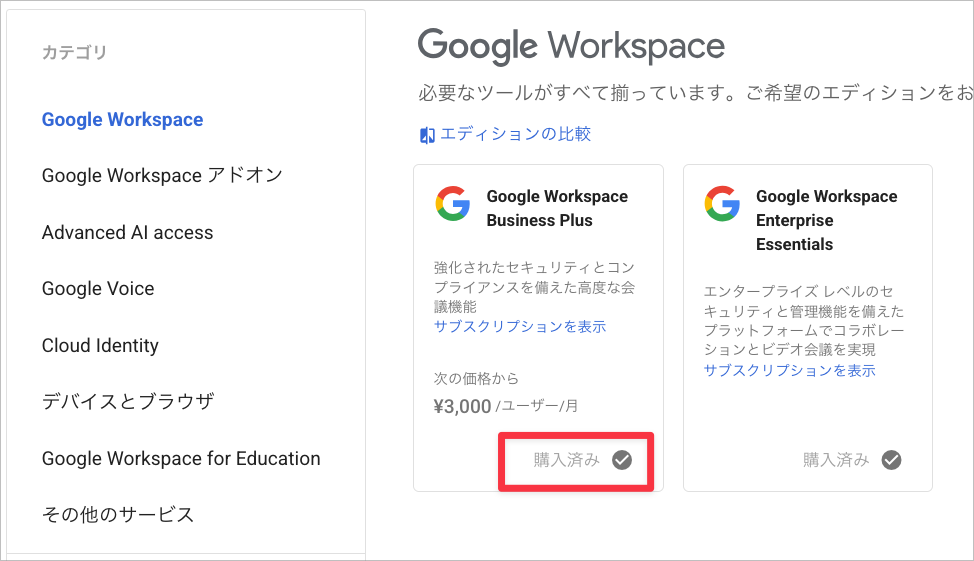
- 事前に、切り替える対象となるライセンスを購入しておきます。
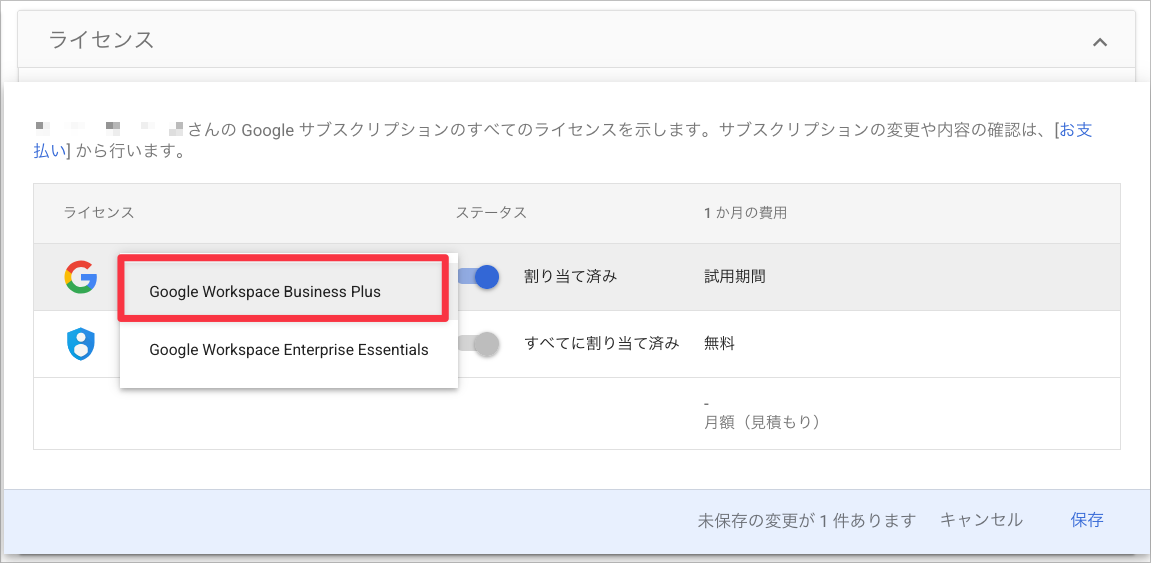
今回は Workspace Business Plus を購入しました。
(ドメインの証明が完了していない場合、一部のライセンスは画面に表示されず、購入できません)
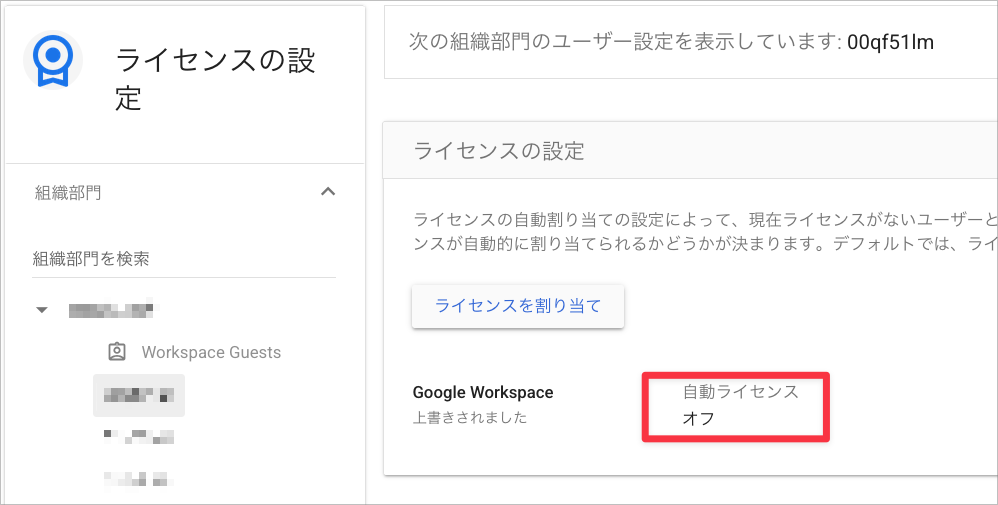
- 管理コンソールから対象ユーザーを開き、ライセンスの「自動ライセンス」を「オフ」に変更します。
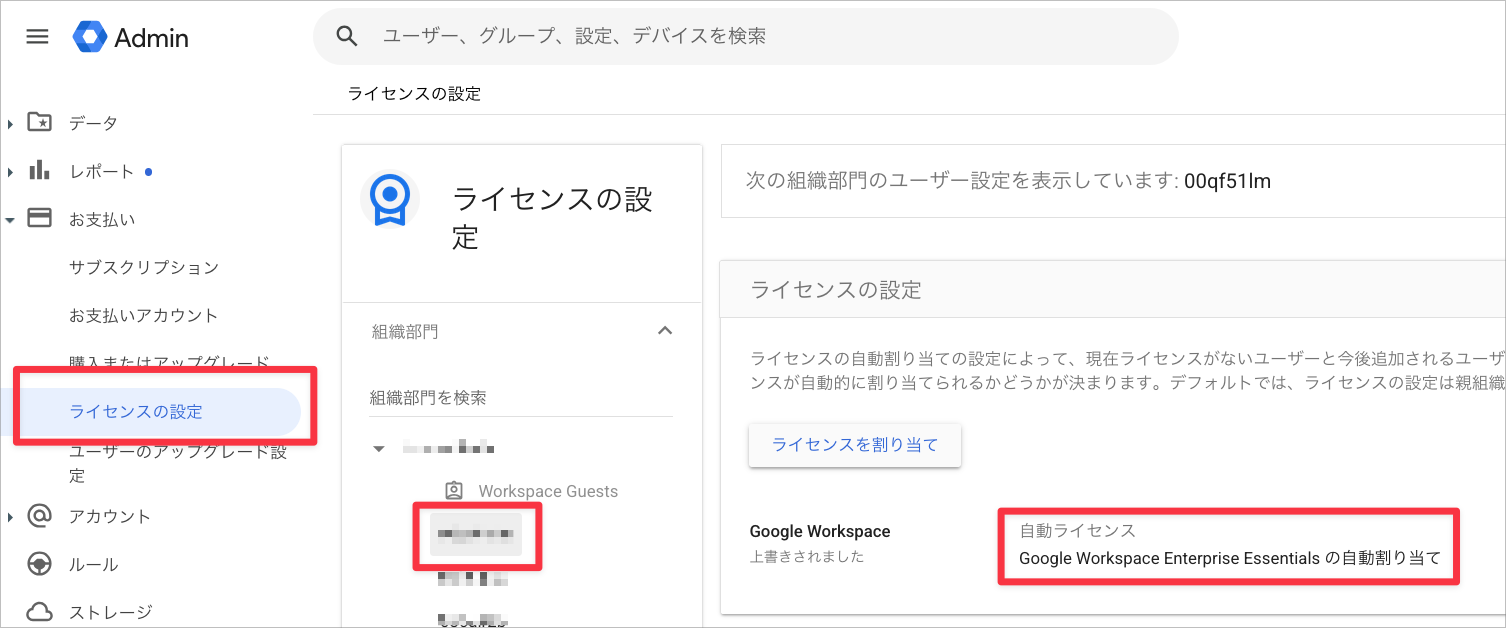
- 自動ライセンスをオフにしたら、ユーザーごとに付け替える先のライセンスを設定します。
ライセンスを剥奪する方法
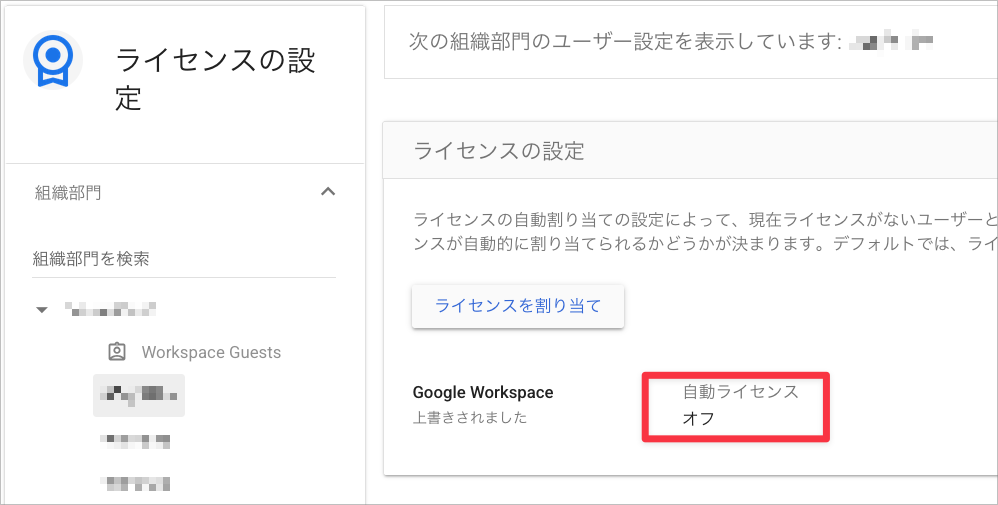
- 「ライセンスを切り替える方法」と同様に、まず対象ユーザーの「自動ライセンス」をオフにします。
- 割り当てライセンスを無効化し、保存して完了です。
補足:影響ユーザーへの連絡方法
影響のあるユーザーに管理者から事前に、一括でメールを送付する機能は、残念ながら用意されていません。
ドメイン認証の前後で、可能な対応方法が変わるため、それぞれのパターンを紹介します。
ドメイン認証前に連絡したい場合
確認画面に表示されるメールアドレス宛に個別に連絡する必要があります。一括ダウンロードなどの機能もないため、手作業での対応になります。
手間や時間はかかりますが、業務影響を確実にコントロールしたい場合はこちらの選択肢を選ぶことになります。
ドメイン認証後に連絡する場合
管理コンソールからユーザー一覧をダウンロードできるようになります。メールアドレスのリストを使って一括でのメール送信対応が可能です。ただし、この時点では7日間の時間制限がすでに始まっているため、業務影響よりもスピードと強制力を重視した対応方法になります。
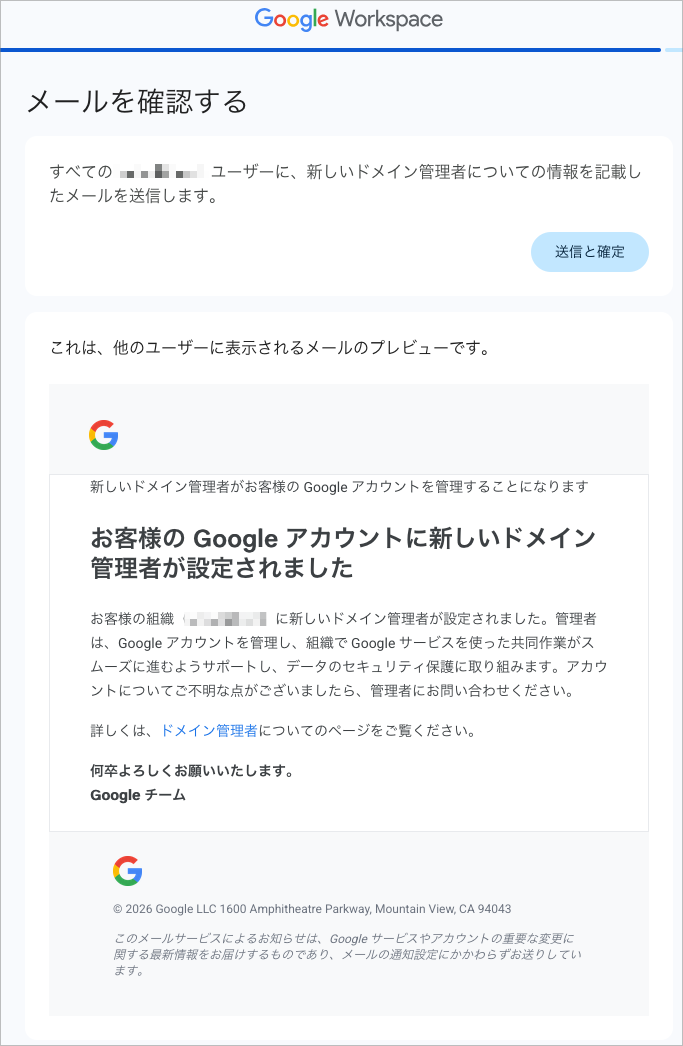
なお、対象者には以下のようなメールが送信されます。ただし、返信先の情報や組織の管理者のメールアドレスなど、必要な連絡先は記載されていないため、フォローを行う場合は別途アナウンスを行う必要があります。
まとめ
本記事では、Workspace のドメイン認証時に Essentials Starter ユーザーがいる場合の挙動と対応方法を紹介しました。
- Essentials Starter は「所有権証明済みドメインでは使えない」という制約があるため、ドメイン認証のタイミングでライセンスの整理が必要になる。
- 認証完了後、対象ユーザーには Enterprise Essentials が7日間無料付与される。この期間中に継続・廃止の対応を完了させる必要がある。
- 認証直後に請求が増えるわけではないが、ドメイン証明を完了させると7日以内の対応が必要。
- ライセンス変更はユーザー1人ずつの操作が必要。まず「自動ライセンス」をオフにするステップを忘れずに。
この記事が誰かの助けになれば幸いです。以上、すらぼでした。
参考リンク











