GrafanaのDashboard Linksの設定オプションを1つずつ試してみた

はじめに
Grafanaで関連するダッシュボードへの遷移や、変数を特定の値に更新したい!ということってありませんか?
GrafanaにはDashboard Linksという機能があり、ダッシュボード上部に上記を実現するようなリンクを配置できます。
今回はそんなDashboard Linksのオプションを一通り試して、私が実際に使っている利用方法も紹介しようかと思います。
前提条件
利用したGrafanaはGrafana Cloud のversion 12.3.0です。
余談ですがAmazon Managed Grafana(v10.4)でもShow in controls menuオプションが使えないくらいで、他のオプションは同じように利用できます。
今回使用するダッシュボード
まずは今回使用するダッシュボードです。
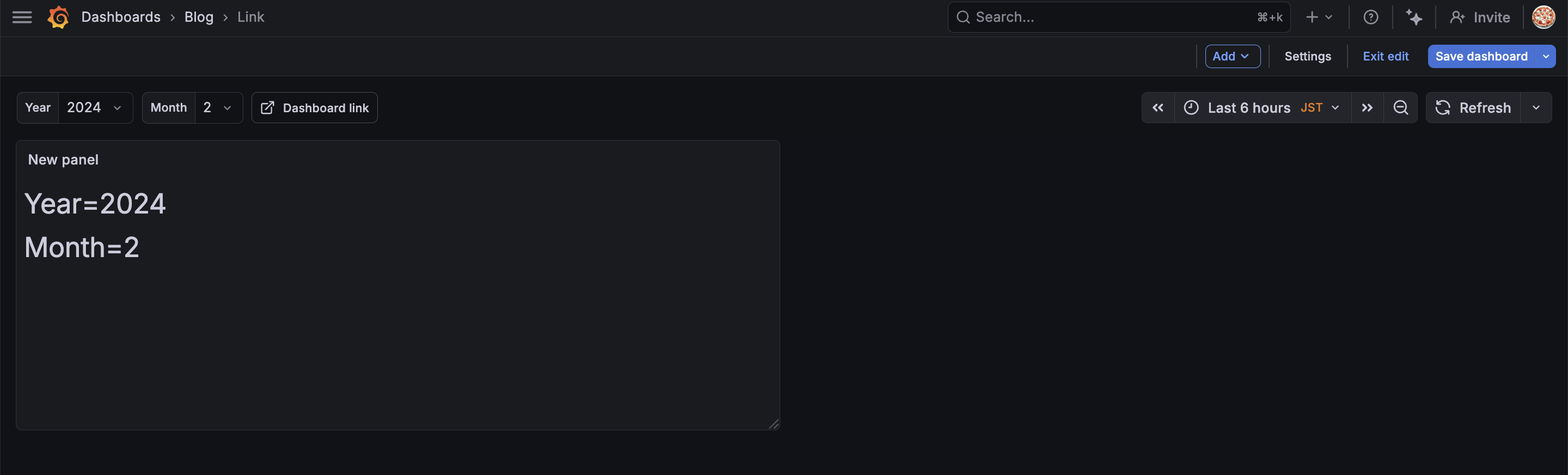
年月を変数で切り替えて、選択した年月を表示するシンプルなダッシュボードを用意しました。
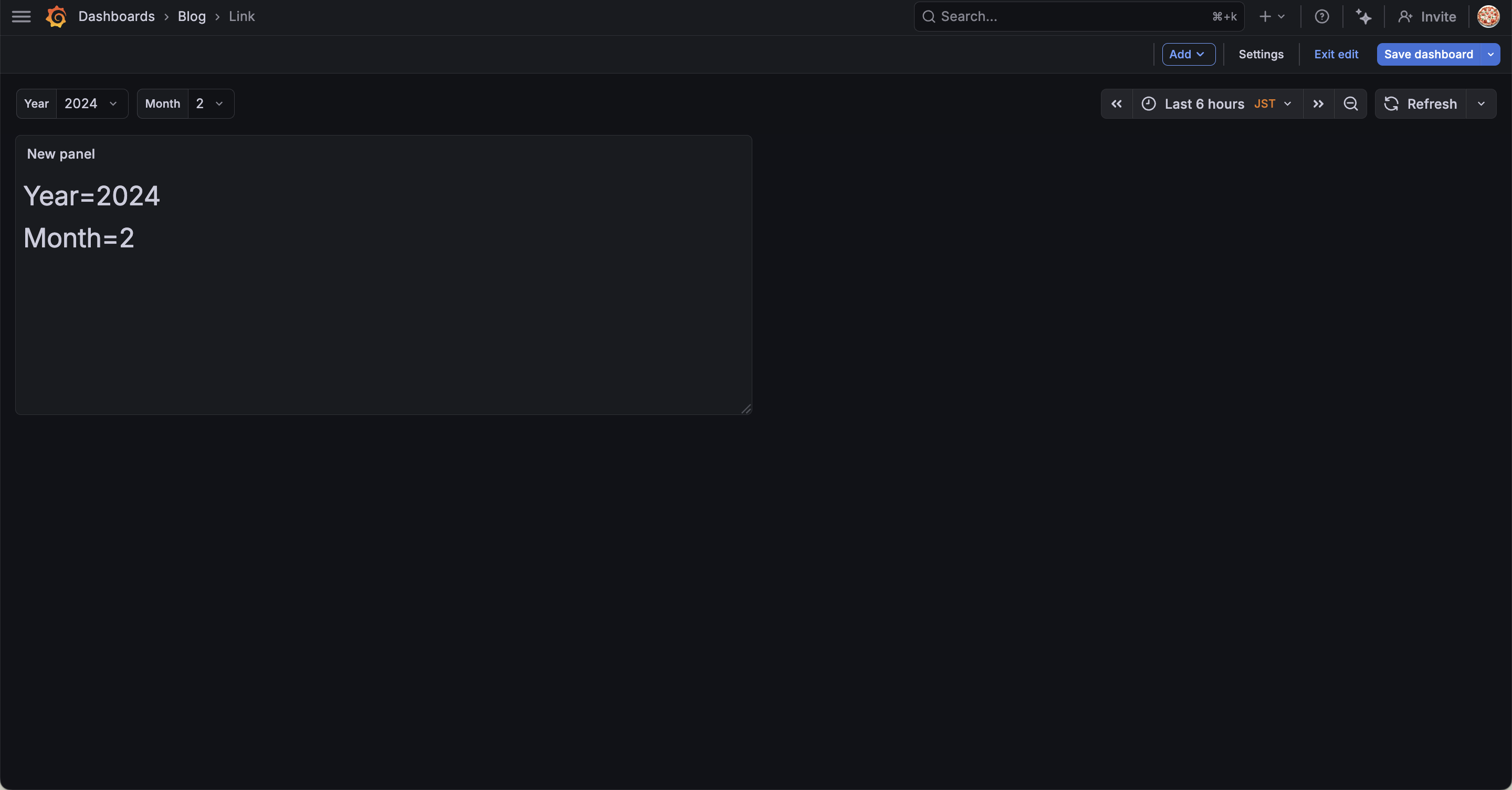
変数は以下の2つを設定しています。
| 変数名 | タイプ | 値 |
|---|---|---|
| year | Custom | 2024, 2025, 2026 |
| month | Custom | 1, 2, 3, 4, 5, 6, 7, 8, 9, 10, 11, 12 |
Text panelに Year=${year} Month=${month} と表示して、現在選択されている変数を確認できるようにしています。
それではこのダッシュボードを使って、Dashboard Linksの設定項目を深掘ってみましょう!
Dashboard Links
ダッシュボード > Settings > Links の順に進み、リンクを設定します。
「Add dashboard link」をクリックして新しいリンクを追加します。
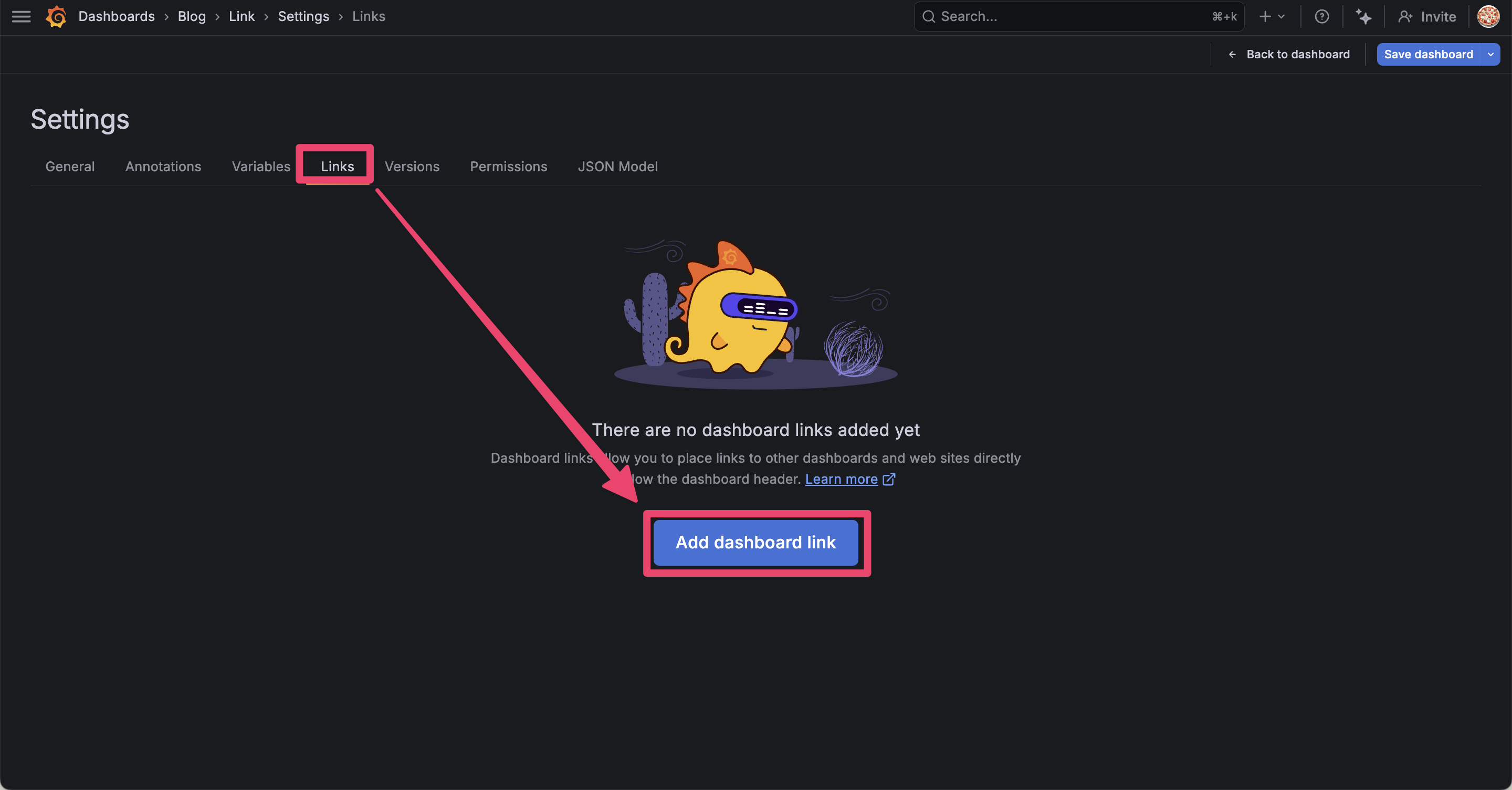
それでは1つずつ設定項目を見ていきましょう。
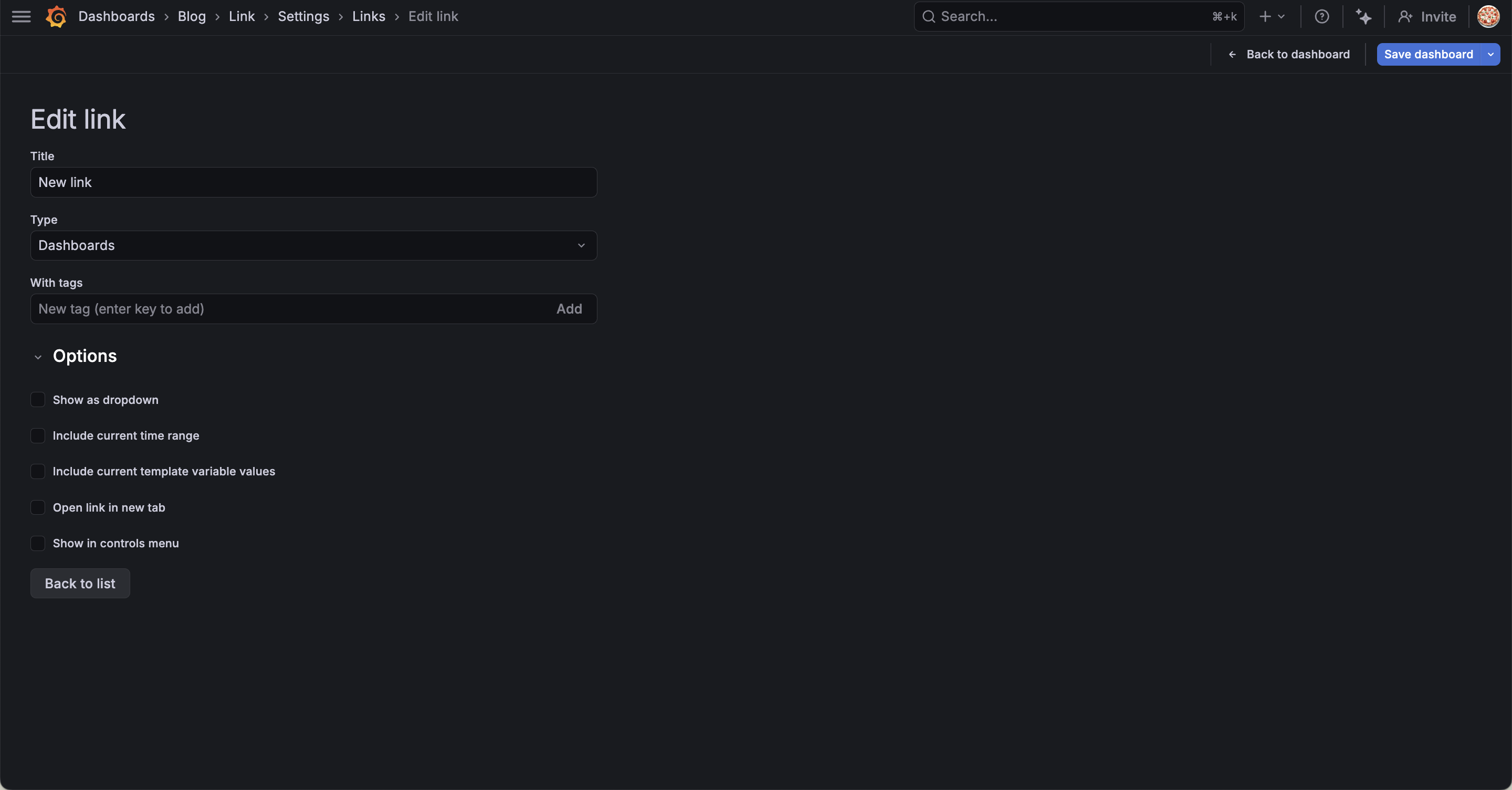
Type
まず、Linkには大きく分けて「Dashboards」と「Link」の2つがあります。
これを設定するのがTypeです。
Dashboards
Dashboardsを選択するとダッシュボードへのリンクを表示します。
百聞は一見にしかず。
とりあえずオプションは設定せずにDashboardsタイプのlinkを作成してみます。
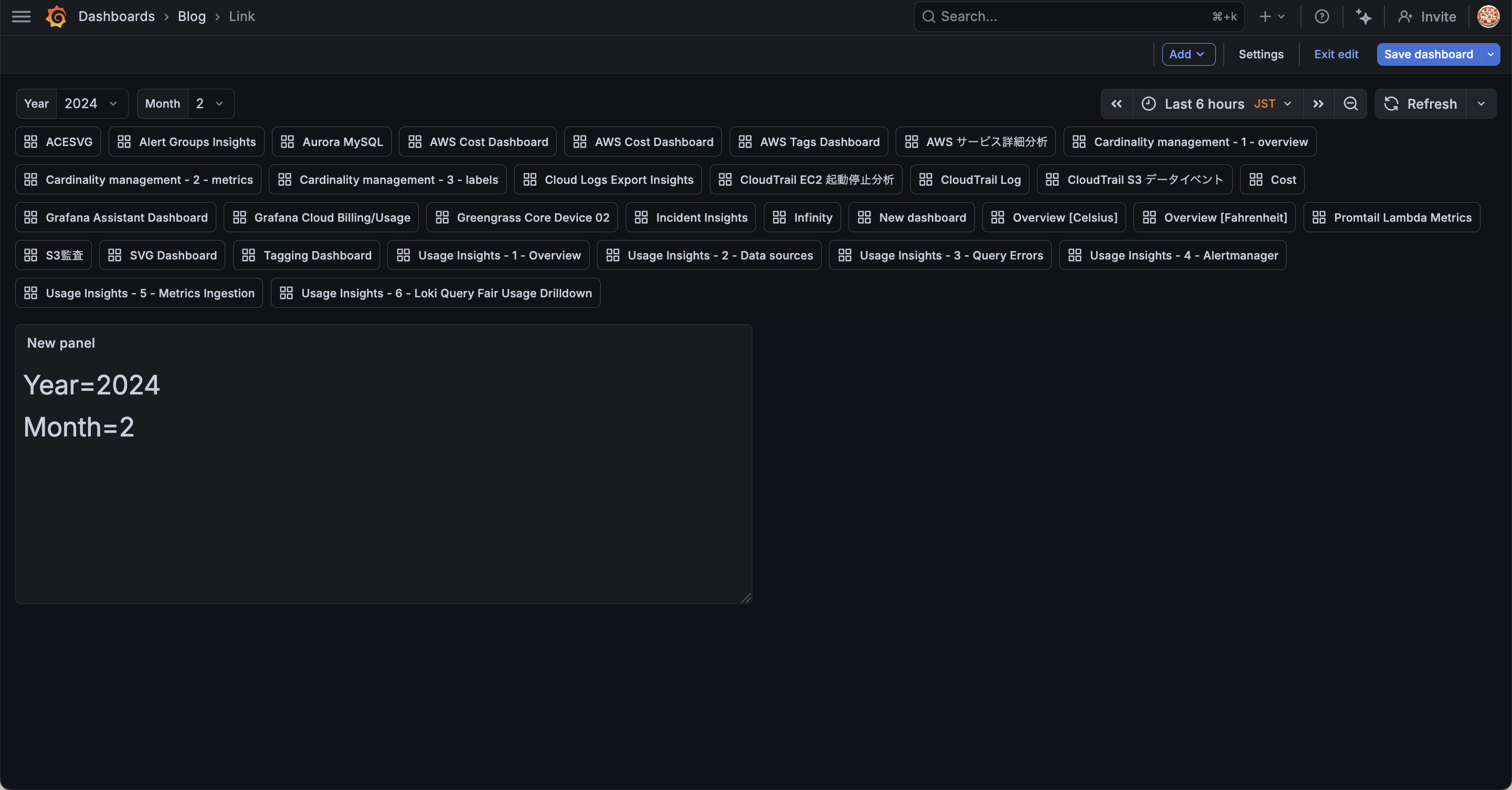
おっ、ダッシュボードの上部に私のアカウント内の他のダッシュボードが表示されました!
つまり、この機能は他のダッシュボードへの「Link」を表示する機能ということですね。
関連するダッシュボードへ遷移したい場合に使えそうですね。
それではDashboardsタイプのオプションを見ていきましょう。
With tags
With tagsを利用することで表示するダッシュボードをタグでフィルタリングできます。
デフォルトでは全てのダッシュボードが表示されますが、タグを指定すると該当するダッシュボードだけに絞り込めます。
ちなみにタグは事前にDashbordにつけておく必要があります。
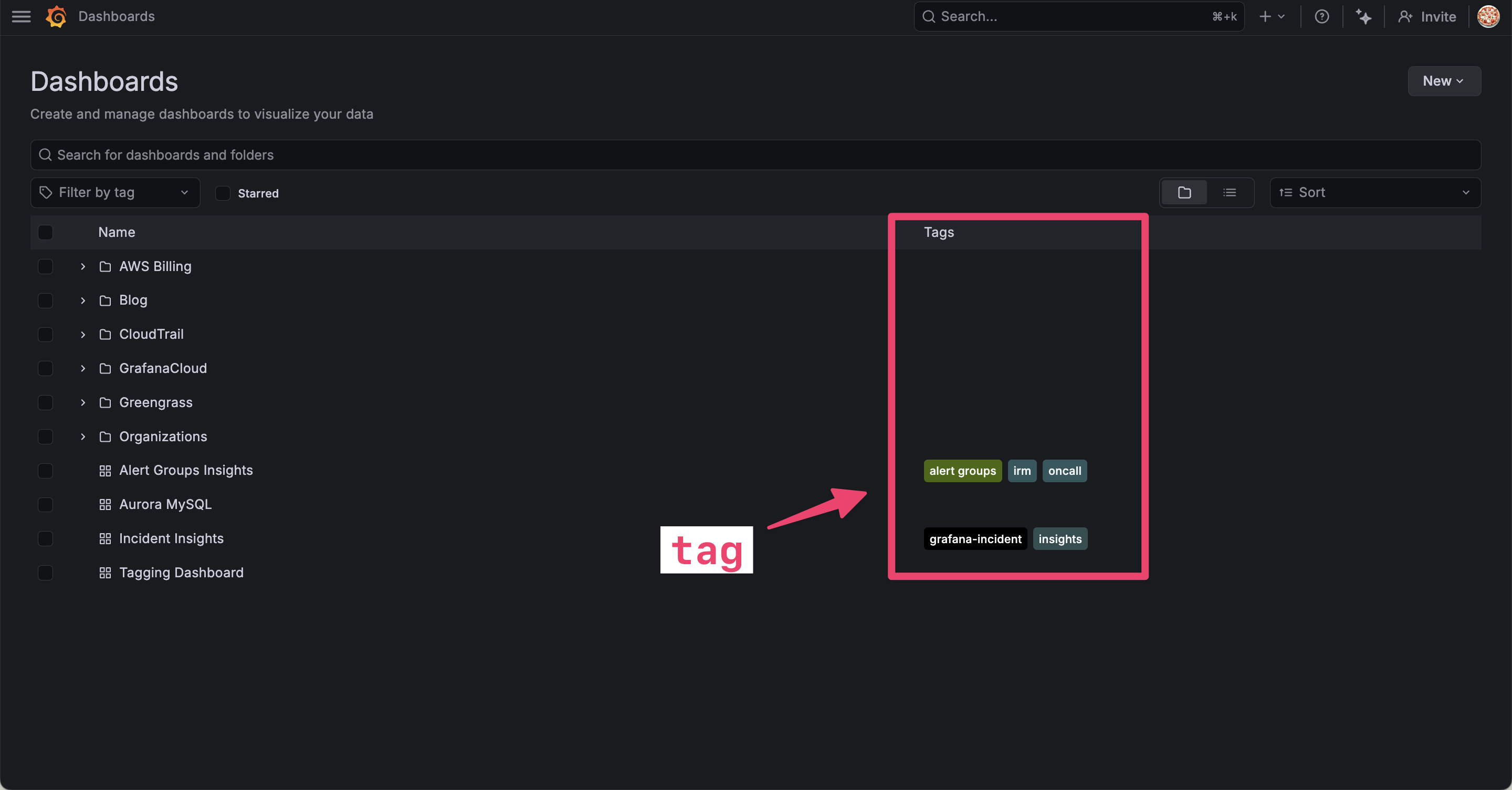
試しに alert groups というタグを設定してみます。
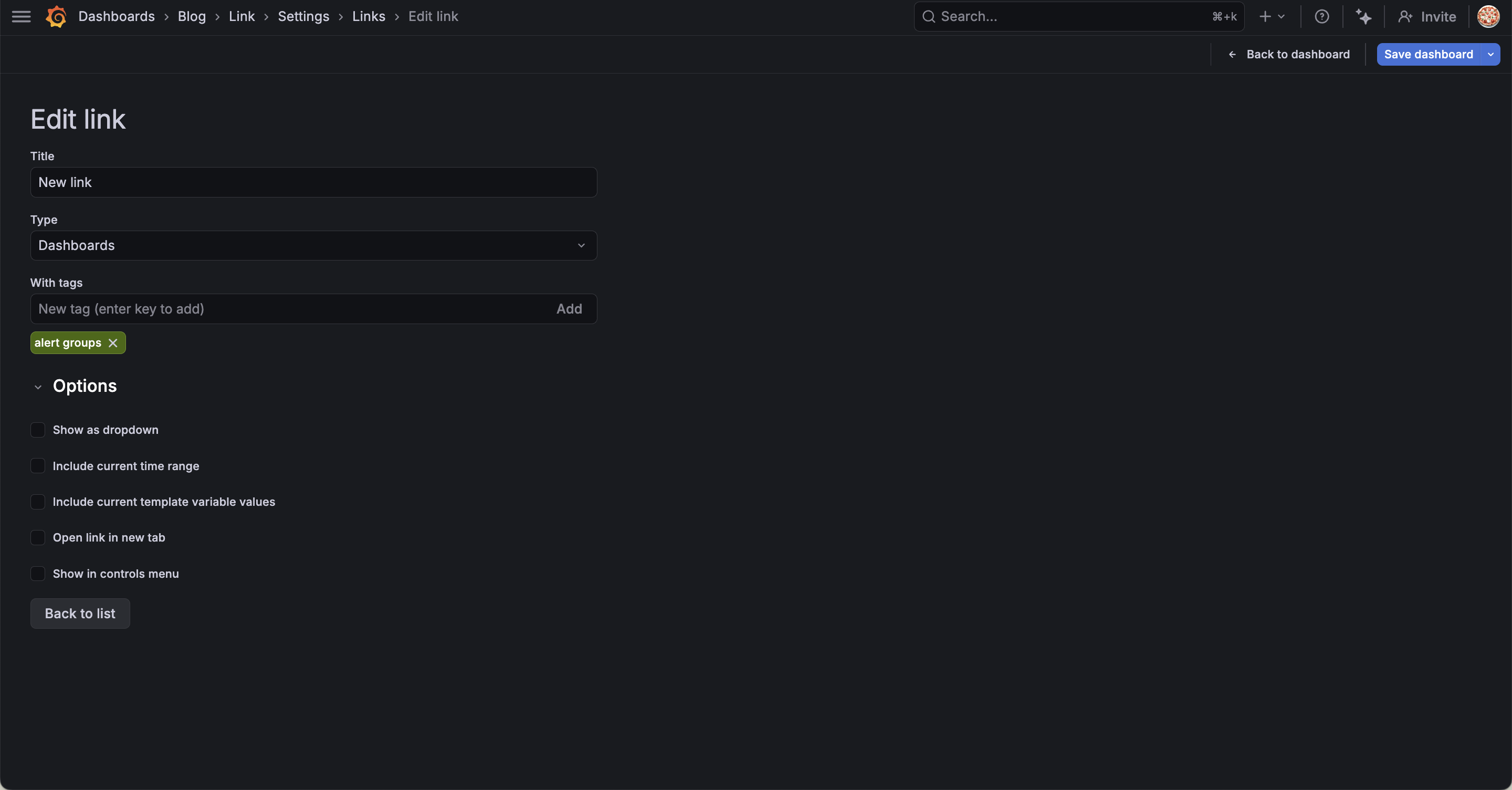
alert groups タグが付いたダッシュボードだけがリンクに表示されるようになりました。

関連するダッシュボードをグループ化して表示したい場合に便利ですね。
Show as dropdown
オンにすると、ダッシュボードのリンクがドロップダウンメニューとして表示されます。
やってみましょう。先ほどまで横並びで表示されていたダッシュボードの一覧がドロップダウンで表示されましたね。
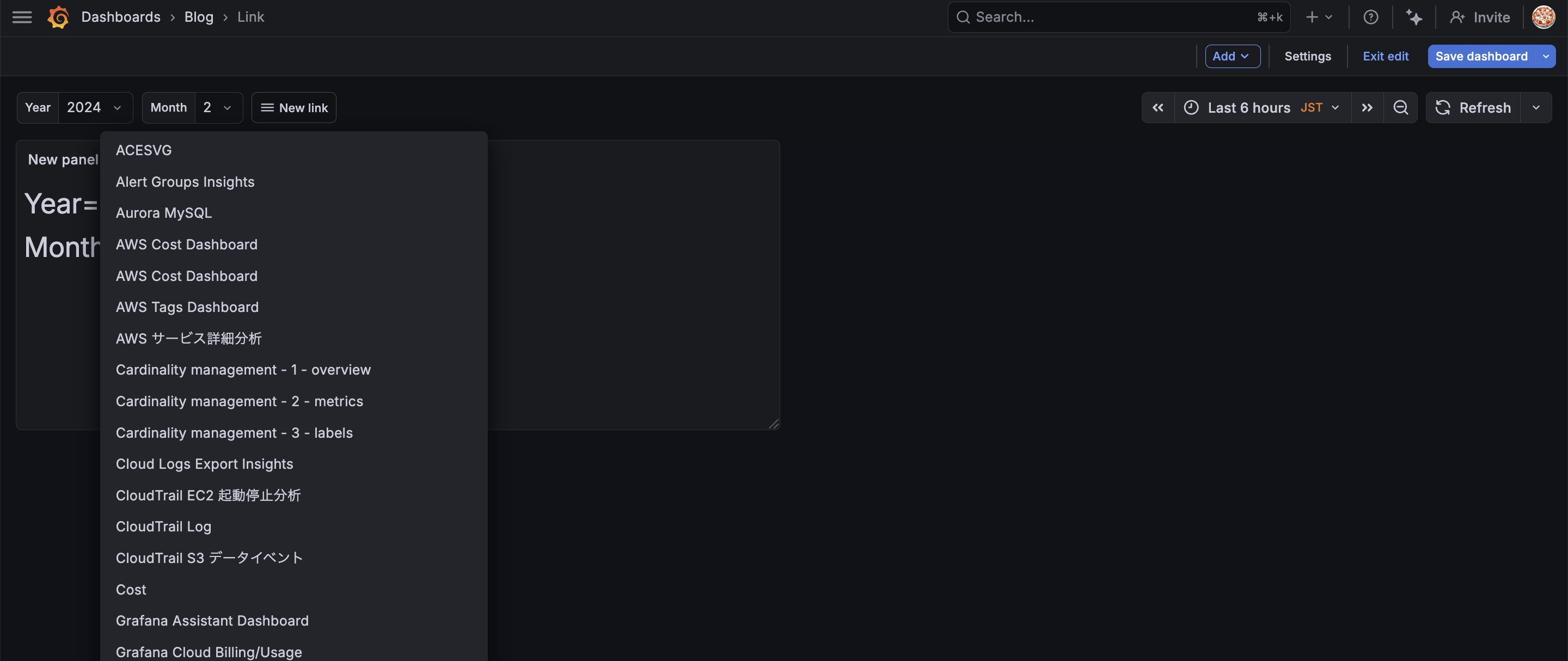
ダッシュボードの数が多い場合は、ドロップダウンにした方がスッキリしますね。
ダッシュボードが多すぎる場合はある程度Tagで絞りつつ、ドロップダウン形式が良さそうです。
Include current time range
オンにすると、現在の時間範囲がリンク先に引き継がれます。
例えば「Last 6 hours」を選択している状態でリンクをクリックすると、リンク先も「Last 6 hours」になります。
やってみましょう。
時間範囲をLast 6hour → Last 1hourに変更します。
この状態で他のダッシュボードを開いてみます。
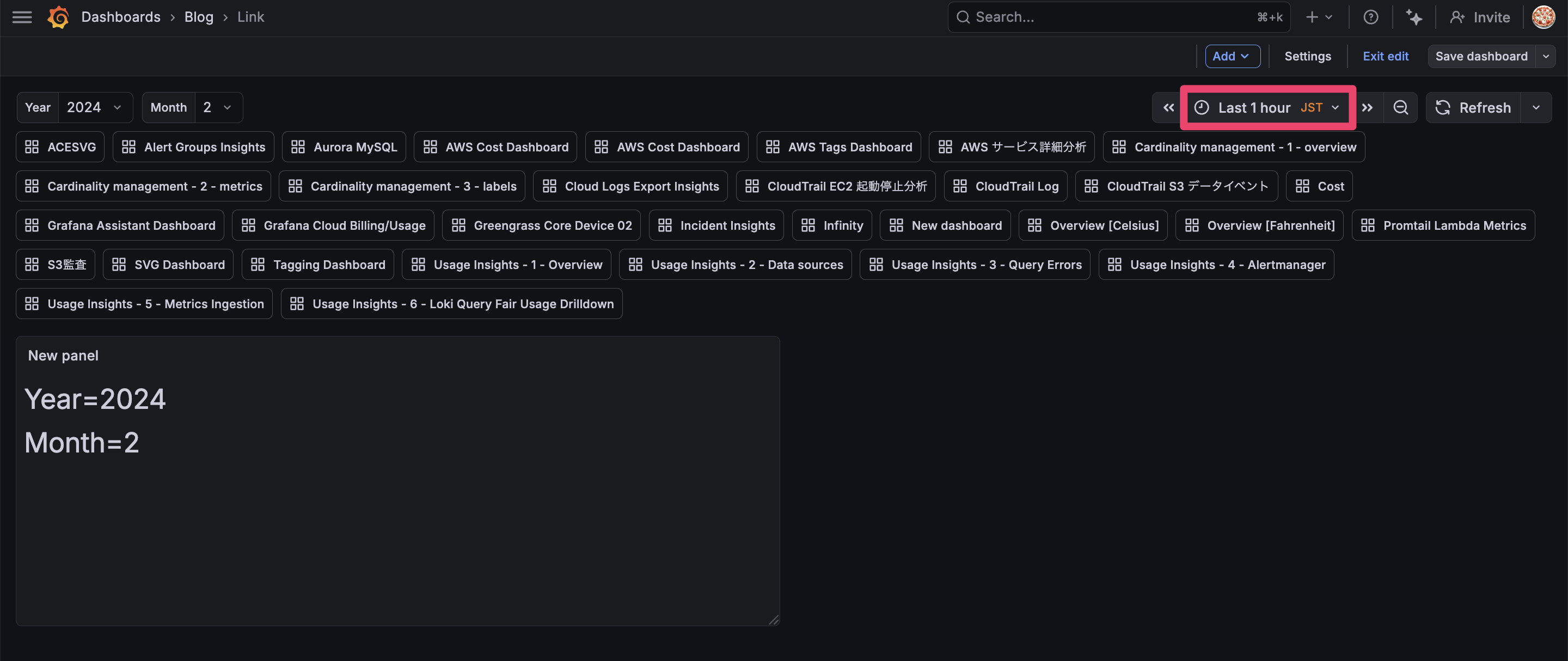
Last 1 hoursが引き継がれていますね。
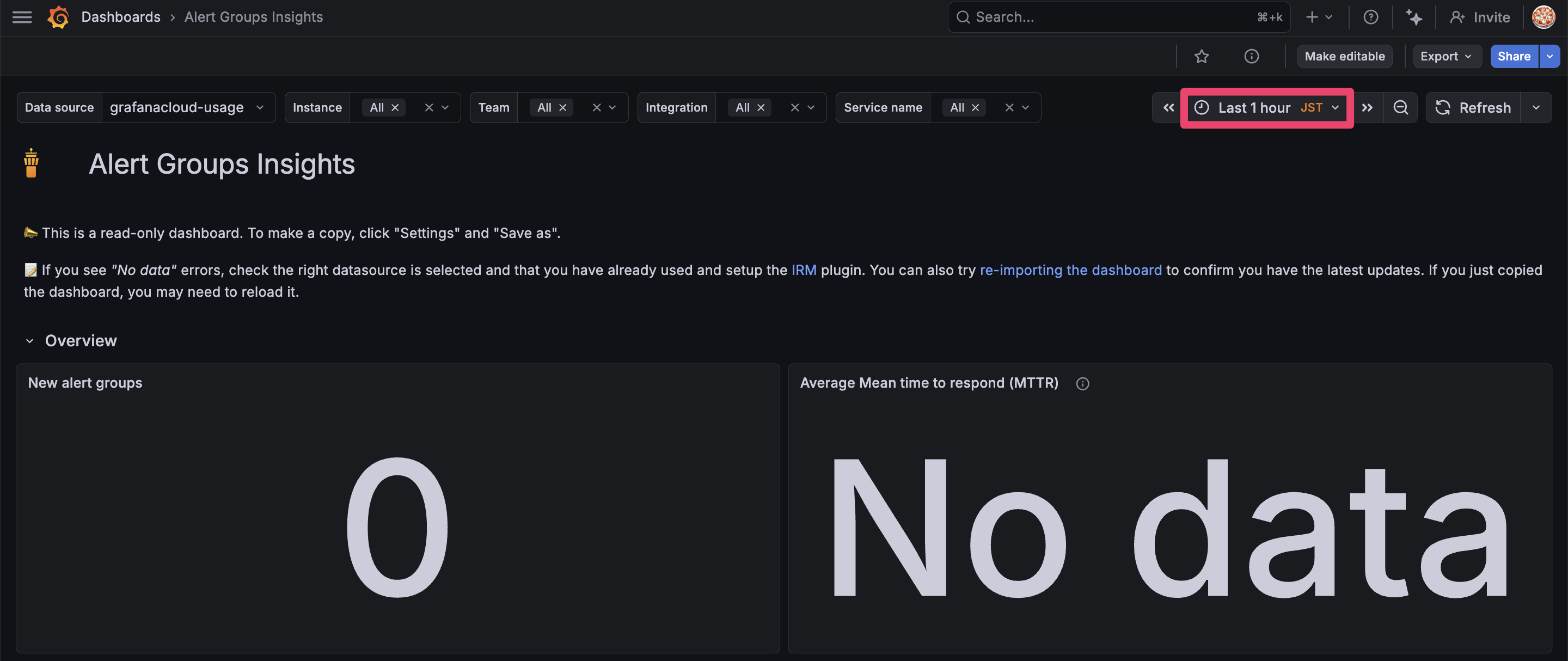
通常はダッシュボードごとに設定された時間範囲で表示されますが、Include current time rangeをONにすることで時間範囲が上書きされます。
ドリルダウンで調査するような場合は関連するダッシュボードと時間範囲を揃えることが多いと思うのでこのオプションが使えます。
Include current template variable values
オンにすると、現在の変数値がリンク先に引き継がれます。
例えば year=2026、month=1 を選択している状態でリンクをクリックすると、リンク先に同名の変数があれば同じ値になります。
やってみましょう。
元のダッシュボードの変数を year=2026、month=1 に設定して、別のダッシュボードに遷移します。
ちなみに遷移先のダッシュボードには同じ変数を設定しています。
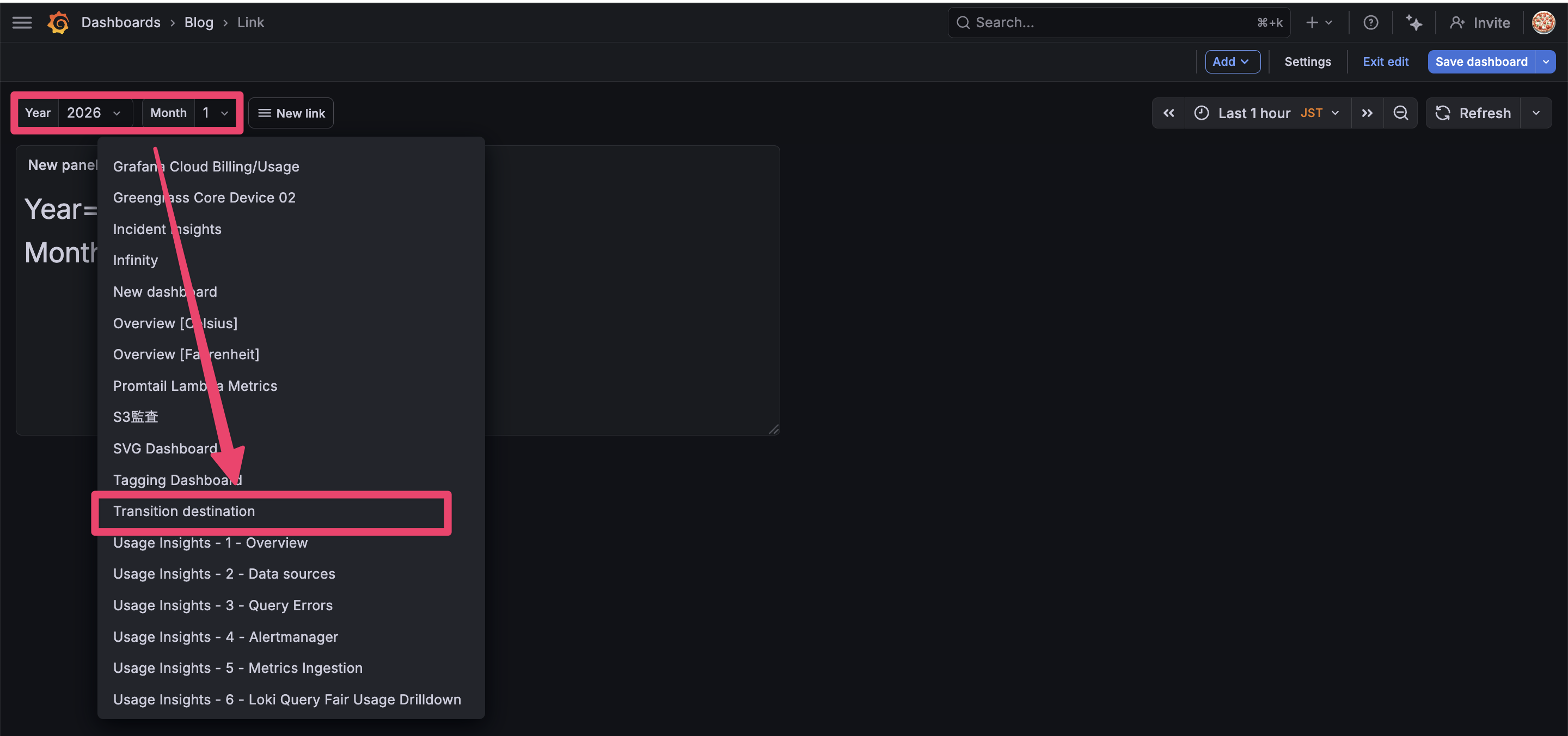
遷移先のダッシュボードでも変数が引き継がれていますね。
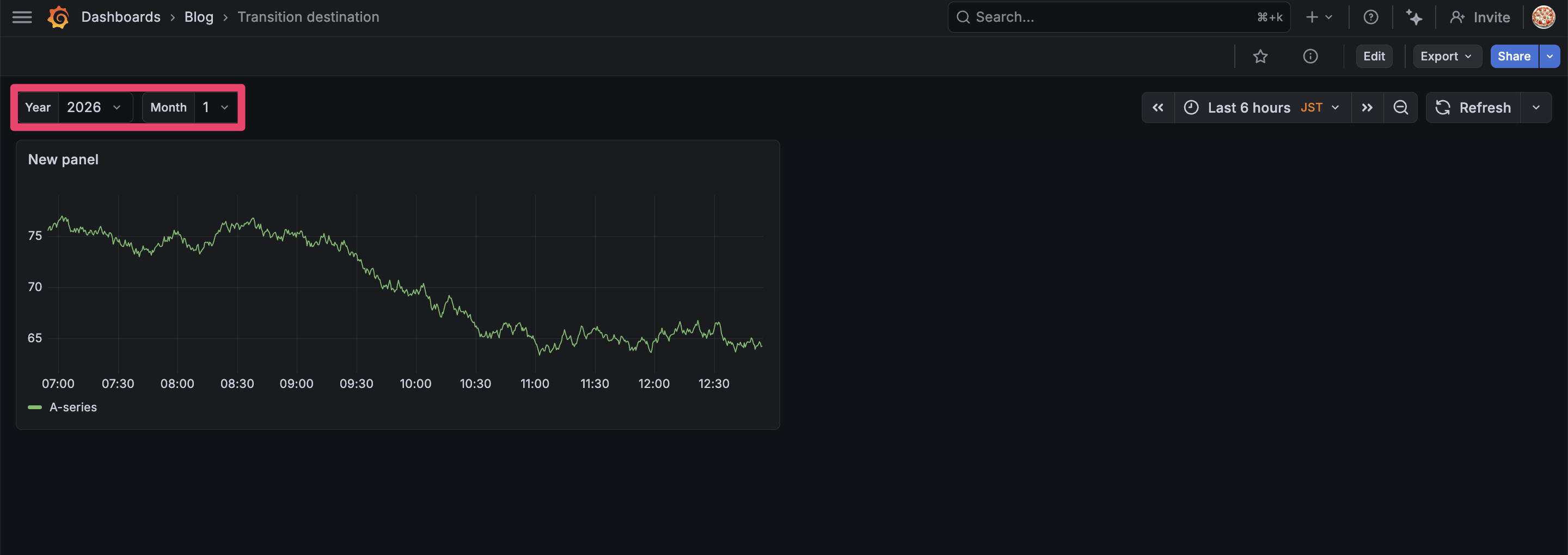
複数のダッシュボードで同じ変数を使っている場合に便利です。
遷移元と遷移先で変数の設定が異なる場合、どんな動きをするのか気になったので少し検証してみました。
遷移元の変数名と、遷移先の変数名が違う場合はどうなるのでしょうか?
試してみたところ、遷移先のYearという変数名をtoshiに変更すると、値は引き継がれませんでした。
まあ、これは想定通りです。
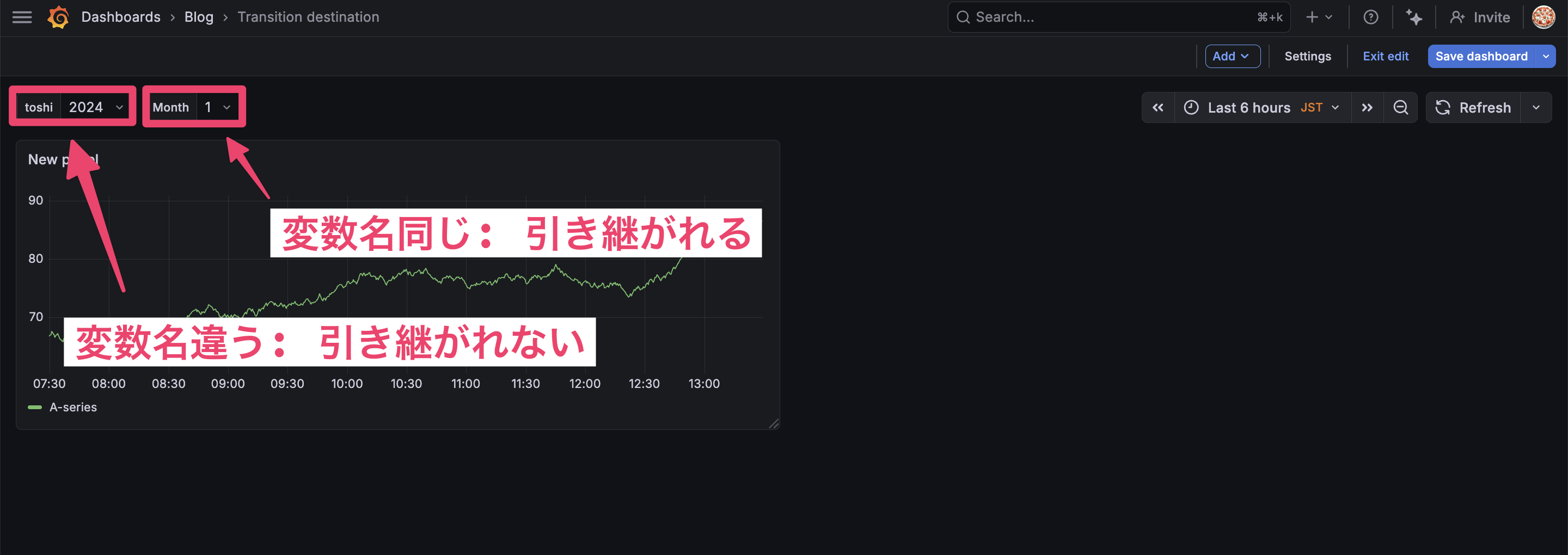
もう一つ、遷移先に変数は存在するが、値が存在しない場合はどうなるのでしょうか?
例えば、
- 遷移元のYear変数「2024,2025,2026」
- 遷移先のYear変数「2024,2025」
という状態でダッシュボードの変数を year=2026、month=1 に設定して遷移してみます。
結果としては遷移先のダッシュボード変数には存在しないはずの2026が設定されていました。
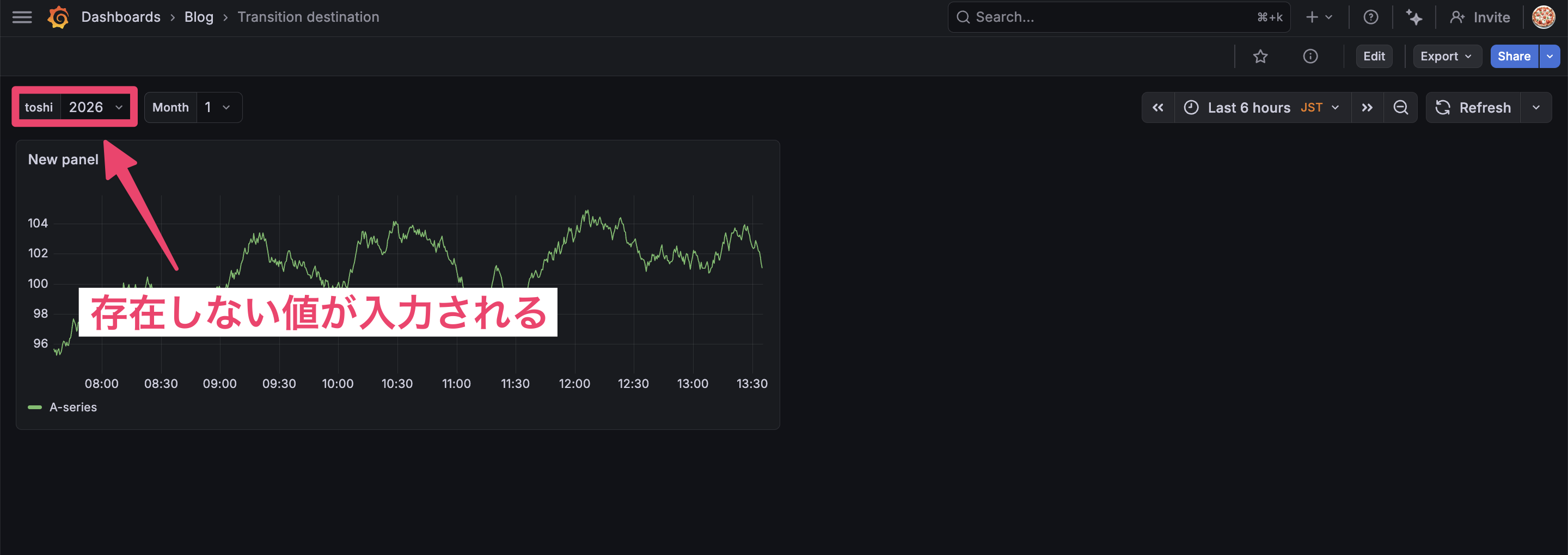
変数名は必ず同じ必要があり、値は存在しない値でも一応引き継がれることがわかりました。
Open link in new tab
オンにすると、リンクを新しいタブで開きます。
これは説明通りなので画像は割愛します。
元のダッシュボードを残して、新しいタブで開きたい場合はオンにするといいでしょう。
Show in controls menu
オンにすると、ダッシュボード上部のコントロールメニュー内にリンクが表示されます。
やってみましょう!
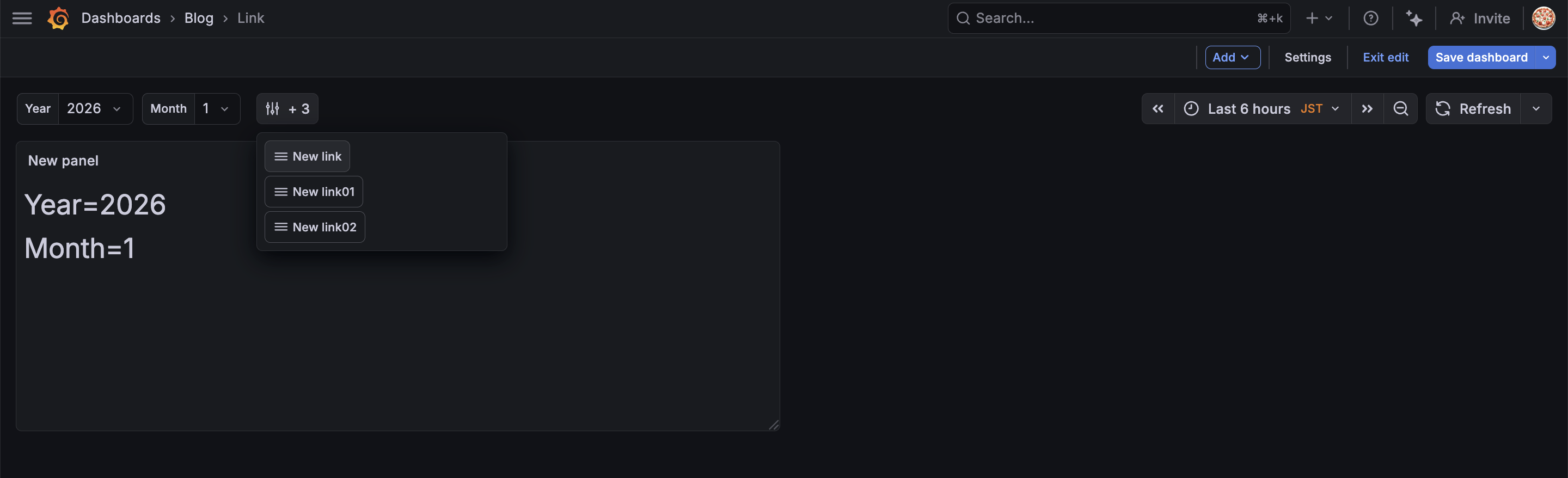
オンにするとコントロールメニューが作成されました。
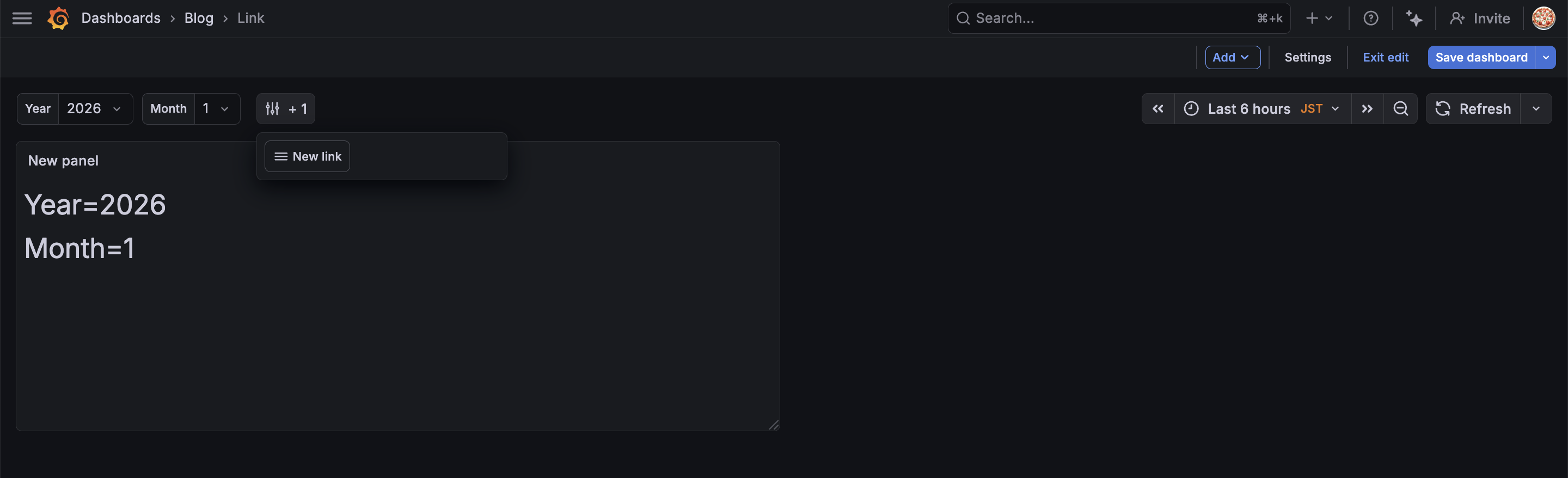
下の画像のように複数のLinkがあり、ダッシュボード上部をスッキリさせたい場合はオンにするとよさそうです。
Link
それではもう一つのTypeである「Link」です。
Linkは指定したURLへのリンクを作成します。
こちらは最低限URLが必要なのでDevelopersIOのURL、https://dev.classmethod.jp/を入力してオプションは設定せずに試してみましょう。
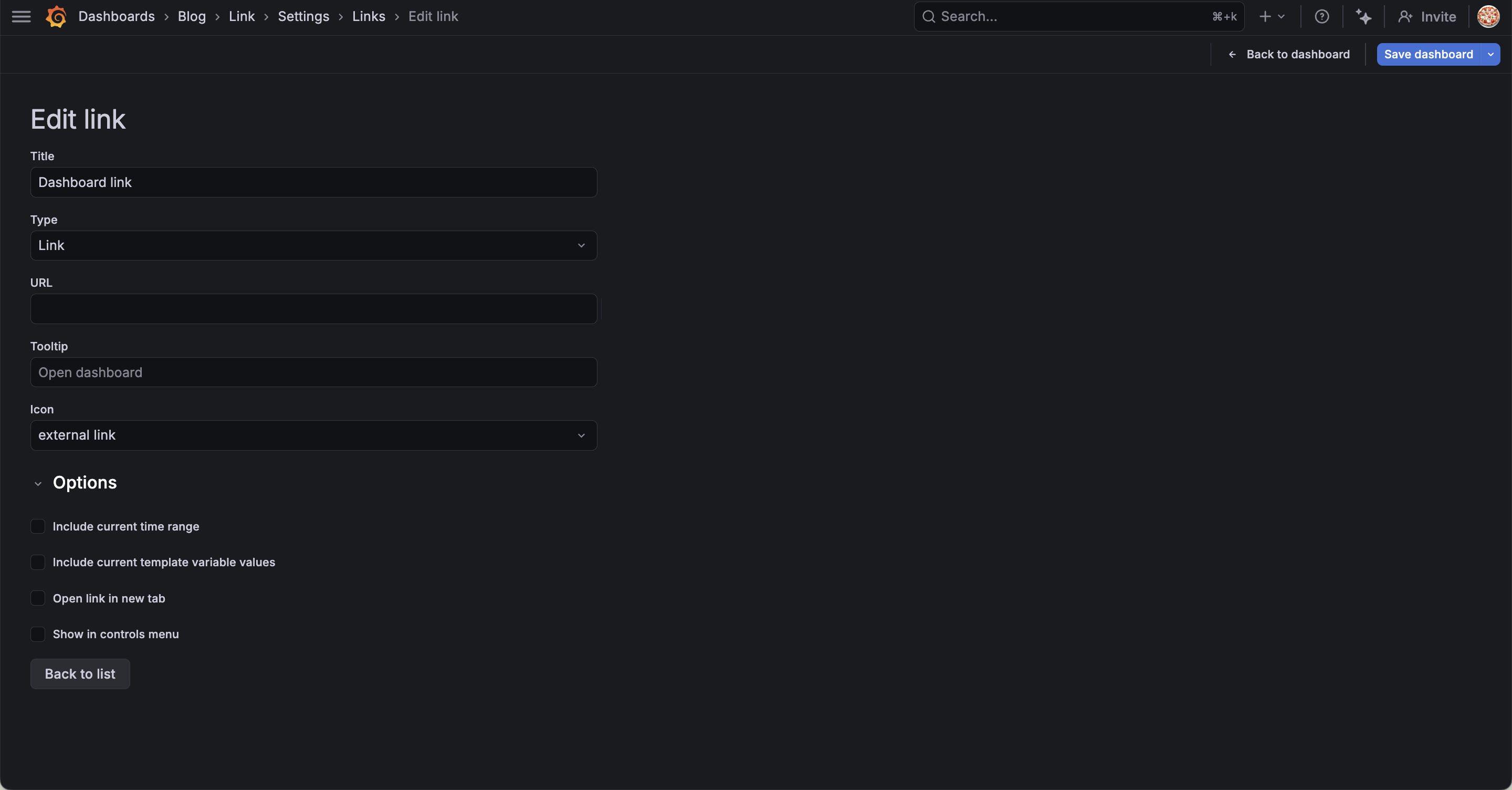
ダッシュボード画面に戻るとダッシュボード上部に「Dashboard link」というリンクボタンが現れました!
押してみましょう。
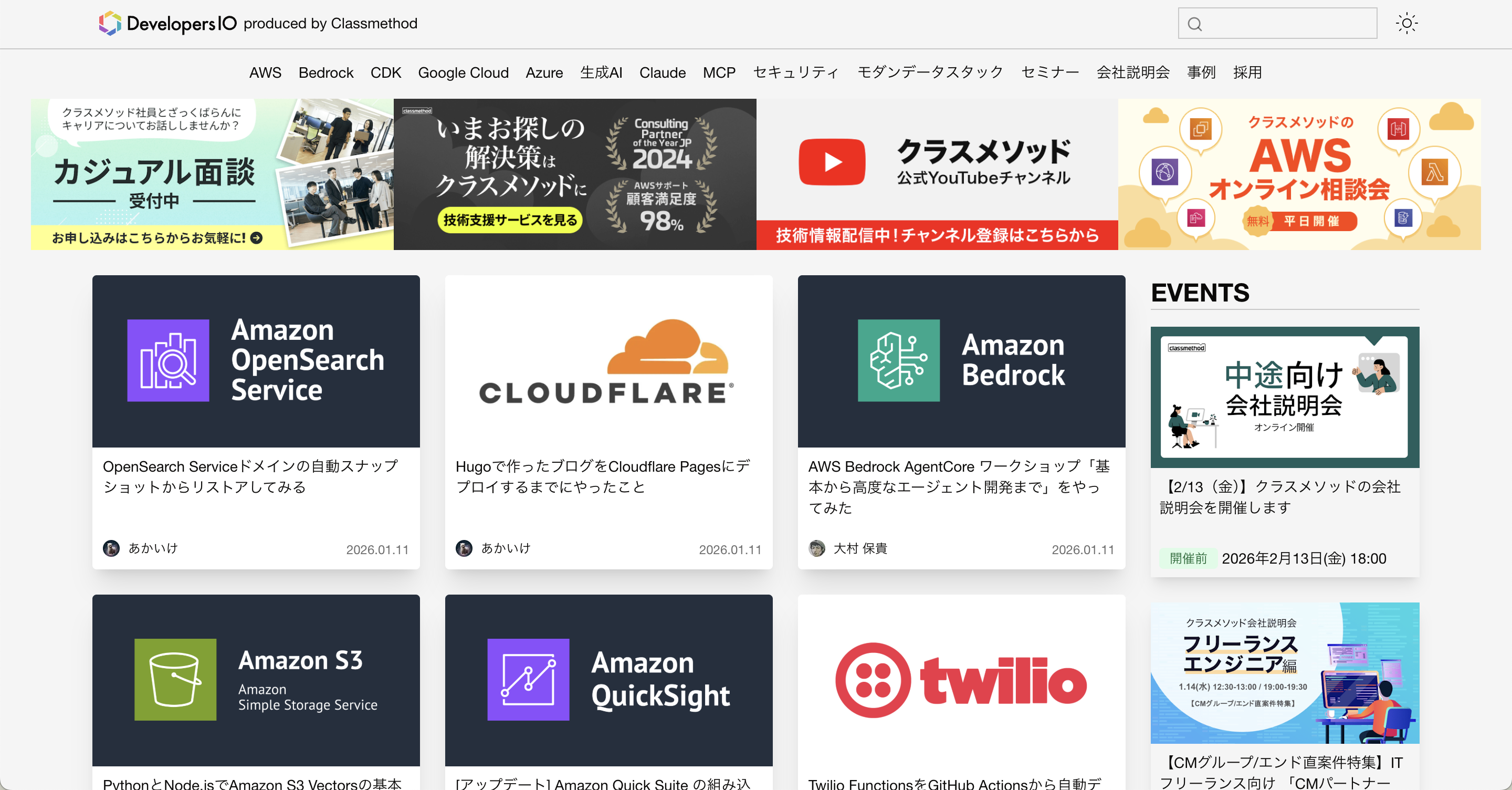
DevelopresIOが表示されました!
特定のダッシュボードや外部サイトへのリンクを作りたい場合はLinkを使います。
それではオプションを見ていきましょう。
URL
URLはリンク先のURLを指定します。
先ほどはDevelopersIOの外部URLを指定しましたが、同じGrafana内の他のダッシュボードへのリンクも作成できます。
他のダッシュボードにリンクする場合は、相対パスが利用できます。
/d/ダッシュボードUID/ダッシュボード名
ダッシュボードUID,ダッシュボード名は、ダッシュボードのURLから確認できます。
例えば https://example.grafana.net/d/abc123/my-dashboard の場合、UIDは abc123 、ダッシュボード名は my-dashboard です。
そもそもDashboardsタイプで他のダッシュボードに遷移できるのに、なぜLinkタイプでダッシュボード遷移するの?と思われるかもしれません。
Linkタイプの強みは、URLを自由にカスタマイズできることです。
例えば後述する実践例のように、var-year=${__to:date:YYYY} のようにURLパラメータで変数を動的に更新できます。
Tooltip, Icon
Tooltip, Iconは2つまとめて紹介します。
Tooltipはダッシュボード上のアイコンにカーソルを置くと表示される説明です。
Iconはそのままダッシュボード上のアイコンです。
やってみましょう。
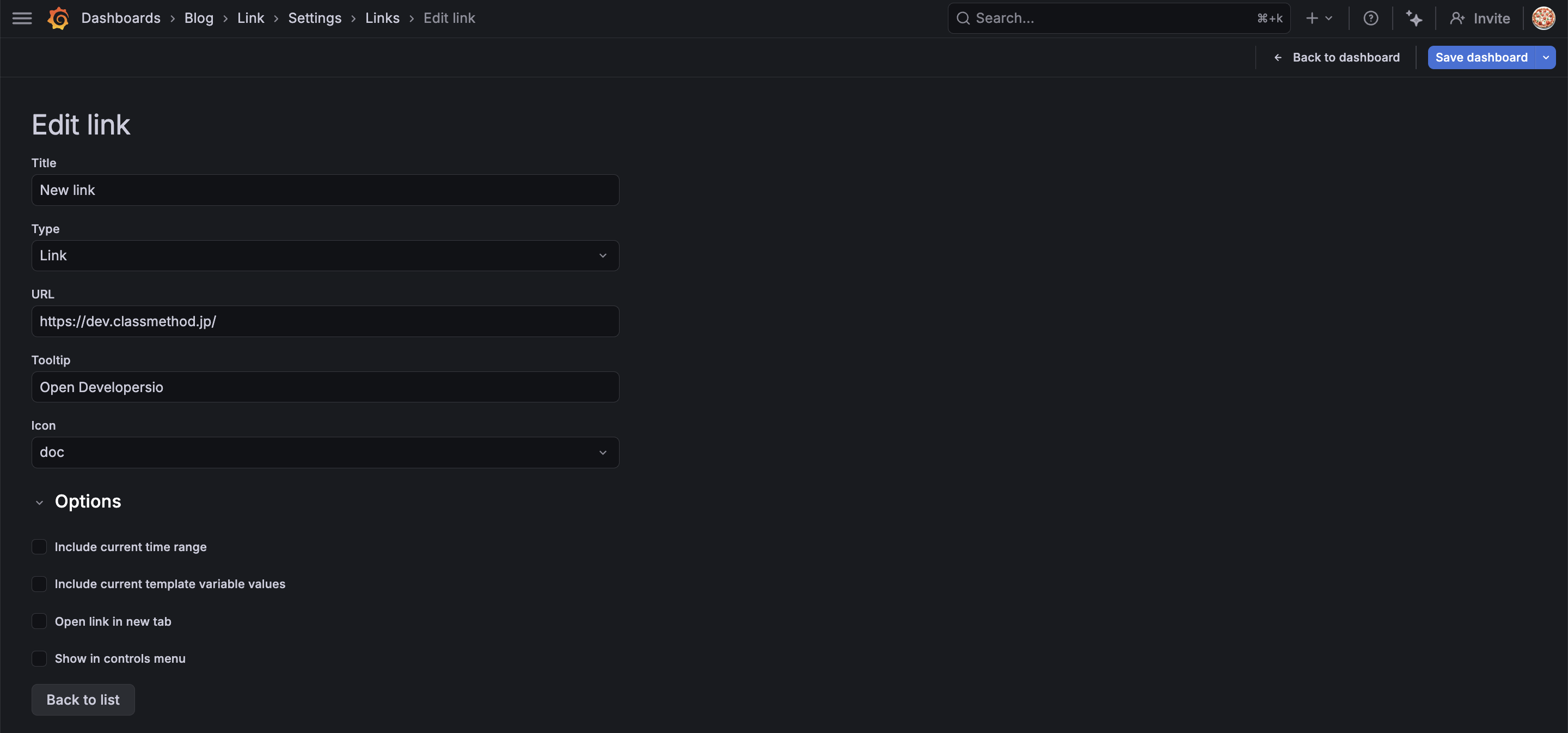
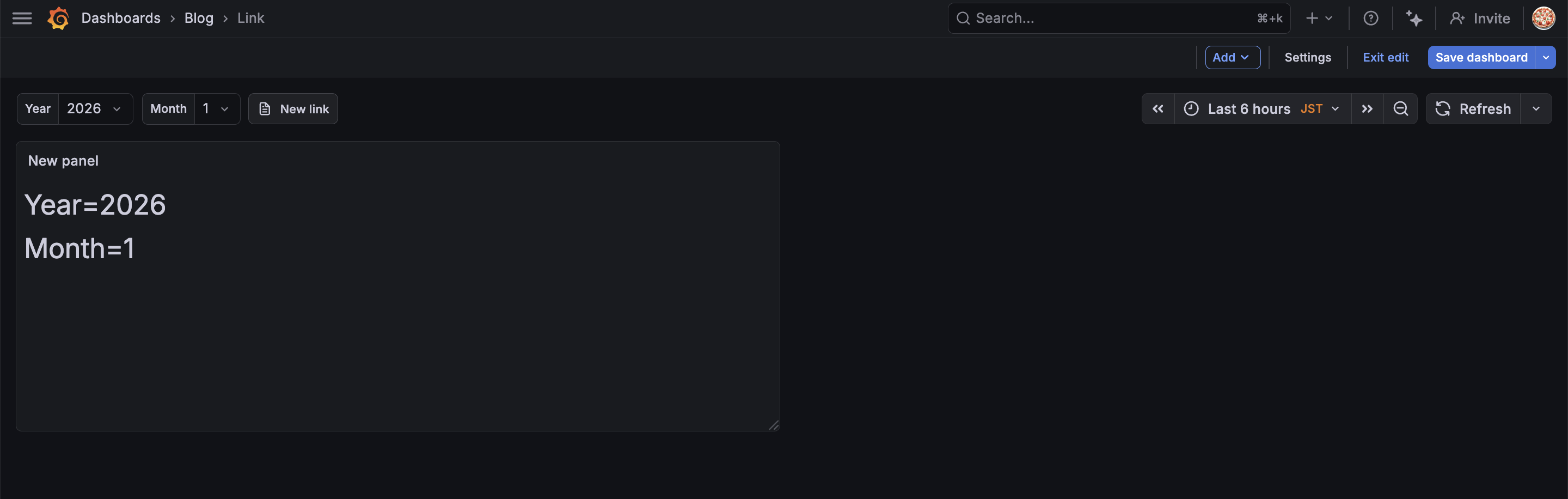
小さな変化ですが、アイコンが変わりました。
Tooltipの説明はうまくスクリーンショットが撮れませんでしたが、カーソルをアイコンに合わせると説明が表示されます。
それ以外のオプションに関してはDashboardタイプと同じ内容なので、前述の説明を参考にしてください。
Linkタイプで変数の値を現在の年月に更新してみる
ここからは実践例として、「現在の年月に更新するリンク」を作成してみます。
月毎にデータを分析している場合、過去の月と今の月を行ったり来たりすることがありますよね。
また、月が変わるたびにダッシュボードの編集権限を持つユーザーがデフォルト変数を上書きするのも面倒ですね。(閲覧権限だけではデフォルトの変数を変更することはできません)
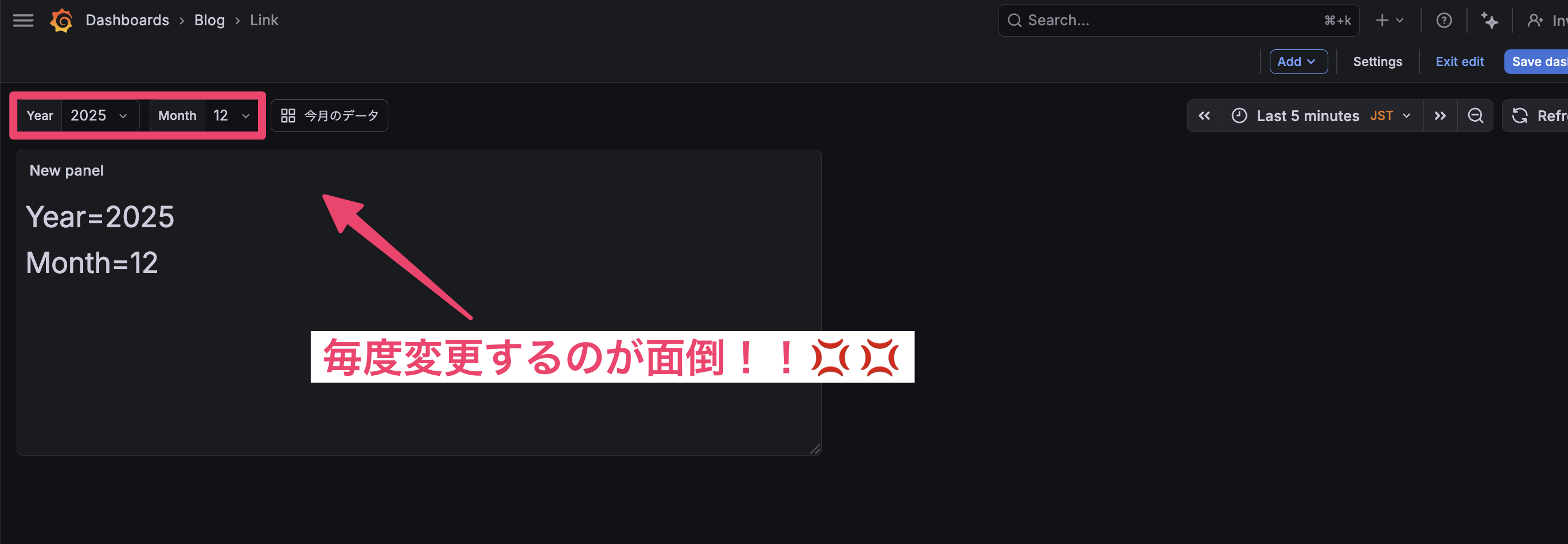
そんな時に便利なのがLinkタイプです。
Linkボタンを変数の右に置いといて、クリックするだけで変数が現在の年月に更新されると嬉しいですね。
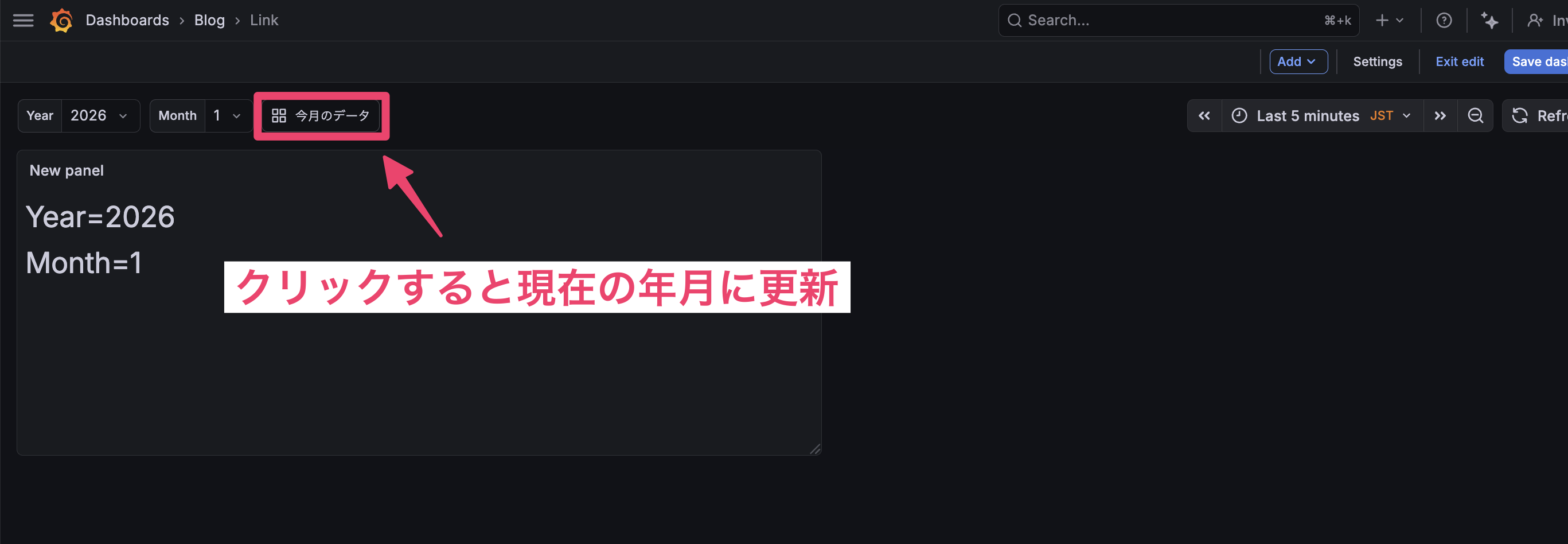
やってみましょう。
設定内容
Dashboard Linksに以下の設定でリンクを追加します。
| 項目 | 値 |
|---|---|
| Type | Link |
| Title | 今月のデータへ更新 |
| URL | /d/ダッシュボードUID/ダッシュボード名?orgId=1&var-Year=${__to:date:YYYY}&var-Month=${__to:date:M} |
| Tooltip | 今月のデータへ更新します |
| Icon | 任意 |
| Include time range | オン |
| Include variable values | オフ |
| Open in new tab | オフ |
| Show in controls menu | オフ |
URLの説明
var-変数名=値 の形式で、URLから変数を更新できます。
var-Year=2026&var-Month=1 のように指定すると、Year変数が2026、Month変数が1に更新されます。
この値に現在の年月を入れたいので、Grafana組み込みの時間範囲変数を使って動的に現在の年月を取得しています。
${__to:date:YYYY} は時間範囲の終了日から年を取得します。
${__to:date:M} は時間範囲の終了日から月を取得します。
時間範囲が「Last 6 hours」で現在が2026年1月12日であれば、${__to:date:YYYY} は「2026」、${__to:date:M} は「1」になります。
あくまでもダッシュボードで指定している時間範囲から値を取得する変数のため、絶対的な現在の時間でないことには注意してください。
動作確認
year=2025、month=5を選択した状態で「今月のデータ」リンクをクリックしてみましょう。
時間範囲の終了日に基づいて変数が更新されました!
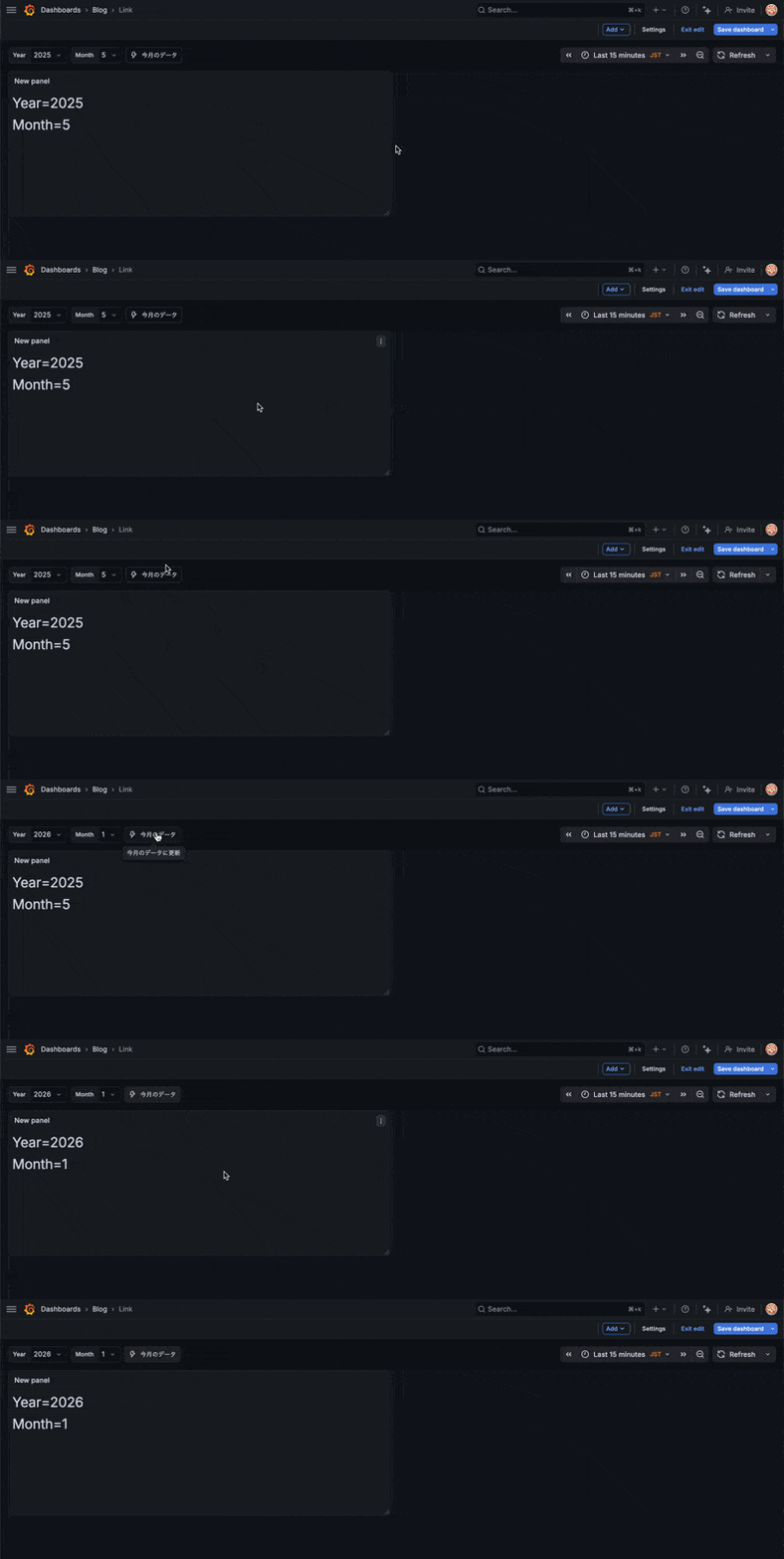
これで編集権限しかないユーザーでも簡単に現在の年月に合わせることができるようになりました。
ボタンを押すだけで、Webブラウザのタブを遷移することなく変数を更新できるはいいですね。
URLを指定してダッシュボードを遷移(更新)すのはDashboardsタイプだとできないので、Linkタイプを使いましょう。
まとめ
今回はGrafanaのDashboard Linksの設定項目を1つずつ見ていきました。
Grafanaを使っているけどダッシュボードの遷移に毎度ダッシュボードのホームに戻ってから遷移している。という方はこの機会にぜひLinksを使ってみてください。
また、URLをベースにwebブラウザのタブを移動することなく変数を動的に変更したい。という方はLinkタイプも検討してみてください。