IntellijのAI AssistantのACP(Agent Client Protocol)でCodexやClaude Agentを使ってみる

はじめに
データ事業本部のkobayashiです。
JetBrains IDEではAI Assistantプラグインを使うことでAIによるコード補完やチャットなどのAI機能を利用できます。さらに2025年12月のアップデートでACP(Agent Client Protocol)に対応し、Claude AgentやOpenAI Codexなど様々なコーディングエージェントをIDE上で利用できるようになりました。
今回はIntelliJ IDEのAI Assistant機能とACP対応について、セットアップから実際の使い方までをまとめます。
- ACP(Agent Client Protocol): JetBrains IDE のエージェント対応を強化する新しいオープン標準 | The JetBrains Blog
- AI Assistant | IntelliJ IDEA
AI Assistantとは
AI AssistantはJetBrains IDEに統合されたAI機能を提供するプラグインです。
主な機能としては以下になります。
- AIチャット: IDE上でAIに質問したり、コードの説明や生成を依頼できる
- コード補完: コーディング中にAIによるインライン補完を利用できる
- コミットメッセージ生成: 変更差分からコミットメッセージを自動生成できる
- AIレビュー: コミット前にAIによるコードレビューを受けられる
- リファクタリング支援: 変数名や関数名の提案、コードの改善提案を受けられる
AI Assistantの設定
プロバイダーの設定
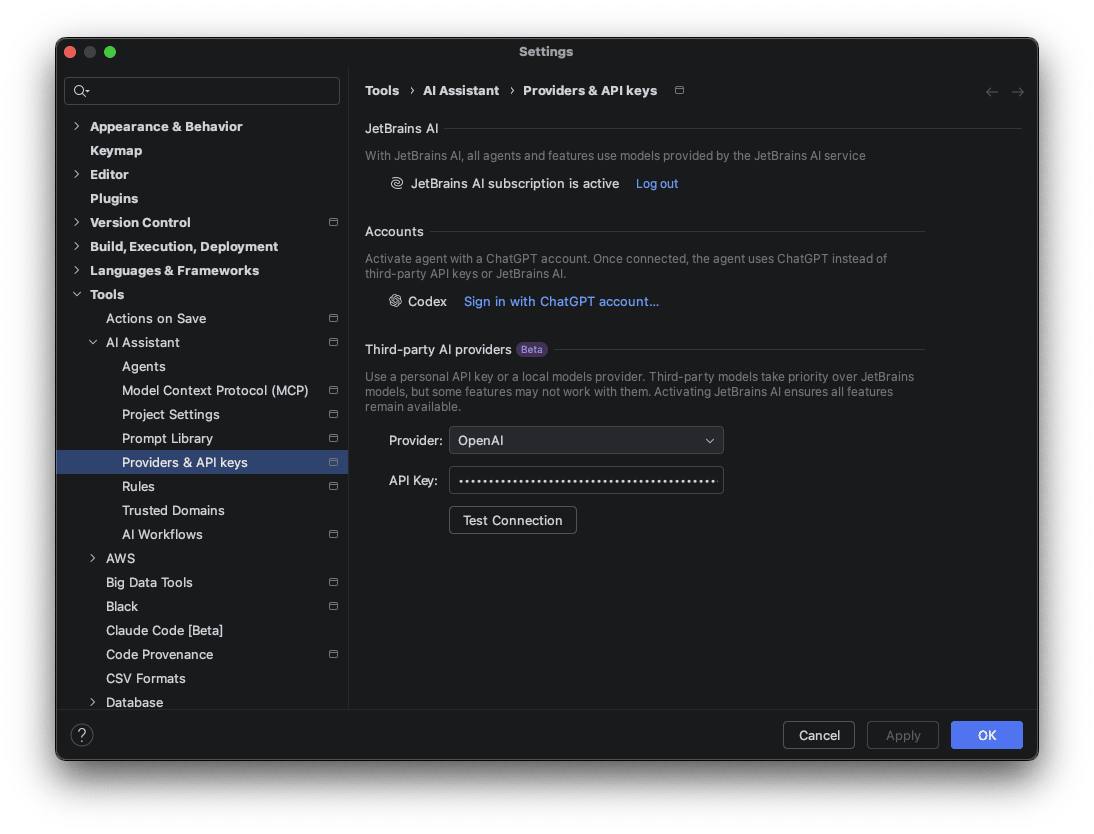
AI Assistantでは複数のAIプロバイダーを設定して利用できます。対応しているプロバイダーは以下になります。
| プロバイダー | 概要 |
|---|---|
| JetBrains AI | JetBrainsが提供するデフォルトのAIサービス |
| Anthropic | Claudeファミリのモデル |
| OpenAI | GPT、Oシリーズなど |
| OpenAI互換エンドポイント | Azure OpenAI, llama.cpp, LiteLLMなど |
| Ollama | ローカル実行のオープンソースモデル |
| LM Studio | OpenAI互換API ローカルモデル |
設定手順は以下の通りです。
設定→ツール→AI Assistant→プロバイダーと API キーに移動する- 「サードパーティの AI プロバイダー」セクションで使用したいプロバイダーを選択する
- API キーを入力し、「接続のテスト」で接続が問題ないことを確認する
- 「適用」をクリックして保存する
ローカルモデルの接続
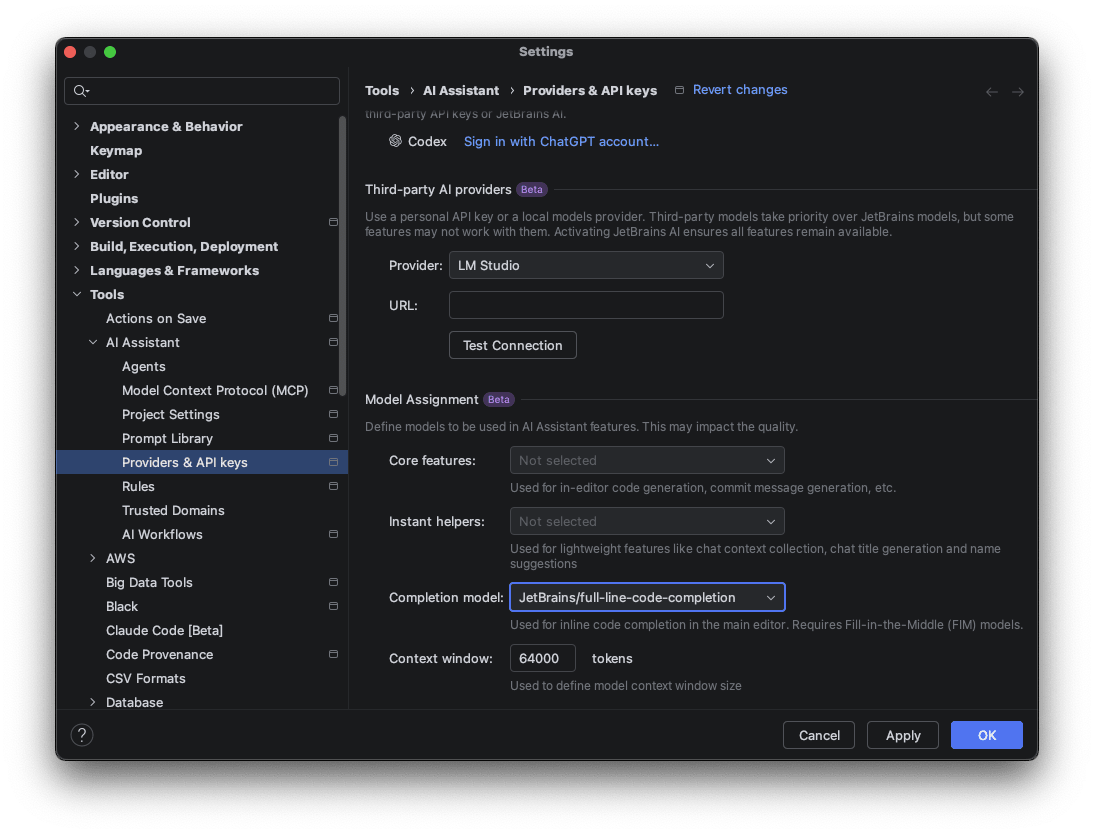
OllamaやLM Studioを使うことでローカルで動作するAIモデルをAI Assistantで利用することもできます。
- 同じプロバイダー設定画面でOllamaまたはLM Studioを選択する
- アクセス可能なURL(デフォルトは
http://localhost:11434等)を指定する - 「接続のテスト」で接続確認する
- 「適用」をクリックする
接続後、AIチャットのモデル選択でローカルモデルを選択して利用できるようになります。
モデルの割り当て
OllamaやLM Studioなどのローカルモデルを接続した場合は、同じ 設定 → ツール → AI Assistant → プロバイダーと API キー 画面内に「モデルの割り当て」セクションが表示され、用途に応じてモデルを割り当てることができます。なおOpenAIやAnthropicなどのクラウドプロバイダーを使用している場合はこのセクションは表示されません。
| 用途 | 説明 |
|---|---|
| コア機能 | コード生成やコミットメッセージ生成に使用するモデル |
| インスタントヘルパー | チャットコンテキスト収集や名前提案に使用するモデル |
| 補完モデル | インラインコード補完に使用するモデル(FIM対応モデルのみ) |
ACP(Agent Client Protocol)によるエージェント連携
ACPとは
ACP(Agent Client Protocol)は、IDEとコーディングエージェントを統合するためのオープン標準プロトコルです。もともとZedエディタで発祥したプロトコルで、JetBrains IDEが2025年12月のアップデートで対応しました。
ACPの主な利点としては以下になります。
-
UIの統一: JetBrains AI Chatの統一されたインターフェースを通じて、複数のエージェントを同じ操作感で利用できる
-
エージェントの選択肢: プロジェクトの特性に応じて最適なエージェントを選択できる
-
サブスクリプション不要: ACP対応エージェントの利用にJetBrains AIサブスクリプションは不要
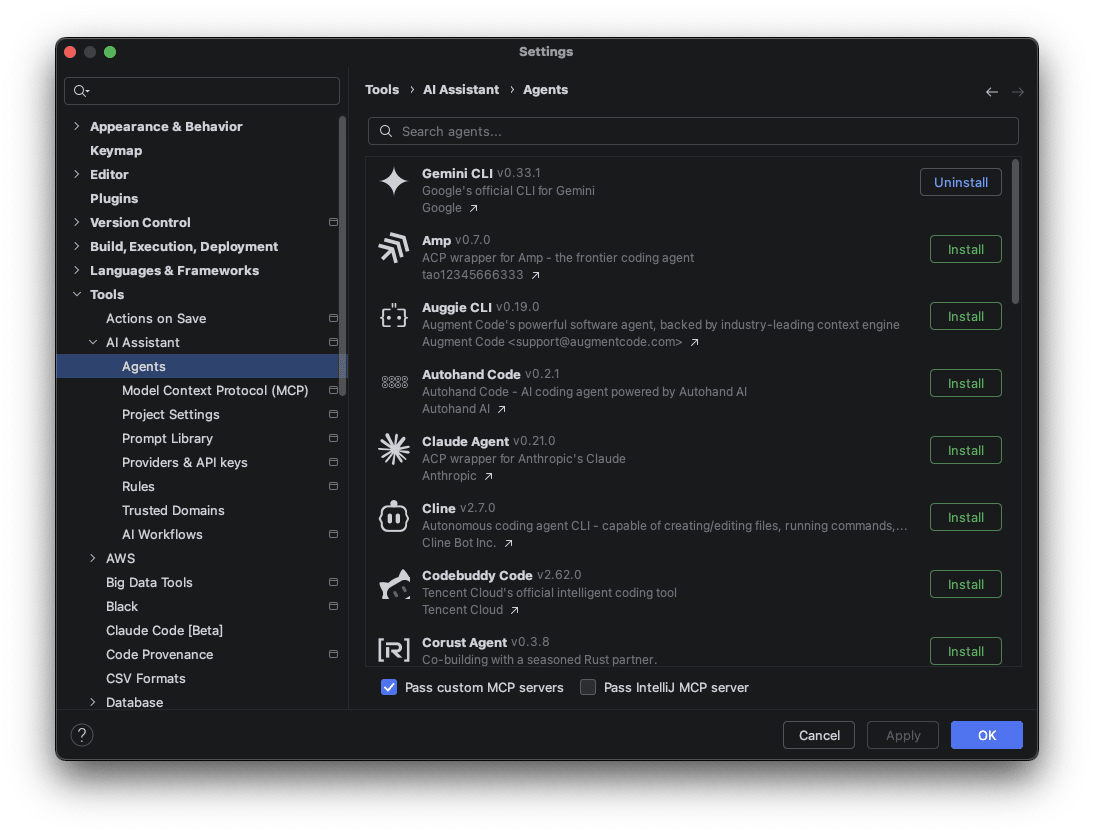
ACP Registryからエージェントをインストールする
ACP Registryから対応エージェントをインストールする手順は以下になります。
- AIチャットツールウィンドウを開く
- チャットモードセレクターからレジストリオプションを選択する
- 利用したいエージェントを選択してインストールする
AIによるVCS統合機能
AI AssistantにはVCS(バージョン管理)と統合されたAI機能も備わっています。
コミットメッセージの自動生成
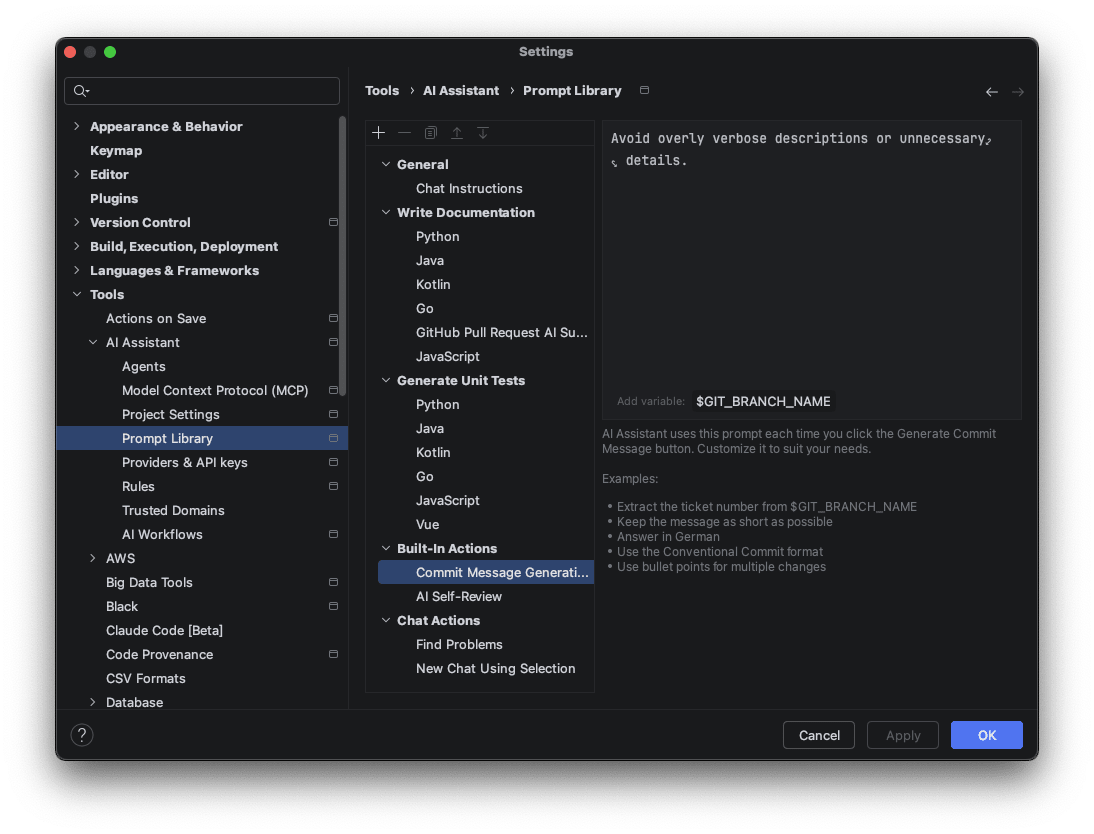
変更差分をAIが分析して、変更内容を説明するコミットメッセージを自動生成してくれます。コミットダイアログで生成ボタンをクリックするだけで利用できます。
また、コミットメッセージ生成のプロンプトはカスタマイズが可能で、$GIT_BRANCH_NAME変数でブランチ名を参照することもできます。これにより、チームのコミットメッセージルールに沿ったメッセージを生成させることができます。
AIによるコードレビュー
コミット前にAIにコードレビューを依頼することができます。変更内容の潜在的な問題点を指摘してくれるので、コミット前の品質チェックとして活用できます。コミット済みの変更に対してもレビューを実行できます。
さらにカスタマイズ可能なガイドラインファイルを設定することで、セキュリティやコード品質基準を反映したレビューを実行させることも可能です。
まとめ
JetBrains IDEのAI AssistantとACP(Agent Client Protocol)対応についてまとめました。AI Assistantでは複数のAIプロバイダーやローカルモデルを設定して利用でき、ACPにより様々なコーディングエージェントをIDE上で統一的に利用できるようになっています。またVCS統合によりコミットメッセージの自動生成やAIレビューなど日常的な開発作業をAIで効率化できます。
JetBrains IDEをお使いの方はぜひAI AssistantとACPエージェントを試してみてください。
最後まで読んで頂いてありがとうございました。